企业里,大家Windows远程桌面用的可不少的吧?
有没有想过给远程桌面再上把锁,让只有固定的几台电脑可以远程到某台电脑或者服务器?
虽然可能也许或者没什么卵用,有点多余,但学习一个新的玩法,或许以后能用到特别的地方呢。
废话不多说~,开始表演。
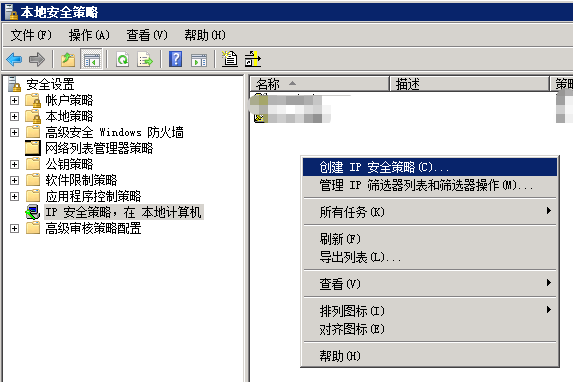
首先在受控端,运行secpol.msc进入《本地安全策略》窗口
进入《IP安全策略,在本地计算机》项目
在右边窗口右击鼠标,在弹出菜单中选择《创建 IP 安全策略》,如下图所示:
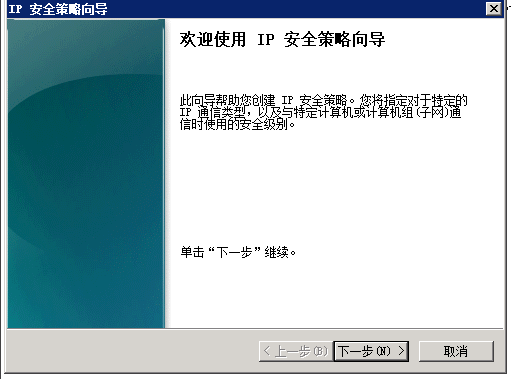
然后根据提示下一步
 .
.
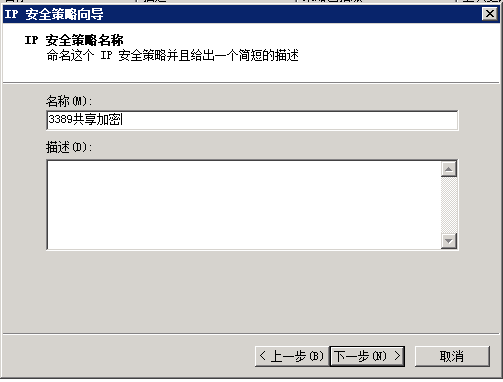
给策略取个名字,这里用"3389共享加密"举例,然后点击下一步
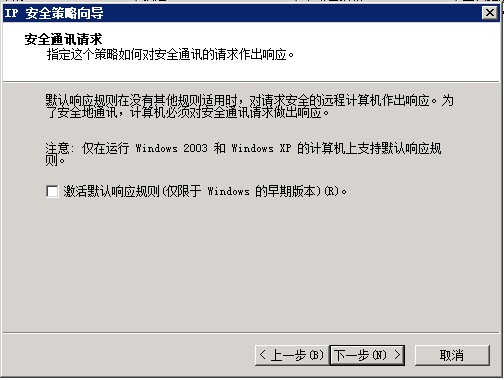
在安全通讯请求这里保持默认,下一步
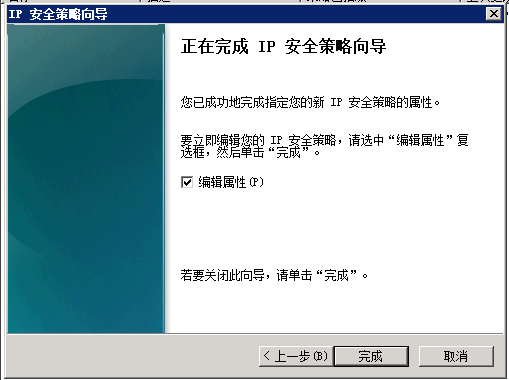
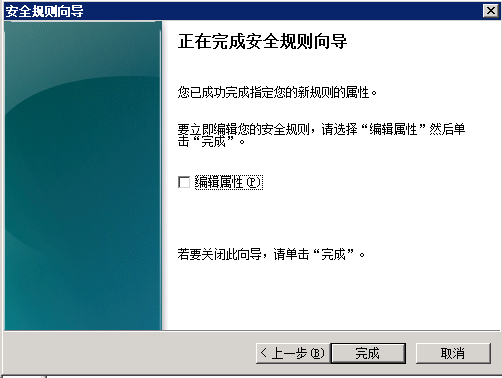
在完成界面,依然保持默认(勾选编辑属性)下一步。
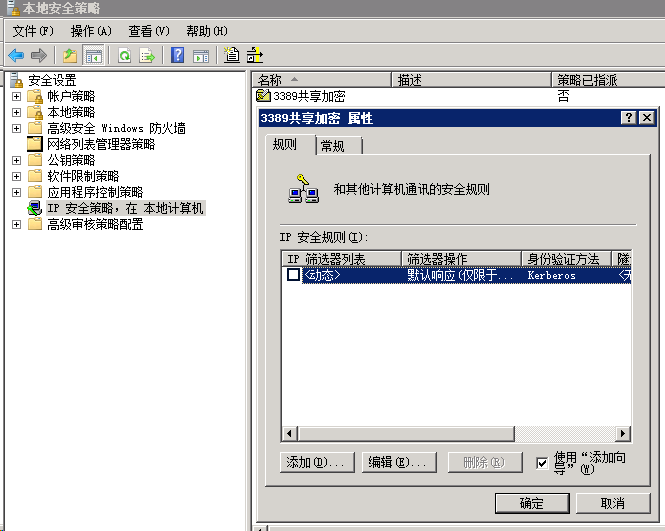
弹出如下属性窗口,点击添加按钮进行筛选器的添加
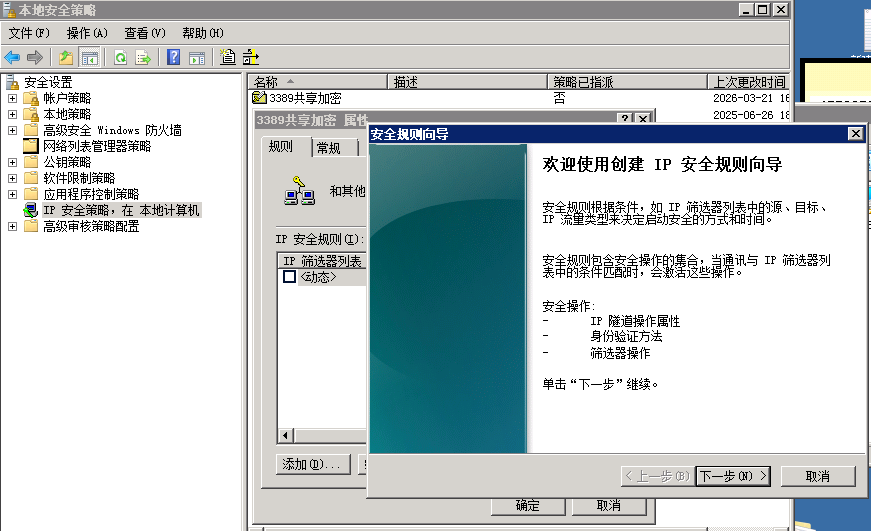
在IP安全规则向导界面按下一步
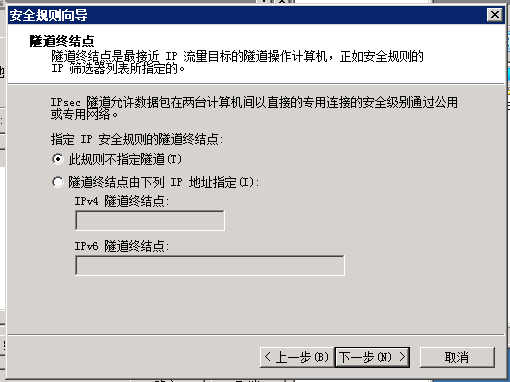
在隧道终结点界面,默认,下一步
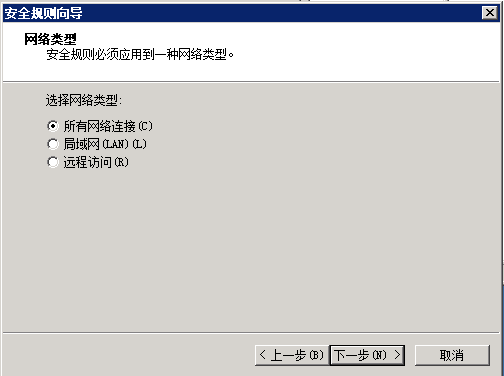
在网络类型界面选择所有网络链接,然后下一步
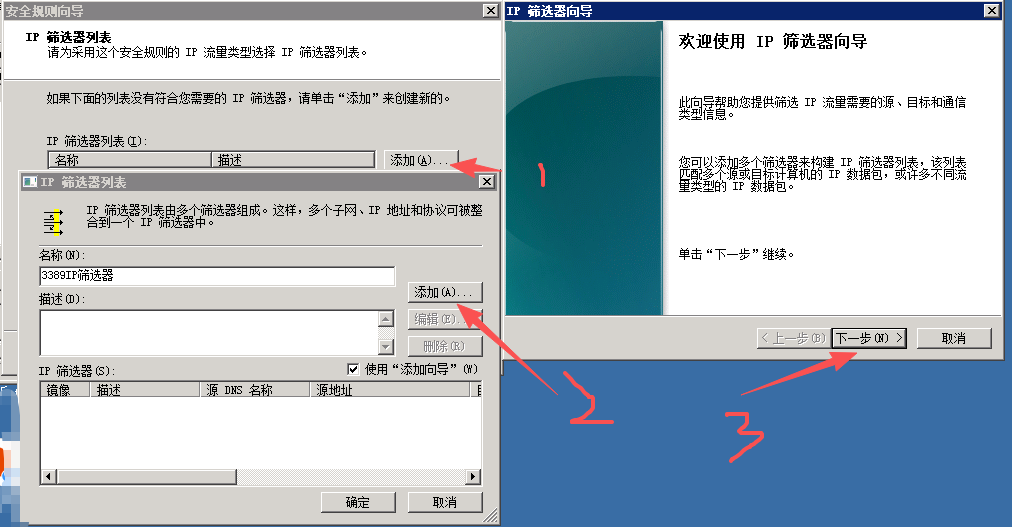
在下面的筛选器列表里选择添加按钮,在弹出的界面中给新的筛选器取个名,然后下一步
这里取名"3389IP筛选器"后点击添加按钮,在弹出的IP筛选器向导点击下一步继续
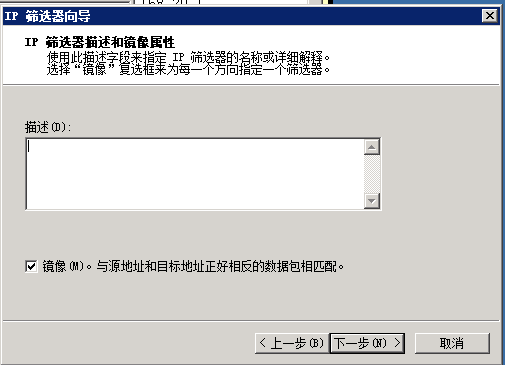
在镜像属性步骤,保持默认后点击下一步,
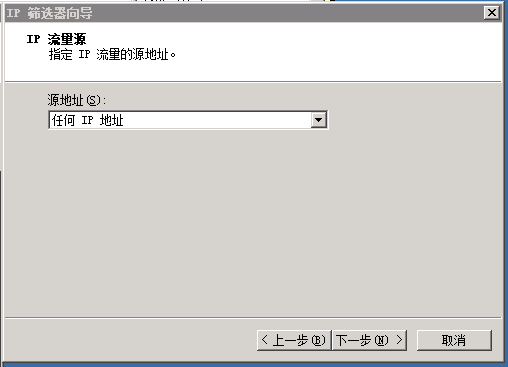
源地址保持默认的任何IP地址后下一步
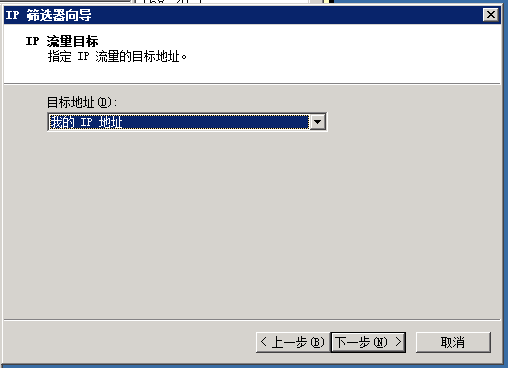
目标地址保持默认的我的IP地址,下一步
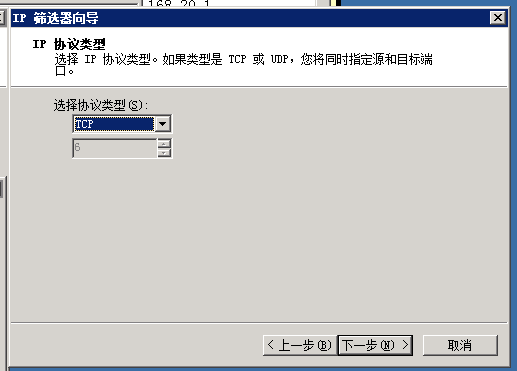
协议类型选择TCP
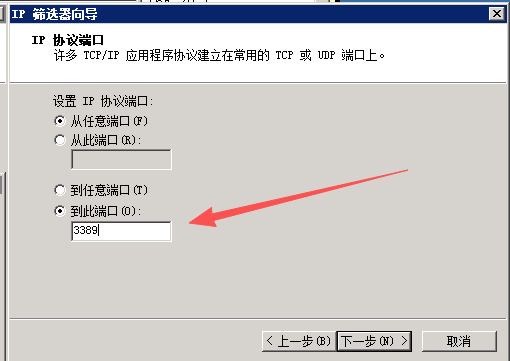
IP协议端口这里,按下图所示进行设置,到3389端口,下一步
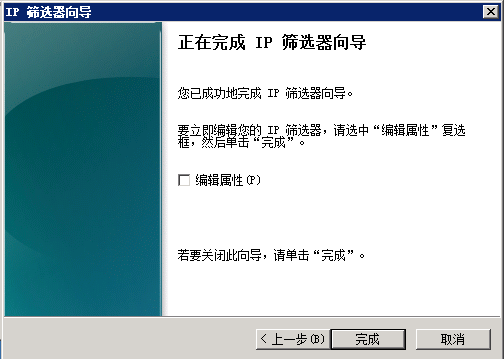
点击完成
选择3389IP筛选器后,进行下一步
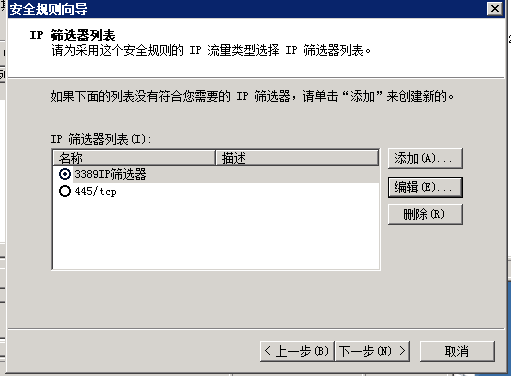
在筛选器操作界面,点击添加按钮,
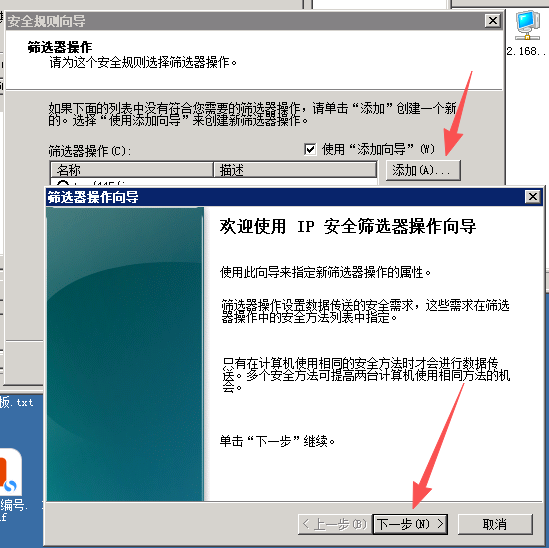
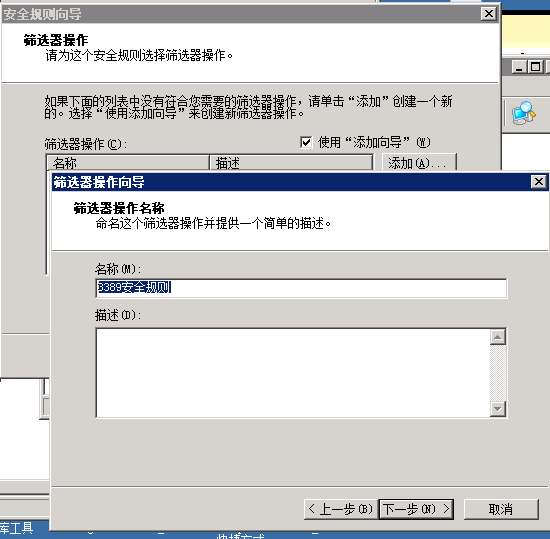
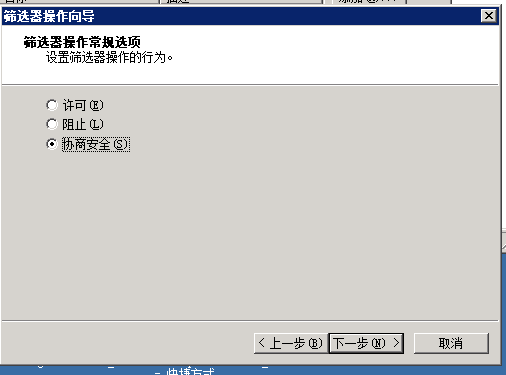
筛选器操作的行为为协商安全,下一步
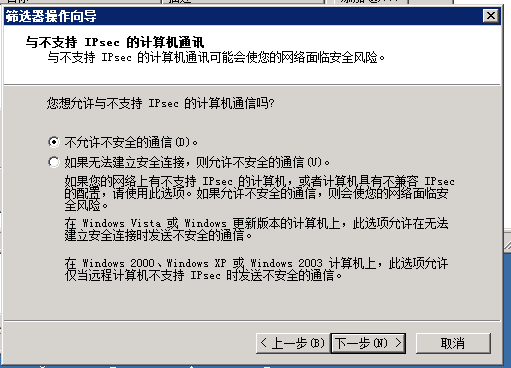
默认不允许不安全的通信,下一步
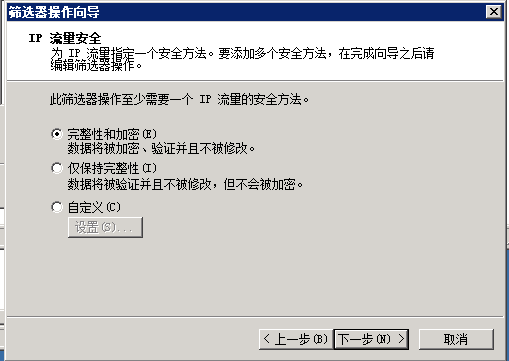
IP流量安全选择默认的完整性和加密
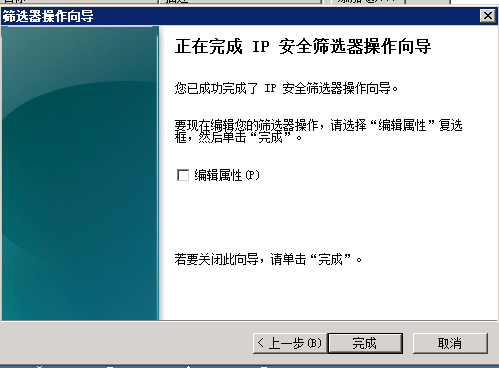
按默认,完成该步骤
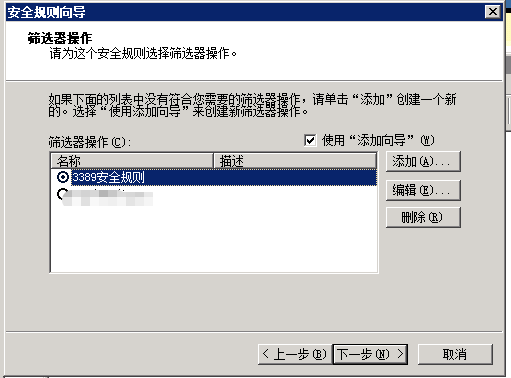
在筛选器操作界面,选择刚创建的规则,下一步
在身份验证方法界面里,选择使用此字符串保护密钥交换(预共享密钥)
并输入你想设置的密码。记住此密码,后续还要用到。
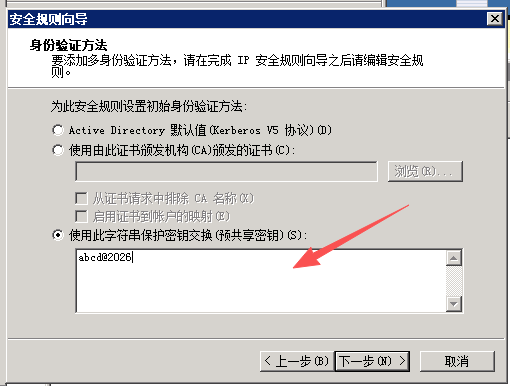
按默认,完成此步骤
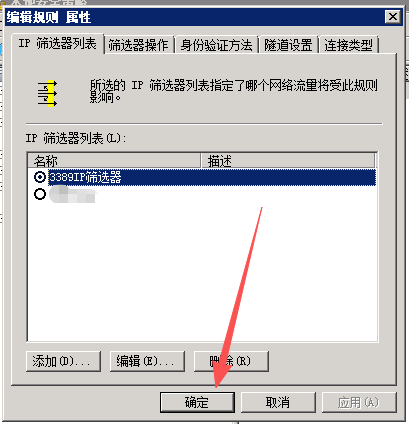
回到了最开始的编辑规则 属性界面,点击确定返回
回到了最开始的3389远程加密 属性界面,点击确定返回。
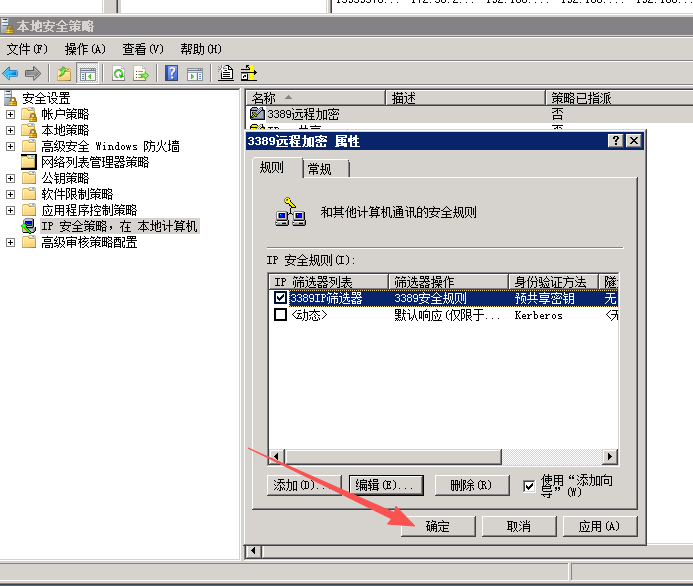
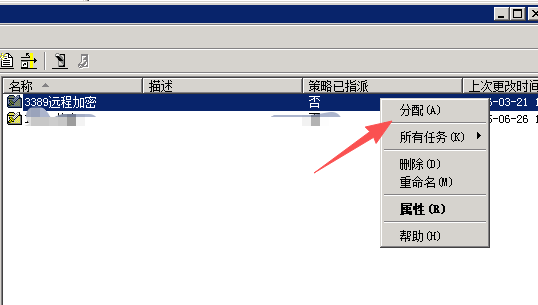
受控端的最后一步,在具体的项目上右击,分配,到此为止生效了我们的设置,随即,我的远程也断开了。。(如果你不方便操控到那台电脑,可要谨慎操作。)
而远程访问的发起端需要进行对等的设置,不一样的步骤仅有如下一处:
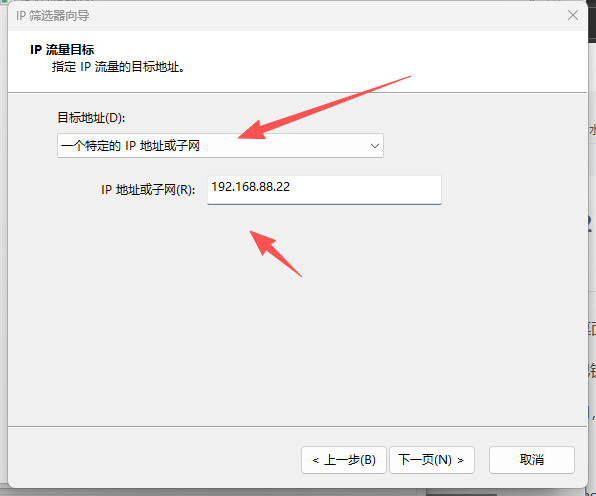
至此大功告成,重新访问经过加密的对端TCP3389端口,远程桌面成功登陆上了。
和大佬聊起这个发现的时候,他说我这很无聊,很多此一举啊,认真一想确实好像也是,有很多实现的步骤,但。。。技术嘛,用不用的另说。能不能实现的我先玩玩看。。或许哪天用得着呢?
今天的文章没有太多的文字,基本都是图图图。。。含金量有么有?有,但好像不多。。。