Linux网络配置&系统管理
- 一、网络配置
-
- [1.1 NAT模式下 为什么物理机和虚拟机之间能够通信](#1.1 NAT模式下 为什么物理机和虚拟机之间能够通信)
- [1.2 客户机/虚拟机的IP动态分配范围](#1.2 客户机/虚拟机的IP动态分配范围)
- [1.3 虚拟机/物理机/外网 互相ping通的大致流程](#1.3 虚拟机/物理机/外网 互相ping通的大致流程)
- [1.5 修改虚拟机为静态IP](#1.5 修改虚拟机为静态IP)
- [1.6 测试能不能ping通](#1.6 测试能不能ping通)
- 二、修改主机名以及hosts映射文件
-
- [2.1 修改Linux的主机名](#2.1 修改Linux的主机名)
- [2.2 修改Linux的hosts文件](#2.2 修改Linux的hosts文件)
- [2.3 修改Windows的hosts文件](#2.3 修改Windows的hosts文件)
- [2.4 Windows提示无权限修改的解决方法](#2.4 Windows提示无权限修改的解决方法)
- [2.5 Windows/Linux的hosts文件有啥区别](#2.5 Windows/Linux的hosts文件有啥区别)
- 三、CentOS7服务管理(如何关闭防火墙)
-
- [3.1 查看有哪些服务正在运行](#3.1 查看有哪些服务正在运行)
- [3.2 服务相关指令](#3.2 服务相关指令)
- [3.3 怎么关闭Windows的防火墙](#3.3 怎么关闭Windows的防火墙)
一、网络配置
1.1 NAT模式下 为什么物理机和虚拟机之间能够通信
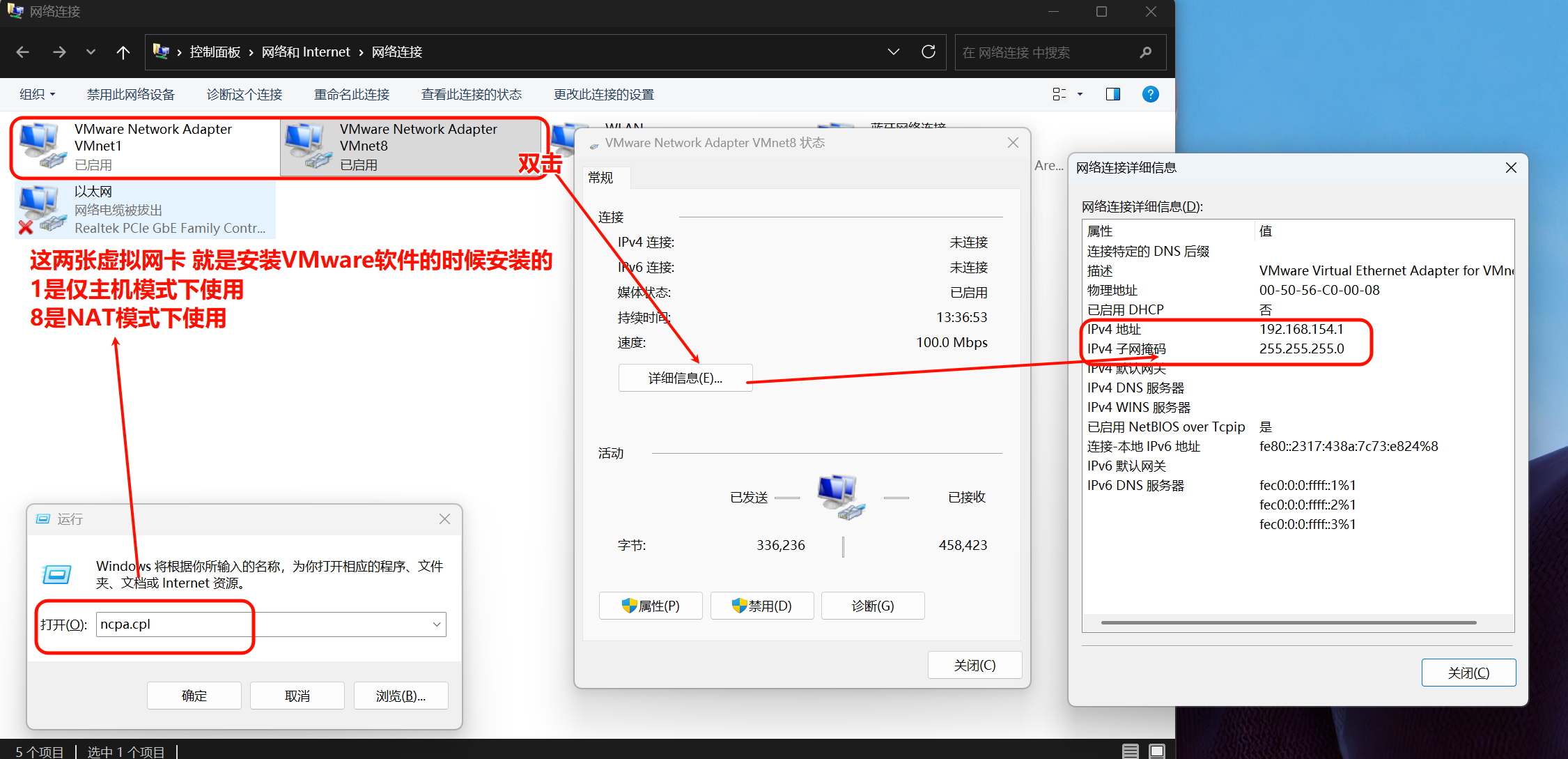
安装VMware虚拟机软件的时候 默认会在物理机上安装两张虚拟网卡
下图这两张虚拟网卡 归属于Windows物理机
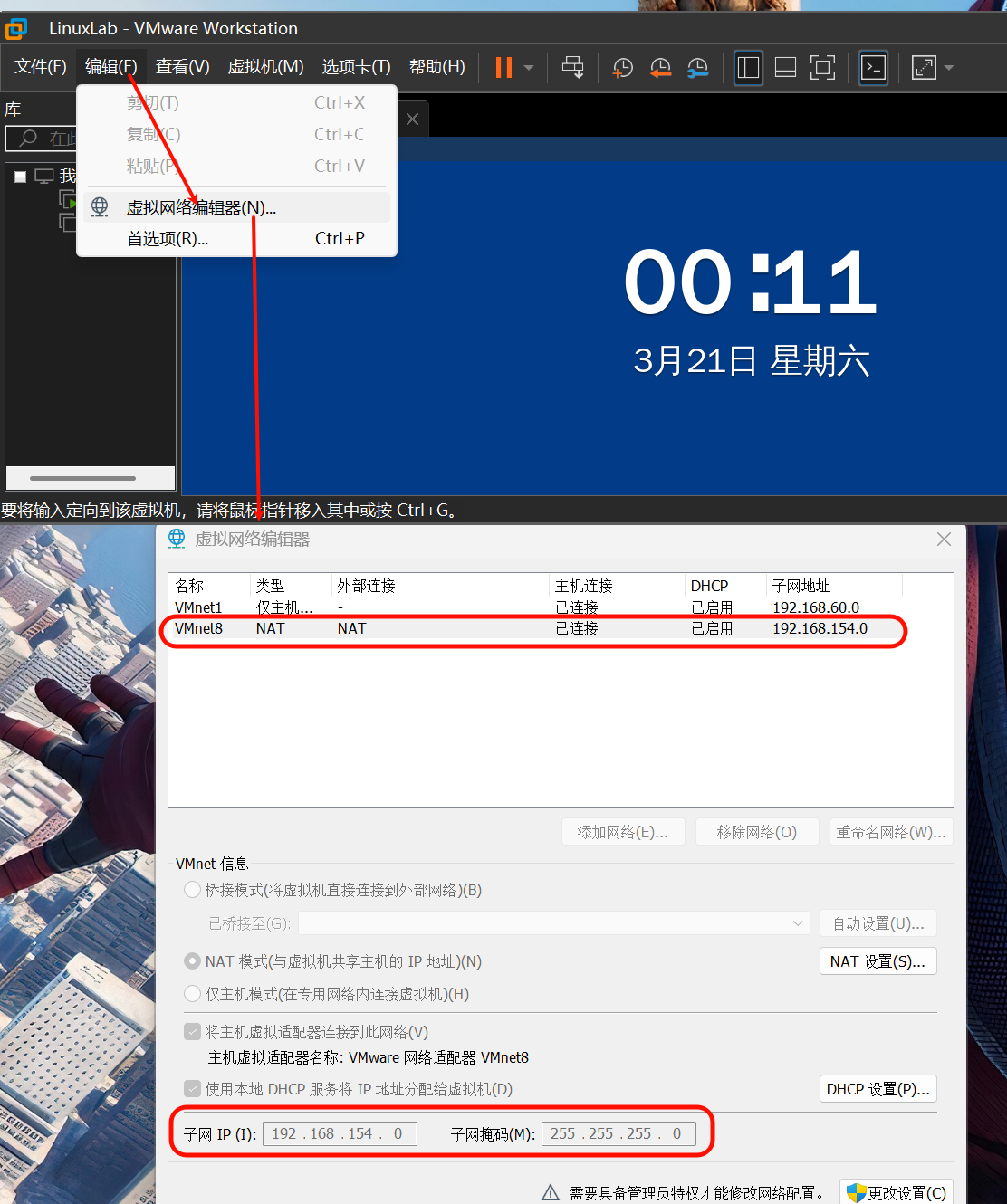
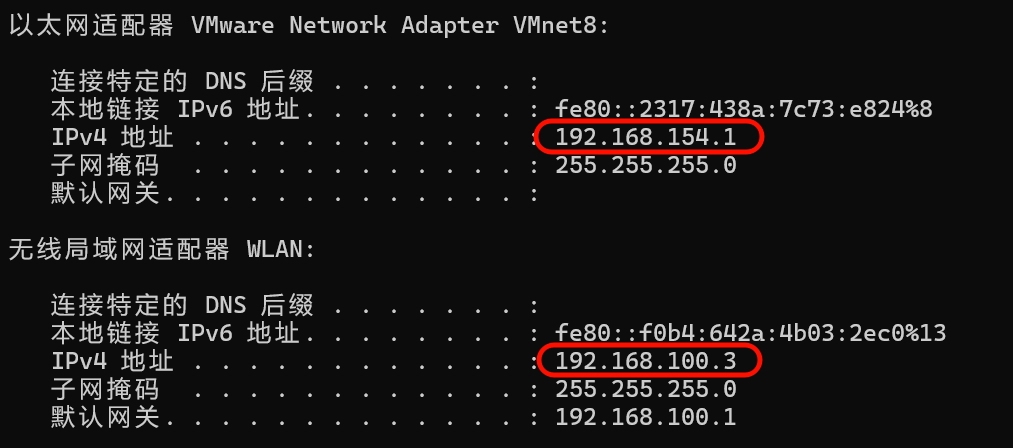
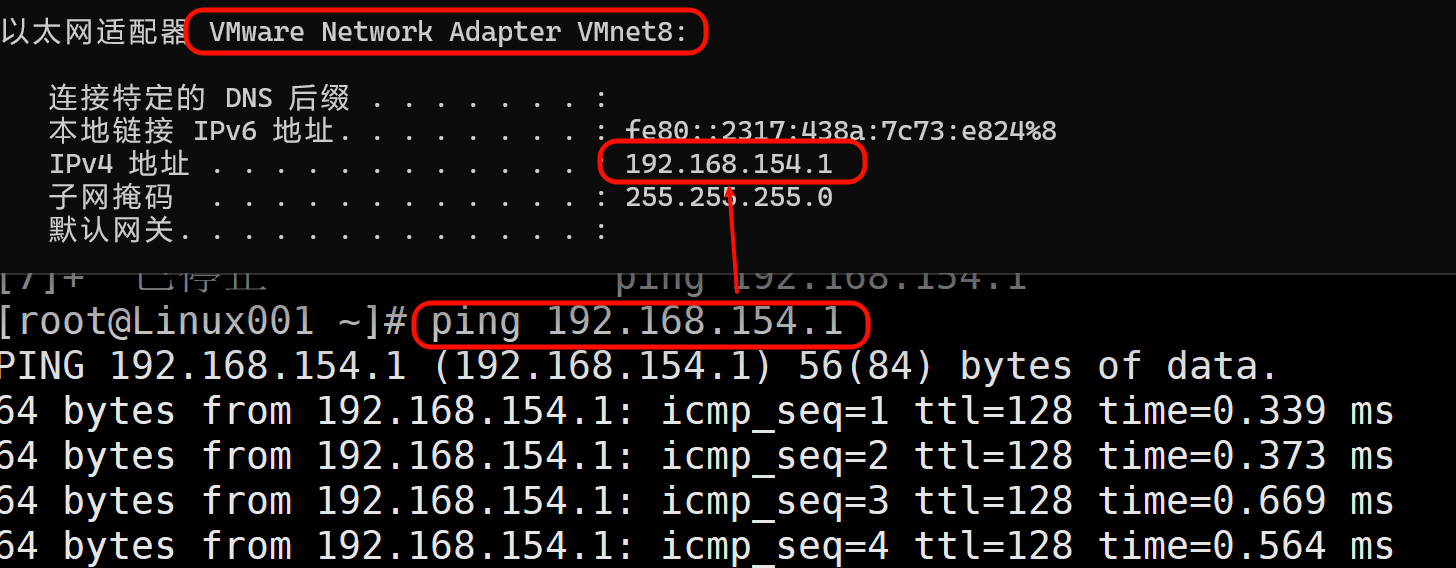
NAT模式使用虚拟网卡VMnet8 它的IP是192.168.154.1 子网掩码是255.255.255.0
192.168.154.0是网络号(Network Address) 子网掩码是255.255.255.0所以由此虚拟机软件创建的虚拟机 IP地址是192.168.154.XXX 子网掩码是255.255.255.0
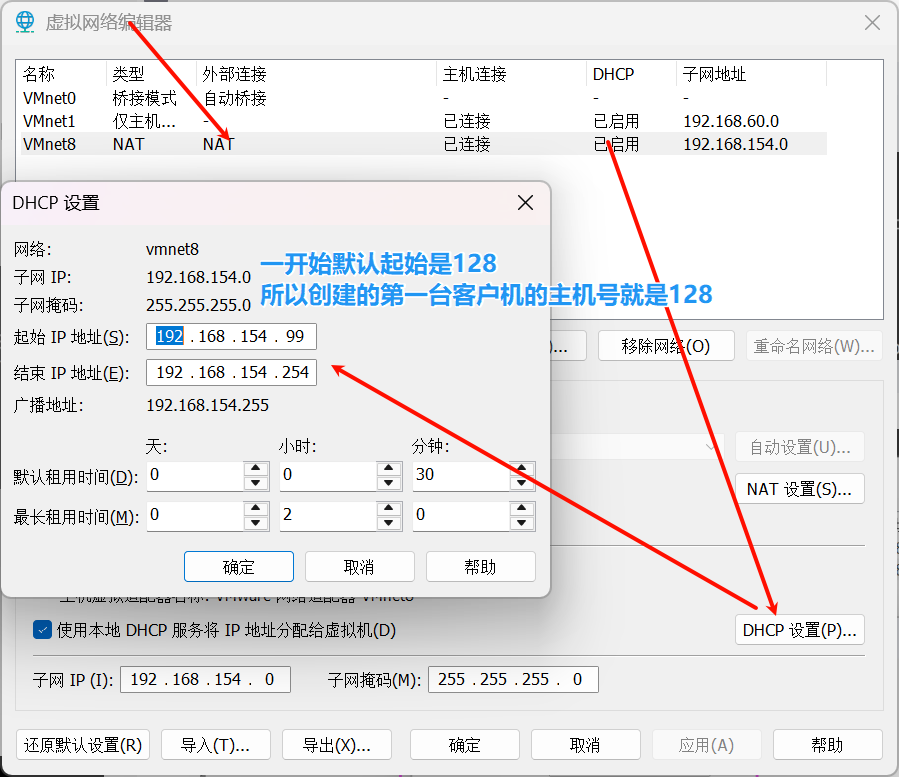
XXX的范围可以在右下角DHCP设置 里查看 一般默认是192.168.154.128 ~ 192.168.154.254
综上所述 虚拟网卡VMnet8/通过VM创建的虚拟机都是在同一网段下的 这就像他们组成了一个小型局域网 能够互相通信
可以这样简单理解:VMnet8≈虚拟小型局域网 物理机和虚拟机都加入了这个小型局域网
1.2 客户机/虚拟机的IP动态分配范围
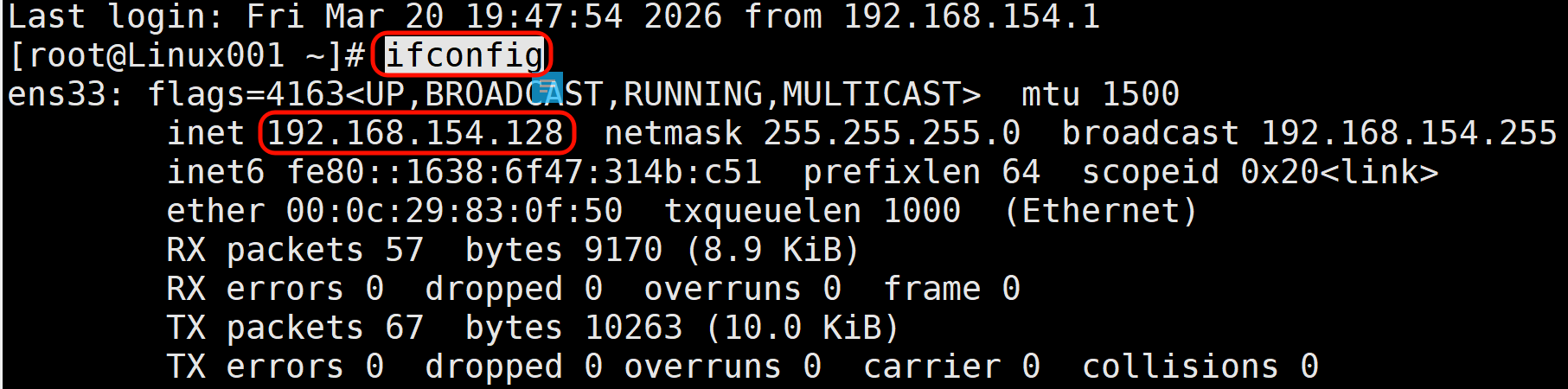
这里我的Linux客户机的IP是192.168.154.128 为什么第一次分配的就是128呢?
1.1提到 由此虚拟机软件创建的虚拟机 被分配的IP地址是192.168.154.XXX 图2可以看XXX的具体范围
1.3 虚拟机/物理机/外网 互相ping通的大致流程
物理机 = {192.168.100.3, 192.168.154.1} 物理机有下面2个网卡 他们属于两个不同的网段
身份1:192.168.100.3(在家里的局域网)
身份2:192.168.154.1(在虚拟机局域网)
物理机ping虚拟机 没有跨网段 物理机使用身份2
虚拟机ping物理机 ping的是身份1 所以跨网段
同网段:网卡 → 交换机 → 直达
跨网段:网卡 → 交换机 → 路由器 → 再转发
虚拟机 跨网段ping 物理机:虚拟机IP192.168.154.128;子网掩码:255.255.255.0;网关:192.168.154.2(VMware NAT 网关)
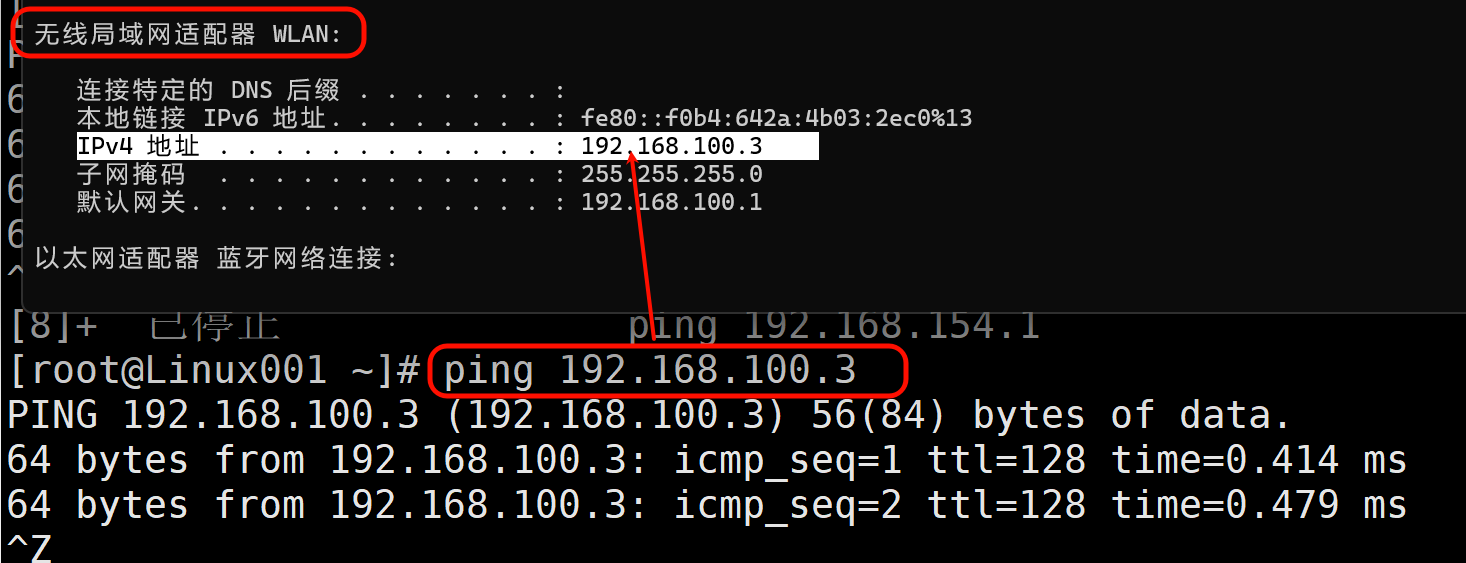
ping的是物理机的WLAN地址192.168.100.3
S1:Linux会先判断目标IP和自己是不是一个网段我的网段:192.168.154.128 & 255.255.255.0 = 192.168.154.0
目标网段:192.168.100.3 & 255.255.255.0 = 192.168.100.0
发现不同网段 不能直接发- ->交给网关处理
S2:发现跨网段 发给默认网关(虚拟机要能上网 IP和网关必须同网段)Linux就把数据包这样写 源IP192.168.154.128 目标IP192.168.100.3
把数据包交给默认网关:192.168.154.2(VMware NAT 路由器)
S3:VMware NAT 路由器接手 进行跨网段路由VMware NAT网关发现"目标是 192.168.100.3" 它查路由表发现这个地址在物理机所在的真实局域网里 于是把包转发给物理机 此时数据包到了 物理机内部网络模块
S4:物理机收到包物理机一看目标IP:192.168.100.3 这就是它自己的WLAN网卡地址
于是物理机确认 "这包是发给我的" 然后回复一个ping应答包
S5:ping应答包原路返回物理机WLAN->交给VMware NAT->VMware NAT转发->Linux虚拟机收到回复
物理机 ping 虚拟机:物理机看到目标IP:192.168.154.128 物理机同时连着两个网段 本身就是"路由器"
↓
查路由表发现是192.168.154.0网段 就在"VMware Network Adapter VMnet8"后面
↓
直接从VMnet8网卡发出
↓
VMnet8虚拟交换机转发给Linux虚拟机
↓
ping应答包原路返回
物理机 ping 百度:物理机192.168.100.3
↓
发现目标是公网IP
↓
发给默认网关(家用路由器)192.168.100.1
↓
家用路由器做NAT地址转换
↓
通过运营商网络
↓
到达百度服务器
↓
百度回复 按原路反向返回
虚拟机 ping 百度:经典的"双重NAT"场景Linux虚拟机192.168.154.128
↓
目标是公网IP
↓
发给默认网关(VMware NAT)192.168.154.2
↓
VMware NAT第一次地址转换 源IP变成:192.168.100.3
↓
发给家用路由器192.168.100.1
↓
家用路由器第二次NAT地址转换 源IP变成:公网IP
↓
通过运营商网络到达百度服务器
↓
百度回复 按原路反向返回
1.5 修改虚拟机为静态IP
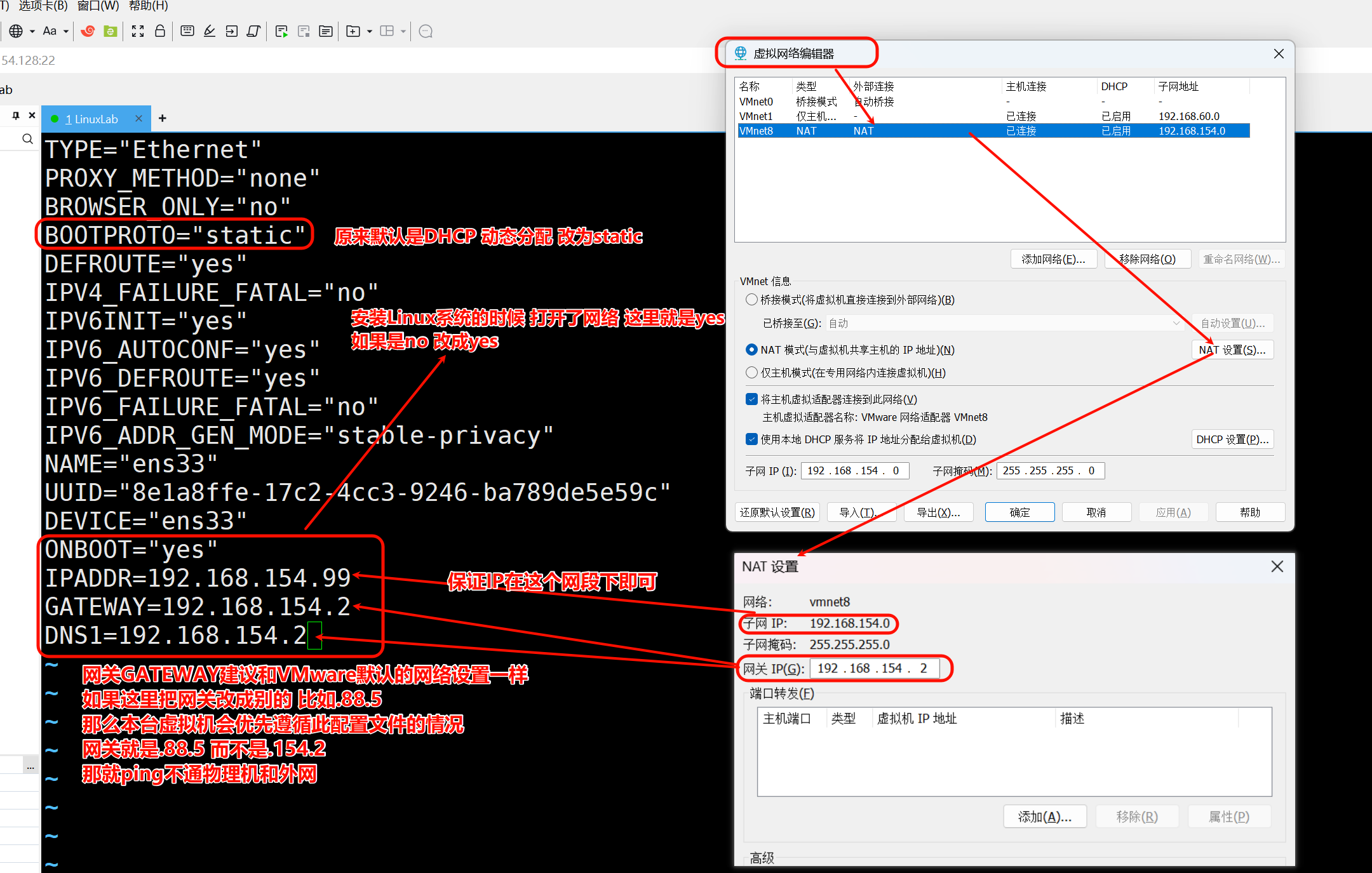
下面128这个IP地址 作为我当前Linux客户机(看成公司的服务器 )的IP地址
希望它不管怎么折腾IP都不会因为被动态分配而改变 那么就要把动态分配改成静态的
cat /etc/sysconfig/network-scripts/ifcfg-ens33可以查看当前网络配置情况
vim /etc/sysconfig/network-scripts/ifcfg-ens33
重启一下网络服务 才会生效
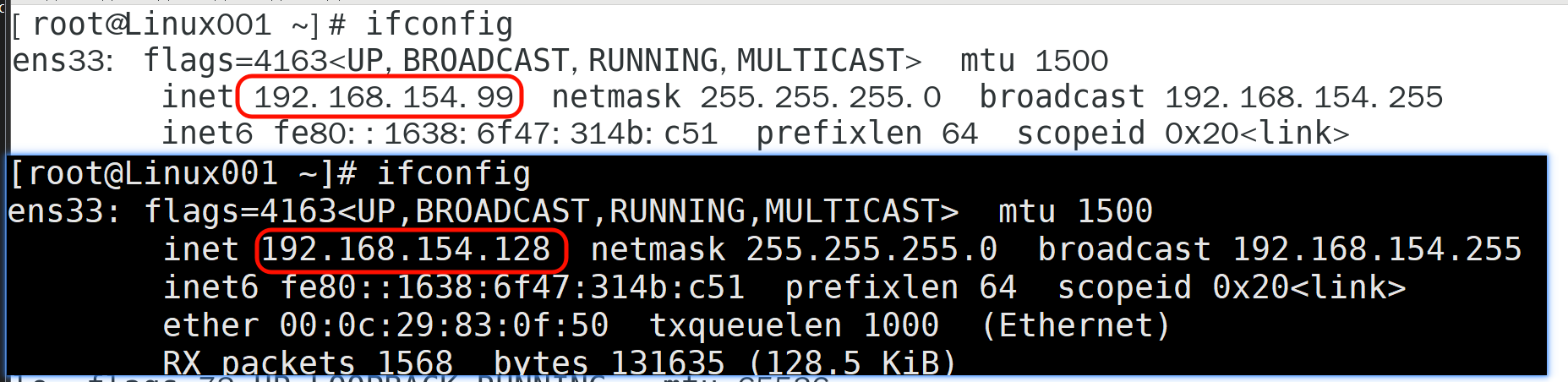
systemctl restart network我的主机号已经从128改成了99

1.6 测试能不能ping通
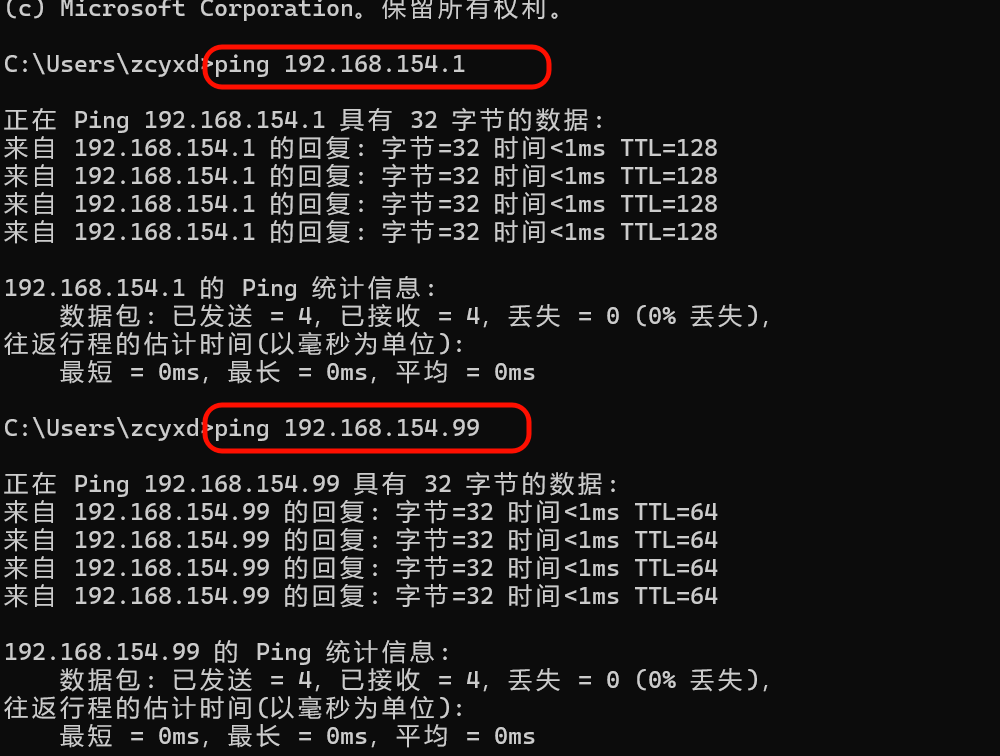
Linux客户机ping外网(百度)
Linux客户机ping物理机的WLAN地址
Linux客户机ping物理机的虚拟网卡VMnet8的地址
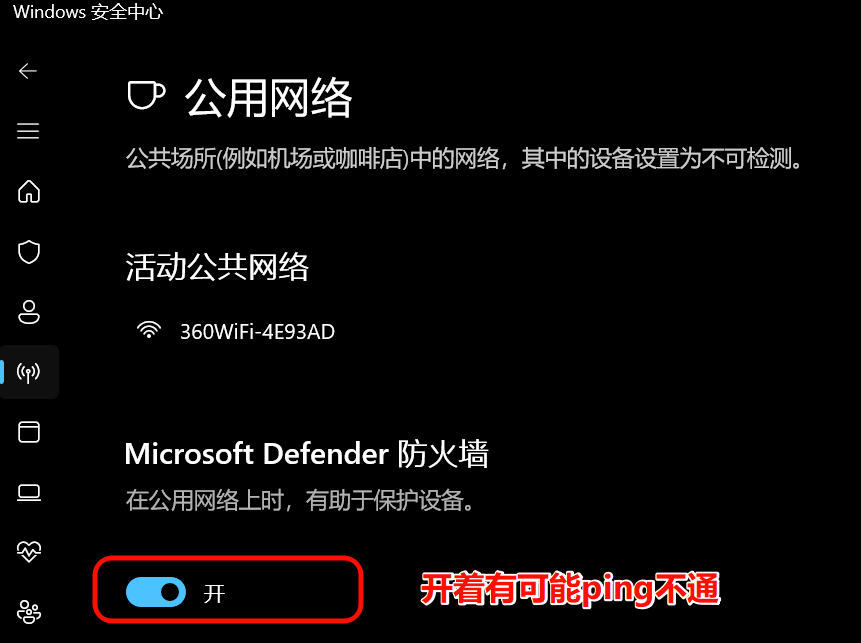
先看看Windows防火墙有没有都关掉 否则有可能ping不通
物理机ping VMnet8的地址物理机ping Linux客户机的地址(在Linux中用ifconfig查看)

二、修改主机名以及hosts映射文件
2.1 修改Linux的主机名
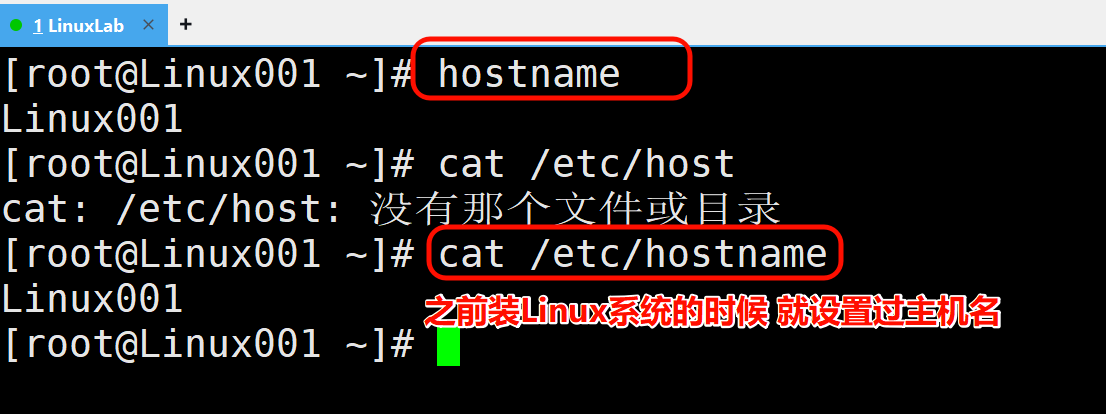
给当前Linux系统的主机取了个名字
vim /etc/hostname修改完后reboot重启生效

2.2 修改Linux的hosts文件
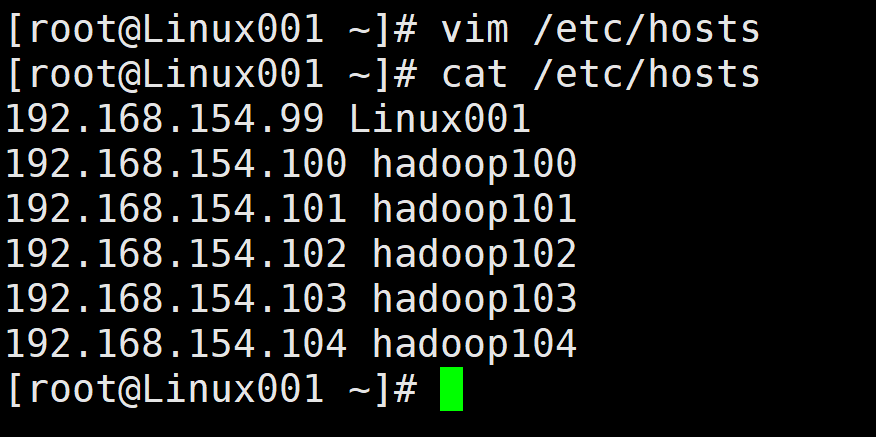
vim /etc/hosts默认的配置内容如下 可以选择删掉 然后添加自己需要的映射关系
这个hosts文件有什么用?为什么要改它?可以简单的理解为:
IP地址是一串数字 很难记 那么我就给改IP地址映射一个名字
比如说baidu.com 实际上访问的仍然是百度服务器的IP地址 只不过取了个名字
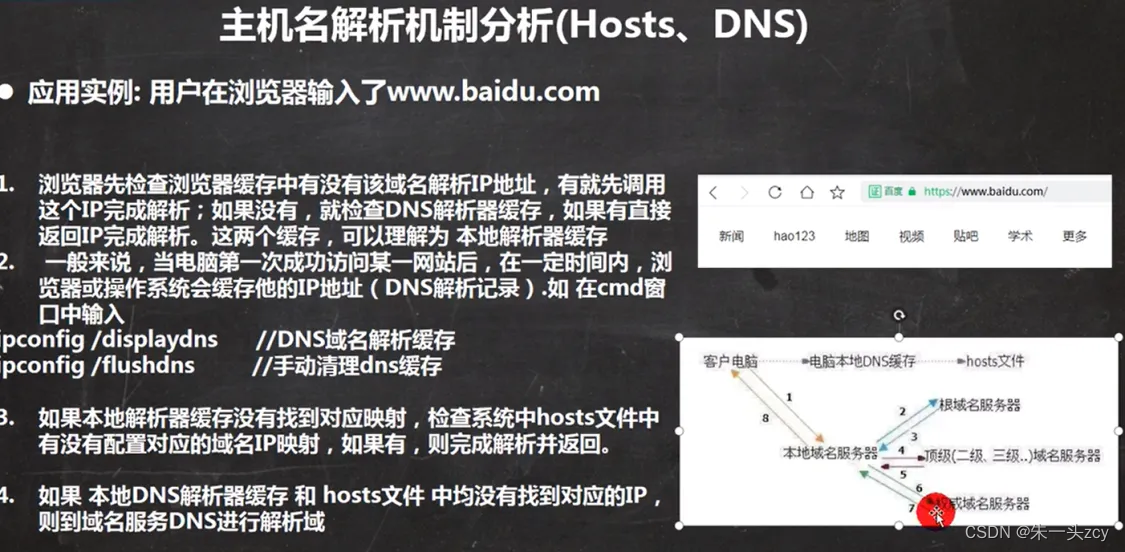
无论是记忆还是使用 都更方便了(参考DNS服务器的解析过程)

2.3 修改Windows的hosts文件
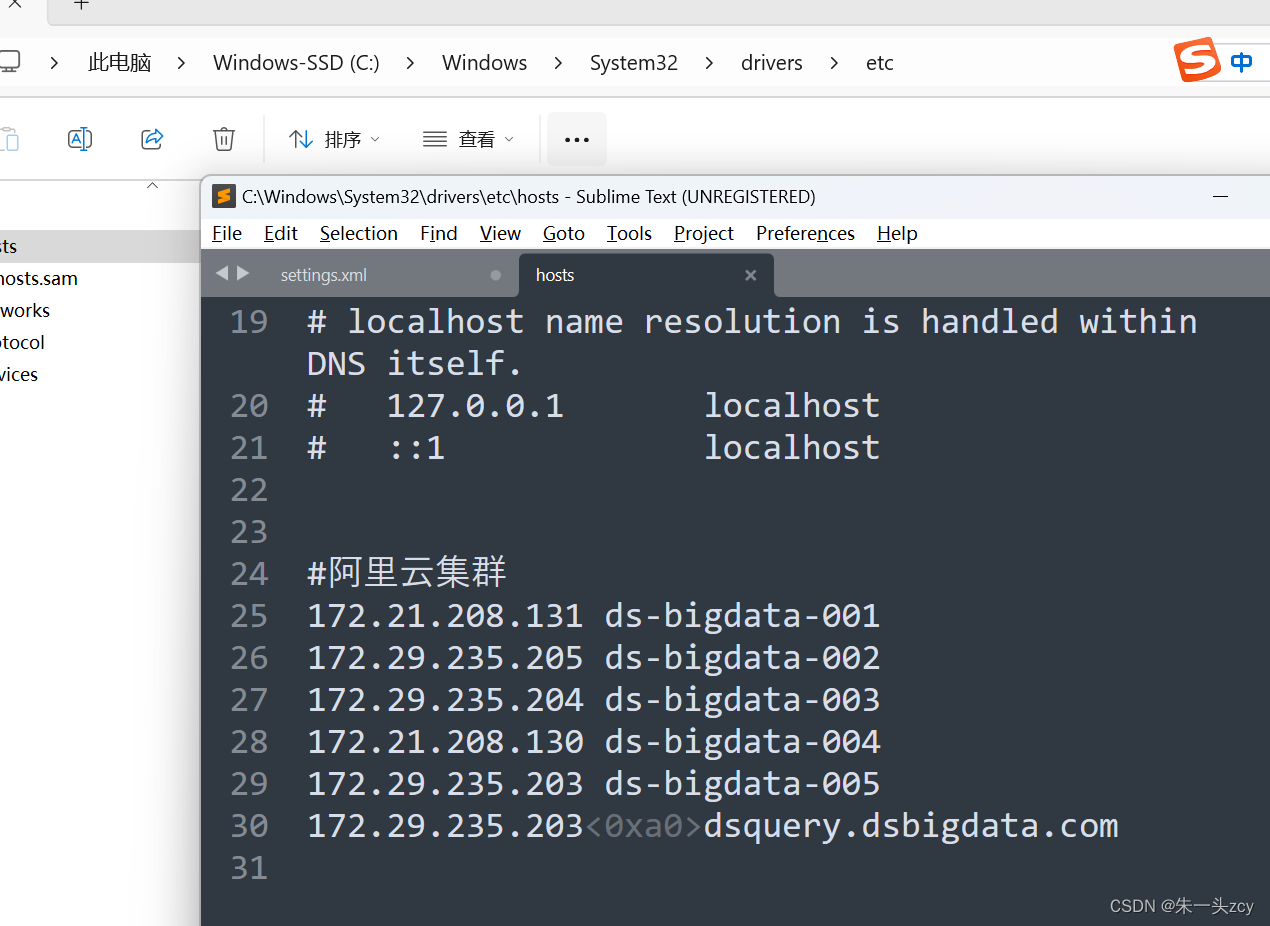
Windows的hosts文件的位置:C:\Windows\System32\drivers\etc
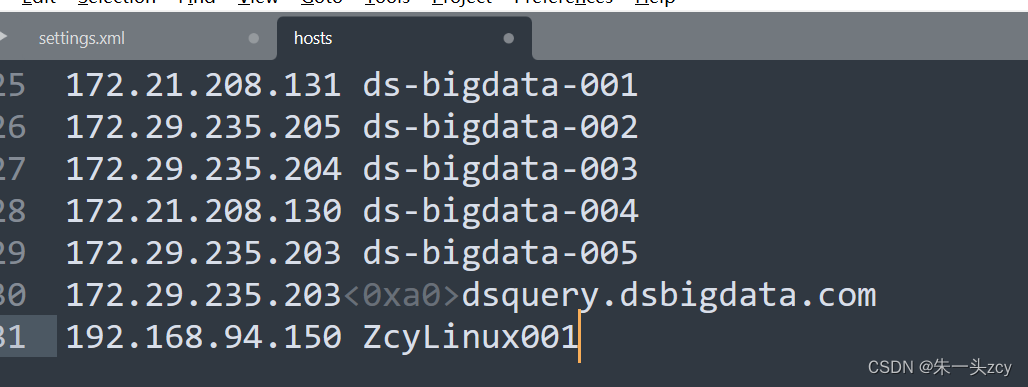
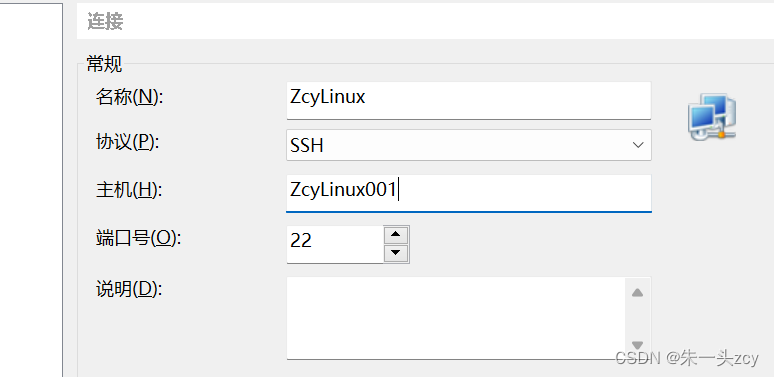
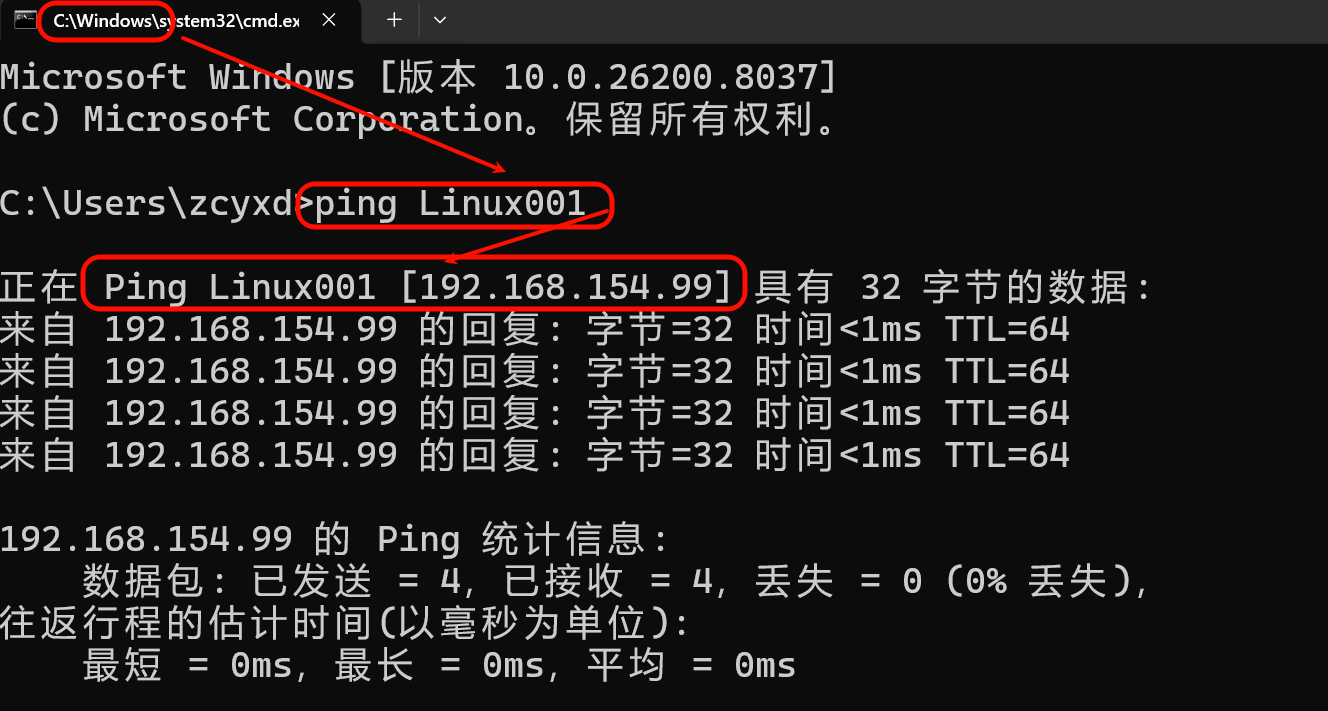
修改好hosts文件 再用Xshell连接Linux的时候 通信过程中 会先解析hosts文件发现ZcyLinux001对应的IP地址是192.168.94.150
连接的时候 就会用这个IP地址替换掉ZcyLinux001 并结合端口号建立连接
2.4 Windows提示无权限修改的解决方法
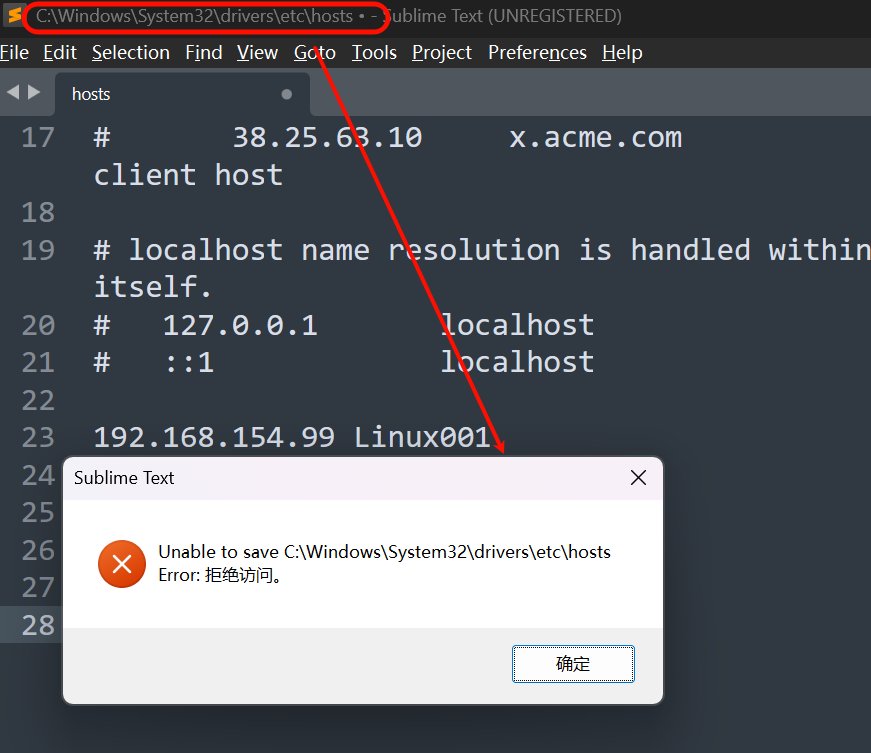
添加之后 按保存 有可能会出现如下弹窗
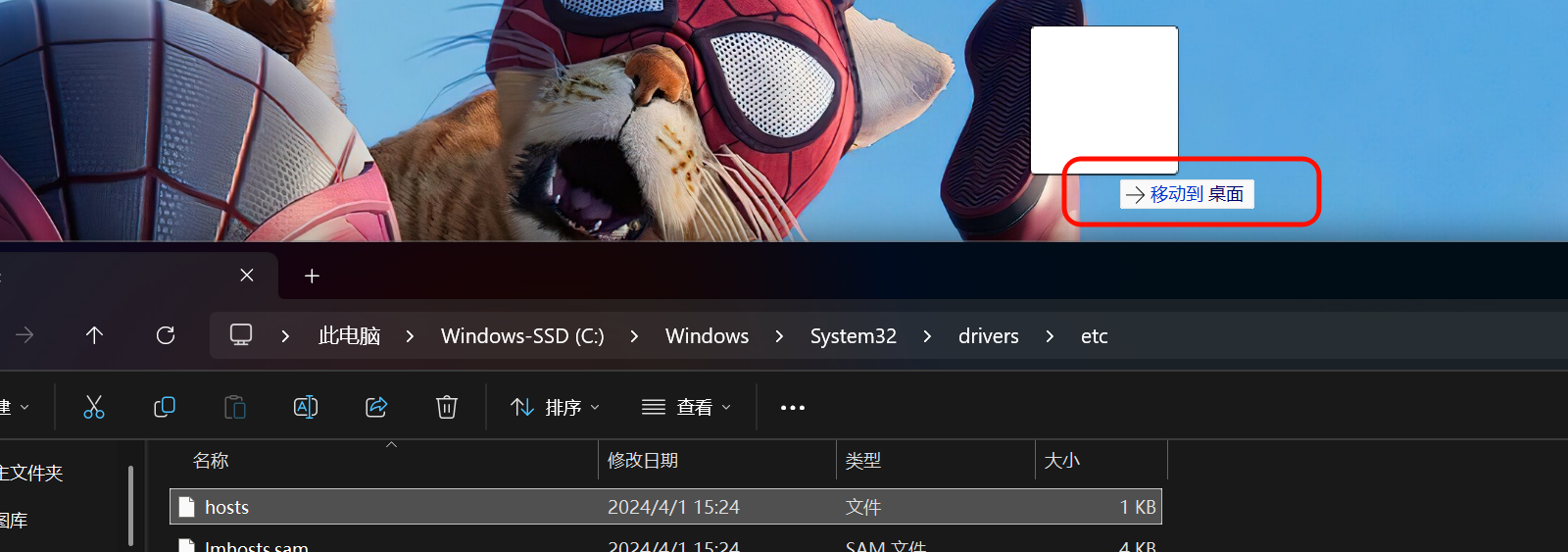
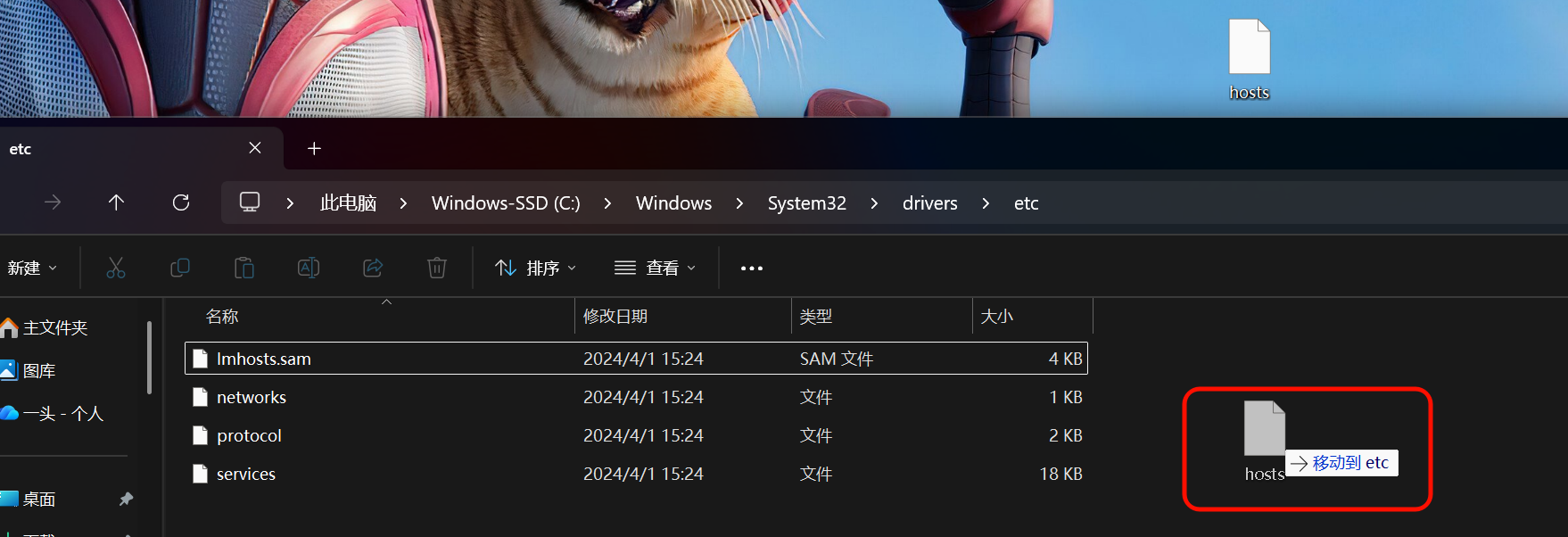
先把文件移动到桌面
再从桌面打开这个文件 然后把需要的映射关系添加进去 并保存此文件保存之后 再把文件拖回etc目录下就ok了


2.5 Windows/Linux的hosts文件有啥区别
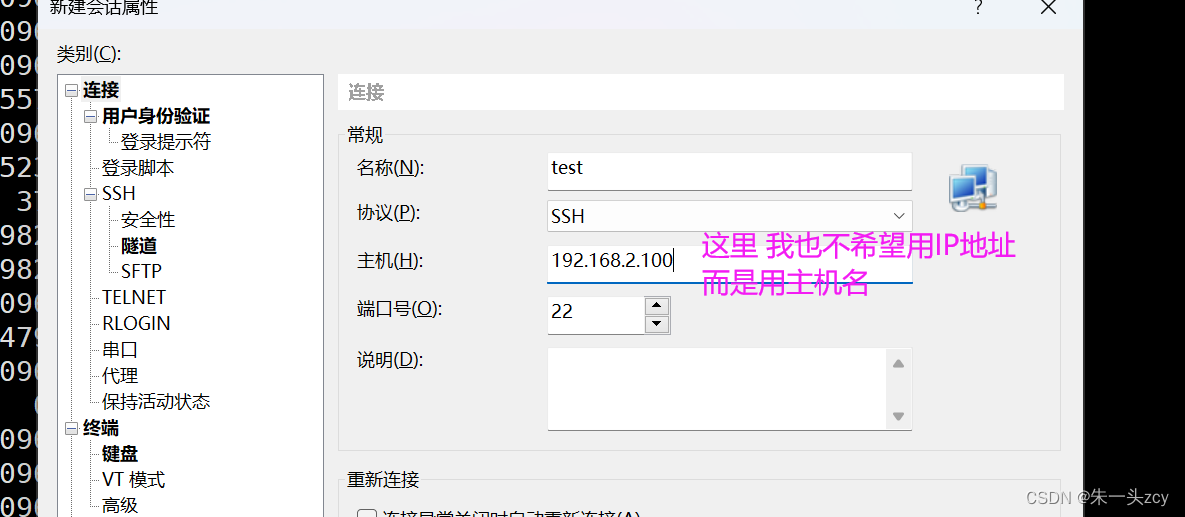
使用Xshell远程链接服务器的时候 主机那一栏希望也是直接写主机名而不是具体IP
这个时候解析的其实是Windows下的hosts文件(因为Xshell是安装在Windows上的)
Linux客户机上修改的hosts文件 是为了在Linux系统中 方便N台客户机集群之间可以直接用主机名通信
三、CentOS7服务管理(如何关闭防火墙)
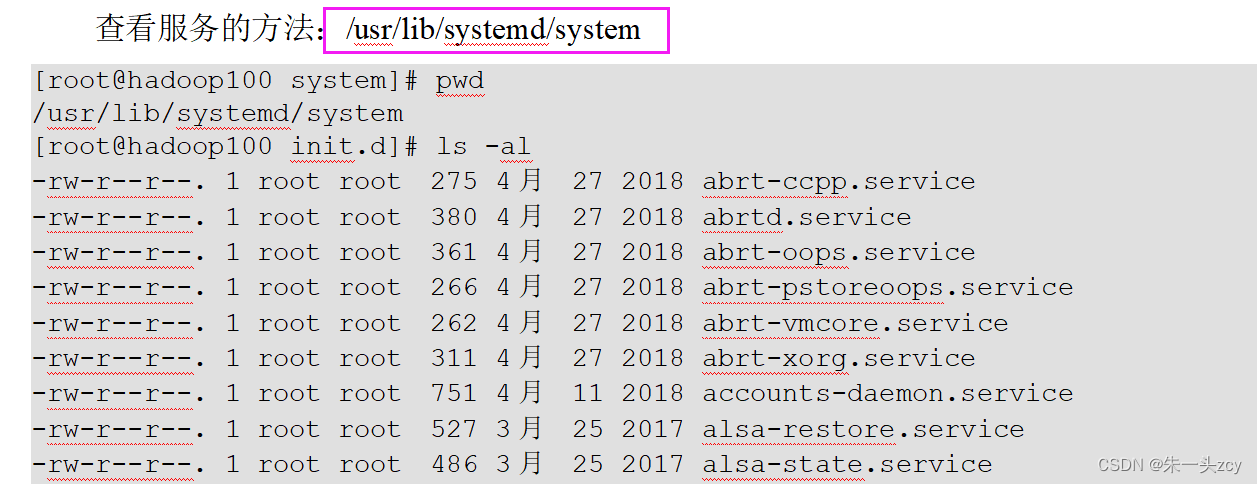
3.1 查看有哪些服务正在运行
Linux一切皆文件 包括服务 也是用文件的形式体现
cd /usr/lib/systemd/system
ls -al
3.2 服务相关指令
查看防火墙服务的状态:
systemctl status firewalld停止/启动/重启防火墙服务:
systemctl stop/start/restart firewalld查看服务开机启动状态(是否开机自启):
systemctl list-unit-files(enable就是开机自启 按q可以退出查看界面)关掉/打开指定服务的开机自启:
systemctl disable/enable service_name查看XX服务当前是否是开机自启状态:
systemctl is-enabled firewalld(显示enabled就说明打开了开机自启 )
上述指令firewalld也可以换成其他的服务名 效果是一样的 如果要查看网络相关的服务就是network
3.3 怎么关闭Windows的防火墙
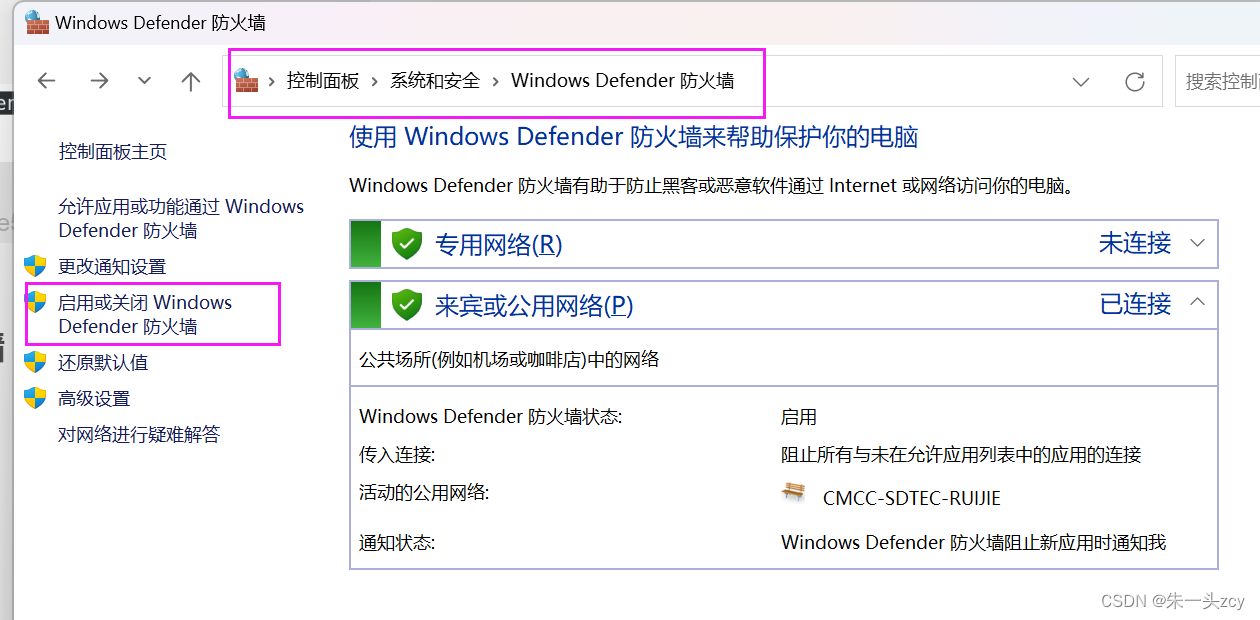
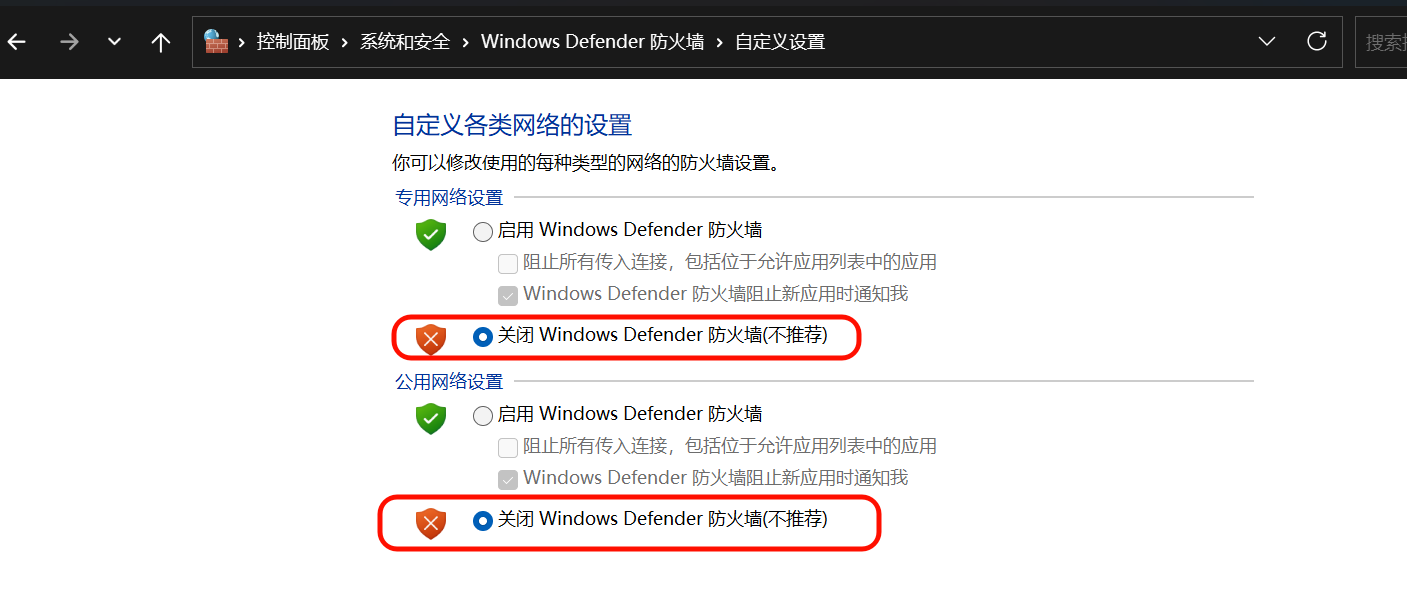
学习过程中 建议关闭