由于你使用的是 NAT 模式,你的虚拟机和宿主机之间通过虚拟网卡(VMnet8)已经建立了一个局域网。以下是具体操作步骤:
第一步:开启 Ch 的局域网共享
- 在笔记本上打开 Ch 。
- 找到 Allow LAN(允许局域网连接)开关,将其打开。
- 鼠标悬停在 Allow LAN 字样上,查看它分配的端口(通常是 7890)。
- 防火墙检查(关键): 确保 Windows 防火墙允许 Ch 通过。如果不确定,可以先暂时关闭 Windows 公用网络的防火墙测试,或者在防火墙设置里允许 Ch .exe 的入站规则。
第二步:确定宿主机在虚拟网心中的 IP
在你的设定中,宿主机的虚拟网卡(VMnet8)IP 是 192.168.100.36。这就是虚拟机访问宿主机的"大门"。
第三步:配置 Docker 的代理
Docker 镜像拉取是由 Docker 守护进程(dockerd)执行的,它不直接读取系统环境变量。你需要为 Docker 创建专门的配置文件。
- 在 Ubuntu 虚拟机中,创建配置目录:
bash
sudo mkdir -p /etc/systemd/system/docker.service.d- 创建一个名为 http-proxy.conf 的文件:
bash
sudo nano /etc/systemd/system/docker.service.d/http-proxy.conf- 将以下内容粘贴进去(注意将 192.168.100.36 换成你宿主机的 VMnet8 地址,端口换成 Clash 的端口):
bash
[Service]
Environment="HTTP_PROXY=http://192.168.100.36:7890"
Environment="HTTPS_PROXY=http://192.168.100.36:7890"
Environment="NO_PROXY=localhost,127.0.0.1,192.168.100.0/24"- 保存并退出(Ctrl+O, Enter, Ctrl+X)。
第四步:重启 Docker 服务
执行以下命令让配置生效:
bash
sudo systemctl daemon-reload
sudo systemctl restart docker
验证是否成功
在虚拟机中尝试拉取一个简单的镜像:
bash
docker pull hello-world如果能看到 Pull complete,说明链路已经打通了。
💡 小贴士
-
宿主机-VMnet8:192.168.100.36
-
宿主机-IPv4:192.169.124.7
-
VMwork 与虚拟机使用NAT网络模式
-
VMwork虚拟网络编辑器配置如下:
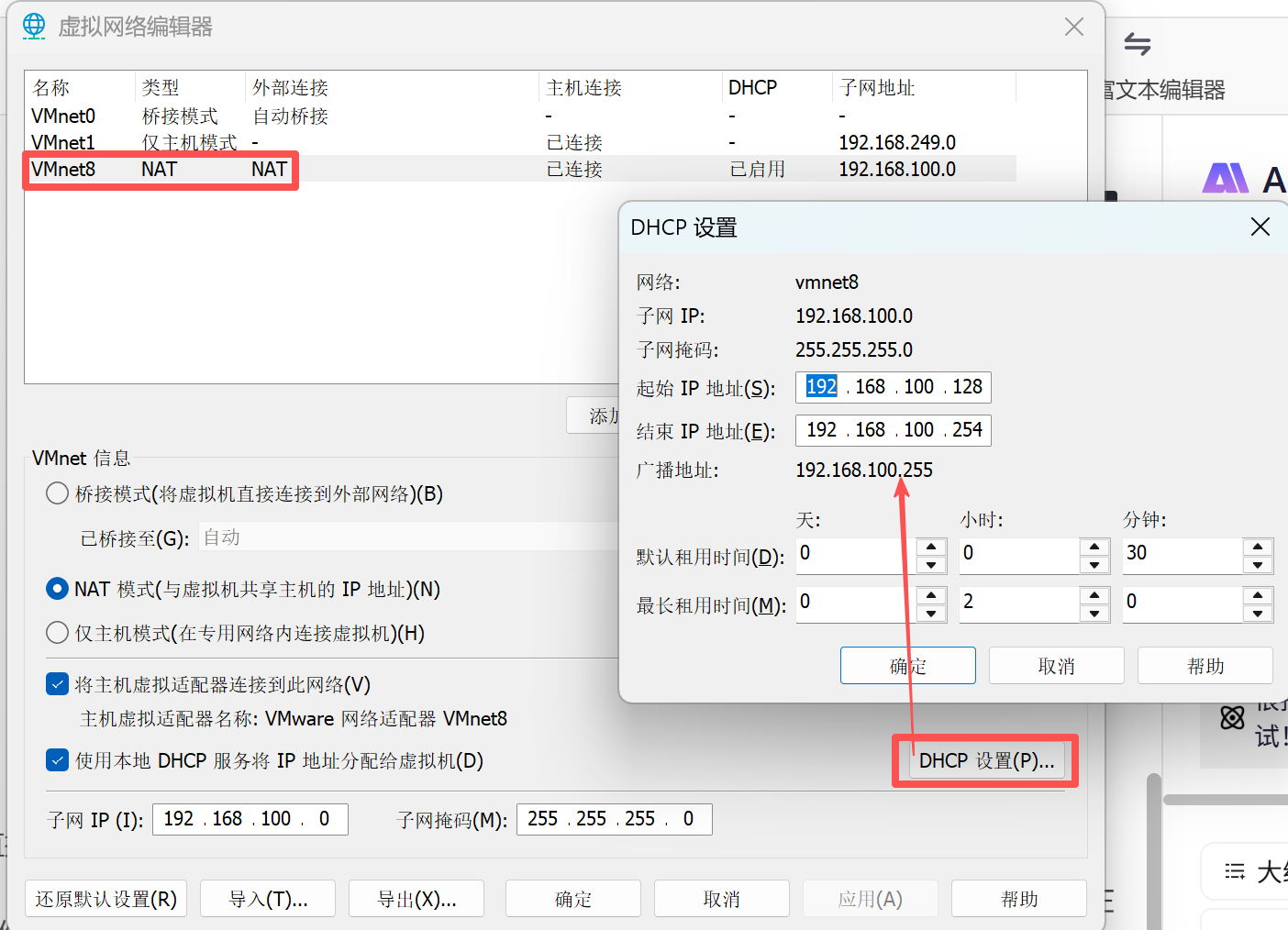
-
虚拟机IP:192.168.100.140
-
所有网关:192.168.100.2