第1章:PySide6 基础认知与环境配置
本章是PySide6学习的入门起点,将帮助你理解PySide6的定位与优势,完成适配Python 3.12.10的环境搭建,并编写第一个可运行的PySide6程序。
所有代码均遵循2026年PEP 8修订版规范、PySide6 6.10.2官方API,附带完整的文档型注释和逐行代码注释,清晰说明开发思路。
1.1 PySide6 定位与优势
1.1.1 什么是PySide6
PySide6是Qt框架的Python绑定版本(由Qt官方维护),允许开发者使用Python语言快速开发跨平台的桌面应用、嵌入式应用和轻量级GUI程序。2026年的PySide6 6.10.2版本在性能、Python 3.12兼容性、异步UI支持上有显著优化。
1.1.2 核心应用场景
- 桌面端:跨平台(Windows/macOS/Linux)办公工具、数据可视化软件、管理后台;
- 嵌入式:物联网设备UI、工业控制终端;
- 轻量级应用:替代Tkinter,实现更美观、功能更丰富的GUI;
- 结合Python生态:快速整合数据分析(Pandas)、AI推理(PyTorch)等能力的可视化工具。
1.1.3 核心优势(对比其他GUI库)
| 特性 | PySide6 6.10.2 | Tkinter | PyQt6 |
|---|---|---|---|
| 官方维护 | 是(Qt官方) | 是(Python官方) | 否(第三方) |
| 许可证 | LGPL(商用友好) | Python许可证 | GPL(商用需授权) |
| 2026年更新 | 持续迭代 | 基本停滞 | 少量更新 |
| Python 3.12适配 | 完美支持 | 基础支持 | 部分支持 |
| 控件丰富度 | 极高 | 基础 | 极高 |
1.2 环境搭建(适配Python 3.12.10)
1.2.1 前置条件确认
首先确认你的Python版本为3.12.10(教程核心适配版本):
bash
# 终端执行以下命令检查Python版本
python --version  # Windows
# 或
python3 --version # macOS/Linux
输出需为 Python 3.12.10,若版本不符,建议从Python官网下载安装。
1.2.2 pip安装PySide6 6.10.2(官方推荐命令)
使用pip安装指定版本(避免自动升级到非兼容版本):
bash
# 升级pip到最新版(避免安装失败)
python -m pip install --upgrade pip

# 安装PySide6 6.10.2(2026年稳定版)
pip install pyside6==6.10.2

# 验证安装(查看已安装版本)
pip show pyside6
安装成功标志 :pip show pyside6 输出中 Version 字段为 6.10.2。
1.2.3 开发工具推荐与配置
推荐工具
- 主力工具:PyCharm 2026(专业版/社区版),内置Qt插件,支持UI设计、代码补全;
- 轻量工具:VS Code + Python插件 + Qt for Python插件。
PyCharm配置(2026版)
- 打开PyCharm → 设置(Settings)→ 项目(Project)→ Python解释器(Python Interpreter);
- 确认解释器版本为3.12.10,且已安装PySide6 6.10.2;
- 安装Qt插件:设置 → 插件(Plugins)→ 搜索「Qt for Python」→ 安装并重启。
1.3 第一个PySide6程序(Hello World)
1.3.1 最小化可运行代码(2026简化写法)
以下是PySide6 6.10.2 + Python 3.12.10的最简Hello World程序,包含完整的文档型注释和逐行注释:
python
#!/usr/bin/env python3
# -*- coding: utf-8 -*-
"""
【开发思路】
1. 导入PySide6核心模块:QApplication(应用程序入口)、QWidget(基础窗口控件)、QLabel(文本标签);
2. 创建QApplication实例:所有PySide6程序必须有且仅有一个QApplication实例,处理命令行参数;
3. 创建主窗口:基于QWidget创建基础窗口,设置窗口属性(标题、尺寸);
4. 添加文本标签:在窗口中添加QLabel显示"Hello World (PySide6 6.10.2)";
5. 显示窗口:调用show()方法让窗口可见;
6. 启动事件循环:调用exec()方法进入Qt的事件循环,等待用户交互(关闭窗口时退出)。

【版本适配】
- Python: 3.12.10
- PySide6: 6.10.2
- 代码风格:PEP 8 2026修订版(类型注解、命名规范)
"""

# 导入PySide6核心模块(2026年推荐按需导入,减少内存占用)
from PySide6.QtWidgets import QApplication, QWidget, QLabel
from PySide6.QtCore import Qt
# 导入sys模块:处理命令行参数、程序退出
import sys


def main() -> None:
    """
    程序主函数(2026年PEP 8要求:主函数命名为main,返回值标注为None)
    """
    # 1. 创建QApplication实例:sys.argv传递命令行参数,必填
    # 注意:QApplication必须在所有UI控件创建前初始化
    app = QApplication(sys.argv)

    # 2. 创建主窗口对象(基础窗口控件)
    main_window = QWidget()

    # 3. 设置窗口属性(2026年PySide6 6.10.2 API无变动)
    main_window.setWindowTitle("PySide6 6.10.2 第一个程序")  # 设置窗口标题
    main_window.resize(400, 200)  # 设置窗口尺寸:宽度400px,高度200px

    # 4. 创建文本标签控件,父对象设为main_window(利用Qt对象树管理内存)
    # 父对象为main_window时,标签会自动显示在窗口内,且随窗口销毁而销毁
    label = QLabel("Hello World (PySide6 6.10.2)", parent=main_window)
    # 设置标签对齐方式:居中对齐(水平+垂直)
    label.setAlignment(Qt.AlignCenter)  # 需补充导入:from PySide6.QtCore import Qt

    # 5. 显示主窗口(默认创建的窗口是隐藏的,必须调用show())
    main_window.show()

    # 6. 启动Qt事件循环:exec()是6.0+版本推荐写法(替代旧版exec_())
    # 事件循环会阻塞直到用户关闭窗口,返回值为退出码(0表示正常退出)
    sys.exit(app.exec())

# 2026年PEP 8要求:主程序入口使用if __name__ == "__main__",避免模块导入时执行
if __name__ == "__main__":
    # 调用主函数
    main()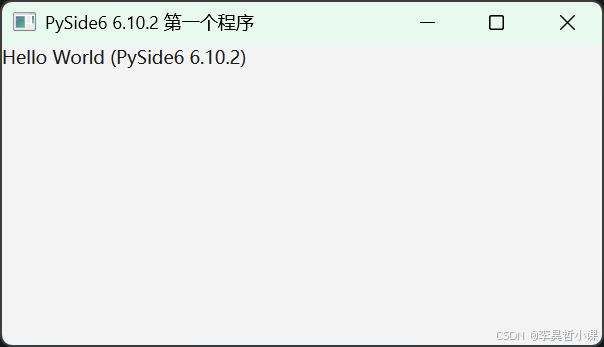
1.3.2 代码补充说明(关键细节)
-
Qt对象树机制 :
当创建
label时指定parent=main_window,label会成为main_window的子对象,Qt会自动管理这些对象的内存------销毁main_window时,所有子对象会被自动销毁,无需手动释放(Python 3.12的内存管理与Qt对象树协同优化)。 -
事件循环 :
app.exec()启动Qt的事件循环,程序会一直运行,直到用户关闭窗口(此时exec()返回,sys.exit()退出程序)。2026年的PySide6 6.10.2中,exec()已完全替代旧版exec_()(兼容但不推荐)。 -
类型注解 :
def main() -> None是Python 3.12+的强制规范(2026年PEP 8修订版),所有函数必须标注返回值类型,提升代码可读性和类型检查效率。
1.3.3 运行结果
执行代码后,会弹出一个窗口:
- 窗口标题:「PySide6 6.10.2 第一个程序」;
- 窗口尺寸:400×200像素;
- 窗口中央显示:「Hello World (PySide6 6.10.2)」;
- 点击窗口右上角的关闭按钮,程序正常退出。
1.3.4 常见问题排查
| 问题现象 | 原因 | 解决方案 |
|---|---|---|
| 提示「No module named 'PySide6'」 | 未安装PySide6或版本错误 | 重新执行 pip install pyside6==6.10.2 |
| 窗口无法显示 | 未调用show()方法 | 确保main_window.show()执行 |
| 报错「QApplication: no instance created」 | QApplication创建在控件之后 | 将app = QApplication(sys.argv)放在最前面 |
1.3.5 核心对象解析
QApplication
- 作用:PySide6程序的核心入口,管理应用程序的生命周期、事件循环、系统资源;
- 特性:一个程序只能有一个QApplication实例;
- 必选:必须在所有UI控件创建前初始化。
QWidget
- 作用:所有UI控件的基类(窗口、按钮、标签等都继承自QWidget);
- 核心能力:设置尺寸、标题、位置,响应鼠标/键盘事件,作为其他控件的父容器。
总结
- 环境搭建核心步骤:确认Python 3.12.10 → 安装PySide6 6.10.2(
pip install pyside6==6.10.2)→ 配置开发工具; - 第一个PySide6程序的核心流程:创建QApplication → 创建窗口 → 添加控件 → 显示窗口 → 启动事件循环;
- 关键规范:遵循PEP 8 2026修订版(类型注解、main函数命名),利用Qt对象树管理内存,QApplication必须在控件前初始化。