一、需求场景:为什么我们需要专业的备份方案?
在企业的日常 IT 运维工作中,数据库作为核心业务系统的"心脏",承载着交易记录、客户信息、库存数据等关键资产。然而,面对日益复杂的数据环境和严苛的合规要求,传统的备份方式往往显得力不从心。以下是几个典型的工作场景与痛点:
1.1 典型痛点场景
-
场景一:人工备份的不可靠性
许多中小型企业仍依赖 DBA 手动执行备份脚本或定期拷贝文件。一旦人员休假、离职或疏忽,备份链条即刻断裂。这种"人肉运维"模式在 7x24 小时的业务环境中存在巨大的单点故障风险。
-
场景二:原生工具的复杂与局限
SQL Server 自带的维护计划(Maintenance Plans)配置繁琐,依赖 SSIS 服务,且日志分散在系统事件查看器中,难以直观监控。对于 MySQL 或 PostgreSQL,原生的
mysqldump或pg_dump命令虽然灵活,但缺乏图形化界面,编写复杂的压缩、加密和异地传输脚本对运维人员的技术要求极高。 -
场景三:异地容灾落地难
老板要求"数据必须有一份在云端"或"必须传到分公司服务器"。手动将几百 GB 的备份文件上传到 FTP 或云存储不仅耗时耗力,而且容易出错。缺乏自动化的异地传输机制,使得"异地容灾"往往沦为一纸空文。
-
场景四:存储空间与安全的矛盾
随着数据量激增,未压缩的备份文件迅速占满磁盘。同时,明文存储的备份文件一旦泄露,将造成灾难性的数据安全事故。如何在节省空间的同时实现高强度加密,是运维人员面临的常态挑战。
-
场景五:恢复验证的缺失
"备份了"不等于"能恢复"。由于缺乏便捷的还原测试工具,很多备份文件直到真正需要灾难恢复时,才发现文件损坏或无法读取。没有定期的还原演练,备份的有效性无从谈起。
1.2 核心需求总结
面对上述挑战,现代企业急需一款能够解决以下核心问题的工具:
- 全自动化:配置一次,永久自动运行,无需人工干预,支持开机自启。
- 可视化监控:一眼看清所有服务器的备份状态,失败即刻通过邮件或短信报警。
- 高效存储与安全:自动高压缩比压缩以节省空间,自动 AES-256 加密以保障数据安全。
- 多地分发:支持本地、局域网、FTP/SFTP 及主流云存储(AWS S3, Azure, Google Drive 等)的自动同步,轻松实现 3-2-1 备份策略。
- 简单易用:无需编写复杂代码,通过图形界面即可完成专业级配置,降低运维门槛。
二、主角登场:SQLBackupAndFTP 是什么?
针对上述痛点,SQLBackupAndFTP 应运而生。它是由 Pranas.NET 开发的一款专为数据库管理员(DBA)和系统运维人员设计的自动化备份与恢复解决方案,被业界誉为"SQL Server 维护计划的终极替代者"以及"最易用的多数据库备份工具"。
2.1 官方资源与获取渠道
在开始之前,请收藏以下官方核心资源,确保您获取的是最新、最安全的版本和技术支持:
- 官方网站 :https://sqlbackupandftp.com
- 这是获取软件下载、功能介绍、定价策略的唯一权威渠道。
- 直接下载页面 :https://sqlbackupandftp.com/download
- 提供最新的安装程序(Setup.exe),包含试用版和专业版授权激活入口。
- 官方文档中心 :https://sqlbackupandftp.com/docs
- 包含详尽的功能说明、API 接口、常见问题解答(FAQ)以及最佳实践指南。
- 技术支持与社区 :https://sqlbackupandftp.com/support
- 提供工单提交系统,遇到复杂技术问题时可直接联系开发团队。
安全提示:请务必从上述官方域名下载软件,避免从第三方软件园或非官方镜像站下载,以防植入恶意代码或版本过旧导致兼容性问题。
2.2 产品定义
SQLBackupAndFTP 不仅仅是一个备份软件,它是一个集备份调度、数据压缩、AES 加密、多目的地传输、生命周期管理、实时监控报警、一键还原于一体的综合数据保护平台。它完美支持 Microsoft SQL Server(所有版本,包括免费的 Express 版)、Azure SQL Database、MySQL、MariaDB 和 PostgreSQL。
2.3 核心功能亮点
- 极简部署,开箱即用:安装后通过向导式图形界面,几分钟内即可配置出复杂的备份策略,无需编写一行代码。
- 强大的云集成能力:原生支持 Amazon S3, Azure Blob, Google Cloud Storage, Backblaze B2, Wasabi, FTP/SFTP, WebDAV 以及 Google Drive, OneDrive, Dropbox 等个人云盘。只需几次点击,即可实现"本地 + 云端"的双重保险。
- 企业级安全性:内置工业标准的 AES-256 位加密引擎,确保备份文件在传输和存储过程中即使被窃取也无法解密;支持 SSL/TLS 加密传输通道,防止中间人攻击。
- 智能资源优化:采用高效的压缩算法(ZIP/7z),通常可将备份文件体积缩小 50%-90%,大幅降低存储成本和带宽占用,延长保留周期。
- 可靠的后台服务机制:基于 Windows Service 架构,即使关闭用户界面、注销用户或重启服务器(只要服务设为自动),备份任务依然准时在后台静默执行。
- 一键还原与验证:提供可视化的还原界面,可直接从压缩包或云端读取备份进行还原,支持异机恢复和时间点恢复(PITR),让灾难恢复演练变得简单可行。
- 灵活的调度策略:支持完整备份、差异备份、事务日志备份的组合调度,可精确到分钟级,满足不同程度的 RPO(恢复点目标)需求。
2.4 适用人群
- 中小企业 IT 管理员:一人身兼数职,需要高效工具来管理多台服务器,降低运维复杂度。
- 大型企业的 DBA 团队:需要统一的监控平台、标准化的备份策略以及详细的审计日志。
- 软件开发团队:需要定期将生产数据自动同步到测试环境,或为开发人员提供最新的数据副本。
- 云服务提供商/MSP:需要为多个客户提供自动化的数据保护服务,并生成统一的报告。
三、Windows 环境下详细配置教程
本章节将以 Windows Server / Windows 10 & 11 环境为例,手把手教您如何从零开始配置一个生产级的数据库备份任务。请按照步骤操作,并在相应位置插入您的界面截图以完善文档。
3.1 第一阶段:安装与服务验证
3.1.1 下载与安装
- 访问官方下载页面:https://sqlbackupandftp.com/download。
- 点击 "Download Setup" 按钮下载安装包(通常为
SQLBackupAndFTPSetup.exe)。 - 双击运行安装程序,接受许可协议,选择安装路径(建议保持默认),按照向导提示完成安装。
- 安装过程中,程序会自动注册 Windows 服务并配置必要的防火墙规则。
- 安装完成后,启动程序主界面。首次运行可能会提示输入许可证密钥,可选择 "Try Free" 进入 30 天试用模式。
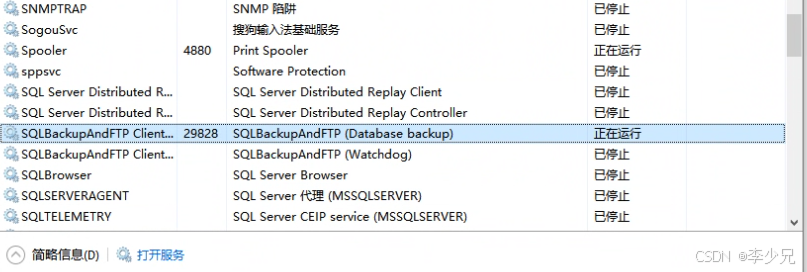
3.1.2 验证后台服务(关键步骤)
在配置任何任务前,必须确认后台服务已正常运行,这是实现"无人值守"自动化的基石。
- 按下键盘上的
Win + R键,打开"运行"对话框。 - 输入
services.msc并回车,打开"服务"管理器。 - 在服务列表中找到
SQLBackupAndFTP Service。 - 确认其 状态 (Status) 为
正在运行 (Running)。 - 确认其 启动类型 (Startup Type) 为
自动 (Automatic)。- 注:如果状态为停止,请右键点击选择"启动";如果启动类型不是自动,请右键属性修改为自动,以确保服务器重启后服务能自行拉起。
注:确认后台服务已设置为自动启动并正在运行,这是实现无人值守备份的前提。
3.2 第二阶段:创建备份作业 (Create Job)
3.2.1 新建作业
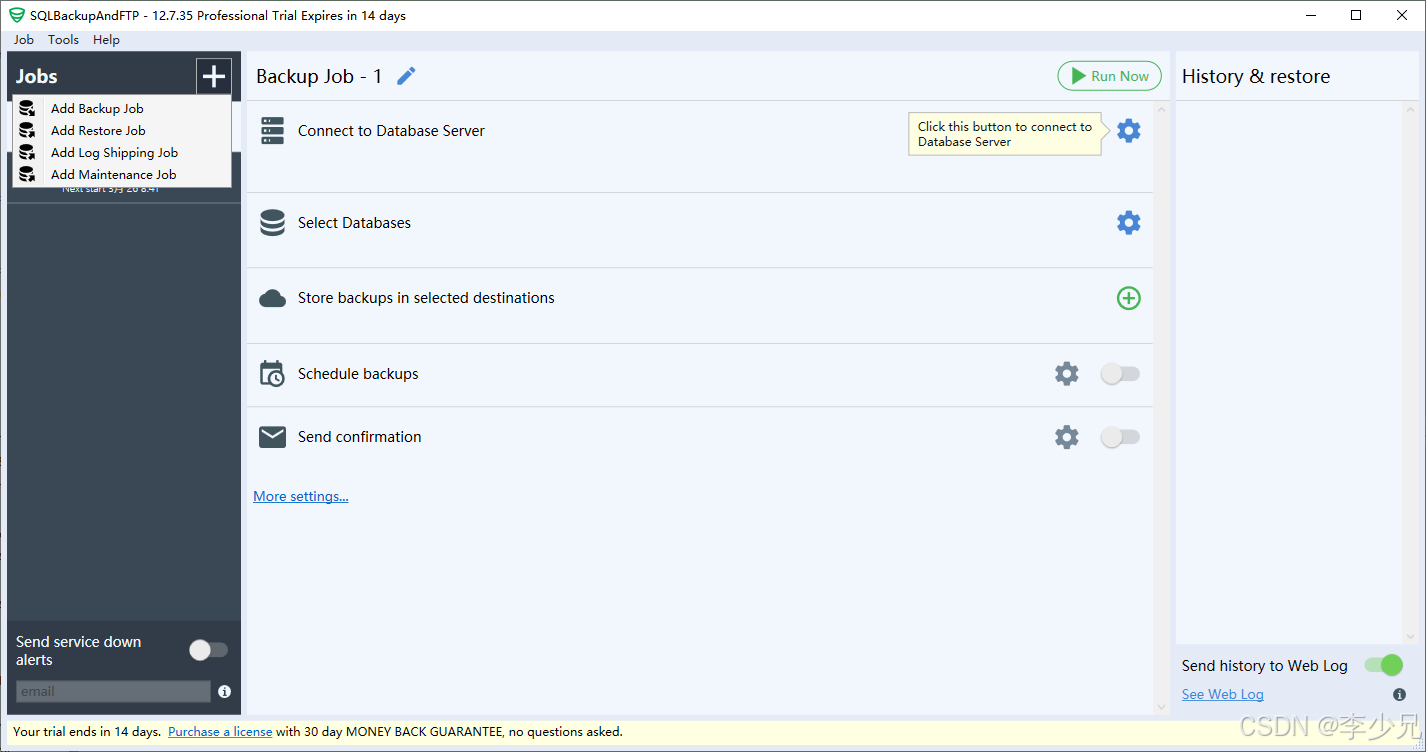
- 打开 SQLBackupAndFTP 主界面。
- 在左侧 Jobs (作业)面板顶部,点击绿色的 + 号按钮。
- 在弹出的菜单中选择 Add Backup Job (添加备份作业)。
- 注意:请勿选择 "Add Restore Job" 或 "Add Log Shipping Job",除非您明确需要还原或日志传送功能。
- 系统会创建一个默认名为 "Backup Job - 1" 的任务。建议右键点击该名称,选择 Rename ,将其重命名为具有业务含义的名称,如
Daily_Full_Backup_CoreDB,以便后续识别和管理。
注:创建新的备份作业并进行规范化命名,便于后期维护。
3.3 第三阶段:连接数据库源 (Connect to Source)
3.3.1 配置连接参数
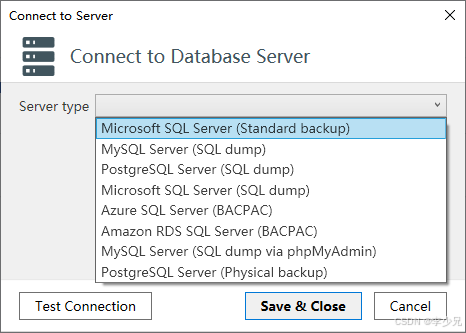
- 在右侧配置区域,找到第一个模块 Connect to Database Server ,点击其右侧的齿轮图标 (⚙️)。
- Server type(服务器类型) :根据实际环境选择。
- 本地/局域网 SQL Server:选择
Microsoft SQL Server (Standard backup)。 - 云数据库:选择对应的
Azure SQL Database或其他云选项。 - MySQL/PostgreSQL:选择对应的数据库类型。
- 本地/局域网 SQL Server:选择
- Server name(服务器名称) :输入服务器实例名。
- 格式可以是
(local),localhost,.\SQLEXPRESS,或者是网络名称ServerName\InstanceName,亦或是 IP 地址192.168.1.100。
- 格式可以是
- Authentication(身份验证) :
- 推荐 :勾选 Use Windows Authentication(使用 Windows 认证),前提是运行服务的账户有数据库权限。这是最安全且方便的方式。
- 备用 :若需专用账号,取消勾选,输入 SQL 用户名 (
User name) 和密码 (Password)。
- 测试连接 :点击底部的 Test Connection 按钮。务必看到绿色的 "Connection successful" 提示。如果失败,请检查 SQL Server 服务状态、TCP/IP 协议是否启用以及防火墙设置。
- 点击 Save & Close 保存连接配置。
注:建立与数据库服务器的安全连接,确保源端可达。
3.4 第四阶段:选择备份对象 (Select Databases)
3.4.1 精确选择数据库
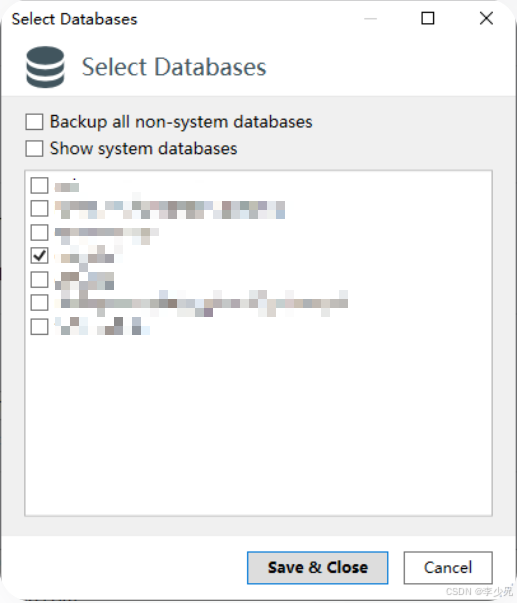
- 点击第二个模块 Select Databases 右侧的齿轮图标 (⚙️)。
- 在弹出的列表中,您会看到该实例下的所有数据库。
- 操作策略 :
- 推荐做法 :取消勾选 "Backup all non-system databases",然后手动勾选需要备份的具体业务数据库(如
OrderDB,CustomerInfo)。这样可以避免备份无关的测试库或临时库,节省空间和带宽。 - 注意 :默认不显示系统数据库(master, model, msdb 等),如需备份请勾选 "Show system databases",但通常不建议备份
tempdb。
- 推荐做法 :取消勾选 "Backup all non-system databases",然后手动勾选需要备份的具体业务数据库(如
- 确认选择无误后,点击 Save & Close。
注:精确指定需要保护的业务数据库,排除无关数据。
3.5 第五阶段:配置目的地与保留策略 (Destination & Retention)
3.5.1 添加存储目的地
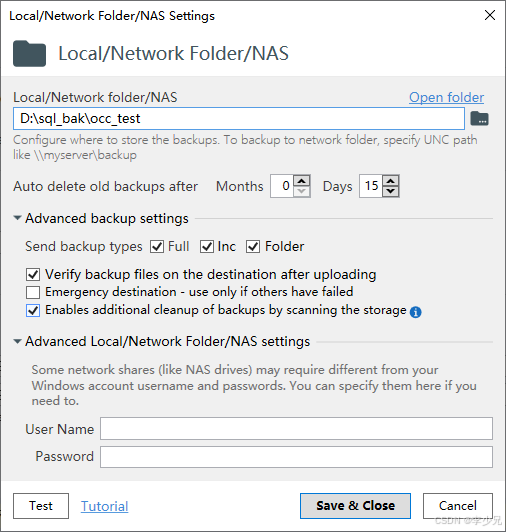
- 点击第三个模块 Store backups in selected destinations 右侧的 (+) 号。
- 选择 Local/Network Folder/NAS (本地或网络文件夹)。
- 进阶技巧:若需异地容灾,可再次点击 (+) 添加第二个目的地,如 FTP/SFTP 或 Amazon S3,实现"本地 + 云端"的多副本冗余。
- 路径设置 :
- 在输入框中填写备份文件的保存路径,例如
D:\DB_Backups\Production。 - 重要:请提前在资源管理器中创建好该文件夹。SQLBackupAndFTP 通常不会自动创建深层嵌套的文件夹,路径不存在会导致备份失败。
- 确保运行服务的账户(通常是
Local System)对该文件夹有完全控制权限。
- 在输入框中填写备份文件的保存路径,例如
- 测试写入 :点击 Test 按钮,确保软件能成功在该路径下创建测试文件。
3.5.2 设置自动清理策略 (Retention Policy)
- 在同一界面找到 Auto delete old backups after 选项。
- 设置保留周期。例如:
- Months:
0 - Days:
15 - 这意味着系统会自动删除 15 天前的旧备份,只保留最近半月的数据,防止磁盘被撑爆。
- Months:
- 高级选项 :
- 勾选 Verify backup files on the destination after uploading。这会在备份完成后校验文件完整性,防止坏文件被保留。
- 点击 Save & Close。
注:配置备份存储路径及自动化生命周期管理策略。
3.6 第六阶段:设定自动化调度 (Schedule)
3.6.1 配置执行时间
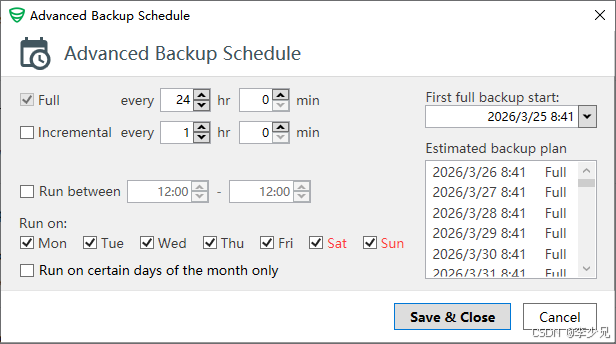
- 点击第四个模块 Schedule backups 右侧的齿轮图标 (⚙️) ,打开 Advanced Backup Schedule 窗口。
- 备份类型与频率 :
- 勾选 Full(完整备份)。
- 设置频率:例如
Every 24 hr 0 min(每 24 小时一次)。 - 注:对于大型数据库,可额外配置 Differential(差异备份)或 Transaction Log(事务日志备份)以缩短 RPO。
- 首次执行时间 :
- 设置 First full backup start 时间。
- 最佳实践 :建议选择业务低峰期,如凌晨
02:00或03:00,以避免影响白天业务性能。
- 运行日期 :
- 确保周一至周日(Mon-Sun)全部勾选,实现全天候覆盖。
- 预估计划 :
- 查看下方的 Estimated backup plan 列表,确认未来几天的执行时间点是否符合预期。
- 点击 Save & Close。
注:设定精确的自动化执行时间表,确保在业务低峰期运行。
3.7 第七阶段:高级优化(压缩与加密)
3.7.1 启用压缩与加密
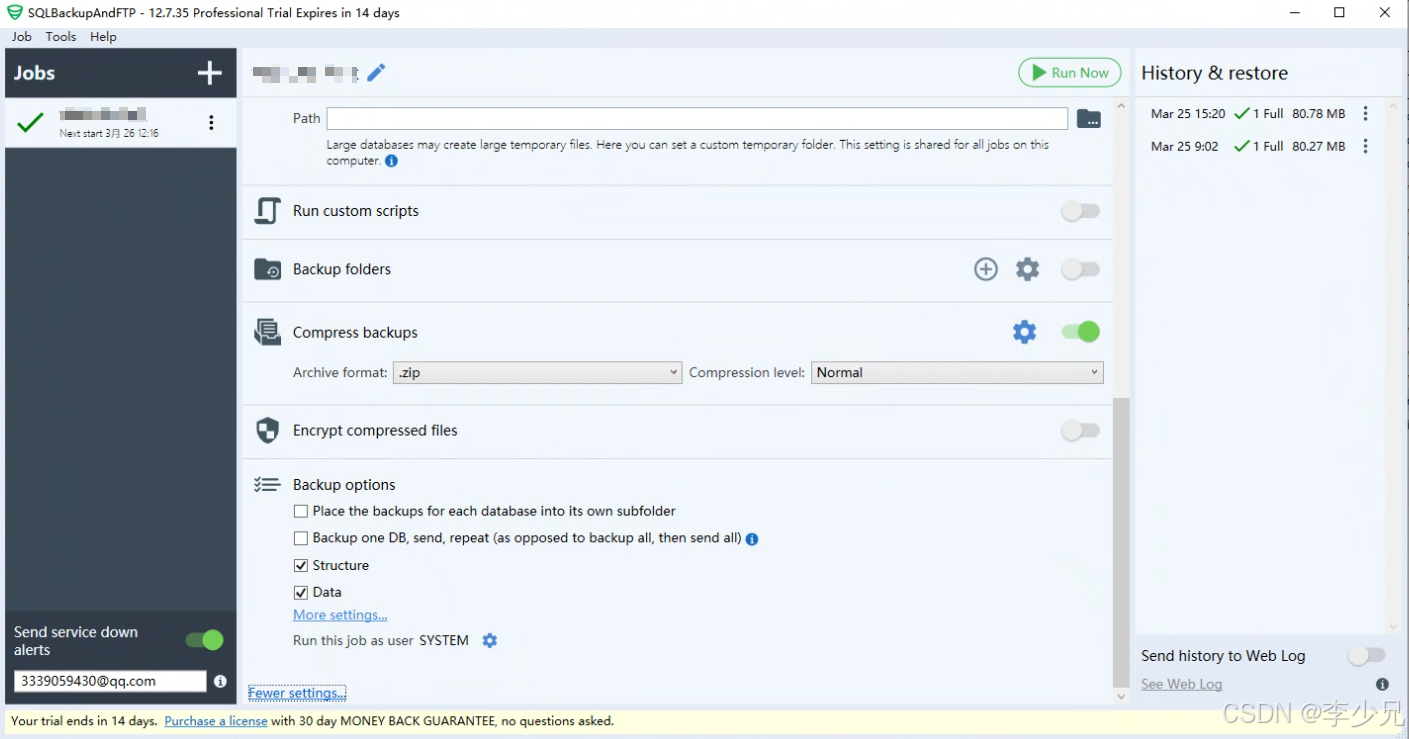
- 在主界面底部,点击 More settings... 展开高级面板。
- Compress backups(压缩备份) :
- 确保开关为 ON。
- 格式选择
.zip(通用性好)或.7z(压缩率更高)。 - 压缩级别选择
Normal(平衡速度与体积)或Maximum(极致压缩)。
- Encrypt compressed files(加密备份) (强烈推荐):
- 勾选 Encrypt。
- 输入强密码。这将使用 AES-256 算法加密备份文件。即使文件被黑客窃取,没有密码也无法还原。
- 警告:请务必妥善保管密码!丢失密码意味着数据永久丢失,官方也无法恢复。
- 临时文件夹 :
- 如果系统盘空间紧张,可自定义 Temporary folder 到大容量数据盘,防止临时文件占满 C 盘。
- 配置完成后关闭高级面板。
注:开启压缩以节省空间,启用加密以保障数据安全。
3.8 第八阶段:配置通知与监控 (Notifications)
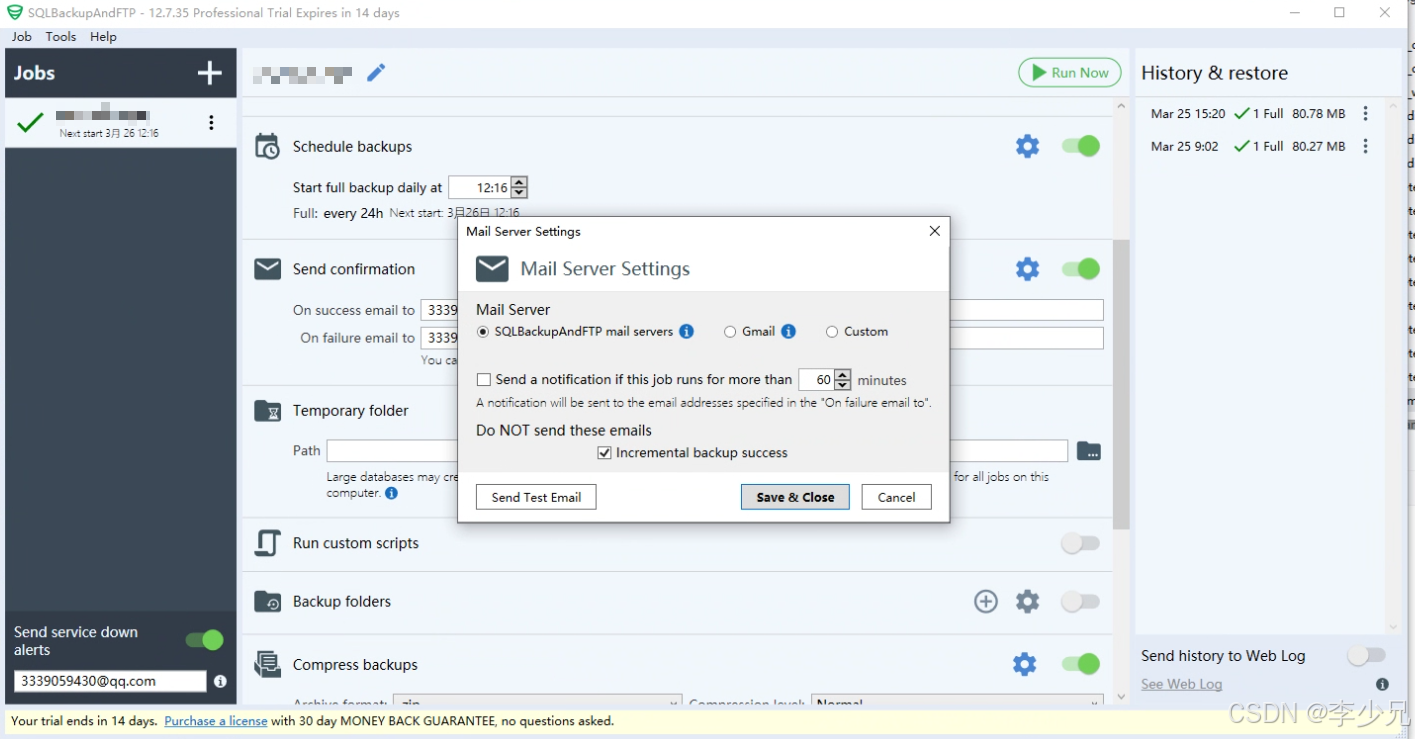
3.8.1 设置邮件报警
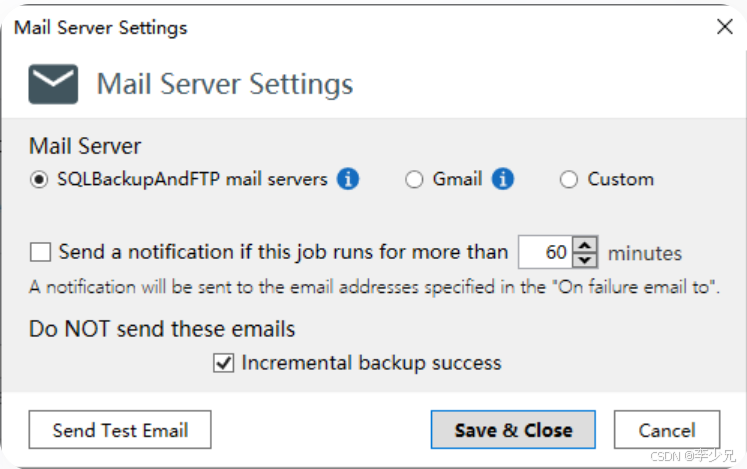
- 点击第五个模块 Send confirmation 右侧的齿轮图标 (⚙️)。
- 邮件服务器 :
- 简单模式:选择
SQLBackupAndFTP mail servers(官方中继,无需配置 SMTP,适合个人或小规模使用)。 - 企业模式:选择
Custom SMTP server,填入公司邮件服务器地址、端口、发件人账号密码。
- 简单模式:选择
- 通知规则 :
- 勾选 On failure(失败时必报)。
- 可选勾选 On success(成功时报),视团队需求而定(高频备份建议只报失败,以免邮件骚扰)。
- 收件人:输入管理员邮箱,多个邮箱用逗号分隔。
- 测试 :点击 Send Test Email 验证邮件能否正常接收。
- 点击 Save & Close。
此外,保持主界面右下角 Send history to Web Log 为开启状态,以便通过网页远程查看备份历史,无需登录服务器。
注:配置邮件通知机制,确保异常情况第一时间感知。
四、验证测试与故障排查
配置完成不代表万事大吉,必须进行严格的验证测试,确保备份真正可用。
4.1 手动执行测试 (Run Now)
- 在主界面选中刚创建的作业。
- 点击顶部绿色的 Run Now 按钮。
- 观察右侧日志窗口,确保每一步(连接、备份、压缩、传输、清理)都显示绿色对勾 ✔️。
- 检查 History & restore 面板,确认生成了新的成功记录,并记录了文件大小和耗时。
4.2 物理文件验证
- 打开资源管理器,进入备份目录(如
D:\DB_Backups\Production)。 - 确认生成了
.zip或.7z文件,且文件大小合理(不应为 0 KB)。 - 尝试用 7-Zip 或 WinRAR 打开文件,验证压缩是否正常;若开启了加密,输入密码验证能否解压并看到内部的
.bak或.sql文件。
4.3 模拟无人值守运行
- 关闭 SQLBackupAndFTP 的主程序窗口(点击右上角 X)。
- 再次确认
services.msc中服务仍在运行。 - 等待设定的时间点(或临时修改时间为几分钟后),检查备份目录是否自动生成新文件。
- 查看 Windows 事件日志 (
eventvwr.msc-> Windows Logs -> Application -> Source: SQLBackupAndFTP) 确认后台执行记录。这是排查后台服务问题的最权威依据。
4.4 常见故障排查表
| 故障现象 | 可能原因 | 解决方案 |
|---|---|---|
| 连接失败 | SQL 服务未启动;防火墙拦截;实例名错误 | 检查 SQL 服务状态;开放 1433 端口;核实实例名拼写 |
| 权限拒绝 | 服务账户无目标文件夹写入权限 | 赋予 Local System 或指定用户对备份目录的"完全控制"权 |
| 磁盘空间不足 | 备份盘已满;临时目录空间不足 | 清理磁盘空间;在高级设置中更改临时文件夹路径至大容量盘 |
| 任务未执行 | Windows 服务未运行;调度时间配置错误 | 启动服务;检查 Schedule 设置中的具体时间和时区 |
| 邮件未收到 | SMTP 配置错误;被归为垃圾邮件 | 重新测试邮件;检查垃圾箱;联系 IT 部门放行白名单 |
| 文件损坏 | 传输中断;磁盘坏道 | 开启 "Verify backup files" 选项;检查磁盘健康度 (Chkdsk) |
五、生产环境最佳实践与注意事项
为了确保备份体系长期稳定运行,并真正发挥数据保护的作用,请遵循以下原则:
5.1 严格遵守 3-2-1 备份原则
- 3 份数据副本:1 份生产数据 + 2 份备份。
- 2 种不同介质:例如:本地高速磁盘 + 云存储/磁带。
- 1 个异地备份:防止火灾、洪水等本地灾难导致所有数据丢失。
- 实施建议:利用 SQLBackupAndFTP 的多目的地功能,同时配置本地 NAS(用于快速恢复)和 AWS S3/Azure Blob(用于异地容灾),实现自动化的 3-2-1 策略。
5.2 定期进行还原演练
- 核心信条 :没有经过还原验证的备份都是无效的。
- 执行频率:建议每月至少进行一次随机抽样还原测试。
- 操作方法:利用软件的 "Restore" 功能,将最近的备份还原到测试服务器,验证数据完整性和业务可用性。记录还原所需时间(RTO),确保满足业务连续性要求。
5.3 密码与密钥管理
- 如果启用了 AES-256 加密,务必备份加密密码。
- 建议将密码存储在专用的密码管理器中,或与备份文件分开存放(如打印封存于保险柜),防止因人员流动、系统崩溃或勒索病毒导致密码丢失,造成数据永久无法恢复。
5.4 监控与告警优化
- 避免"狼来了"效应:如果每天发送成功通知,管理员可能会忽略邮件。建议配置为 "仅失败时发送通知",确保每一封报警邮件都能得到即时响应。
- 监控服务状态:配置 "Send service down alerts"(在主界面左下角),当 Windows 服务意外停止时立即报警,防止因服务挂死导致备份中断。
5.5 版本更新与维护
- 定期访问 https://sqlbackupandftp.com 关注官方更新,升级到最新稳定版以获取性能优化、新数据库版本支持和安全补丁。
- 定期检查备份日志,分析备份耗时趋势。若发现备份时间显著增加,可能意味着数据库增长过快或磁盘 I/O 出现瓶颈,需及时扩容或优化数据库性能。
5.6 网络与防火墙配置
- 如果使用云存储或远程 FTP,确保服务器防火墙出站规则允许相关端口(如 HTTPS 443, FTP 21, SFTP 22)的流量。
- 对于 SQL Server 远程连接,确保 TCP 1433 端口(或动态端口)已开放,且 SQL Server Configuration Manager 中启用了 TCP/IP 协议。