文章目录
- 1.大模型部署方案
- 2.官方开发API
-
- [2.1 注册并登录API开发平台](#2.1 注册并登录API开发平台)
- [2.2 创建API key](#2.2 创建API key)
- [2.3 调用deepseek官方API](#2.3 调用deepseek官方API)
-
- [2.3.1 使用Apifox调用](#2.3.1 使用Apifox调用)
-
- [2.3.1.1 下载并安装Apifox](#2.3.1.1 下载并安装Apifox)
- [2.3.1.2 Apifox调用](#2.3.1.2 Apifox调用)
- [2.3.2 使用代码调用](#2.3.2 使用代码调用)
-
- [2.3.2.1 安装python和pip](#2.3.2.1 安装python和pip)
- [2.3.2.2 python调用](#2.3.2.2 python调用)
- 3.云服务平台
-
- [3.1 注册并登录云服务平台](#3.1 注册并登录云服务平台)
- [3.2 创建API key](#3.2 创建API key)
- [3.3 调用阿里云百炼平台API](#3.3 调用阿里云百炼平台API)
-
- [3.3.1 使用Apifox调用](#3.3.1 使用Apifox调用)
- [3.3.2 使用代码调用](#3.3.2 使用代码调用)
- 4.本地部署
-
- [4.1 下载并安装ollama](#4.1 下载并安装ollama)
-
- [4.1.1 下载ollama](#4.1.1 下载ollama)
- [4.1.2 默认安装ollama](#4.1.2 默认安装ollama)
- [4.1.3 自定义安装ollama](#4.1.3 自定义安装ollama)
- [4.2 部署deepseek大模型](#4.2 部署deepseek大模型)
- [4.3 调用本地deepseek大模型](#4.3 调用本地deepseek大模型)
-
- [4.3.1 使用Apifox调用](#4.3.1 使用Apifox调用)
- [4.3.2 使用代码调用](#4.3.2 使用代码调用)
1.大模型部署方案
大模型部署,有三种方案:
- 官方开发API
- 优点:前期成本低、无需部署和维护、随时访问
- 缺点:隐私不能保障、长期成本高、可控性差
- 云服务平台
- 优点:前期成本低、无需部署和维护、选择度高
- 缺点:安全及隐私不能保障、长期成本高
- 本地部署
- 优点:数据安全、自主可控、长期成本低
- 缺点:初始成本高、需长期维护、性能受限
2.官方开发API
2.1 注册并登录API开发平台
主流的大模型(如deepseek等),官方都提供了开发API,无需部署,直接调用访问即可。
以deepseek为例,deepseek官网:https://www.deepseek.com
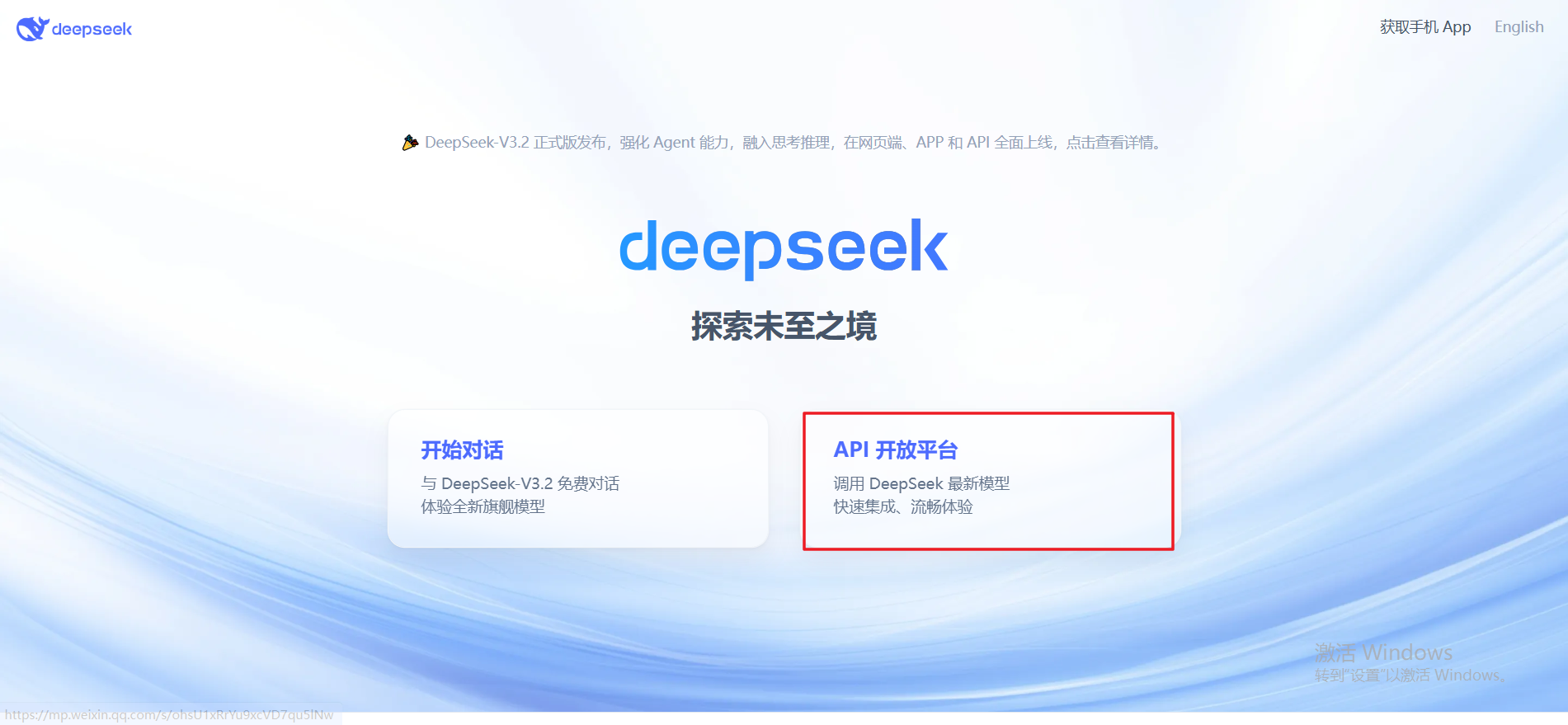
1.注册并登录API开发平台
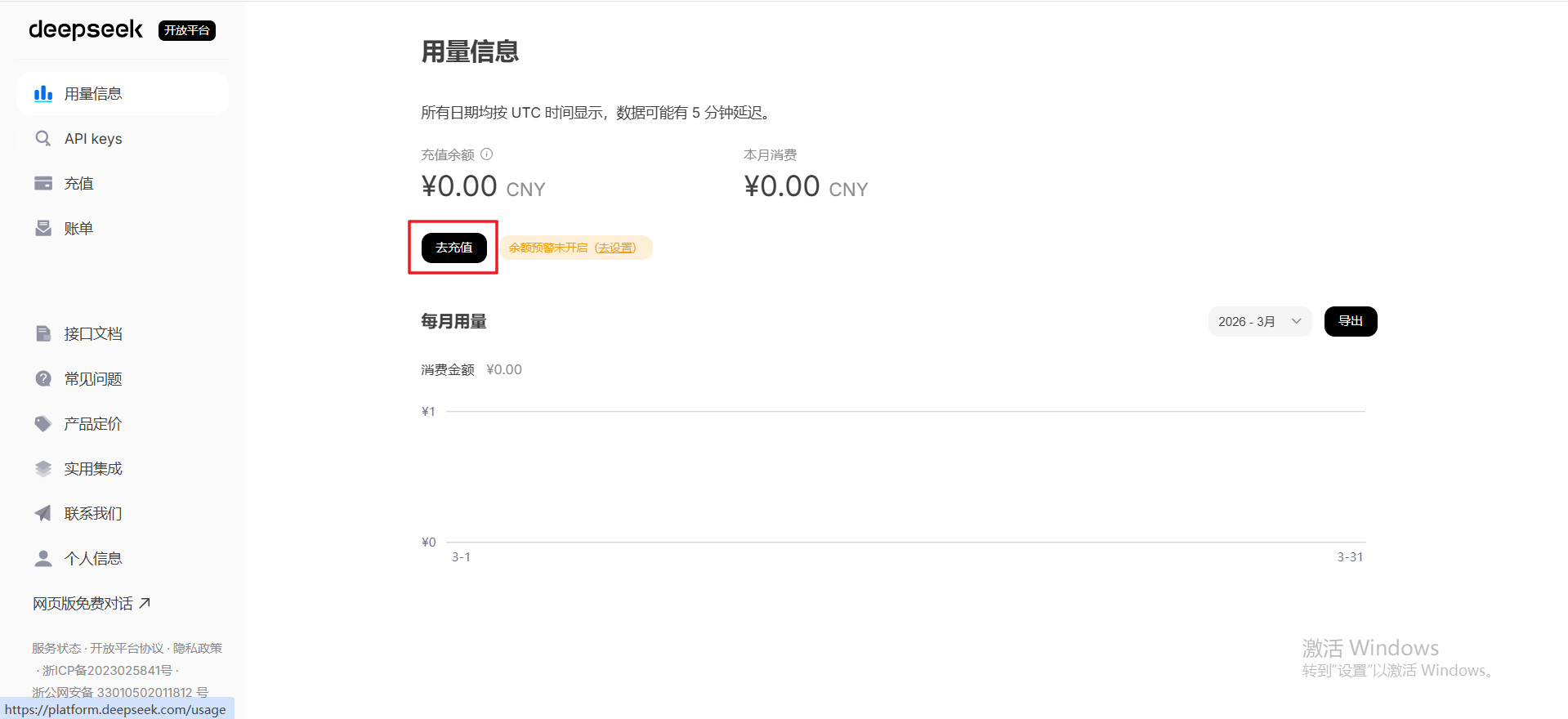
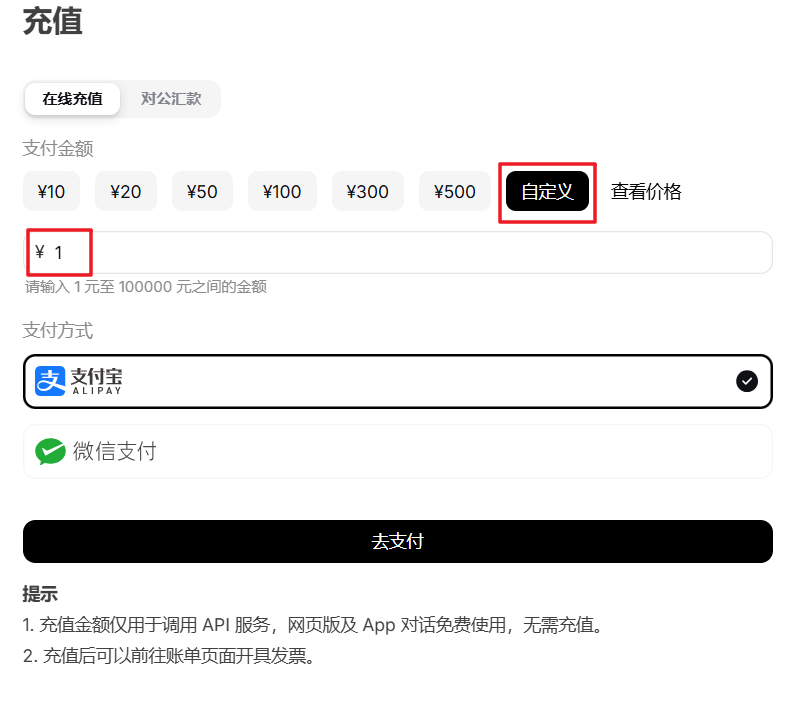
2.调用API需要钱,所以我们需要充值,此处我们充个1块钱就行,可以使用很长时间
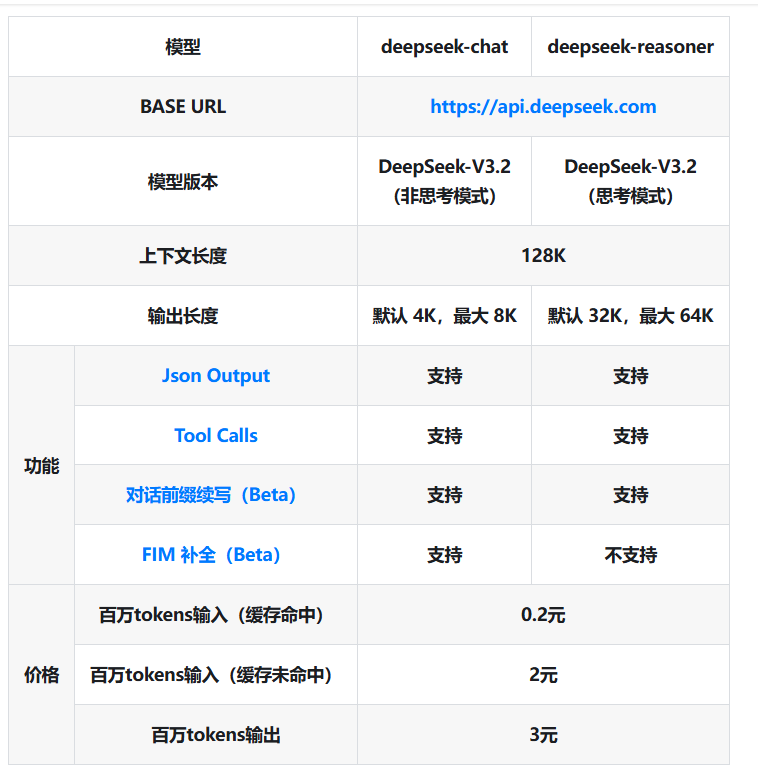
说明:deepseek的产品定价如下
2.2 创建API key
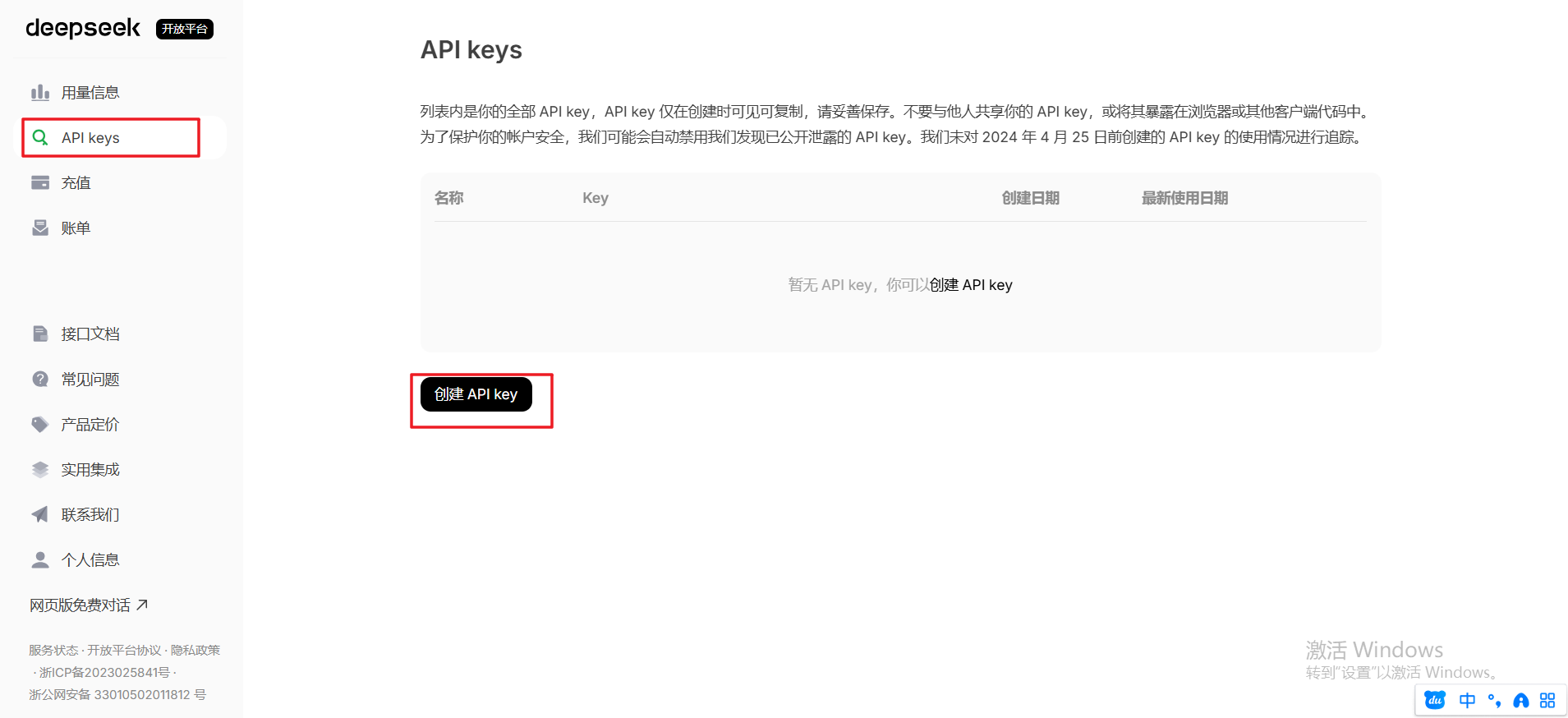
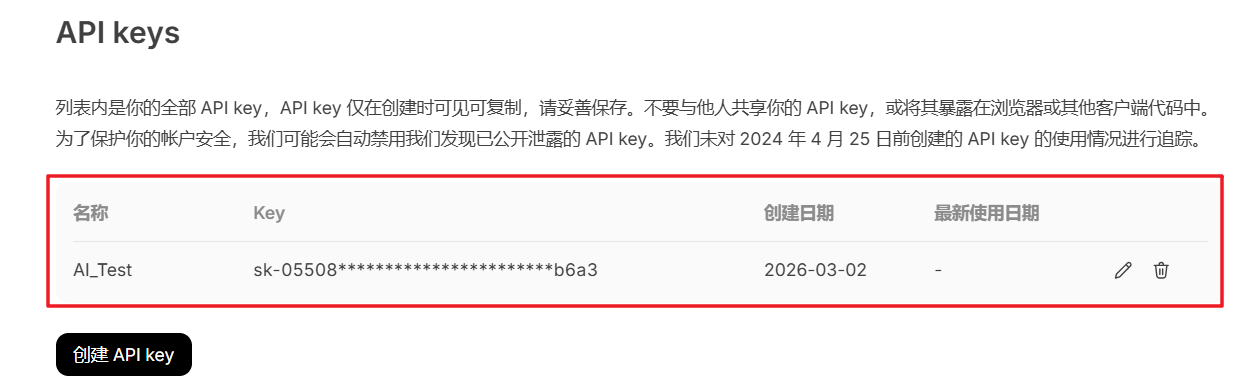
1.创建API key:创建的时候,记得复制并保存API key的值,因为创建完成后,这个值就看不到了。
2.3 调用deepseek官方API
DeepSeek API 文档:https://api-docs.deepseek.com/zh-cn/
2.3.1 使用Apifox调用
2.3.1.1 下载并安装Apifox
Apifox是一款API设计、开发、测试的一体化协作平台,是项目开发中进行API接口测试的神器
Apifox官网:https://apifox.com/
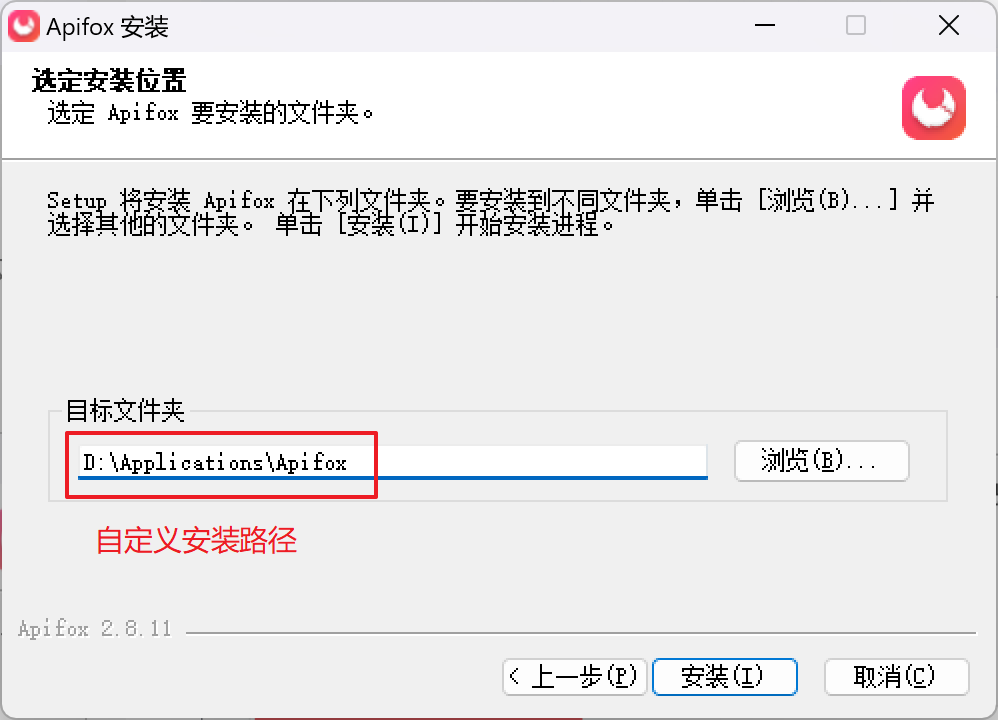
1.下载并安装Apifox
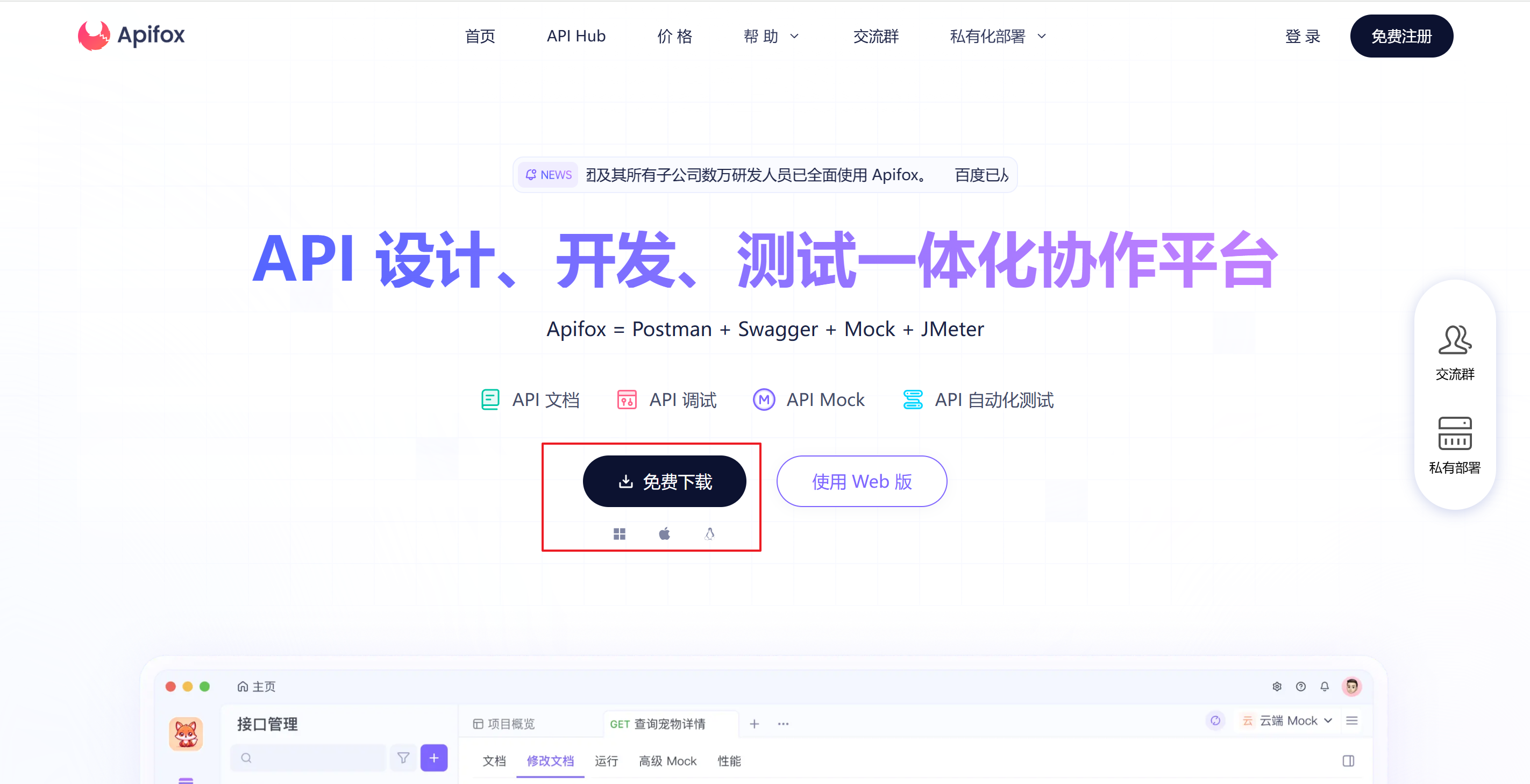
点击下载后,会得到一个压缩包,解压后得到最新的应用程序,然后再双击即可安装。例如:Apifox-2.8.11.exe
2.安装完成后,默认为英文,点击左下角,切换成中文,然后微信扫码登录Apifox

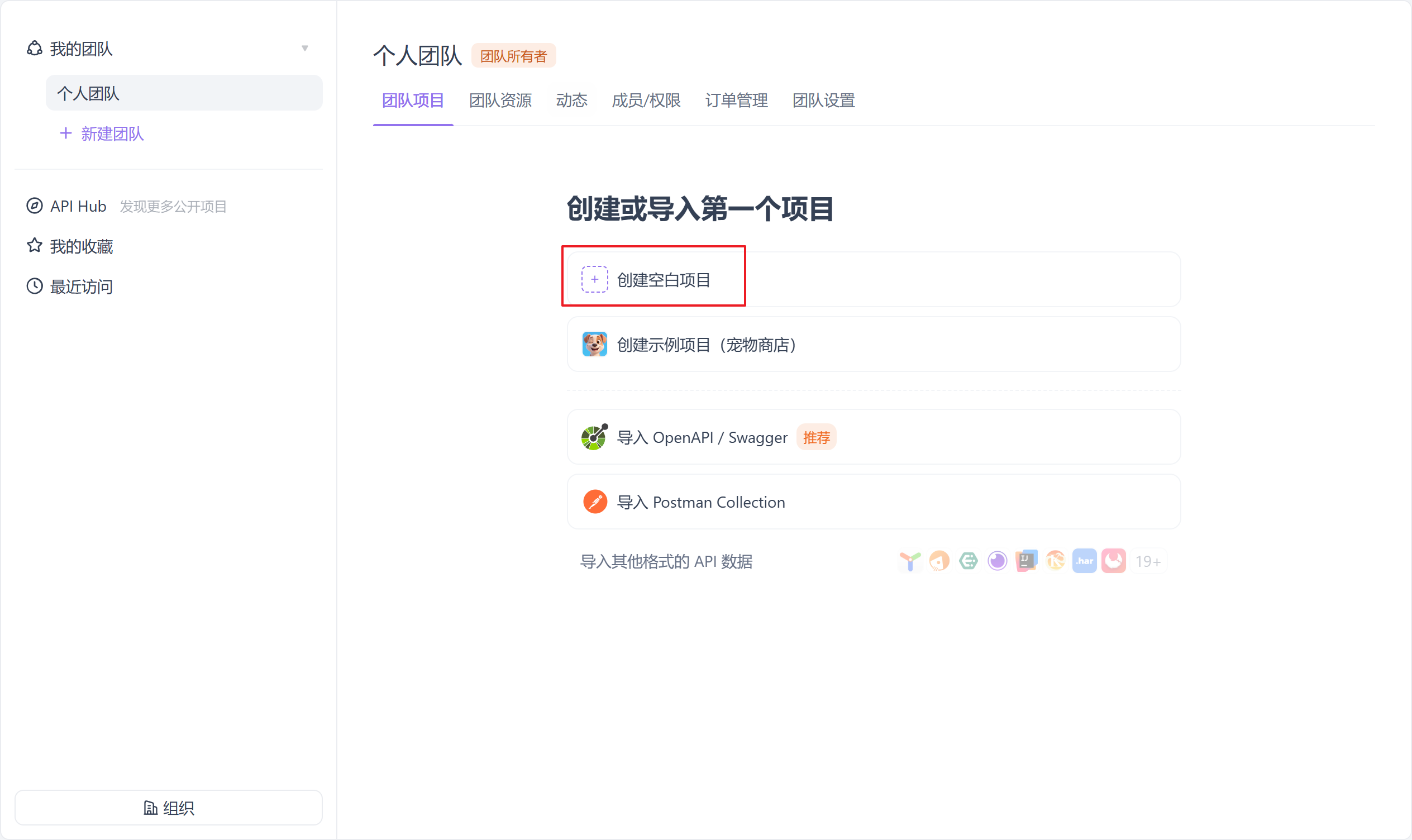
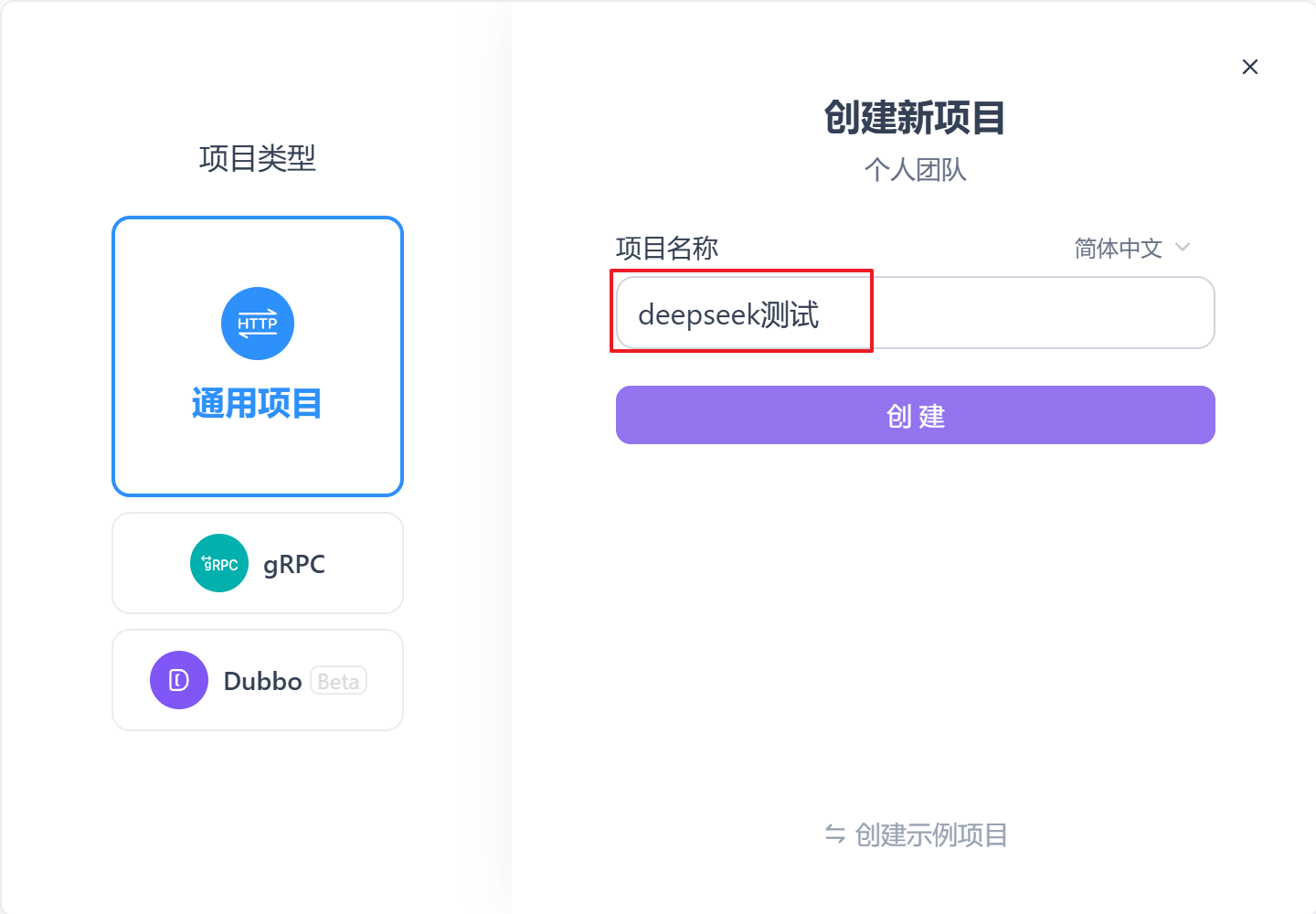
3.创建一个新项目
2.3.1.2 Apifox调用
DeepSeek API 文档:https://api-docs.deepseek.com/zh-cn/
1.根据DeepSeek API 文档的说明,找到API的请求格式
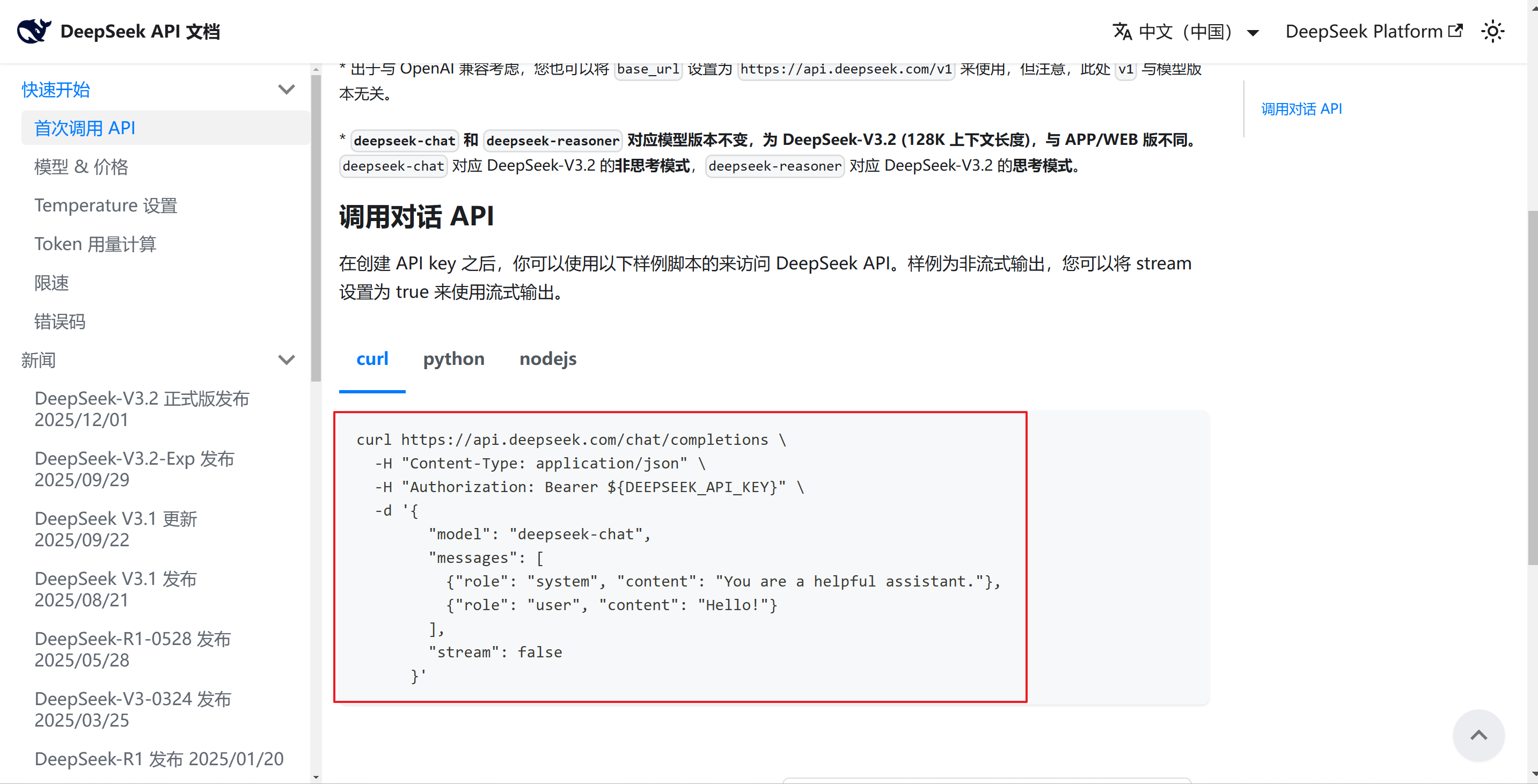
调用对话API的命令如下:
bash
curl https://api.deepseek.com/chat/completions \
  -H "Content-Type: application/json" \
  -H "Authorization: Bearer ${DEEPSEEK_API_KEY}" \
  -d '{
        "model": "deepseek-chat",
        "messages": [
          {"role": "system", "content": "You are a helpful assistant."},
          {"role": "user", "content": "Hello!"}
        ],
        "stream": false
      }'
说明:
-H后面跟的是请求头,-d后面跟的是请求体
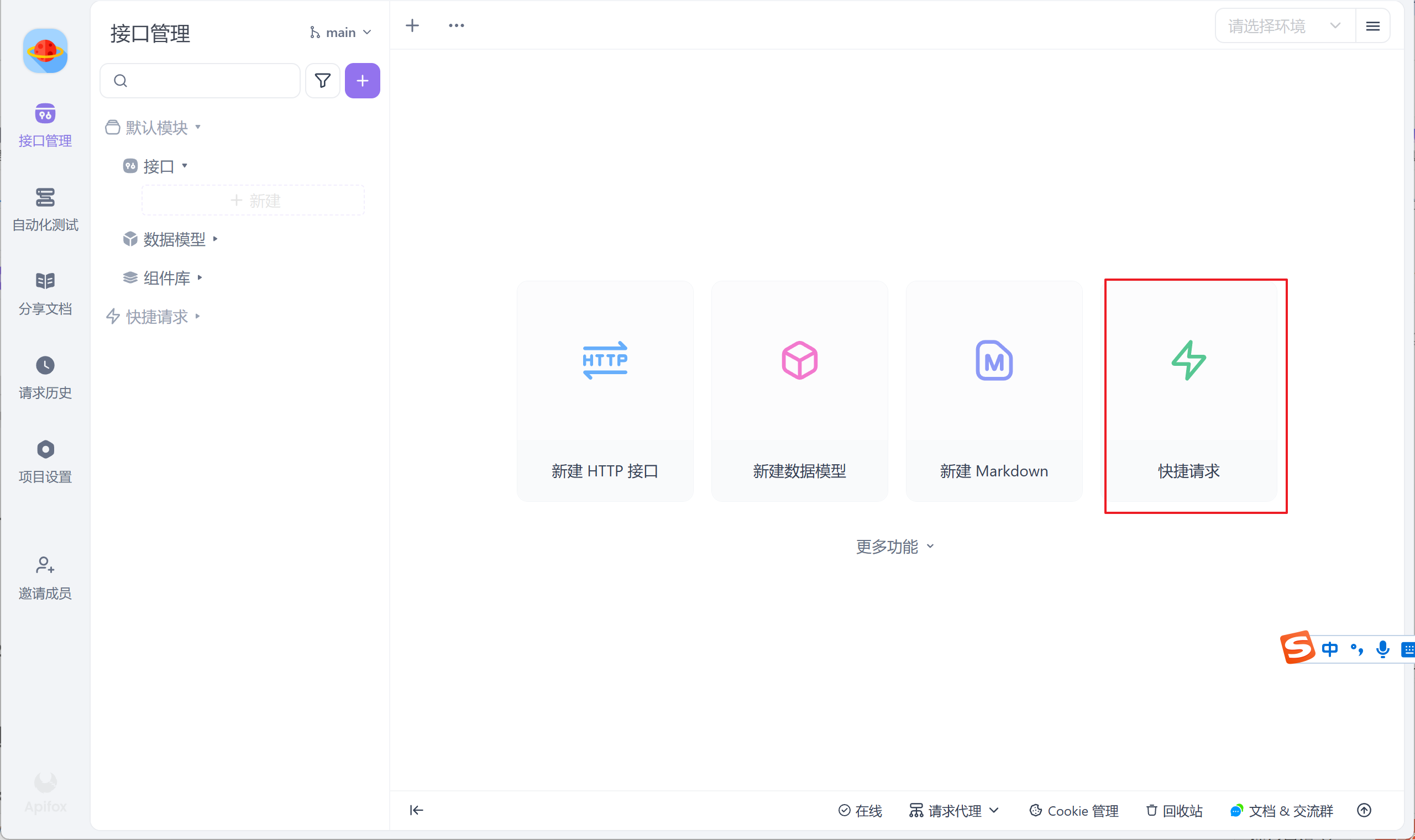
2.打开Apifox,点击快捷请求
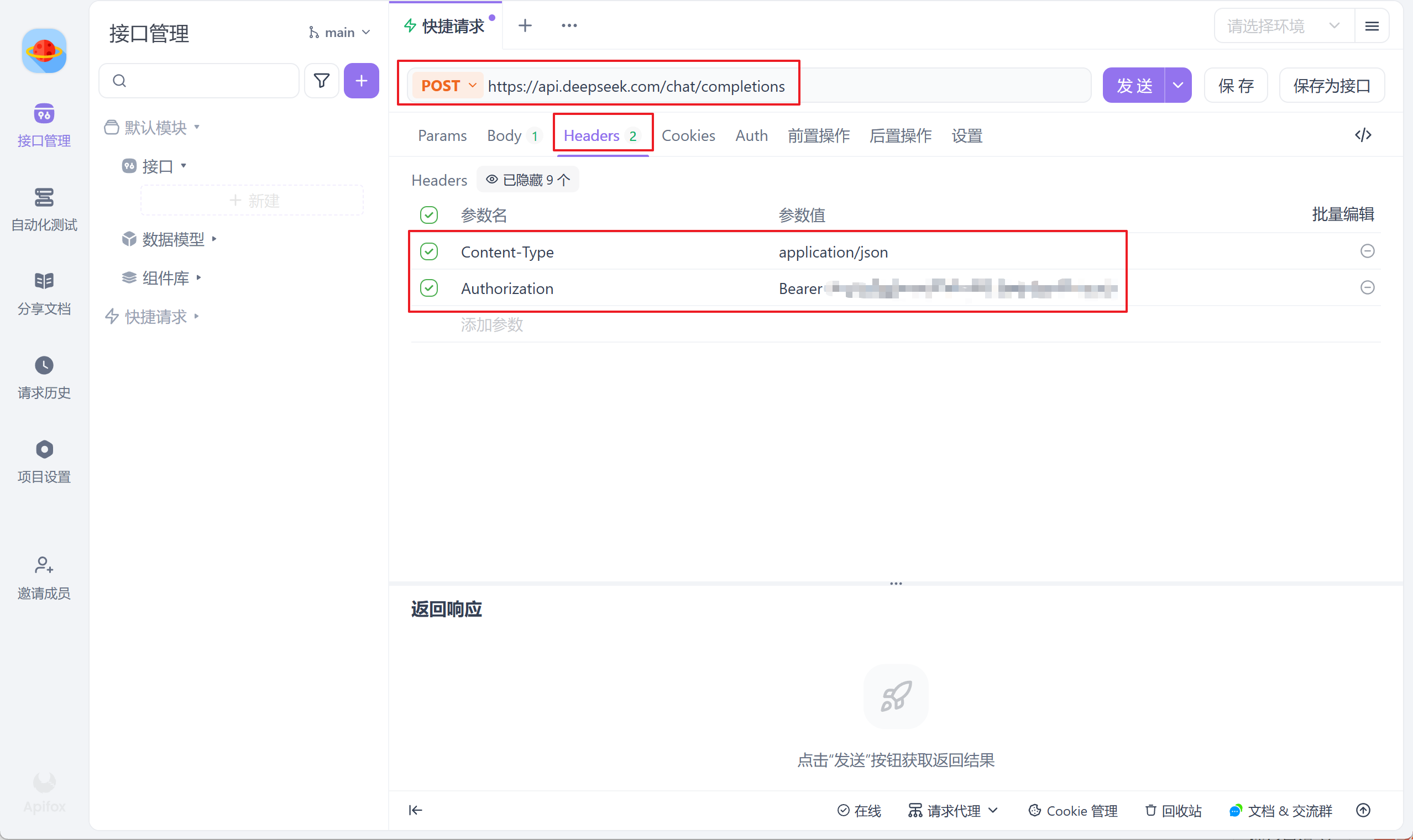
3.填写url和请求头
Authorization: Bearer ${DEEPSEEK_API_KEY},其中的${DEEPSEEK_API_KEY},需要替换成你刚刚创建的API Key。
4.填写请求体,并点击发送
出现如下图所示,说明请求成功了:
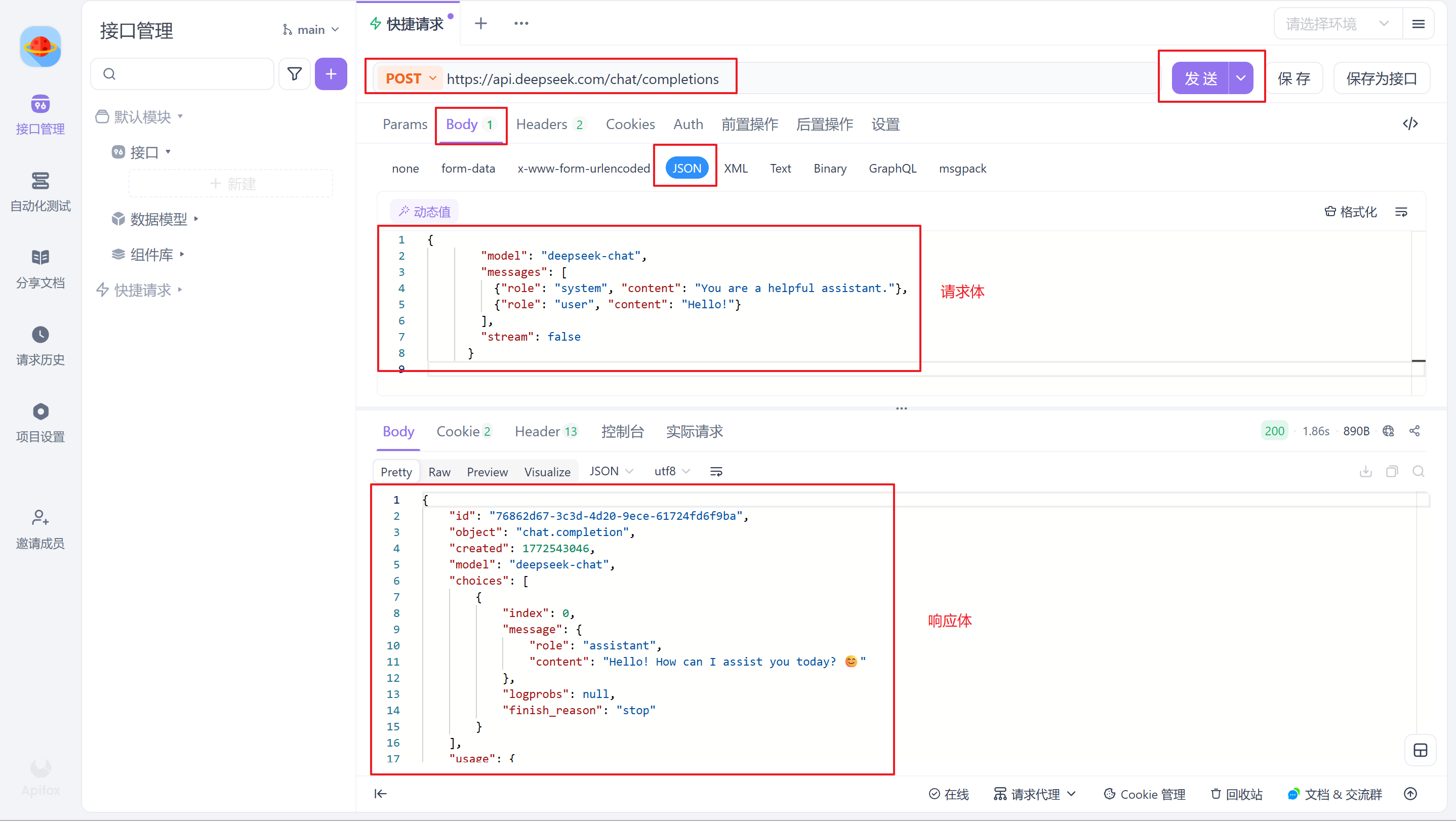
响应体如下:
bash
{
    "id": "2e9de3bc-55af-438d-90b0-897f77dd4b7e",
    "object": "chat.completion",
    "created": 1772543577,
    "model": "deepseek-chat",
    "choices": [
        {
            "index": 0,
            "message": {
                "role": "assistant",
                "content": "Hello! How can I assist you today? 😊"
            },
            "logprobs": null,
            "finish_reason": "stop"
        }
    ],
    "usage": {
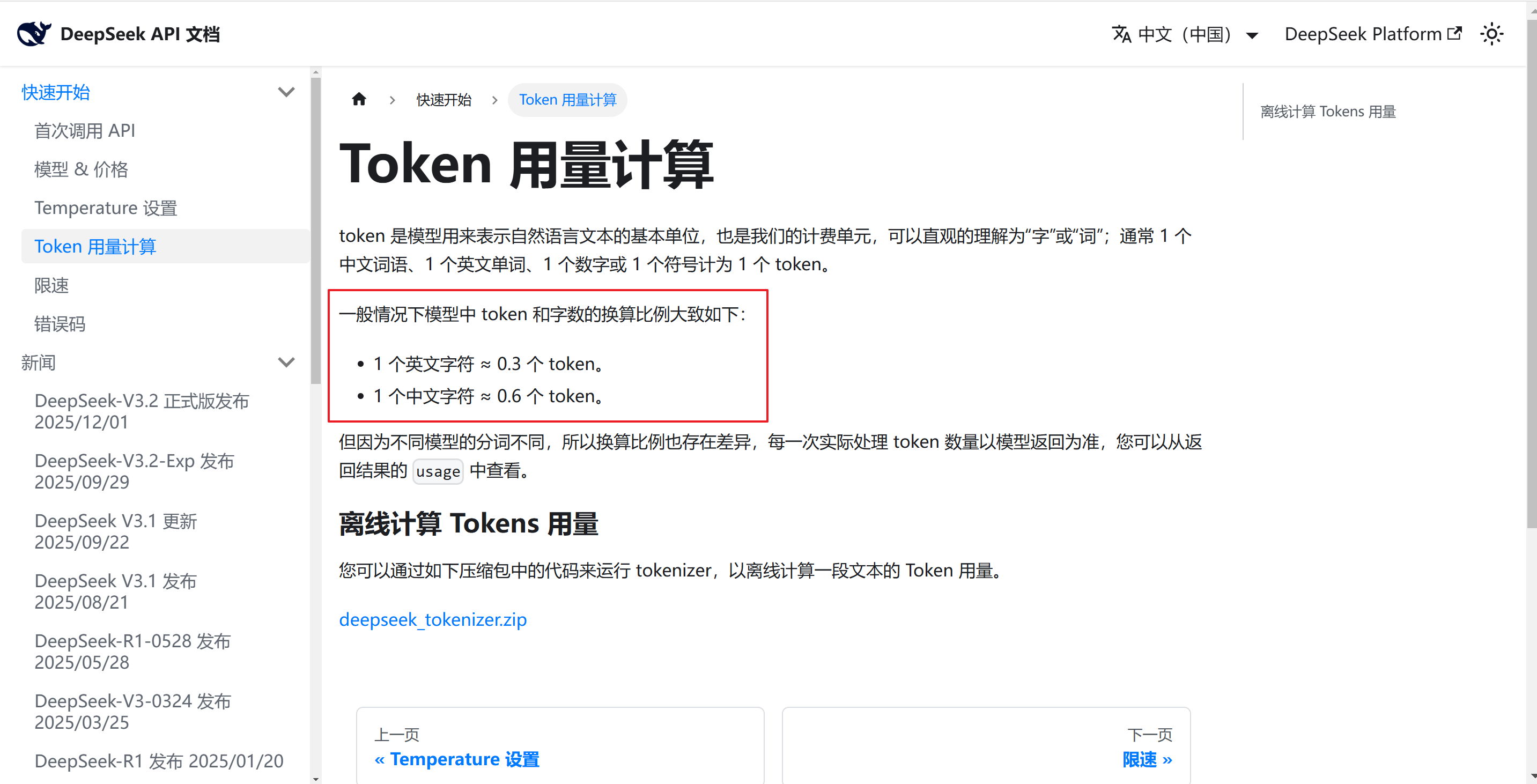
        "prompt_tokens": 12, # 提示词消耗的token数量
        "completion_tokens": 11, # 生成的内容消耗的token数量
        "total_tokens": 23, # 总的消耗的token数量
        "prompt_tokens_details": {
            "cached_tokens": 0
        },
        "prompt_cache_hit_tokens": 0,
        "prompt_cache_miss_tokens": 12
    },
    "system_fingerprint": "fp_eaab8d114b_prod0820_fp8_kvcache"
}
说明:Token用量计算如下
2.3.2 使用代码调用
2.3.2.1 安装python和pip
安装python参考:https://blog.csdn.net/aidijava/article/details/122913538
安装pip参考:https://blog.csdn.net/aidijava/article/details/125630654
2.3.2.2 python调用
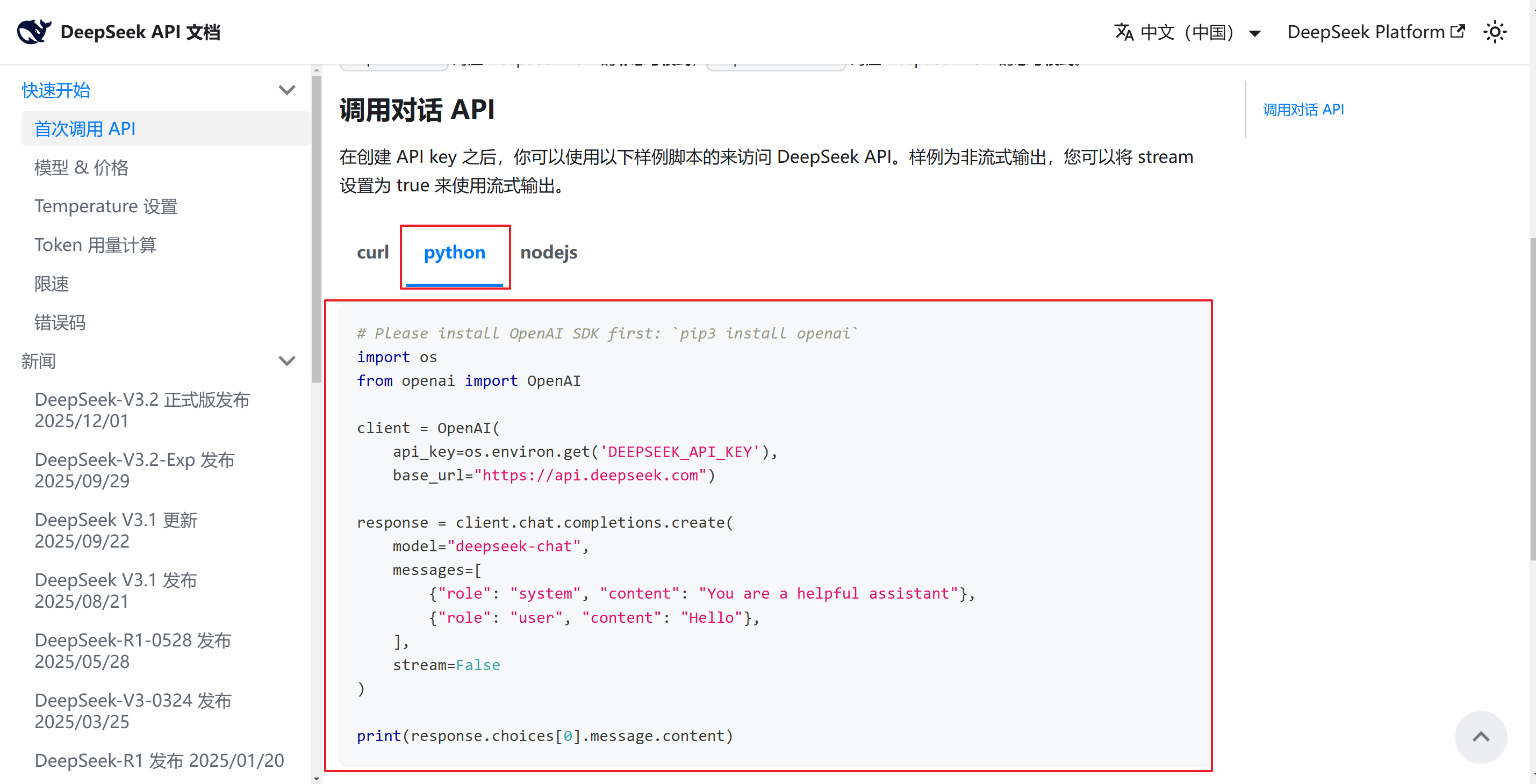
1.根据DeepSeek API 文档的说明,找到API的请求格式
2.前置准备
- 安装openai:
pip install openai - 配置环境变量:变量名为
DEEPSEEK_API_KEY,变量值为之前创建的API KEY
安装openai:
bash
pip install openai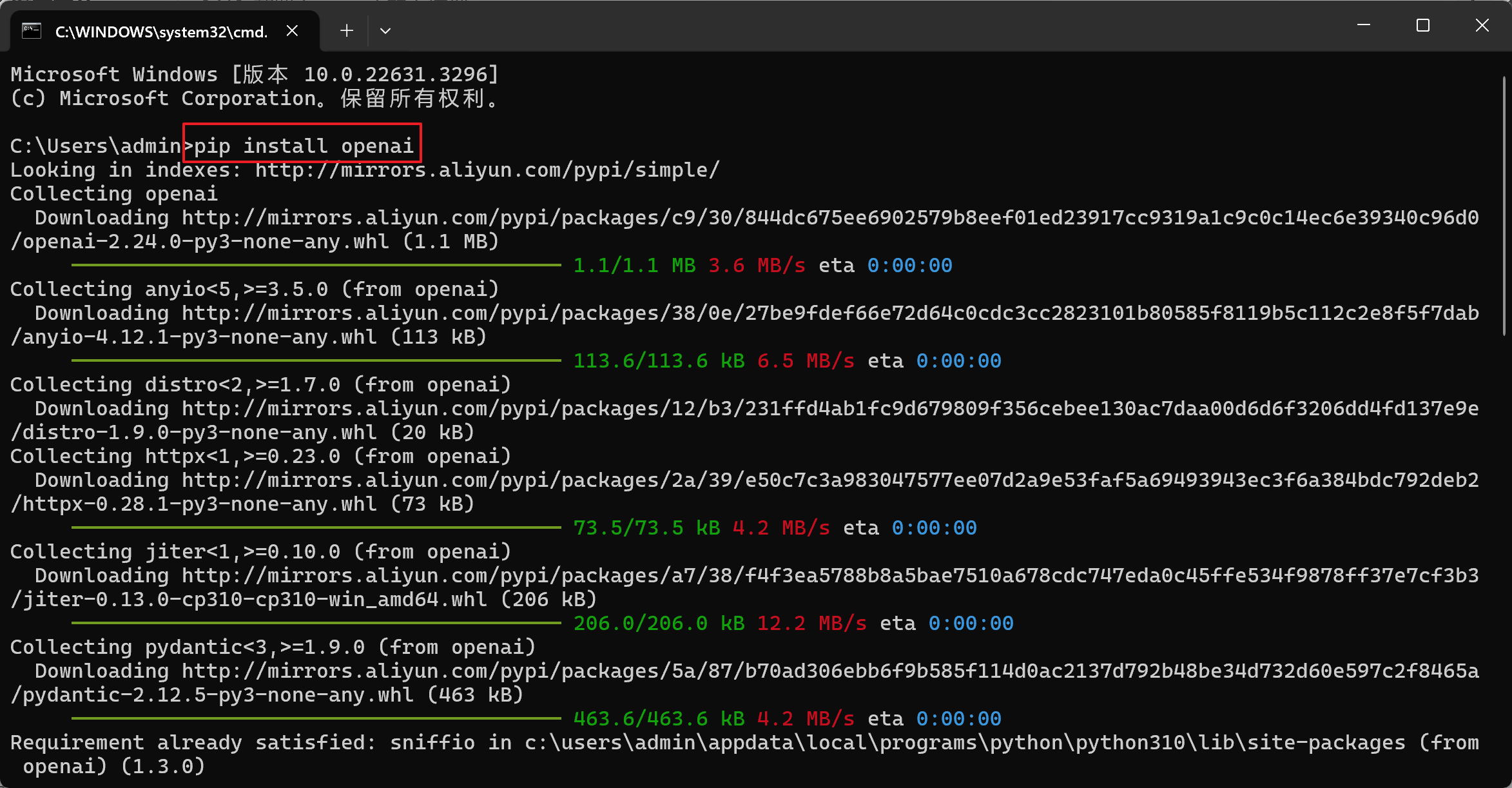
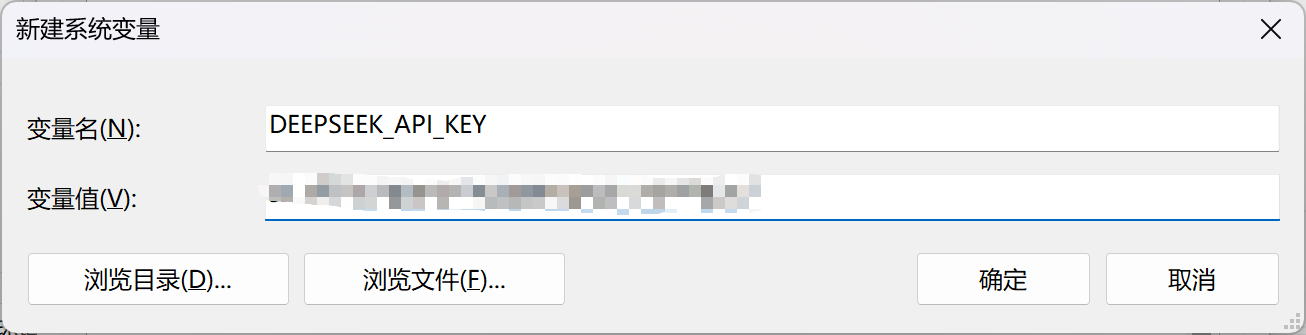
配置环境变量:
右键此电脑->属性->系统->高级系统设置->高级->环境变量,在系统变量下,点击新建系统变量,输入以下变量名和变量值后,点击确定即可。
- 变量名:
DEEPSEEK_API_KEY - 变量值:
创建的API KEY的值
3.调用对话API的代码
python
# Please install OpenAI SDK first: `pip3 install openai`
import os
from openai import OpenAI

client = OpenAI(
    api_key=os.environ.get('DEEPSEEK_API_KEY'),
    base_url="https://api.deepseek.com"
)

response = client.chat.completions.create(
    model="deepseek-chat",
    messages=[
        {"role": "system", "content": "You are a helpful assistant"},
        {"role": "user", "content": "Hello"},
    ],
    stream=False
)

print(response.choices[0].message.content)
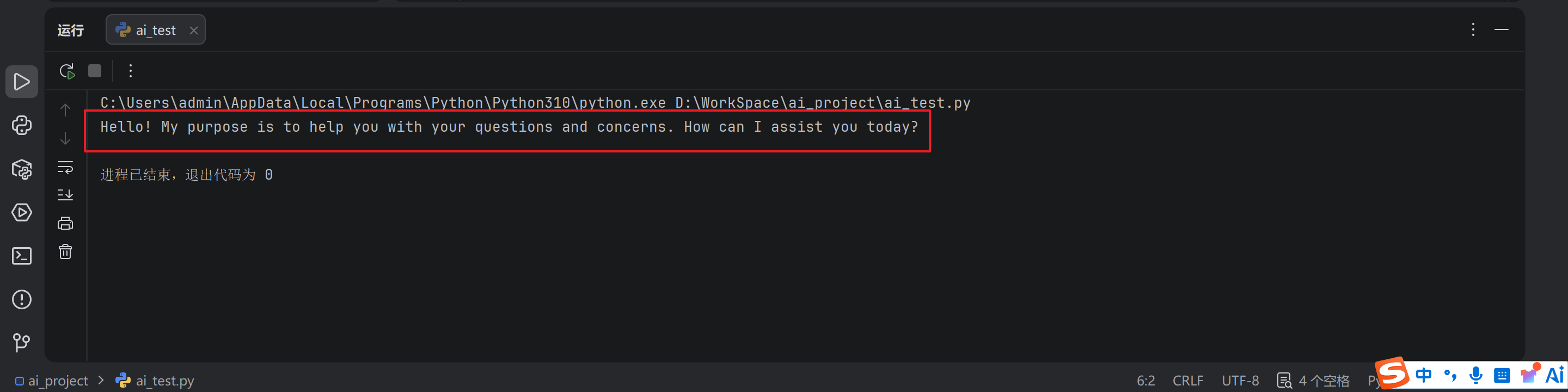
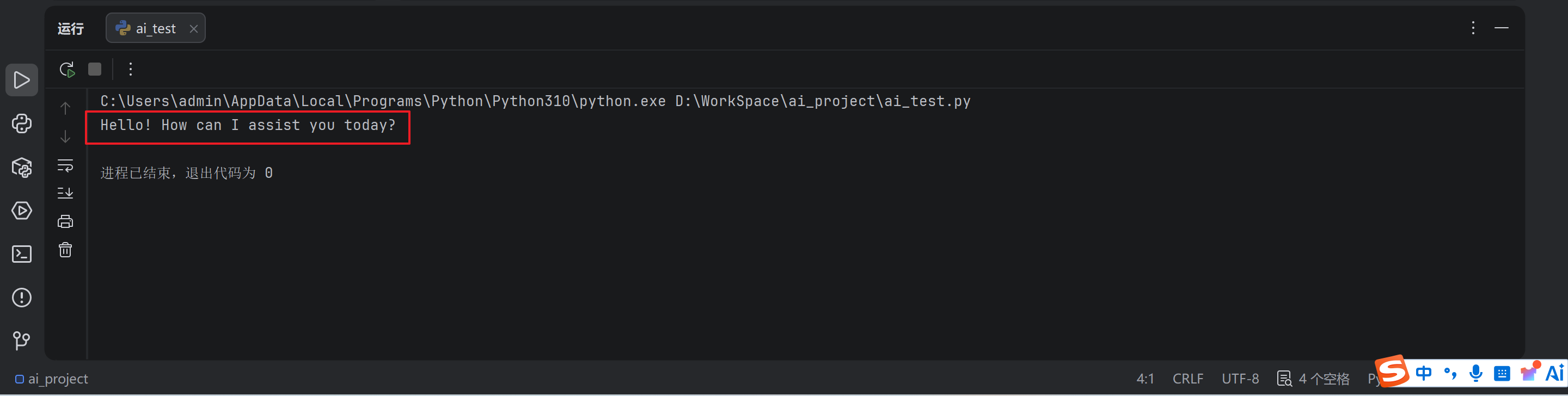
运行代码后返回结果如下:
3.云服务平台
3.1 注册并登录云服务平台
以阿里云百炼平台为例,阿里云百炼平台地址:https://bailian.console.aliyun.com/
1.注册并登录:使用阿里系产品扫码(支付宝等),直接登录
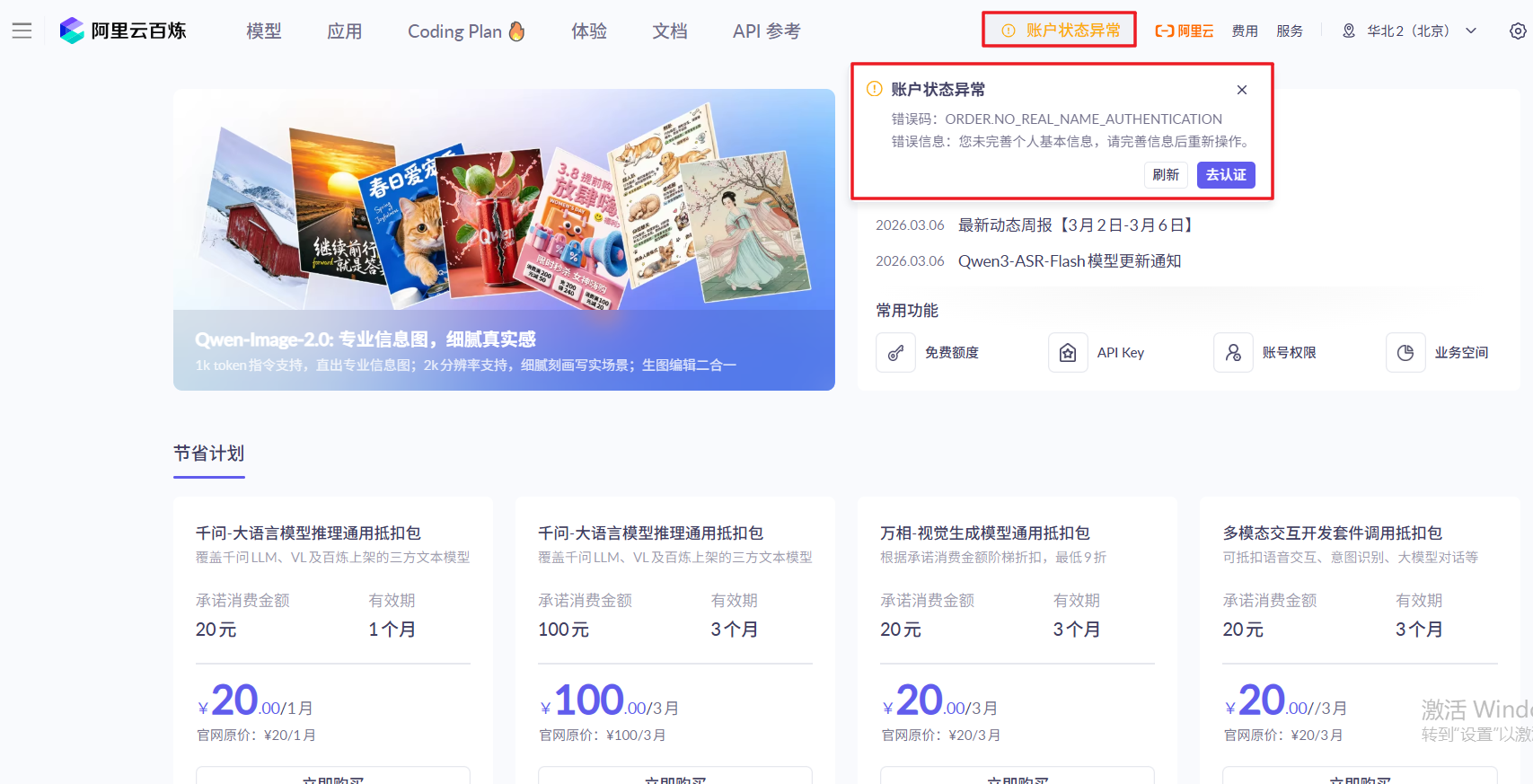
2.登录后,需要实名认证,使用支付宝扫码认证
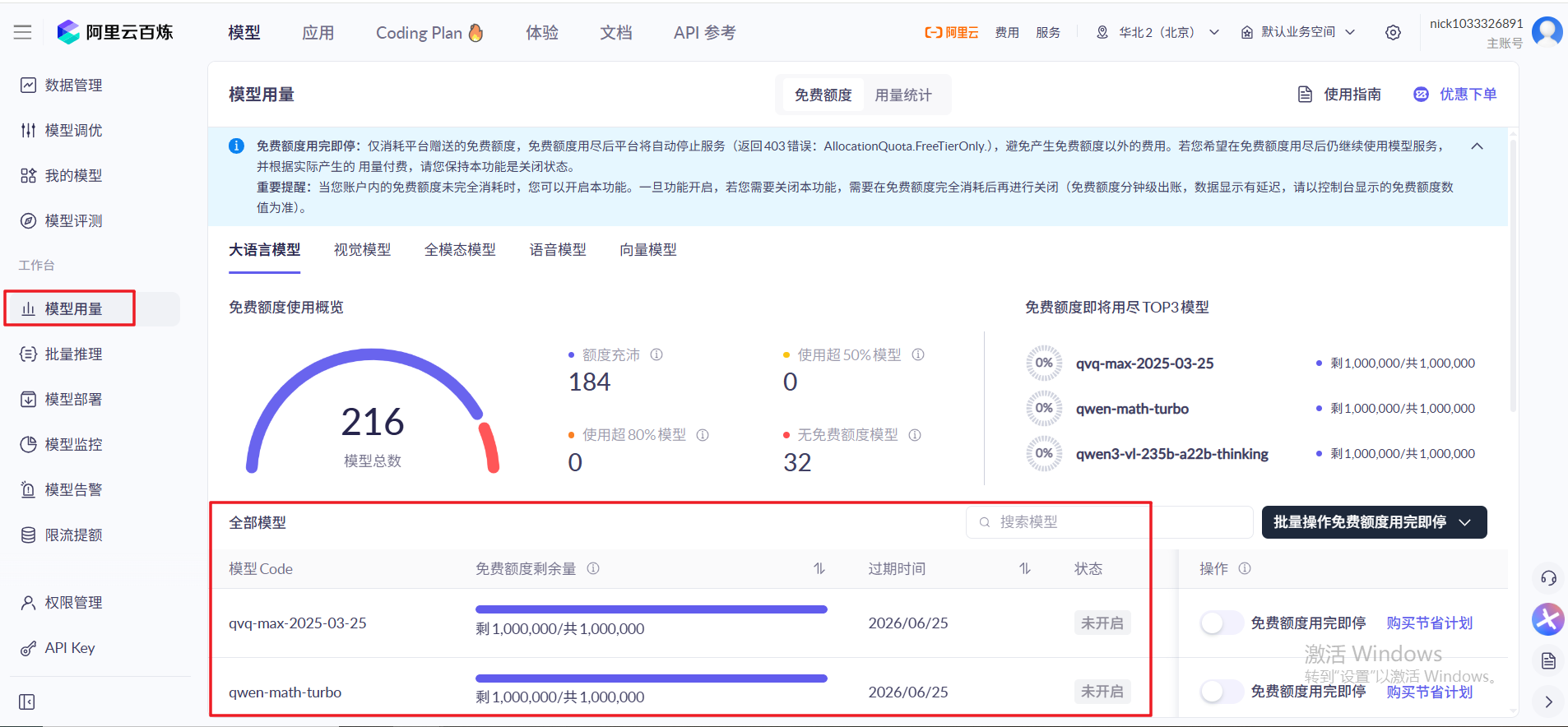
3.阿里云百炼平台会赠送大模型的免费使用额度,每个大模型会赠送百万免费token使用额度
3.2 创建API key
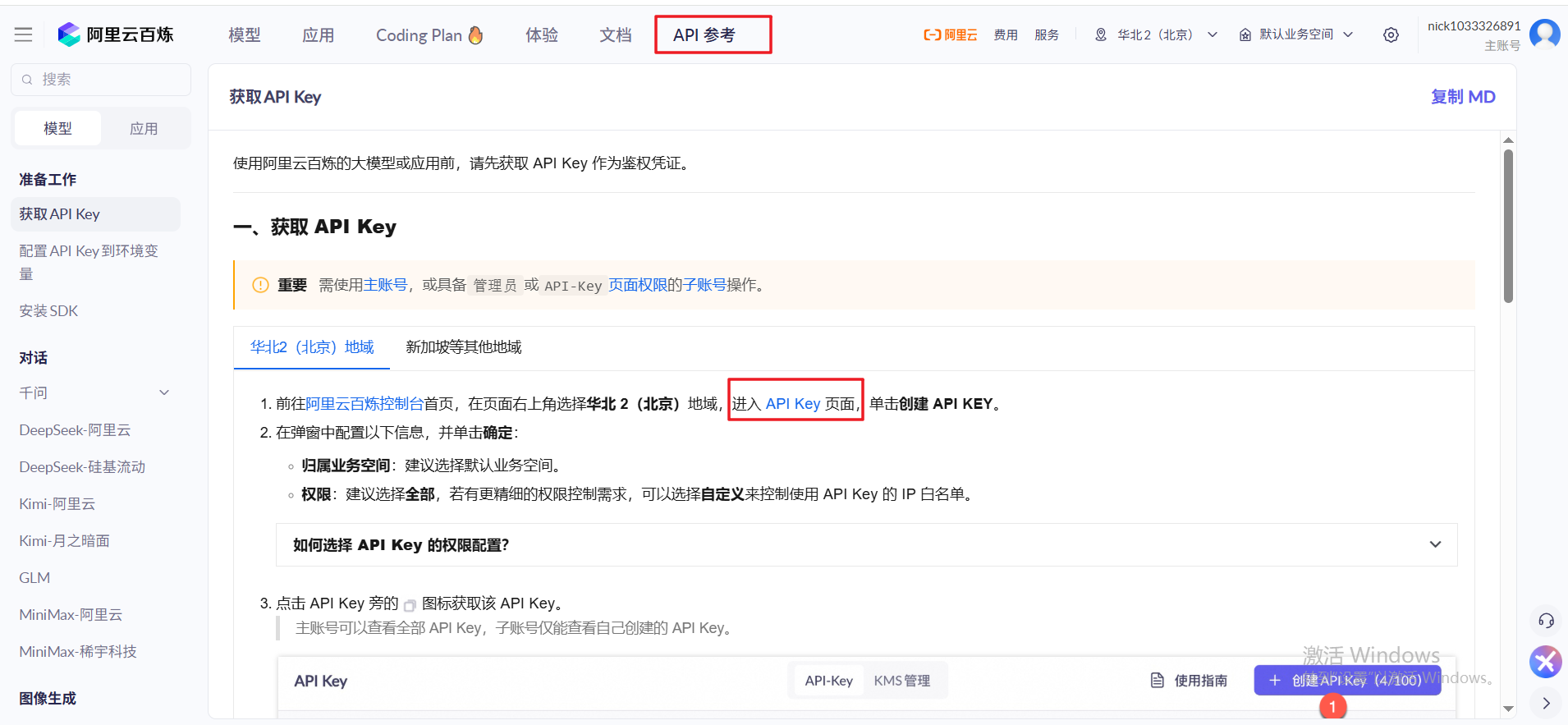
1.点击以下页面,进入创建API Key
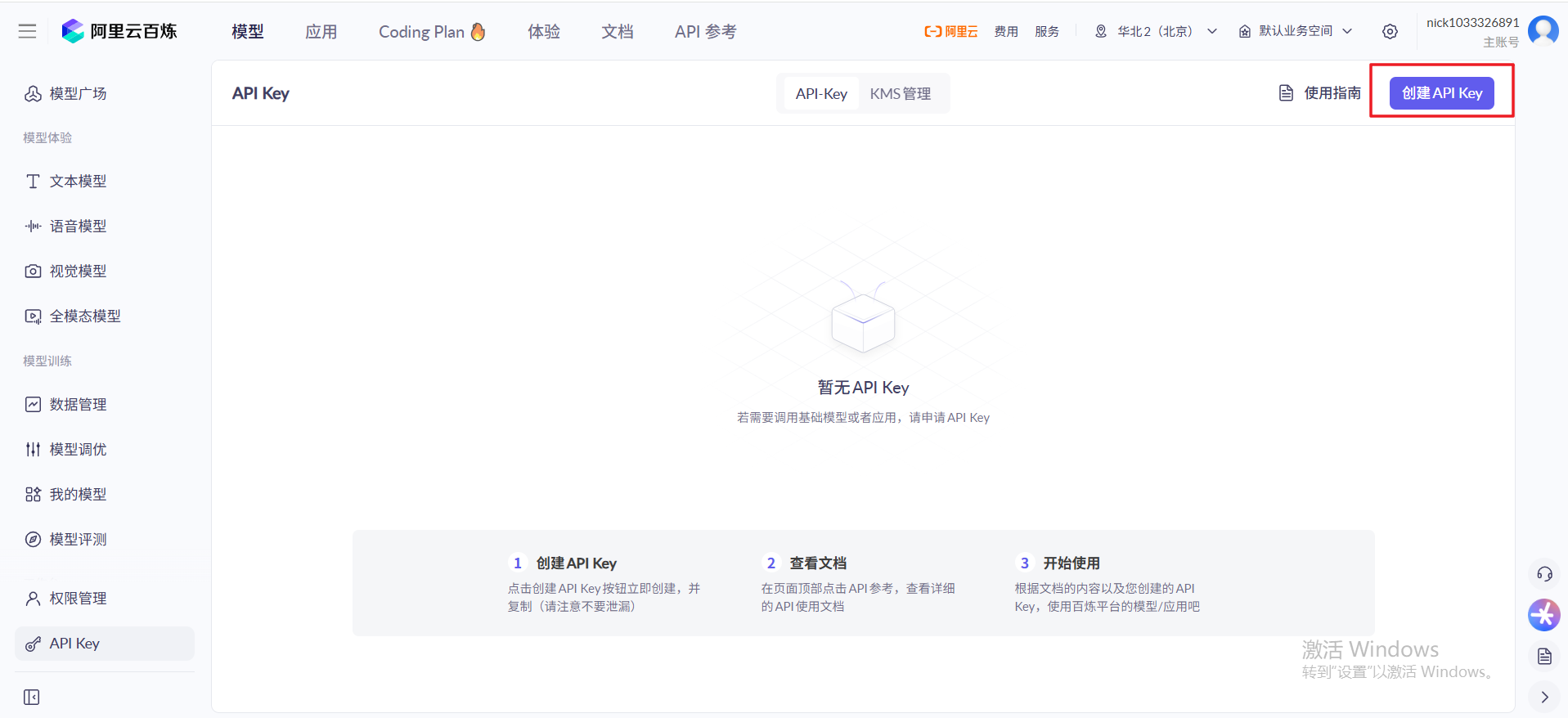
2.创建API Key以后,点击复制即可

3.3 调用阿里云百炼平台API
3.3.1 使用Apifox调用
阿里云百炼平台文档:https://bailian.console.aliyun.com/cn-beijing?tab=doc#/doc
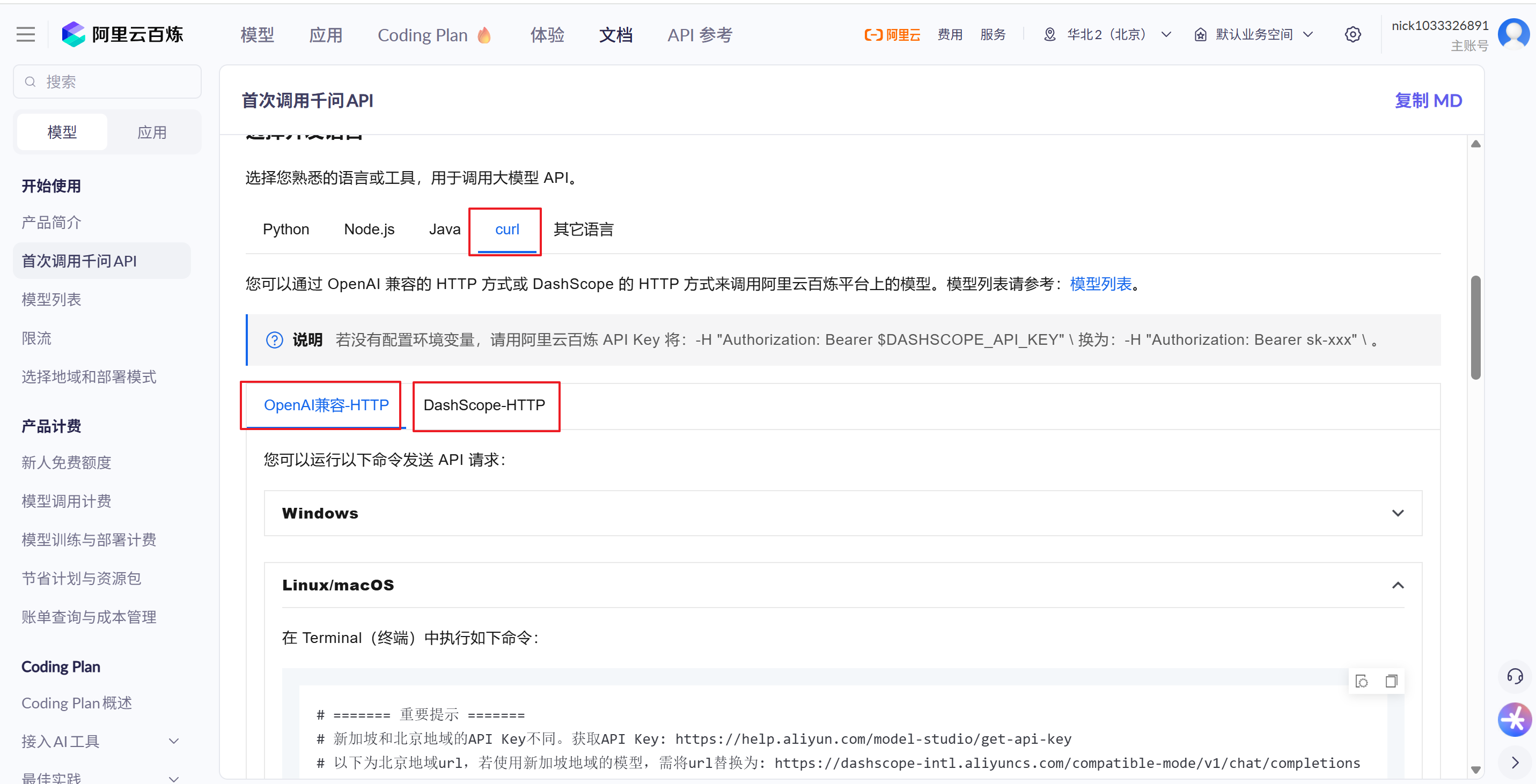
1.根据阿里云百炼平台文档的说明,找到API的请求格式,发现有两种请求方式
- 使用
OpenAI兼容-HTTP请求 - 使用
DashScope-HTTP请求
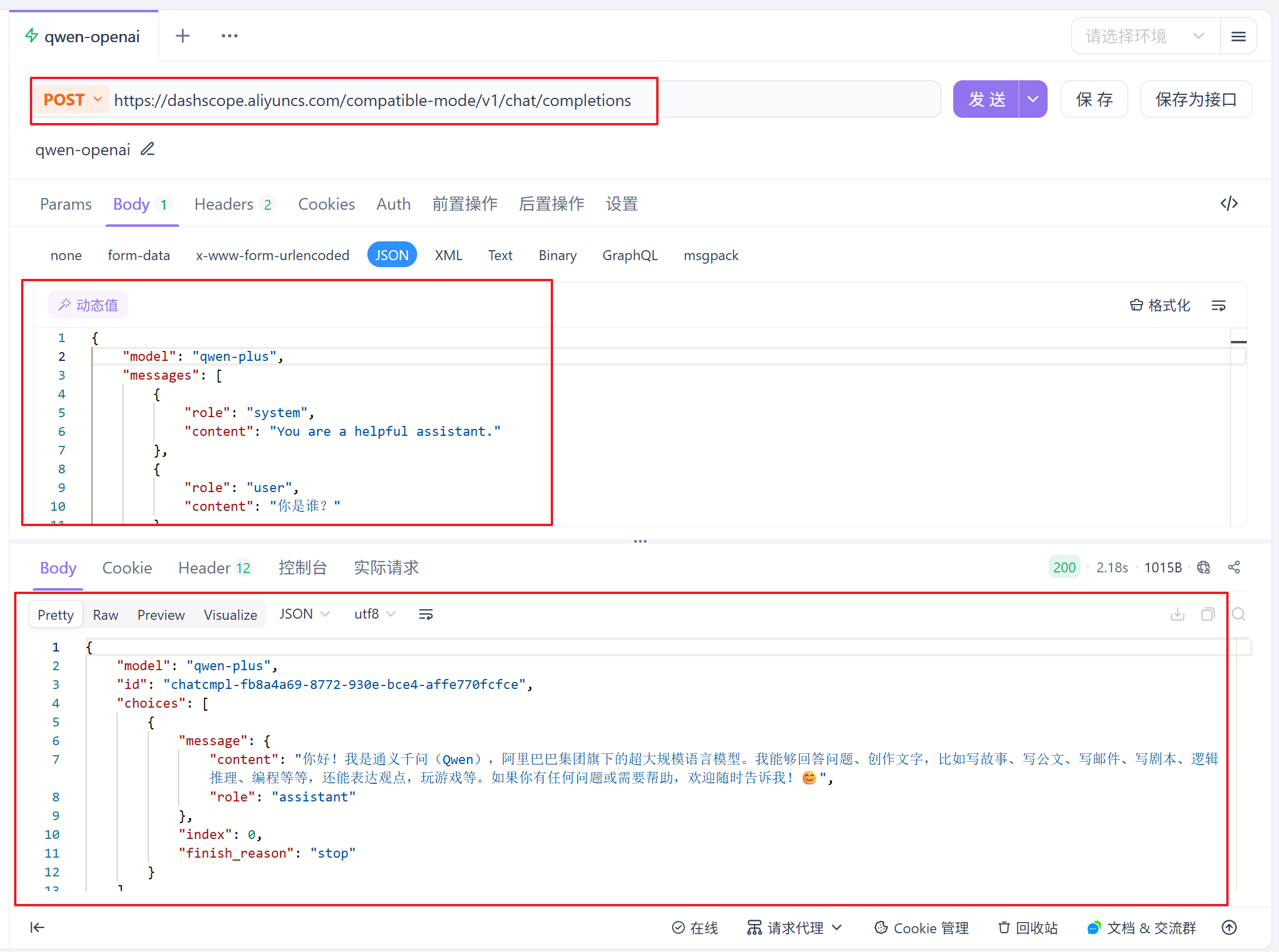
2.使用OpenAI兼容-HTTP请求
命令如下:
bash
# ======= 重要提示 =======
# 新加坡和北京地域的API Key不同。获取API Key: https://help.aliyun.com/model-studio/get-api-key
# 以下为北京地域url,若使用新加坡地域的模型,需将url替换为: https://dashscope-intl.aliyuncs.com/compatible-mode/v1/chat/completions
# === 执行时请删除该注释 ===
curl -X POST https://dashscope.aliyuncs.com/compatible-mode/v1/chat/completions \
-H "Authorization: Bearer $DASHSCOPE_API_KEY" \
-H "Content-Type: application/json" \
-d '{
    "model": "qwen-plus",
    "messages": [
        {
            "role": "system",
            "content": "You are a helpful assistant."
        },
        {
            "role": "user",
            "content": "你是谁?"
        }
    ]
}'
打开Apifox,点击快捷请求,按命令的格式,填写请求头和请求体
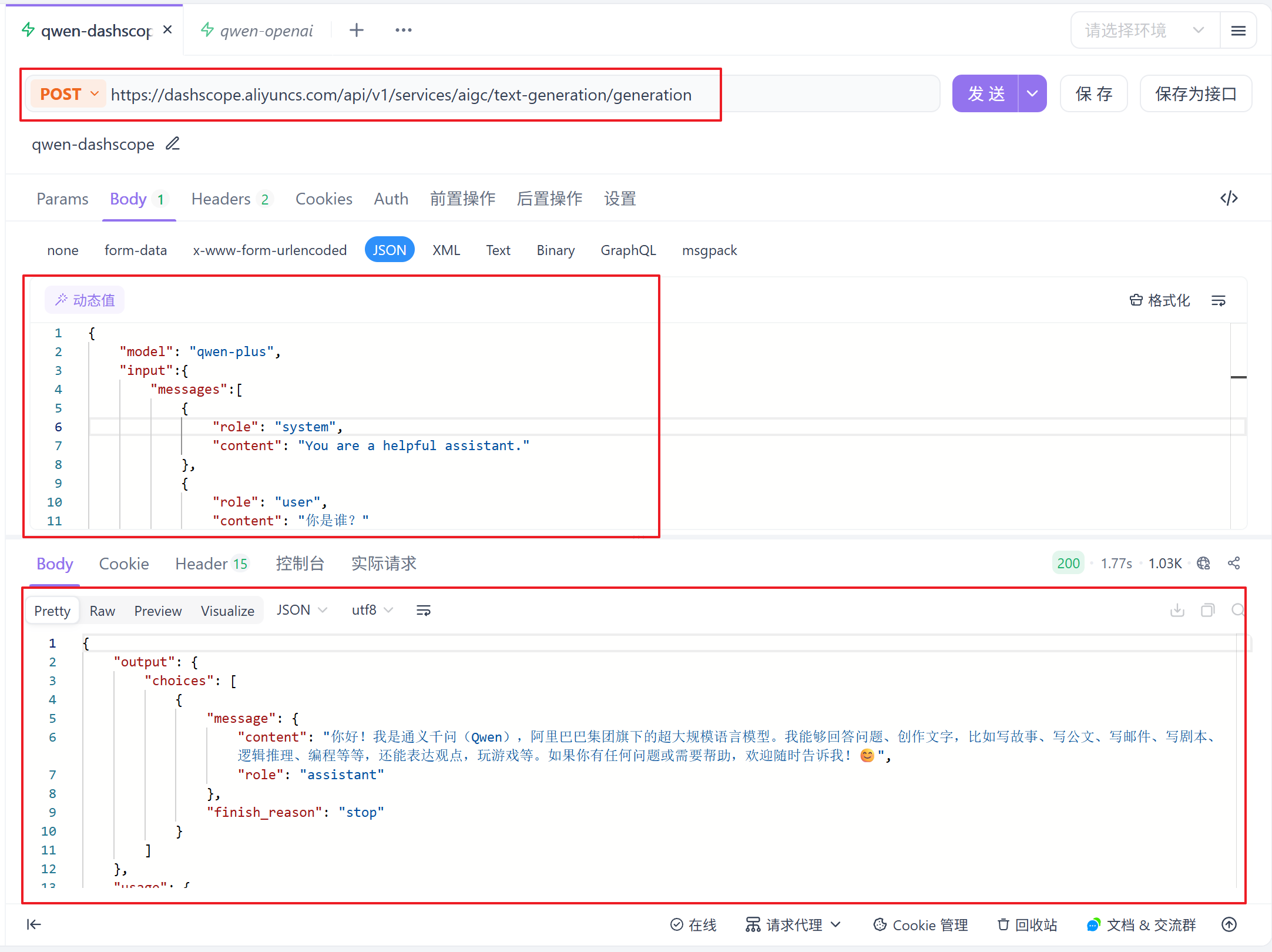
3.使用DashScope-HTTP请求
命令如下:
bash
# ======= 重要提示 =======
# 新加坡和北京地域的API Key不同。获取API Key:https://help.aliyun.com/model-studio/get-api-key
# 以下为北京地域url,若使用新加坡地域的模型,需将url替换为:https://dashscope-intl.aliyuncs.com/api/v1/services/aigc/text-generation/generation
# === 执行时请删除该注释 ===
curl -X POST https://dashscope.aliyuncs.com/api/v1/services/aigc/text-generation/generation \
-H "Authorization: Bearer $DASHSCOPE_API_KEY" \
-H "Content-Type: application/json" \
-d '{
    "model": "qwen-plus",
    "input":{
        "messages":[
            {
                "role": "system",
                "content": "You are a helpful assistant."
            },
            {
                "role": "user",
                "content": "你是谁?"
            }
        ]
    },
    "parameters": {
        "result_format":"message"
    }
}'
打开Apifox,点击快捷请求,按命令的格式,填写请求头和请求体
3.3.2 使用代码调用
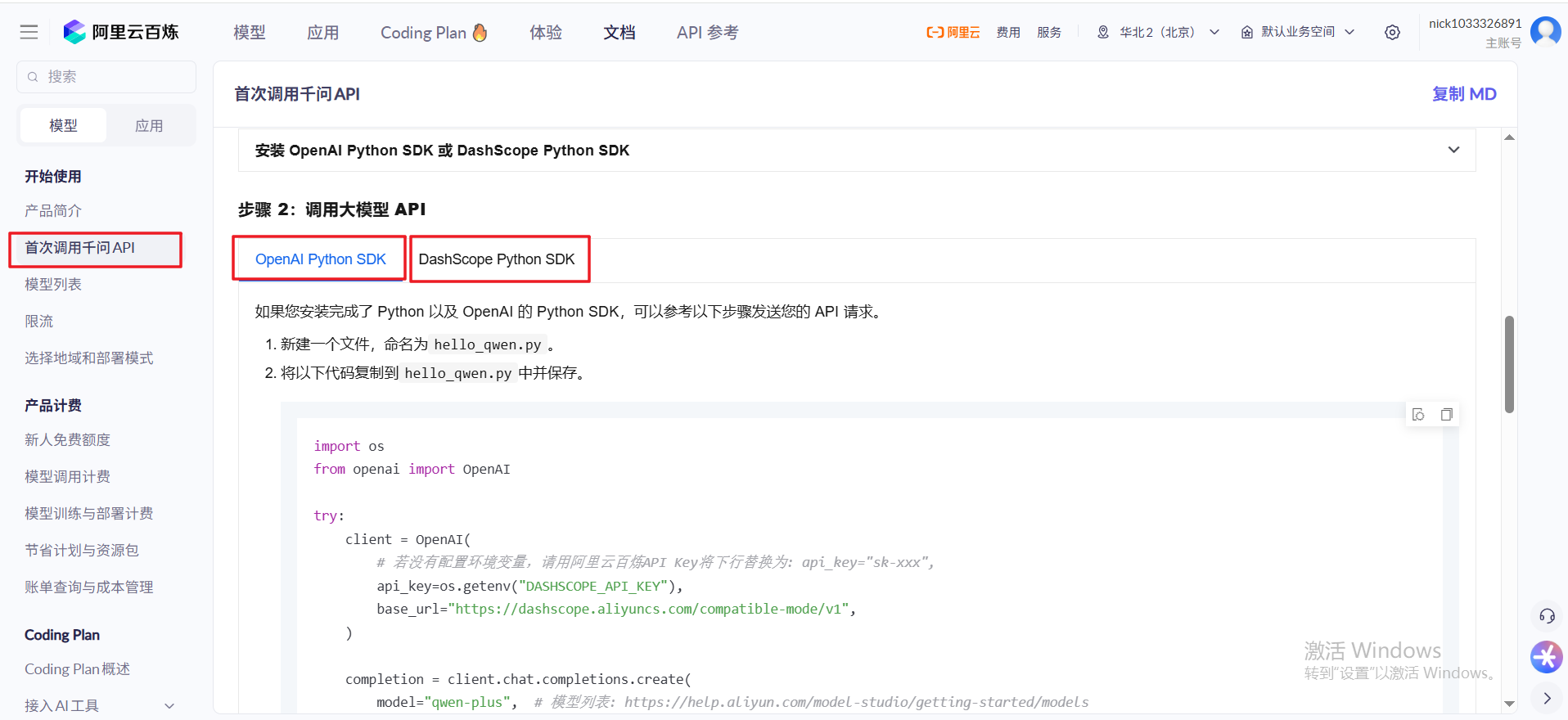
1.根据阿里云百炼平台的API 文档的说明,找到API的请求格式,发现有两种调用方式
- 使用
OpenAI的Python SDK调用 - 使用
DashScope的Python SDK调用
2.前置准备:
- 安装openai:
pip install openai - 安装dashscope:
pip install dashscope - 配置环境变量:变量名为
DASHSCOPE_API_KEY,变量值为之前创建的API KEY
安装openai:
bash
pip install openai安装dashscope:
bash
pip install dashscope配置环境变量:
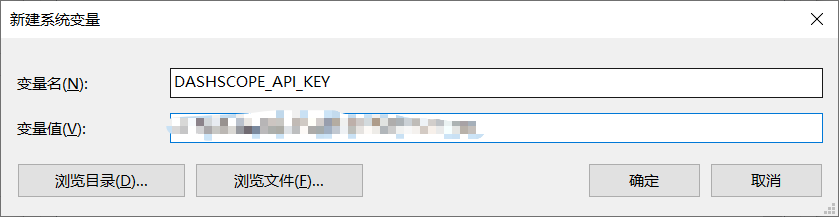
右键此电脑->属性->系统->高级系统设置->高级->环境变量,在系统变量下,点击新建系统变量,输入以下变量名和变量值后,点击确定即可。
- 变量名:
DASHSCOPE_API_KEY - 变量值:
创建的API KEY的值
3.使用OpenAI的Python SDK调用
python
import os
from openai import OpenAI

try:
    client = OpenAI(
        # 若没有配置环境变量,请用阿里云百炼API Key将下行替换为: api_key="sk-xxx",
        api_key=os.getenv("DASHSCOPE_API_KEY"),
        base_url="https://dashscope.aliyuncs.com/compatible-mode/v1",
    )

    completion = client.chat.completions.create(
        model="qwen-plus",  # 模型列表: https://help.aliyun.com/model-studio/getting-started/models
        messages=[
            {'role': 'system', 'content': 'You are a helpful assistant.'},
            {'role': 'user', 'content': '你是谁?'}
        ]
    )
    print(completion.choices[0].message.content)
except Exception as e:
    print(f"错误信息:{e}")
    print("请参考文档:https://help.aliyun.com/model-studio/developer-reference/error-code")
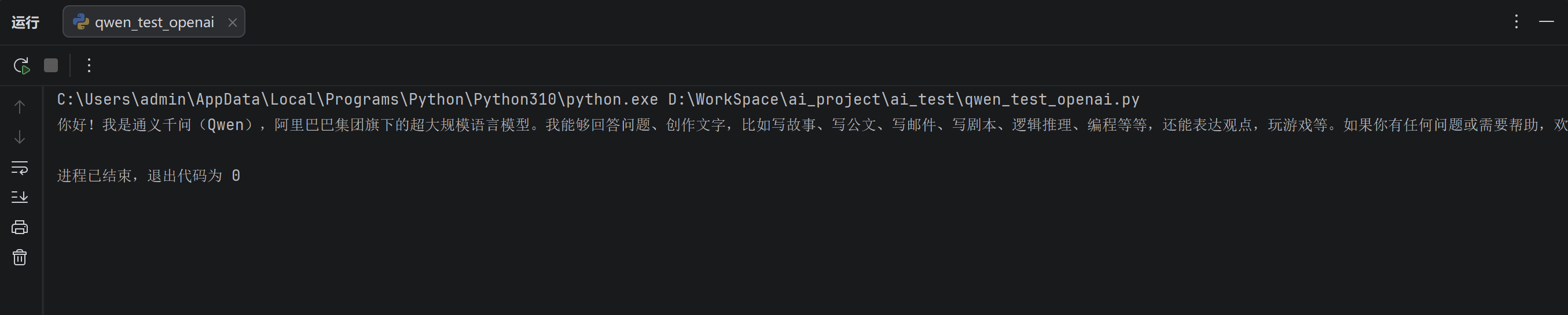
运行代码后返回结果如下:
4.使用DashScope的Python SDK调用
python
import os
from dashscope import Generation
import dashscope

messages = [
    {'role': 'system', 'content': 'You are a helpful assistant.'},
    {'role': 'user', 'content': '你是谁?'}
]
response = Generation.call(
    # 若没有配置环境变量,请用阿里云百炼API Key将下行替换为:api_key = "sk-xxx",
    api_key=os.getenv("DASHSCOPE_API_KEY"),
    model="qwen-plus",   # 模型列表:https://help.aliyun.com/model-studio/getting-started/models
    messages=messages,
    result_format="message"
)

if response.status_code == 200:
    print(response.output.choices[0].message.content)
else:
    print(f"HTTP返回码:{response.status_code}")
    print(f"错误码:{response.code}")
    print(f"错误信息:{response.message}")
    print("请参考文档:https://help.aliyun.com/model-studio/developer-reference/error-code")
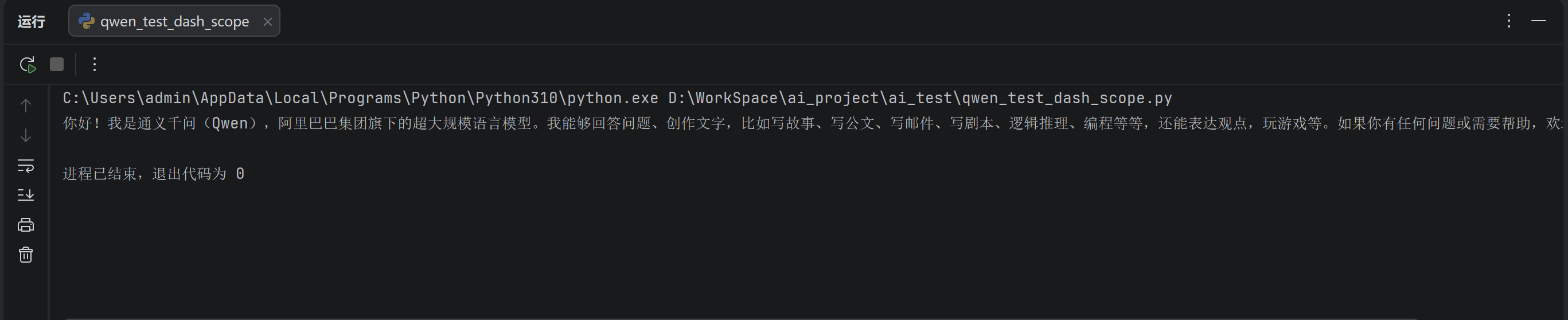
运行代码后返回结果如下:
4.本地部署
4.1 下载并安装ollama
4.1.1 下载ollama
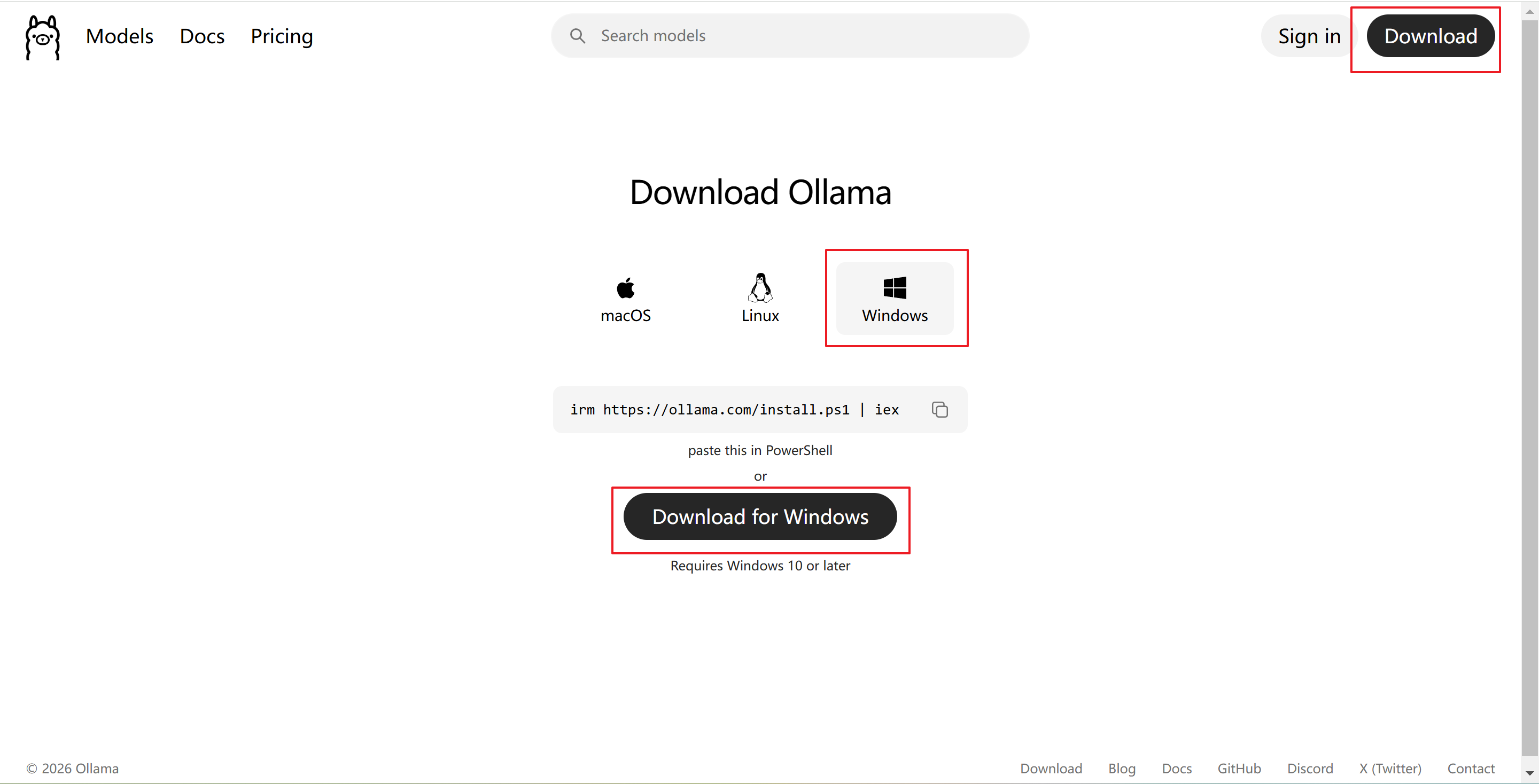
ollama是一个在本地运行,管理大语言模型的工具。官网:https://ollama.com
下载ollama程序包:根据自己的电脑操作系统类型,下载对应的程序包
4.1.2 默认安装ollama
默认安装ollama:下载后双击即可默认安装,默认ollama是安装在C盘的。
具体的安装位置如下:
- ollama的默认安装目录:
C:\Users\用户名\AppData\Local\Programs\Ollama - 模型的默认安装目录:
C:\Users\用户名\.ollama - 配置文件的默认安装目录:
C:\Users\用户名\AppData\Local\Ollama
4.1.3 自定义安装ollama
1.自定义ollama的存放路径:在ollamaSetup.exe所在目录,打开cmd命令行,执行命令
bash
ollamaSetup.exe /DIR=你要安装的目录位置比如:
bash
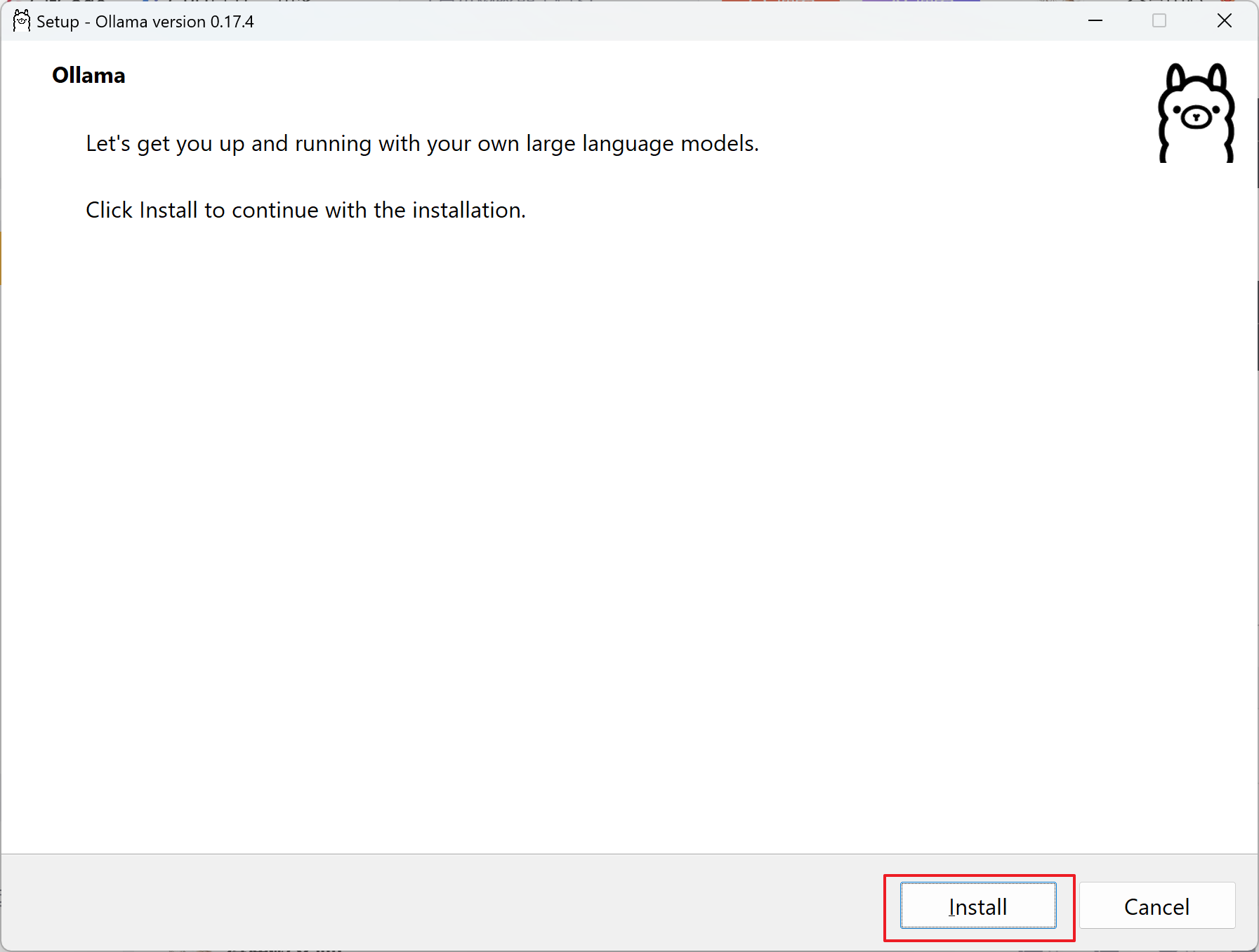
ollamaSetup.exe /DIR=D:/Applications/ollama执行命令后,会弹出以下界面,点击Install安装即可:
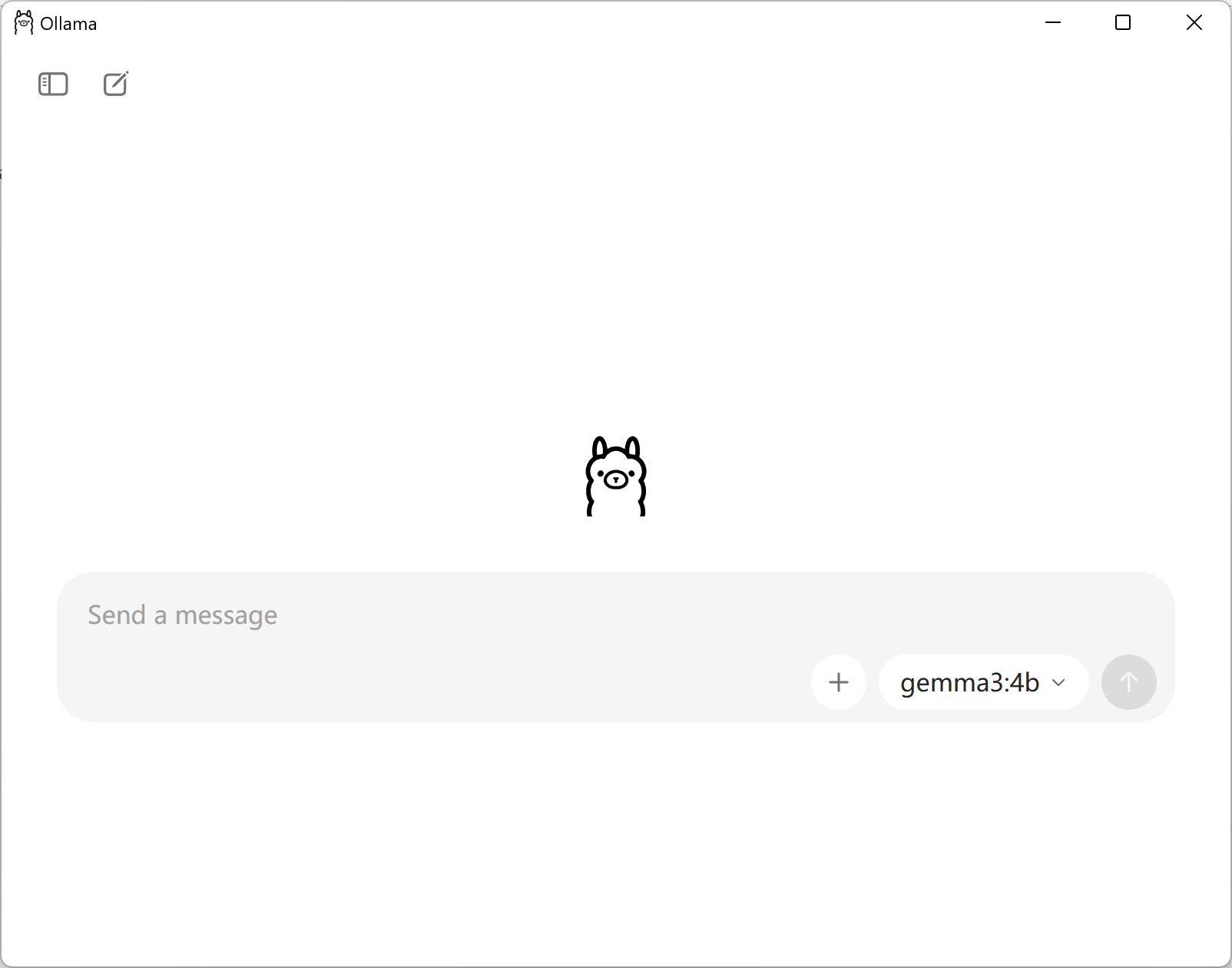
安装成功后:
2.自定义模型的存放路径:配置环境变量
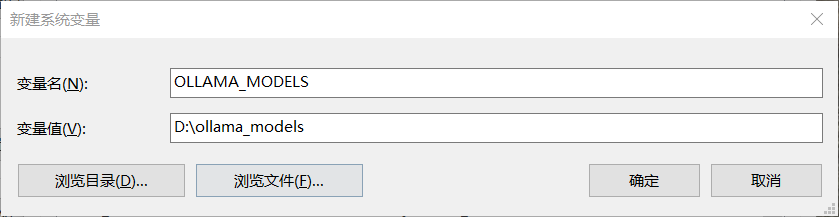
右键此电脑->属性->系统->高级系统设置->高级->环境变量,在系统变量下,点击新建系统变量,输入以下变量名和变量值后,点击确定即可。
- 变量名(N):
OLLAMA_MODELS - 变量值(V):
D:\ollama_models
4.2 部署deepseek大模型
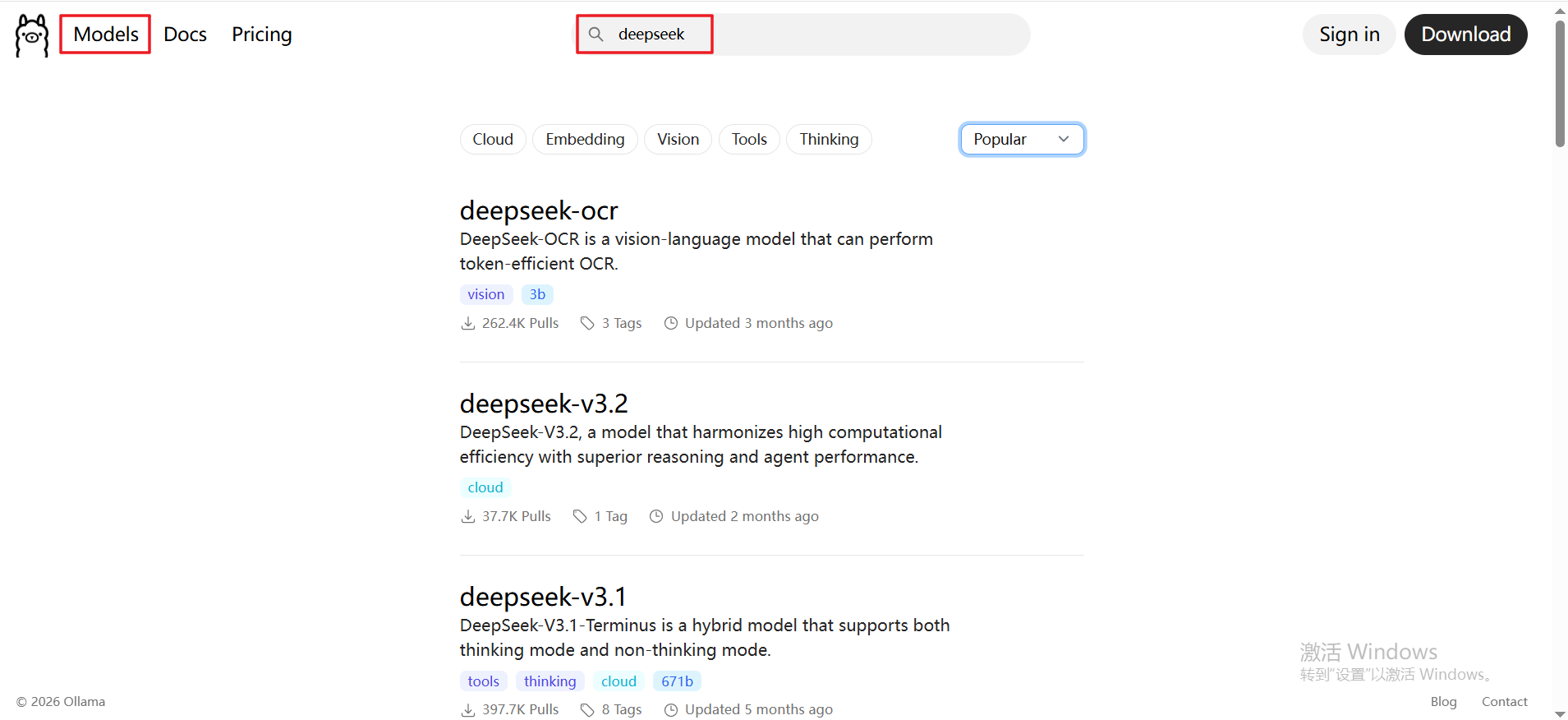
1.在ollama官网,搜索对应的大模型
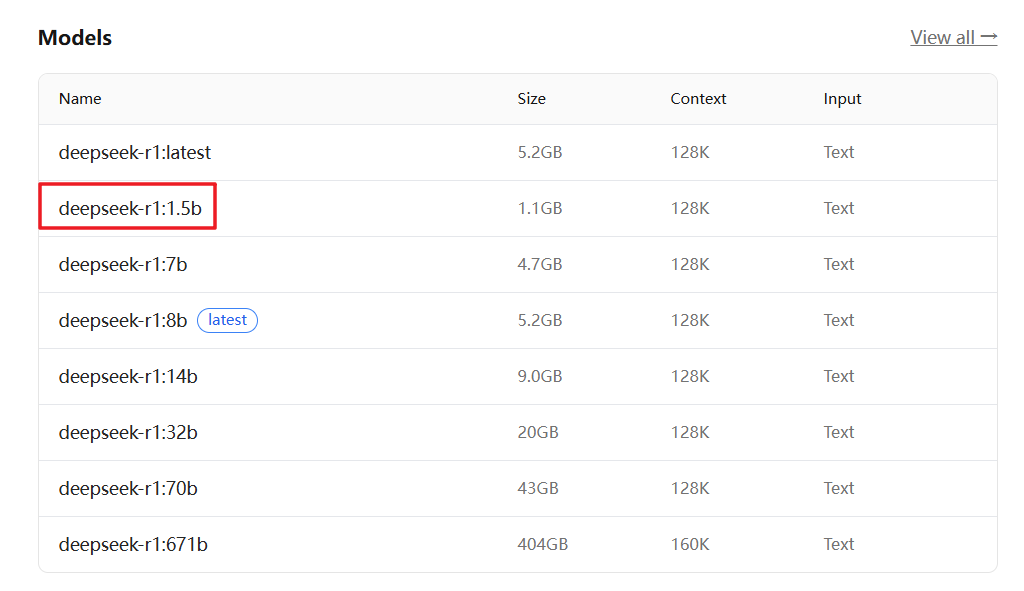
2.选择一个适合自己电脑配置的deepseek版本,此处我选择使用deepseek-r1:1.5b
说明:deepseek-r1后面跟的
1.5b,代表了模型的参数量为15亿(1.5 billion),该参数量越大,对电脑配置的要求越高
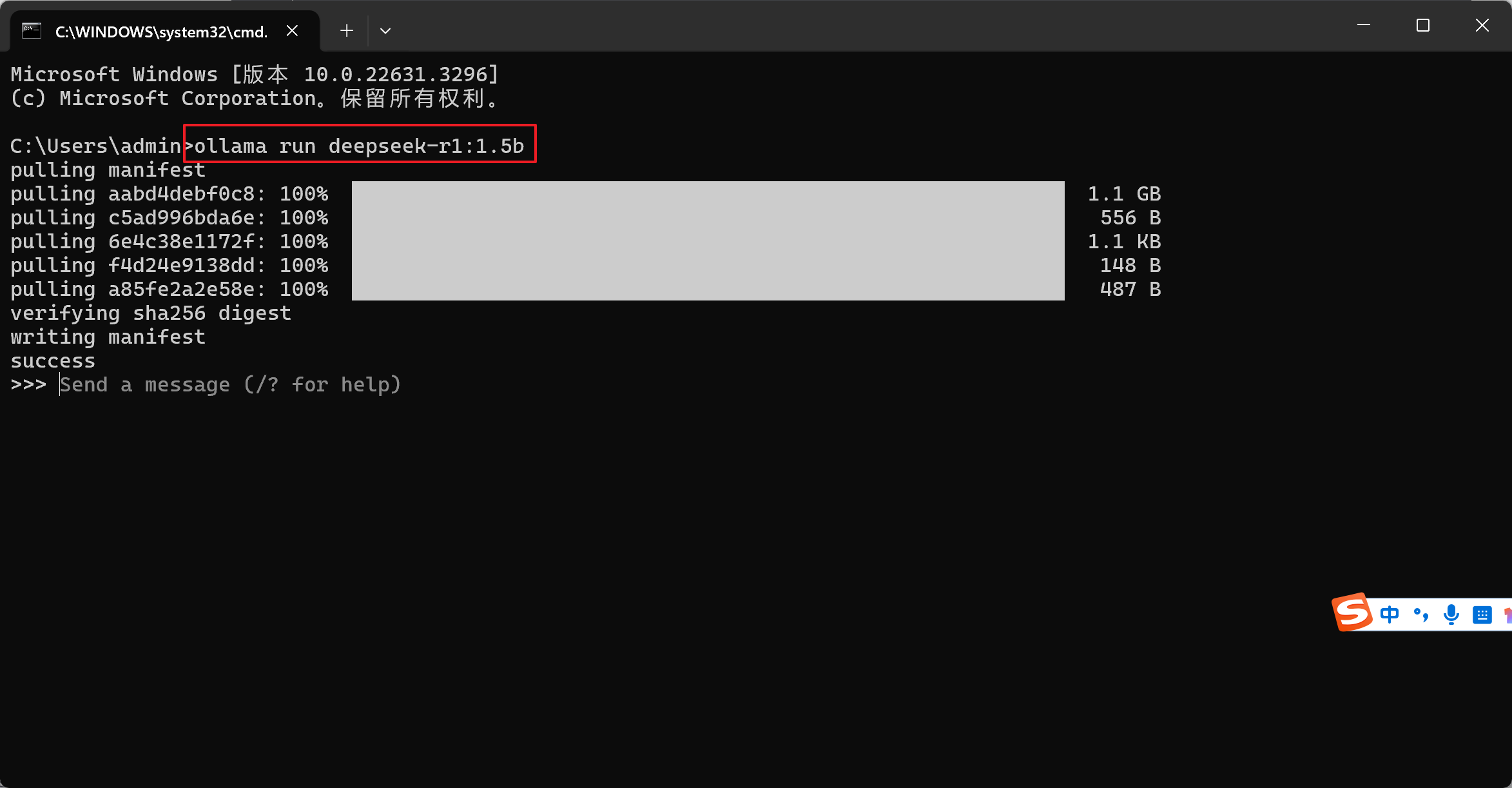
3.打开cmd,执行命令,安装deepseek-r1:1.5b
bash
ollama run deepseek-r1:1.5b出现如下图,表示安装成功:
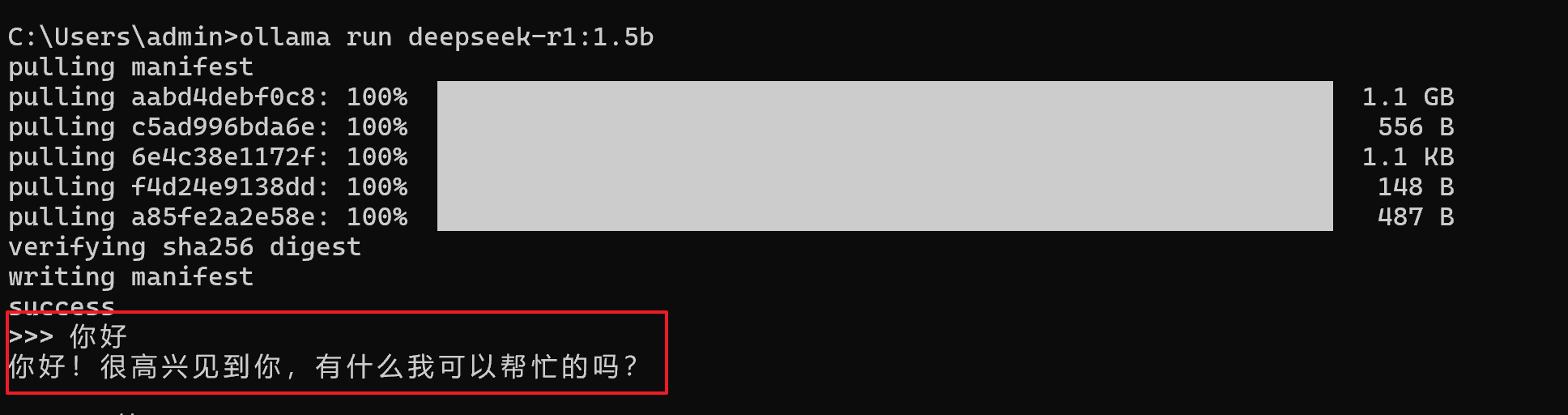
此时可以进行对话:
4.3 调用本地deepseek大模型
4.3.1 使用Apifox调用
使用Apifox调用本地deepseek大模型,和调用deepseek官方API类似,区别就在于url的路径不同。
ollama官网文档:https://docs.ollama.com/
1.查询ollama官网文档,发现基本的调用方法的示例如下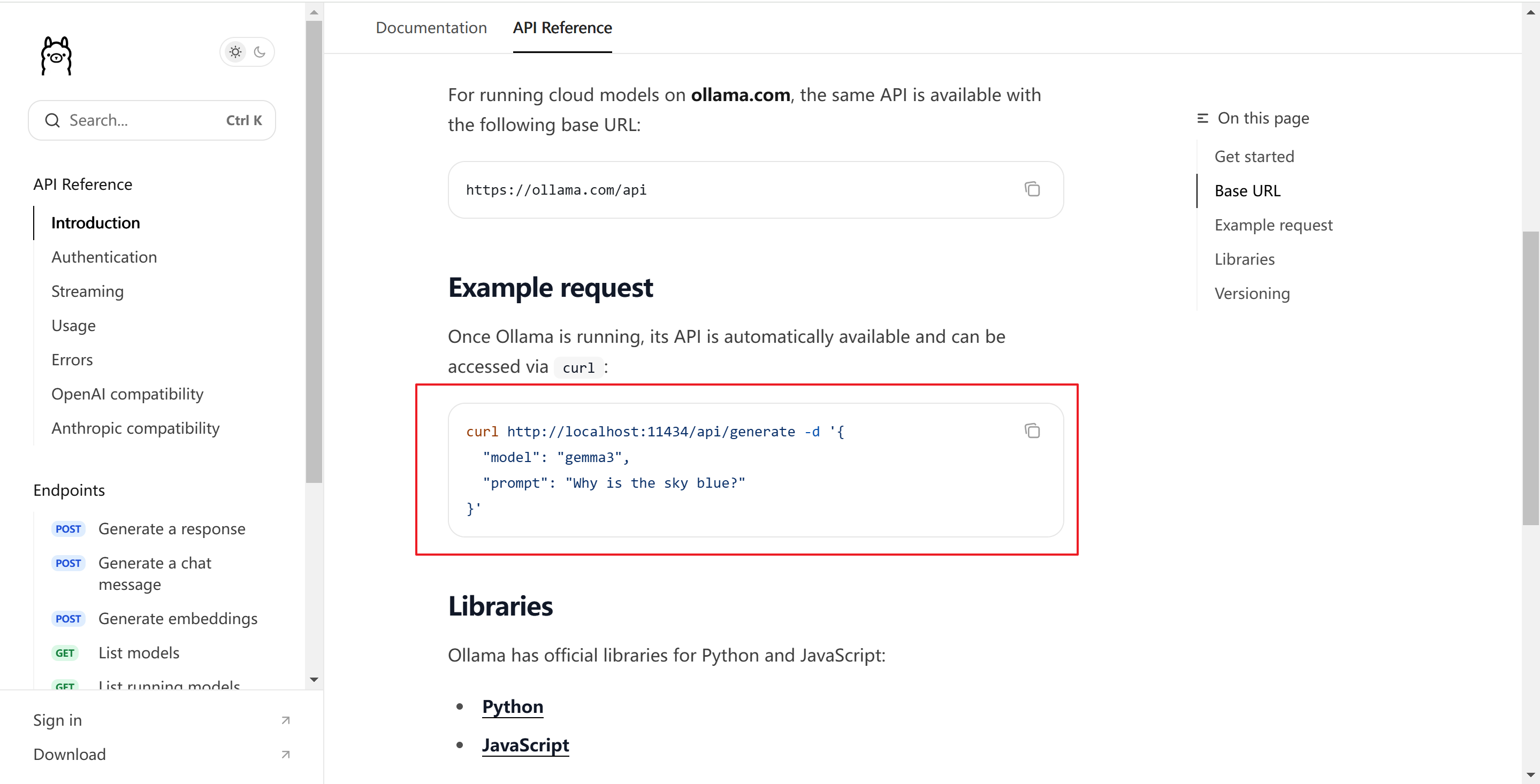
而需要调用聊天接口,示例如下:
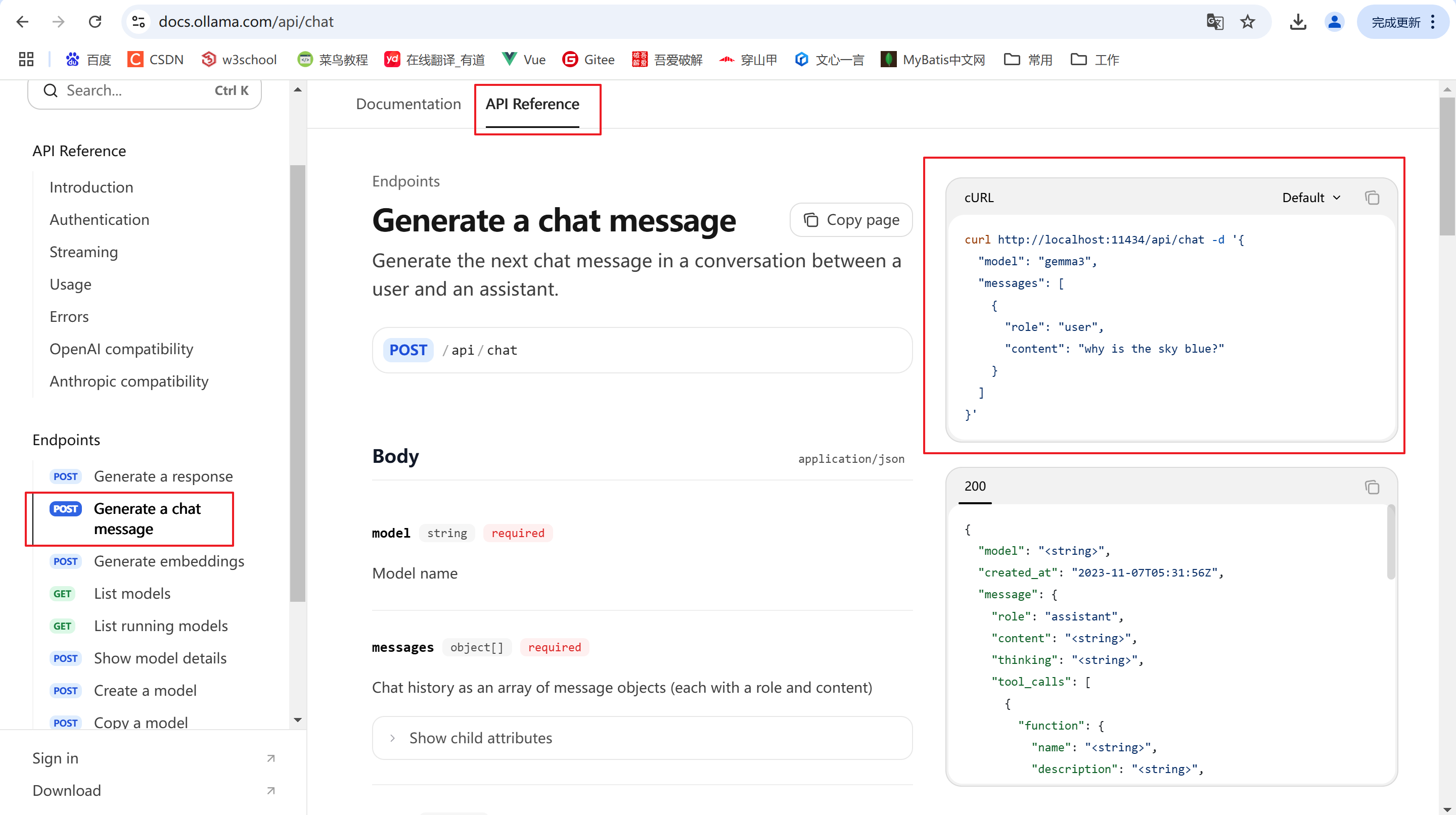
对比后发现,其实就是基础url从https://api.deepseek.com/chat/completions改为了http://localhost:11434/api/chat
2.使用ollama运行本地deepseek
查看本地安装了哪些AI大模型:
bash
ollama list运行大模型:
bash
ollama run deepseek-r1:1.5b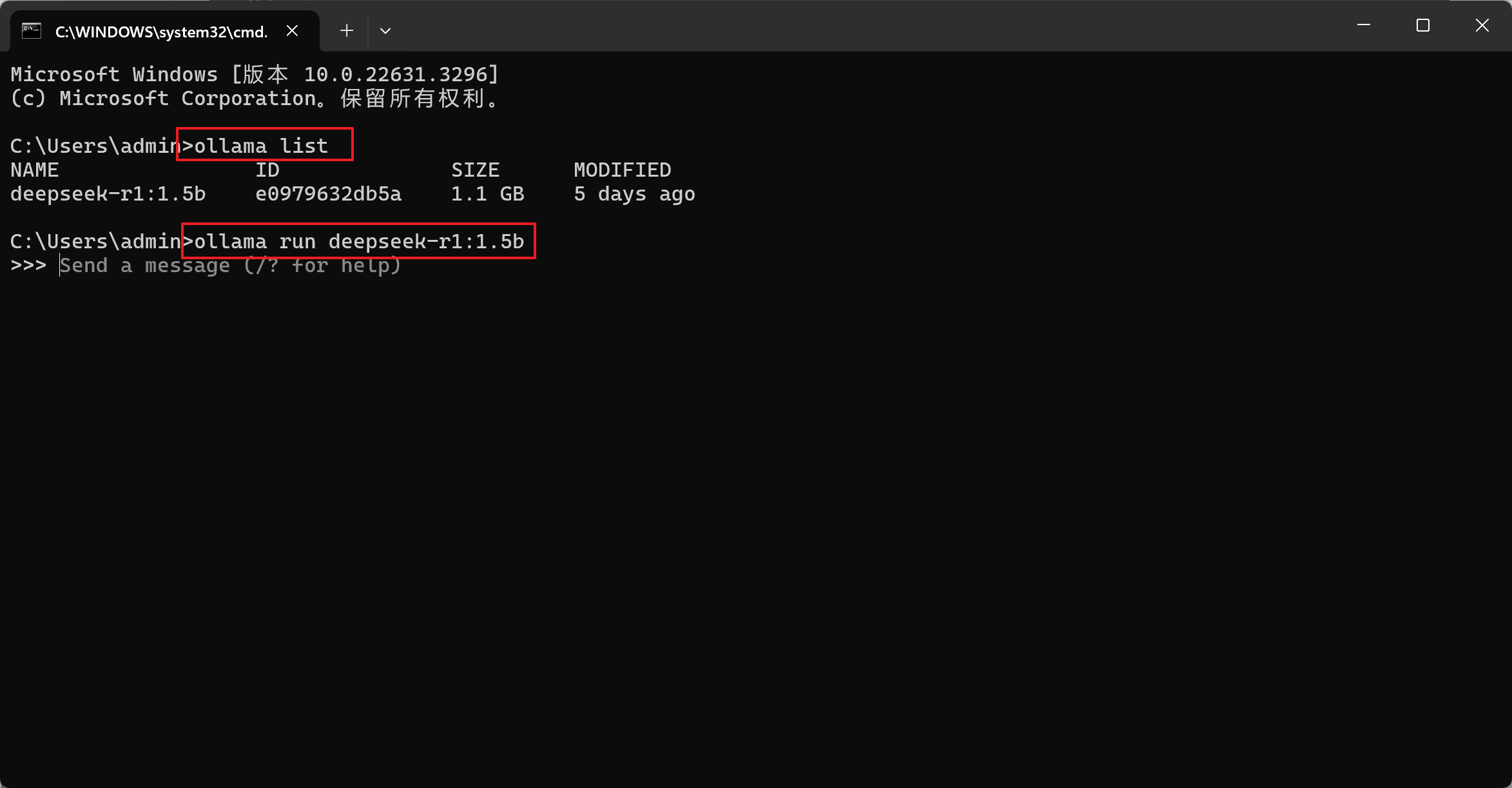
3.打开Apifox,点击快捷请求
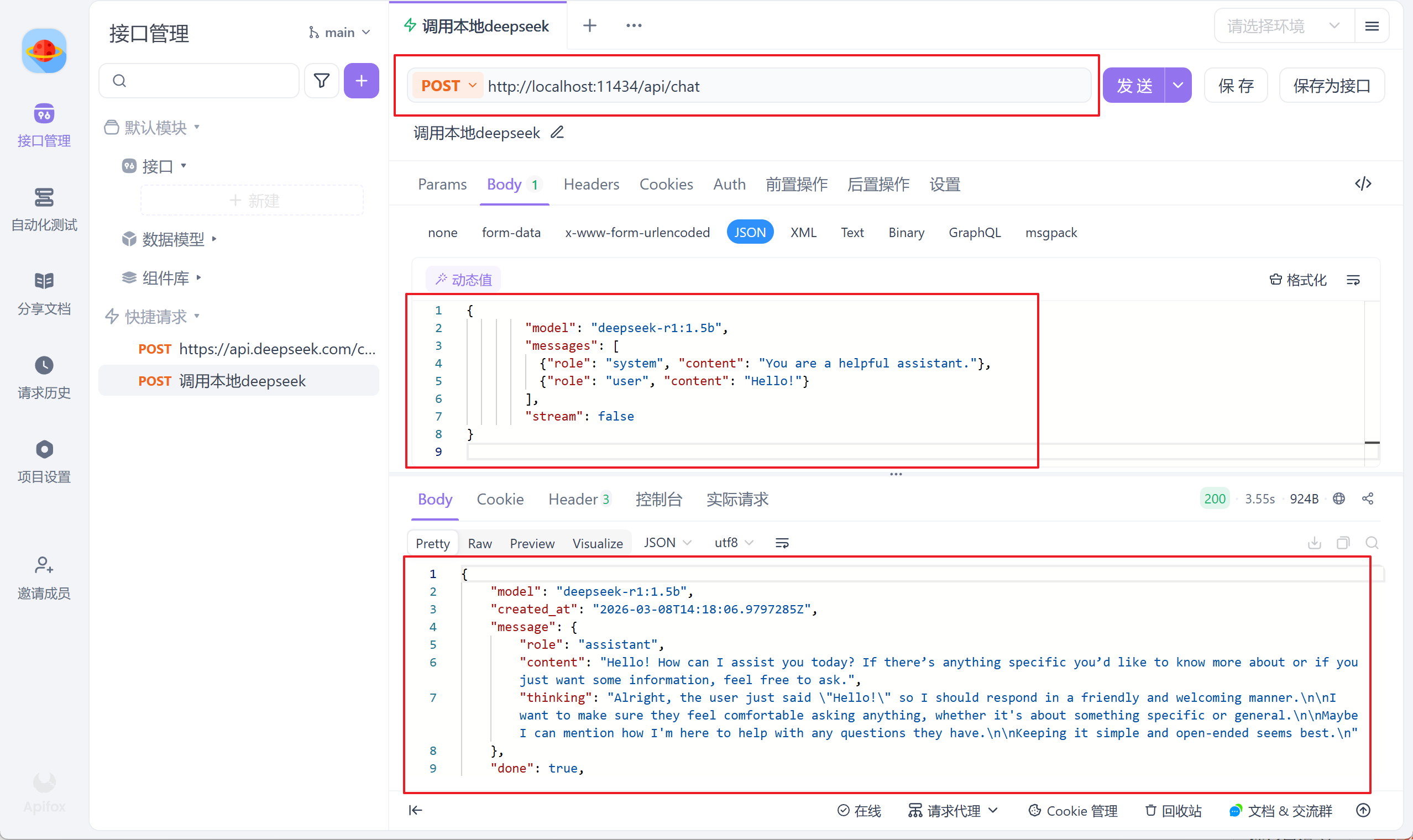
发送post请求如下:
url如下:
bash
http://localhost:11434/api/chat请求体如下:
bash
{
        "model": "deepseek-r1:1.5b",
        "messages": [
          {"role": "system", "content": "You are a helpful assistant."},
          {"role": "user", "content": "Hello!"}
        ],
        "stream": false
}
返回响应如下:
bash
{
    "model": "deepseek-r1:1.5b",
    "created_at": "2026-03-08T14:18:06.9797285Z",
    "message": {
        "role": "assistant",
        "content": "Hello! How can I assist you today? If there's anything specific you'd like to know more about or if you just want some information, feel free to ask.",
        "thinking": "Alright, the user just said \"Hello!\" so I should respond in a friendly and welcoming manner.\n\nI want to make sure they feel comfortable asking anything, whether it's about something specific or general.\n\nMaybe I can mention how I'm here to help with any questions they have.\n\nKeeping it simple and open-ended seems best.\n"
    },
    "done": true,
    "done_reason": "stop",
    "total_duration": 3550788400,
    "load_duration": 112424000,
    "prompt_eval_count": 11,
    "prompt_eval_duration": 119488900,
    "eval_count": 104,
    "eval_duration": 3179326400
}
4.3.2 使用代码调用
1.查询ollama官网文档,发现调用方法的示例如下
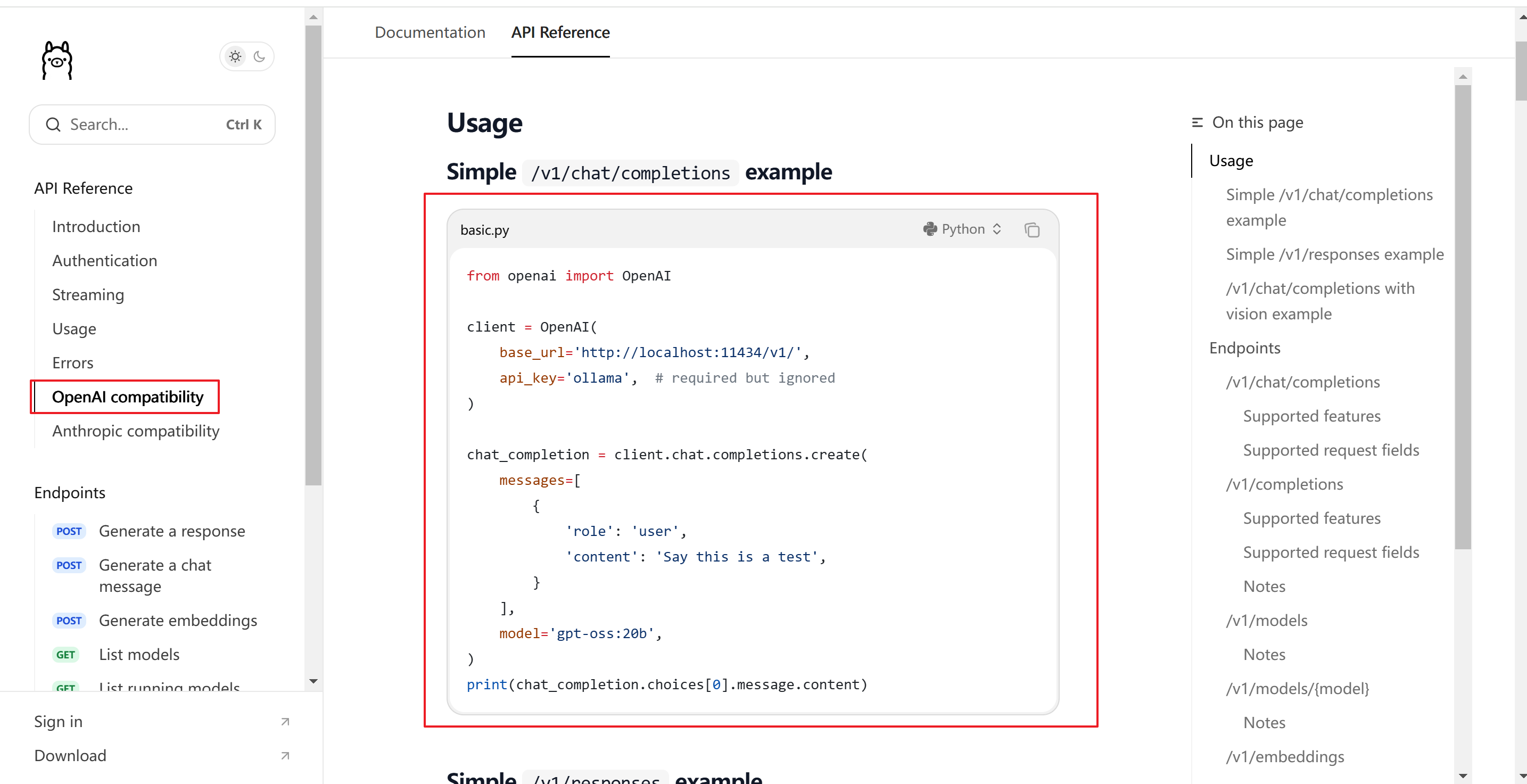
2.使用ollama运行本地deepseek
bash
ollama run deepseek-r1:1.5b3.根据示例代码,修改成调用deepseek的代码
python
from openai import OpenAI

client = OpenAI(
    base_url='http://localhost:11434/v1/',
    api_key='ollama',  # required but ignored
)

response = client.chat.completions.create(
    model="deepseek-r1:1.5b",
    messages=[
        {"role": "system", "content": "You are a helpful assistant"},
        {"role": "user", "content": "Hello"},
    ],
    stream=False
)

print(response.choices[0].message.content)
说明:
1.api_key:由于是本地调用的,所以没有api_key的值,但是初始化又必须要,所以随便给个值,这里我们填的
ollama2.model改成你自己本地安装的大模型,比如
deepseek-r1:1.5b
运行结果如下: