Git 高效实操指南:规范、命令、双仓库同步与自动化脚本

✨ 用 清晰易懂的图解 帮你建立直观认知 ,用通俗的 代码语言 帮你落地理解, 让每个知识点都能 轻松get !
🚀 个人主页 :0xCode小新 · CSDN
🌱 代码仓库 :0xCode小新· Gitee
📌 专栏系列
- 📖 《c语言》
📖 《鸿蒙应用开发项目教程》💬 座右铭 : " 积跬步,以致千里。"
文章目录
- [Git 高效实操指南:规范、命令、双仓库同步与自动化脚本](#Git 高效实操指南:规范、命令、双仓库同步与自动化脚本)
- Git
-
- [1、 提交信息前缀](#1、 提交信息前缀)
- [2、Git 命令](#2、Git 命令)
- 3、分支命名常用关键字
- 4、vim常用命令
- Git配置一键推送至Gitee和GitHub双仓库
- Git自动化提交脚本
大家好久不见呀~ 好久没更新博客了,这段时间一直在疯狂赶课程进度,想着先把知识学完,再来写博客当作巩固复盘
今天之所以突然 "复出",是因为这篇干货我觉得必须分享给大家!
很久很久以前(咳咳,不煽情了),我和朋友在用 Git 时踩了个巨烦的坑:
每次提交代码,要分别推送到 Gitee 和 GitHub,来回操作简直折磨人,效率低到想哭。
于是我就在琢磨:有没有办法一步搞定?
结果还真被我们找到了 ------一个本地工作区直接绑定两个远程仓库!
我现在只想拍大腿:我真傻,为啥没早点发现这个神仙操作啊!😤
那这篇文章到底讲啥?
✅ 整理我平时零零散散记的 Git 实用知识点
✅ 手把手教你配置 Gitee + GitHub 双仓库一键同步
✅ 送上我自用的 Git 自动化批处理脚本,解放双手
因为文章里会用到不少 Git 命令行操作,所以就默认大家都掌握了基础 Git 操作啦~
如果是完全零基础的小伙伴,也可以先把这篇博客收藏起来,等打好 Git 基础再回来啃,绝对不亏!
好了,废话不多说,干货马上开始!
(这真的不是废话)
希望大家能认真看完这篇文章,如果发现哪里写错、讲歪、逻辑不对,欢迎狠狠指正!
就当帮我把这篇 "复出之作" 打磨得不那么潦草啦~🙏🙏🙏
Git
这一小节都是我平时随手记的零散 Git 小知识点,内容之间没太强关联,大家多多包涵~
本来还想把平时碰到的冷门命令也塞进来,后来想想使用率太低,干脆就砍掉啦,轻喷轻喷!
1、 提交信息前缀
这类关键字用于 git commit -m "关键字: 描述信息" 的前缀,是行业通用规范
| 关键字 | 适用场景 | 示例 |
|---|---|---|
| feat | 新增功能(feature) | git commit -m "feat: 新增数组排序函数" |
| fix | 修复 bug / 问题 | git commit -m "fix: 修复空指针异常" |
| update | 更新现有功能 / 依赖(非新增 / 修复) | git commit -m "update: 优化登录逻辑" |
| docs | 仅修改文档(README、注释等) | git commit -m "docs: 更新接口说明" |
| style | 代码格式调整(不影响逻辑,如空格、缩进) | git commit -m "style: 格式化代码缩进" |
| refactor | 代码重构(不新增功能、不修复 bug) | git commit -m "refactor: 重构用户类" |
| test | 添加 / 修改测试代码 | git commit -m "test: 补充单元测试用例" |
| chore | 构建 / 工具类改动(如配置文件、依赖安装) | git commit -m "chore: 更新.gitignore" |
| revert | 回滚到之前的提交 | git commit -m "revert: 撤销上次的feat提交" |
2、Git 命令
这些是 git 命令本身的核心参数 / 子命令,日常操作高频使用:
| 关键字 / 指令 | 作用 | 示例 |
|---|---|---|
| git init | 初始化本地仓库 | git init |
| git clone | 克隆远程仓库到本地 | git clone 仓库地址 |
| git add | 将文件加入暂存区 | git add .(所有文件)/git add 文件名 |
| git commit | 提交暂存区内容到本地仓库 | git commit -m "提交信息" |
| git push | 推送本地提交到远程仓库 | git push/git push -u origin master |
| git pull | 拉取远程仓库内容并合并到本地 | git pull/git pull --allow-unrelated-histories |
| git remote | 管理远程仓库(添加 / 删除 / 查看) | git remote -v/git remote add 别名 地址 |
| git branch | 管理分支(查看 / 创建 / 删除) | git branch(查看)/git branch 分支名(创建) |
| git checkout | 切换分支 / 恢复文件 | git checkout 分支名/git checkout -- 文件名 |
| git merge | 合并分支 | git merge 要合并的分支名 |
| git status | 查看仓库当前状态(未跟踪 / 修改文件) | git status |
| git log | 查看提交历史 | git log(简洁版:git log --oneline) |
| git reset | 回滚提交 / 暂存区(慎用) | git reset --hard 提交ID |
| git fetch | 拉取远程仓库内容(不合并) | git fetch origin |
注:个别命令未能为大家找到合适的链接参考,在此说声抱歉。
3、分支命名常用关键字
分支名中用这些关键字区分用途,便于识别:
| 关键字 | 适用场景 | 示例 |
|---|---|---|
| master/main | 主分支(核心代码) | master/main |
| develop | 开发分支(日常开发) | develop |
| feature | 功能开发分支 | feature/user-login |
| bugfix | 修复线上 bug 分支 | bugfix/order-null |
| hotfix | 紧急修复线上问题分支 | hotfix/pay-error |
| release | 发布版本分支 | release/v1.0.0 |
4、vim常用命令
vim 命令操作可以参阅:Linux vi/vim。
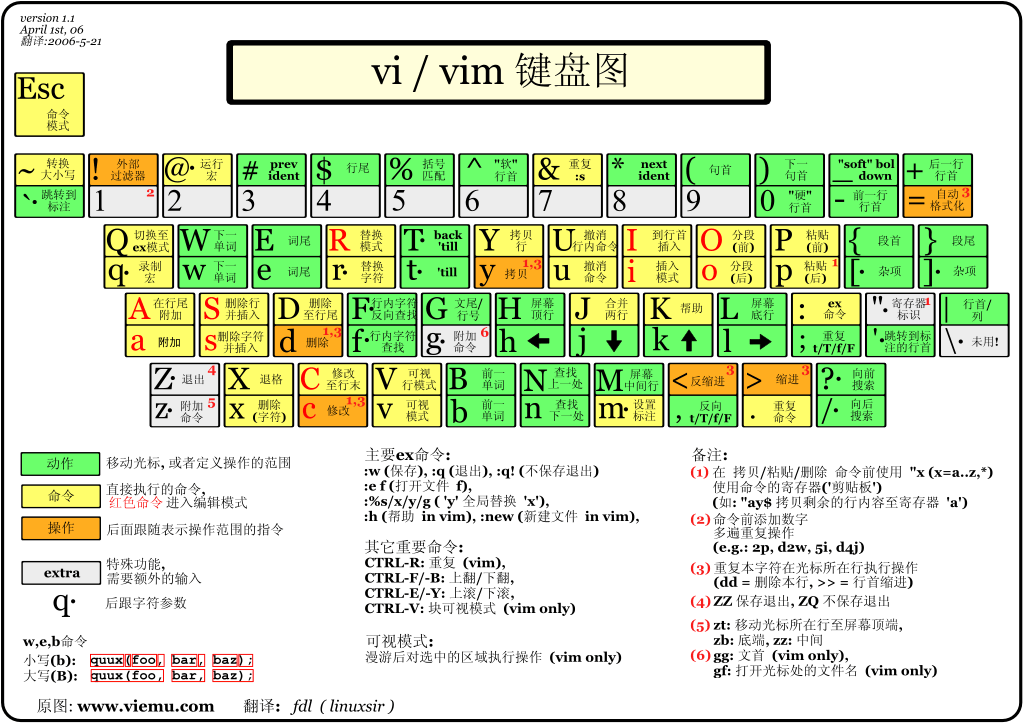
| 模式 | 进入方式 | 用途 |
|---|---|---|
| 正常模式 | 启动 Vim 或按 Esc |
浏览、删除、复制、粘贴 |
| 插入模式 | 按 i、a、o 等 |
编辑文本 |
| 命令模式 | 按 : |
执行命令(保存、退出等) |
| 命令 | 功能 |
|---|---|
:w |
保存文件 |
:w filename |
另存为 filename |
:wq |
保存并退出 |
:x |
保存并退出(同 :wq) |
:q |
退出(未修改) |
:q! |
强制退出(不保存) |
:e filename |
打开 filename |
:e! |
重新加载文件(放弃修改) |
:enew |
新建文件 |
:read filename |
读入 filename 内容到当前位置 |
:set number |
显示行号 |
:set nonumber |
隐藏行号 |
:set wrap |
自动换行 |
:n |
跳转到第 n 行 |
:$ |
跳转到最后一行 |
Git配置一键推送至Gitee和GitHub双仓库
在日常开发中,我们常常需要将代码同时托管到Gitee和GitHub两个平台------既可以利用Gitee的国内访问速度优势,也能借助GitHub的全球生态和开源影响力。手动分别推送代码不仅繁琐,还容易出现遗漏,今天就结合我自己的实际配置,教大家如何通过简单的Git配置,实现一键推送代码至双仓库,彻底解放重复操作。
先放一张我自己的最终配置效果(实际需替换为自己实际的仓库地址),配置完成后,只需执行git push 一条命令,代码就会自动同步到Gitee和GitHub两个仓库,无需额外操作:
ini
[core]
	repositoryformatversion = 0
	filemode = false
	bare = false
	logallrefupdates = true
	symlinks = false
	ignorecase = true

[remote "origin"]
	url = https://gitee.com/zepc-hhy/cpp.git
	fetch = +refs/heads/*:refs/remotes/origin/*
	pushurl = https://github.com/Han050912/Cpp.git
	pushurl = https://gitee.com/zepc-hhy/cpp.git

[branch "master"]
	remote = origin
	merge = refs/heads/master

[remote "github"]
	url = git@github.com:Han050912/Cpp.git
	fetch = +refs/heads/*:refs/remotes/github/*

[user]
	name = Han050912
	email = hanhaoyi0912@gmail.com
一、前置准备
在开始配置前,确保你已经完成以下 3 件事,避免后续配置失败:
- 安装 Git :确保本地已安装Git(可通过
git --version命令验证,若未安装,前往 Git 官网下载安装即可)。 - 创建双仓库 :分别在 Gitee 和 GitHub 上创建好同名仓库(建议仓库名一致,避免后续混淆),复制两个仓库的地址(HTTPS 或 SSH 均可)。
- 配置用户信息:确保本地 Git 已配置好用户名和邮箱,用于代码提交时的身份标识,命令如下:
ini
git config --global user.name "你的用户名"
git config --global user.email "你的邮箱"
注:
--global表示全局配置,所有本地仓库都会生效;若只想针对当前仓库配置,去掉--global即可。
二、核心配置步骤
配置的核心思路是:给同一个 remote(远程仓库别名)配置多个 pushurl,推送时 Git 会自动将代码推送到所有配置的 pushurl 对应的仓库。全程通过命令行操作,也可直接修改.git/config文件。
步骤 1:初始化本地仓库(已有仓库可跳过)
如果是新建项目,先在本地创建项目文件夹,进入文件夹后执行初始化命令:
ini
git init
touch README.md
git add .
git commit -m "init: 初始化项目"
步骤 2:配置 remote(关键一步)
给默认远程别名origin配置一个拉取地址 +两个推送地址,分别对应 Gitee 和 GitHub:
ini
# 1. 添加origin远程仓库,指定Gitee地址为默认拉取地址
git remote add origin https://gitee.com/你的用户名/你的仓库名.git

# 2. 给origin追加GitHub推送地址
git remote set-url --add --push origin https://github.com/你的用户名/你的仓库名.git

# 3. 给origin追加Gitee推送地址
git remote set-url --add --push origin https://gitee.com/你的用户名/你的仓库名.git
步骤 3:关联本地分支与远程分支
关联后无需每次推送指定分支,直接执行git push即可(这样不需要每次push都使用git push origin master命令了):
ini
git branch --set-upstream-to=origin/master master步骤 4:验证配置是否成功
执行命令查看远程配置,确认origin有1 个 fetch、2 个 push地址
注:为什么只有1个fetch,但有2个push地址呢?是因为Git默认一个仓库只能有一个拉取URL,这里也就是我们默认的拉取地址Gitee
若需要拉取另一个仓库的内容,可通过
git pull github master(对应我配置的github别名)拉取。
ini
git remote -v正常输出效果:
ini
origin  https://gitee.com/你的用户名/你的仓库名.git (fetch)
origin  https://github.com/你的用户名/你的仓库名.git (push)
origin  https://gitee.com/你的用户名/你的仓库名.git (push)
github  git@github.com:你的用户名/你的仓库名.git (fetch)
github  git@github.com:你的用户名/你的仓库名.git (push)
三、一键推送测试
配置完成后,测试双仓库同步效果:
- 修改本地任意文件;
- 执行提交命令
ini
git add .
git commit -m "test: 测试一键双推"- 执行一键推送:
ini
git push推送成功后,分别打开 Gitee 和 GitHub 仓库,即可看到同步的提交内容。
四、两种配置方式
-
命令行配置:适合新手,不易出错,按照上述步骤严格执行即可;
-
直接修改配置文件 :打开本地仓库的
.git/config隐藏文件,直接复制本文开头的安全版配置,替换为自己的仓库的实际信息即可。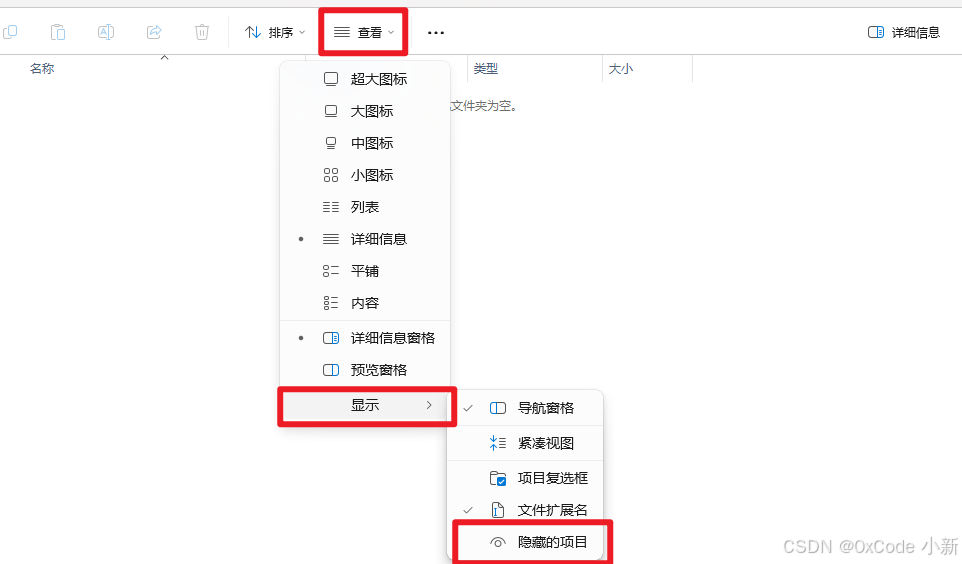
也可以通过命令行的方式直接打开
.git/config(通过命令行打开时默认使用 Vim 编辑器,具体操作可参考上面的内容),命令如下:
ini
git config --local --edit注:上述命令中
--local表示当前仓库级别配置 ,仅对当前这个 Git 仓库生效; 如果需要配置全局(本机所有仓库共用),将--local替换为--global即可。
五、常见问题排查
配置过程中可能会遇到一些问题,结合我的经验,整理了以下常见问题及解决方案:
-
推送失败,提示"权限不足"?
解决方案:如果使用HTTPS地址,推送时会要求输入对应平台的账号密码(GitHub需输入token,Gitee输入账号密码);如果使用SSH地址,需提前在Gitee和GitHub上配置本地SSH密钥(推荐使用SSH,无需每次输入密码)。
-
执行git push后,只有一个仓库推送成功?
解决方案:检查remote配置,确保origin有两个pushurl,可通过
git remote -v验证;若只有一个,重新执行git remote set-url --add --push origin 地址添加。 -
分支关联失败,提示"branch 'master' does not exist"?
解决方案:先确保本地有master分支(或对应分支名),若没有,执行
git checkout -b master创建分支,再执行关联命令。若大家在配置过程中遇到上述未提及的其他问题,欢迎在评论区留言交流,也可以私信博主,博主会在空闲时间逐一回复、共同探讨解决,助力大家顺利完成双仓库配置,实现代码同步无忧!
Git自动化提交脚本
最后在这分享一个我自己使用的 Windows 批处理脚本,这个脚本不仅仅是简单的命令封装,它集成了完整的开发流程,具备以下强大功能:
- 智能环境校验:自动检查项目路径是否存在、是否为有效的 Git 仓库。
- 可视化变更查看 :通过
git status --short清晰展示文件的修改、新增、删除状态。 - 可选拉取更新:在提交前,可选择拉取远程最新代码,避免冲突。
- 集成差异对比:可一键调用 VS2022 作为差异对比工具,直观查看代码改动。
- 规范提交信息:内置提交信息规范提示,强制规范提交日志。
- 后悔药机制:提供撤销提交的功能,防止误提交。
- 双仓库推送 :完美适配之前配置的一键推送双仓库需求。
- 自动操作日志:每次操作都生成详细的本地日志,方便追溯。
你可以直接复制下方代码,保存为 Git一键提交推送.bat 文件,并放置在项目根目录下。
注意: 保存关键设置:文件类型选择所有文件,编码格式务必改为 ANSI,防止中文乱码。

该脚本为我个人定制的自用脚本,你可以基于源码二次修改,轻松适配自己的使用习惯:
- 差异工具:我默认使用 VS2022,你可根据自己的工具替换配置;
- 后悔药功能:属于个人定制的附加功能,无需使用可直接删除;
- 双仓库推送:脚本支持一键推送至两个远程仓库,推荐你提前配置好双仓库。
⚠️ 重要提示:脚本推送命令为 git push,若本地分支未与远程分支关联,会导致推送失败,请提前完成分支关联。
bat
@echo off
setlocal enabledelayedexpansion
cls
color 0F
title Git 一键提交推送

:: ================= 配置区 =================
set "PROJECT_PATH=D:\CPP project\cpp"  :: 你的本地项目路径
set "LOG_FILE=Git操作日志.txt"         :: 操作日志文件名
set "SELF_FILE=%~nx0"                  :: 自身文件名,用于忽略
:: =========================================

:: 自动添加脚本自身和日志文件到.gitignore
if not exist "%GITIGNORE_FILE%" (
    echo %SELF_FILE% > "%GITIGNORE_FILE%"
    echo Git操作日志.txt >> "%GITIGNORE_FILE%"
) else (
    findstr /xc:"%SELF_FILE%" "%GITIGNORE_FILE%" >nul 2>&1
    if errorlevel 1 (
        echo %SELF_FILE% >> "%GITIGNORE_FILE%"
    )

    findstr /xc:"Git操作日志.txt" "%GITIGNORE_FILE%" >nul 2>&1
    if errorlevel 1 (
        echo Git操作日志.txt >> "%GITIGNORE_FILE%"
    )
)

echo.
echo ======================================================
echo            Git 自动化提交推送脚本
echo ======================================================
echo.
echo 【脚本功能】
echo   1. 自动拉取远程最新代码 (可跳过)
echo   2. 可视化查看文件变更状态
echo   3. 一键调用 VS2022 查看代码差异
echo   4. 手动输入提交信息与注释
echo   5. 一键推送到 GitHub + Gitee 双仓库
echo   6. 自动记录操作日志到本地
echo.
echo 【操作流程】
echo   拉取代码 -^> 查看变更 -^> 提交代码 -^> 添加注释 -^> 推送代码
echo.
echo 【注意事项】
echo   1. 请确保已正确配置 Git 环境
echo   2. 请确保网络连接正常
echo   3. 提交信息不能为空
echo   4. 推送前会进行二次确认
echo.
echo ======================================================
echo 按任意键开始操作...
pause >nul
cls

:: =========================================
:: [1/10] 环境校验
:: =========================================
echo.
echo ======================================================
echo [1/10] 正在校验项目环境 (git status)...
echo ======================================================
cd /d "%PROJECT_PATH%"
if !errorlevel! neq 0 (
    color 0C
    echo.
    echo [错误] 项目路径不存在!
    echo 请修改脚本顶部的 PROJECT_PATH 为正确路径
    echo.
    pause >nul
    exit /b 1
)

if not exist ".git" (
    color 0C
    echo.
    echo [错误] 当前文件夹不是 Git 仓库!
    echo.
    pause >nul
    exit /b 1
)
echo [√] 环境校验成功
echo.

:: =========================================
:: [2/10] 查看文件修改状态
:: =========================================
echo ======================================================
echo [2/10] 查看当前文件修改状态 (git status)
echo ======================================================
echo ------------------------------------------------------
for /f "tokens=1,2" %%a in ('git status --short') do (
    if "%%a"=="M" (
        echo   [修改] 文件:%%b
    ) else if "%%a"=="A" (
        echo   [新增] 文件:%%b
    ) else if "%%a"=="D" (
        echo   [删除] 文件:%%b
    ) else if "%%a"=="??" (
        echo   [未跟踪] 文件:%%b
    ) else (
        echo   [其他] 变更:%%a %%b
    )
)
echo ------------------------------------------------------
echo.

:: =========================================
:: [3/10] 拉取远程代码
:: =========================================
echo ======================================================
echo [3/10] 拉取远程最新代码 (git pull origin master)
echo ======================================================
echo 说明:拉取远程最新代码可避免推送冲突
set "PULL_CHOICE="
set /p "PULL_CHOICE=请输入 [Y=拉取 N=跳过] 默认为Y:"
if /i not "!PULL_CHOICE!"=="N" (
    echo 正在拉取代码...
    git pull origin master
    if !errorlevel! neq 0 (
        color 0C
        echo.
        echo [错误] 拉取失败!请查看上方 Git 输出的具体错误信息!
        echo.
        pause >nul
        exit /b 1
    )
    echo [√] 代码拉取完成
) else (
    echo [√] 已跳过拉取代码
)
echo.

:: =========================================
:: [4/10] 检测是否有变更
:: =========================================
echo ======================================================
echo [4/10] 检测文件变更 (git status)
echo ======================================================
git status --porcelain | findstr . >nul 2>&1
if !errorlevel! equ 1 (
    echo [√] 无任何文件修改,脚本自动退出
    echo.
    pause >nul
    exit /b 0
)
echo [√] 检测到文件变更
echo.

:: =========================================
:: [5/10] 查看差异
:: =========================================
echo ======================================================
echo [5/10] 查看文件差异 (git difftool)
echo ======================================================
set "DIFF_CHOICE="
set /p "DIFF_CHOICE=请输入 [Y=查看 N=跳过] 默认为N:"
if /i "!DIFF_CHOICE!"=="Y" (
    echo 正在启动 VS2022 差异工具...
    git difftool -t vs2022 >nul 2>&1
)
echo.

:: =========================================
:: [6/10] 添加文件到暂存区
:: =========================================
echo ======================================================
echo [6/10] 添加所有变更文件 (git add --all)
echo ======================================================
git add --all --ignore-errors >nul 2>&1
echo [√] 文件已加入暂存区
echo.

:: =========================================
:: [7/10] 代码提交
:: =========================================
echo ======================================================
echo [7/10] 代码提交 (git commit)
echo ======================================================
echo 【提交信息规范示例】
echo   feat     新增功能(feature)
echo   fix      修复 bug / 问题
echo   update   更新现有功能 / 依赖(非新增 / 修复)
echo   docs     仅修改文档(README、注释等)
echo   style    代码格式调整(不影响逻辑,如空格、缩进)
echo   refactor 代码重构(不新增功能、不修复 bug)
echo   test     添加 / 修改测试代码
echo   chore    构建 / 工具类改动(如配置文件、依赖安装)
echo   revert   回滚到之前的提交
echo.
set "COMMIT_MSG="
set /p "COMMIT_MSG=请输入本次提交信息:"

if "!COMMIT_MSG!"=="" (
    color 0C
    echo.
    echo [错误] 提交信息不能为空!
    echo.
    pause >nul
    exit /b 1
)

git commit -m "!COMMIT_MSG!" >nul 2>&1
if !errorlevel! neq 0 (
    color 0C
    echo.
    echo [错误] 提交失败!
    echo.
    pause >nul
    exit /b 1
)
echo [√] 代码提交成功:!COMMIT_MSG!
echo.

:: =========================================
:: [8/10] 后悔药选项 - 撤销提交
:: =========================================
echo ======================================================
echo [8/10] 后悔药选项 (git reset --soft HEAD^)
echo ======================================================
echo 说明:如果提交信息有误或不想提交,可以选择撤销
set "UNDO_CHOICE="
set /p "UNDO_CHOICE=是否撤销本次提交?[Y=撤销 N=继续] 默认为N:"
if /i "!UNDO_CHOICE!"=="Y" (
    git reset --soft HEAD^ >nul 2>&1
    echo [√] 本次提交已撤销
    echo.
    pause >nul
    exit /b 0
)
echo [√] 已确认提交
echo.

:: =========================================
:: [9/10] 添加注释
:: =========================================
echo ======================================================
echo [9/10] 添加注释 (git notes)
echo ======================================================
set "NOTES_MSG="
set /p "NOTES_MSG=请输入本次注释信息(可直接回车跳过):"

if not "!NOTES_MSG!"=="" (
    git notes add -f -m "!NOTES_MSG!" >nul 2>&1
    echo [√] 注释已添加/覆盖:!NOTES_MSG!
) else (
    echo [√] 未添加注释
)
echo.

:: =========================================
:: [10/10] 推送代码
:: =========================================
echo ======================================================
echo [10/10] 推送确认 (git push)
echo ======================================================
echo 即将推送到 GitHub + Gitee 双仓库
set "PUSH_CHOICE="
set /p "PUSH_CHOICE=确认推送?[Y=确认 其他=取消] 默认为Y:"
if /i not "!PUSH_CHOICE!"=="N" (
    echo 正在推送代码...
    git push
    set "PUSH_STATUS=成功"
) else (
    echo.
    echo [操作已取消] 未执行推送
    set "PUSH_STATUS=用户取消"
)

:: =========================================
:: 结果展示与日志记录
:: =========================================
echo.
color 0A
echo ======================================================
echo                  全部操作执行成功!
echo ------------------------------------------------------
echo  提交信息:!COMMIT_MSG!
echo  注释信息:!NOTES_MSG!
echo  推送状态:!PUSH_STATUS!
echo ======================================================
echo.

echo ====================================================== >> "%LOG_FILE%"
echo 操作时间:%date% %time% >> "%LOG_FILE%"
echo ------------------------------------------------------ >> "%LOG_FILE%"
echo 提交信息:!COMMIT_MSG! >> "%LOG_FILE%"
echo 注释信息:!NOTES_MSG! >> "%LOG_FILE%"
echo 推送状态:!PUSH_STATUS! >> "%LOG_FILE%"
echo ====================================================== >> "%LOG_FILE%"
echo. >> "%LOG_FILE%"

echo [√] 操作日志已记录到:%cd%\Git操作日志.txt
echo.
echo 按任意键退出...
pause >nul
exit /b 0
脚本使用指南
1. 快速开始
- 下载 / 保存 :将上面的代码复制,保存为
Git一键提交推送.bat。 - 修改配置 :打开脚本,将
PROJECT_PATH改为你的本地项目路径,例如D:\CPP project\cpp。(这一步非常重要,未修改配置会导致脚本无法正常运行) - 运行 :双击
Git一键提交推送.bat文件,按照屏幕提示操作即可。
2. 脚本运行步骤
- 环境校验:脚本会首先检查你配置的路径是否正确,以及当前目录是否是 Git 仓库。这能有效防止因路径错误导致的操作失败。
- 状态查看 :使用
git status --short以简洁格式展示所有文件的变更,让你一目了然。 - 拉取选择:在提交前,强烈建议先拉取远程代码。脚本提供了 Y/N 选项(默认为Y),让你灵活选择。
- 差异对比:如果你配置了 VS2022 为 Git 的 difftool,脚本可以一键打开进行可视化对比。
- 规范提交:脚本内置了提交信息的规范示例,帮助你养成良好的提交习惯。
- 后悔药机制:如果提交后发现信息写错了,可以用这个选项撤销提交,文件修改会保留在工作区。
- 一键推送:此脚本可一键将代码推送到 GitHub 和 Gitee,非常方便。
如果在配置双仓库、使用自动化脚本过程中遇到问题,或者有更优的 Git 实操技巧,欢迎在评论区留言交流!也可以私信我,我会在空闲时间逐一回复,和大家一起打磨更高效的开发流程。
扩展学习
- Git 官方文档:https://git-scm.com/doc
- Pro Git 中文版:https://git-scm.com/book/zh/v2
- GitHub Git 速查表(PDF):github-git-cheat-sheet.pdf
最后,感谢你的阅读!如果本文对你有帮助,欢迎点赞、收藏、关注,后续会持续分享更多开发效率提升的实操技巧~