HTML + CSS + JavaScript 学习速通
本节目标
- 认识 HTML 的基本结构,学习常用的 HTML 标签。
- 掌握 CSS 基本语法规范和CSS选择器的各种用法,熟练使用CSS的常用属性。
- 了解什么是JavaScript,学习JavaScript的常见操作,以及使用JQuery完成简单的页面元素操作。
1. HTML
1.1 HTML基础
1.1.1 什么是HTML
HTML(Hyper Text Markup Language),超文本标记语言。
-
超文本:比文本要强大。通过链接和交互式方式来组织和呈现信息的文本形式。不仅仅有文本,还可能包含图片,音频,或者自己已经审阅过它的学者所加的评注、补充或脚注等等。
-
标记语言:由标签构成的语言
- HTML的标签都是提前定义好的,使用不同的标签,表示不同的内容。

类似飞书文档,Word文档,选中文本点击标题1,就会使用标题1的样式来显示文本,上述标题1就是一个"标签"。
- HTML的标签都是提前定义好的,使用不同的标签,表示不同的内容。
代码示例:
html
<h1>我是一级标题</h1>
<h2>我是二级标题</h2>
<h3>我是三级标题</h3>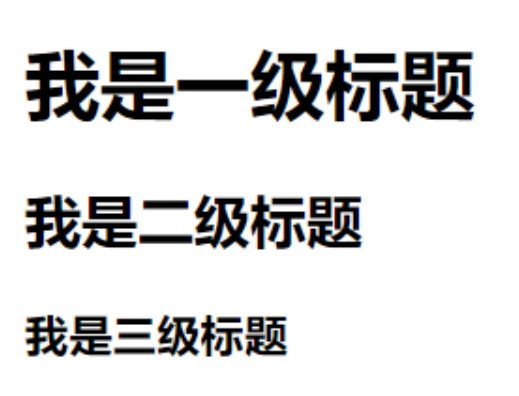
学习HTML 主要就是学习标签。
1.1.2 认识 HTML 标签
HTML 代码是由 "标签" 构成的。
形如:
html
<h3>我是三级标题</h3>- 标签名放到
< >中 - 大部分标签成对出现。
<h1>为开始标签,</h2>为结束标签。 - 少数标签只有开始标签,称为 "单标签"。
- 开始标签和结束标签之间,写的是标签的内容。
- 开始标签中可能会带有 "属性"。id 属性相当于给这个标签设置了一个唯一的标识符(身份证号码)。
代码示例:
html
<h3 id="myId">我是三级标题</h3>1.1.3 HTML 文件基本结构
html
<html>
  <head>
    <title>第一个页面</title>
  </head>
  <body>
    hello world
  </body>
</html>- html 标签是整个 html 文件的根标签(最顶层标签)
- head 标签中写页面的属性。
- body 标签中写的是页面上显示的内容
- title 标签中写的是页面的标题。
1.1.4 标签层次结构
- 父子关系
- 兄弟关系
html
<html>
  <head>
    <title>第一个页面</title>
  </head>
  <body>
    hello world
  </body>
</html>
其中:
-
head 和 body 是 html 的子标签(html 就是 head 和 body 的父标签)
-
title 是 head 的子标签。head 是 title 的父标签。
-
head 和 body 之间是兄弟关系。
- 可以使用 chrome 的开发者工具查看页面的结构。
F12 或者右键审查元素,开启开发者工具,切换到 Elements 标签,就可以看到页面结构细节。
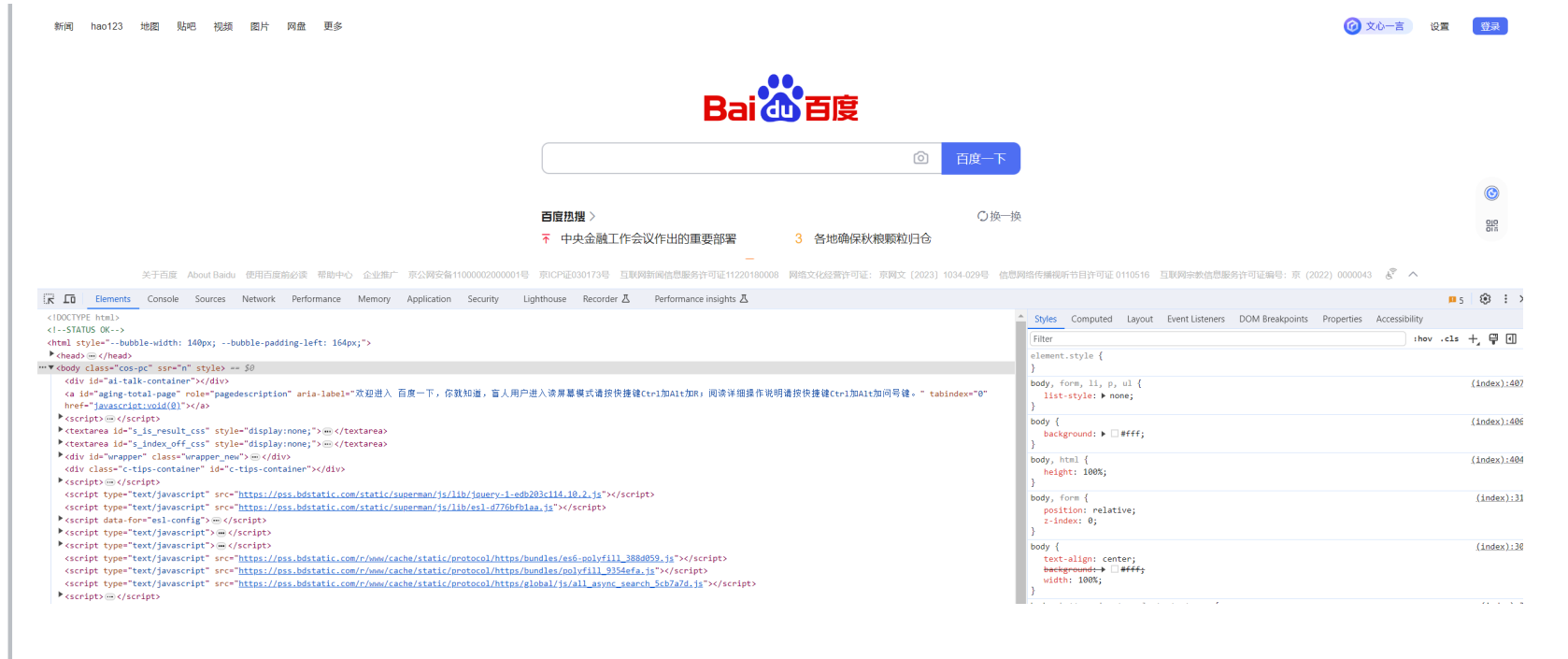
- 可以使用 chrome 的开发者工具查看页面的结构。
标签之间的结构关系,构成了一个 DOM树
DOM 是 Document Object Mode (文档对象模型) 的缩写。
1.2 HTML 快速入门
1.2.1 开发工具
HTML 可以使用系统自带的记事本来编写,但是非常不方便,课程中使用前端专业的开发工具:Visual Studio Code
Visual Studio Code(简称"VS Code")是Microsoft在2015年4月30日Build开发者大会上宣布的一款跨平台源代码编辑器。可以运行在Windows,macOS 和Linux上。它具有对JavaScript,TypeScript和 Node.js的内置支持,并具有丰富的其他语言(例如C++,C#,Java,Python,PHP,Go)。
官网:https://code.visualstudio.com 进行下载,安装即可。
1.2.2 快速开发
在 VS Code中创建文件 xxx.html,直接输入 !,按 Enter或 tab 键,此时能自动生成代码的主体框架。
html
<!DOCTYPE html>
<html lang="en">
<head>
  <meta charset="UTF-8">
  <meta name="viewport" content="width=device-width, initial-scale=1.0">
  <title>Document</title>
</head>
<body>

</body>
</html>
细节解释:
<!DOCTYPE html>称为 DTD (文档类型定义),描述当前的文件是一个 HTML5 的文件。<html lang="en">其中 lang 属性表示当前页面是一个 "英语页面"。<meta charset="UTF-8">描述页面的字符编码方式。没有这一行可能会导致中文乱码。<meta name="viewport" content="width=device-width, initial-scale=1.0">viewport 指设备屏幕上显示网页的区域,设置可视区和设备宽度等宽,初始缩放为不缩放。
在<body></body>标签中书写文字,Ctrl + S保存,浏览器访问即可。
html
<!DOCTYPE html>
<html lang="en">
<head>
  <meta charset="UTF-8">
  <meta name="viewport" content="width=device-width, initial-scale=1.0">
  <title>Document</title>
</head>
<body>
  第一个HTML页面
</body>
</html>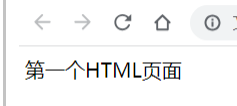
1.3 HTML常见标签
1.3.1 标题标签 h1-h6
有六个,从 h1 - h6。数字越大,则字体越小。
html
<h1>hello</h1>
<h2>hello</h2>
<h3>hello</h3>
<h4>hello</h4>
<h5>hello</h5>
<h6>hello</h6>
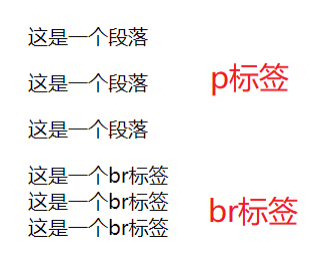
1.3.2 段落标签: p
在HTML中,段落,换行符,空格都会失效,如果需要分成段落,需要使用专门的标签。
p 标签表示一个段落。
html
<p>这是一个段落</p>
<p>这是一个段落</p>
<p>这是一个段落</p>
注意:
- p 标签描述的段落,前面没有缩进。(未来 CSS 会学)
- 自动根据浏览器宽度来决定排版。
- html 内容首尾处的换行,空格均无效。
- 在 html 中文字之间输入的多个空格只相当于一个空格。
- html 中直接输入换行不会真的换行,而是相当于一个空格。
1.3.3 换行标签: br
想要完成换行的话,可以通过<br/>标签来实现。 br 是 break 的缩写。表示换行。
- br 是一个单标签(不需要结束标签)
- br 标签不像 p 标签那样带有一个很大的空隙。
<br/>是规范写法。不建议写成<br>
html
这是一个br标签<br/>
这是一个br标签<br/>
这是一个br标签<br/>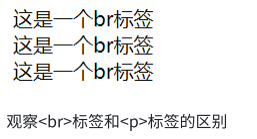
1.3.4 图片标签: img
img 标签必须带有 src 属性。表示图片的路径。
html
<img src="rose.jpg">此时要把 rose.jpg 这个图片文件放到和 html 中的同级目录中。
img 标签的其他属性:
- width/height: 控制宽度高度。高度和宽度一般改一个就行,另外一个会等比例缩放。否则就会图片失衡。
- border: 边框,参数是宽度的像素。但是一般使用 CSS 来设定。
html
<img src="rose.jpg" width="500px" height="800px" border="5px">注意:
- 属性可以有多个,不能写到标签之前
- 属性之间用空格分割,可以是多个空格,也可以是换行。
- 属性之间不分先后顺序
- 属性使用 "键值对" 的格式来表示。
关于目录结构:
- 相对路径:以 html 所在位置为基准,找到图片的位置。
- 同级路径:直接写文件名即可 (或者 ./)
- 下一级路径:image/1.jpg
- 上一级路径:.../image/1.jpg
- 绝对路径:一个完整的磁盘路径,或者网络路径。例如
- 磁盘路径 D:/rose.jpg ( 最好使用 / ,不要使用 \ )
- 网络路径 https://img2.baidu.com/it/u=3359649605,3626874592\&fm=253\&fmt=auto\&app=138\&f=JPEG?w=500\&h=752
1.3.5 超链接: a
- href: 必须具备,表示点击后会跳转到哪个页面。
- target: 打开方式。默认是 _self。如果是 _blank 则用新的标签页打开。
html
<a href="http://www.baidu.com">百度</a>链接的几种形式:
- 外部链接:href 引用其他网站的地址
html
<a href="http://www.baidu.com">百度</a>- 内部链接:网站内部页面之间的链接。写相对路径即可。
html
<!-- 1.html -->
我是 1.html
<a href="2.html">点我跳转到 2.html</a>
<!-- 2.html -->
我是 2.html
<a href="1.html">点我跳转到 1.html</a>- 空链接:使用 # 在 href 中占位。
html
<a href="#">空链接</a>1.4 表格标签
- table 标签:表示整个表格
- tr:表示表格的一行
- td:表示一个单元格
- table 包含 tr ,tr 包含 td
表格标签有一些属性,可以用于设置大小边框等。但是一般使用 CSS 方式来设置。
这些属性都要放到 table 标签中。
- align 是表格相对于周围元素的对齐方式。align="center" (不是内部元素的对齐方式)
- border 表示边框。1 表示有边框(数字越大,边框越粗),"" 表示没边框。
- cellpadding:内容距离边框的距离,默认 1 像素
- cellspacing:单元格之间的距离。默认为 2 像素
- width / height:设置尺寸。
html
<table align="center" border="1" cellpadding="20" cellspacing="0" width="500" height="500">
  <tr>
    <td>姓名</td>
    <td>性别</td>
    <td>年龄</td>
  </tr>
  <tr>
    <td>张三</td>
    <td>男</td>
    <td>10</td>
  </tr>
  <tr>
    <td>李四</td>
    <td>女</td>
    <td>11</td>
  </tr>
</table>
1.5 表单标签
表单是让用户输入信息的重要途径。
分成两个部分:
- 表单域:包含表单元素的区域。重点是 form 标签。
- 表单控件:输入框,提交按钮等。重点是 input 标签。
1.5.1 form 标签
html
<form action="test.html">
  ... [form 的内容]
</form>
描述了要把数据按照什么方式,提交到哪个页面中。
1.5.2 input 标签
各种输入控件,单行文本框,按钮,单选框,复选框。
- type(必须有),取值种类很多,button,checkbox,text,file,image,password,radio 等。
- name:给 input 起了个名字。尤其是对于 单选按钮,具有相同的 name 才能多选一。
- value:input 中的默认值。
- checked:默认被选中。(用于单选按钮和多选按钮)
- 文本框
html
<input type="text">- 密码框
html
<input type="password">- 单选框
html
性别:
<input type="radio" name="sex">男
<input type="radio" name="sex" checked="checked">女
注意:单选框之间必须具备相同的 name 属性,才能实现 多选一 效果。
- 复选框
html
爱好:
<input type="checkbox"> 吃饭 <input type="checkbox"> 睡觉 <input type="checkbox"> 打游戏- 普通按钮
html
<input type="button" value="我是个按钮">当前点击了没有反应。需要搭配 JS 使用。
html
<input type="button" value="我是个按钮" onclick="alert('hello')">- 提交按钮
html
<form action="test.html">
  <input type="text" name="username">
  <input type="submit" value="提交">
</form>
提交按钮必须放到 form 标签内。点击后就会尝试给服务器发送请求。
1.5.3 select 标签
下拉菜单
option 中定义 selected="selected" 表示默认选中。
html
<select>
  <option>北京</option>
  <option selected="selected">上海</option>
</select>
1.5.4 textarea 标签
html
<textarea rows="3" cols="50">
</textarea>
文本域中的内容,就是默认内容,注意,空格也会有影响。
rows 和 cols 也都不会直接使用,都是用 css 来改的。
1.6 无语义标签: div&span
- div 标签,division 的缩写,含义是 分割
- span 标签,含义是跨度
就是两个盒子。用于网页布局 - div 是独占一行的,是一个大盒子。
- span 不独占一行,是一个小盒子。
html
<div>
  <span>咬人猫</span>
  <span>咬人猫</span>
  <span>咬人猫</span>
</div>
<div>
  <span>兔总裁</span>
  <span>兔总裁</span>
  <span>兔总裁</span>
</div>
<div>
  <span>阿叶君</span>
  <span>阿叶君</span>
  <span>阿叶君</span>
</div>
1.7 综合练习: 用户注册界面
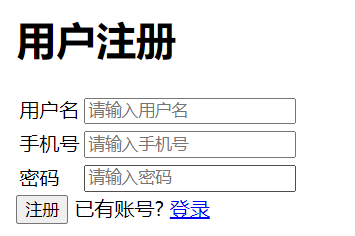
html
<h1>用户注册</h1>
<table>
  <tr>
    <td>用户名</td>
    <td><input type="text" placeholder="请输入用户名"></td>
  </tr>
  <tr>
    <td>手机号</td>
    <td><input type="text" placeholder="请输入手机号"></td>
  </tr>
  <tr>
    <td>密码</td>
    <td><input type="text" placeholder="请输入密码"></td>
  </tr>
</table>
<div>
  <input type="button" value="注册">
  <span>已有账号? </span><a href="#">登录</a><br/>
</div>
2. CSS
2.1 CSS介绍
2.1.1 什么是CSS?
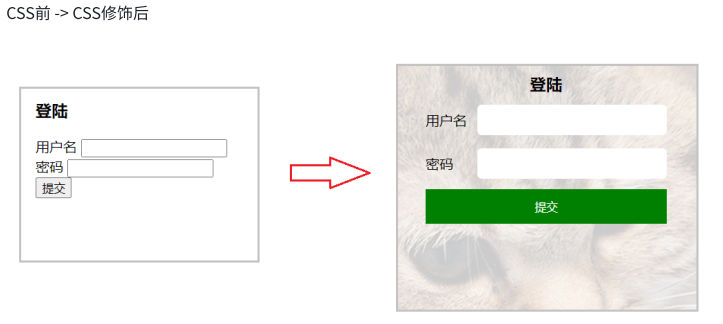
CSS(Cascading Style Sheet),层叠样式表,用于控制页面的样式。
CSS 能够对网页中元素位置的排版进行像素级精确控制,实现美化页面的效果。能够做到页面的样式和结构分离。
2.1.2 基本语法规范
选择器 + {一条/N条声明}
- 选择器决定针对谁修改 (找谁)
- 声明决定修改啥。(干啥)
- 声明的属性是键值对。使用 ; 区分键值对,使用 : 区分键和值。
html
<style>
p {
  /* 设置字体颜色 */
  color: red;
  /* 设置字体大小 */
  font-size: 30px;
}
</style>
<p>hello</p>
注意:
- CSS 要写到 style 标签中(后面还会介绍其他写法)
- style 标签可以放到页面任意位置。一般放到 head 标签内。
- CSS 使用 /* */ 作为注释。(使用 ctrl + / 快速切换)。
2.1.3 引入方式
| 引入方式 | 语法描述 | 示例 |
|---|---|---|
| 行内样式 | 在标签内使用style属性,属性值是css属性键值对 | <div style="color:green">绿色</div> |
| 内部样式 | 定义<style>标签,在标签内部定义css样式 |
<style> h1 {...} </style> |
| 外部样式 | 定义<link>标签,通过href属性引入外部css文件 |
<link rel="stylesheet" href="[CSS文件路径]"> |
3种引入方式对比:
- 内部样式会出现大量的代码冗余,不方便后期的维护,所以不常用。(课堂上为了方便讲解,使用该方式)
- 行内样式,只适合于写简单样式。只针对某个标签生效。缺点是不能写太复杂的样式。
- 外部样式,html和css实现了完全的分离,企业开发常用方式。
2.1.4 规范
- 样式大小写:虽然 CSS 不区分大小写,开发时统一使用小写字母
- 空格规范:冒号后面带空格;选择器和 { 之间也有一个空格。
2.2 CSS选择器
CSS 选择器的主要功能就是选中页面指定的标签元素。选中了元素,才可以设置元素的属性。
CSS选择器主要分以下几种:
- 标签选择器
- class选择器
- id选择器
- 复合选择器
- 通配符选择器
示例HTML:
html
<div class="font32">我是一个div,class为font32</div>
<div class="font32">我是一个div,class为font32</div>
<div><a href="#">我是一个div</a></div>
<ul>
  <li>aaa</li>
  <li>bbb</li>
  <li><a href="#">ccc</a></li>
</ul>
<ol>
  <li>1111</li>
  <li>2222</li>
  <li>3333</li>
</ol>
<button id="submit">提交</button>- 标签选择器
css
/* 选择所有的a标签,设置颜色为红色 */
a {
  color: red;
}
/* 选择所有的div标签,设置颜色为绿色 */
div {
  color: green;
}- 类选择器
css
/* 选择class为font32的元素,设置字体大小为32px */
.font32 {
  font-size: 32px;
}
一个类可以被多个标签使用,一个标签也能使用多个类(多个类名要使用空格分割,这种做法可以让代码更好复用)
- ID选择器
css
/* 选择id为submit的元素,设置颜色为红色 */
#submit {
  color: red;
}
id 是唯一的,不能被多个标签使用 (是和 类选择器 最大的区别)
- 通配符选择器
css
/* 设置页面所有元素,颜色为红色*/
* {
  color: red;
}- 复合选择器
css
/*只设置 ul标签下的 li标签下的 a标签,颜色为红色*/
ul li a {
  color: blue;
}- 以上三个标签选择器 ul li a 中的任意,都可以替换成类选择器,或者id选择器,可以是任意选择器的组合,也可以是任意数量选择器的组合
- 不一定是相邻的标签,也可以是"孙子"标签
- 如果需要选择多种标签,可以使用 , 分割,如 p,div { } 表示同时选中p标签和div标签。逗号前后可以是以上任意选择器,也可以是选择器的组合。
2.3 常用CSS
准备HTML:
html
<div class="text1">我是文本1</div>2.3.1 color
color:设置字体颜色
css
.text1{
  color: red;
}
颜色表达方式:
- 英文单词,如red,blue
- rgb代码的颜色 如rgb(255,0,0)
- 十六进制的颜色 如#ff00ff
2.3.2 font-size
font-size:设置字体大小
css
.text1{
  font-size: 32px;
}
2.3.3 border
border:边框
边框是一个复合属性,可以同时设置多个样式,不分前后顺序,浏览器会根据设置的值自动判断
css
.text1{
  border: 1px solid purple;
}
等同于:
css
.text1 {
  border-width: 1px;
  border-style: solid;
  border-color: purple;
}| 样式 | 说明 | 取值 |
|---|---|---|
| border-width | 设置边框粗细 | 数值 |
| border-style | 设置边框样式 | dotted:点状;solid:实线;double:双线;dashed:虚线 |
| border-color | 设置边框颜色 | 同 color |
2.3.4 width/height
width:设置宽度
height:设置高度
只有块级元素可以设置宽高
- 常见块级元素:h1-h6,p,div 等
- 常见行内元素:a span
- 块级元素独占一行,可以设置宽高
- 行内元素不独占一行,不能设置宽高
改变显示模式:
- display: block 改成块级元素 常用
- display: inline 改成行内元素 很少用
css
.text1 {
  width: 200px;
  height: 100px;
}
2.3.5 padding
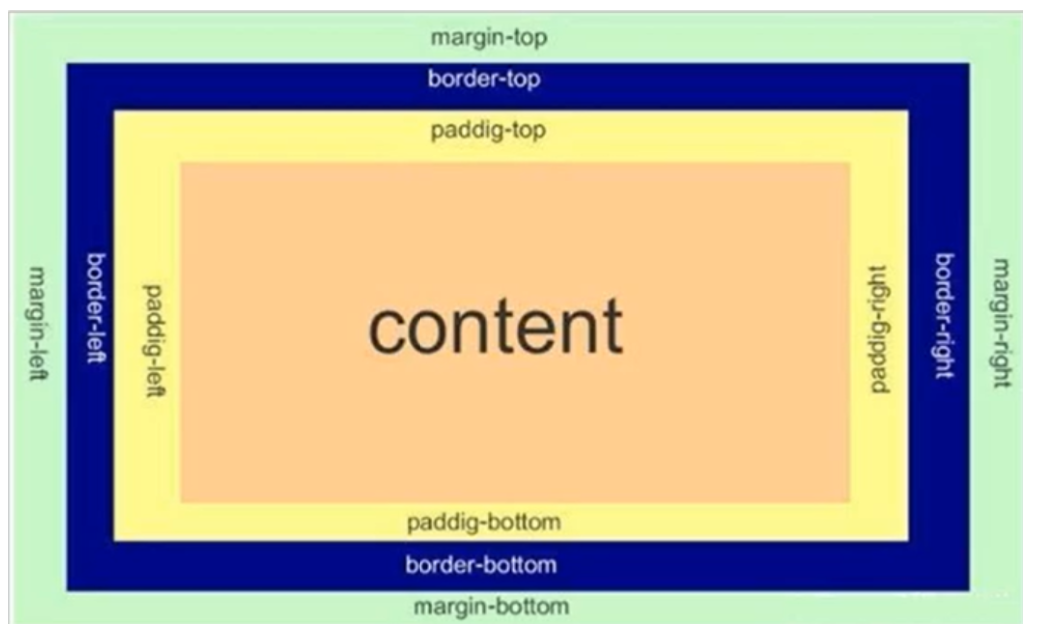
padding:内边距,设置内容和边框之间的距离。
内容默认是顶着边框来放置的。用 padding 来控制这个距离
css
.text1 {
  padding: 20px;
}
可分方向设置:
- padding-top
- padding-bottom
- padding-left
- padding-right
2.3.6 margin
margin:外边距,设置元素和元素之间的距离。
css
.text1 {
  margin: 20px;
}
可分方向设置:
- margin-top
- margin-bottom
- margin-left
- margin-right
3. JavaScript
3.1 初识 JavaScript
3.1.1 JavaScript 是什么
JavaScript (简称 JS),是一个脚本语言,解释型或即时编译型的编程语言。虽然它是作为开发Web页面的脚本语言而出名,但是它也被用到了很多非浏览器环境中。
发展历史:
- 1994年,网景公司(Netscape)发布了Navigator浏览器0.9版,需要网页脚本语言实现交互
- 1995年Sun公司将Oak语言改名为Java,网景公司与Sun结盟
- 1995年4月,Brendan Eich 入职网景公司
- 1995年5月,Brendan Eich用10天设计出JavaScript,最初命名LiveScript,后改名JavaScript
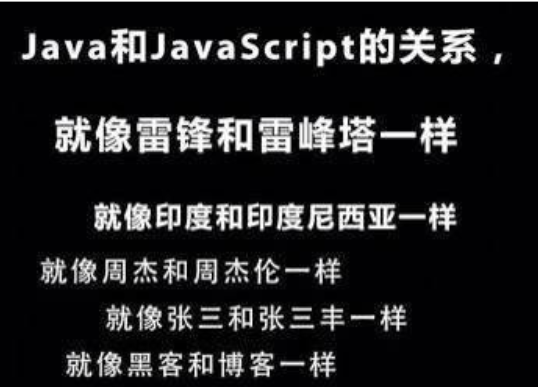
Java和JavaScript的关系,就像雷锋和雷峰塔、印度和印度尼西亚一样。
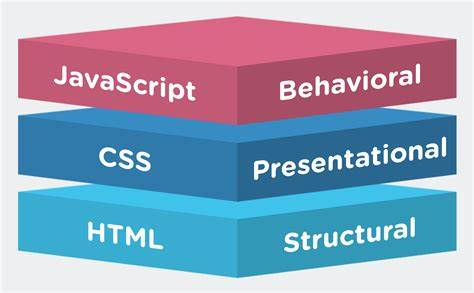
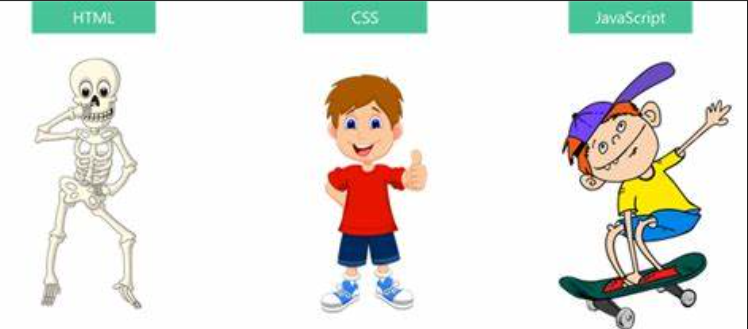
三者关系:
- HTML:网页的结构(骨)
- CSS:网页的表现(皮)
- JavaScript:网页的行为(魂)
- JavaScript和HTML和CSS之间的关系
3.1.2 JavaScript快速上手
html
<!DOCTYPE html>
<html lang="en">
<head>
  <meta charset="UTF-8">
  <meta name="viewport" content="width=device-width, initial-scale=1.0">
  <title>Document</title>
</head>
<body>
  <script>
    alert("Hello JavaScript!")
  </script>
</body>
</html>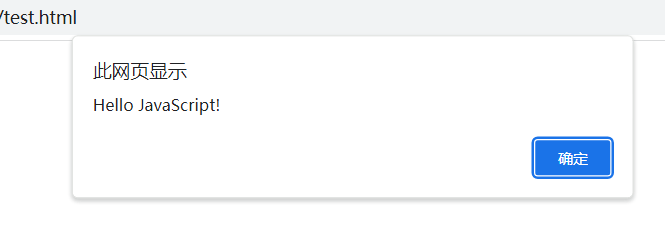
3.1.3 引入方式
| 引入方式 | 语法描述 | 示例 |
|---|---|---|
| 行内样式 | 直接嵌入到 html 元素内部 | <input type="button" value="点我一下" onclick="alert('haha')"> |
| 内部样式 | 定义<script>标签,写到 script 标签中 |
<script> alert("haha"); </script> |
| 外部样式 | 定义<script >标签,通过src属性引入外部js文件 |
<script src="hello.js"></script> |
3种引入方式对比:
- 内部样式会出现大量的代码冗余,不方便后期的维护,所以不常用。(课堂上为了方便讲解,使用该方式)
- 行内样式,只适合于写简单样式。只针对某个标签生效。缺点是不能写太复杂的js。
- 外部样式,html和js实现了完全的分离,企业开发常用方式。
3.2 基础语法
3.2.1 变量
JS声明变量有3种方式:
| 关键字 | 解释 | 示例 |
|---|---|---|
| var | 早期JS中声明变量的关键字,作用域在该语句的函数内 | var name = 'zhangsan'; |
| let | ES6 中新增的声明变量的关键字,作用域为该语句所在的代码块内 | let name = 'zhangsan'; |
| const | 声明常量的,声明后不能修改 | const name = 'zhangsan'; |
注意事项:
- JavaScript 是一门动态弱类型语言,变量可以存放不同类型的值,类型可随时改变
- 变量名命名规则:组成字符可以是任何字母、数字、下划线(_)或美元符号($);数字不能开头;建议使用驼峰命名
-
- 表示字符串拼接
- \n 表示换行
3.2.2 数据类型
| 数据类型 | 描述 |
|---|---|
| number | 数字。不区分整数和小数。 |
| string | 字符串类型。字符串字面值需要使用引号引起来,单引号双引号均可。 |
| boolean | 布尔类型。true 真,false 假 |
| undefined | 表示变量未初始化。只有唯一的值 undefined。 |
使用typeof函数可以返回变量的数据类型
javascript
<script>
let a = 10;
console.log(typeof a);//number
let b = 'hello';
console.log(typeof b);//string
let c = true;
console.log(typeof c);//boolean
let d;
console.log(typeof d);//undefined
let e = null;
console.log(typeof e);//null
</script>
3.2.3 运算符
| 运算符类型 | 运算符 |
|---|---|
| 算术运算符 | +,-,*,/,% |
| 自增自减运算符 | ++,-- |
| 赋值运算符 | =,+=,-=,*=,/=,%= |
| 比较运算符 | <,>,<=,>=,!=,!==;==比较相等(会进行隐式类型转换) |
| 逻辑运算符 | &&, |
| 位运算符 | 按位与&、按位或 |
| 移位运算符 | <<左移、有符号右移(算术右移)、无符号右移(逻辑右移)>>> |
| 三元运算符 | 条件表达式?true_value:false_value |
javascript
<script>
let age = 20;
let age1 = "20";
let age2 = 20;
console.log(age == age1);//true,比较值
console.log(age === age1);//false,类型不一样
console.log(age == age2);//true,值和类型都一样
</script>
3.3 JavaScript对象
3.3.1 数组
3.3.1.1 数组定义
- 使用 new 关键字创建
javascript
// Array 的 A 要大写
let arr = new Array();- 使用字面量方式创建 常用
javascript
let arr = [];
let arr2 = [1,2,'haha',false];
JS 的数组不要求元素是相同类型。
3.3.1.2 数组操作
- 读:使用下标的方式访问数组元素(从 0 开始)
- 增:通过下标新增,或者使用 push 进行追加元素
- 改:通过下标修改
- 删:使用 splice 方法删除元素
javascript
<script>
let arr = [1,2,'haha',false];
//读取数组
console.log(arr[0]); //1
//添加数组元素
arr[4] = "add"
console.log(arr[4]);//add
console.log(arr.length);//5,获取数组的长度
//修改数组元素
arr[4] = "update"
console.log(arr[4]);//update
//删除数组元素
arr.splice(4,1);// 第一个参数表示从下标为4的位置开始删除。第二个参数表示要删除的元素个数是 1 个
console.log(arr[4]);//undefined 元素已经删除,如果元素不存在,结果为undefined
console.log(arr.length);//4,获取数组的长度
</script>
注意:
- 如果下标超出范围读取元素,则结果为 undefined
- 不要给数组名直接赋值,此时数组中的所有元素都没了。
3.3.2 函数
3.3.2.1 语法格式
javascript
// 创建函数/函数声明/函数定义
function 函数名(形参列表) {
  函数体
  return 返回值;
}
// 函数调用
函数名(实参列表) // 不考虑返回值
返回值 = 函数名(实参列表) // 考虑返回值
函数定义并不会执行函数体内容,必须要调用才会执行。调用几次就会执行几次。
javascript
function hello() {
  console.log("hello");
}
// 如果不调用函数,则没有执行打印语句
hello();
函数的定义和调用的先后顺序没有要求。
3.3.2.2 关于参数个数
实参和形参之间的个数可以不匹配。实际开发一般要求形参和实参个数要匹配
- 实参个数比形参个数多,多出的参数不参与函数运算
- 实参个数比形参个数少,多出来的形参值为 undefined
3.3.2.3 函数表达式
javascript
let add = function() {
  var sum = 0;
  for (var i = 0; i < arguments.length; i++) {
    sum += arguments[i];
  }
  return sum;
}
console.log(add(10,20)); // 30
console.log(add(1,2,3,4)); // 10
console.log(typeof add); // function
JS 中函数是一等公民,可以用变量保存,也可以作为其他函数的参数或者返回值。
3.3.3 对象
在 JS 中,字符串,数值,数组,函数都是对象。
- 属性:事物的特征。
- 方法:事物的行为。
- 使用 字面量 创建对象 常用
javascript
var a = {}; // 创建了一个空的对象
var student = {
  name: '蔡徐坤',
  height: 175,
  weight: 170,
  sayHello: function() {
    console.log("hello");
  }
};
使用对象的属性和方法:
javascript
// 1. 使用 . 成员访问运算符来访问属性 `.` 可以理解成 "的"
console.log(student.name);
// 2. 使用 [ ] 访问属性,此时属性需要加上引号
console.log(student['height']);
// 3. 调用方法,别忘记加上 ()
student.sayHello();- 使用 new Object 创建对象
javascript
var student = new Object();
student.name = "蔡徐坤";
student.height = 175;
student['weight'] = 170;
student.sayHello = function () {
  console.log("hello");
}
console.log(student.name);
console.log(student['weight']);
student.sayHello();- 使用 构造函数 创建对象
javascript
function 构造函数名(形参) {
  this.属性1 = 值1;
  this.属性2 = 值2;
  this.属性3 = 值3;
  this.方法 = function...
}
var obj = new 构造函数名(实参);
注意:
- 在构造函数内部使用 this 关键字来表示当前正在构建的对象。
- 构造函数的函数名首字母一般是大写的。
- 构造函数的函数名可以是名词。
- 构造函数不需要 return
- 创建对象的时候必须使用 new 关键字。
示例:
javascript
function Cat(name,type,sound) {
  this.name = name;
  this.type = type;
  this.miao = function () {
    console.log(sound);
  }
}
var mimi = new Cat('咪咪','中华田园喵','喵');
var xiaohei = new Cat('小黑','波斯喵','猫呜');
var ciqiu = new Cat('刺球','金渐层','咕噜噜');
console.log(mimi);
mimi.miao();
3.4 JQuery
jQuery是一个快速、简洁且功能丰富的JavaScript框架,于2006年发布。它封装JavaScript常用的功能代码,提供简洁强大的选择器和DOM操作方法。
3.4.1 引入依赖
使用CDN引入:
html
<script src="https://code.jquery.com/jquery-3.7.1.min.js"></script>或国内CDN:
html
<script src="https://cdn.bootcdn.net/ajax/libs/jquery/3.7.1/jquery.min.js"></script>JQuery库类型:
- uncompressed:非压缩版本(易读,文件较大)
- minified:压缩版(文件小,性能高,开发推荐)
- slim:精简瘦身版,无Ajax和特效
- slim minified:slim压缩版
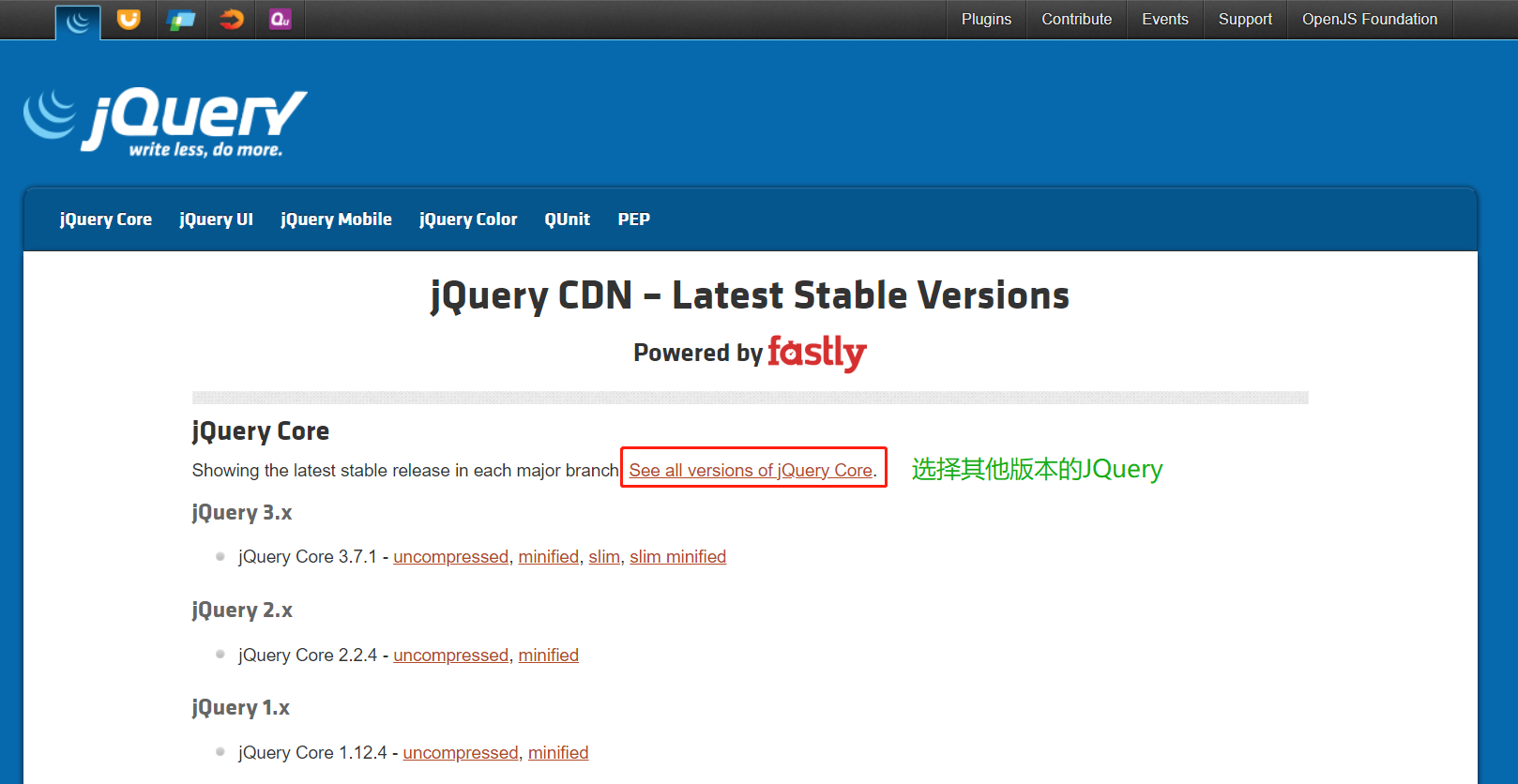
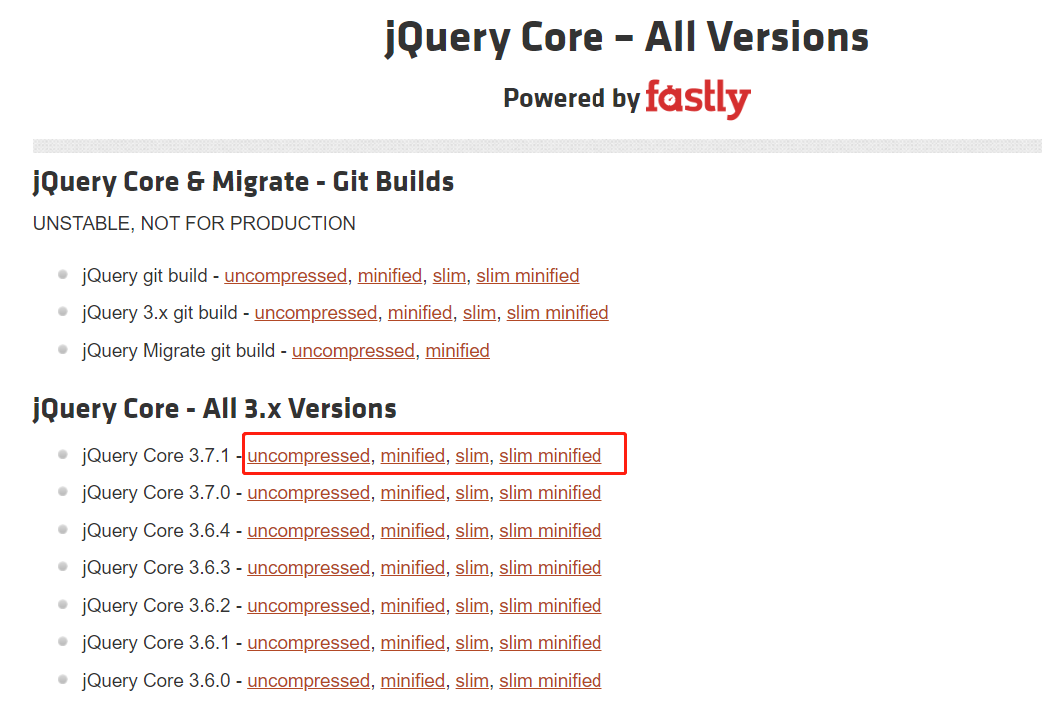
开发时,建议把JQuery库下载到本地,放在当前项⽬中.引⼊外部地址,会有外部地址不能访问的⻛险.下载⽅式:- 通过浏览器访问上述连接
- 右键->另存为...保存到本地,放在项⽬中即可
3.4.2 JQuery 语法
基础语法:$(selector).action()
$():jQuery 提供的全局函数,用于选择和操作 HTML 元素。- Selector:选择器,查询查找 HTML 元素
- action:执行对元素的操作
JQuery 代码通常写在 document ready 函数中,防止文档未加载完成执行代码失败。
javascript
$(document).ready(function(){
  // jQuery functions go here
});
简洁写法:
javascript
$(function(){
  // jQuery functions go here
});
示例:
html
<button type="button">点我消失</button>
<script src="https://code.jquery.com/jquery-3.7.1.min.js"></script>
<script>
$(document).ready(function(){
  $('button').click(function(){
    $(this).hide();
  });
});
</script>
3.4.3 JQuery 选择器
| 语法 | 描述 |
|---|---|
| $("*") | 选取所有元素 |
| $(this) | 选取当前HTML元素 |
| $("p") | 所有 元素 |
| $("p:first") | 选取第一个 元素 |
| $("p:last") | 最后一个 元素 |
| $(".box") | 所有 class="box" 的元素 |
| $("#box") | id="box" 的元素 |
| $(".intro.demo") | 所有 class="intro" 且 class="demo" 的元素 |
| $("p.intro") | 选取 class 为 intro 的 元素 |
| $("ul li:first") | 选取第一个 * 元素的第一个 * 元素 |
| $(":input") | 所有 元素 |
| $(":text") | 所有 type="text" 的 元素 |
| $(":checkbox") | 所有 type="checkbox" 的 元素 |
3.4.4 JQuery事件
事件组成:事件源、事件类型、事件处理程序
常见事件:
| 事件 | 代码 |
|---|---|
| 文档就绪事件(完成加载) | $(document).ready(function) |
| 点击事件 | $(selector).click(function) |
| 双击事件 | $(selector).dblclick(function) |
| 元素的值发生改变 | $(selector).change(function) |
| 鼠标悬停事件 | $(selector).mouseover(function) |
3.4.5 操作元素
3.4.5.1 获取/设置元素内容
| JQuery方法 | 说明 |
|---|---|
| text() | 设置或返回所选元素的文本内容 |
| html() | 设置或返回所选元素的内容(包括 HTML 标签) |
| val() | 设置或返回表单字段的值 |
获取内容示例:
html
<div id="test"><span>你好</span></div>
<input type="text" value="hello">
<script>
$(document).ready(function () {
  var html = $("#test").html();
  console.log("html内容为:"+html);
  var text = $("#test").text();
  console.log("文本内容为:"+text);
  var inputVal = $("input").val();
  console.log(inputVal);
});
</script>
设置内容示例:
html
<div id="test"></div>
<div id="test2"></div>
<input type="text" value="">
<script>
$(document).ready(function () {
  $("#test").html('<h1>设置html</h1>');
  $("#test2").text('<h1>设置text</h1>');
  $("input").val("设置内容");
});
</script>
3.4.5.2 获取/设置元素属性
attr() 方法用于获取/设置属性值。
获取:
html
<p><a href="https://www.bitejiuyeke.com/index" id="bite">比特就业课</a></p>
<script>
$(function(){
  var href = $("p a").attr("href")
  console.log(href);
});
</script>
设置:
html
<p><a href="https://www.bitejiuyeke.com/index" id="bite">比特就业课</a></p>
<script>
$(function(){
  $("p a").attr("href","baidu.com")
  console.log($("p a").attr("href"));
});
</script>
3.4.5.3 获取/返回css属性
css() 方法设置或返回被选元素的一个或多个样式属性
获取:
html
<div style="font-size: 36px;">我是一个文本</div>
<script>
$(function(){
  var fontSize = $("div").css("font-size");
  console.log(fontSize);
});
</script>
设置:
html
<div style="font-size: 36px;">我是一个文本</div>
<script>
$(function(){
  $("div").css("font-size","24px");
});
</script>
3.4.5.4 添加元素
- append():在被选元素的结尾插入内容
- prepend():在被选元素的开头插入内容
- after():在被选元素之后插入内容
- before():在被选元素之前插入内容
html
<ol>
  <li>List item 1</li>
  <li>List item 2</li>
  <li>List item 3</li>
</ol>
<img src="pic/rose.jpg">
<script>
$(function () {
  $("ol").append("<li>append</li>");
  $("ol").prepend("<li>prepend</li>");
  $("img").before("图片前插入");
  $("img").after("图片后插入");
});
</script>
3.4.5.5 删除元素
- remove():删除被选元素(及其子元素)
- empty():删除被选元素的子元素。
删除元素:
html
<div id="div1">我是一个div</div>
<button>删除 div 元素</button>
<script>
$(function () {
  $('button').click(function(){
    $('#div1').remove();
  });
});
</script>
删除子元素:
html
<ol>
  <li>List item 1</li>
  <li>List item 2</li>
  <li>List item 3</li>
</ol>
<button>删除列表元素</button>
<script>
$(function () {
  $('button').click(function(){
    $('ol').empty();
  });
});
</script>
3.5 综合案例
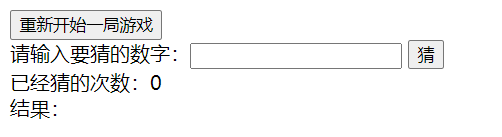
3.5.1 猜数字
html
<button type="button" id="reset">重新开始一局游戏</button>
<br>
请输入要猜的数字:<input type="text" id="number">
<button type="button" id="button">猜</button>
<br>
已经猜的次数:<span id="count">0</span>
<br>
结果:<span id="result"></span>
<script>
$(function () {
  // 随机生成一个 1-100 的数字
  var guessNumber = Math.floor(Math.random() * 100) + 1
  var count = 0;
  $("#button").click(function () {
    count++;
    $("#count").text(count);
    var userGuess = parseInt($("#number").val());
    if (userGuess == guessNumber) {
      $("#result").text("猜对了");
      $("#result").css("color","gray");
    } else if (userGuess < guessNumber) {
      $("#result").text("猜小了");
      $("#result").css("color","blue");
    } else {
      $("#result").text("猜大了");
      $("#result").css("color","red");
    }
  });
  $("#reset").click(function(){
    guessNumber = Math.floor(Math.random() * 100) + 1
    count = 0;
    $("#count").text(count);
    $("#result").text("");
    $("#number").val("");
  });
});
</script>
3.5.2 表白墙
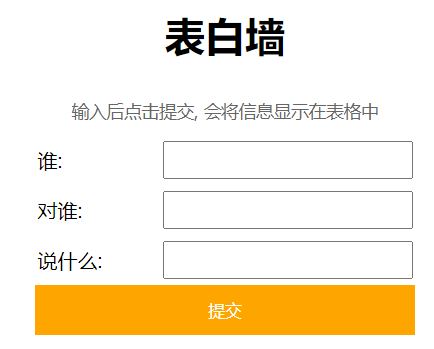
html
<!DOCTYPE html>
<html lang="en">
<head>
  <meta charset="UTF-8">
  <meta name="viewport" content="width=device-width, initial-scale=1.0">
  <title>Document</title>
  <style>
    *{
      margin: 0;
      padding: 0;
    }
    .container {
      width: 400px;
      margin: 0 auto;
    }
    h1 {
      text-align: center;
      padding: 20px 0;
    }
    p {
      color: #666;
      text-align: center;
      font-size: 14px;
      padding: 10px 0;
    }
    .row {
      height: 40px;
      display: flex;
      justify-content: center;
      align-items: center;
    }
    span {
      width: 100px;
      line-height: 40px;
    }
    .edit {
      width: 200px;
      height: 30px;
    }
    .submit {
      width: 304px;
      height: 40px;
      color: white;
      background-color: orange;
      border: none;
    }
  </style>
</head>
<body>
  <div class="container">
    <h1>表白墙</h1>
    <p>输入后点击提交,会将信息显示在表格中</p>
    <div class="row">
      <span>谁: </span>
      <input class="edit" type="text">
    </div>
    <div class="row">
      <span>对谁: </span>
      <input class="edit" type="text">
    </div>
    <div class="row">
      <span>说什么: </span>
      <input class="edit" type="text">
    </div>
    <div class="row">
      <input type="button" value="提交" class="submit">
    </div>
  </div>
  <script src="https://code.jquery.com/jquery-3.7.1.min.js"></script>
  <script>
    $(function () {
      $(".submit").click(function () {
        var from = $('.edit:eq(0)').val();
        var to = $('.edit:eq(1)').val();
        var message = $('.edit:eq(2)').val();
        if (from == '' || to == '' || message == '') {
          return;
        }
        var html = '<div class="row">' + from + '对' + to + '说: ' + message + '</div>';
        $('.container').append(html);
        $(":text").val("");
      });
    });
  </script>
</body>
</html>
4. 总结
- HTML是一种超文本标记语言,主要用于页面内容的显示和排版。如果需要更漂亮的样式展示和页面效果,需要搭配CSS和JavaScript来使用
- 学习HTML主要是学习标签,HTML的标签特别多,了解基本语法即可
- CSS重点是学习CSS的选择器使用,更多样式可参考CSS:层叠样式表 | MDN
- JavaScript是一个脚本语言,和Java没有关系。JQuery是一个JavaScript框架,使用JQuery可以轻松地选择和操作HTML元素,提高开发效率。
- 前端开发对于后端开发人员而言不是很重要,不必花费过多时间在这个上面。达到借助网络能阅读代码的水平即可。