这几天自己动手安装了一遍PyTorch,踩了无数坑,也试遍了各种方法。为了让后来者少走弯路,我把自己摸索出的最简便、最高效的实现路径整理出来,希望能让你一篇就够,轻松搞定PyTorch环境配置。
我的系统环境是Windows 10 + Intel CPU + Nvidia GPU,因此可以顺利启用CUDA加速,安装GPU版本的PyTorch。如果你是纯CPU环境,也可以参考本文,只需跳过CUDA相关步骤即可。下面直接进入正题,全程高能,简洁不啰嗦。
一、Anaconda ------ 打造隔离的Python环境
首先,安装Anaconda。它不仅是Python的包管理器,更是一个强大的环境管理工具,能帮我们把不同项目的依赖隔离开来,避免"版本冲突地狱"。
👉 官方下载链接
https://www.anaconda.com/download
下载安装包后,一路默认安装即可(记得勾选"Add Anaconda to my PATH environment variable"选项)。安装完成后,打开Anaconda Prompt(或终端),你会看到默认的base环境。
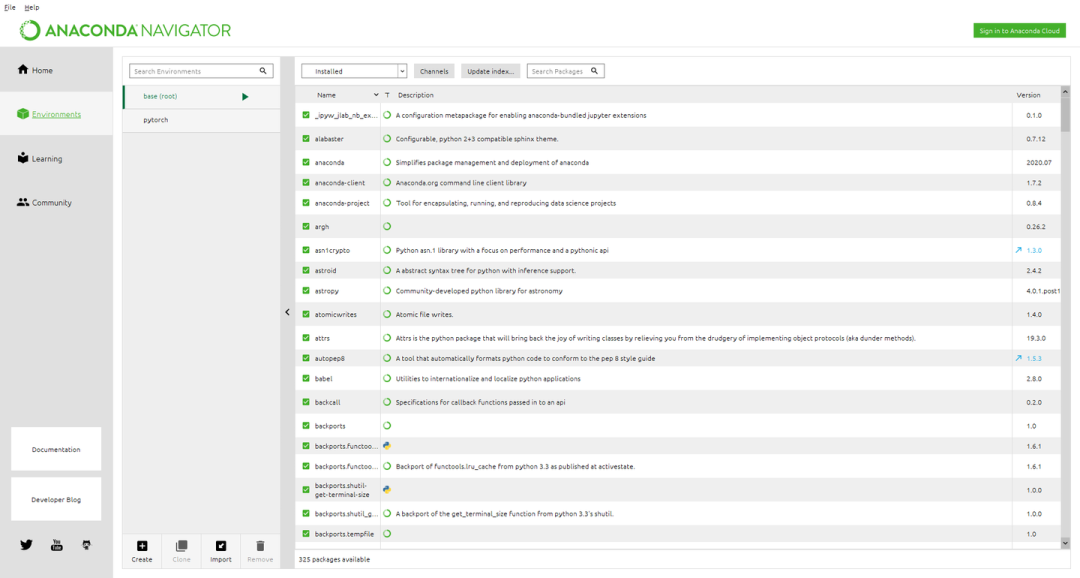
我们为PyTorch单独创建一个干净的环境,命令如下:
conda create --name pytorch python=3.6这里我选用Python 3.6,实际你也可以换成3.7或3.8,只要后续PyTorch支持即可。创建成功后,激活该环境:
创建成功之后,切换到PyTorch环境,
conda activate pytorch此时Python已默认安装。
二、CUDA ------ 开启GPU加速(可选)
如果你的电脑只有CPU,或者不打算用显卡加速,可以直接跳过这一步。
但如果你和我一样,拥有一块Nvidia显卡,并且想在训练模型时体验"起飞"的快感,那就需要安装CUDA。
打开下载页面选择你的操作系统、系统架构和安装包类型。根据显卡驱动版本,选择合适的CUDA版本(建议选10.2或11.x,因为PyTorch对这些版本支持最稳定)。
下载后运行安装程序,选择"自定义"安装,并确保勾选了"CUDA Development"相关组件。
安装完成后,可以在命令行输入nvcc --version验证是否成功。
三、PyTorch ------ 核心安装
在正式开始安装PyTorch之前,有一个极其关键的步骤:添加清华镜像源。如果不做这一步,默认从国外官方源下载,速度会"非常感人",很可能等到天荒地老。亲测有效,赶紧配置起来。
源搞定之后,进入,选择你的操作系统、包管理工具(Conda)、语言(Python)以及CUDA版本。网站会自动生成一行安装命令,例如:
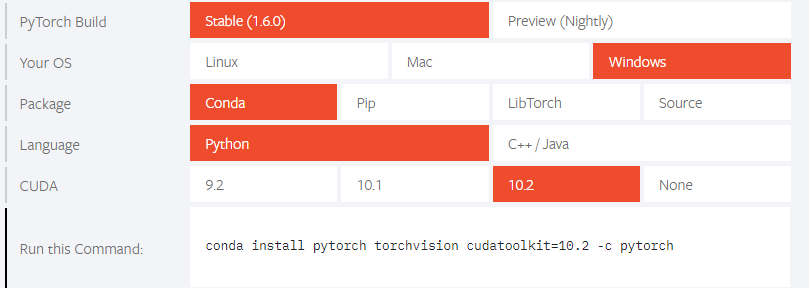
复制命令,执行,安装。
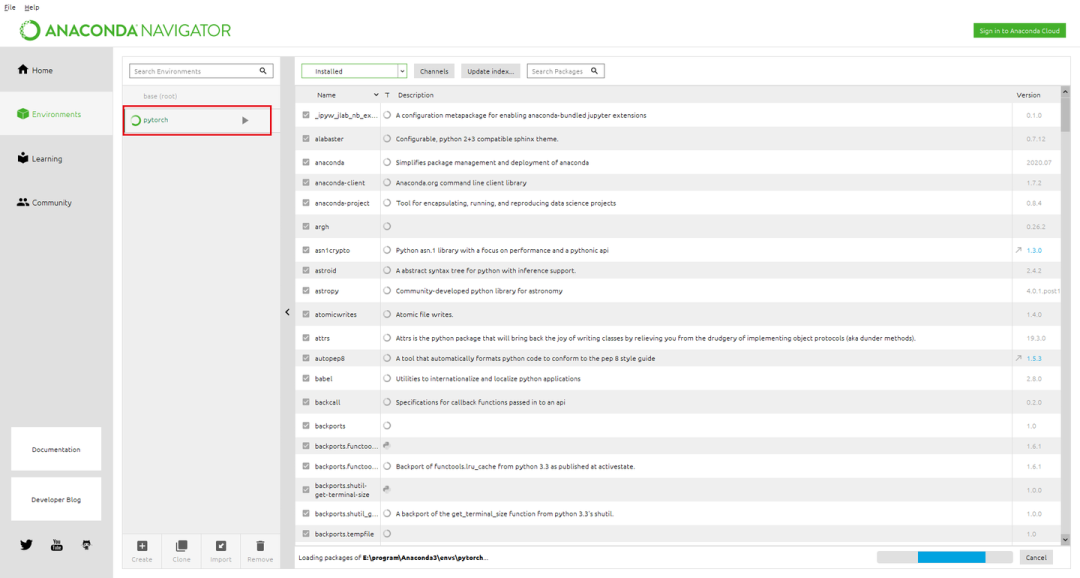
安装完成之后,我们可以在Anaconda上面发现,多了一个环境:
四、VSCode ------ 丝滑的开发体验
环境装好了,总得有个趁手的编辑器。在众多Python开发工具中,我强推VSCode。它轻量、免费、插件丰富,而且对Anaconda环境支持得极为友好。
下载安装VSCode后,打开项目文件夹,点击左下角的Python解释器选择按钮,选择我们刚刚创建的pytorch环境中的Python解释器。此时,无论是代码补全、调试还是运行,都会自动使用这个隔离的环境,干净又优雅。
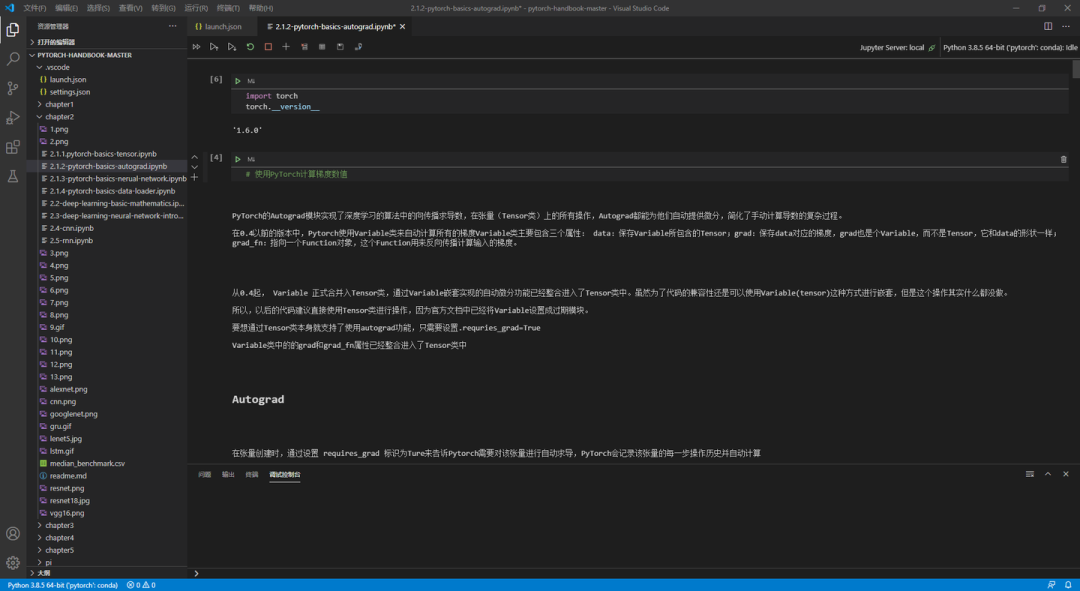
这就是实际界面,选择对应的解释器即可。
五、PyTorch中文手册 ------ 最佳入门教程
最后,为了让你的PyTorch学习之路更加顺畅,我强烈推荐一个开源项目------《PyTorch中文手册》。它内容简明扼要,从张量操作到模型训练,覆盖了绝大部分常用功能,非常适合作为案头参考书。
👉 GitHub地址: