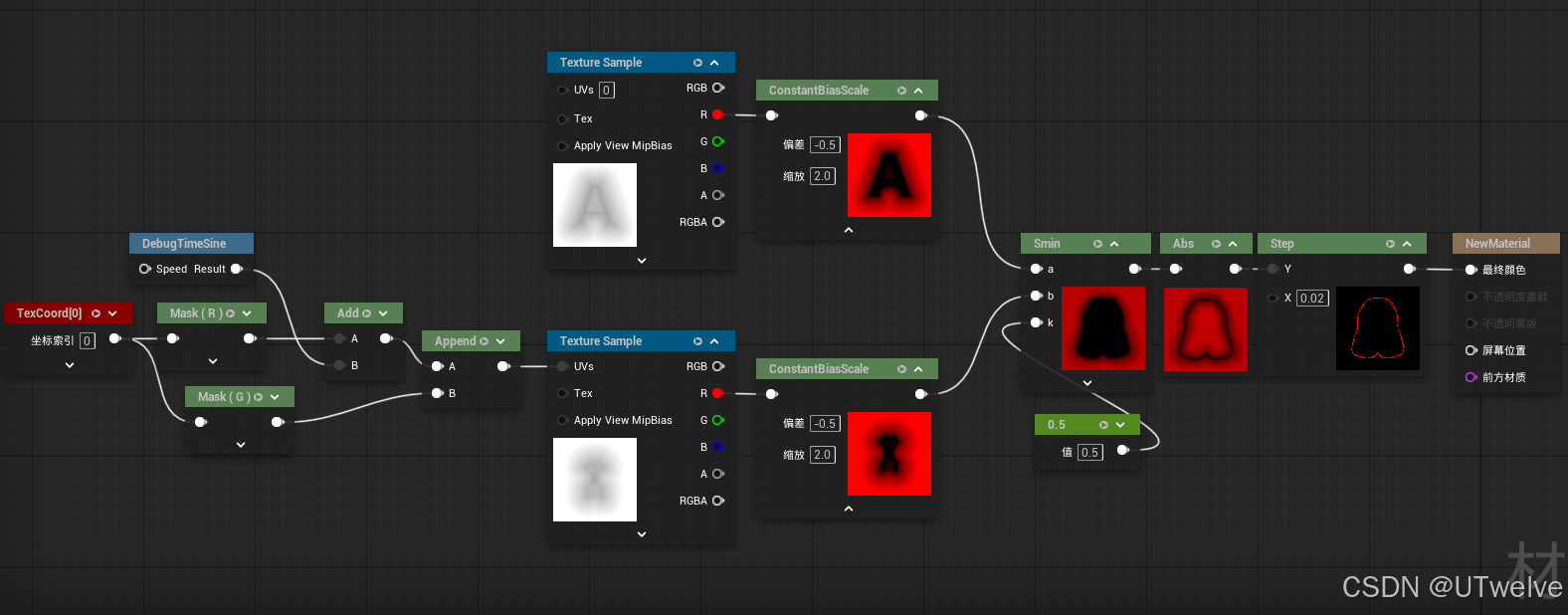
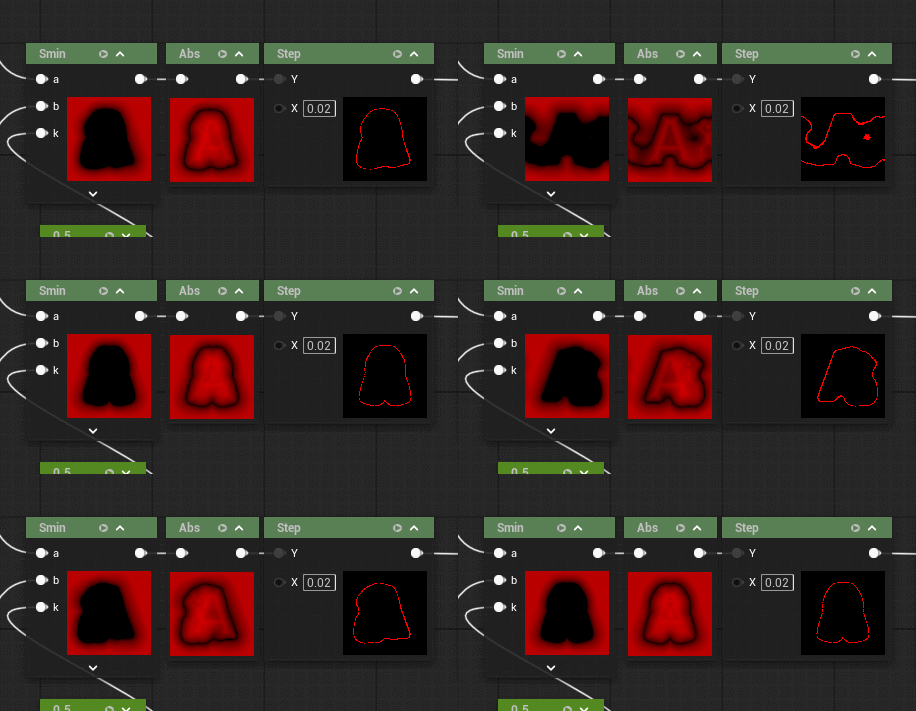
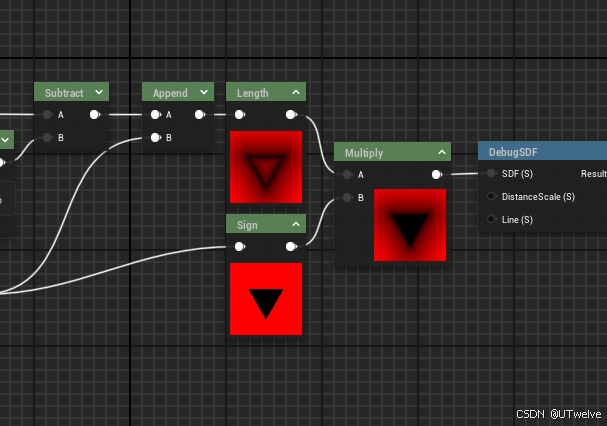
关于"如何使用函数制作 SDF(有符号距离场)",之前已经做过详细讲解,这里就不再赘述。
今天这篇文章,解决另一个需求
如何使用 Photoshop,将普通的图像资产,制作为距离场图像资产
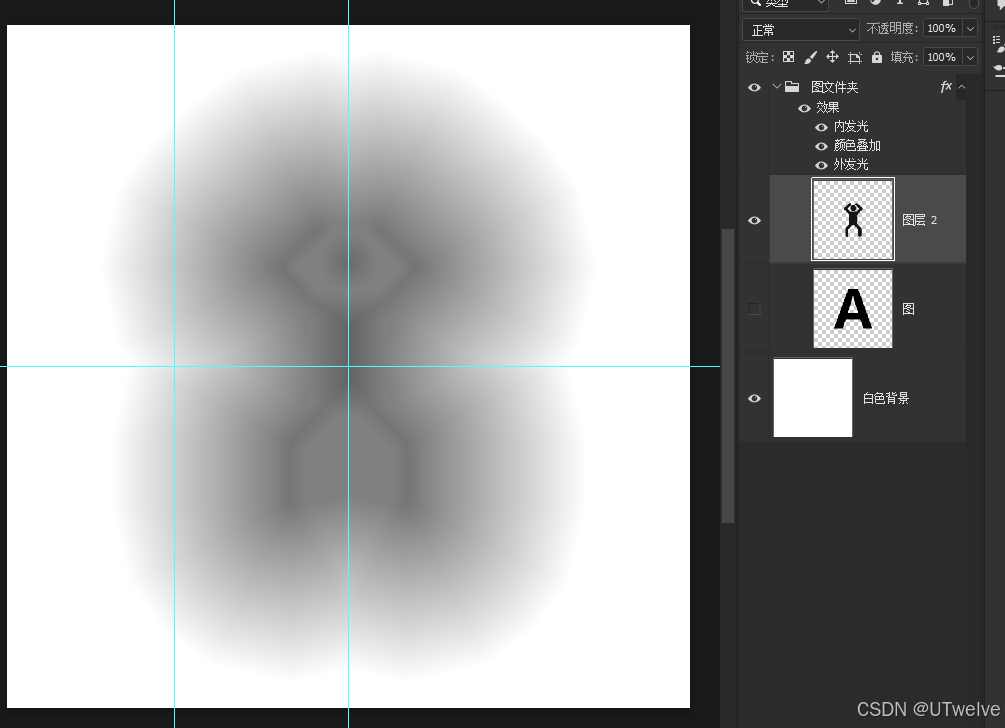
第一步:在 PS 中搭建工作环境
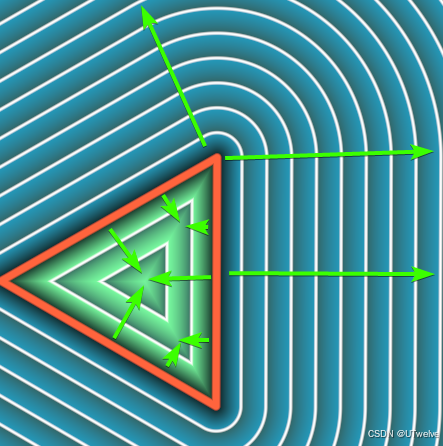
最简单的距离场,就是从图像的轮廓开始向外,带有一个随距离变化的渐变效果。
例如一个三角形2D距离场基元
这是它的渐变方向
布置工作环境
- 导入图片,放到文件夹里,后续操作这个文件夹
- 创建纯白色背景
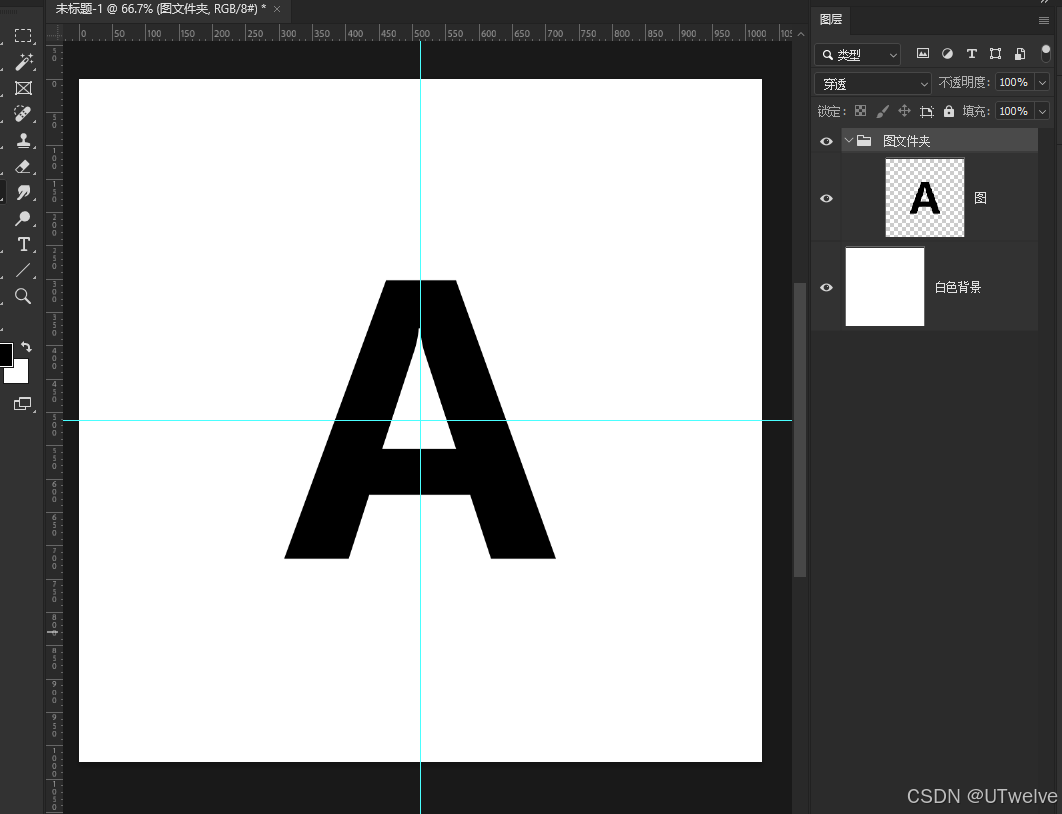
缩放图像
- 缩放图像,使其最远边,距离整体边缘250px左右(原因稍后提到)
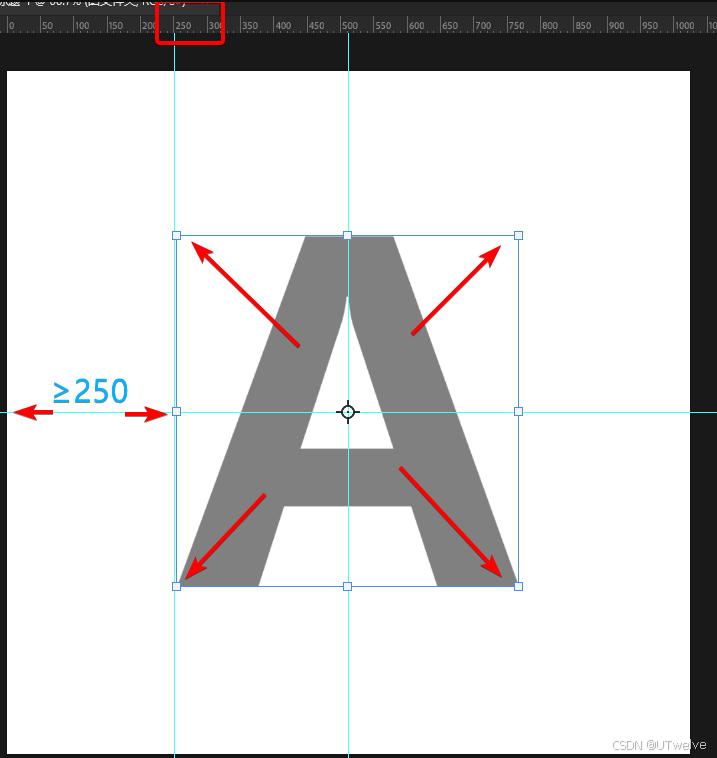
第二步:进阶制作近似的 SDF(有符号距离场)
在真正的 SDF 中,0 代表边界,负值代表内部,正值代表外部。
但是,因为普通的图像数据无法存储负值,所以我们在 PS 中采用将 0.5(中性灰)视为 0的方式来进行映射和伪造。
制作思路:
我们在 Photoshop 中调整图层样式或绘制渐变时,需要使其满足以下灰度条件:
灰色(0.5 / RGB127)代表形状边界
-
右键文件夹,选择
混合选项
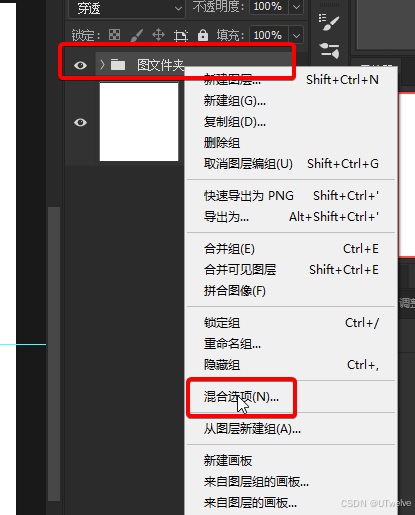
-
覆盖颜色为50%
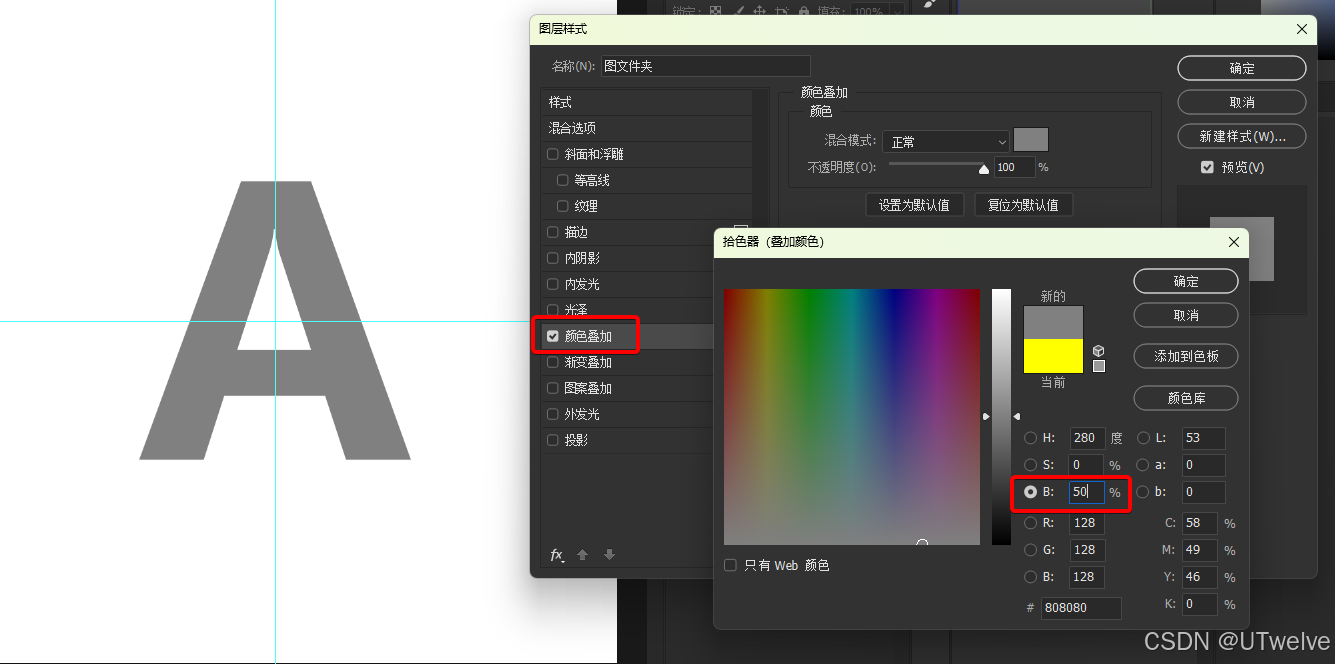
大于 0.5 的值(从0.5渐变到1)代表形状外部距离
- 继续添加效果
外发光注意图中:
- 灰色
- 选择
精确 - 扩展
50%(参数居中) - 大小
250将px作为距离单位,(这也是为什么前面要缩放尺寸)
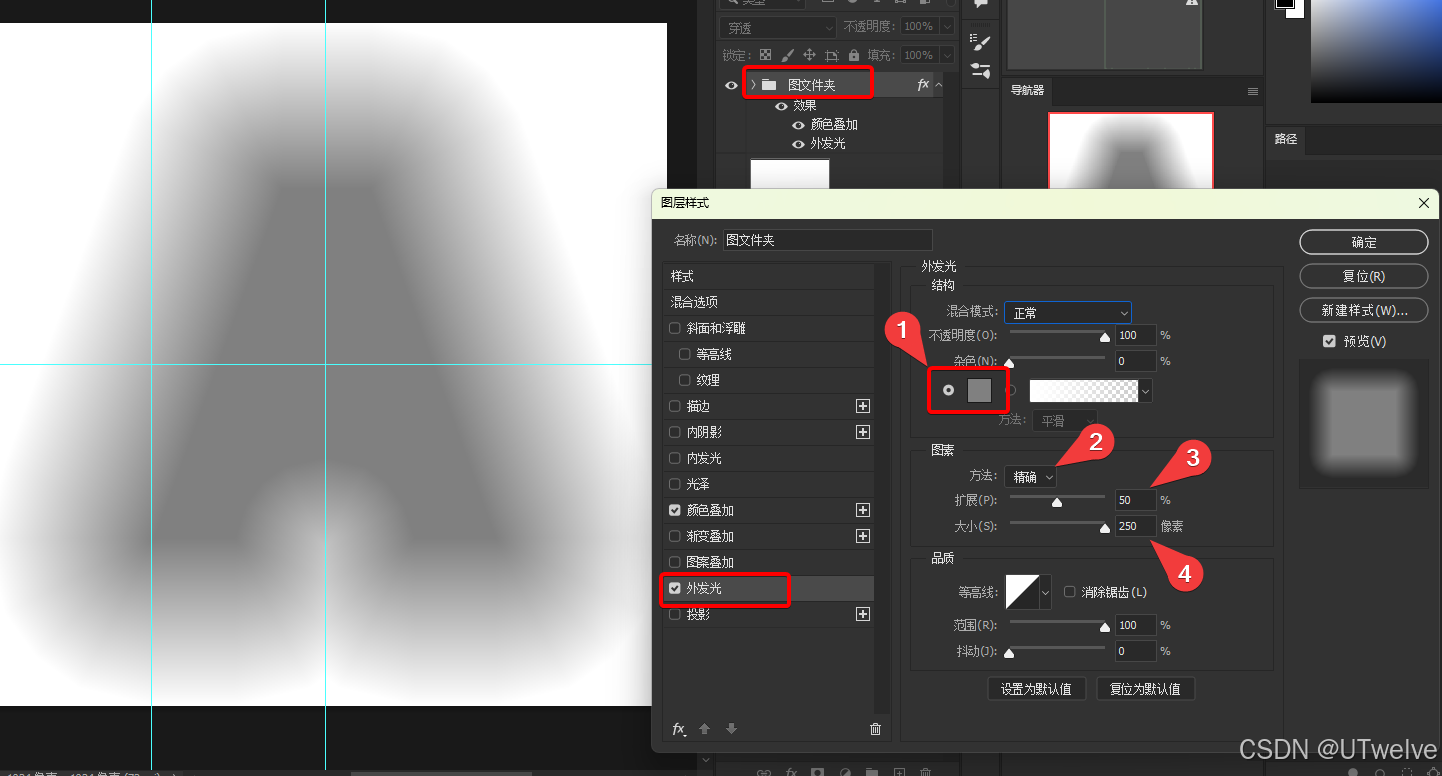
小于 0.5 的值(0.5渐变到0)代表形状内部
- 现在调整颜色叠加为
纯黑 0%
(之前为50%只是为了方便教学,正式生成可直接为0%)
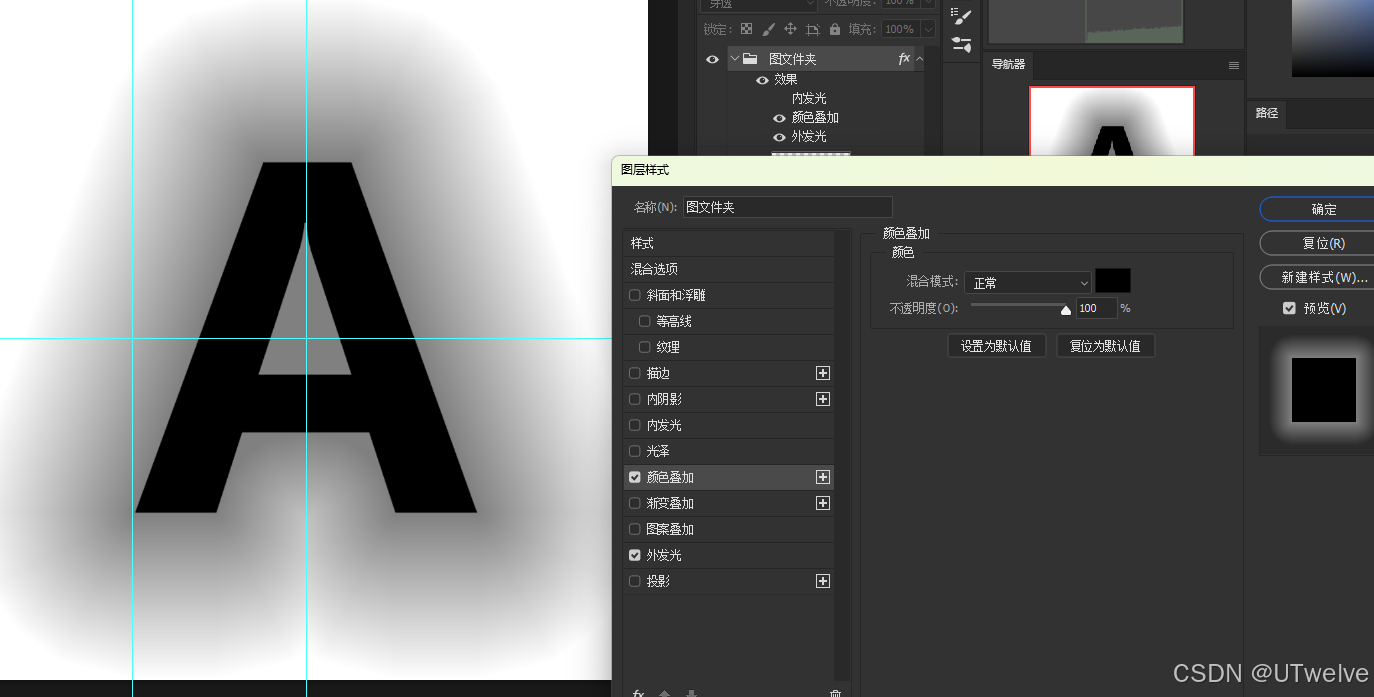
- 启用内发光,设置如下
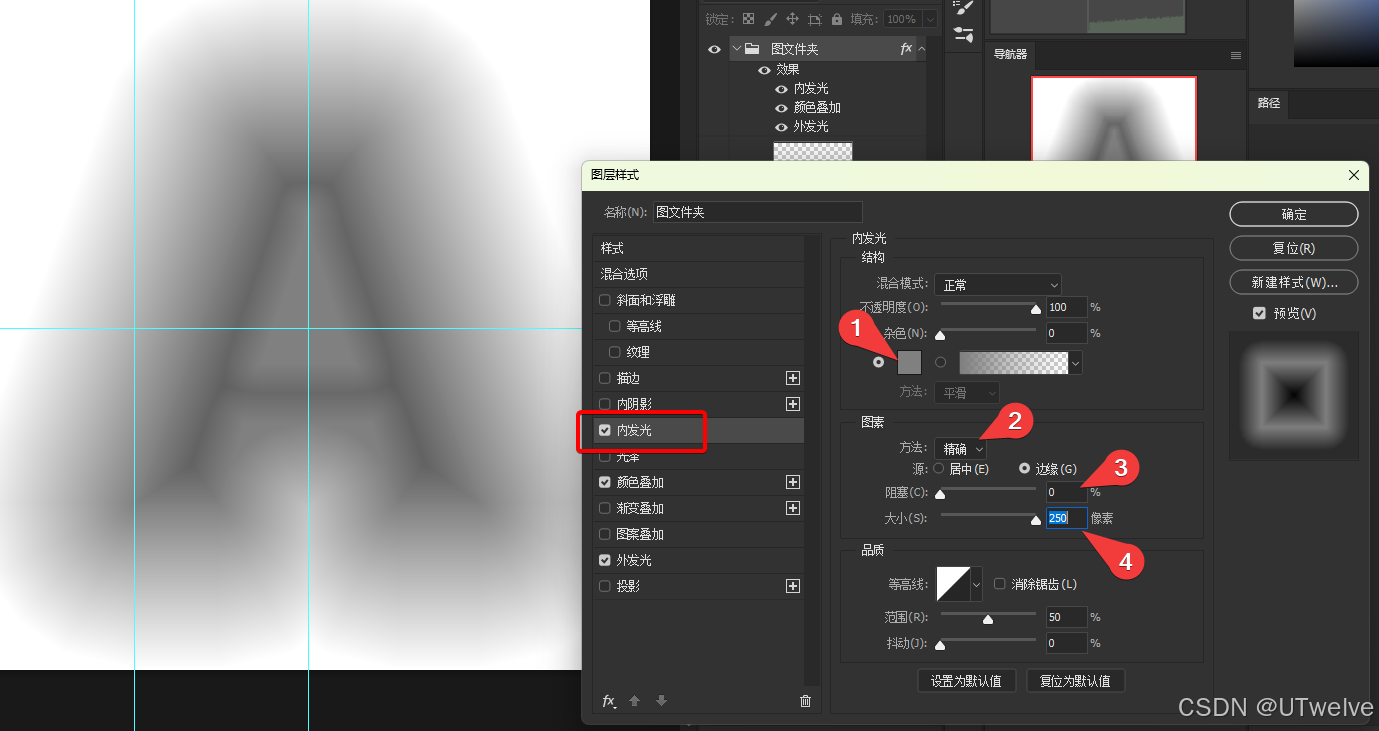
通过这种手法,我们就可以在图像上生成重现 SDF 效果的"伪 SDF"。
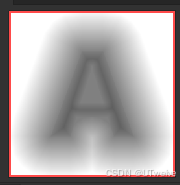
补充说明:
这种处理思路其实和法线贴图(Normal Map)中以 0.5 为基准记录法线的方法非常相似。在法线贴图的切线空间中,各通道的值原本应该在 -1 到 +1 之间,但由于纹理无法保存负值,因此也是转换到了 0 到 1(0.5为基准)的范围内进行保存。
工作环境搭建好了,在这里切换新图就可以直接生成了记得缩放图像到250距离
第三步:导入 UE5 的资产设置
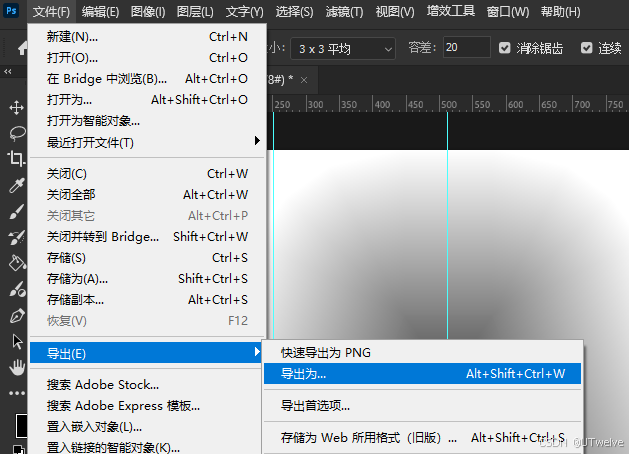
导出
-
选择导出为
-
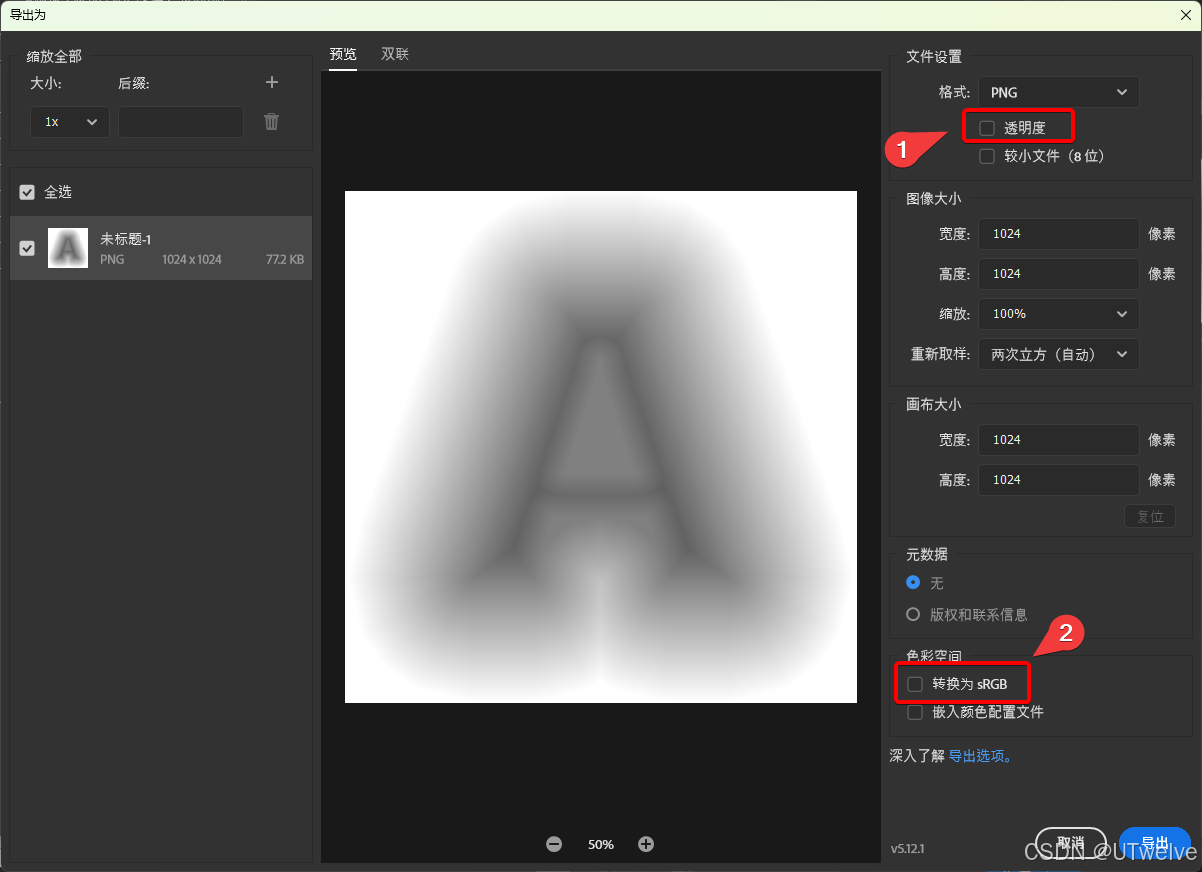
使用精度高的PNG,但丢弃Alpha通道
-
取消勾选sRGB,作为线性图导出
导入 Unreal Engine
- 导入图片,将压缩设置改为
遮罩,或者灰度
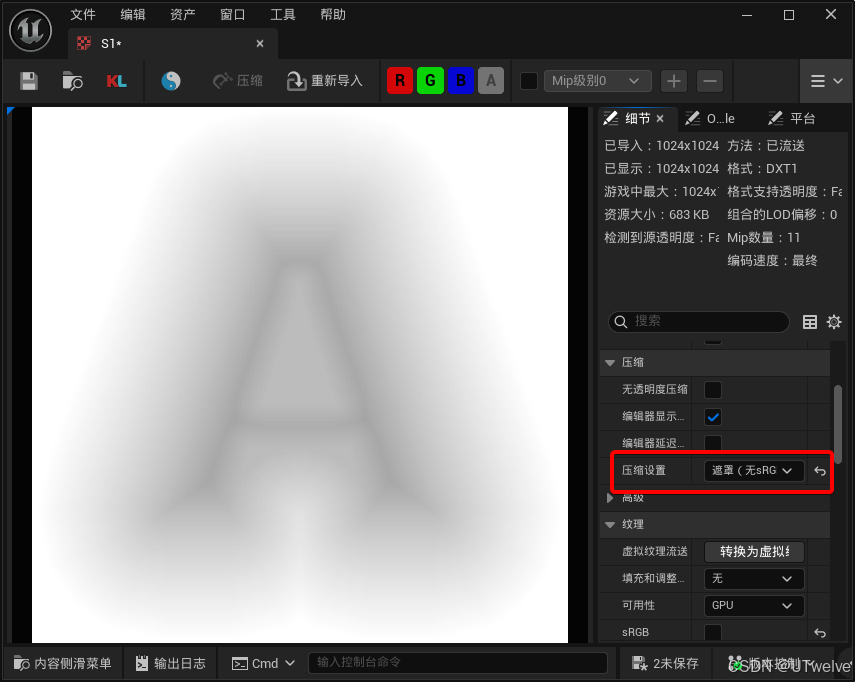
- 视情况,可以更改MIP设置以提升图片清晰度
延伸应用
列举一些常见应用
拿回边缘
首先,通过Step0.5可以取边缘
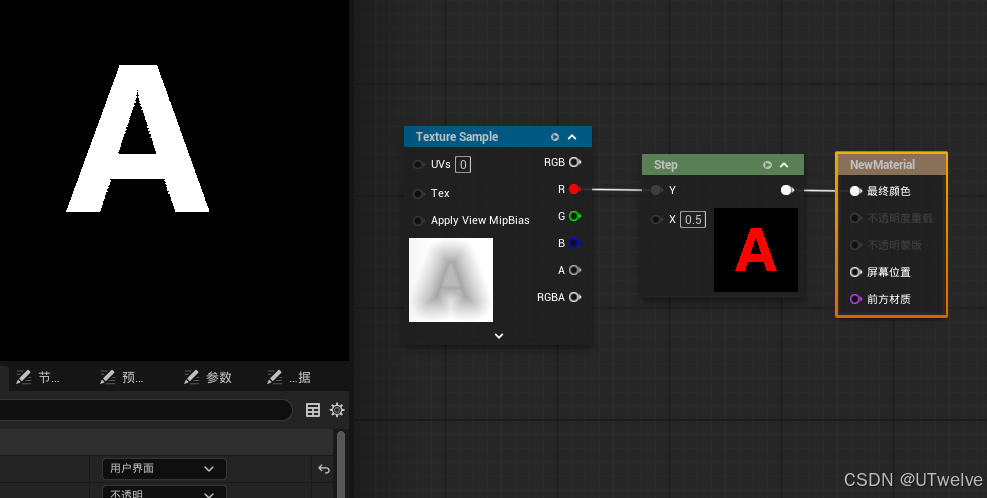
还原为SDF
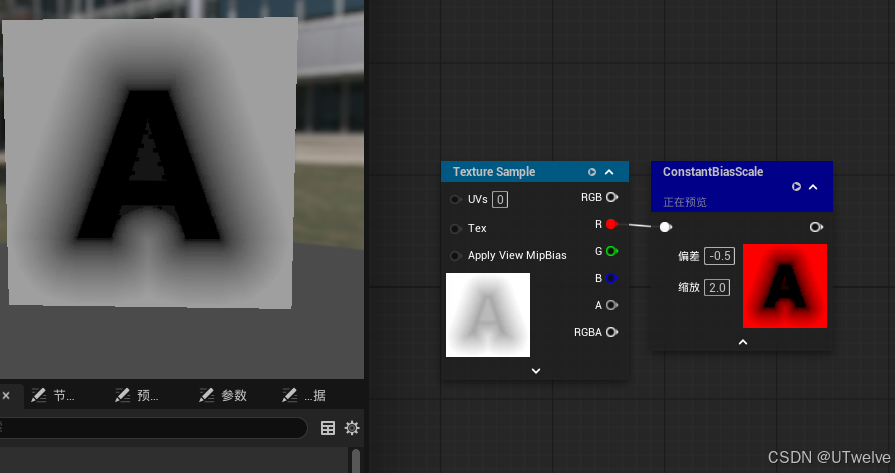
发光
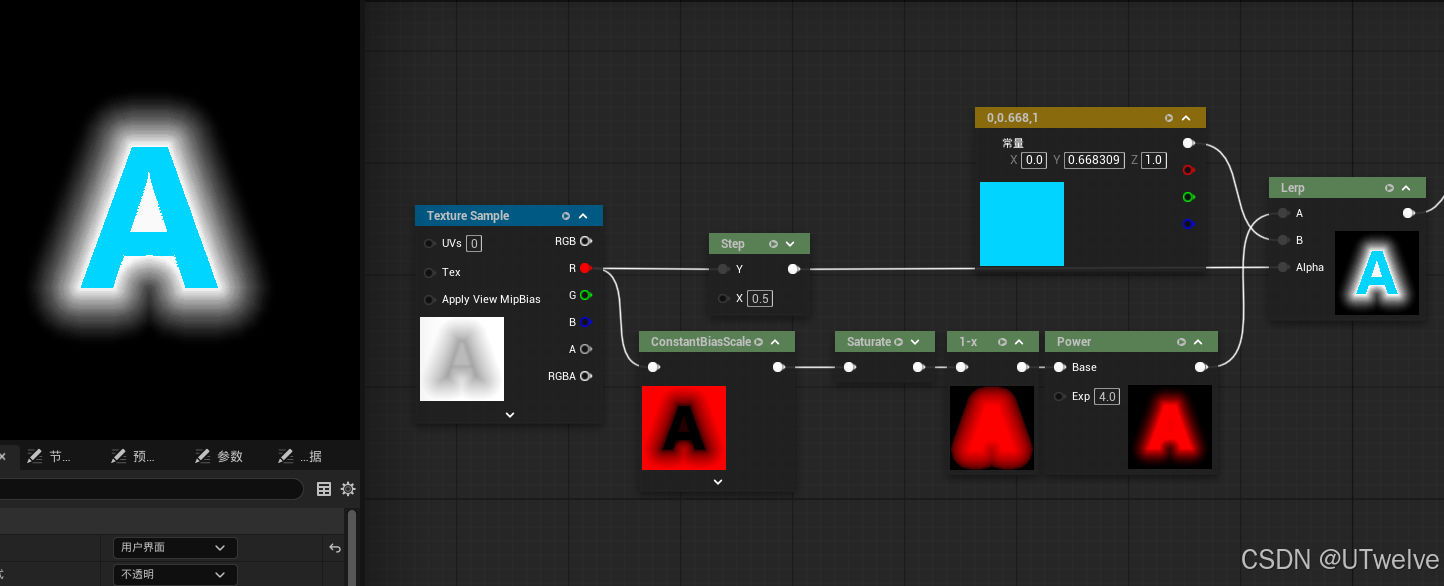
线性插值
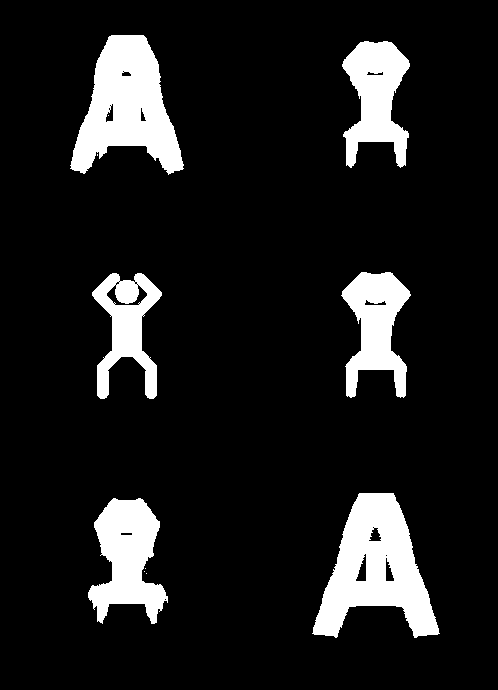
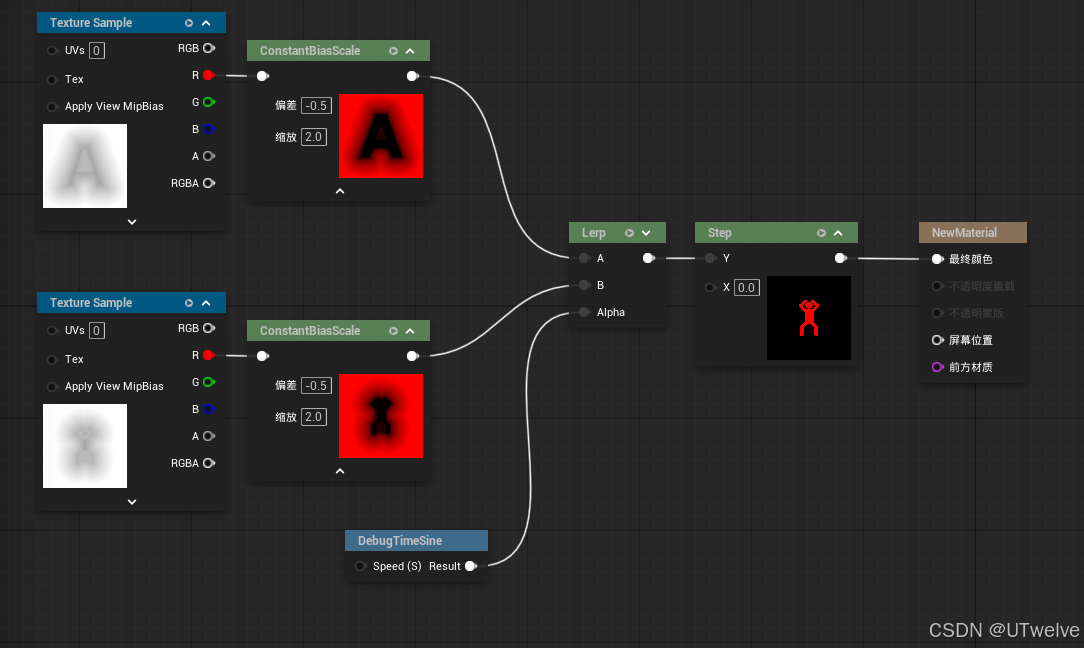
其他
既然是SDF,那以前见过的SDF玩法都可以