视频元数据是描述视频文件的核心信息,包括拍摄时间、创建时间、专辑、标题、作者、封面、分辨率等,在视频整理、批量归档、自媒体发布等场景中,经常需要修改元数据(如统一专辑名称)。本文以修改视频专辑信息为例,先讲解简单易上手的电脑端软件操作方法,再补充一种适合开发者的代码实现方式,覆盖新手和技术人员不同需求,步骤清晰可直接落地。
一、软件方法:电脑端可视化操作
适合非技术人员,无需掌握代码,通过可视化界面点点鼠标即可完成,支持单文件修改和多文件批量修改,操作高效,修改后实时生效,无需复杂配置。
使用工具:汇帮元数据编辑器
操作步骤(5步搞定,以修改专辑信息为例)
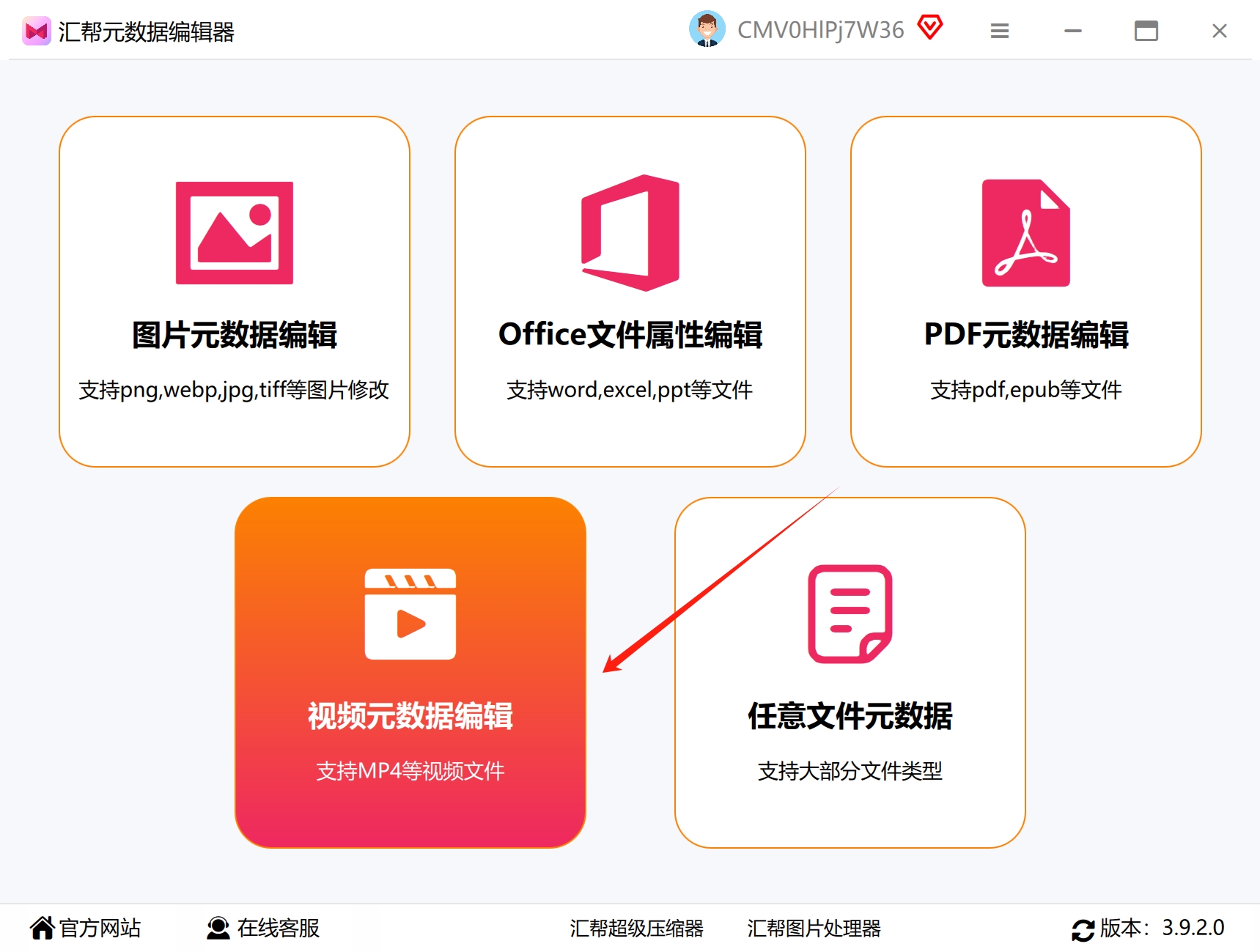
步骤1:选择视频元数据编辑功能
打开软件后,首页会展示多种文件类型的元数据编辑功能(如视频、音频、图片等)。由于我们需要修改视频的元数据,直接选中【视频元数据编辑】选项,点击进入详情操作页面。
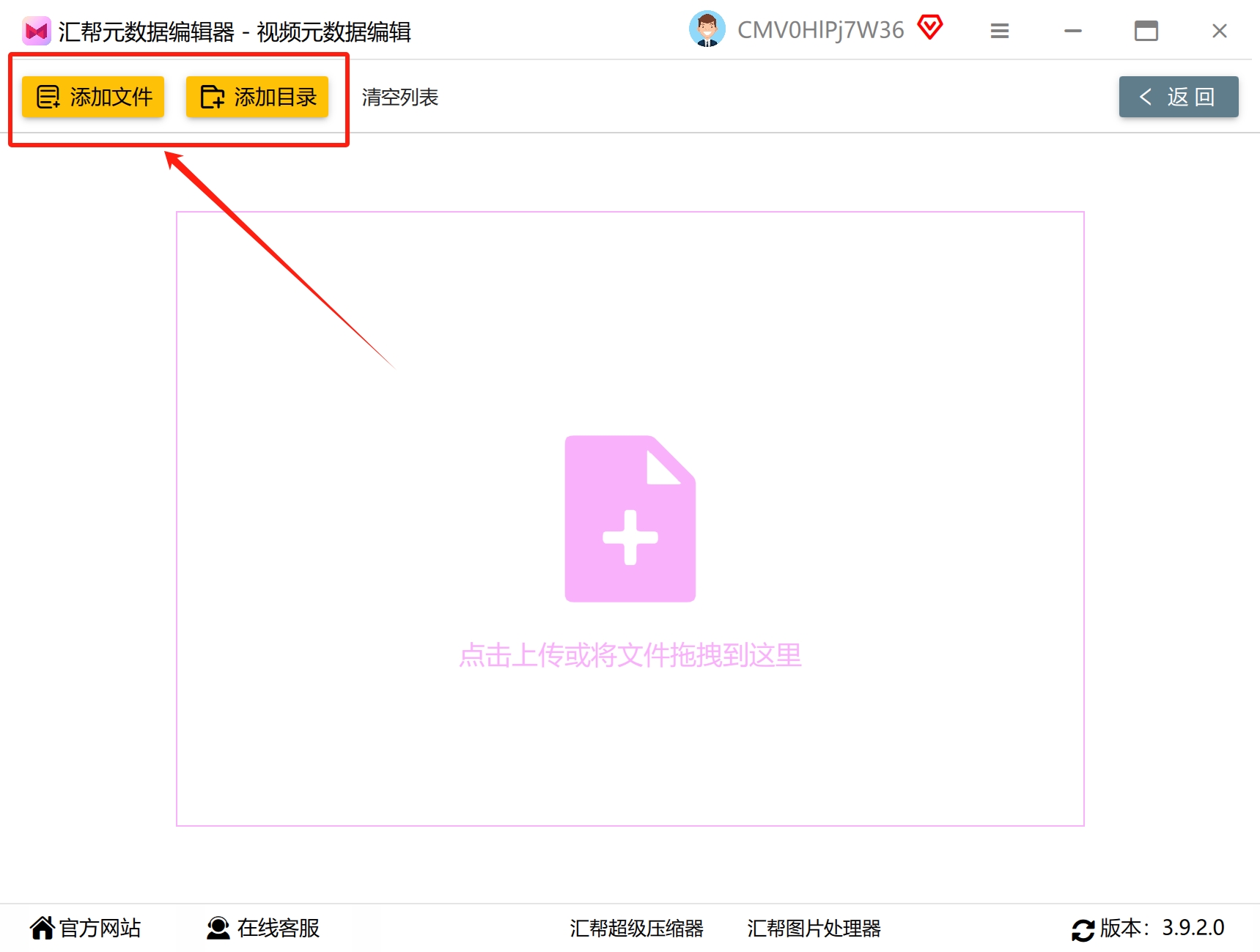
步骤3:导入需要修改的视频文件
进入编辑页面后,将需要修改元数据的视频文件导入软件,支持两种导入方式:
-
拖拽导入:直接用鼠标将本地视频文件拖拽到软件编辑区域,松开鼠标即可完成导入;
-
按钮导入:点击界面上的【添加文件】或【批量添加】按钮,在弹出的文件浏览器中,选中单个或多个需要修改的视频文件,点击"确认"完成导入。
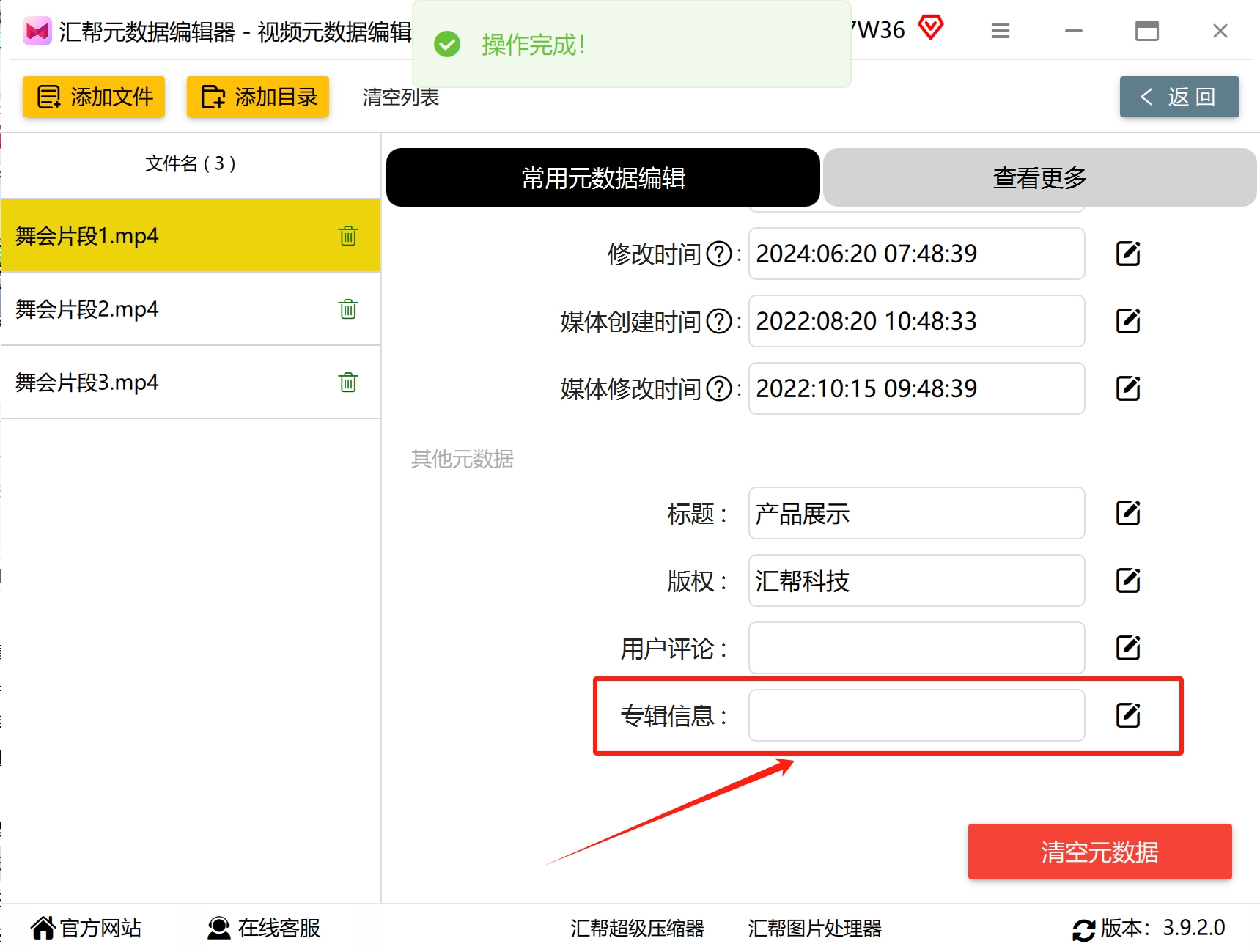
步骤4:找到专辑信息并进入编辑模式
视频导入完成后,软件右侧会显示视频的基本元数据信息(如标题、格式、大小等)。点击右侧的【查看更多】按钮,可展开显示视频的所有元数据详情,在详情列表中找到【专辑信息】选项,点击其右侧的【编辑】按钮(通常为铅笔图标),会弹出编辑弹框。
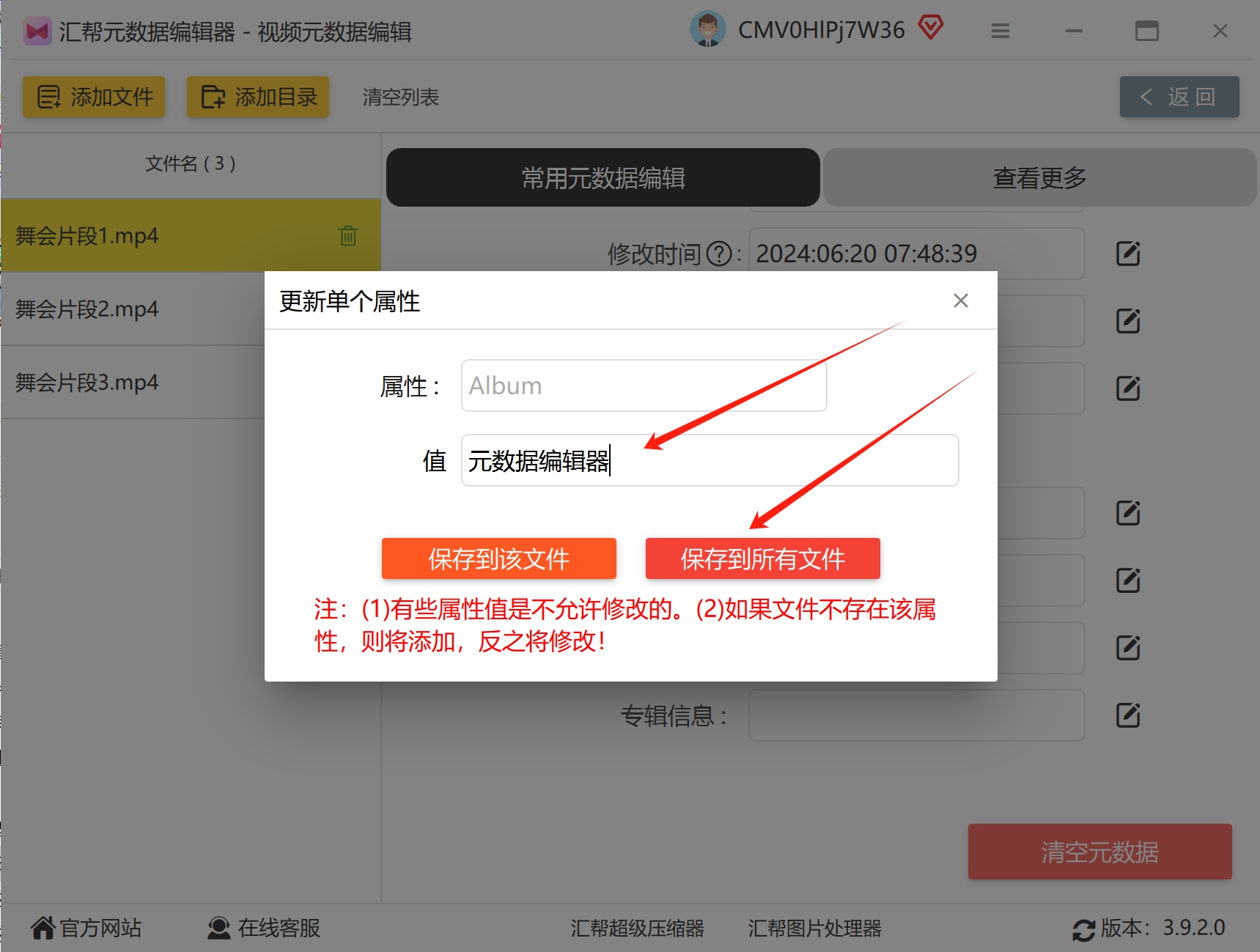
步骤5:编辑并保存专辑信息
在弹出的编辑弹框中,输入需要设置的专辑信息(如"2024年度短视频合集""技术教程专辑"),输入完成后,点击弹框中的【保存到所有文件】按钮(批量修改专用,单文件可点击【保存】),软件会自动对所有导入的视频进行元数据更新操作。
步骤6:确认修改完成
当软件提示"操作完成"时,即表示视频专辑信息修改成功,无需额外手动保存文件。此时,找到本地视频文件,右键点击选择【属性】,在属性窗口中找到元数据选项,即可看到专辑信息已更新为我们设置的值。
二、代码方法(适合开发者,可集成到项目/批量自动化)
Java方法依赖FFmpeg(开源多媒体处理工具)和JavaCV库,兼容性更强,支持几乎所有视频格式,适合集成到Java项目中,实现自动化、大批量视频元数据修改。
1. 环境准备
第一步:下载FFmpeg,解压后配置环境变量(确保终端可直接运行ffmpeg命令);
第二步:在pom.xml中添加JavaCV依赖(Maven项目),无需手动下载jar包:
<!-- JavaCV依赖,用于调用FFmpeg处理视频元数据 -->
<dependency>
    <groupId>org.bytedeco</groupId>
    <artifactId>javacv-platform</artifactId>
    <version>1.5.9</version>
</dependency>
2. 单文件修改代码
通过调用FFmpeg命令实现元数据修改,代码可直接集成到Java项目,支持自定义专辑信息,适配多格式视频。
import java.io.IOException;

public class VideoMetadataEditor {
    public static void main(String[] args) {
        // 1. 定义参数
        String videoPath = "D:/test.mp4";  // 视频文件路径
        String newAlbum = "Java开发教程专辑";  // 新专辑名称
        String outputPath = "D:/modified_test.mp4";  // 修改后视频输出路径(可覆盖原文件)

        // 2. 构建FFmpeg命令(修改专辑信息)
        String[] command = {
            "ffmpeg",
            "-i", videoPath,  // 输入视频
            "-metadata", "album=" + newAlbum,  // 设置专辑信息
            "-c", "copy",  // 复制视频流,不重新编码(快速修改,不损失画质)
            "-y",  // 覆盖输出文件(无需手动确认)
            outputPath
        };

        try {
            // 3. 执行命令
            Process process = new ProcessBuilder(command).redirectErrorStream(true).start();
            process.waitFor();  // 等待命令执行完成
            System.out.println("修改成功!输出路径:" + outputPath);
        } catch (IOException | InterruptedException e) {
            e.printStackTrace();
            System.out.println("修改失败:" + e.getMessage());
        }
    }
}
3. 批量修改代码
遍历指定文件夹下所有视频,批量修改专辑信息,自动生成输出文件(可选择覆盖原文件或输出到新文件夹)。
import java.io.File;
import java.io.IOException;

public class BatchVideoMetadataEditor {
    public static void main(String[] args) {
        // 1. 定义参数
        String videoFolder = "D:/视频文件夹";  // 视频存放文件夹
        String newAlbum = "2024批量合集";      // 统一专辑名称
        String outputFolder = "D:/修改后视频";  // 输出文件夹(可与原文件夹一致,实现覆盖)
        String[] supportedFormats = {".mp4", ".mkv", ".avi", ".flv"};  // 支持的视频格式

        // 2. 创建输出文件夹(若不存在)
        File outDir = new File(outputFolder);
        if (!outDir.exists()) {
            outDir.mkdirs();
        }

        // 3. 遍历文件夹,批量处理
        File[] videoFiles = new File(videoFolder).listFiles(file -> {
            String fileName = file.getName().toLowerCase();
            for (String fmt : supportedFormats) {
                if (fileName.endsWith(fmt)) {
                    return true;
                }
            }
            return false;
        });

        if (videoFiles == null || videoFiles.length == 0) {
            System.out.println("该文件夹下没有支持的视频文件!");
            return;
        }

        for (File videoFile : videoFiles) {
            String videoPath = videoFile.getAbsolutePath();
            String fileName = videoFile.getName();
            String outputPath = outputFolder + File.separator + fileName;

            // 构建FFmpeg命令
            String[] command = {
                "ffmpeg",
                "-i", videoPath,
                "-metadata", "album=" + newAlbum,
                "-c", "copy",
                "-y",
                outputPath
            };

            try {
                Process process = new ProcessBuilder(command).redirectErrorStream(true).start();
                process.waitFor();
                System.out.println("成功:" + fileName + " → 专辑更新为:" + newAlbum);
            } catch (IOException | InterruptedException e) {
                System.out.println("失败(" + fileName + "):" + e.getMessage());
            }
        }

        System.out.println("批量修改完成!所有修改后视频存放路径:" + outputFolder);
    }
}
注意事项
-
需确保FFmpeg已正确配置环境变量,可在终端输入"ffmpeg -version"验证;
-
命令中"-c copy"表示复制视频流,不重新编码,修改速度快且不损失画质,若需修改视频编码,可删除该参数;
-
若需修改其他元数据(如标题、作者),可在命令中添加"-metadata title=新标题""-metadata artist=新作者"。
三、常见问题排查
-
修改后不生效:软件方法检查是否点击"保存到所有文件";代码方法检查是否执行保存操作(如Python的video.save()、Java的命令执行完成);
-
批量修改失败:检查视频文件是否被占用,或视频格式是否在支持范围内;
-
Java方法报错:检查FFmpeg环境变量配置,或JavaCV依赖版本是否兼容。
新手推荐使用软件方法,零门槛快速完成修改;开发者可根据项目语言(Java)选择对应的代码方法,实现自动化、批量处理,提高工作效率。如果需要修改其他元数据(如标题、封面),或适配特殊视频格式,可留言补充需求~