目录
[1、本地Windows安装Docker部署 BettaFish](#1、本地Windows安装Docker部署 BettaFish)
[1.1 环境准备](#1.1 环境准备)
[步骤 1:下载 Docker Desktop](#步骤 1:下载 Docker Desktop)
[步骤 2:安装 Docker Desktop](#步骤 2:安装 Docker Desktop)
[步骤 3:启动并验证](#步骤 3:启动并验证)
[步骤 4:安装 Git](#步骤 4:安装 Git)
[1.2 部署BettaFish](#1.2 部署BettaFish)
[步骤 1:下载项目](#步骤 1:下载项目)
[步骤 2:进入项目目录(在 PowerShell 中执行)](#步骤 2:进入项目目录(在 PowerShell 中执行))
[步骤 3:复制环境配置文件](#步骤 3:复制环境配置文件)
[步骤 4:启动 Docker](#步骤 4:启动 Docker)
[步骤 5:验证是否成功](#步骤 5:验证是否成功)
[2.1 获取蓝耘 API 信息:](#2.1 获取蓝耘 API 信息:)
[2.2 配置到 BettaFish](#2.2 配置到 BettaFish)
最近在 GitHub 上发现了一个有意思的项目------BettaFish(微舆)。它不只是一个爬虫工具,而是一个从零开始实现的多智能体舆情分析系统。简单来说,过去需要人工花几天时间梳理的舆情信息,现在几分钟内就能自动完成。你只需要像聊天一样输入分析需求,系统会自动爬取微博、小红书、抖音等平台的相关内容,再由多个 AI Agent 分工协作,最终生成一份结构化的 HTML 分析报告。整个流程在本地环境运行,数据完全掌握在自己手里。
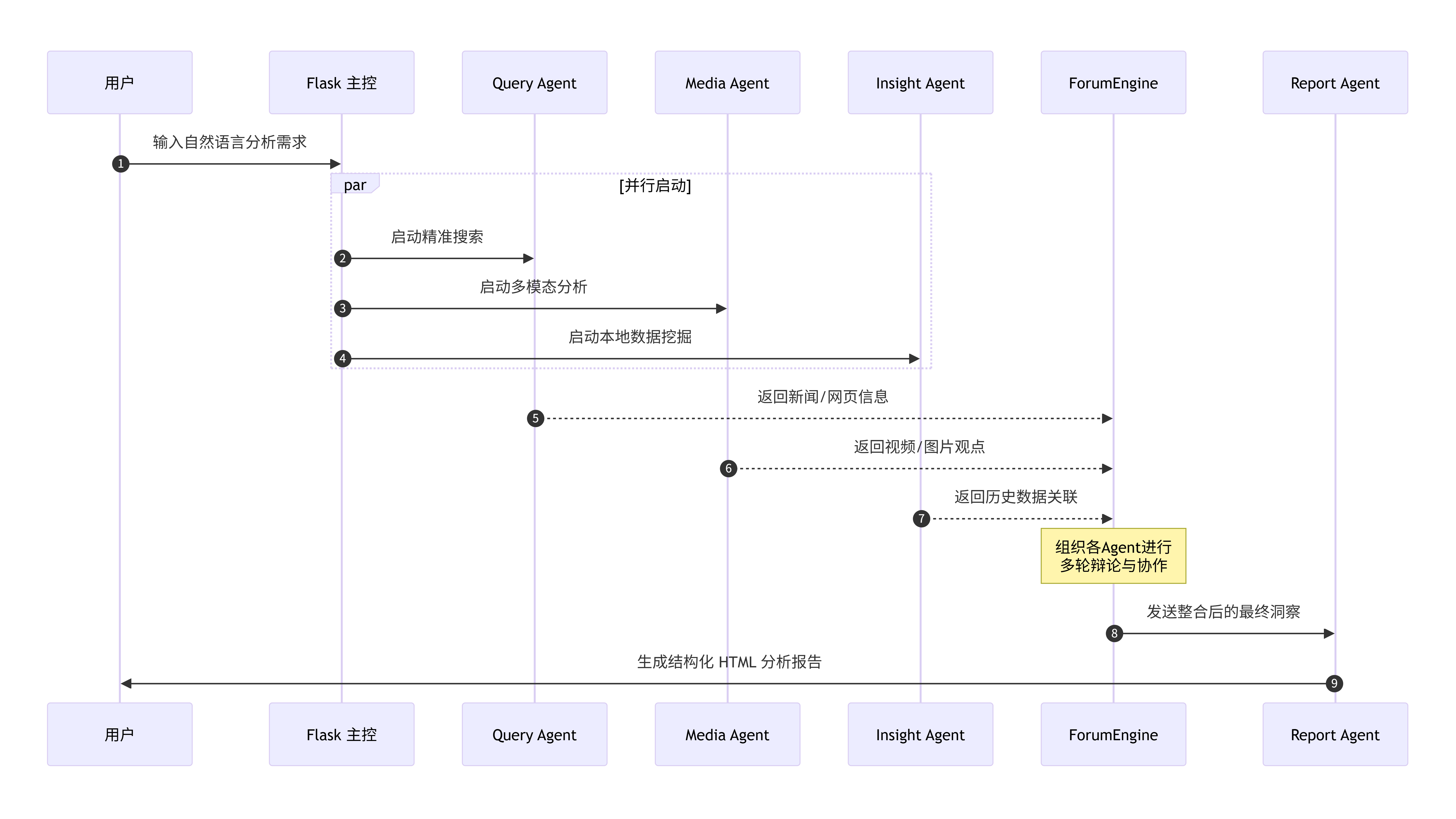
在深入部署细节之前,先来看一下它的核心工作机制。这个系统最核心的部分是四个 Agent:负责网页搜索的 Query Agent、处理图片视频的 Media Agent、挖掘本地数据库的 Insight Agent,以及负责汇总报告的 Report Agent。它们在 ForumEngine(论坛引擎)的协调下,像团队一样协作完成任务。
1、本地Windows安装Docker部署 BettaFish
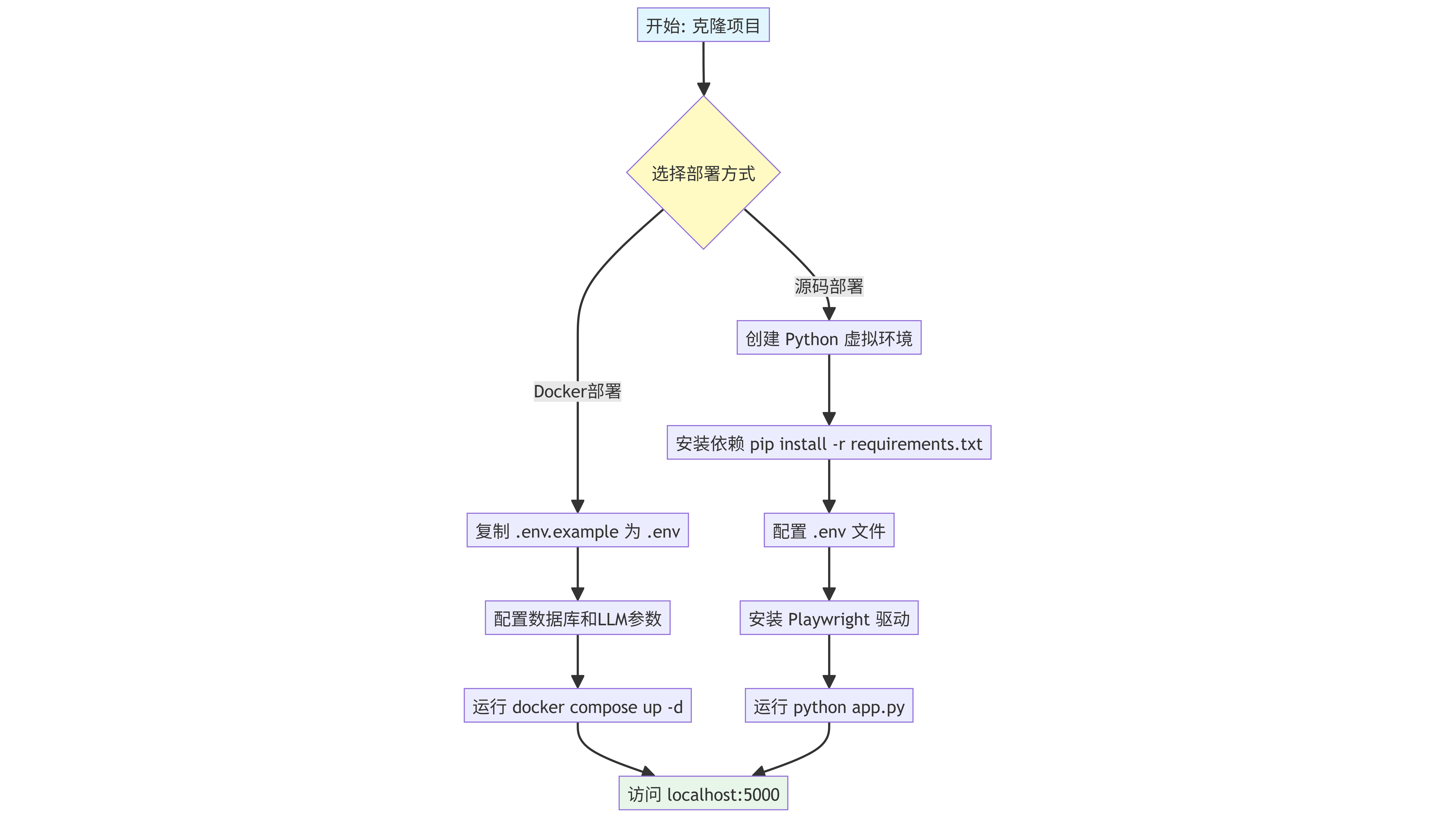
部署 BettaFish 主要有两种方式:适合快速体验的 Docker 部署,和适合深度定制开发的源码部署。下面主要介绍 Docker 方式。
1.1 环境准备
步骤 1:下载 Docker Desktop
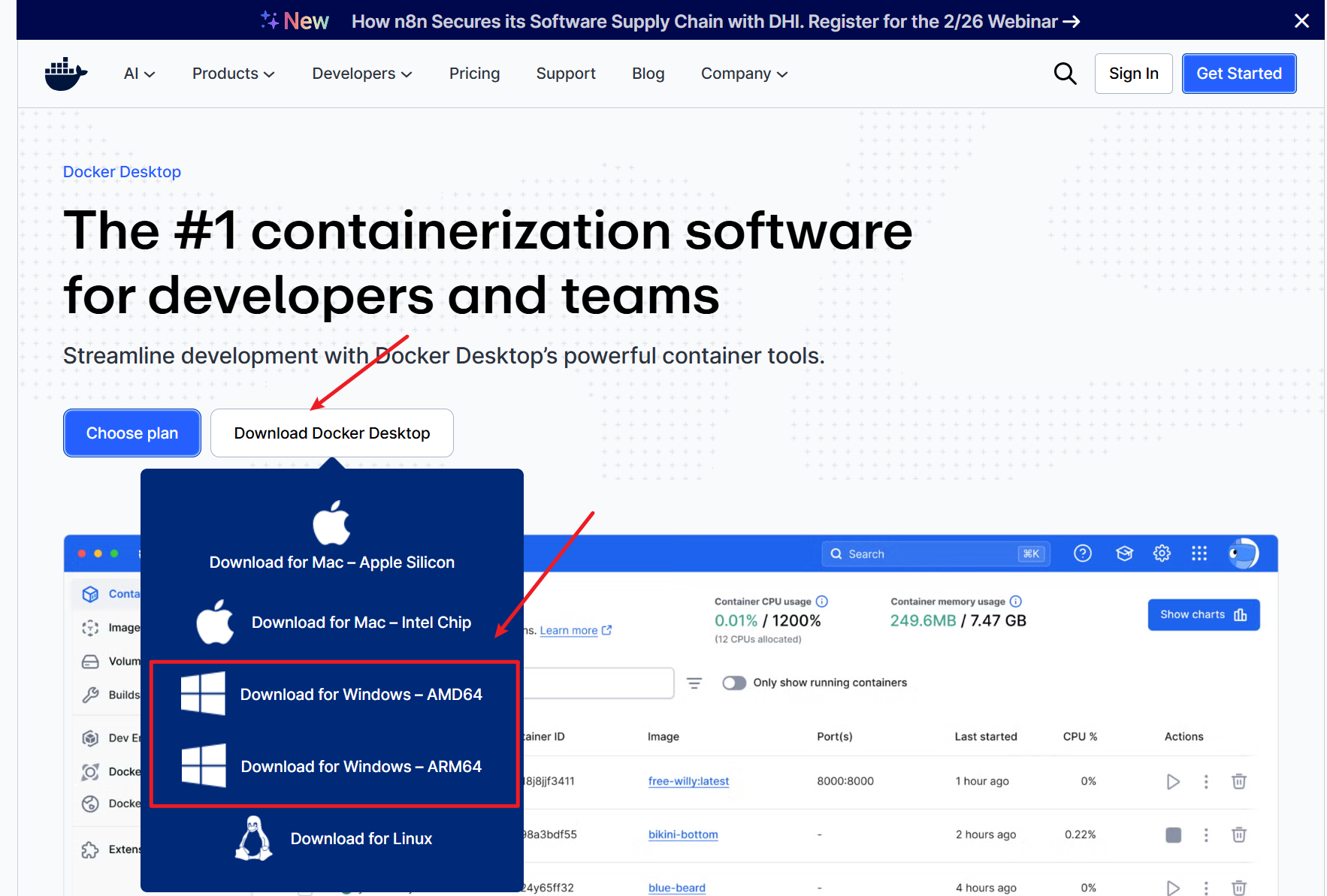
前往 Docker 官网下载 Windows 安装程序。点击 Download for Windows 下载安装程序
BettaFish推荐使用Docker方式在Windows本地部署,操作最简单、无需繁琐的Python环境配置。以下是保姆级步骤(基于Windows 10/11):
步骤 2:安装 Docker Desktop
双击下载的 Docker Desktop Installer.exe,点击 OK 开始安装,安装完成后,点击 Close and restart 重启计算机
步骤 3:启动并验证
重启后启动 Docker Desktop,等待引擎启动完成(右下角图标变绿)。然后用管理员身份打开 PowerShell,运行以下命令验证:
vb
`检查 Docker 版本
docker --version

检查 Docker Compose 版本
docker compose version

运行测试容器
docker run hello-world`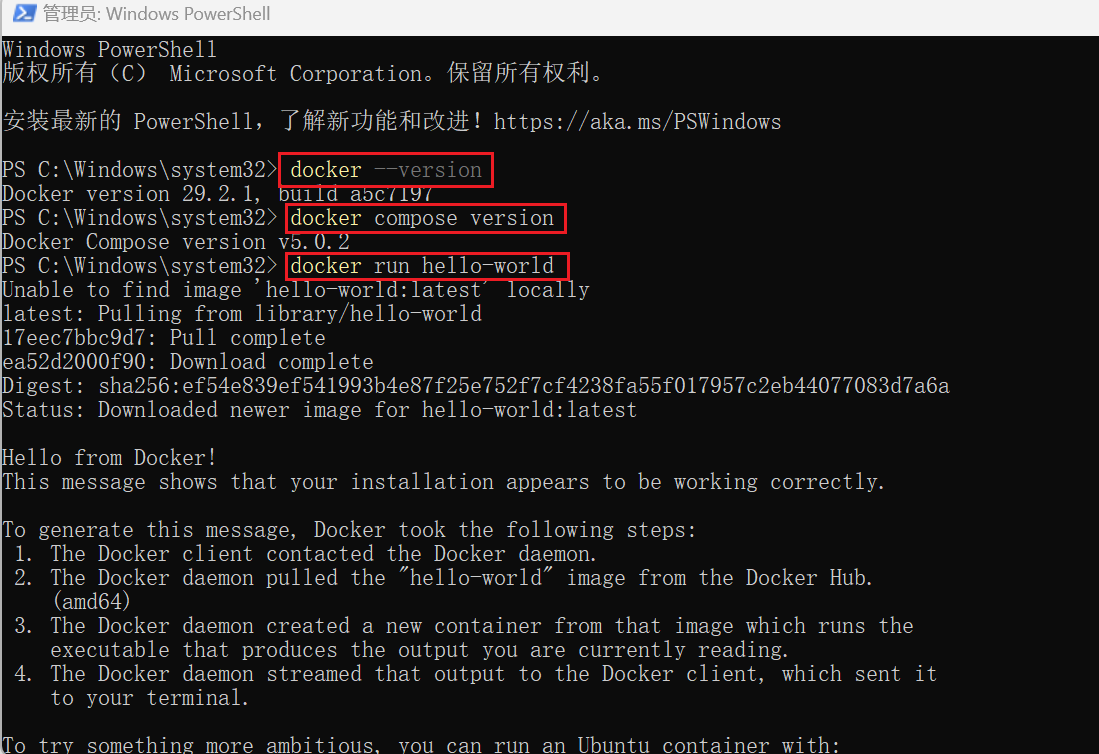
步骤 4:安装 Git
从 https://git-scm.com/downloads 下载安装,完成后在 PowerShell 中输入 git --version 验证。
git --version1.2 部署BettaFish
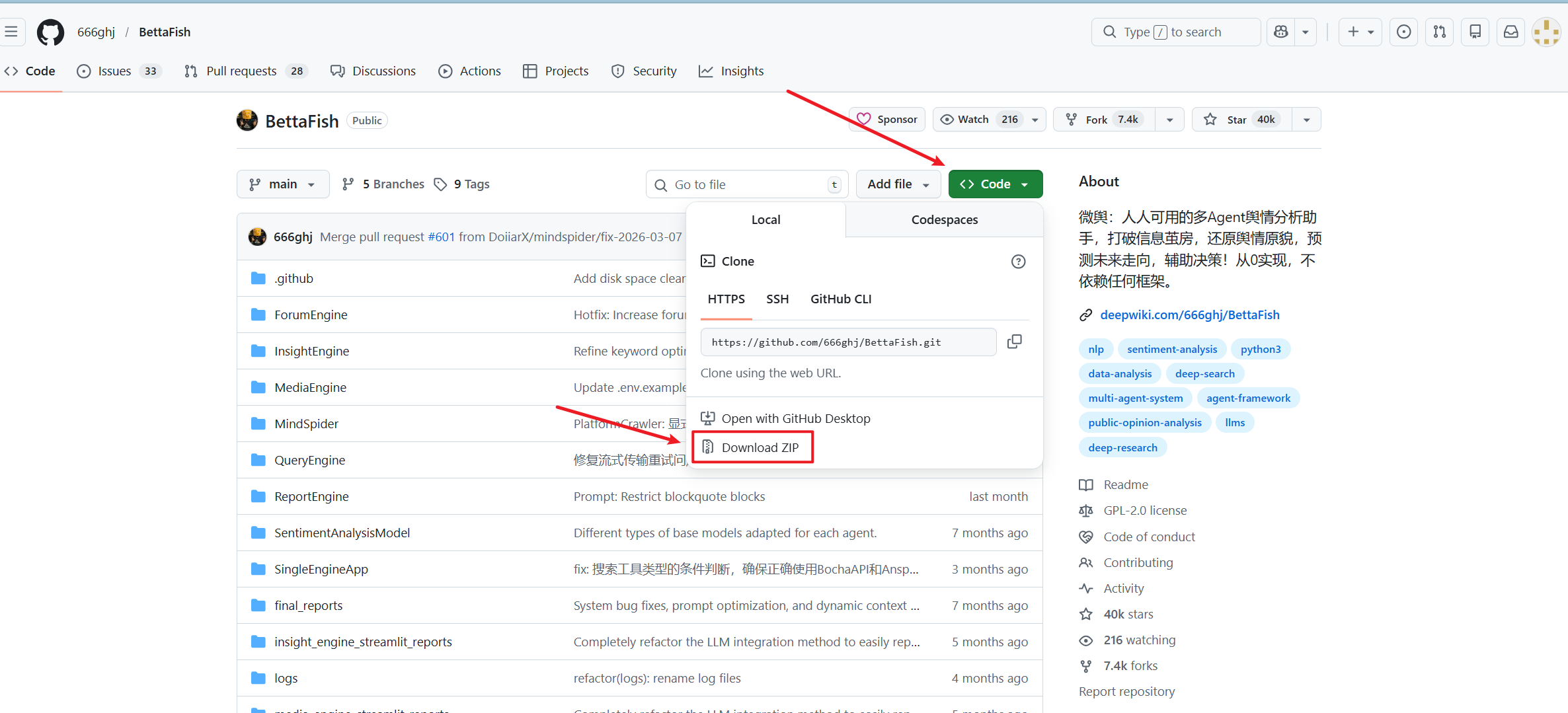
步骤 1:下载项目
从 GitHub 下载 BettaFish 项目压缩包并解压到桌面。
步骤 2:进入项目目录(在 PowerShell 中执行)
# 先进入桌面上的文件夹(根据你的实际路径调整)
cd "C:\Users\LING\Desktop\BettaFish-main"
# 确认进入正确目录(应该能看到 docker-compose.yml 等文件)
dir
步骤 3:复制环境配置文件
copy .env.example .env步骤 4:启动 Docker
在 PowerShell(当前目录为 BettaFish-main)中执行:
docker compose up -d第一次启动会下载镜像,体积较大,需要耐心等待几分钟到十几分钟。如果下载速度慢,可以尝试配置国内镜像加速器。
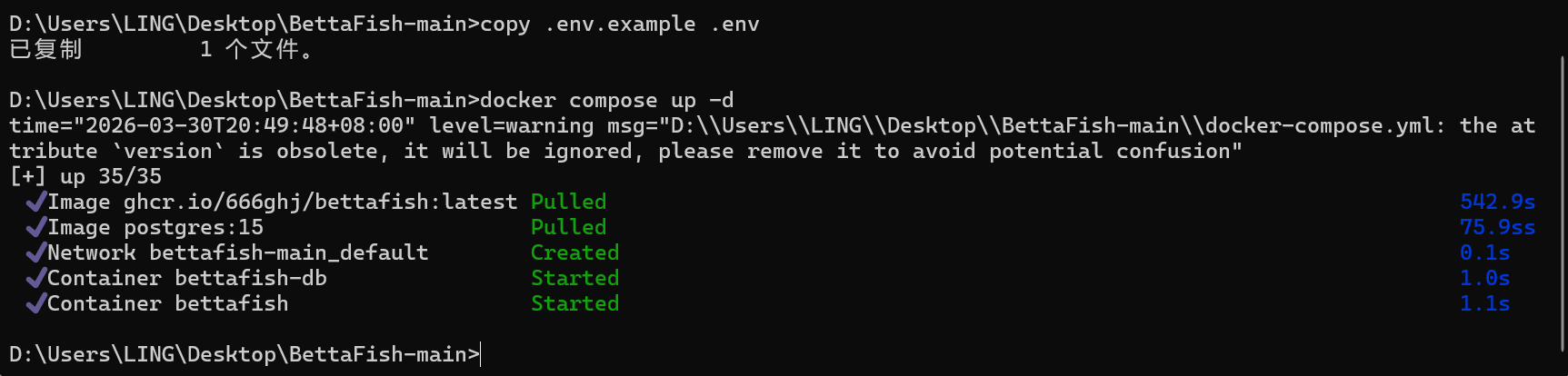
步骤 5:验证是否成功
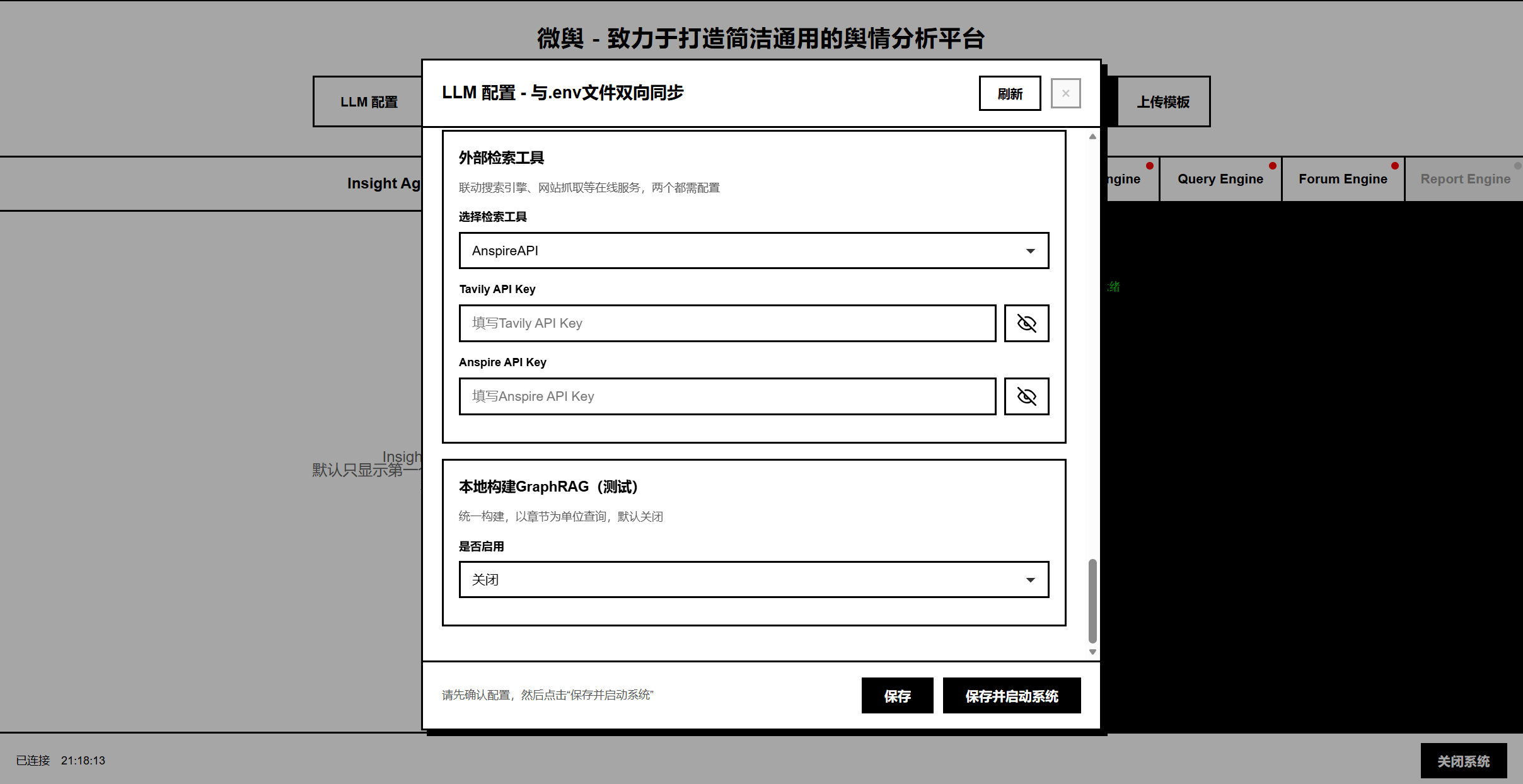
部署完成后,在浏览器打开 http://localhost:5000。如果看到 BettaFish 的配置页面或主界面,说明部署成功。
常见问题处理
- 端口 冲突(5000 被占用): 打开
.env文件,把PORT=5000改成PORT=5001,然后执行docker compose down和docker compose up -d,访问http://localhost:5001 - 查看运行日志:
docker compose logs -f - 停止服务:
docker compose down
2、接入蓝耘大模型
BettaFish的所有Agent均兼容OpenAI 格式 API,可轻松接入蓝耘(Lanyun)元生代MaaS平台的大模型,享受高性价比的GPU算力。
2.1 获取蓝耘 API 信息:
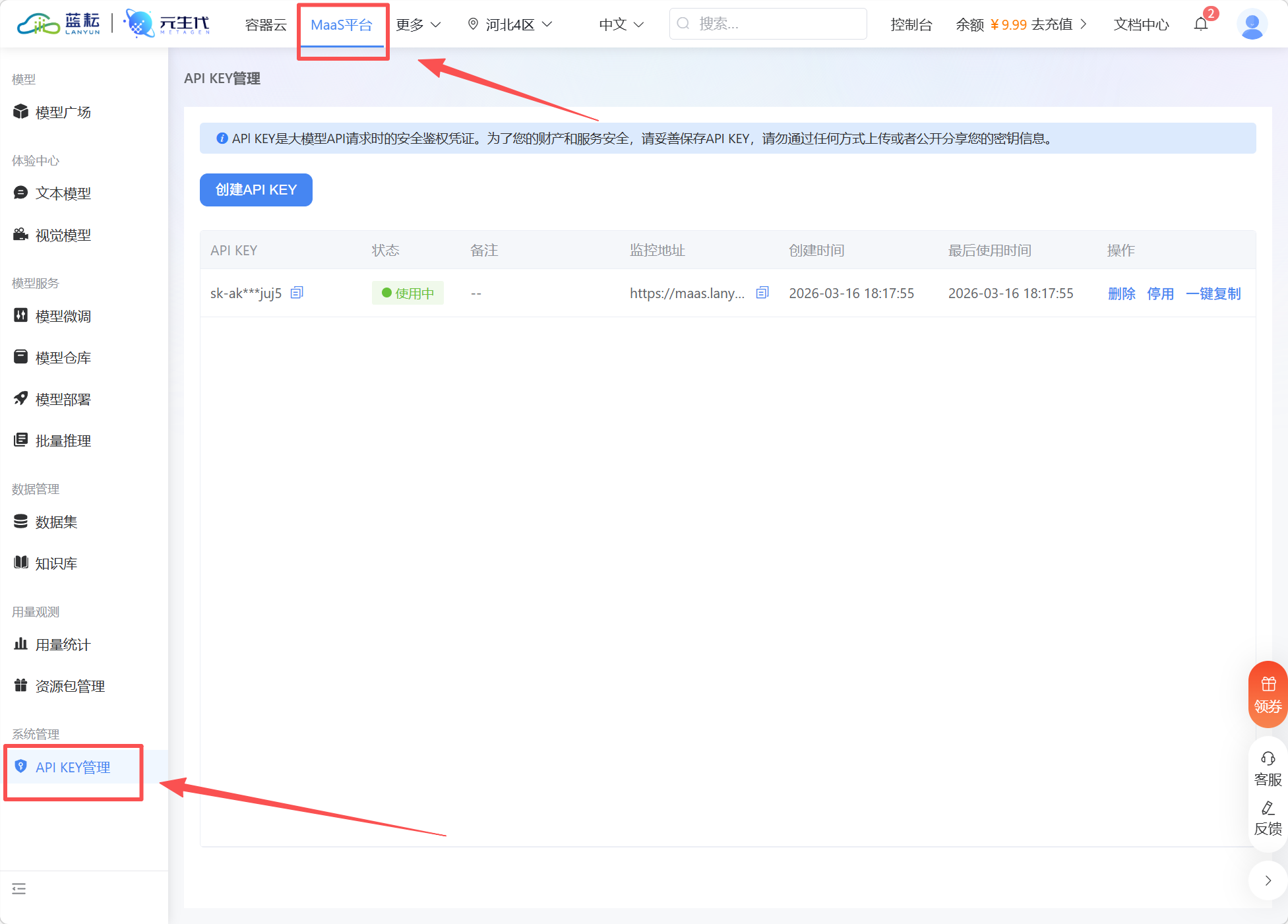
登录蓝耘 MaaS 平台,选择模型(如 step-3.5-flash),在控制台获取 API Key 和 Base URL。
2.2 配置到 BettaFish
推荐通过UI或.env文件配置(每个Agent可独立设置不同模型):
方式一:启动后 UI 配置
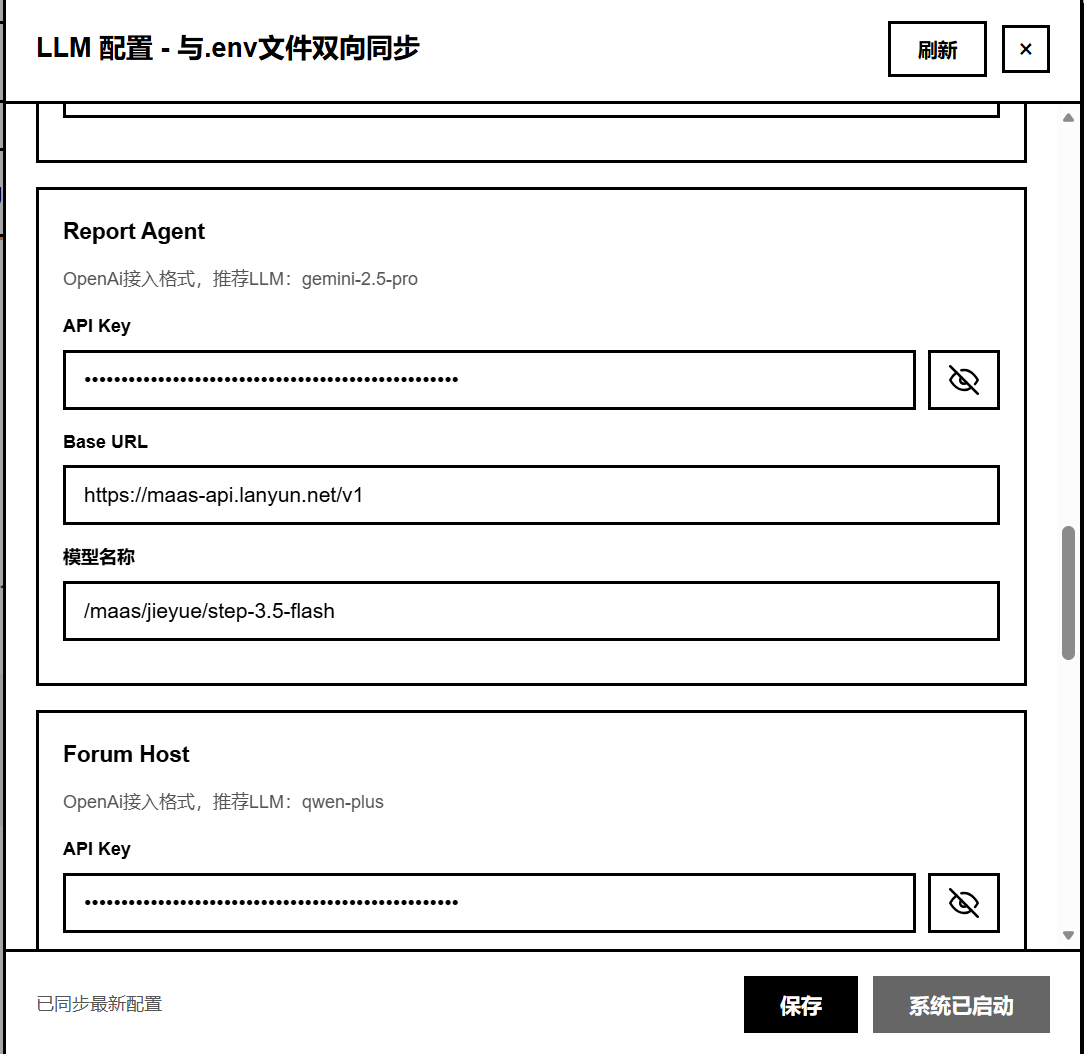
访问 http://localhost:5000 ,系统会引导进入配置向导。在LLM配置部分填写:
- Base URL:https://maas-api.lanyun.net/v1
- API Key:你的蓝耘Key
- Model Name:/maas/jieyue/step-3.5-flash
- 全部填写好上述信息
填写好Tavily和Anspire的APIkey联动搜索引擎、网站抓取等在线服务,两个都需配置
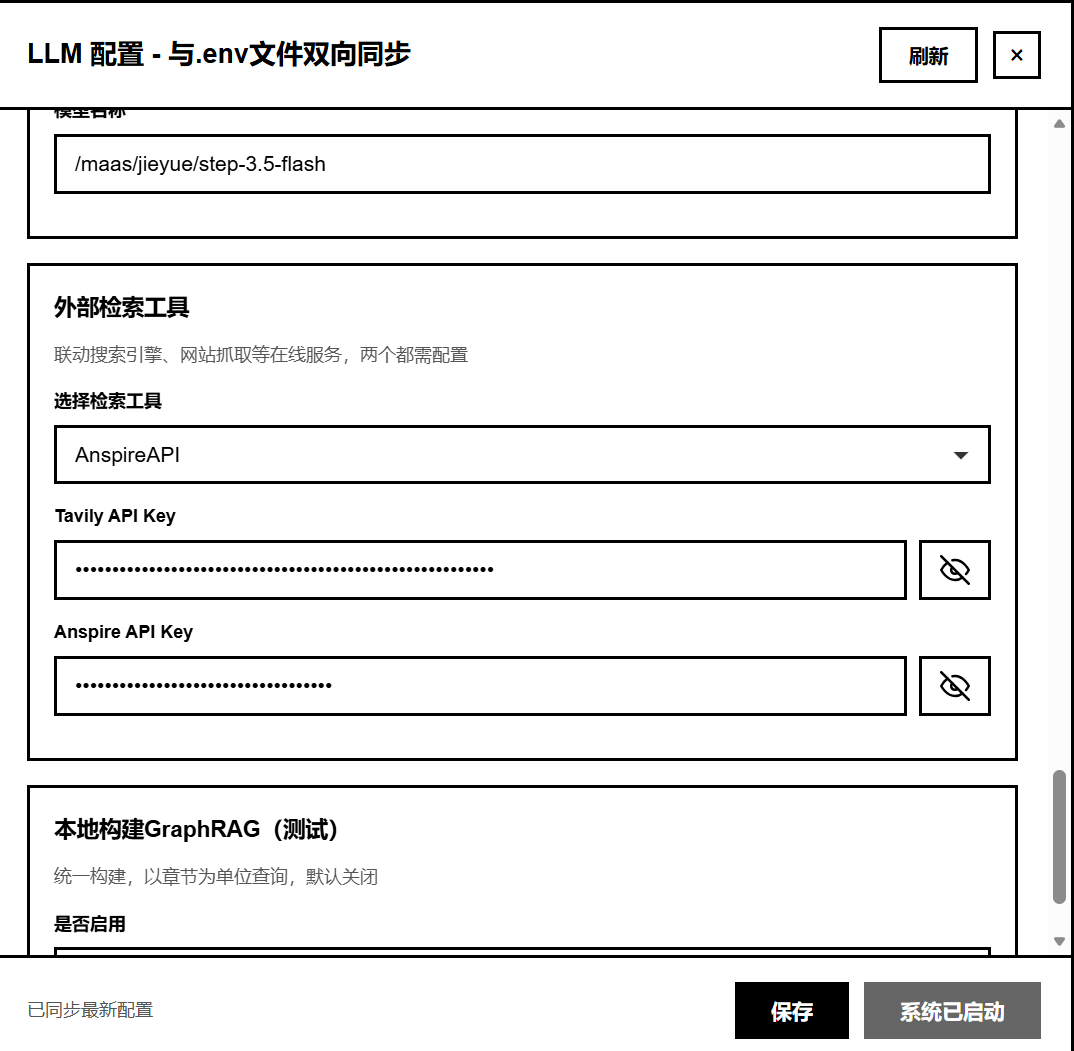
- 填写完毕后,保存并重启系统
方式二:直接编辑. env 文件
在 .env 中添加类似以下内容(不同Agent使用不同前缀):
# Insight Agent
INSIGHT_ENGINE_API_KEY=
INSIGHT_ENGINE_BASE_URL=
INSIGHT_ENGINE_MODEL_NAME=
.....
在 .env 中添加对应配置项,每个 Agent 可以独立设置不同的模型。保存后执行 docker compose restart 重启服务。
配置完成后,BettaFish会自动调用蓝耘大模型进行推理。蓝耘的高性价比模型让本地部署也能获得顶级性能,同时支持流式输出和长上下文分析。
3、使用方法
BettaFish的使用像聊天一样简单:
-
浏览器打开 http://localhost:5000 ,进入主界面。
-
在输入框用自然语言描述需求,例如:
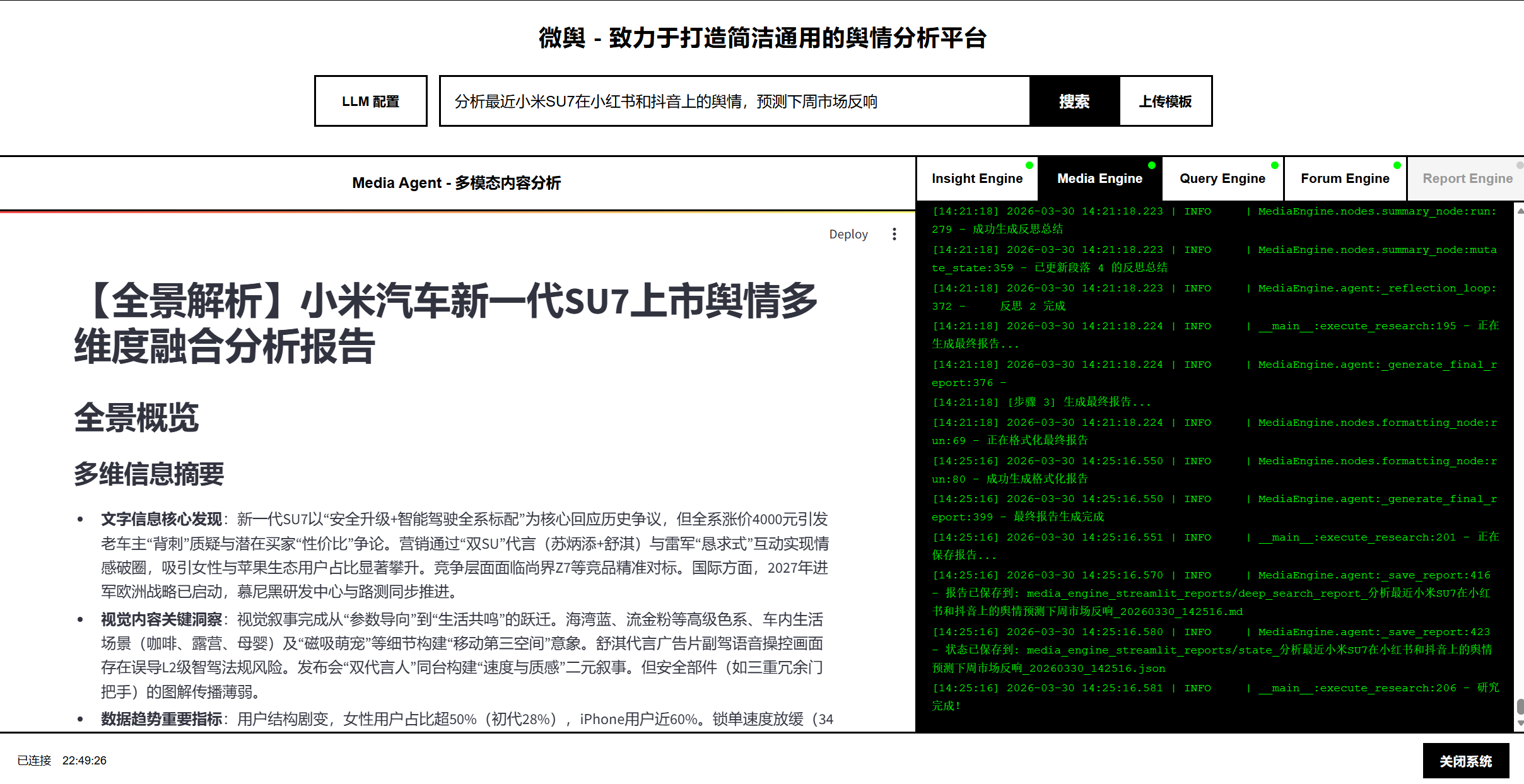
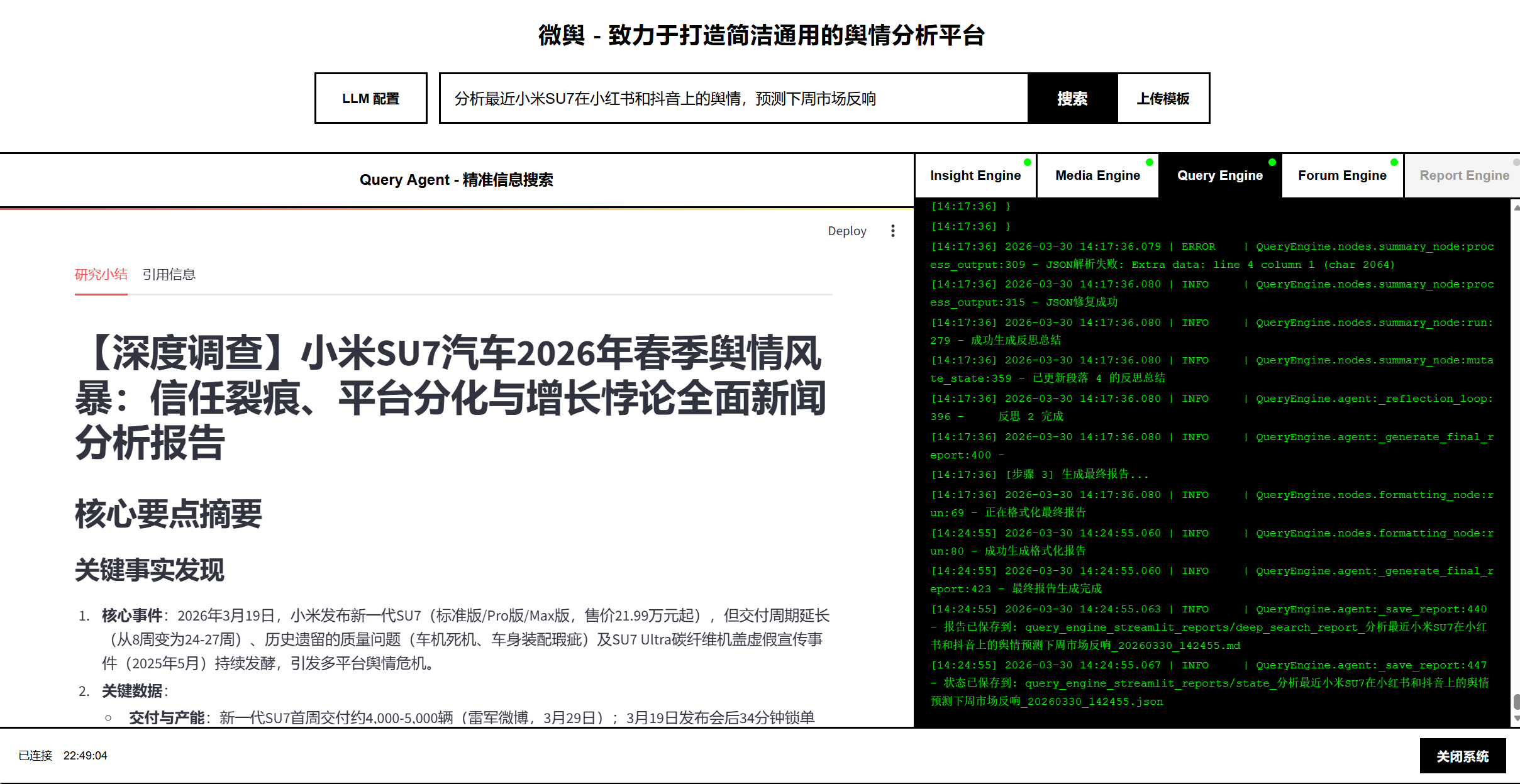
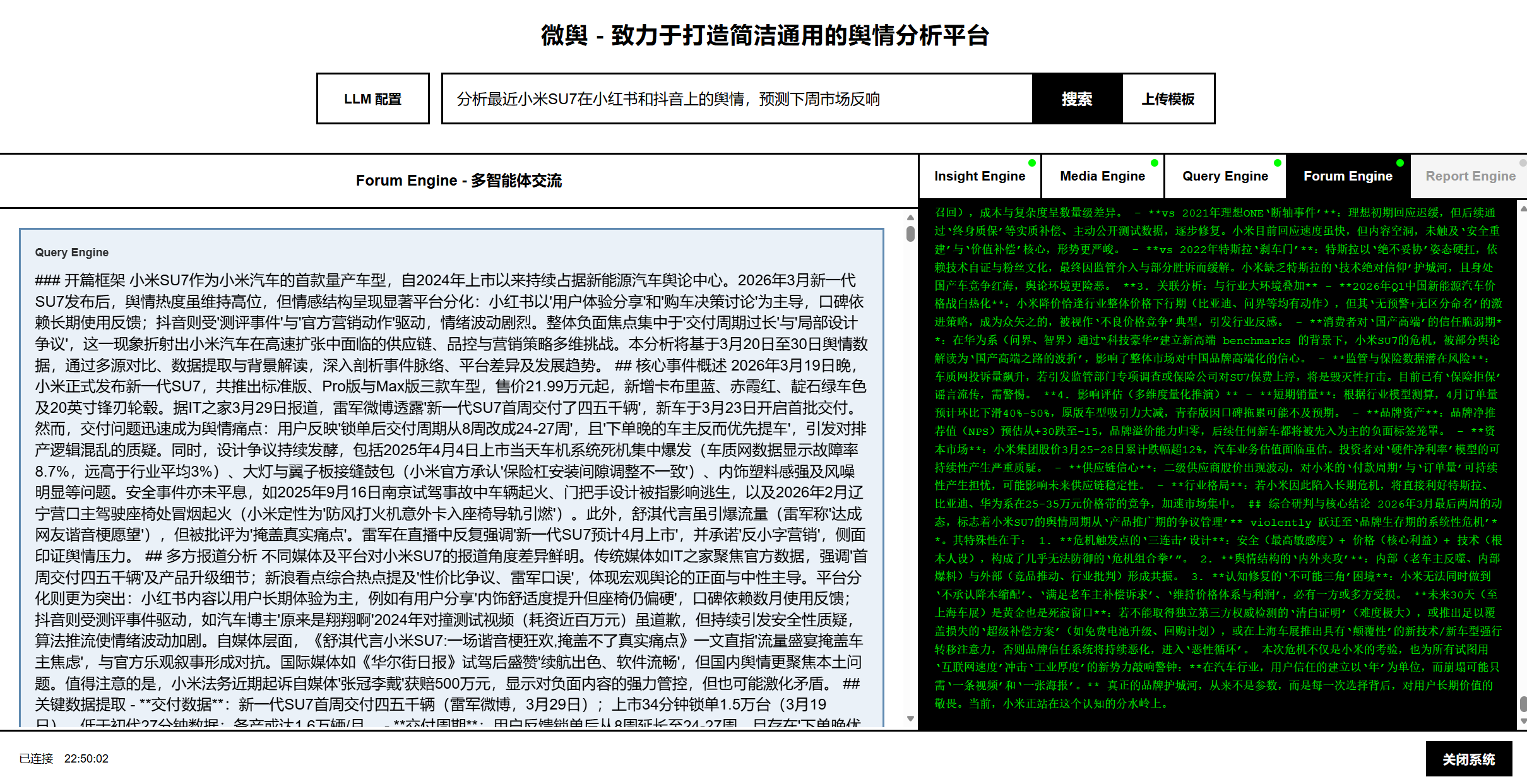
"分析最近小米SU7在小红书和抖音上的舆情,预测下周市场反响"
-
点击"开始分析"或"生成报告"。
-
系统自动执行流程:
-
- Insight Agent挖掘洞察。
- Media Agent处理短视频、图像等多模态内容。
-
- Query Agent补充搜索信息。
-
- ForumEngine让多个Agent"开会辩论",Host Agent主持合成客观结论。
-
- Repo t Agent生成结构化报告(含情感分析、趋势预测、数据图表、原始来源等)。
- 查看与导出:支持网页浏览、Markdown导出、PDF下载。其他几个Agent下载相关报告一样
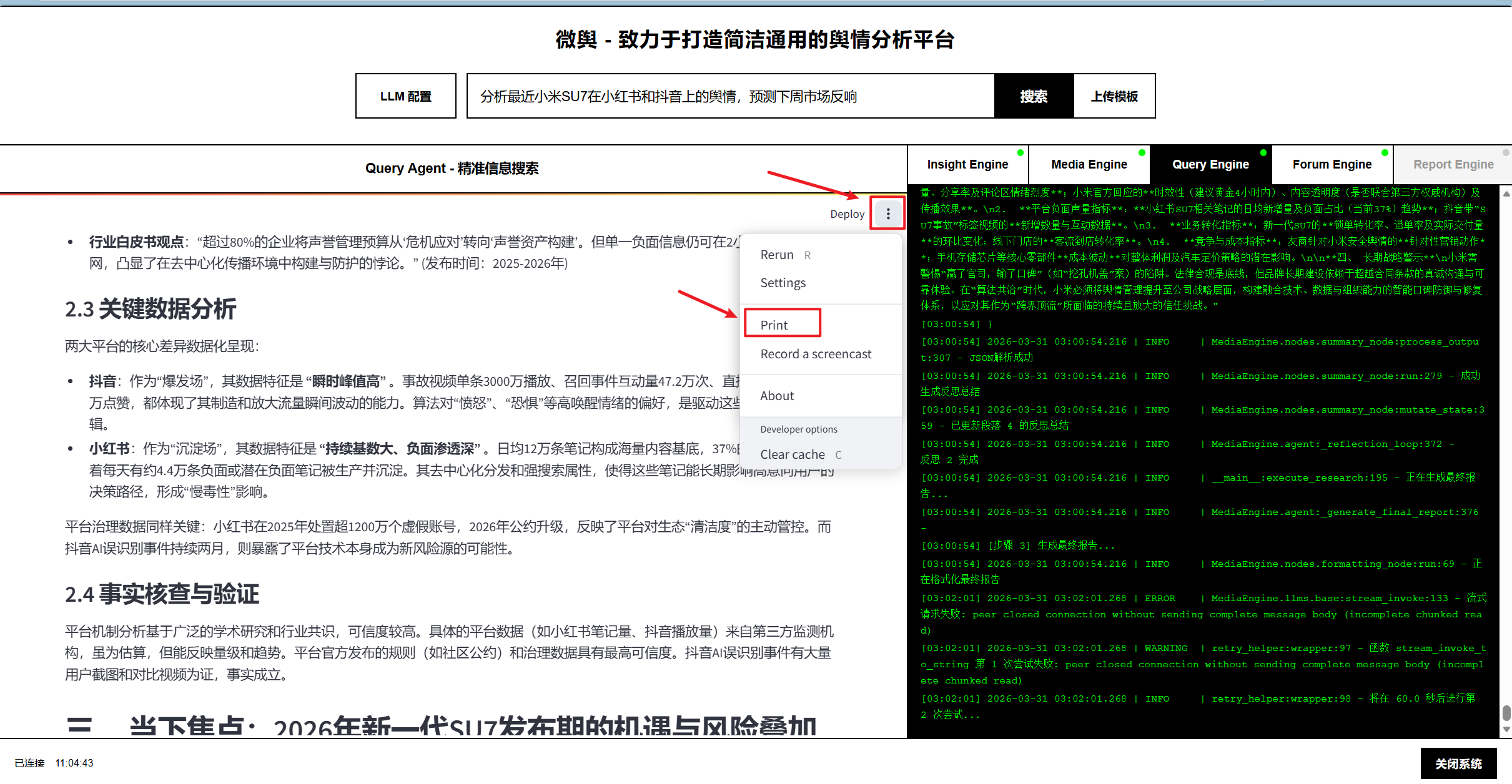
此外,可单独运行特定模块测试(如Streamlit单Agent demo或爬虫独立运行)。整个分析过程通常几分钟内完成,输出专业级报告。
4、高阶使用方法
BettaFish 支持深度自定义:
- 自定义 Agent:进入
agents/目录,基于现有模板创建新 Agent,调整辩论提示词 - 公私域数据融合:在 InsightEngine 中接入企业内部数据库(CRM、销售数据等)
- 高级爬虫与定时任务:自定义 MindSpider 配置,结合 Windows 任务计划程序实现自动监控
- 报告模板定制:修改 ReportEngine 的 Markdown/LaTeX 模板
- 多模型混合:不同 Agent 使用不同模型,平衡准确率与成本
- 仪表盘扩展:通过 Streamlit 或自定义前端构建实时热点趋势图
写在末尾
BettaFish(微舆)是一款真正"人人可用"的开源多Agent舆情分析神器。它以轻量部署、强大智能和隐私保护为核心,完美适配本地Windows环境。通过Docker快速安装、蓝耘大模型无缝接入,以及简单自然的聊天式使用,你就能轻松获得专业级的舆情洞察与报告。
无论你是个人用户想"吃瓜不迷路"、品牌方守护声誉,还是研究者/决策者需要趋势预测,BettaFish都能帮助你打破信息茧房、还原真实舆情、辅助科学决策。
立即行动:克隆GitHub项目,按照本文步骤部署,接入蓝耘API,开启你的AI舆情之旅!随着社区持续迭代,它将变得更加强大。