文章目录
- 前言
- [1. 第一性原理:为什么要用 Behavior?](#1. 第一性原理:为什么要用 Behavior?)
- [2. 核心组成](#2. 核心组成)
-
- [2.1. Behavior<T> (基类 / Base Class)](#2.1. Behavior
(基类 / Base Class)) - [2.2. AssociatedObject (关联对象 / Associated Object)](#2.2. AssociatedObject (关联对象 / Associated Object))
- [2.3. OnAttached() (挂载回调 / Attachment Hook)](#2.3. OnAttached() (挂载回调 / Attachment Hook))
- [2.4. OnDetaching() (卸载回调 / Detachment Hook)](#2.4. OnDetaching() (卸载回调 / Detachment Hook))
- [2.1. Behavior<T> (基类 / Base Class)](#2.1. Behavior
- [3. 示例](#3. 示例)
-
- [3.1.C# 实现一个"防抖点击"行为](# 实现一个“防抖点击”行为)
- 3.2.限制文本框只能输入数字
- 3.3.鼠标悬停缩放动画
- 3.4.事件转命令 (EventToCommand)
-
- [装通用 EventToCommand 行为](#装通用 EventToCommand 行为)
- XAML
- [4. XAML 中的使用方式](#4. XAML 中的使用方式)
- [5. 行为的生命周期](#5. 行为的生命周期)
- [6. 易混淆](#6. 易混淆)
-
- Trigger和Behavior的区别
-
- [1. 触发器](#1. 触发器)
- [2. 行为](#2. 行为)
- [3. 核心区别对比](#3. 核心区别对比)
- [3. 逻辑流转图](#3. 逻辑流转图)
前言
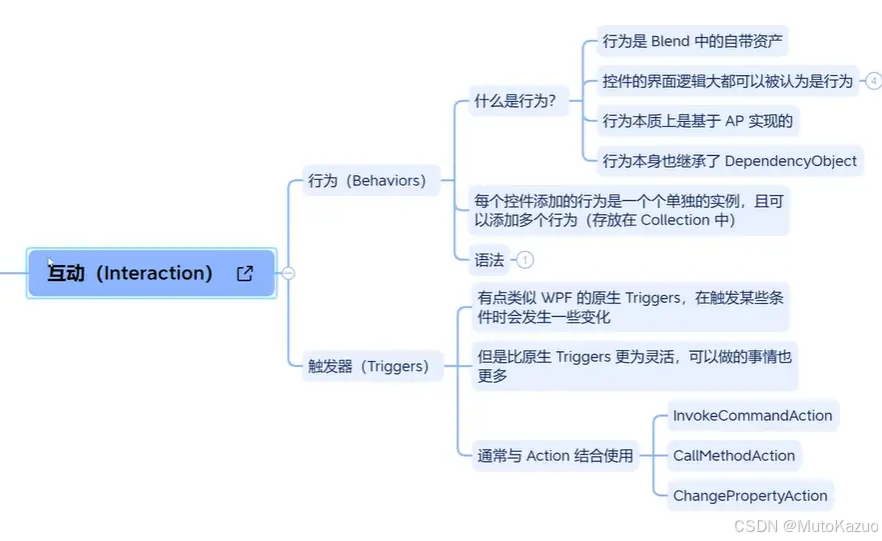
行为是一类事物的共同特征,在WPF中通过行为可以封装一些通用的界面功能,从而实现代码重用来提高开发效率。是一个非常好用的工具,行为将事件和处理方法封装到一起,简化ui界面xaml代码的复用性和复杂性。
behavior是为了提高代码的重用性,把通用的页面交互代码封装成行为
可以自定义行为,也可以直接使用Behavior包中的行为就行。
1.安装Microsoft.Xaml.Behaviors.Wpf 这个包是XAML Behaviors是作为Blend System.Windows.Interactivity库的一部分提供。

- 资源引用
xml
xmlns:b="http://schemas.microsoft.com/xaml/behaviors">在 WPF 开发中,行为 (Behavior) 是一种将代码逻辑从 Window.xaml.cs(后代码)中解耦,并以声明式方式附加到 XAML 控件上的技术。
它的本质是:将一段交互逻辑封装成一个可复用的类,像"插件"一样插在任何控件上。
1. 第一性原理:为什么要用 Behavior?
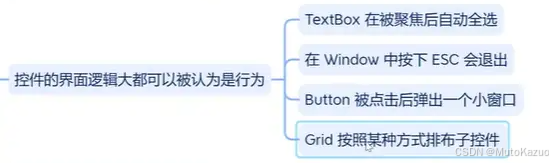
在传统的 WPF 开发中,如果你想让 TextBox 在获得焦点时自动全选,你通常会写 GotFocus 事件处理程序。但这会导致:
- 代码重复 :每个需要该功能的
Window都要写一遍。 - 破坏 MVVM:后代码(View)中充斥着 UI 逻辑,难以单元测试。
Behavior 解决了这个问题。它通过监听控件的事件(Event),执行特定的动作(Action),而无需修改控件本身的类定义。
附加行为的"外挂"
行为通过监听元素的事件(如 MouseEnter、Click)来执行特定逻辑。它是 Microsoft.Xaml.Behaviors.Wpf 库的一部分(System.Windows.Interactivity)。
2. 核心组成
要实现一个 Behavior,通常需要引用 Microsoft.Xaml.Behaviors.Wpf 库(它是原 System.Windows.Interactivity 的开源后继者)。
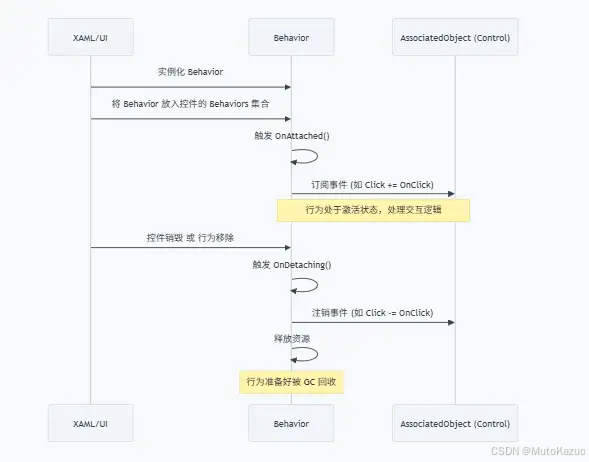
Behavior<T>:基类。T是你希望附加的目标控件类型。AssociatedObject:一个属性。代表该行为当前所附着的控件实例。OnAttached():当行为被挂载到控件时触发。这里是挂载事件的最佳时机。OnDetaching():当行为从控件移除时触发。这里必须注销事件,否则会导致内存泄漏。
2.1. Behavior (基类 / Base Class)
它是所有自定义行为的模板。
- 本质 :一个泛型类。
T决定了这个外挂只能插在什么样的设备上。 - 作用 :它提供了与 WPF 视觉树交互的底层能力。通过指定
T,你可以直接访问该类型特有的属性。- 例如:
Behavior<TextBox>只能给文本框用;Behavior<FrameworkElement>则几乎可以给所有 UI 控件用。
- 例如:
2.2. AssociatedObject (关联对象 / Associated Object)
这是你在代码逻辑中操作的目标实例。
- 本质:一个强类型的引用,指向当前行为所附着的那个具体控件。
- 作用 :如果你在 XAML 里把行为给了
TextBoxA,那么在 C# 代码里,AssociatedObject就是TextBoxA。 - 类比 :就像你戴上一副智能眼镜,
AssociatedObject就是"你的头"。眼镜的功能(如显示地图)必须作用在你的头上。
2.3. OnAttached() (挂载回调 / Attachment Hook)
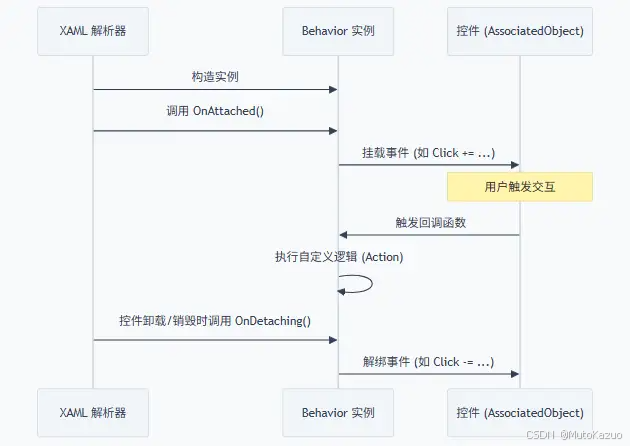
这是行为的初始化生命周期。
- 触发时机:当 XAML 解析器将行为实例化并关联到控件的那一刻。
- 核心任务 :
- 订阅事件 (如
MouseDown += ...)。 - 修改初始状态(如改变控件颜色)。
- 启动动画。
- 订阅事件 (如
- 注意 :此时
AssociatedObject已经准备就绪,可以安全操作。
2.4. OnDetaching() (卸载回调 / Detachment Hook)
这是行为的清理生命周期。
- 触发时机 :当控件被销毁、从界面移除,或者手动从
Behaviors集合中删掉该行为时。 - 核心任务 :清理现场 。最重要的一步就是注销事件 (
MouseDown -= ...)。 - 为什么必须注销?
- 在 .NET 中,事件订阅是强引用。如果行为不注销事件,垃圾回收器(GC)会认为这个行为和控件还在被"某种逻辑"引用着,从而拒绝回收它们。这会导致程序运行越久,内存占用越高,即内存泄漏 (Memory Leak)。
3. 示例
3.1.C# 实现一个"防抖点击"行为
在医疗设备控制(如 G-Arm)中,为了防止误操作,按钮可能需要防抖处理(一定时间内多次点击只触发一次)。
csharp
using Microsoft.Xaml.Behaviors;
using System.Windows.Controls;
using System.Windows;
using System;
using System.Windows.Threading;

namespace YourProject.Behaviors;

// 将行为限制在 ButtonBase 及其子类(如 Button, RepeatButton)
public class DebounceClickBehavior : Behavior<Button>
{
    private DispatcherTimer _timer;

    // 暴露一个依赖属性,允许在 XAML 中配置间隔时间
    public static readonly DependencyProperty IntervalProperty =
        DependencyProperty.Register(nameof(Interval), typeof(int), typeof(DebounceClickBehavior), new PropertyMetadata(500));

    public int Interval
    {
        get => (int)GetValue(IntervalProperty);
        set => SetValue(IntervalProperty, value);
    }

    protected override void OnAttached()
    {
        base.OnAttached();
        // 挂载原生事件
        AssociatedObject.Click += OnButtonClick;

        _timer = new DispatcherTimer { Interval = TimeSpan.FromMilliseconds(Interval) };
        _timer.Tick += (s, e) => _timer.Stop();
    }

    private void OnButtonClick(object sender, RoutedEventArgs e)
    {
        if (_timer.IsEnabled)
        {
            // 如果计时器在运行,说明是频繁点击,拦截事件
            e.Handled = true;
            return;
        }

        _timer.Start();
    }

    protected override void OnDetaching()
    {
        // 严格遵守:必须解绑以防止内存溢出
        AssociatedObject.Click -= OnButtonClick;
        _timer.Stop();
        base.OnDetaching();
    }
}
3.2.限制文本框只能输入数字
这是最常用的场景之一。通过行为,你可以让任何 TextBox 瞬间具备数字过滤功能,而不需要改写 TextBox 的基类。
实现逻辑:
- 继承
Behavior<TextBox>。 - 在
OnAttached中挂载PreviewTextInput事件。 - 在事件中用正则表达式校验输入内容。
csharp
using Microsoft.Xaml.Behaviors;
using System.Text.RegularExpressions;
using System.Windows.Input;
using System.Windows.Controls;

public class OnlyNumbersBehavior : Behavior<TextBox>
{
    protected override void OnAttached()
    {
        base.OnAttached();
        // 关联事件
        AssociatedObject.PreviewTextInput += OnPreviewTextInput;
    }

    protected override void OnDetaching()
    {
        base.OnDetaching();
        // 卸载事件,防止内存泄漏
        AssociatedObject.PreviewTextInput -= OnPreviewTextInput;
    }

    private void OnPreviewTextInput(object sender, TextCompositionEventArgs e)
    {
        // 仅允许数字输入
        e.Handled = !Regex.IsMatch(e.Text, "^[0-9]+$");
    }
}
XAML 使用:
<TextBox Width="200">
    <b:Interaction.Behaviors>
        <local:OnlyNumbersBehavior />
    </b:Interaction.Behaviors>
</TextBox>
3.3.鼠标悬停缩放动画
为了增强用户体验,我们常希望鼠标移入控件时它能稍微放大。直接在 XAML 写 Storyboard 很繁琐,封装成行为后可以随处复用。
实现逻辑:
- 监听
MouseEnter和MouseLeave。 - 使用
ScaleTransform进行平滑缩放。
csharp
public class ScaleOnHoverBehavior : Behavior<FrameworkElement>
{
    public double ScaleFactor { get; set; } = 1.1;

    protected override void OnAttached()
    {
        AssociatedObject.MouseEnter += (s, e) => ApplyScale(ScaleFactor);
        AssociatedObject.MouseLeave += (s, e) => ApplyScale(1.0);
    }

    private void ApplyScale(double scale)
    {
        var transform = new ScaleTransform(scale, scale);
        AssociatedObject.RenderTransform = transform;
        AssociatedObject.RenderTransformOrigin = new System.Windows.Point(0.5, 0.5);
    }
}
3.4.事件转命令 (EventToCommand)
在 MVVM 模式中,很多控件(如 ListBox)没有 Command 属性,只有事件(如 SelectionChanged)。行为可以将这些事件直接映射到 ViewModel 的命令上。
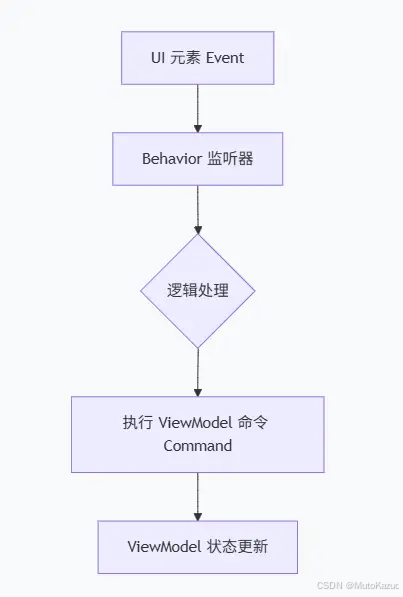
装通用 EventToCommand 行为
为了让代码具备复用性,我们通常定义一个通用的行为,它包含两个核心参数:事件名 (EventName) 和 命令 (Command)。
csharp
using Microsoft.Xaml.Behaviors;
using System.Reflection;
using System.Windows;
using System.Windows.Input;

public class EventToCommandBehavior : Behavior<FrameworkElement>
{
    // 定义依赖属性:要绑定的命令
    public static readonly DependencyProperty CommandProperty =
        DependencyProperty.Register("Command", typeof(ICommand), typeof(EventToCommandBehavior));

    public ICommand Command
    {
        get => (ICommand)GetValue(CommandProperty);
        set => SetValue(CommandProperty, value);
    }

    // 定义要监听的事件名称(如 "SelectionChanged")
    public string EventName { get; set; }

    private EventInfo _eventInfo;
    private Delegate _handler;

    protected override void OnAttached()
    {
        if (string.IsNullOrEmpty(EventName)) return;

        // 使用反射获取事件信息
        _eventInfo = AssociatedObject.GetType().GetEvent(EventName);
        if (_eventInfo == null) return;

        // 动态创建一个匹配该事件签名的处理程序
        MethodInfo methodInfo = GetType().GetMethod(nameof(OnEventRaised), BindingFlags.NonPublic | BindingFlags.Instance);
        _handler = Delegate.CreateDelegate(_eventInfo.EventHandlerType, this, methodInfo);

        // 挂载事件
        _eventInfo.AddEventHandler(AssociatedObject, _handler);
    }

    private void OnEventRaised(object sender, EventArgs e)
    {
        if (Command != null && Command.CanExecute(e))
        {
            // 执行命令,可以将事件参数 e 传给 ViewModel
            Command.Execute(e);
        }
    }

    protected override void OnDetaching()
    {
        if (_eventInfo != null && _handler != null)
        {
            _eventInfo.RemoveEventHandler(AssociatedObject, _handler);
        }
    }
}
XAML
在界面上,你只需要简单地将这个行为贴到控件上,并指定你想转化的事件即可。
xml
<ListBox ItemsSource="{Binding Users}">
    <b:Interaction.Behaviors>
        <local:EventToCommandBehavior
            EventName="SelectionChanged"
            Command="{Binding SelectUserCommand}" />
    </b:Interaction.Behaviors>
</ListBox>
官方库 Microsoft.Xaml.Behaviors.Wpf 已经内置了更成熟的 EventTrigger 和 InvokeCommandAction。
成熟框架的写法:
xml
<ListBox>
    <b:Interaction.Triggers>
        <b:EventTrigger EventName="SelectionChanged">
            <b:InvokeCommandAction Command="{Binding SelectUserCommand}" />
        </b:EventTrigger>
    </b:Interaction.Triggers>
</ListBox>
4. XAML 中的使用方式
在 XAML 中,你需要引入命名空间并使用 Interaction.Behaviors 集合:
xml
<Window ...
        xmlns:i="http://schemas.microsoft.com/xaml/behaviors"
        xmlns:local="clr-namespace:YourProject.Behaviors">

    <Button Content="触发曝光 (Exposure)">
        <i:Interaction.Behaviors>
            <local:DebounceClickBehavior Interval="1000" />
        </i:Interaction.Behaviors>
    </Button>
</Window>
5. 行为的生命周期
6. 易混淆
- 附加属性 (Attached Property):Behavior 的底层依赖机制,允许将对象"粘"在控件上。
- 依赖属性 (Dependency Property) :使 Behavior 的参数(如上面的
Interval)支持 Data Binding(数据绑定)。 - 解耦 (Decoupling):指将 UI 表现与逻辑控制分离,使代码更易于维护。
- 内存泄漏 (Memory Leak) :在
OnDetaching中未解绑事件,导致垃圾回收器(GC)无法回收已关闭窗口的控件。
Trigger和Behavior的区别
1. 触发器
包含一个或多个动作的对象,可根据某些刺激调用这些动作。一种非常常见的触发器是针对事件触发的触发器(EventTrigger)。其他例子可能包括在定时器上触发的触发器,或在抛出未处理异常时触发的触发器。
触发器 (Trigger) 的本质是状态机 (State Machine)。它关注的是"当条件A满足时,将属性B变为C"。它通常是声明式的,深度集成在 XAML 的样式 (Style) 或模板 (ControlTemplate) 中。
触发器是 XAML 的原生能力。它的优势在于轻量 和自动回滚。
- PropertyTrigger (属性触发器) :当
IsMouseOver为true,背景变红;当鼠标移开,背景自动回溯原色。这种"自动恢复"是行为很难简洁实现的。 - DataTrigger (数据触发器):与 ViewModel 绑定,根据数据值改变 UI 状态。
2. 行为
行为没有调用的概念;它是附加到元素上的东西,用于指定应用程序应在何时做出响应。
行为 (Behavior) 的本质是策略模式 (Strategy Pattern) 的组件化。它关注的是"将一段复杂的逻辑(通常涉及多个事件和私有变量)打包,然后'挂载'到某个元素上"。它打破了 XAML 只能处理简单属性变更的限制。
行为最初由 System.Windows.Interactivity(现为 Microsoft.Xaml.Behaviors.Wpf)引入,旨在解决"代码后置 (Code-behind)"过于臃肿的问题。
- 封装性 :如果你需要实现一个"拖拽窗口"的功能,写在 Trigger 里几乎不可能。但你可以写一个
DragWindowBehavior,直接在 XAML 里Attach到任何容器上。 - 生命周期管理 :行为拥有
OnAttached和OnDetaching方法。这让你能安全地订阅和取消订阅事件,防止内存泄漏 (Memory Leak),这是初学者最容易忽略的点。
3. 核心区别对比
| 维度 | 触发器 (Trigger) | 行为 (Behavior) |
|---|---|---|
| 逻辑复杂度 | 低。主要用于属性更改、简单动画。 | 高。可以包含复杂的业务逻辑、多事件组合。 |
| 定义位置 | 通常定义在 Style.Triggers 或 ControlTemplate.Triggers 中。 | 定义在单独的类中,通过 Interaction.Behaviors 附加。 |
| 灵活性 | 受限。只能访问依赖属性 (Dependency Property) 或路由事件 (Routed Event)。 | 极高。可以访问宿主对象的所有成员,通过代码操作 DOM/逻辑树。 |
| 复用性 | 随样式复用。 | 强复用。同一个行为可以附加到完全不同的控件上。 |
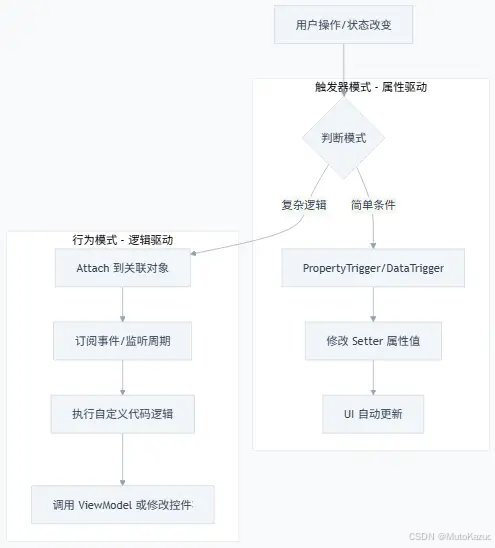
3. 逻辑流转图
以下是两者在处理用户交互时的逻辑差异: