AI编程助手提示 :内容涉及复杂的技术实现,建议配合 GPT-5.4 进行辅助编程。通过精准提示词可大幅提升代码质量和开发效率。具体教程在此。
1 事件绑定基础
事件处理是 GUI 编程的核心机制之一。在 Tkinter 中,事件是指用户与界面交互时产生的各种动作,如鼠标点击、键盘按键、窗口大小变化等。Tkinter 采用**事件驱动(Event-Driven)**的编程模型,程序通过绑定事件处理函数来响应这些用户动作。理解 Tkinter 的事件处理机制对于开发交互丰富、响应灵敏的 GUI 应用至关重要。
Tkinter 提供了三种事件绑定方式:
- 控件级绑定 :使用
widget.bind()方法将事件绑定到特定控件 - 类级绑定 :使用
widget.bind_class()方法将事件绑定到某一类控件 - 应用级绑定 :使用
widget.bind_all()方法将事件绑定到应用中的所有控件
其中,控件级绑定 是最常用的方式,它允许为不同的控件设置不同的事件响应逻辑。类级绑定 适合需要对某一类控件统一处理事件的场景,例如为所有 Entry 控件设置统一的输入验证。应用级绑定则适合处理全局性的快捷键或事件。
Tkinter 使用**事件描述字符串(Event Pattern)**来标识不同的事件类型。事件描述字符串的格式为 <modifier-type-detail>,其中 modifier 是修饰键(如 Control、Shift、Alt),type 是事件类型(如 Button、Key、Motion),detail 是具体细节(如按钮编号1-3、按键名称)。例如,<Control-c> 表示按下 Ctrl+C 组合键,<Button-1> 表示鼠标左键单击,<Double-Button-1> 表示鼠标左键双击,<Motion> 表示鼠标移动,<Enter> 表示鼠标进入控件区域,<Leave> 表示鼠标离开控件区域。
事件处理函数(也称为回调函数或事件处理器)需要接受一个参数,这个参数是一个 Event 对象 ,包含了事件的详细信息。Event 对象的常用属性包括:x 和 y(鼠标相对于控件的坐标)、x_root 和 y_root(鼠标相对于屏幕的坐标)、char(按下的字符)、keysym(按键的名称)、num(鼠标按钮编号)、widget(触发事件的控件)以及 type(事件类型)。通过访问这些属性,事件处理函数可以获取事件的上下文信息,从而做出正确的响应。
2 键盘事件详解
键盘事件是 Tkinter 事件处理中的重要组成部分。Tkinter 将键盘事件分为按键按下(<Key> 或 <KeyPress>)、按键释放(<KeyRelease>)两种基本类型。在事件处理函数中,可以通过 Event 对象的多个属性来获取按键的详细信息:char 属性包含按下的字符(对于可打印字符),keysym 属性包含按键的标准化名称(如 "Return"、"Space"、"Escape"、"Left" 等),keycode 属性包含按键的底层扫描码(平台相关,不推荐使用)。
对于特殊按键和组合键,Tkinter 提供了专门的事件描述字符串。常用的特殊按键事件包括:<Return>(回车键)、<Escape>(Esc键)、<Space>(空格键)、<Tab>(Tab键)、<BackSpace>(退格键)、<Delete>(删除键)、<Up>/<Down>/<Left>/<Right>(方向键)、<Home>/<End>(Home/End键)、<F1>-<F12>(功能键)。组合键通过在事件描述中添加修饰键前缀来表示,例如 <Control-a> 表示 Ctrl+A,<Shift-Tab> 表示 Shift+Tab,<Control-Shift-s> 表示 Ctrl+Shift+S。
在实际开发中,键盘事件绑定常用于实现快捷键功能。例如,在文本编辑器中,Ctrl+S 用于保存文件,Ctrl+Z 用于撤销操作,Ctrl+C 用于复制文本等。需要注意的是,不同操作系统对某些组合键可能有默认的处理行为,例如在 macOS 上,Command 键替代了 Ctrl 键的位置。为了实现跨平台兼容的快捷键,可以在绑定事件时同时处理多种修饰键组合。
3 鼠标事件详解
鼠标事件是 GUI 应用中最频繁发生的事件类型。Tkinter 支持多种鼠标事件,包括按钮按下(<ButtonPress> 或 <Button>)、按钮释放(<ButtonRelease>)、鼠标移动(<Motion>)、鼠标进入控件(<Enter>)、鼠标离开控件(<Leave>)、鼠标滚轮(<MouseWheel>)等。鼠标按钮通过编号区分:1 表示左键,2 表示中键(滚轮键),3 表示右键。
Tkinter 还支持鼠标双击(<Double-Button-1>)和三击(<Triple-Button-1>)事件,这些事件在文本选择、文件打开等场景中非常实用。鼠标拖拽操作可以通过组合 <ButtonPress-1>、<B1-Motion>(按住左键移动)和 <ButtonRelease-1> 事件来实现。在事件处理函数中,Event 对象的 x 和 y 属性提供了鼠标相对于控件左上角的坐标,x_root 和 y_root 属性提供了鼠标相对于屏幕左上角的坐标,这些坐标信息对于实现拖拽、绘图等交互功能至关重要。
4 窗口事件
窗口事件是指与窗口状态变化相关的事件,包括窗口获得焦点(<FocusIn>)、失去焦点(<FocusOut>)、窗口大小变化(<Configure>)、窗口位置变化(<Configure>)、窗口关闭(<Destroy>)、窗口最小化(<Unmap>)和窗口恢复(<Map>)等。其中 <Configure> 事件在窗口大小或位置发生变化时触发,Event 对象的 width、height、x、y 属性包含了窗口的新尺寸和位置信息,这个事件常用于实现响应式布局。
<Destroy> 事件在窗口被销毁时触发,适合用于执行清理操作,例如关闭数据库连接、保存临时文件、停止后台线程等。需要注意的是,<Destroy> 事件会在所有子控件被销毁之后才在父控件上触发,因此不能在 <Destroy> 事件处理函数中访问子控件。protocol("WM_DELETE_WINDOW", handler) 方法是处理窗口关闭事件的另一种方式,它允许开发者自定义窗口关闭按钮的行为,例如弹出确认对话框来防止用户意外关闭窗口。
5 事件传播与处理
Tkinter 的事件处理遵循一个特定的传播顺序 。当一个事件发生时,Tkinter 首先将事件发送给触发事件的控件(即事件的目标控件),如果该控件没有绑定对应的事件处理函数,或者事件处理函数没有阻止事件继续传播,那么事件会向上传播到父控件 ,直到到达根窗口。这种事件冒泡机制使得开发者可以在不同的层级上处理事件,例如在父控件上统一处理子控件的某些事件。
在 Tkinter 中,可以通过在事件处理函数中返回字符串 "break" 来阻止事件继续向上传播。这个机制在需要覆盖默认行为时非常有用,例如阻止 Entry 控件响应某些按键、阻止 Treeview 控件的默认选择行为等。需要注意的是,"break" 只能阻止事件向父控件传播,不能阻止同一控件上的其他绑定函数被调用。对于同一控件上的多个绑定函数,它们会按照绑定的顺序依次执行。
Tkinter 的事件绑定还支持为同一个事件绑定多个处理函数 。当使用 bind() 方法多次绑定同一个事件时,每次绑定都会添加一个新的处理函数,而不会覆盖之前的绑定。所有绑定的处理函数会按照绑定的顺序依次执行。如果需要移除某个事件绑定,可以使用 unbind() 方法。此外,bind() 方法还支持添加额外的回调数据,通过在事件描述字符串后添加双加号和自定义数据来实现,例如 widget.bind("<Button-1>", handler, "+")。
6 综合实战:交互式绘图笔记应用
以下是一个单文件综合实战示例,完整整合上述所有事件处理机制,构建一个支持绘图、笔记、拖拽、快捷键的交互式应用。
python
import tkinter as tk
from tkinter import messagebox, filedialog, colorchooser, simpledialog
import json
import os


class InteractiveDrawingNoteApp:
    """
    交互式绘图笔记应用 - 事件处理机制综合实战
    整合:鼠标事件、键盘事件、窗口事件、事件传播控制
    """

    def __init__(self, root):
        self.root = root
        self.root.title("交互式绘图笔记 - 未命名")
        self.root.geometry("900x700")
        self.root.minsize(600, 400)

        # 应用状态
        self.current_file = None
        self.is_modified = False
        self.current_tool = "pen"  # pen, rect, oval, line, text, select
        self.current_color = "#2c3e50"
        self.line_width = tk.IntVar(value=2)  # 改为 IntVar

        # 绘图状态
        self.start_x = None
        self.start_y = None
        self.temp_item = None
        self.items = []  # 存储所有绘图对象
        self.selected_item = None
        self.current_line_points = []  # 用于画笔模式的点集合

        # 创建界面
        self._create_menu()
        self._create_toolbar()
        self._create_main_area()
        self._create_statusbar()

        # 绑定全局事件
        self._bind_global_events()

        # 设置关闭协议
        self.root.protocol("WM_DELETE_WINDOW", self._on_close)

    def _create_menu(self):
        """创建菜单栏(含快捷键绑定)"""
        menubar = tk.Menu(self.root)

        # 文件菜单
        file_menu = tk.Menu(menubar, tearoff=0)
        file_menu.add_command(label="新建", accelerator="Ctrl+N", command=self._new_file)
        file_menu.add_command(label="打开...", accelerator="Ctrl+O", command=self._open_file)
        file_menu.add_command(label="保存", accelerator="Ctrl+S", command=self._save_file)
        file_menu.add_separator()
        file_menu.add_command(label="退出", accelerator="Ctrl+Q", command=self._on_close)
        menubar.add_cascade(label="文件", menu=file_menu)

        # 编辑菜单
        edit_menu = tk.Menu(menubar, tearoff=0)
        edit_menu.add_command(label="撤销", accelerator="Ctrl+Z", command=self._undo)
        edit_menu.add_command(label="清空画布", accelerator="Ctrl+Shift+C", command=self._clear_canvas)
        edit_menu.add_separator()
        edit_menu.add_command(label="删除选中", accelerator="Delete", command=self._delete_selected)
        menubar.add_cascade(label="编辑", menu=edit_menu)

        # 工具菜单
        tool_menu = tk.Menu(menubar, tearoff=0)
        tool_menu.add_command(label="画笔", accelerator="P", command=lambda: self._set_tool("pen"))
        tool_menu.add_command(label="矩形", accelerator="R", command=lambda: self._set_tool("rect"))
        tool_menu.add_command(label="圆形", accelerator="O", command=lambda: self._set_tool("oval"))
        tool_menu.add_command(label="直线", accelerator="L", command=lambda: self._set_tool("line"))
        tool_menu.add_command(label="文字", accelerator="T", command=lambda: self._set_tool("text"))
        menubar.add_cascade(label="工具", menu=tool_menu)

        self.root.config(menu=menubar)

    def _create_toolbar(self):
        """创建工具栏"""
        toolbar = tk.Frame(self.root, bg="#ecf0f1", height=50)
        toolbar.pack(fill=tk.X)
        toolbar.pack_propagate(False)

        # 工具按钮(使用 Radiobutton 实现单选效果)
        self.tool_var = tk.StringVar(value="pen")
        tools = [
            ("✏️ 画笔", "pen"), ("⬜ 矩形", "rect"),
            ("⭕ 圆形", "oval"), ("📏 直线", "line"), ("📝 文字", "text")
        ]

        for text, tool in tools:
            tk.Radiobutton(toolbar, text=text, variable=self.tool_var, value=tool,
                           indicatoron=0, font=("Microsoft YaHei", 9),
                           bg="#ecf0f1", selectcolor="#3498db",
                           command=lambda t=tool: self._set_tool(t)).pack(side=tk.LEFT, padx=2, pady=5)

        tk.Frame(toolbar, bg="#bdc3c7", width=2).pack(side=tk.LEFT, fill=tk.Y, padx=10, pady=5)

        # 颜色按钮
        tk.Button(toolbar, text="🎨 颜色", bg="#e74c3c", fg="white",
                  font=("Microsoft YaHei", 9), command=self._choose_color).pack(side=tk.LEFT, padx=5)

        # 线宽选择(Spinbox)
        tk.Label(toolbar, text="线宽:", bg="#ecf0f1", font=("Microsoft YaHei", 9)).pack(side=tk.LEFT, padx=(10, 0))
        self.width_spin = tk.Spinbox(toolbar, from_=1, to=10, width=3,
                                     textvariable=self.line_width,
                                     command=self._update_line_width)
        self.width_spin.pack(side=tk.LEFT, padx=5)

    def _create_main_area(self):
        """创建主绘图区(Canvas)"""
        # 使用 Frame 包装以处理布局
        main_frame = tk.Frame(self.root, bg="#ffffff")
        main_frame.pack(fill=tk.BOTH, expand=True, padx=5, pady=5)

        # 创建 Canvas
        self.canvas = tk.Canvas(main_frame, bg="white", relief="solid", bd=1,
                                scrollregion=(0, 0, 2000, 2000))
        self.canvas.pack(side=tk.LEFT, fill=tk.BOTH, expand=True)

        # 添加滚动条
        vbar = tk.Scrollbar(main_frame, orient=tk.VERTICAL, command=self.canvas.yview)
        vbar.pack(side=tk.RIGHT, fill=tk.Y)
        self.canvas.config(yscrollcommand=vbar.set)

        hbar = tk.Scrollbar(self.root, orient=tk.HORIZONTAL, command=self.canvas.xview)
        hbar.pack(fill=tk.X, padx=5)
        self.canvas.config(xscrollcommand=hbar.set)

        # 绑定 Canvas 事件(核心交互)
        self._bind_canvas_events()

    def _bind_canvas_events(self):
        """绑定 Canvas 鼠标事件(事件处理核心)"""
        # 鼠标按下 - 开始绘制/选择
        self.canvas.bind("<ButtonPress-1>", self._on_mouse_press)

        # 鼠标拖动 - 实时绘制预览
        self.canvas.bind("<B1-Motion>", self._on_mouse_drag)  # 按住左键移动

        # 鼠标释放 - 完成绘制
        self.canvas.bind("<ButtonRelease-1>", self._on_mouse_release)

        # 鼠标双击 - 编辑文字
        self.canvas.bind("<Double-Button-1>", self._on_double_click)

        # 鼠标滚轮 - 缩放(Windows)
        self.canvas.bind("<MouseWheel>", self._on_mousewheel)

        # 鼠标进入/离开 - 改变光标
        self.canvas.bind("<Enter>", lambda e: self.canvas.config(cursor="crosshair"))
        self.canvas.bind("<Leave>", lambda e: self.canvas.config(cursor=""))

    def _create_statusbar(self):
        """创建状态栏"""
        self.statusbar = tk.Frame(self.root, bg="#34495e", height=30)
        self.statusbar.pack(fill=tk.X, side=tk.BOTTOM)
        self.statusbar.pack_propagate(False)

        self.status_label = tk.Label(self.statusbar, text="就绪 | 工具: 画笔",
                                     font=("Microsoft YaHei", 9),
                                     fg="white", bg="#34495e", anchor=tk.W)
        self.status_label.pack(side=tk.LEFT, padx=10, fill=tk.Y)

        self.pos_label = tk.Label(self.statusbar, text="坐标: (0, 0)",
                                  font=("Consolas", 9),
                                  fg="#bdc3c7", bg="#34495e")
        self.pos_label.pack(side=tk.RIGHT, padx=10, fill=tk.Y)

    def _bind_global_events(self):
        """绑定全局键盘事件(应用级绑定)"""
        # 工具快捷键
        self.root.bind("<Key-p>", lambda e: self._set_tool("pen") or "break")
        self.root.bind("<Key-r>", lambda e: self._set_tool("rect") or "break")
        self.root.bind("<Key-o>", lambda e: self._set_tool("oval") or "break")
        self.root.bind("<Key-l>", lambda e: self._set_tool("line") or "break")
        self.root.bind("<Key-t>", lambda e: self._set_tool("text") or "break")

        # 功能快捷键
        self.root.bind("<Control-z>", lambda e: self._undo() or "break")
        self.root.bind("<Control-Shift-c>", lambda e: self._clear_canvas() or "break")
        self.root.bind("<Delete>", lambda e: self._delete_selected() or "break")

        # 窗口配置事件(响应式布局)
        self.root.bind("<Configure>", self._on_window_configure)

    # ========== 事件处理方法 ==========

    def _on_mouse_press(self, event):
        """鼠标按下事件处理"""
        self.start_x = self.canvas.canvasx(event.x)
        self.start_y = self.canvas.canvasy(event.y)

        if self.current_tool == "select":
            # 选择模式:查找点击的图形
            items = self.canvas.find_overlapping(self.start_x - 5, self.start_y - 5,
                                                 self.start_x + 5, self.start_y + 5)
            if items:
                self.selected_item = items[-1]  # 选择最上层的
                self.canvas.itemconfig(self.selected_item, width=self.line_width.get() + 2)
                self._update_status(f"选中对象 ID: {self.selected_item}")
            else:
                self.selected_item = None
        elif self.current_tool == "pen":
            # 画笔模式:初始化点集合
            self.current_line_points = [self.start_x, self.start_y]
            self._update_status(f"开始绘制画笔 ({self.start_x:.0f}, {self.start_y:.0f})")
        else:
            self._update_status(f"开始绘制 {self.current_tool} ({self.start_x:.0f}, {self.start_y:.0f})")

    def _on_mouse_drag(self, event):
        """鼠标拖动事件处理 - 实时预览"""
        cur_x = self.canvas.canvasx(event.x)
        cur_y = self.canvas.canvasy(event.y)

        # 更新坐标显示
        self.pos_label.config(text=f"坐标: ({cur_x:.0f}, {cur_y:.0f})")

        if self.current_tool == "pen":
            # 画笔模式:连续绘制线段
            if len(self.current_line_points) >= 2:
                last_x = self.current_line_points[-2]
                last_y = self.current_line_points[-1]
                line = self.canvas.create_line(
                    last_x, last_y, cur_x, cur_y,
                    fill=self.current_color, width=self.line_width.get(), smooth=True
                )
                self.items.append(line)
                self.current_line_points.extend([cur_x, cur_y])
                self.is_modified = True

        elif self.current_tool in ["rect", "oval", "line"] and self.start_x is not None:
            # 删除之前的预览对象
            if self.temp_item:
                self.canvas.delete(self.temp_item)

            # 创建预览对象
            if self.current_tool == "rect":
                self.temp_item = self.canvas.create_rectangle(
                    self.start_x, self.start_y, cur_x, cur_y,
                    outline=self.current_color, width=self.line_width.get(), dash=(4, 4)
                )
            elif self.current_tool == "oval":
                self.temp_item = self.canvas.create_oval(
                    self.start_x, self.start_y, cur_x, cur_y,
                    outline=self.current_color, width=self.line_width.get(), dash=(4, 4)
                )
            elif self.current_tool == "line":
                self.temp_item = self.canvas.create_line(
                    self.start_x, self.start_y, cur_x, cur_y,
                    fill=self.current_color, width=self.line_width.get(), dash=(4, 4)
                )

    def _on_mouse_release(self, event):
        """鼠标释放事件处理 - 完成绘制"""
        if self.temp_item:
            self.canvas.delete(self.temp_item)
            self.temp_item = None

        if self.current_tool in ["rect", "oval", "line"] and self.start_x is not None:
            cur_x = self.canvas.canvasx(event.x)
            cur_y = self.canvas.canvasy(event.y)

            # 创建正式对象
            if self.current_tool == "rect":
                item = self.canvas.create_rectangle(
                    self.start_x, self.start_y, cur_x, cur_y,
                    outline=self.current_color, width=self.line_width.get()
                )
            elif self.current_tool == "oval":
                item = self.canvas.create_oval(
                    self.start_x, self.start_y, cur_x, cur_y,
                    outline=self.current_color, width=self.line_width.get()
                )
            elif self.current_tool == "line":
                item = self.canvas.create_line(
                    self.start_x, self.start_y, cur_x, cur_y,
                    fill=self.current_color, width=self.line_width.get()
                )

            self.items.append(item)
            self.is_modified = True
            self._update_status(f"绘制完成 ID: {item}")

        elif self.current_tool == "pen":
            # 画笔模式:绘制完成
            self.current_line_points.clear()
            self._update_status("画笔绘制完成")

    def _on_double_click(self, event):
        """鼠标双击事件处理"""
        x = self.canvas.canvasx(event.x)
        y = self.canvas.canvasy(event.y)

        # 弹出输入对话框
        text = simpledialog.askstring("输入文字", "请输入要添加的文字:",
                                      parent=self.root)
        if text:
            item = self.canvas.create_text(x, y, text=text,
                                           fill=self.current_color,
                                           font=("Microsoft YaHei", 12))
            self.items.append(item)
            self.is_modified = True
            self._update_status(f"添加文字 ID: {item}")

    def _on_mousewheel(self, event):
        """鼠标滚轮事件处理(Windows)"""
        # 垂直滚动
        if event.delta > 0:
            self.canvas.yview_scroll(-3, "units")
        else:
            self.canvas.yview_scroll(3, "units")
        return "break"  # 阻止事件传播

    def _on_window_configure(self, event):
        """窗口大小变化事件处理(Configure事件)"""
        # 可以在这里调整布局
        if event.widget == self.root:
            self._update_status(f"窗口尺寸: {event.width}x{event.height}")

    def _on_close(self):
        """窗口关闭事件处理(WM_DELETE_WINDOW协议)"""
        if self.is_modified:
            result = messagebox.askyesnocancel("保存确认",
                                               "文件已修改,是否保存?",
                                               icon="warning",
                                               parent=self.root)
            if result is True:  # 是
                self._save_file()
                if not self.is_modified:  # 保存成功
                    self.root.destroy()
            elif result is False:  # 否
                self.root.destroy()
            # 取消则不关闭
        else:
            self.root.destroy()

    # ========== 功能方法 ==========

    def _set_tool(self, tool):
        """设置当前工具"""
        self.current_tool = tool
        self.tool_var.set(tool)

        # 根据工具改变光标
        cursors = {
            "pen": "pencil",
            "rect": "crosshair",
            "oval": "crosshair",
            "line": "crosshair",
            "text": "ibeam",
            "select": "arrow"
        }
        self.canvas.config(cursor=cursors.get(tool, ""))
        self._update_status(f"切换工具: {tool}")

    def _choose_color(self):
        """选择颜色(colorchooser)"""
        result = colorchooser.askcolor(title="选择画笔颜色",
                                       initialcolor=self.current_color,
                                       parent=self.root)
        if result[1]:
            self.current_color = result[1]
            self._update_status(f"颜色已更改: {self.current_color}")

    def _update_line_width(self):
        """更新线宽"""
        try:
            self.line_width.set(int(self.width_spin.get()))
            self._update_status(f"线宽已更改: {self.line_width.get()}")
        except (ValueError, tk.TclError):
            pass

    def _undo(self):
        """撤销操作"""
        if self.items:
            item = self.items.pop()
            self.canvas.delete(item)
            self.is_modified = True
            self._update_status("撤销操作")

    def _clear_canvas(self):
        """清空画布"""
        if messagebox.askyesno("确认清空", "确定要清空所有内容吗?",
                               parent=self.root):
            for item in self.items:
                self.canvas.delete(item)
            self.items.clear()
            self.is_modified = True
            self._update_status("画布已清空")

    def _delete_selected(self):
        """删除选中的对象"""
        if self.selected_item:
            self.canvas.delete(self.selected_item)
            if self.selected_item in self.items:
                self.items.remove(self.selected_item)
            self.selected_item = None
            self.is_modified = True
            self._update_status("删除选中对象")

    def _new_file(self):
        """新建文件"""
        if self.is_modified:
            if not messagebox.askyesno("确认", "当前文件未保存,确定新建?",
                                       parent=self.root):
                return

        self._clear_canvas()
        self.current_file = None
        self.is_modified = False
        self.root.title("交互式绘图笔记 - 未命名")

    def _open_file(self):
        """打开文件(filedialog)"""
        filepath = filedialog.askopenfilename(
            title="打开绘图文件",
            filetypes=[("JSON文件", "*.json"), ("所有文件", "*.*")],
            parent=self.root
        )
        if filepath:
            try:
                with open(filepath, 'r') as f:
                    data = json.load(f)
                # 恢复绘图对象(简化示例)
                self._clear_canvas()
                self.current_file = filepath
                self.root.title(f"交互式绘图笔记 - {os.path.basename(filepath)}")
                self._update_status(f"已打开: {filepath}")
            except Exception as e:
                messagebox.showerror("错误", f"无法打开文件:\n{e}", parent=self.root)

    def _save_file(self):
        """保存文件"""
        if not self.current_file:
            filepath = filedialog.asksaveasfilename(
                title="保存绘图文件",
                defaultextension=".json",
                filetypes=[("JSON文件", "*.json")],
                parent=self.root
            )
            if not filepath:
                return
            self.current_file = filepath

        try:
            # 保存绘图数据(简化示例)
            data = {"items": len(self.items), "file": self.current_file}
            with open(self.current_file, 'w') as f:
                json.dump(data, f)

            self.is_modified = False
            self.root.title(f"交互式绘图笔记 - {os.path.basename(self.current_file)}")
            messagebox.showinfo("成功", "文件已保存!", parent=self.root)
            self._update_status("保存成功")
        except Exception as e:
            messagebox.showerror("错误", f"保存失败:\n{e}", parent=self.root)

    def _update_status(self, text):
        """更新状态栏"""
        self.status_label.config(text=text)


if __name__ == "__main__":
    root = tk.Tk()
    app = InteractiveDrawingNoteApp(root)
    root.mainloop()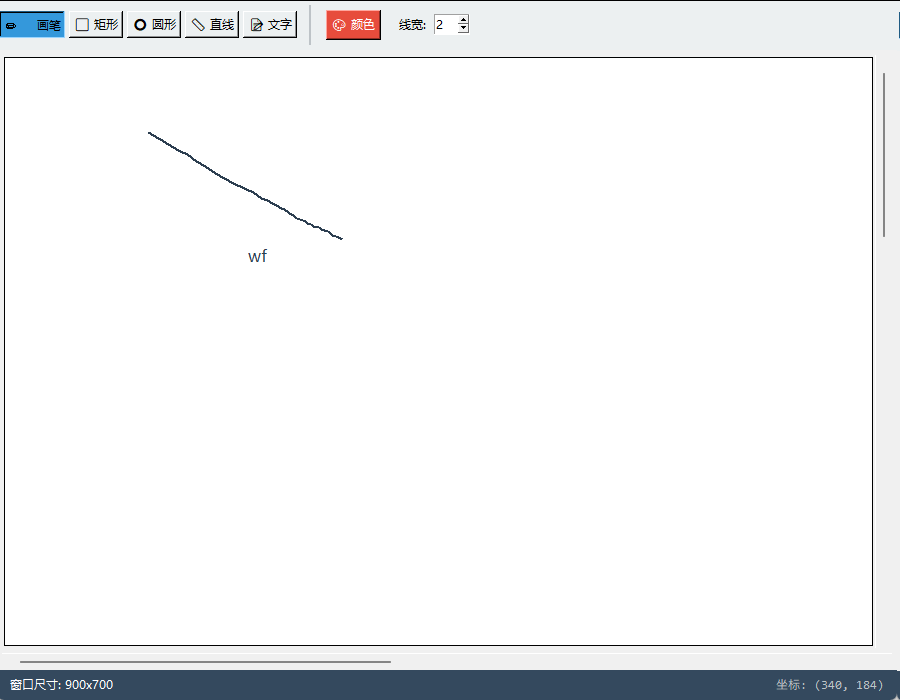
7 AI 编程助手:事件处理开发 Prompt 技巧
在使用 Tkinter 开发复杂交互应用时,可以利用 GPT-5.4 辅助生成事件处理逻辑。以下是专业 Prompt 示例:
Prompt 1:生成完整的拖拽系统
请帮我实现一个完整的 Tkinter 拖拽系统,要求:

1. 使用 Canvas 作为画布,支持多边形对象的创建(create_rectangle/create_oval)
2. 实现选择功能:点击对象时高亮显示(改变 outline 颜色或宽度),记录 selected_item
3. 实现拖拽功能:
   - <ButtonPress-1>:记录点击位置和对象初始坐标
   - <B1-Motion>:计算偏移量,使用 canvas.move(item, dx, dy) 移动对象
   - <ButtonRelease-1>:结束拖拽,记录最终位置
4. 使用 "break" 阻止事件传播,防止拖拽时触发其他绑定(如点击)
5. 添加键盘事件:<Delete> 删除选中对象,<Escape> 取消选择
6. 实现框选功能:<ButtonPress-1> 在空白处开始,<B1-Motion> 绘制虚线矩形,<ButtonRelease-1> 选中区域内所有对象
7. 使用面向对象封装,提供 get_selected_items() 返回选中对象列表
Prompt 2:复杂事件传播控制
我需要精确控制 Tkinter 的事件传播行为,请帮我:

1. 创建一个 Frame 包含多个 Entry 控件,为每个 Entry 绑定 <Key> 事件进行输入验证
2. 为 Frame 绑定 <Key> 事件处理全局快捷键(如 Ctrl+S 保存)
3. 在 Entry 的验证函数中,对于非数字输入返回 "break" 阻止输入和事件传播
4. 对于 Ctrl+S 组合键,在 Entry 中捕获后返回 "break" 阻止传播到 Frame,避免重复处理
5. 使用 bind_all 绑定全局 <F1> 帮助键,无论焦点在哪里都响应
6. 使用 bind_class 为所有 Entry 绑定统一的 <FocusIn> 事件(改变背景色),同时保留各自的 <Key> 绑定
7. 演示如何使用 unbind 移除特定事件绑定(如临时禁用某些快捷键)
Prompt 3:窗口事件与生命周期管理
请帮我实现一个专业应用的窗口事件管理系统:

1. 使用 protocol("WM_DELETE_WINDOW", handler) 拦截窗口关闭,弹出确认对话框(askyesnocancel)
2. 绑定 <Configure> 事件记录窗口位置和大小,实现下次启动时恢复窗口状态(使用 json 保存配置)
3. 绑定 <FocusIn>/<FocusOut> 事件,窗口失去焦点时暂停后台更新,获得焦点时恢复
4. 使用 <Map>/<Unmap> 事件检测窗口最小化/恢复,最小化时停止动画循环以节省 CPU
5. 绑定 <Destroy> 事件进行资源清理(关闭文件句柄、停止线程),但注意此时子控件已不可访问
6. 实现子窗口管理:使用 transient 创建模态对话框,主窗口最小化时子窗口也隐藏(使用 withdraw/deiconify)
7. 处理多显示器环境:使用 winfo_screenwidth/winfo_screenheight 检测屏幕变化,调整窗口位置避免超出屏幕
⚠️ 注意事项:在使用 AI 生成事件处理代码时,务必检查:
- 事件描述字符串格式是否正确(如
<Button-1>而非<Button1>) - 是否返回
"break"阻止不需要的事件传播(特别是覆盖默认行为时) - 鼠标坐标是否使用
canvasx/y转换为 Canvas 坐标系(考虑滚动偏移) bind_all和bind_class的使用是否导致意外的事件捕获<Destroy>事件处理中是否尝试访问已销毁的子控件(应避免)- 是否区分
<Motion>(在控件内移动)和<B1-Motion>(按住左键移动)
8 小结
本文系统讲解了 Tkinter 事件处理机制 的完整知识体系,从三种绑定方式 (控件级、类级、应用级)到事件描述字符串 的语法规则,从Event 对象属性 到键盘/鼠标/窗口事件 的详细分类,再到事件传播机制和**"break"阻止传播**的高级技巧。
关键要点包括:<B1-Motion> 实现拖拽绘制,canvasx/y 转换坐标系(考虑滚动),protocol("WM_DELETE_WINDOW") 拦截关闭窗口,bind_all 实现全局快捷键,返回 "break" 阻止事件冒泡,<Configure> 实现响应式布局。
通过交互式绘图笔记应用实战,展示了如何整合鼠标事件(按下/拖动/释放/双击/滚轮)、键盘事件(快捷键)、窗口事件(关闭/配置)构建完整的交互系统。
重要合规提示 :根据《中华人民共和国计算机信息网络国际联网管理暂行规定》,擅自翻墙访问境外网络属于违法行为,可能面临网络安全审查和法律责任。我们强烈建议广大开发者遵守国家法律法规,切勿使用VPN等非法翻墙工具访问OpenAI官网。GPT-5.4合法使用教程见从零到精通:用 ChatGPT 5.4 解锁 Python 编程的无限可能------原理、技巧与工程实践全攻略
IDE集成建议 :推荐使用 PyCharm,在 ProxyAI 插件中调用 API,配合 API Key,在 PyCharm 中直接调用 GPT-5.4 进行代码补全、重构和 Review,实现无缝 AI 编程体验。调用 API 具体教程见 一篇5000字教程教大家怎么在Pycharm中调用AI模型的API进行辅助编程