如果你做过这些功能,就会知道一个问题,光靠手动跑地图基本测不过来,比如
- 外卖配送范围
- 城市切换内容
- 附近的人 / 门店
- 地区限制策略
尤其是涉及多个城市、多种边界条件的时候,测试成本会迅速上升。
所以在实际开发里,我通常会直接改设备的定位数据来验证逻辑。
为什么我不直接用手机改定位
很多人第一反应是用手机里的定位设置改一下?
但实际上:
- iOS 不允许随意修改 GPS
- 模拟器又不等于真实的设备
- App 行为在真机和模拟器差异很大
所以如果是要验证真实环境表现,还是要在真机上操作。
常见几种方式
方式一:Xcode 模拟定位
适合开发阶段:
- 可以设置 GPX 路径
- 可以模拟移动轨迹
但有几个问题:
- 需要 Mac
- 测试同学不方便使用
- 不适合快速切换多个城市
方式二:第三方虚拟定位 App
有些 App 可以做位置修改,但限制很多:
- 兼容性不稳定
- 容易被 App 检测
- 操作不够直观
实际用下来较稳定的一种方式
在项目测试中,我更常用的是通过设备工具直接修改 GPS。
我这边用的是 克魔开发助手(Keymob)
实际操作流程(可以直接照做)
1 连接设备
- 用 USB 连接 iPhone
- 打开克魔开发助手
设备识别成功后,会看到设备信息界面。
2 进入常用操作
在设备信息页面中,可以看到一个区域:
常用操作
这里包含:
- 重启设备
- 重命名
- 虚拟定位
- 截图
3 打开虚拟定位
点击虚拟定位
4 输入经纬度
这里有一个关键点,一定要用准确经纬度
可以通过地图工具获取,例如:
- 百度地图 / Google Maps
- 右键复制坐标
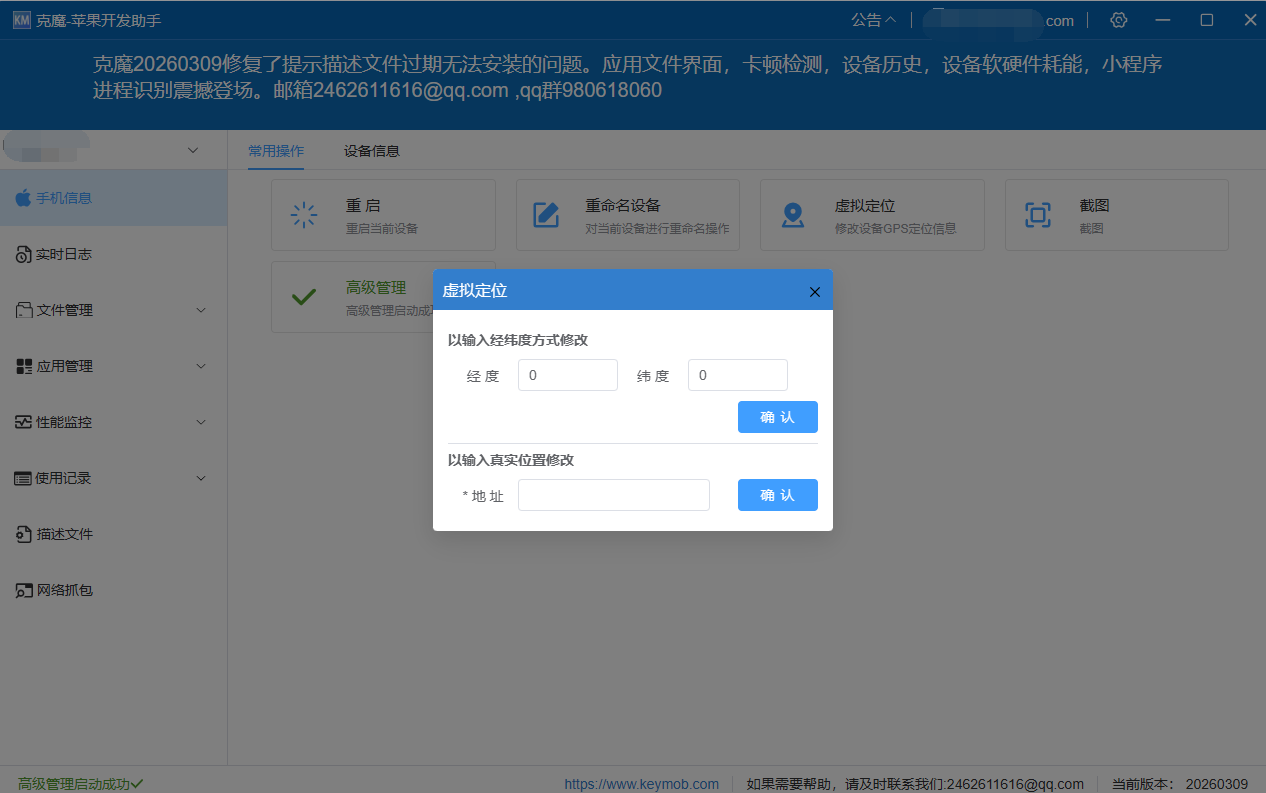
例如:
上海:31.2304, 121.4737
北京:39.9042, 116.4074
5 确认修改
输入后点击确认修改
6 验证是否生效
方法一:打开地图 App
- 查看当前位置
- 是否已经跳转
方法二:打开目标 App
- 看内容是否变化
- 比如城市、推荐内容
进阶一点:结合日志看行为
有时候仅看 UI 不够。
比如:
- 为什么内容没变化
- 是否请求了错误接口
配合实时日志使用
我会同时打开实时日志
观察:
- 网络请求地址
- 参数中的定位信息
这样可以确认App 是否真的使用了新的 GPS
再进阶:和性能测试一起用
有些场景下,位置变化会影响性能:
- 地图加载
- 数据请求量
- 图片资源
这时候可以结合性能图表(CPU / 内存)
边切换位置,边观察变化。