摘要
本章将深入探讨Pygame的核心基础概念,这是理解整个Pygame框架的关键所在。我们将详细解析游戏循环的工作原理,这是每个游戏程序的心脏;介绍Pygame的坐标系统和颜色表示方法,这是进行图形编程的基础;并系统梳理Pygame的模块组织结构,帮助读者建立完整的知识体系。同时,本章将展示如何使用GPT-5.4来深入理解这些抽象概念,通过AI的解释和示例代码加速学习进程。由于国内无法访问OpenAI官网,因此使用国内镜像站可以合法注册使用GPT-5.4最新模型。重要提示:翻墙行为违反中国法律法规,请大家不要翻墙,选择合法的国内镜像站使用AI服务 。注册入口:AIGCBAR镜像站。掌握本章内容后,读者将具备理解任何Pygame程序的能力。
2.1 游戏循环详解
游戏循环是游戏程序最核心的组成部分,它负责控制游戏的整体运行流程。理解游戏循环的工作原理对于开发高质量的游戏至关重要。
2.1.1 游戏循环的基本结构
游戏循环本质上是一个无限循环,它不断地重复执行三个主要任务:处理输入、更新游戏状态和渲染画面。这个循环以极高的速度运行,通常是每秒60次或更多,从而创造出流畅的动画效果。
一个标准的游戏循环结构如下所示:
python
import pygame
import sys

pygame.init()
screen = pygame.display.set_mode((800, 600))
clock = pygame.time.Clock()

running = True
while running:
    # 1. 处理输入事件
    for event in pygame.event.get():
        if event.type == pygame.QUIT:
            running = False

    # 2. 更新游戏状态
    # 更新玩家位置、检测碰撞、计算分数等

    # 3. 渲染画面
    screen.fill((0, 0, 0))
    # 绘制游戏对象
    pygame.display.flip()

    # 4. 控制帧率
    clock.tick(60)

pygame.quit()
sys.exit()
这个结构虽然简单,但包含了游戏循环的所有核心要素。在实际的游戏开发中,每个部分都会扩展得更加复杂,但基本结构保持不变。
2.1.2 事件处理机制
Pygame使用事件驱动的编程模型来处理用户输入和系统事件。事件可以是用户的键盘按键、鼠标移动,也可以是系统事件如窗口关闭。Pygame将所有发生的事件放入一个事件队列中,开发者通过遍历这个队列来处理每个事件。
事件处理的基本模式是:
python
for event in pygame.event.get():
    if event.type == pygame.QUIT:
        # 处理窗口关闭事件
        running = False
    elif event.type == pygame.KEYDOWN:
        # 处理按键按下事件
        if event.key == pygame.K_SPACE:
            print("空格键被按下")
    elif event.type == pygame.MOUSEBUTTONDOWN:
        # 处理鼠标点击事件
        print(f"鼠标在位置 {event.pos} 被点击")
Pygame定义了大量的事件类型,涵盖了各种用户输入和系统事件。常见的事件类型包括:
| 事件类型 | 描述 | 常用属性 |
|---|---|---|
| QUIT | 用户点击关闭按钮 | 无 |
| KEYDOWN | 键盘按键按下 | key, mod, unicode |
| KEYUP | 键盘按键释放 | key, mod |
| MOUSEMOTION | 鼠标移动 | pos, rel, buttons |
| MOUSEBUTTONDOWN | 鼠标按钮按下 | pos, button |
| MOUSEBUTTONUP | 鼠标按钮释放 | pos, button |
| VIDEORESIZE | 窗口大小改变 | size, w, h |
| ACTIVEEVENT | 窗口获得或失去焦点 | gain, state |
2.1.3 游戏状态更新
游戏状态更新是游戏循环中最重要的部分之一。在这一阶段,程序根据用户输入和游戏逻辑来更新所有游戏对象的状态。这包括移动角色、播放动画、检测碰撞、更新分数等。
游戏状态更新通常涉及多个方面:
位置更新:根据速度和方向更新对象的位置。例如,一个移动的球可以这样更新:
python
ball_x += ball_speed_x
ball_y += ball_speed_y动画更新:更新动画帧以创建动画效果。可以通过维护一个帧计数器来实现:
python
frame_counter += 1
if frame_counter >= animation_speed:
    frame_counter = 0
current_frame = (current_frame + 1) % total_frames碰撞检测:检测游戏对象之间是否发生碰撞,并相应地处理。Pygame提供了多种碰撞检测方法,我们将在后续章节详细介绍。
游戏逻辑:实现游戏的核心规则,如计分系统、生命值管理、关卡进度等。
2.1.4 画面渲染流程
画面渲染是将游戏状态可视化呈现给用户的过程。一个良好的渲染流程可以确保游戏画面流畅、无闪烁。
标准的渲染流程包括以下步骤:
- 清空屏幕:使用背景色填充整个屏幕,清除上一帧的内容。
- 绘制背景:绘制游戏的背景图像或图案。
- 绘制游戏对象:按照正确的顺序绘制所有可见的游戏对象,通常是从后往前的顺序(画家算法)。
- 绘制UI元素:绘制分数、生命值、菜单等用户界面元素。
- 更新显示 :调用
pygame.display.flip()或pygame.display.update()将绘制的内容显示到屏幕上。
python
# 清空屏幕
screen.fill((0, 0, 0))

# 绘制背景
screen.blit(background_image, (0, 0))

# 绘制游戏对象
for sprite in all_sprites:
    screen.blit(sprite.image, sprite.rect)

# 绘制UI
draw_score(screen, score)
draw_health_bar(screen, health)

# 更新显示
pygame.display.flip()
2.1.5 帧率控制
帧率(FPS,Frames Per Second)表示游戏每秒更新的次数。控制帧率对于保证游戏在不同性能的设备上都能流畅运行非常重要。
Pygame提供了pygame.time.Clock类来帮助控制帧率。tick()方法会暂停程序,确保每次调用之间的时间间隔不会太短,从而将帧率限制在指定的值。
python
clock = pygame.time.Clock()

while running:
    # 游戏逻辑...

clock.tick(60) # 限制为60 FPS除了控制帧率,Clock对象还可以提供有用的信息:
python
# 获取上一帧的时间(毫秒)
delta_time = clock.get_time()

# 获取当前帧率
fps = clock.get_fps()

# 获取总运行时间(毫秒)
total_time = pygame.time.get_ticks()使用delta_time(上一帧的时间)可以实现与帧率无关的动画,确保对象在不同帧率下以相同的速度移动:
python
# 帧率无关的移动
player_x += player_speed * delta_time / 1000.0
2.2 坐标系统与颜色
理解Pygame的坐标系统和颜色表示方法是进行图形编程的基础。本节将详细介绍这两个核心概念。
2.2.1 屏幕坐标系统
Pygame使用二维笛卡尔坐标系统来定位屏幕上的点。坐标系统的原点(0, 0)位于屏幕的左上角,x轴向右增加,y轴向下增加。
这种坐标系统与数学中的标准坐标系统有所不同,主要体现在y轴的方向上。在Pygame中,y值越大表示位置越靠下,这与屏幕扫描的顺序一致。
屏幕坐标的范围取决于窗口的大小。例如,一个800x600的窗口,x坐标的范围是0到799,y坐标的范围是0到599。坐标值通常是整数,但某些操作也接受浮点数。
理解坐标系统对于游戏开发至关重要。例如,要将一个对象居中显示,可以这样计算位置:
python
object_width = 100
object_height = 50
screen_width = 800
screen_height = 600

x = (screen_width - object_width) // 2
y = (screen_height - object_height) // 2
2.2.2 局部坐标与世界坐标
在复杂的游戏中,通常会使用两种坐标系统:屏幕坐标(局部坐标)和世界坐标。屏幕坐标是相对于游戏窗口的坐标,而世界坐标是相对于游戏世界的坐标。
当游戏世界大于屏幕时,需要使用摄像机系统来转换这两种坐标。例如:
python
# 世界坐标转换为屏幕坐标
screen_x = world_x - camera_x
screen_y = world_y - camera_y

# 屏幕坐标转换为世界坐标
world_x = screen_x + camera_x
world_y = screen_y + camera_y
这种分离使得游戏逻辑可以在世界坐标系中处理,而渲染时只需要转换到屏幕坐标系。
2.2.3 颜色表示方法
Pygame使用RGB颜色模型来表示颜色。RGB代表红色(Red)、绿色(Green)和蓝色(Blue),每种颜色用一个0到255的整数表示,组合起来可以表示超过1600万种颜色。
颜色在Pygame中通常表示为一个包含三个整数的元组:
python
# 基本颜色
BLACK = (0, 0, 0)
WHITE = (255, 255, 255)
RED = (255, 0, 0)
GREEN = (0, 255, 0)
BLUE = (0, 0, 255)

# 混合颜色
YELLOW = (255, 255, 0)
CYAN = (0, 255, 255)
MAGENTA = (255, 0, 255)
GRAY = (128, 128, 128)

# 自定义颜色
ORANGE = (255, 165, 0)
PURPLE = (128, 0, 128)
PINK = (255, 192, 203)
2.2.4 带透明度的颜色
除了RGB,Pygame还支持RGBA颜色模型,其中A代表Alpha通道,用于表示透明度。Alpha值的范围也是0到255,0表示完全透明,255表示完全不透明。
RGBA颜色用于需要透明效果的场合,如绘制半透明的阴影或高光:
python
# 半透明红色
semi_transparent_red = (255, 0, 0, 128)

# 使用RGBA绘制半透明矩形
s = pygame.Surface((100, 100), pygame.SRCALPHA)
s.fill((255, 0, 0, 128))
screen.blit(s, (50, 50))注意,要使用透明度,需要创建一个带有pygame.SRCALPHA标志的表面。
2.2.5 颜色实用函数
Pygame提供了一些实用的颜色处理函数:
python
# 颜色插值(在两个颜色之间过渡)
def lerp_color(color1, color2, t):
    return (
        int(color1[0] + (color2[0] - color1[0]) * t),
        int(color1[1] + (color2[1] - color1[1]) * t),
        int(color1[2] + (color2[2] - color1[2]) * t)
    )

# 调整颜色亮度
def adjust_brightness(color, factor):
    return (
        max(0, min(255, int(color[0] * factor))),
        max(0, min(255, int(color[1] * factor))),
        max(0, min(255, int(color[2] * factor)))
    )

# 生成随机颜色
import random
def random_color():
    return (random.randint(0, 255),
            random.randint(0, 255),
            random.randint(0, 255))
2.3 Pygame模块组织结构
Pygame是一个模块化的库,由多个子模块组成,每个子模块负责特定的功能。理解这些模块的组织结构有助于更有效地使用Pygame。
2.3.1 核心模块概览
Pygame的主要模块及其功能如下表所示:
| 模块名 | 功能描述 | 常用功能 |
|---|---|---|
| pygame.display | 显示窗口管理 | 创建窗口、设置标题、更新显示 |
| pygame.event | 事件处理 | 获取事件、发送事件、事件类型定义 |
| pygame.draw | 绘制基本图形 | 绘制矩形、圆形、线条、多边形 |
| pygame.image | 图像处理 | 加载和保存图像文件 |
| pygame.key | 键盘输入 | 获取按键状态、设置按键重复 |
| pygame.mouse | 鼠标输入 | 获取鼠标位置、设置鼠标可见性 |
| pygame.mixer | 音频播放 | 播放音乐和音效 |
| pygame.font | 文字渲染 | 加载字体、渲染文字 |
| pygame.time | 时间管理 | 控制帧率、创建计时器 |
| pygame.sprite | 精灵系统 | 精灵类、精灵组、碰撞检测 |
| pygame.transform | 图像变换 | 缩放、旋转、翻转图像 |
| pygame.Rect | 矩形类 | 矩形操作和碰撞检测 |
| pygame.Surface | 表面类 | 图像绘制的基础 |
| pygame.Color | 颜色类 | 颜色表示和操作 |
2.3.2 display模块详解
display模块负责管理游戏窗口和屏幕显示。这是Pygame中最常用的模块之一。
主要功能包括:
创建显示窗口:
python
# 基本窗口创建
screen = pygame.display.set_mode((800, 600))

# 带标志的窗口创建
screen = pygame.display.set_mode((800, 600), pygame.FULLSCREEN)
screen = pygame.display.set_mode((800, 600), pygame.RESIZABLE)
screen = pygame.display.set_mode((800, 600), pygame.NOFRAME)
可用的窗口标志包括:
pygame.FULLSCREEN:全屏模式pygame.RESIZABLE:可调整大小的窗口pygame.NOFRAME:无边框窗口pygame.DOUBLEBUF:双缓冲(推荐用于平滑动画)pygame.HWSURFACE:硬件加速(如果可用)
窗口管理:
python
# 设置窗口标题
pygame.display.set_caption("游戏标题")

# 获取窗口标题
title = pygame.display.get_caption()

# 设置窗口图标
icon = pygame.image.load("icon.png")
pygame.display.set_icon(icon)

# 切换全屏模式
pygame.display.toggle_fullscreen()更新显示:
python
# 更新整个屏幕
pygame.display.flip()

# 更新指定区域(更高效)
pygame.display.update()
pygame.display.update(rect)
pygame.display.update(rect_list)
2.3.3 event模块详解
event模块处理所有用户输入和系统事件。理解事件系统对于创建交互式游戏至关重要。
获取事件:
python
# 获取所有待处理的事件
for event in pygame.event.get():
    process_event(event)

# 获取特定类型的事件
for event in pygame.event.get(pygame.KEYDOWN):
    process_keydown(event)

# 检查是否有事件等待处理
if pygame.event.peek():
print("有事件等待处理")发送自定义事件:
python
# 创建自定义事件类型
CUSTOM_EVENT = pygame.USEREVENT + 1

# 发送自定义事件
custom_event = pygame.event.Event(CUSTOM_EVENT, message="Hello")
pygame.event.post(custom_event)

# 处理自定义事件
for event in pygame.event.get():
    if event.type == CUSTOM_EVENT:
print(event.message)设置事件过滤:
python
# 阻止某些事件进入事件队列
pygame.event.set_blocked(pygame.MOUSEMOTION)

# 允许被阻止的事件
pygame.event.set_allowed(pygame.MOUSEMOTION)

# 获取被阻止的事件类型
blocked_events = pygame.event.get_blocked()
2.3.4 Surface对象详解
Surface是Pygame中最重要的概念之一。它代表一个可以绘制的矩形区域,是图像和图形操作的基础。
创建Surface:
python
# 创建空白Surface
surface = pygame.Surface((100, 100))

# 创建带透明通道的Surface
surface = pygame.Surface((100, 100), pygame.SRCALPHA)

# 从图像文件创建Surface
image = pygame.image.load("image.png")Surface操作:
python
# 填充颜色
surface.fill((255, 0, 0))
surface.fill((255, 0, 0), special_flags=pygame.BLEND_ADD)

# 绘制到另一个Surface
screen.blit(surface, (x, y))
screen.blit(surface, (x, y), area=(src_x, src_y, width, height))

# 获取Surface信息
width = surface.get_width()
height = surface.get_height()
rect = surface.get_rect()
pixels = pygame.surfarray.pixels3d(surface)混合模式:
Pygame支持多种混合模式,用于控制两个Surface叠加时的颜色计算方式:
python
# 加法混合(变亮)
screen.blit(surface, pos, special_flags=pygame.BLEND_ADD)

# 减法混合(变暗)
screen.blit(surface, pos, special_flags=pygame.BLEND_SUB)

# 乘法混合
screen.blit(surface, pos, special_flags=pygame.BLEND_MULT)

# 最小值混合
screen.blit(surface, pos, special_flags=pygame.BLEND_MIN)

# 最大值混合
screen.blit(surface, pos, special_flags=pygame.BLEND_MAX)
2.3.5 Rect对象详解
Rect(矩形)对象在Pygame中广泛使用,用于表示位置和进行碰撞检测。
创建Rect:
python
# 从位置和尺寸创建
rect = pygame.Rect(x, y, width, height)

# 从两个点创建
rect = pygame.Rect((left, top), (width, height))

# 从Surface获取
rect = surface.get_rect()
rect = surface.get_rect(center=(400, 300))Rect属性:
python
rect = pygame.Rect(100, 200, 50, 80)

# 位置和尺寸
print(rect.x, rect.y)           # 100, 200
print(rect.width, rect.height)  # 50, 80
print(rect.w, rect.h)           # 50, 80

# 边界位置
print(rect.left, rect.top)      # 100, 200
print(rect.right, rect.bottom)  # 150, 280
print(rect.centerx, rect.centery)  # 125, 240

# 角点位置
print(rect.topleft)             # (100, 200)
print(rect.topright)            # (150, 200)
print(rect.bottomleft)          # (100, 280)
print(rect.bottomright)         # (150, 280)
print(rect.center)              # (125, 240)
print(rect.midleft)             # (100, 240)
print(rect.midright)            # (150, 240)
print(rect.midtop)              # (125, 200)
print(rect.midbottom) # (125, 280)Rect方法:
python
# 移动Rect
rect.move_ip(10, 20)  # 原地移动
new_rect = rect.move(10, 20)  # 返回新Rect

# 缩放Rect
rect.inflate_ip(20, 30)  # 原地缩放
new_rect = rect.inflate(20, 30)  # 返回新Rect

# 裁剪Rect
clipped = rect.clip(other_rect)

# 合并Rect
union_rect = rect.union(other_rect)

# 缩放以适应
fit_rect = rect.fit_into(other_rect)

# 碰撞检测
if rect.collidepoint(x, y):
    print("点在矩形内")

if rect.colliderect(other_rect):
    print("两个矩形相交")

if rect.collidelist(rect_list) != -1:
    print("与列表中的某个矩形相交")

# 获取相交的矩形列表
indices = rect.collidelistall(rect_list)
2.4 使用GPT-5.4深入理解概念
本节将展示如何使用GPT-5.4来深入理解Pygame的核心概念,通过AI的解释和示例代码来加速学习进程。
2.4.1 向GPT-5.4提问的技巧
当向GPT-5.4询问技术概念时,使用清晰、具体的问题可以获得更好的回答。以下是一些有效的提问模板:
提示词示例1:概念解释
请详细解释Pygame中的Surface对象,包括:
1. Surface是什么以及它的作用
2. 如何创建不同类型的Surface
3. Surface的主要方法和属性
4. 在游戏开发中的典型使用场景
5. 提供一个完整的代码示例展示Surface的各种用法

请用中文回答,代码中包含详细的中文注释。
提示词示例2:代码分析
请分析以下Pygame代码,解释每一部分的作用:

[粘贴代码]

请逐行解释代码的工作原理,并指出其中使用的关键概念和最佳实践。
提示词示例3:概念对比
请对比Pygame中的blit()方法和draw()方法,包括:
1. 两者的主要区别
2. 各自适用的场景
3. 性能方面的差异
4. 使用时的注意事项
5. 提供示例代码展示两者的用法
提示词示例4:最佳实践
请提供Pygame游戏循环的最佳实践,包括:
1. 标准的游戏循环结构
2. 如何处理不同的时间步长
3. 帧率控制的正确方法
4. 常见的性能陷阱和避免方法
5. 一个完整的高效游戏循环示例
2.4.2 获取代码示例和解释
GPT-5.4可以提供详细的代码示例来解释概念。以下是一个展示游戏循环完整实现的示例:
python
import pygame
import sys

# 初始化Pygame
pygame.init()

# 常量定义
SCREEN_WIDTH = 800
SCREEN_HEIGHT = 600
FPS = 60
BG_COLOR = (30, 30, 30)
PLAYER_COLOR = (0, 150, 255)
PLAYER_SIZE = 50
PLAYER_SPEED = 300  # 像素/秒

# 创建窗口
screen = pygame.display.set_mode((SCREEN_WIDTH, SCREEN_HEIGHT))
pygame.display.set_caption("游戏循环示例")
clock = pygame.time.Clock()

# 游戏状态
player_x = SCREEN_WIDTH // 2 - PLAYER_SIZE // 2
player_y = SCREEN_HEIGHT // 2 - PLAYER_SIZE // 2
player_vx = 0
player_vy = 0

# 游戏循环
running = True
while running:
    # 计算delta time(秒)
    dt = clock.tick(FPS) / 1000.0

    # 事件处理
    for event in pygame.event.get():
        if event.type == pygame.QUIT:
            running = False
        elif event.type == pygame.KEYDOWN:
            if event.key == pygame.K_ESCAPE:
                running = False

    # 获取按键状态
    keys = pygame.key.get_pressed()
    player_vx = 0
    player_vy = 0
    if keys[pygame.K_LEFT] or keys[pygame.K_a]:
        player_vx = -PLAYER_SPEED
    if keys[pygame.K_RIGHT] or keys[pygame.K_d]:
        player_vx = PLAYER_SPEED
    if keys[pygame.K_UP] or keys[pygame.K_w]:
        player_vy = -PLAYER_SPEED
    if keys[pygame.K_DOWN] or keys[pygame.K_s]:
        player_vy = PLAYER_SPEED

    # 更新游戏状态(使用delta time实现帧率无关的移动)
    player_x += player_vx * dt
    player_y += player_vy * dt

    # 边界限制
    player_x = max(0, min(SCREEN_WIDTH - PLAYER_SIZE, player_x))
    player_y = max(0, min(SCREEN_HEIGHT - PLAYER_SIZE, player_y))

    # 渲染
    screen.fill(BG_COLOR)
    pygame.draw.rect(screen, PLAYER_COLOR,
                     (player_x, player_y, PLAYER_SIZE, PLAYER_SIZE))

    # 显示FPS
    font = pygame.font.SysFont(None, 36)
    fps_text = font.render(f"FPS: {int(clock.get_fps())}", True, (255, 255, 255))
    screen.blit(fps_text, (10, 10))

    pygame.display.flip()

pygame.quit()
sys.exit()
这个示例展示了:
- 使用delta time实现帧率无关的移动
- 按键状态检测(而非仅事件处理)
- 边界限制
- FPS显示
- 清晰的代码结构
2.4.3 调试和问题解决
当遇到问题时,可以向GPT-5.4寻求帮助。提供足够的信息可以获得更有效的帮助:
提示词示例:问题求助
我在使用Pygame时遇到了以下问题:

问题描述:游戏运行时画面闪烁严重

代码如下:
[粘贴代码]

运行环境:
- 操作系统:Windows 10
- Python版本:3.9
- Pygame版本:2.5.0

请帮我分析问题原因并提供解决方案。
2.4.4 学习路径建议
使用GPT-5.4辅助学习Pygame时,建议按照以下路径进行:
- 基础概念阶段:让GPT-5.4解释核心概念,如Surface、Rect、游戏循环等
- 代码实践阶段:获取代码示例,动手实践并修改
- 项目开发阶段:让GPT-5.4提供项目结构和实现建议
- 优化提升阶段:学习性能优化和最佳实践
在每个阶段,都可以向GPT-5.4提出针对性的问题,加速学习进程。
2.5 完整示例程序
本节提供一个综合性的示例程序,展示本章介绍的各种概念的实际应用。
python
import pygame
import sys
import random

# 初始化
pygame.init()

# 常量
SCREEN_WIDTH = 800
SCREEN_HEIGHT = 600
FPS = 60

# 颜色定义
BLACK = (0, 0, 0)
WHITE = (255, 255, 255)
RED = (255, 0, 0)
GREEN = (0, 255, 0)
BLUE = (0, 0, 255)
YELLOW = (255, 255, 0)
COLORS = [RED, GREEN, BLUE, YELLOW]

# 创建窗口
screen = pygame.display.set_mode((SCREEN_WIDTH, SCREEN_HEIGHT))
pygame.display.set_caption("Pygame基础概念演示")
clock = pygame.time.Clock()


# 游戏对象
class Ball:
    def __init__(self):
        self.radius = random.randint(10, 30)
        self.x = random.randint(self.radius, SCREEN_WIDTH - self.radius)
        self.y = random.randint(self.radius, SCREEN_HEIGHT - self.radius)
        self.vx = random.choice([-200, 200])
        self.vy = random.choice([-200, 200])
        self.color = random.choice(COLORS)

    def update(self, dt):
        self.x += self.vx * dt
        self.y += self.vy * dt

        # 边界反弹
        if self.x - self.radius < 0 or self.x + self.radius > SCREEN_WIDTH:
            self.vx = -self.vx
            self.x = max(self.radius, min(SCREEN_WIDTH - self.radius, self.x))
        if self.y - self.radius < 0 or self.y + self.radius > SCREEN_HEIGHT:
            self.vy = -self.vy
            self.y = max(self.radius, min(SCREEN_HEIGHT - self.radius, self.y))

    def draw(self, surface):
        pygame.draw.circle(surface, self.color, (int(self.x), int(self.y)), self.radius)


# 创建多个球
balls = [Ball() for _ in range(10)]

# ✅ 修复:将字体创建移到主循环外部,使用 Font 替代 SysFont 避免 pygame-ce Bug
font = pygame.font.Font(None, 36)

# 主循环
running = True
while running:
    dt = clock.tick(FPS) / 1000.0

    # 事件处理
    for event in pygame.event.get():
        if event.type == pygame.QUIT:
            running = False
        elif event.type == pygame.KEYDOWN:
            if event.key == pygame.K_ESCAPE:
                running = False
            elif event.key == pygame.K_SPACE:
                balls.append(Ball())
            elif event.key == pygame.K_BACKSPACE and balls:
                balls.pop()

    # 更新
    for ball in balls:
        ball.update(dt)

    # 渲染
    screen.fill(BLACK)

    for ball in balls:
        ball.draw(screen)

    # 显示信息
    info_text = f"Balls: {len(balls)} | FPS: {int(clock.get_fps())} | Press SPACE to add, BACKSPACE to remove"
    text_surface = font.render(info_text, True, WHITE)
    screen.blit(text_surface, (10, 10))

    pygame.display.flip()

pygame.quit()
sys.exit()
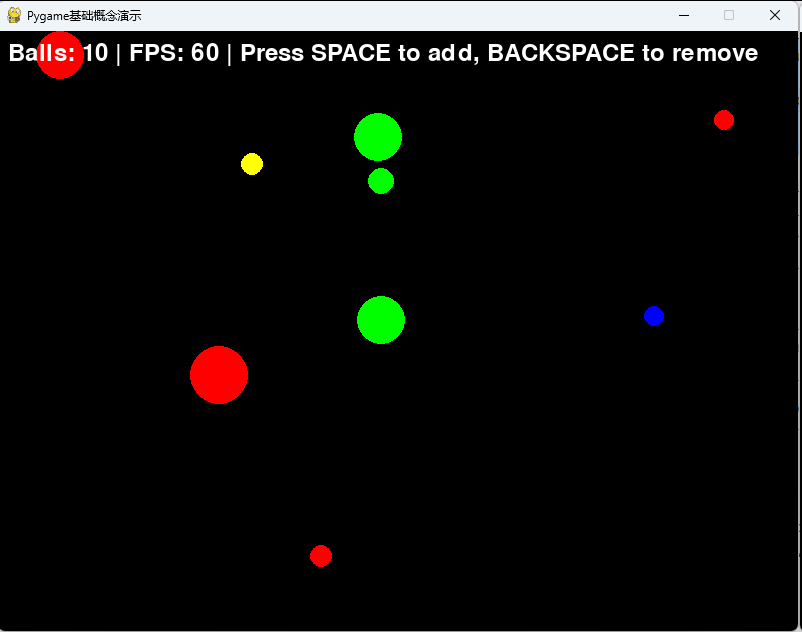
这个程序展示了:
- 面向对象的游戏对象设计
- 使用delta time的帧率无关更新
- 事件处理(键盘和窗口事件)
- 基本的物理模拟(运动和碰撞)
- 动态对象管理
- 信息渲染
2.6 本章总结
本章深入探讨了Pygame的基础概念,包括游戏循环的详细工作原理、坐标系统和颜色表示方法,以及Pygame的模块组织结构。游戏循环作为游戏程序的核心,负责协调事件处理、状态更新和画面渲染三个主要任务。理解帧率控制和时间管理对于开发流畅的游戏至关重要。Pygame的坐标系统采用左上角为原点的二维坐标系,颜色使用RGB/RGBA模型表示。Pygame由多个功能模块组成,每个模块负责特定的功能领域,理解这些模块的作用和用法是高效使用Pygame的基础。
本章知识点回顾
| 知识点 | 主要内容 |
|---|---|
| 游戏循环 | 事件处理、状态更新、渲染、帧率控制 |
| 事件系统 | 事件队列、事件类型、事件处理模式 |
| 坐标系统 | 屏幕坐标、世界坐标、坐标转换 |
| 颜色表示 | RGB模型、RGBA透明度、颜色操作 |
| 核心模块 | display、event、Surface、Rect等 |
课后练习
- 修改本章的球体示例,添加鼠标交互:点击鼠标在点击位置创建新球体。
- 实现一个简单的计时器,显示游戏运行的总时间。
- 创建一个可以拖动的矩形,使用鼠标事件处理拖动逻辑。
- 使用GPT-5.4询问关于双缓冲技术的问题,理解其工作原理。
- 实现一个颜色渐变动画,让背景色在几种颜色之间平滑过渡。
下章预告
在下一章中,我们将详细介绍Pygame的绘图功能,包括基本图形的绘制方法、抗锯齿技术、以及如何使用绘图功能创建游戏视觉效果。