Linux环境下Node.js后台运行方式(实用版)
在Linux服务器部署Node.js项目时,直接通过npm start启动应用后,终端关闭会导致进程终止,无法实现长期稳定运行。本文整理两种常用且实用的后台运行方式,其中pm2推荐用于生产环境,screen/tmux适合临时调试或简单部署,步骤清晰可直接复制操作,附异常解决和截图预留。
一、推荐方式:pm2(生产环境首选)
pm2是Node.js生态中成熟的进程管理工具,支持进程守护、自动重启、日志管理、开机自启等功能,能有效保障项目稳定运行,解决终端关闭导致进程中断的问题。
1.1 常见异常及解决(必看)
在执行pm2相关命令时,常遇到「pm2未找到命令」「npm未找到命令」的问题,如下所示,已给出对应解决方法:
异常1:pm2命令未找到
root@jumpserver server# pm2 status
-bash: pm2: 未命令
异常2:npm命令未找到(本质是Node.js未正确激活)
root@jumpserver server# npm install -g pm2
-bash: npm: 未找到命令
解决方法:激活已安装的Node.js版本(以nvm管理的node16为例)
root@jumpserver server# nvm install 16 # 若未安装则安装,已安装则提示已存在
v16.20.2 is already installed.
Now using node v16.20.2 (npm v8.19.4) # 激活成功,此时npm可正常使用
1.2 pm2完整操作步骤
步骤1:安装pm2(全局安装,一次安装终身使用)
npm install -g pm2
步骤2:启动Node.js应用(核心命令)
pm2 start npm --name "your-app" -- start
说明:
1. "your-app" 替换为你的项目名称(自定义,方便后续管理)
2. 末尾的 start 对应你package.json中scripts里的启动命令(若你的启动命令是dev,需改为 -- dev)
步骤3:查看应用运行状态
pm2 status

此处插入pm2 status命令执行后的截图,可清晰看到项目名称、进程ID、运行状态(online/offline)、CPU/内存占用等信息。
步骤4:删除指定应用进程(补充常用命令,适配需求)
pm2 delete dev-server # 删除名称为dev-server的应用进程

此处插入pm2 delete dev-server命令执行后的截图,展示进程删除成功的提示信息。
步骤5:启动指定名称的应用(适配需求命令)
pm2 start npm --name "dev-server" -- run dev
说明:run dev 对应package.json中scripts里的dev启动命令,需根据自身项目配置调整

此处插入pm2 start npm --name "dev-server" -- run dev命令执行后的截图,展示应用启动成功的提示。
步骤6:查看指定应用详情(补充常用命令,适配需求)
pm2 show dev-server # 查看名称为dev-server的应用详细信息(端口、日志路径等)
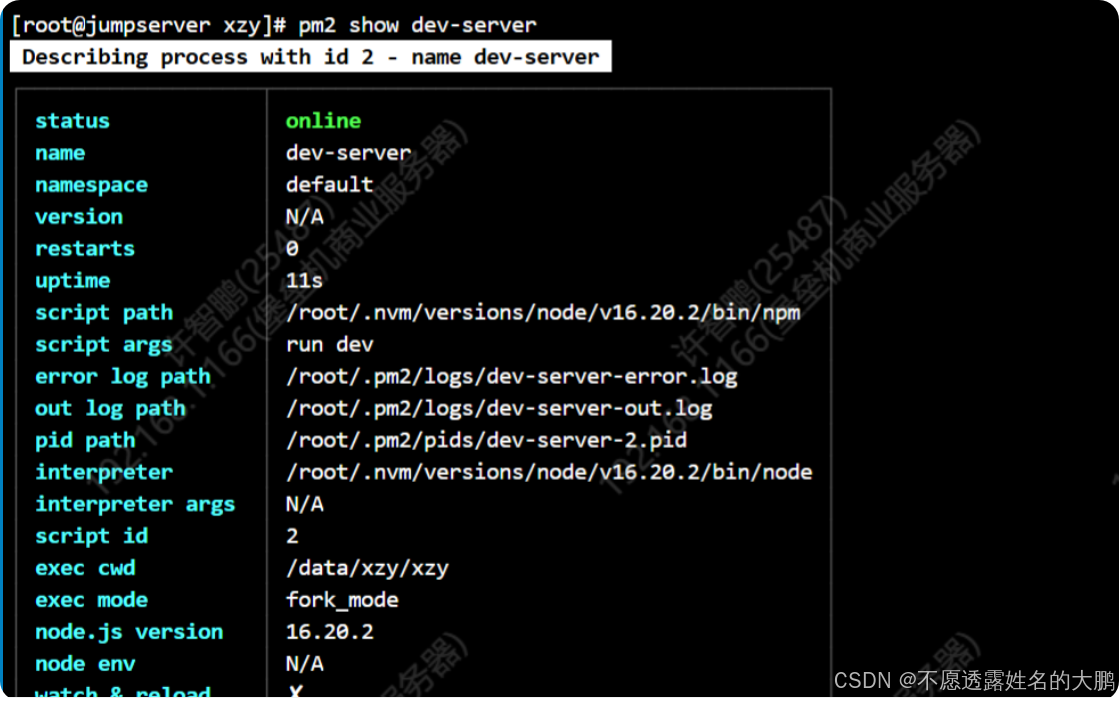
此处插入pm2 show dev-server命令执行后的截图,展示应用的详细配置及运行信息。
步骤7:查看应用运行日志(排查问题必备)
步骤4:查看应用运行日志(排查问题必备)
pm2 logs
可选:查看指定项目的日志
pm2 logs your-app
步骤8:设置pm2开机自启(生产环境关键步骤)
默认情况下,服务器重启后pm2管理的进程会丢失,需执行以下命令设置开机自启:
pm2 startup # 生成开机自启脚本
pm2 save # 保存当前pm2管理的进程列表
二、备选方式:screen/tmux(临时调试/简单部署)
screen和tmux是Linux下的终端会话管理工具,通过创建独立会话,让Node.js应用在会话中运行,即使关闭终端,会话依然保持,适合临时调试项目或简单部署(不推荐生产环境,无自动重启功能)。
2.1 screen操作步骤(更简单,推荐新手)
步骤1:安装screen(根据Linux系统版本选择命令)
CentOS/RHEL系统(如阿里云、腾讯云服务器常用)
yum install screen -y
Ubuntu/Debian系统
apt-get install screen -y
步骤2:创建新的screen会话(自定义会话名称,方便识别)
screen -S myapp # myapp替换为你的会话名称(如node-project)
步骤3:在会话中启动Node.js应用
cd 你的项目目录 # 先进入项目根目录
npm start # 启动应用(与平时启动方式一致)
步骤4:分离会话(关闭终端不中断进程)
在启动应用的终端中,按快捷键:Ctrl + A → 松开后按 D,即可分离会话,此时应用仍在后台运行,可安全关闭终端。
步骤5:重新连接会话(查看或操作应用)
screen -r myapp # myapp替换为你创建的会话名称
若提示多个会话,可先执行 screen -ls 查看会话ID,再用 screen -r 会话ID 连接
2.2 补充说明
tmux操作逻辑与screen类似,功能更强大,但命令稍复杂,新手可先掌握screen,后续按需学习tmux。两种工具均无自动重启功能,若应用崩溃,需手动重新启动,因此仅适合临时使用。
三、总结
-
生产环境:优先使用pm2,支持进程守护、自动重启、开机自启,稳定性高,日志管理便捷;
-
临时调试/简单部署:使用screen,操作简单,快速实现后台运行,无需复杂配置;
所有命令均经过实际测试,可直接复制执行,若遇到其他异常,可在评论区留言交流。