一、教程说明
本教程面向第一次接触 GitHub 和 GitHub Desktop 的初学者,重点解决两个问题:第一,如何在 GitHub 网页端创建一个新的项目仓库;第二,如何借助 GitHub Desktop 完成本地克隆、文件修改、提交与同步。全文按照操作截图的先后顺序展开,适合教学演示、课程实践和项目入门。
需要先明确一点:GitHub 负责远程仓库托管,GitHub Desktop 负责本地可视化版本管理,代码编写仍需在 VS Code、PyCharm 等编辑器中完成。
二、先在 GitHub 网页端创建项目
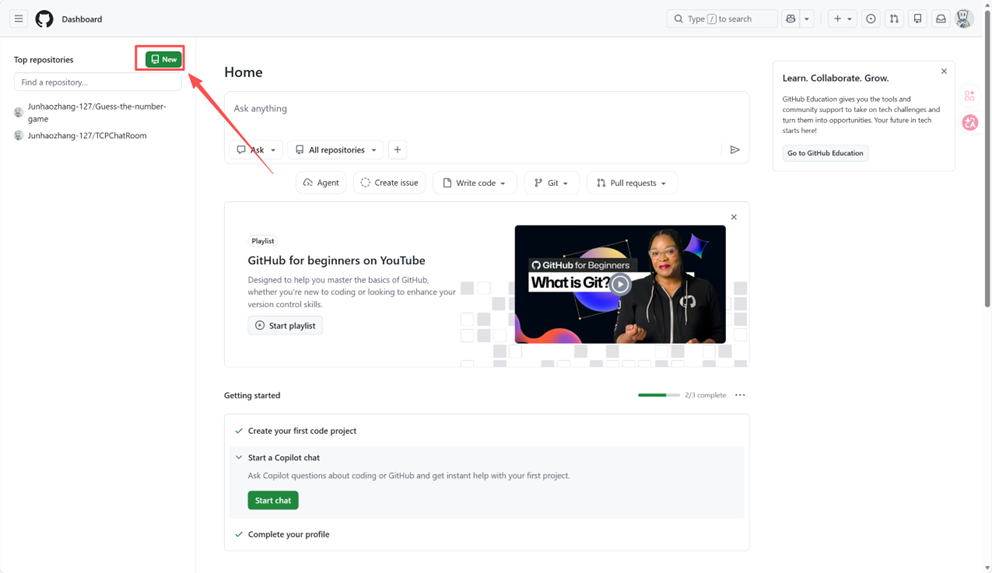
1. 进入 GitHub 首页并点击新建仓库
当你登录 GitHub 后,首先进入首页。在首页左侧或上方可以看到用于创建仓库的入口按钮。创建项目的第一步,就是点击该入口进入新建仓库页面。
2. 在新建仓库页面填写项目信息
进入创建页面后,需要依次填写仓库的关键信息,包括所有者、项目名称、项目描述以及仓库可见性等内容。若是初学者,建议同时勾选初始化 README 文件,这样仓库创建完成后会自动生成一个基础说明文件,便于后续测试克隆与提交流程。
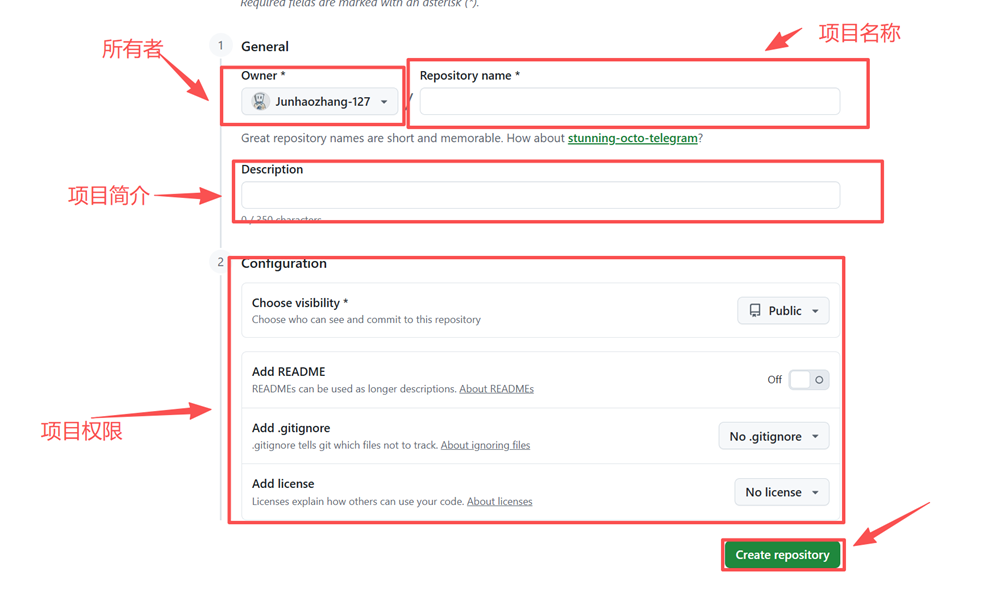
填写时可重点说明以下几点:
- Owner:表示仓库归属账号或组织。
- Repository name:表示项目名称,建议简洁明确,尽量使用英文或规范命名。
- Description:用于补充项目用途,可以不填,但建议填写。
- Public / Private:分别表示公开仓库和私有仓库。
- Add a README file:建议勾选,便于仓库初始化。
填写完成后,点击右下角的 Create repository,即可正式创建远程项目
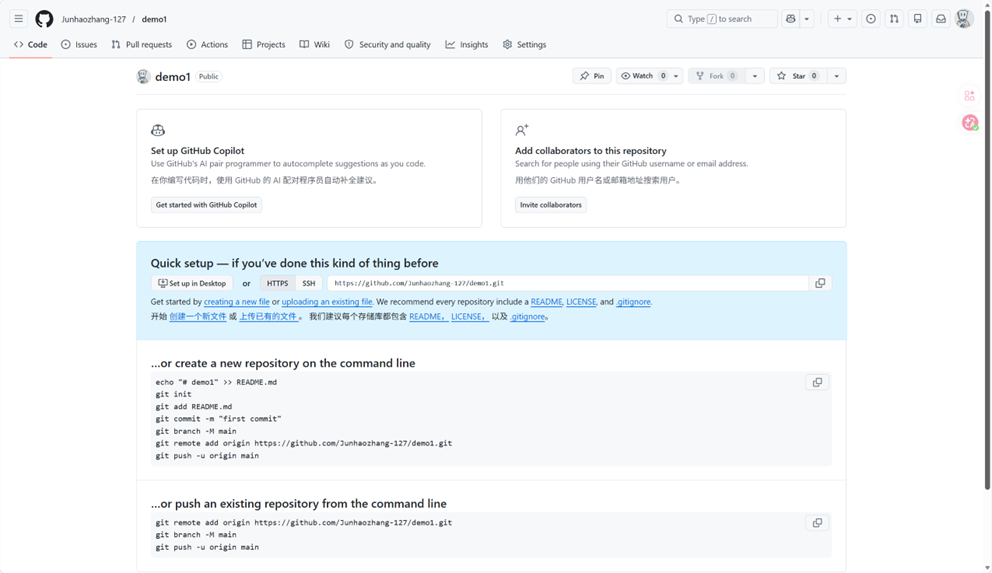
3. 查看仓库创建成功后的页面
创建成功后,GitHub 会自动跳转到该项目仓库主页。此时页面中会显示仓库名称、分支信息以及初始化生成的 README 文件等内容。这意味着远程仓库已经建立完成,接下来就可以在 GitHub Desktop 中将其克隆到本地。
三、打开 GitHub Desktop 并定位远程项目
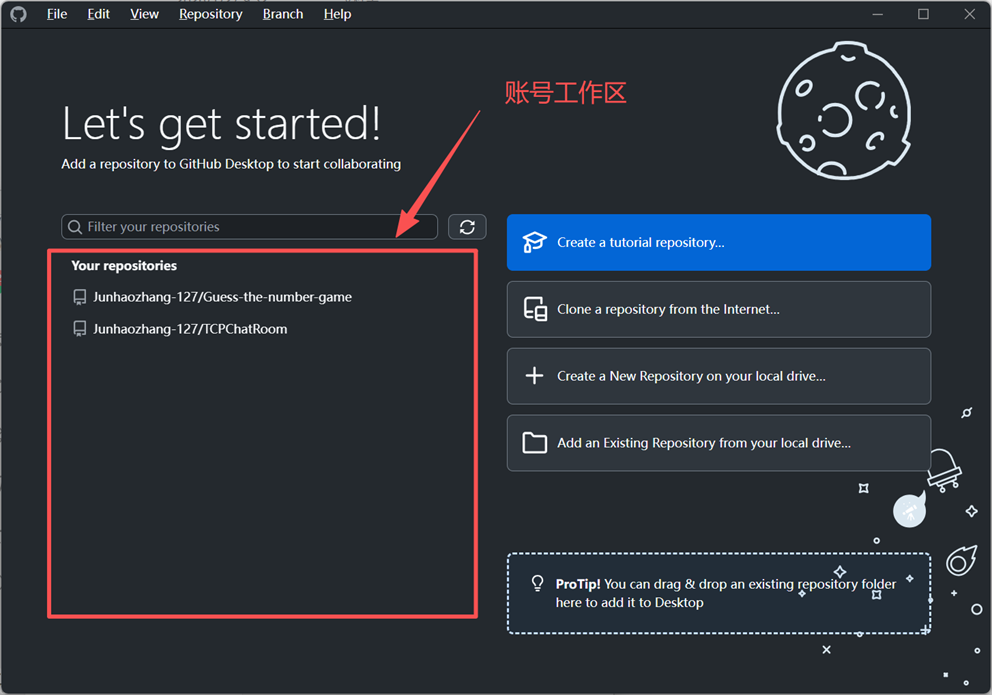
1. 进入 GitHub Desktop 起始页面
完成网页端建库后,打开 GitHub Desktop。软件启动后会进入欢迎页或起始页,左侧通常会显示当前账号下可访问的仓库列表,右侧会显示"创建本地仓库""克隆互联网仓库"等操作入口。
2. 在仓库列表中找到刚创建的项目
在 GitHub Desktop 左侧仓库列表中,找到刚刚在 GitHub 上新建的项目。通常新建仓库会出现在可访问仓库列表中,只需单击选中即可。
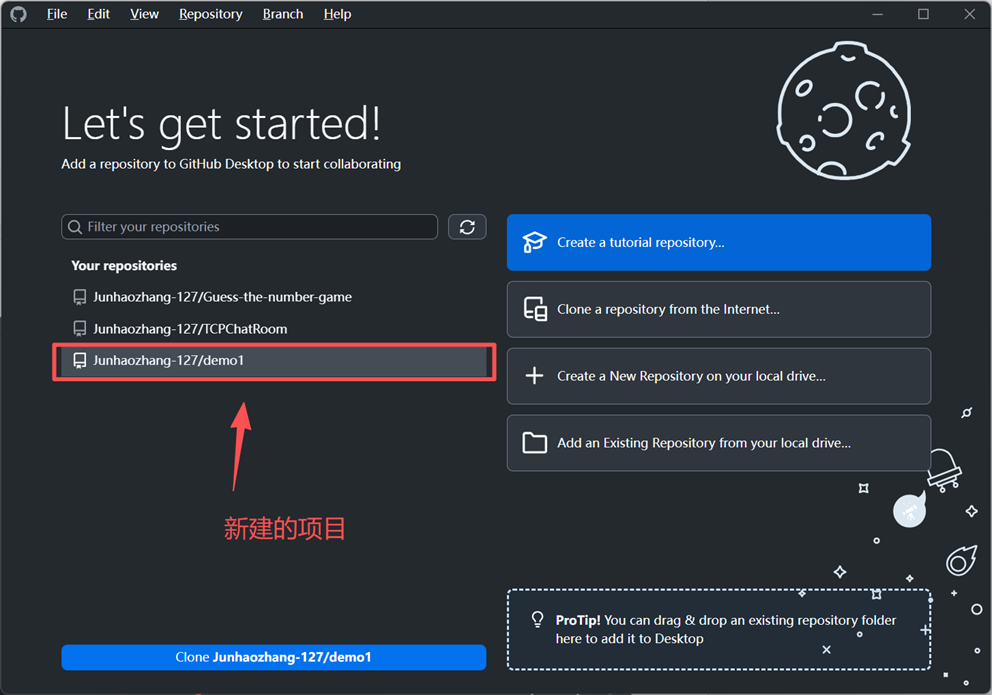
3. 点击克隆,将仓库下载到本地
选中仓库后,点击下方的克隆按钮。GitHub Desktop 会准备将该仓库从 GitHub 远程端复制到本地电脑。
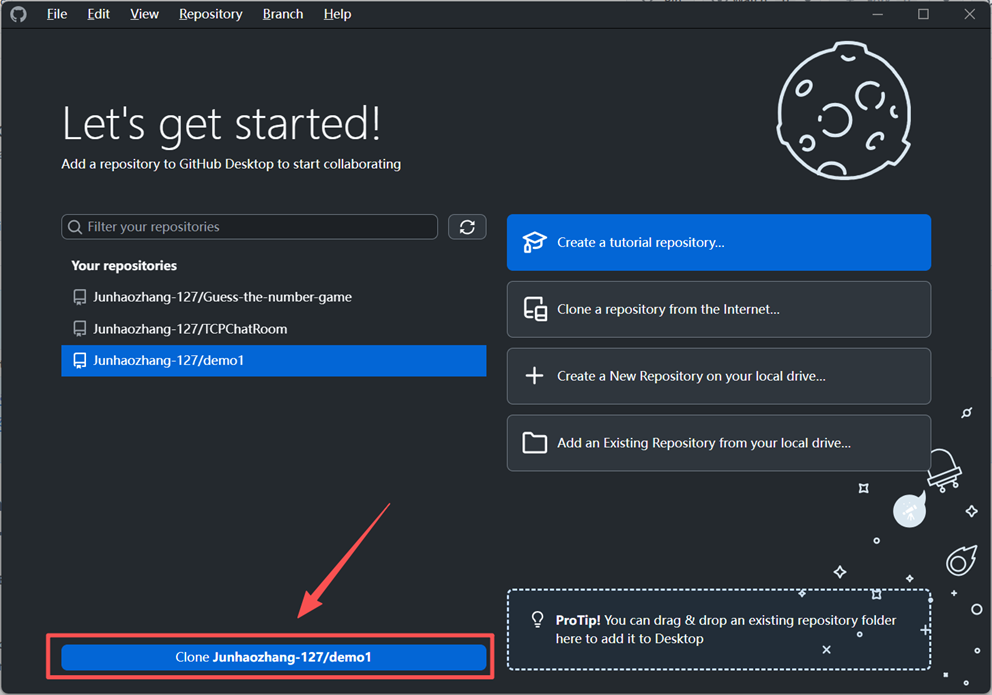
点击克隆后,会弹出本地路径选择窗口。此时需要指定仓库存放位置,建议选择一个固定、清晰、便于查找的项目目录,例如课程代码目录、论文实验目录或个人项目目录。确认路径后点击 Clone。
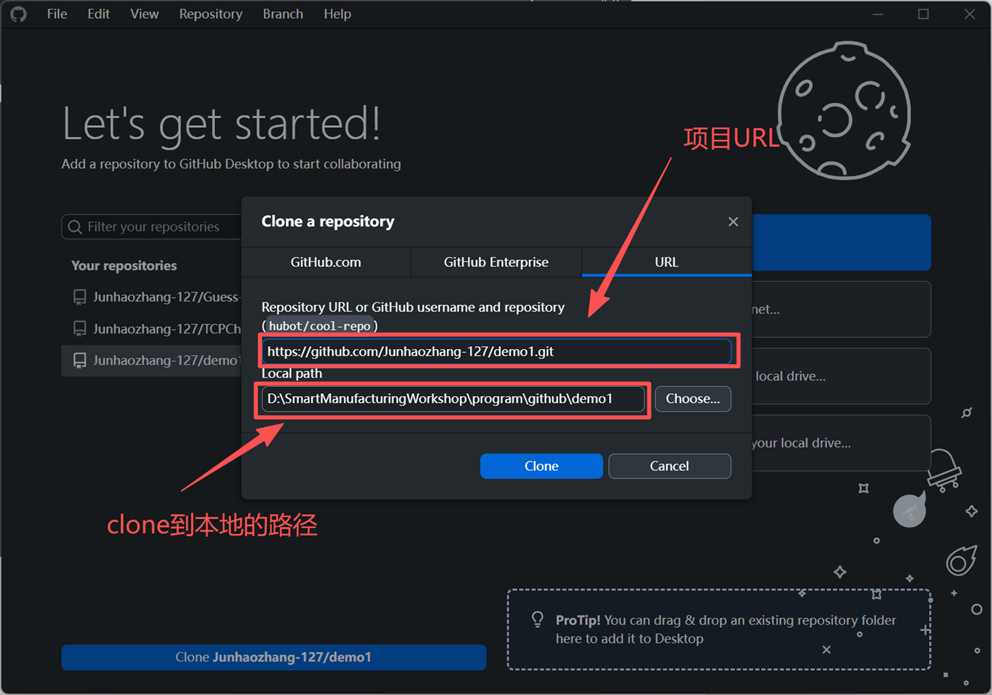
完成后,这个 GitHub 项目就同时存在于两个位置:
- GitHub 网页端的远程仓库
- 自己电脑中的本地仓库
这正是后续进行版本管理的前提。
四、认识 GitHub Desktop 的项目主界面
克隆完成后,GitHub Desktop 会进入项目主界面。在这个界面中,最常用的是顶部的仓库与分支区域、左侧的修改文件列表、中间的改动差异区、左下角的提交说明框以及右上角的同步按钮。
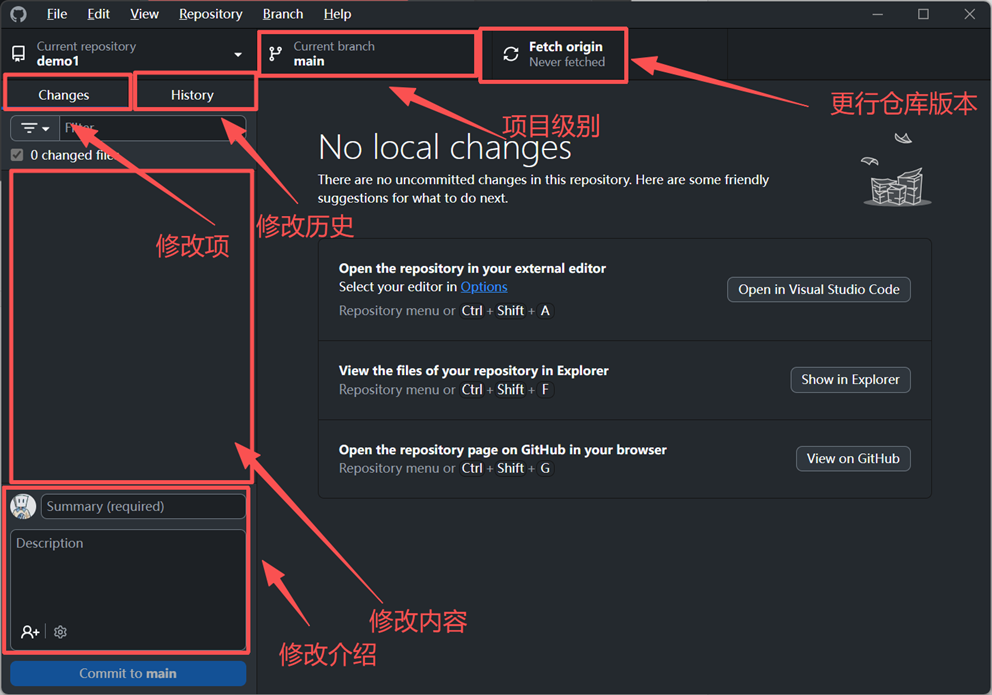
几个最常见的区域:
- Current Repository:当前正在管理的仓库。
- Current Branch:当前所在分支,初学者通常先在 main 分支上操作。
- Changes:显示已修改但尚未提交的文件。
- History:显示历史提交记录。
- Summary / Description:用于填写本次提交说明。
- Push origin / Fetch origin / Pull origin:用于与远程仓库同步。
五、在外部编辑器中修改项目文件
1. 打开本地仓库并修改文件
完成克隆后,项目目录已经在本地存在。此时可以直接进入本地文件夹,或通过 GitHub Desktop 打开外部编辑器,对仓库中的文件进行修改。截图中展示的是对 README 文件进行编辑的过程。
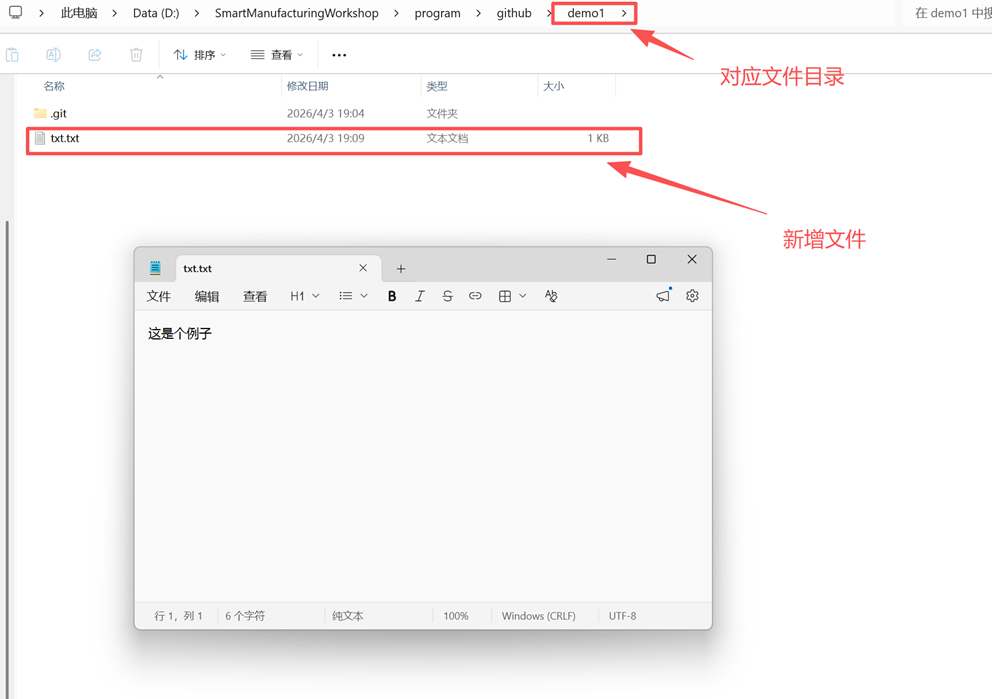
注:GitHub Desktop 本身不是代码编辑器,它只负责识别改动、记录版本和同步远程。真正的文件编辑,通常仍在记事本、VS Code、PyCharm 等工具中完成。这一点与文档原始说明一致。
2. 返回 GitHub Desktop 查看文件变化
文件修改并保存后,返回 GitHub Desktop,软件会自动检测到变化。左侧的 Changes 区域会列出被修改的文件,右侧会以对比形式显示具体改动内容。通常绿色表示新增内容,红色表示删除内容。
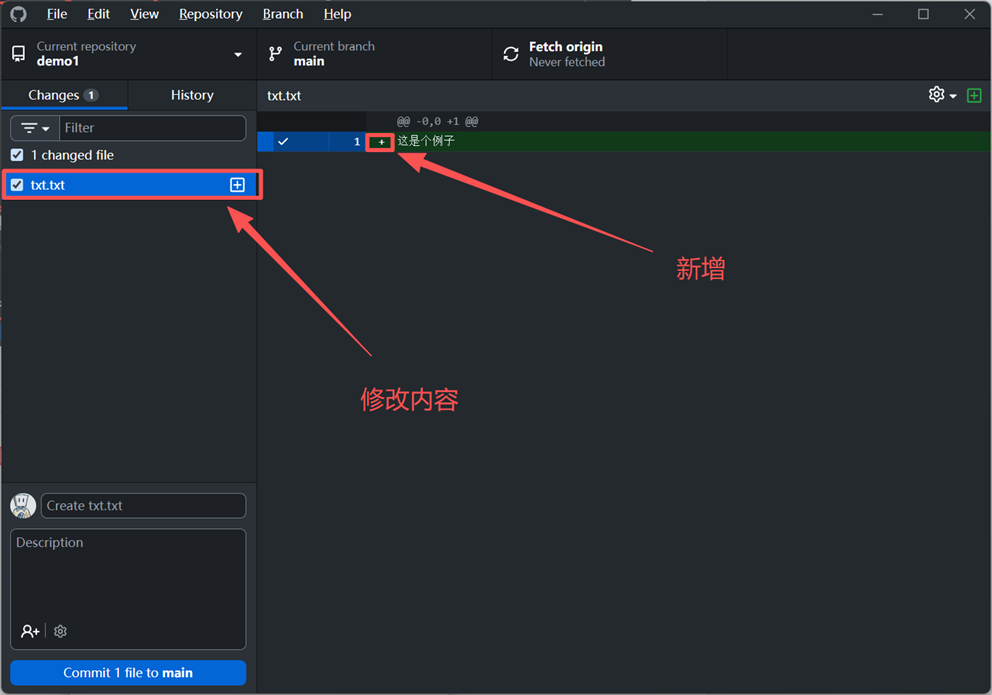
这一环节非常关键,因为它决定你是否真正理解"本次到底改了什么"。正式提交之前,应养成先检查差异的习惯,避免把错误内容、无关内容或临时文件一起提交。文档中也明确强调了"提交前先检查改动"的重要性。
六、填写提交信息并完成本地提交
确认改动无误后,需要在左下角填写提交说明。一般至少要写一个简洁明确的标题,概括本次修改的核心内容。然后点击底部的提交按钮,将修改保存为一次本地 commit。
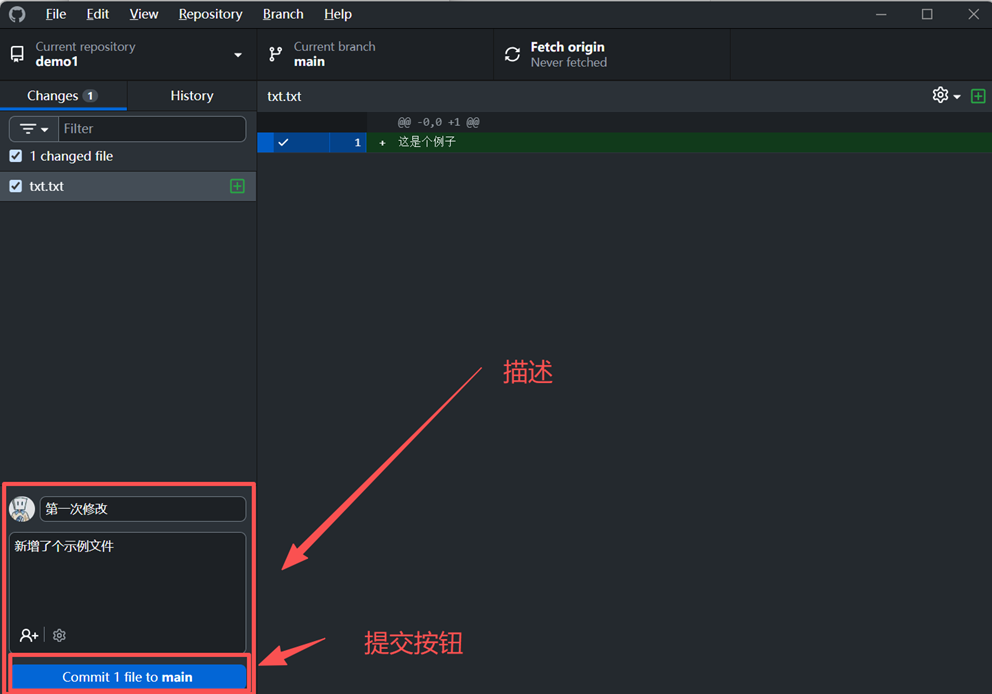
这里要强调两个概念:
- Commit:表示把当前修改正式记录到本地版本历史中。
- Commit 不等于上传到 GitHub:提交后,修改只存在于本地仓库,还没有同步到远程。
提交说明建议尽量规范,例如:
docs: update README
fix: correct project path
feat: add initial project files
如果从一开始就养成良好的提交命名习惯,后续查看历史会清晰很多。
七、将本地提交同步到 GitHub 远程仓库
完成本地提交后,右上角会出现用于同步远程仓库的按钮。截图中显示的是 Publish branch 。在不同情形下,也可能看到 Push origin 。两者的共同目标都是:把本地已经提交的内容上传到 GitHub。
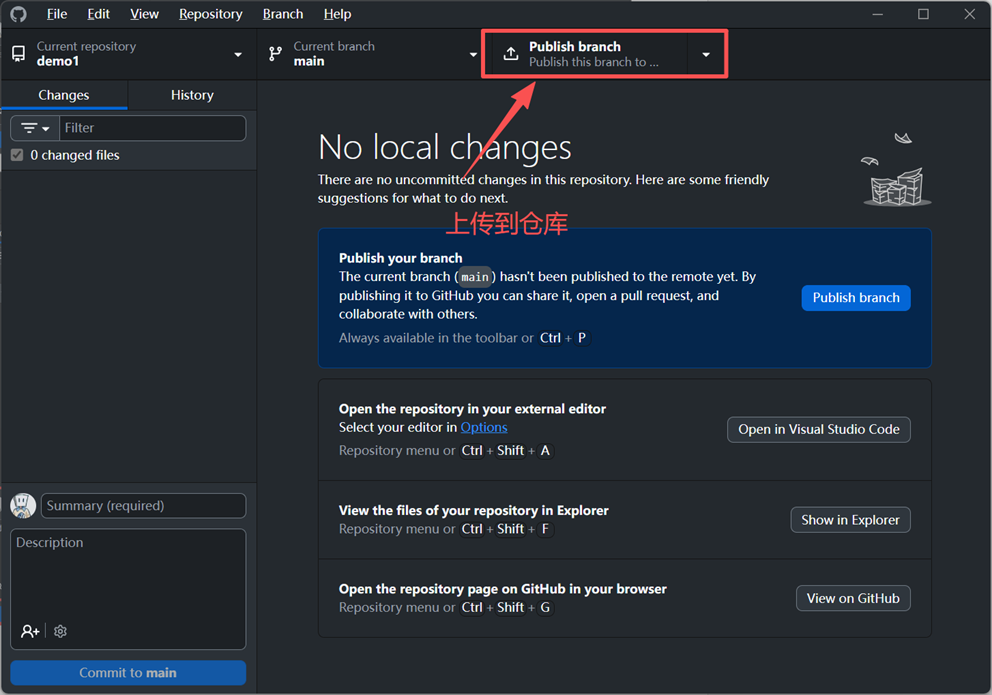
这里需要严谨区分几个概念:
- Fetch origin:检查远程是否有新内容。
- Pull origin:把远程更新拉到本地。
- Push origin / Publish branch:把本地提交同步到远程。
对于刚完成首次修改的初学者来说,此时最核心的动作,就是点击该按钮完成上传。只有这一步完成后,GitHub 网页端才会显示你刚刚的更新。
八、查看提交历史,确认版本记录已经生成
最后,再回到 GitHub 仓库网页端。此时可以看到仓库中的 README 或其他文件已经更新,页面上通常还会显示最近一次提交时间与对应内容。这说明从"网页端建仓"到"本地修改并上传"的完整流程已经闭环完成。
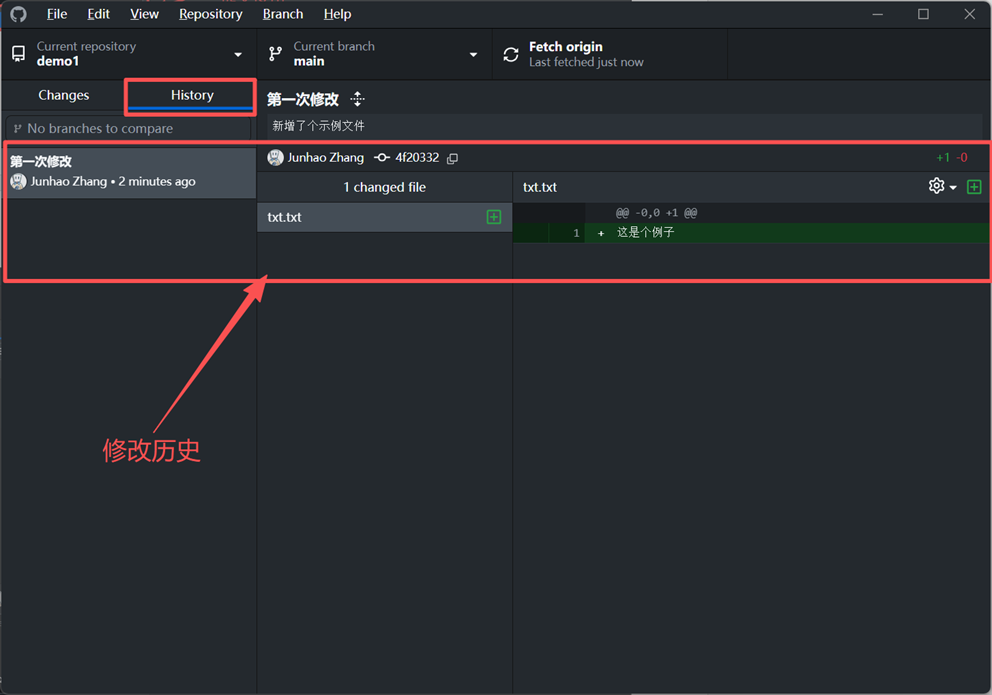
版本管理不是简单保存文件,而是把每一次有意义的修改都记录下来,形成可回溯、可比较、可协作的项目历史。文档中也将 History 作为常用实用功能之一。
九、回到 GitHub 网页端检查上传结果
最后,再回到 GitHub 仓库网页端。此时可以看到仓库中的 README 或其他文件已经更新,页面上通常还会显示最近一次提交时间与对应内容。这说明从"网页端建仓"到"本地修改并上传"的完整流程已经闭环完成。
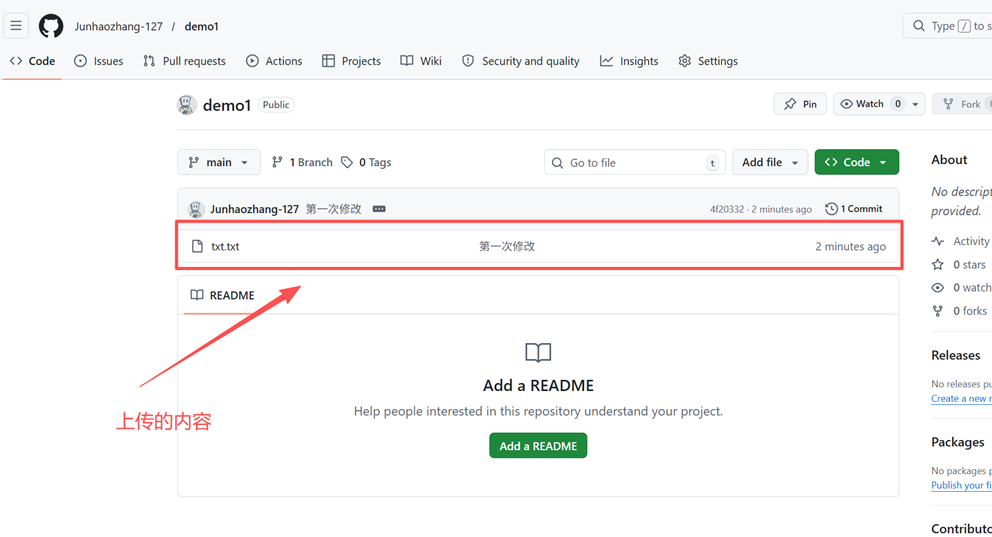
如果网页端已经出现你刚刚修改的内容,就说明以下链路是成功的:
GitHub 创建仓库 → GitHub Desktop 克隆仓库 → 本地修改文件 → GitHub Desktop 提交 → 同步到远程 → GitHub 网页端显示更新
十、整套流程总结
可以把 GitHub 项目创建与 GitHub Desktop 基础使用概括为以下九步:
- 登录 GitHub 并进入首页。
- 点击新建仓库入口。
- 填写项目信息并创建远程仓库。
- 打开 GitHub Desktop,找到该项目。
- 将项目克隆到本地。
- 在本地编辑器中修改文件。
- 返回 GitHub Desktop 查看改动。
- 填写提交说明并完成 commit。
- 点击 Publish branch 或 Push origin,同步到 GitHub。
对于初学者而言,只要把这一套流程独立完成一遍,就已经掌握了 GitHub Desktop 最核心的使用方法。