一、概述
1.Matplotlib 三层 API 架构
Matplotlib 的绘图逻辑完全模拟人工作画的流程,分为三层核心 API,各司其职:
| API 层级 | 对应模块 | 核心作用 | 类比 |
|---|---|---|---|
| 底层画布 | matplotlib.backend_bases.FigureCanvas |
承载所有图像的绘图区域 | 画纸 / 画布 |
| 渲染引擎 | matplotlib.backend_bases.Renderer |
控制在画布上绘图的具体方式 | 画笔 / 颜料 |
| 图形组件 | matplotlib.artist.Artist |
定义图表的具体元素(线条、文字、坐标轴等) | 作画的内容 |
2.Artist 的分类
1.primitives(基本要素)
- 定义:绘图的基础图形对象,是图表的 "原子元素"
- 常见类型:
Line2D(曲线)、Text(文字)、Rectangle(矩形)、Image(图像)等
2. containers(容器)
- 定义:用来装基本要素的 "盒子",用于组织和管理图形元素
- 核心类型:
Figure:最顶层容器,代表整个图表画布Axes:核心容器,代表带坐标轴的绘图区域(一个 Figure 可以包含多个 Axes)Axis:坐标轴容器,包含刻度、标签等子元素
3.Matplotlib 标准用法
Matplotlib 的标准绘图流程是容器创建 → 元素绘制,步骤清晰且可复用:
标准三步法
- 创建 Figure 实例:初始化整个图表画布
- 创建 Axes/Subplot 实例:在画布上开辟带坐标轴的绘图区
- 用 Axes 方法绘制 primitive:在绘图区添加线条、文字等基础元素
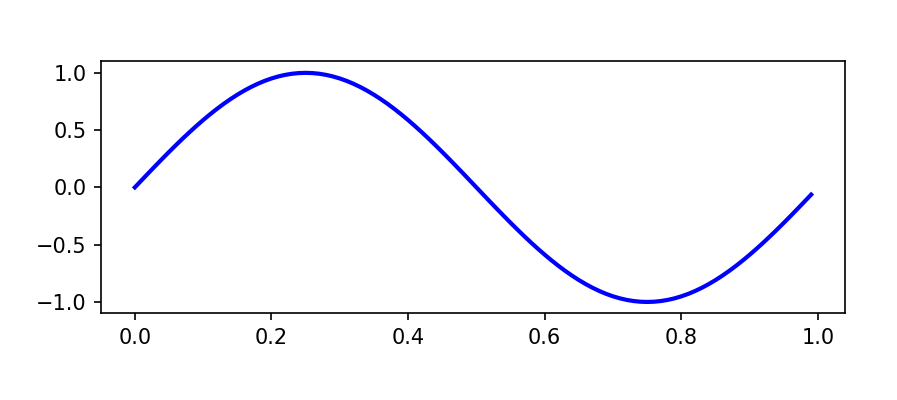
示例(正弦曲线)
import matplotlib.pyplot as plt
import numpy as np

# Step 1: 创建 Figure 画布实例
fig = plt.figure()

# Step 2: 在 Figure 上创建 2行1列 的子图,并选中第一个子图
ax = fig.add_subplot(2, 1, 1)

# Step 3: 用 Axes 实例绘制正弦曲线
t = np.arange(0.0, 1.0, 0.01)
s = np.sin(2 * np.pi * t)
# plot 方法返回 Line2D 对象(primitive 类型),lw=2 表示线宽为2
line, = ax.plot(t, s, color='blue', lw=2)

# 显示图表
plt.show()
运行后会生成如下正弦曲线:
二.自定义Artist 对象
1.Artist属性
Matplotlib 所有图表元素都是 Artist 实例,都有可自定义的属性,核心如下:
(1)核心 patch 属性
Figure.patch:代表整个图表的矩形背景框,可设置画布的背景色、透明度Axes.patch:代表坐标轴内部的绘图区背景,可设置绘图区的颜色、透明度- 两者本质都是
Rectangle对象,是 Matplotlib 中最基础的容器背景
(2)所有 Artist 通用属性
| 属性名 | 作用 | 取值说明 |
|---|---|---|
.alpha |
透明度 | 0(完全透明)~ 1(完全不透明)的浮点数 |
.axes |
所属 Axes | 返回该元素绑定的 Axes 对象,无则为 None |
.figure |
所属 Figure | 返回该元素绑定的 Figure 对象,无则为 None |
.label |
文本标签 | 用于图例、标注的自定义文本 |
.visible |
显示控制 | 布尔值,True 显示,False 隐藏该元素 |
(3) 属性查看与修改
# 查看 Figure 和 Axes 的 patch 对象
print(plt.figure().patch)
print(plt.axes().patch)

# 修改 Figure 背景色为浅灰色,透明度0.8
fig = plt.figure()
fig.patch.set_facecolor('#f0f0f0')
fig.patch.set_alpha(0.8)

# 修改 Axes 背景色为白色
ax = fig.add_subplot(111)
ax.patch.set_facecolor('white')
- Axes 是核心 :Matplotlib 中 90% 的定制化操作(如设置坐标轴、添加图例、绘制图形)都通过
Axes实例完成,是学习的重中之重。- 面向对象 vs pyplot 快捷方式 :
- 上面的流程是面向对象式写法,适合复杂图表定制;
- 日常快速绘图可以用
plt.plot()等 pyplot 快捷函数,本质是对面向对象 API 的封装。- 属性修改方法 :所有 Artist 属性都可以通过
set_xxx()方法修改,比如line.set_color('red')、ax.set_title('正弦曲线')。- 层级关系 :
Figure包含多个Axes,Axes包含多个primitive,修改父容器会影响子元素,比如修改Figure大小会自动调整所有Axes的布局。
2.属性调用方式
(1)属性的读写方式
Matplotlib 中所有 Artist 对象(线条、文字、画布、坐标轴等)的属性,都遵循统一的读写规范:
(a) 单属性读写:get_* / set_* 方法
-
读取属性 :用
对象.get_属性名()方法获取当前值 -
修改属性 :用
对象.set_属性名(新值)方法修改属性 -
示例(透明度减半):
a = o.get_alpha()  # 读取当前透明度
o.set_alpha(0.5 * a)  # 将透明度设为原来的一半
(b)多属性批量设置:set() 方法
如果需要一次性修改多个属性,直接用 对象.set() 方法,以关键字参数传入,代码更简洁:
# 同时设置透明度alpha和图层顺序zorder
o.set(alpha=0.5, zorder=2)(c)通用属性查询:matplotlib.artist.getp()
这是 Matplotlib 提供的通用属性查看工具:
-
语法:
matplotlib.artist.getp(对象, 属性名) -
用法 1:指定属性名 → 返回该属性的当前值
import matplotlib matplotlib.artist.getp(o, "alpha") # 获取o对象的alpha属性 -
用法 2:不指定属性名 → 打印该对象的所有属性 + 当前值 ,是调试、查属性的神器
# 查看Figure背景框(fig.patch)的所有属性
matplotlib.artist.getp(fig.patch)
(2)fig.patch 全属性清单
(a)外观样式类
| 属性名 | 别名 | 作用 | 示例值 |
|---|---|---|---|
facecolor |
fc |
填充色(背景色) | (1.0, 1.0, 1.0, 0.0)(默认透明白) |
edgecolor |
ec |
边框颜色 | (1.0, 1.0, 1.0, 0.0)(默认透明) |
linewidth |
lw |
边框线宽 | 0.0(默认无边框) |
linestyle |
ls |
边框线型 | solid(实线) |
alpha |
- | 透明度 | None(默认继承) |
antialiased |
aa |
抗锯齿 | False(默认关闭) |
(b) 几何与位置类
| 属性名 | 作用 |
|---|---|
bbox / extents / window_extent |
图形的边界框,定义位置和大小 |
x / y / xy |
矩形的左下角坐标 |
width / height |
矩形的宽高(默认 1,相对画布比例) |
verts |
矩形的顶点坐标数组 |
(c)控制与交互类
| 属性名 | 作用 |
|---|---|
visible |
控制元素是否显示(True/False) |
zorder |
图层顺序,值越大越在顶层 |
picker |
开启 / 设置元素的点击拾取交互 |
clip_on / clip_path |
控制元素是否被裁剪、裁剪路径 |
animated |
用于动画,控制元素是否参与动画更新 |
(d) 其他辅助类
-
label:元素的文本标签,用于图例 -
gid:图形 ID,用于 SVG/PDF 导出时的元素定位 -
url:为元素添加超链接(导出为 HTML/SVG 时生效) -
hatch:填充图案(如///、xxx) -
capstyle/joinstyle:线条端点、拐角的样式import matplotlib.pyplot as plt
import matplotlib
import numpy as np1. 创建画布和坐标轴
fig = plt.figure(figsize=(6, 4))
ax = fig.add_subplot(111)2. 绘制正弦曲线(Line2D对象,属于Artist)
t = np.arange(0.0, 1.0, 0.01)
s = np.sin(2 * np.pi * t)
line, = ax.plot(t, s, color='blue', lw=2)------------------- 单属性读写 -------------------
读取当前线宽
current_lw = line.get_linewidth()
print(f"当前线宽: {current_lw}")将线宽翻倍
line.set_linewidth(current_lw * 2)
------------------- 多属性批量设置 -------------------
同时修改线条颜色、透明度、标签
line.set(color='red', alpha=0.8, label='正弦曲线')
------------------- 查看Figure背景属性 -------------------
print("\n=== Figure背景(fig.patch)的所有属性 ===")
matplotlib.artist.getp(fig.patch)------------------- 修改Figure背景样式 -------------------
fig.patch.set(facecolor='#f0f0f0', # 浅灰色背景
edgecolor='black', # 黑色边框
linewidth=2, # 边框线宽2
alpha=0.9) # 透明度0.9添加图例
ax.legend()
plt.show()
三.基本元素 - primitives
1.Line2D
(1)定义
Line2D是 Matplotlib 中绘制 2D 曲线的核心类,路径为matplotlib.lines.Line2D,基类是matplotlib.artist.Artist,因此完全继承了 Artist 的属性读写规则。- 线条的含义:不仅是连接顶点的实线,还可以是虚线、顶点标记,受绘图风格完全控制。
(2)构造函数与常用参数
class matplotlib.lines.Line2D(xdata, ydata, linewidth=None, linestyle=None, color=None, marker=None, markersize=None, ...)| 参数 | 作用 |
|---|---|
xdata |
线条点的 x 轴取值,省略则默认 range(1, len(ydata)+1) |
ydata |
线条点的 y 轴取值 |
linewidth/lw |
线条宽度 |
linestyle/ls |
线型(实线-、虚线--等) |
color/c |
线条颜色 |
marker |
顶点标记样式(如o、s) |
markersize/ms |
标记大小 |
(3)设置Line2D 属性
(a)直接在 plot() 函数中设置
适合快速绘图,一次性配置样式:
import matplotlib.pyplot as plt
x = range(0,5)
y = [2,5,7,8,10]
plt.plot(x,y, linewidth=10)  # 直接设置线宽为10
plt.show()
接收
plot()返回值的正确姿势
plt.plot()返回的是列表 ,不是单个Line2D对象,因此必须用line, = plt.plot(...)(加逗号)来解包,否则后续调用set_*会报错。
(b)获取线对象后单独设置
适合精细化调整,拿到 Line2D 实例后用 set_* 方法修改:
x = range(0,5)
y = [2,5,7,8,10]
line, = plt.plot(x, y, '-')  # 注意逗号,plot返回列表,取第一个元素
line.set_antialiased(False)  # 关闭抗锯齿
plt.show()
(c)用 plt.setp() 批量设置
适合同时修改多个属性,代码更简洁:
x = range(0,5)
y = [2,5,7,8,10]
lines = plt.plot(x, y)
plt.setp(lines, color='r', linewidth=10)  # 同时设置颜色和线宽
plt.show()
(4)Line2D 的绘制方式
(a)pyplot 快捷方法
直接用 plt.plot() 快速生成线条,自动创建画布和坐标轴:
import matplotlib.pyplot as plt
x = range(0,5)
y = [2,5,7,8,10]
plt.plot(x,y)
plt.show()
(b)面向对象式(Line2D 实例手动添加)
适合复杂图表定制,手动创建 Line2D 对象并添加到 Axes:
import matplotlib.pyplot as plt
from matplotlib.lines import Line2D

fig = plt.figure()
ax = fig.add_subplot(111)
line = Line2D(x, y)
ax.add_line(line)
# 手动设置坐标轴范围,否则不会自动适配
ax.set_xlim(min(x), max(x))
ax.set_ylim(min(y), max(y))
plt.show()
注:手动创建
Line2D并add_line()后,不会自动适配坐标轴范围 ,必须手动调用ax.set_xlim()/ax.set_ylim(),否则线条会超出画布不可见。
(c)误差折线图:errorbar
errorbar 是专门用于绘制带误差线的折线图的工具,核心构造函数:
matplotlib.pyplot.errorbar(x, y, yerr=None, xerr=None, fmt='', ecolor=None, elinewidth=None, capsize=None, ...)| 参数 | 作用 |
|---|---|
x/y |
折线的 x/y 轴数据 |
yerr |
y 轴方向的误差值 |
xerr |
x 轴方向的误差值 |
fmt |
线条 + 标记样式(如co--表示青色圆圈标记 + 虚线) |
ecolor |
误差线的颜色 |
elinewidth |
误差线的宽度 |
capsize |
误差线末端横线的大小 |
import numpy as np
import matplotlib.pyplot as plt

fig = plt.figure()
x = np.arange(10)
y = 2.5 * np.sin(x / 20 * np.pi)
yerr = np.linspace(0.05, 0.2, 10)  # 生成递增的y轴误差
plt.errorbar(x, y + 3, yerr=yerr, label='both limits (default)')
plt.legend()
plt.show()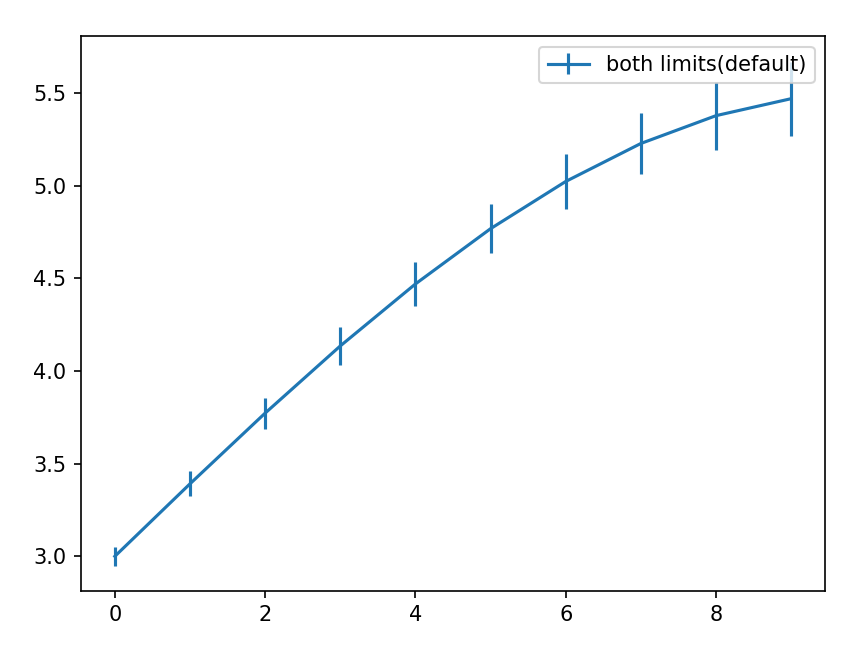
- 可以通过
uplims/lolims只显示单侧误差线- 用
errorevery控制误差线的显示频率,避免密集数据的误差线重叠- 支持自定义误差线样式、标记样式,完全兼容
Line2D的属性
2.patches
Patch 基类:所有二维图形的父类
matplotlib.patches.Patch 是所有二维图形(矩形、多边形、楔形等)的基类,继承自 matplotlib.artist.Artist,统一了图形的样式属性。
Patch(
    edgecolor=None,  # 边框颜色
    facecolor=None,  # 填充颜色
    color=None,      # 同时设置边框+填充色(优先级更高)
    linewidth=None,  # 边框宽度
    linestyle=None,  # 边框线型(实线/虚线等)
    antialiased=None,# 抗锯齿
    hatch=None,      # 填充纹理(如'/'、'x')
    fill=True,       # 是否填充
    capstyle=None,   # 端点样式
    joinstyle=None,  # 拐角样式
    **kwargs
)
所有子类(Rectangle、Polygon、Wedge)都继承了这些样式参数。
(1) Rectangle 矩形类
矩形是最常用的二维图形,直方图、柱状图本质都是由多个矩形组成。
构造函数
class matplotlib.patches.Rectangle(
    xy,          # 矩形左下角锚点坐标 (x, y)
    width,       # 矩形宽度(x轴方向长度)
    height,      # 矩形高度(y轴方向长度)
    angle=0.0,   # 旋转角度(单位:度)
    **kwargs     # 继承Patch的样式参数
)
(a)基于 Rectangle 实现:hist 直方图
直方图用于统计数据在不同区间的分布,plt.hist 是封装好的快捷方法,底层由多个 Rectangle 组成。
核心参数
| 参数 | 作用 |
|---|---|
x |
待统计的数据集 |
bins |
统计的区间分布(整数 / 区间列表) |
range |
显示的区间(未指定 bins 时生效) |
density |
True 显示频率统计,False 显示频数统计(替代旧版normed) |
histtype |
直方图样式:bar(默认柱状)、step(梯状)、stepfilled(填充梯状) |
align |
柱子水平对齐方式:mid(居中,默认)、left/right |
log |
True 启用 y 轴对数刻度 |
stacked |
True 绘制堆积直方图 |
alpha |
透明度(0 完全透明,1 不透明) |
import matplotlib.pyplot as plt
import numpy as np

# 生成0-100之间的100个随机整数作为数据集
x = np.random.randint(0, 100, 100)
# 设置区间边界:[0,10), [10,20), ..., [90,100]
bins = np.arange(0, 101, 10)

# 绘制直方图:品红色,透明度0.5
plt.hist(x, bins, color='fuchsia', alpha=0.5)
plt.xlabel('scores')
plt.ylabel('count')
plt.xlim(0, 100)  # 限定x轴范围
plt.show()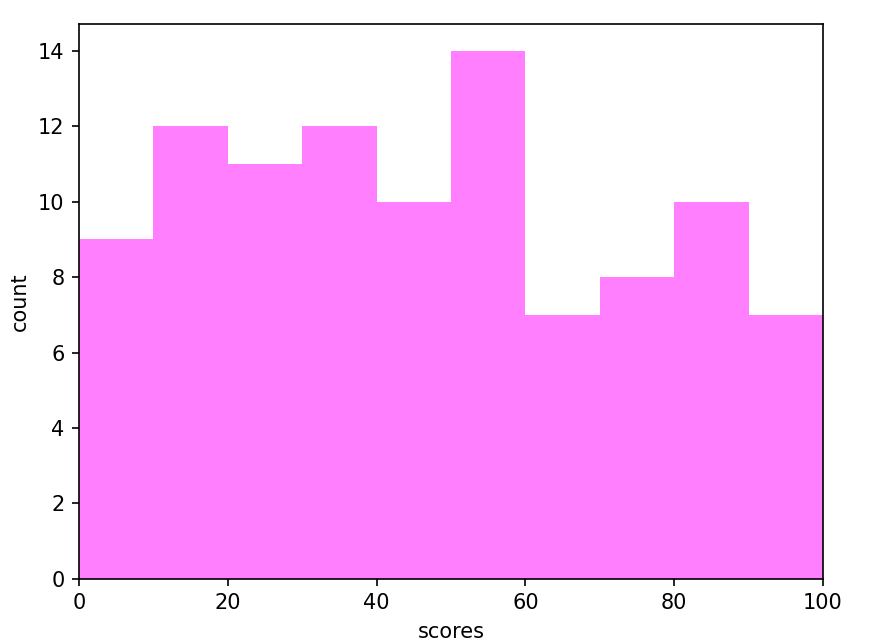
底层实现:用 Rectangle 手动绘制直方图
通过 pandas 分箱统计后,用循环逐个添加矩形,完全复现直方图效果:
import pandas as pd
import re
import matplotlib.pyplot as plt
import numpy as np

# 复用上面的x和bins
x = np.random.randint(0, 100, 100)
bins = np.arange(0, 101, 10)

# 1. 用pandas分箱统计
df = pd.DataFrame(columns=['data'])
df.loc[:, 'data'] = x
df['fenzu'] = pd.cut(df['data'], bins=bins, right=False, include_lowest=True)
df_cnt = df['fenzu'].value_counts().reset_index()

# 2. 提取每个区间的左右边界、宽度、频数
df_cnt.loc[:, 'mini'] = df_cnt['index'].astype(str).map(lambda x:re.findall('\[(.*)\,',x)[0]).astype(int)
df_cnt.loc[:, 'maxi'] = df_cnt['index'].astype(str).map(lambda x:re.findall('\,(.*)\)',x)[0]).astype(int)
df_cnt.loc[:, 'width'] = df_cnt['maxi'] - df_cnt['mini']
df_cnt.sort_values('mini', ascending=True, inplace=True)
df_cnt.reset_index(inplace=True, drop=True)

# 3. 用Rectangle逐个绘制柱子
fig = plt.figure()
ax1 = fig.add_subplot(111)

for i in df_cnt.index:
    # 锚点(区间左边界, 0),宽度=区间宽度,高度=该区间频数
    rect = plt.Rectangle(
        (df_cnt.loc[i, 'mini'], 0),
        df_cnt.loc[i, 'width'],
        df_cnt.loc[i, 'fenzu']
    )
    ax1.add_patch(rect)

ax1.set_xlim(0, 100)
ax1.set_ylim(0, 16)
plt.show()
(b)基于 Rectangle 实现:bar 柱状图
柱状图用于对比不同类别数据的大小,同样由多个矩形组成。
核心参数
| 参数 | 作用 |
|---|---|
left |
x 轴位置序列(柱子左下角 x 坐标) |
height |
y 轴数值序列(柱子高度) |
alpha |
透明度 |
width |
柱子宽度(默认 0.8) |
color/facecolor |
填充颜色 |
edgecolor |
边框颜色 |
label |
图例标签 |
lw |
边框宽度 |
import matplotlib.pyplot as plt
import numpy as np

y = range(1, 17)  # 柱子高度1-16
# 绘制柱状图:黄色填充、红色边框、宽度0.5、透明度0.5
plt.bar(
    np.arange(16), y,
    alpha=0.5, width=0.5,
    color='yellow', edgecolor='red',
    label='The First Bar', lw=3
)
plt.legend()
plt.ylim(0, 16)
plt.show()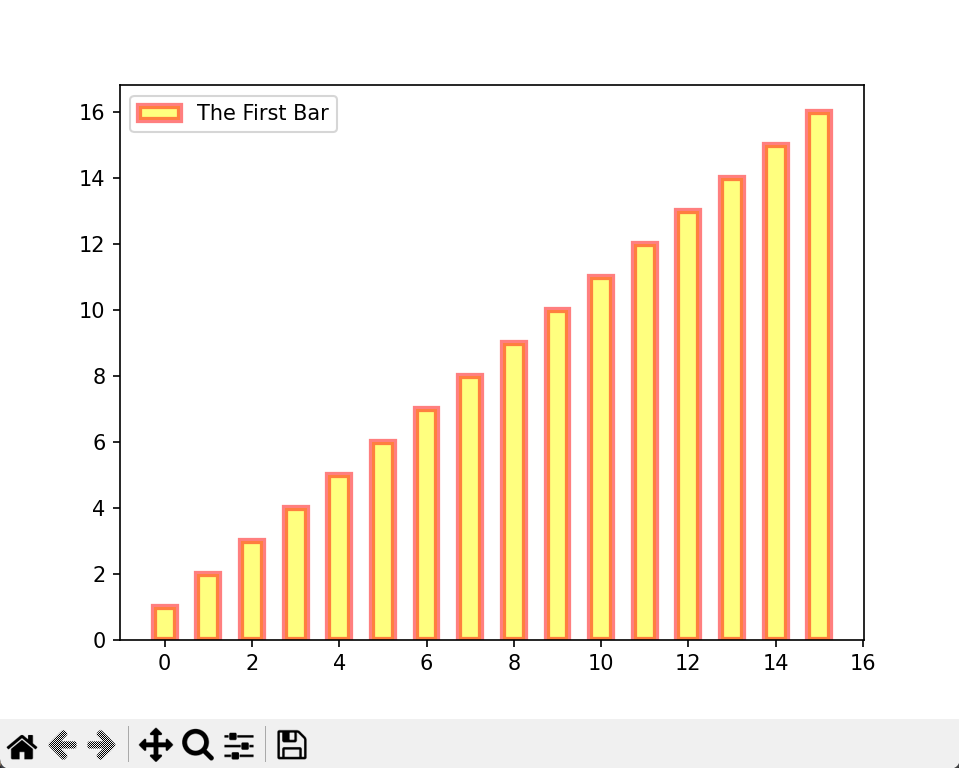
底层实现:用 Rectangle 手动绘制柱状图
import matplotlib.pyplot as plt

fig = plt.figure()
ax1 = fig.add_subplot(111)

for i in range(1, 17):
    # 锚点(i+0.25, 0):让柱子居中,宽度0.5,高度i
    rect = plt.Rectangle((i+0.25, 0), 0.5, i)
    ax1.add_patch(rect)

ax1.set_xlim(0, 16)
ax1.set_ylim(0, 16)
plt.show()
(2) Polygon 多边形类
用于绘制任意形状的闭合多边形,plt.fill 是其封装的快捷方法,常用于填充曲线下面积。
class matplotlib.patches.Polygon(
    xy,          # N×2的numpy数组,存储多边形的所有顶点坐标
    closed=True, # True:自动闭合(起点=终点)
    **kwargs     # 继承Patch的样式参数
)
plt.fill 快捷绘制(填充曲线下面积)
import matplotlib.pyplot as plt
import numpy as np

x = np.linspace(0, 5 * np.pi, 1000)
y1 = np.sin(x)

# 填充sin(x)曲线与x轴之间的区域:绿色,透明度0.3
plt.fill(x, y1, color="g", alpha=0.3)
plt.ylim(-1, 1)
plt.show()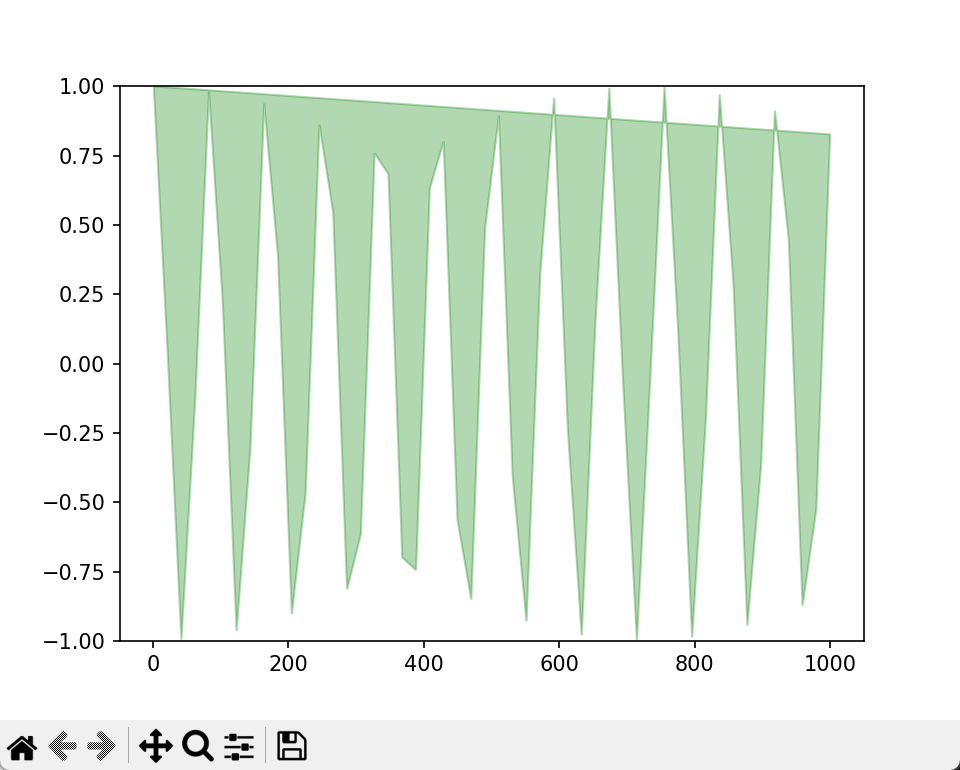
(3)Wedge 楔形类
楔形是 "扇形 / 圆环扇区",饼图的本质就是多个楔形的组合。
class matplotlib.patches.Wedge(
    center,     # 楔形中心坐标 (x, y)
    r,          # 外圆半径
    theta1,     # 起始角度(单位:度,0°为x轴正方向,逆时针为正)
    theta2,     # 结束角度
    width=None, # 圆环宽度(None为实心扇形,否则为圆环扇区)
    **kwargs    # 继承Patch的样式参数
)
基于 Wedge 实现:pie 饼图
饼图用于展示各部分占整体的比例,plt.pie 是封装好的快捷方法。
核心参数
| 参数 | 作用 |
|---|---|
x |
各部分数值(一维数组) |
explode |
各部分偏移量(数组,如[0,0.1,0,0]让第二个部分突出) |
labels |
各部分标签(列表) |
colors |
各部分颜色序列 |
autopct |
百分比显示格式(如%1.1f%%) |
startangle |
饼图起始角度(默认 0°,从 x 轴正方向开始) |
shadow |
True 显示阴影 |
radius |
饼图半径(默认 1) |
import matplotlib.pyplot as plt

labels = ['Frogs', 'Hogs', 'Dogs', 'Logs']
sizes = [15, 30, 45, 10]  # 各部分数值
explode = (0, 0.1, 0, 0.2)  # 突出Hogs部分

fig1, ax1 = plt.subplots()
# 绘制饼图:显示百分比、阴影、起始角度90°
ax1.pie(
    sizes, explode=explode, labels=labels,
    autopct='%1.1f%%', shadow=True, startangle=90
)
ax1.axis('equal')  # 保证饼图为正圆形
plt.show()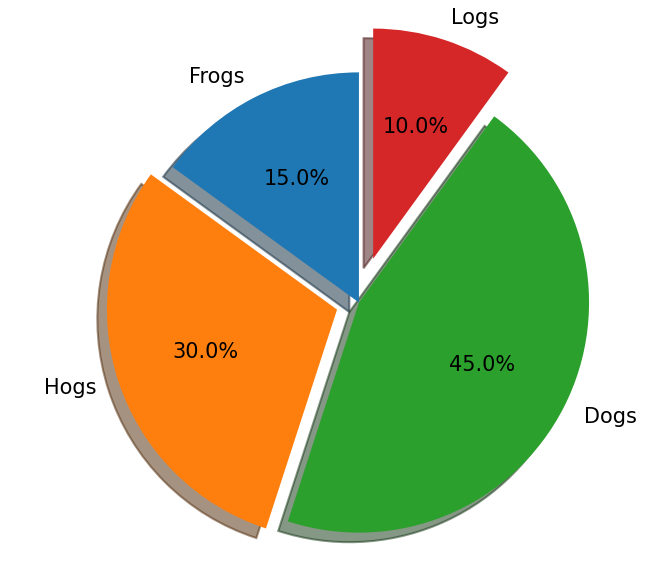
底层实现:用 Wedge 手动绘制饼图 / 圆环
import matplotlib.pyplot as plt
from matplotlib.patches import Circle, Wedge
from matplotlib.collections import PatchCollection
import numpy as np

fig = plt.figure()
ax1 = fig.add_subplot(111)

# 定义4个楔形:实心圆、圆环、实心扇形、圆环扇区
patches = [
    Wedge((0.3, 0.3), .2, 0, 54),          # 实心扇形(0°-54°)
    Wedge((0.3, 0.3), .2, 54, 162),        # 实心扇形(54°-162°)
    Wedge((0.3, 0.3), .2, 162, 324),       # 实心扇形(162°-324°)
    Wedge((0.3, 0.3), .2, 324, 360, width=0.05) # 圆环扇区
]

# 批量添加楔形,设置透明度
colors = 100 * np.random.rand(len(patches))
p = PatchCollection(patches, alpha=0.4)
p.set_array(colors)
ax1.add_collection(p)

ax1.set_xlim(0, 0.6)
ax1.set_ylim(0, 0.6)
plt.show()
- Rectangle 锚点是左下角 :
xy参数是矩形左下角坐标,不是中心,手动绘制时注意坐标计算。- Wedge 角度单位是度 :
theta1/theta2是角度,不是弧度,0° 为 x 轴正方向,逆时针递增。- 饼图必须加
ax1.axis('equal'):否则会被拉伸成椭圆。density替代normed:直方图中normed已废弃,官方推荐用density参数。
3.collections
collections 模块用于批量绘制一组同类型图形对象 ,可以统一管理样式、颜色、大小,大幅提升绘图效率,常见子类包括 RegularPolyCollection、CircleCollection、PathCollection 等,其中最常用的是散点图(scatter,基于 PathCollection 封装)。
scatter 散点图:PathCollection 的封装
Axes.scatter 是绘制散点图的核心方法,支持按数据动态调整点的大小、颜色,是数据分析中最常用的图表之一。
Axes.scatter(
    self, x, y, s=None, c=None, marker=None, cmap=None, norm=None,
    vmin=None, vmax=None, alpha=None, linewidths=None, verts=,
    edgecolors=None, plotnonfinite=False, data=None, *kwargs
)
核心参数
| 参数 | 作用 |
|---|---|
x |
数据点的 x 轴坐标序列 |
y |
数据点的 y 轴坐标序列 |
s |
点的大小(可传入数组,实现不同点大小不同) |
c |
点的颜色(可传入单个颜色,或数组映射颜色映射) |
marker |
标记的形状(如'o'圆形、's'方形、'^'三角形等) |
cmap |
颜色映射表(当c为数值数组时生效,如'viridis') |
alpha |
透明度(0 完全透明,1 不透明) |
linewidths |
标记边框宽度 |
edgecolors |
标记边框颜色 |
import matplotlib.pyplot as plt

# 定义数据
x = [0,2,4,6,8,10]
y = [10]*len(x)  # y轴统一为10,实现水平排列
# 点的大小按2的n次方递增,实现从左到右逐渐变大
s = [20*2**n for n in range(len(x))]

# 绘制散点图
plt.scatter(x,y,s=s)
plt.show()
效果:
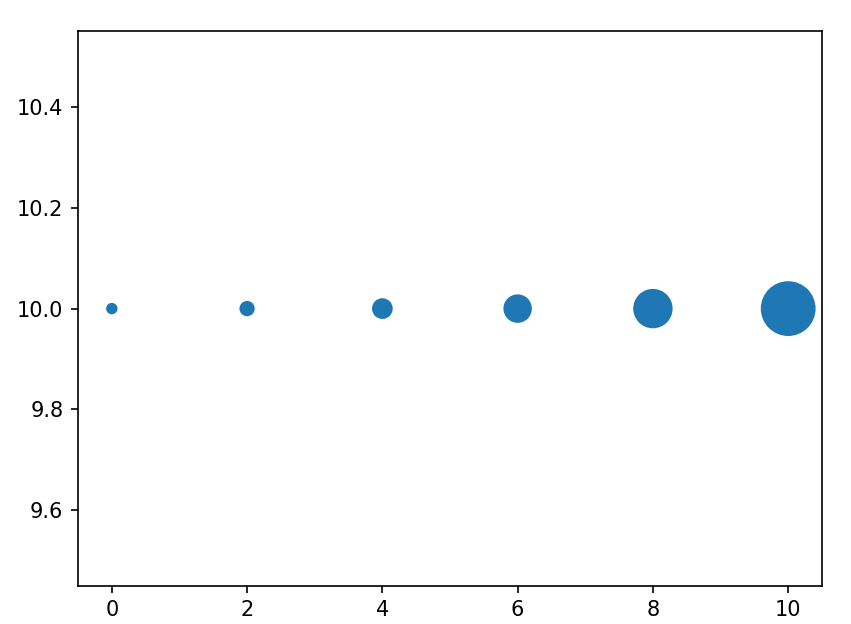
6 个水平排列的圆点,从左到右尺寸依次翻倍,直观展示s参数对大小的控制。
4. images:图像绘制类
images 模块用于将二维数组渲染为图像 ,核心方法是 imshow,是可视化矩阵、热力图、图片的核心工具。
(1)imshow 核心方法
# 底层类
class matplotlib.image.AxesImage(
    ax, cmap=None, norm=None, interpolation=None, origin=None,
    extent=None, filternorm=True, filterrad=4.0, resample=False, **kwargs
)

# 快捷绘图方法
matplotlib.pyplot.imshow(
    X, cmap=None, norm=None, aspect=None, interpolation=None, alpha=None,
    vmin=None, vmax=None, origin=None, extent=None, shape=, filternorm=1,
    filterrad=4.0, imlim=, resample=None, url=None, data=None, *kwargs
)
核心参数
| 参数 | 作用 |
|---|---|
X |
输入的二维 / 三维数组(二维对应灰度图,三维对应 RGB 图像) |
cmap |
颜色映射表(灰度图常用'gray',热力图常用'viridis'/'hot') |
interpolation |
插值方法(控制图像放大 / 缩小时的平滑效果,核心重点) |
origin |
坐标原点位置('upper'默认,数组 0,0 在左上角;'lower'在左下角) |
extent |
图像的坐标范围([left, right, bottom, top],用于自定义坐标轴) |
vmin/vmax |
颜色映射的数值范围(超出部分按边界色显示) |
alpha |
图像透明度 |
(2)interpolation 插值方法全对比
插值是 imshow 最关键的参数之一,决定了低分辨率数组放大后的视觉效果,资料中展示了全部常用方法的效果:
import matplotlib.pyplot as plt
import numpy as np

# 全部插值方法列表
methods = [None, 'none', 'nearest', 'bilinear', 'bicubic', 'spline16',
           'spline36', 'hanning', 'hamming', 'hermite', 'kaiser', 'quadric',
           'catrom', 'gaussian', 'bessel', 'mitchell', 'sinc', 'lanczos']

# 生成4x4随机数组(低分辨率测试数据)
grid = np.random.rand(4, 4)

# 创建3行6列子图,隐藏坐标轴
fig, axs = plt.subplots(nrows=3, ncols=6, figsize=(9, 6),
                        subplot_kw={'xticks': [], 'yticks': []})

# 遍历所有插值方法,绘制对比图
for ax, interp_method in zip(axs.flat, methods):
    ax.imshow(grid, interpolation=interp_method, cmap='viridis')
    ax.set_title(str(interp_method))

plt.tight_layout()
plt.show()
(3)插值方法分类
| 类别 | 代表方法 | 特点 | 适用场景 |
|---|---|---|---|
| 无插值(像素块) | None/'none'/'nearest' |
完全保留原始像素,无平滑,边缘锐利 | 展示原始数据、像素级标注、热力图 |
| 线性插值(快速平滑) | 'bilinear' |
双线性插值,计算快,平滑自然 | 通用场景、快速预览 |
| 高阶插值(高质量平滑) | 'bicubic'/'spline16'/'spline36'/'lanczos' |
高阶多项式插值,细节丰富,边缘清晰 | 高质量图像渲染、出版级图表 |
| 窗函数插值 | 'hanning'/'hamming'/'kaiser' |
基于窗函数的插值,抑制振铃效应 | 信号处理、频谱图 |
| 高斯 / 贝塞尔插值 | 'gaussian'/'bessel' |
基于高斯 / 贝塞尔函数的平滑,模糊效果强 | 降噪、模糊化展示 |
(4)collections 其他常用子类
除了PathCollection(散点图),collections还有两个高频子类:
CircleCollection:批量绘制一组圆形,统一设置大小、颜色,比循环add_patch效率高 10 倍以上RegularPolyCollection:批量绘制正多边形,支持自定义边数、旋转角度
scatter的s参数是面积,不是半径 :s的单位是点的面积(平方磅) ,不是直径 / 半径,因此点的视觉大小与s成正比,不是与√s 成正比。imshow的origin默认是upper:数组[0,0]对应图像左上角,若要匹配数学坐标系(原点在左下角),需手动设置origin='lower'。- 插值方法选型 :
- 追求速度 / 原始像素:选
nearest- 追求美观 / 出版级:选
lanczos/bicubic- 通用场景:选
bilinear(平衡速度与效果)cmap的使用 :灰度图必须指定cmap='gray',否则会用默认彩色映射;热力图推荐用'viridis'(色盲友好)。
四.对象容器- Object Container
容器(Container)是 Matplotlib 中用于 ** 管理一组基础图形元素(primitives)** 的对象,它不仅包含子元素,还拥有自身的属性,用于控制全局样式、坐标、布局等。
- 典型例子:
Axes容器包含Line2D、Text等基础元素,同时拥有xscale属性,用于控制 X 轴是线性(linear)还是对数(log)刻度。
1. Figure 容器:最顶层容器
matplotlib.figure.Figure 是 Matplotlib 中最顶层的容器,包含了图表的所有元素,是整个画布的载体。
核心特性
-
背景元素 :图表的背景是
Figure.patch,本质是一个Rectangle矩形对象。 -
Axes 管理 :通过
Figure.add_subplot()或Figure.add_axes()添加的子图,都会被自动存入Figure.axes列表中。 -
注 :禁止手动修改
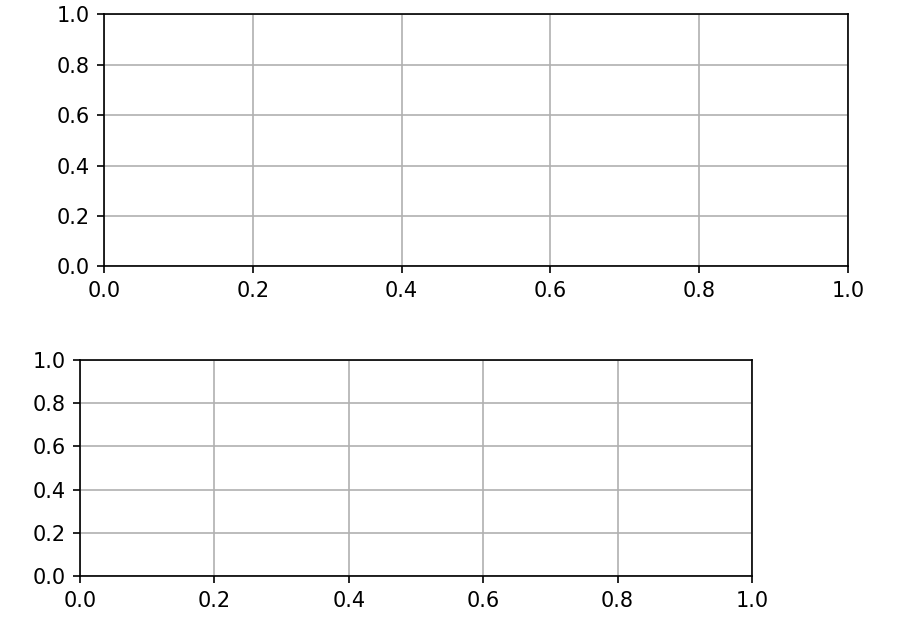
Figure.axes列表,必须通过add_subplot()/add_axes()添加,delaxes()删除;仅可遍历访问并修改 Axes 属性。import matplotlib.pyplot as plt
创建Figure画布
fig = plt.figure()
添加2行1列的第1个子图
ax1 = fig.add_subplot(211)
添加自定义位置的Axes:(left, bottom, width, height),相对Figure的0-1坐标
ax2 = fig.add_axes([0.1, 0.1, 0.7, 0.3])
打印Axes实例
print(ax1)
打印Figure的axes列表,包含两个实例
print(fig.axes)
遍历所有Axes,统一添加网格线
for ax in fig.axes:
ax.grid(True)plt.show()
核心属性
| 属性 | 说明 |
|---|---|
Figure.patch |
Figure 的背景矩形,可修改背景色、边框等 |
Figure.axes |
所有 Axes/Subplot 实例的列表 |
Figure.images |
FigureImage 图形元素列表 |
Figure.lines |
Line2D 线条元素列表(极少使用) |
Figure.legends |
Figure 级别的图例列表(区别于 Axes 图例) |
Figure.texts |
Figure 级别的文本元素列表 |
坐标系说明
Figure 默认使用像素坐标系 ,绘图时通常需要转换为 Figure 相对坐标系 :(0,0) 表示画布左下角,(1,1) 表示右上角。
2. Axes 容器:绘图的核心容器
matplotlib.axes.Axes 是 Matplotlib 最核心的容器 ,是我们实际绘图的区域,所有常见的绘图方法(plot()、hist()、imshow() 等)都基于 Axes 实现。
核心特性
-
背景元素 :Axes 包含
patch属性:- 笛卡尔坐标系:
patch是Rectangle矩形,决定绘图区域的形状、背景色、边框。 - 极坐标系:
patch是Circle圆形。
- 笛卡尔坐标系:
-
Subplot 本质 :
Subplot是特殊的Axes,位于网格布局中;也可通过add_axes()在任意位置创建自定义 Axes。 -
元素管理 :禁止直接通过
Axes.lines/Axes.patches列表添加元素,必须通过add_line()/add_patch()方法,Axes 会自动完成坐标转换、数据范围更新等自动化工作。import numpy as np
import matplotlib.pyplot as plt
import matplotlib创建Figure和Axes
fig = plt.figure()
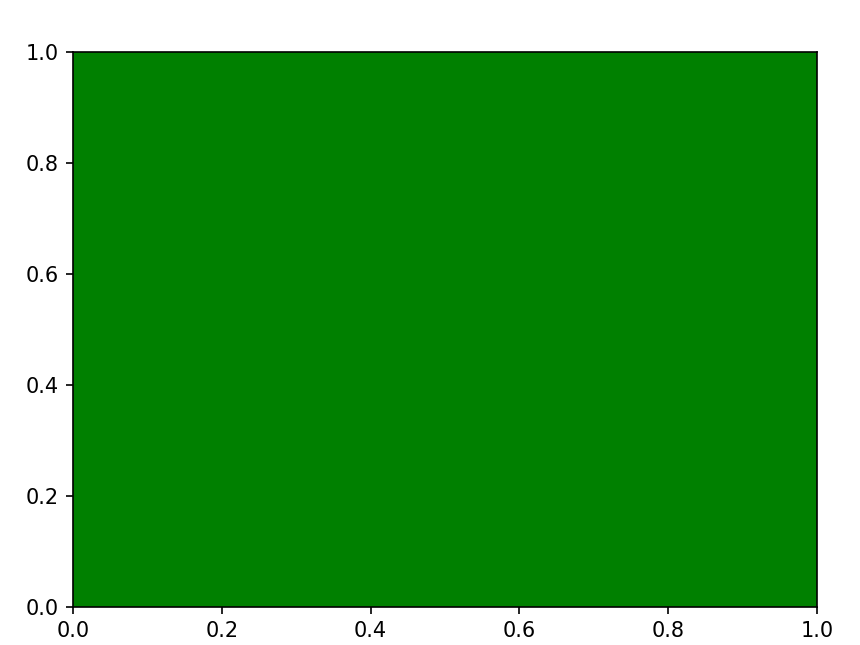
ax = fig.add_subplot(111)Axes的patch是Rectangle实例,修改背景色为绿色
rect = ax.patch
rect.set_facecolor('green')plt.show()
核心属性
| 属性 | 说明 |
|---|---|
artists |
所有 Artist 实例的列表 |
patch |
Axes 绘图区域的矩形 / 圆形实例 |
collections |
Collection 集合元素列表(如散点图) |
images |
Axes 图像元素列表(如 imshow 生成的图像) |
legends |
Axes 级别的图例实例 |
lines |
Line2D 线条元素列表(如 plot 生成的曲线) |
patches |
Patch 图形元素列表(如矩形、多边形) |
texts |
Axes 级别的文本元素列表 |
xaxis |
XAxis 实例,管理 X 轴刻度、标签 |
yaxis |
YAxis 实例,管理 Y 轴刻度、标签 |
Matplotlib 容器层级关系
Figure(顶层画布)
├─ Axes/Subplot(绘图区域,核心容器)
│  ├─ xaxis / yaxis(坐标轴容器,管理刻度、标签)
│  ├─ lines(Line2D 线条)
│  ├─ patches(矩形、多边形等图形)
│  ├─ collections(散点图等集合元素)
│  ├─ images(图像元素)
│  ├─ texts(文本元素)
│  └─ legends(图例元素)
├─ Figure.patch(画布背景)
├─ Figure.images(画布级图像)
├─ Figure.lines(画布级线条)
├─ Figure.legends(画布级图例)
└─ Figure.texts(画布级文本)
- 禁止手动修改容器列表 :
Figure.axes、Axes.lines、Axes.patches等列表由 Matplotlib 自动维护,手动增删会导致状态异常,必须通过官方方法操作。- 优先使用 Axes 方法绘图 :所有绘图操作优先通过
ax.plot()、ax.scatter()等 Axes 方法实现,而非plt.plot()全局方法,避免多子图场景下的坐标混乱。- 层级化样式修改 :
- 全局画布样式:修改
Figure属性- 绘图区域样式:修改
Axes属性- 坐标轴样式:修改
xaxis/yaxis属性- 单个元素样式:修改对应 Line2D/Patch 等元素的属性
- 坐标系统一:Figure 使用相对坐标(0-1),Axes 使用数据坐标,跨层级操作时注意坐标转换。
3. Axis 容器:坐标轴的核心管理者
matplotlib.axis.Axis 是 Axes 的子容器,专门负责坐标轴相关元素的绘制与管理,是自定义坐标轴样式的核心入口。
(1)核心作用
Axis 容器管理坐标轴的所有视觉元素:
- 刻度线(tick line)、刻度标签(tick label)
- 坐标网格线(grid line)、坐标轴标题(axis label)
- 支持独立配置 X 轴上下侧、Y 轴左右侧的样式
- 存储自适应缩放相关的
data_interval(数据范围)和view_interval(视图范围) - 通过
Locator(刻度位置)和Formatter(刻度格式)控制刻度的生成
(2)刻度分类
Axis 中的刻度分为两类,均为 Tick 对象:
- 主刻度(major tick):默认显示的大刻度,带标签
- 次刻度(minor tick):主刻度之间的细分刻度,默认无标签,用于辅助读数
(3)常用辅助方法
Axis 提供了一系列方法,用于获取和操作刻度元素:
| 方法 | 作用 |
|---|---|
axis.get_ticklocs() |
获取刻度线的位置(数值数组) |
axis.get_ticklabels(minor=False) |
获取刻度标签(Text 实例列表,minor=True 可获取次刻度) |
axis.get_ticklines(minor=False) |
获取刻度线(Line2D 实例列表,minor=True 可获取次刻度) |
axis.get_data_interval() |
获取轴的数据范围(数据的真实区间) |
axis.get_view_interval() |
获取轴的视图范围(当前显示的区间) |
(4)样式自定义示例
import matplotlib.pyplot as plt

# 1. 创建画布与坐标轴
fig = plt.figure()
rect = fig.patch
rect.set_facecolor('lightgoldenrodyellow')  # 设置画布背景色

# 2. 创建自定义位置的Axes
ax1 = fig.add_axes([0.1, 0.3, 0.4, 0.4])
rect = ax1.patch
rect.set_facecolor('lightslategray')  # 设置Axes背景色

# 3. 自定义X轴刻度标签(Text实例)
for label in ax1.xaxis.get_ticklabels():
    label.set_color('red')        # 标签颜色
    label.set_rotation(45)        # 旋转45度
    label.set_fontsize(16)        # 字体大小

# 4. 自定义Y轴刻度线(Line2D实例)
for line in ax1.yaxis.get_ticklines():
    line.set_color('green')       # 刻度线颜色
    line.set_markersize(25)       # 刻度线长度
    line.set_markeredgewidth(2)   # 刻度线宽度

plt.show()
效果:
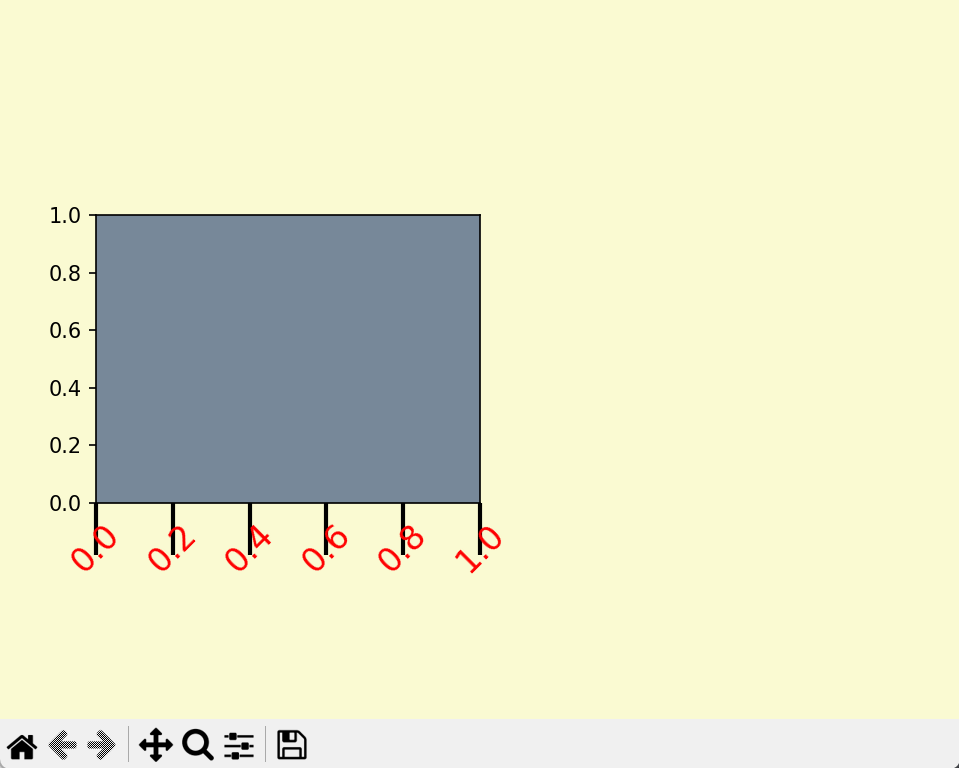
X 轴标签为红色、45° 旋转、大字体;Y 轴刻度线为绿色、加粗加长。
4. Tick 容器:最末端的刻度容器
matplotlib.axis.Tick 是 Matplotlib 容器层级的最末端对象 ,从 Figure → Axes → Axis → Tick 层层嵌套,每个刻度对应一个 Tick 实例。
(1)核心属性
每个 Tick 实例包含以下可操作的子元素:
| 属性 | 说明 |
|---|---|
Tick.tick1line |
Line2D 实例,主刻度线(Y 轴左侧 / X 轴下侧) |
Tick.tick2line |
Line2D 实例,副刻度线(Y 轴右侧 / X 轴上侧) |
Tick.gridline |
Line2D 实例,对应刻度的网格线 |
Tick.label1 |
Text 实例,主刻度标签(Y 轴左侧 / X 轴下侧) |
Tick.label2 |
Text 实例,副刻度标签(Y 轴右侧 / X 轴上侧) |
(2)刻度位置对应关系
- Y 轴 :
tick1对应左侧,tick2对应右侧 - X 轴 :
tick1对应下侧,tick2对应上侧
(3) 实战示例:Y 轴右侧显示美元格式标签
import numpy as np
import matplotlib.pyplot as plt
import matplotlib.ticker as ticker

# 1. 创建画布与数据
fig, ax = plt.subplots()
ax.plot(100*np.random.rand(20))  # 生成0-100的随机数据

# 2. 设置刻度格式:美元符号+两位小数
formatter = ticker.FormatStrFormatter('$%1.2f')
ax.yaxis.set_major_formatter(formatter)

# 3. 配置Y轴:右侧为主轴,标签绿色,隐藏左侧标签
ax.yaxis.set_tick_params(
    which='major',        # 仅作用于主刻度
    labelcolor='green',   # 标签颜色
    labelleft=False,      # 隐藏左侧标签
    labelright=True       # 显示右侧标签
)

plt.show()
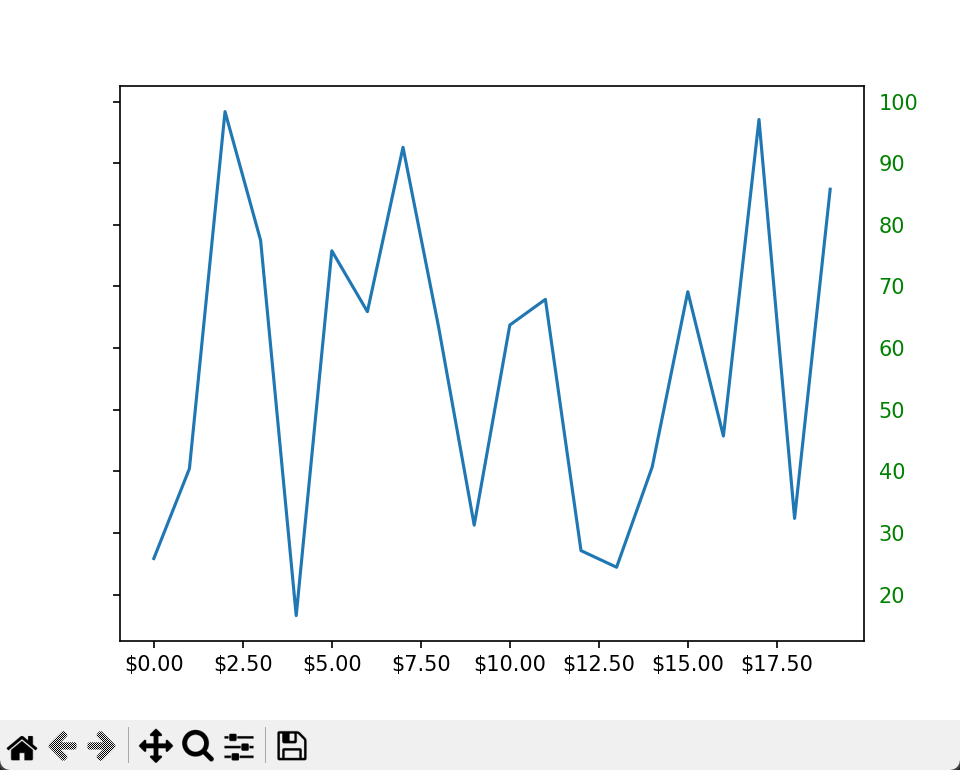
效果:Y 轴刻度显示在右侧,格式为 $xx.xx,标签为绿色,完美适配金融数据可视化。
- 刻度是动态创建的 :只有在图表渲染时才会生成 Tick 实例,因此必须在
plt.show()前操作,否则无法获取元素。- 主次刻度区分 :所有刻度相关方法默认操作主刻度,需手动指定
minor=True才能操作次刻度。- 禁止手动修改容器列表 :
Axis.get_ticklabels()返回的是实例列表,禁止手动增删,仅可遍历修改属性。- 坐标系统一:Axis 操作基于数据坐标,跨层级修改时注意坐标转换。
样式修改的正确层级
| 需求 | 操作层级 | 正确方法 |
|---|---|---|
| 修改画布背景 | Figure | fig.patch.set_facecolor() |
| 修改绘图区背景 | Axes | ax.patch.set_facecolor() |
| 修改坐标轴刻度标签 | Axis | ax.xaxis.get_ticklabels() 遍历修改 |
| 修改刻度线样式 | Axis / Tick | ax.yaxis.get_ticklines() 或直接操作 Tick 实例 |
| 修改刻度格式 | Axis | ax.yaxis.set_major_formatter() |
| 切换刻度显示侧 | Axis | ax.yaxis.set_tick_params(labelleft=False, labelright=True) |