Windows平台Ollama AMD GPU编译全攻略:基于ROCm 6.2的实战指南
文章目录
- [Windows平台Ollama AMD GPU编译全攻略:基于ROCm 6.2的实战指南](#Windows平台Ollama AMD GPU编译全攻略:基于ROCm 6.2的实战指南)
-
- [引言:为什么需要手动编译AMD GPU版本?](#引言:为什么需要手动编译AMD GPU版本?)
- [一、 环境准备与系统要求](#一、 环境准备与系统要求)
-
- [1.1 硬件兼容性检查](#1.1 硬件兼容性检查)
- [1.2 软件环境清单与安装](#1.2 软件环境清单与安装)
- [二、 源码获取与项目结构解析](#二、 源码获取与项目结构解析)
-
- [2.1 克隆定制化仓库](#2.1 克隆定制化仓库)
- [2.2 同步上游更新(可选但推荐)](#2.2 同步上游更新(可选但推荐))
- [三、 核心编译:ROCm后端动态库](#三、 核心编译:ROCm后端动态库)
-
- [3.1 推荐方法:使用自动化构建脚本](#3.1 推荐方法:使用自动化构建脚本)
- [3.2 备选方法:手动分步构建](#3.2 备选方法:手动分步构建)
- [四、 编译Ollama主程序(CLI)](#四、 编译Ollama主程序(CLI))
-
- [4.1 设置CGO编译环境](#4.1 设置CGO编译环境)
- [4.2 执行编译](#4.2 执行编译)
- [4.3 使用项目内置脚本(最简方式)](#4.3 使用项目内置脚本(最简方式))
- [五、 成果验证与使用](#五、 成果验证与使用)
-
- [5.1 输出目录结构](#5.1 输出目录结构)
- [5.2 运行与测试](#5.2 运行与测试)
- [六、 深度排错与常见问题(FAQ)](#六、 深度排错与常见问题(FAQ))
-
- [6.1 编译阶段问题](#6.1 编译阶段问题)
- [6.2 运行时问题](#6.2 运行时问题)
- [6.3 环境变量速查表](#6.3 环境变量速查表)
- [七、 总结与最佳实践](#七、 总结与最佳实践)
引言:为什么需要手动编译AMD GPU版本?
Ollama作为当前热门的本地大语言模型运行框架,其官方版本主要针对NVIDIA CUDA进行了优化。对于广大AMD GPU用户而言,直接使用官方二进制包无法获得GPU硬件加速,导致模型推理速度大幅下降。本文将深入解析如何在Windows系统上,利用AMD ROCm 6.2 SDK,从源码编译出支持AMD GPU加速的Ollama版本,并详细解释每一步背后的技术原理与最佳实践。
一、 环境准备与系统要求
1.1 硬件兼容性检查
编译前,请务必确认您的AMD GPU是否在ROCm 6.2的支持列表中。ROCm对GPU架构有严格要求,并非所有AMD显卡都支持。
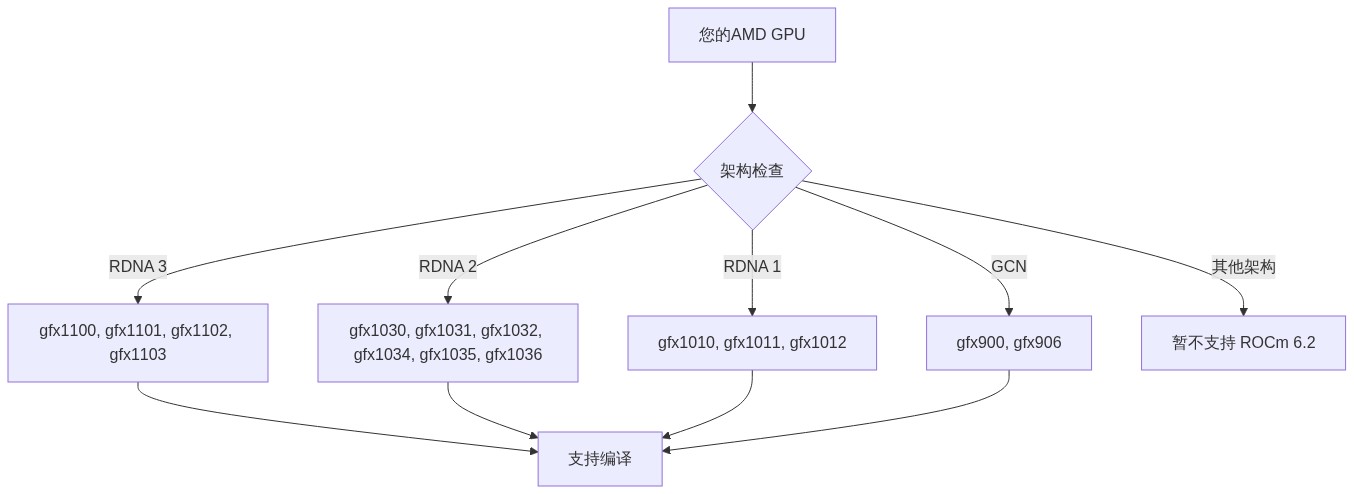
图1:GPU架构支持判断流程图
常见显卡型号对应架构参考表:
| 架构代号 | GPU 系列 | 典型显卡型号 | ROCm 6.2 支持 |
|---|---|---|---|
| gfx1100 | RDNA 3 | RX 7900 XTX/XT | ✅ |
| gfx1102 | RDNA 3 | RX 7800 XT/7700 XT | ✅ |
| gfx1030 | RDNA 2 | RX 6800/6900 XT | ✅ |
| gfx1032 | RDNA 2 | RX 6600 XT | ✅ |
| gfx1010 | RDNA 1 | RX 5700 XT | ✅ |
| gfx900 | GCN (Vega) | Vega 56/64 | ✅ |
| gfx1152 | RDNA 3.5 | RX 7600 (非XT) | ❌ (需ROCm 7.x) |
重要提示 :ROCm 6.2 不支持 gfx1150, gfx1151, gfx1152, gfx1153, gfx1200, gfx1201等新架构,这些需要等待ROCm 7.x版本。购买前请仔细核对。
1.2 软件环境清单与安装
编译过程涉及多个工具链的协同工作,下表列出了所有必需软件及其作用。
| 软件名称 | 最低版本 | 核心作用 | 安装命令(推荐使用 Winget) |
|---|---|---|---|
| Visual Studio 2022 BuildTools | 最新 | 提供MSVC编译器与C++构建环境 | winget install Microsoft.VisualStudio.2022.BuildTools |
| CMake | 4.0+ | 跨平台构建系统,用于配置ROCm后端 | winget install Kitware.CMake |
| Go | 1.24+ | 编译Ollama主程序(Go语言编写) | winget install GoLang.Go |
| AMD ROCm | 6.2 | AMD GPU计算平台SDK,提供HIP运行时 | 官网下载 |
| MSYS2 (MinGW-w64) | 最新 | 提供GCC工具链,用于CGO编译环节 | winget install MSYS2.MSYS2 |
安装后验证:
打开PowerShell,依次执行以下命令,确保所有工具已正确安装并加入PATH。
powershell
# 验证各工具版本
cmake --version    # 应输出 CMake 4.0+
go version         # 应输出 go1.24+
# 验证ROCm安装(假设默认安装路径)
& "C:\Program Files\AMD\ROCm\6.2\bin\hipconfig.bin.exe" --version
# 安装MSYS2的GCC(在MSYS2终端或通过bash调用)
C:\msys64\usr\bin\bash.exe -lc "pacman -S --noconfirm mingw-w64-x86_64-gcc"
gcc --version      # 验证GCC
二、 源码获取与项目结构解析
2.1 克隆定制化仓库
Ollama官方仓库不直接包含完整的Windows ROCm支持。我们需要使用社区维护的移植版本。
powershell
# 克隆专为AMD GPU适配的仓库
git clone https://github.com/likelovewant/ollama-for-amd.git
cd ollama-for-amd

# 添加上游官方仓库作为远程源,便于后续同步更新
git remote add upstream https://github.com/ollama/ollama.git
2.2 同步上游更新(可选但推荐)
为了获得最新的功能与修复,可以将特定版本的官方代码合并到当前分支。
powershell
# 获取上游所有标签
git fetch upstream --tags

# 假设我们想合并官方 v0.20.2 版本
# 首先确保本地没有未提交的更改
git status
# 执行合并
git merge v0.20.2 --no-edit
# 如果出现冲突,需要手动解决后再提交
三、 核心编译:ROCm后端动态库
这是最关键的步骤,我们将编译出让Ollama能调用AMD GPU进行张量计算的ggml-hip.dll等库文件。
3.1 推荐方法:使用自动化构建脚本
手动设置复杂的编译环境容易出错。我们编写一个PowerShell脚本build_rocm.ps1来自动化整个过程。
脚本原理说明:
- 激活VS编译环境 :通过
vcvars64.bat设置MSVC所需的INCLUDE、LIB等路径。 - 配置ROCm环境:指定HIP编译器、运行时库路径及目标GPU架构。
- 调用CMake与Ninja:使用Ninja作为生成器,比MSBuild更快。
- 限定目标架构:精确指定ROCm 6.2所支持的GPU架构列表,避免编译错误。
powershell
# build_rocm.ps1
# Ollama ROCm 后端自动化构建脚本
$ErrorActionPreference = "Stop"

# --- 1. 激活 Visual Studio 2022 开发环境 ---
$vsWhere = "${env:ProgramFiles(x86)}\Microsoft Visual Studio\Installer\vswhere.exe"
$vsPath = & $vsWhere -latest -property installationPath
$vcvarsPath = "$vsPath\VC\Auxiliary\Build\vcvars64.bat"

# 捕获vcvars设置的环境变量
$tempFile = [System.IO.Path]::GetTempFileName()
cmd /c "`"$vcvarsPath`" >nul 2>&1 && set > `"$tempFile`""
$envVars = Get-Content $tempFile
Remove-Item $tempFile
foreach ($line in $envVars) {
    if ($line -match "^([^=]+)=(.*)$") {
        [Environment]::SetEnvironmentVariable($matches[1], $matches[2], "Process")
    }
}

# --- 2. 设置构建工具路径 ---
$ninjaPath = "${env:ProgramFiles(x86)}\Microsoft Visual Studio\2022\BuildTools\Common7\IDE\CommonExtensions\Microsoft\CMake\Ninja"
$env:PATH = "$ninjaPath;$env:PATH"

# --- 3. 配置 ROCm 6.2 环境变量 ---
$rocmPath = "C:\Program Files\AMD\ROCm\6.2"
$env:HIP_PATH = $rocmPath
$env:HIPCXX = "$rocmPath\bin\clang++.exe"
$env:HIP_PLATFORM = "amd"
$env:CMAKE_PREFIX_PATH = $rocmPath

# 指定使用 ROCm 的 Clang 作为编译器,但链接器仍用 MSVC
$env:CC = "$rocmPath\bin\clang.exe"
$env:CXX = "$rocmPath\bin\clang++.exe"

# 将 ROCm 库和头文件路径告知编译系统
$env:LIB = "$env:LIB;$rocmPath\lib"
$env:INCLUDE = "$env:INCLUDE;$rocmPath\include"

# --- 4. 进入项目目录并清理旧构建 ---
Set-Location "ollama-for-amd" # 请修改为你的实际路径
Remove-Item -Recurse -Force build\rocm -ErrorAction SilentlyContinue

# --- 5. 定义 ROCm 6.2 支持的所有GPU架构目标 ---
# 这是避免"invalid target ID"错误的关键!
$SupportedTargets = @(
    "gfx1030", "gfx1031", "gfx1032", "gfx1034", "gfx1035", "gfx1036", # RDNA2
    "gfx1100", "gfx1101", "gfx1102", "gfx1103", # RDNA3
    "gfx900:xnack-", "gfx906:xnack-", "gfx90c:xnack-", # GCN (Vega)
    "gfx1010:xnack-", "gfx1011:xnack-", "gfx1012:xnack-"  # RDNA1
) -join ";"

# --- 6. 执行 CMake 配置 ---
Write-Host "正在配置CMake,目标架构: $SupportedTargets" -ForegroundColor Cyan
cmake -B build\rocm --preset "ROCm 6" -G Ninja `
    -DCMAKE_INSTALL_PREFIX="ollama-for-amd/dist/windows-amd64" ` # 请修改为你的实际路径
    -DCMAKE_HIP_COMPILER="$rocmPath\bin\hipcc.bin.exe" `
    -DAMDGPU_TARGETS="$SupportedTargets"

if ($LASTEXITCODE -ne 0) {
    Write-Error "CMake 配置失败!"
    exit $LASTEXITCODE
}

# --- 7. 开始并行编译 ---
Write-Host "开始编译ROCm后端(此过程较耗时,请耐心等待)..." -ForegroundColor Yellow
cmake --build build\rocm --config Release --parallel 6 # 根据CPU核心数调整

if ($LASTEXITCODE -ne 0) {
    Write-Error "编译失败!"
    exit $LASTEXITCODE
}

# --- 8. 安装到目标目录 ---
cmake --install build\rocm --component HIP --strip

Write-Host "\nROCm 后端编译成功!" -ForegroundColor Green
Write-Host "输出目录: ollama-for-amd/dist/windows-amd64/lib/ollama/rocm/" -ForegroundColor Green
运行脚本:
powershell
# 以管理员身份打开PowerShell,执行
powershell -ExecutionPolicy Bypass -File .\build_rocm.ps1
3.2 备选方法:手动分步构建
如果你需要更精细的控制或调试,可以参照以下手动步骤:
powershell
# 步骤1: 激活VS环境
cmd /c "C:\Program Files (x86)\Microsoft Visual Studio\2022\BuildTools\VC\Auxiliary\Build\vcvars64.bat"

# 步骤2: 设置环境变量(参考脚本中的第2、3步)
# ...

# 步骤3: 执行配置与构建
cmake -B build\rocm --preset "ROCm 6" -G Ninja `
    -DCMAKE_INSTALL_PREFIX="$(pwd)/dist/windows-amd64" `
    -DAMDGPU_TARGETS="gfx1030;gfx1100" # 这里只指定你自己的GPU架构,编译更快

cmake --build build\rocm --config Release --parallel 6
cmake --install build\rocm --component HIP --strip
四、 编译Ollama主程序(CLI)
ROCm后端库准备好后,我们需要编译链接了该后端的Ollama可执行文件。
4.1 设置CGO编译环境
Ollama的Go代码通过CGO调用C/C++编写的后端库。在Windows上,这通常需要MinGW的GCC工具链。
powershell
# 将MinGW-w64的GCC添加到当前会话的PATH中
$env:PATH = "C:\msys64\mingw64\bin;$env:PATH"

# 验证GCC可用
gcc --version

# 设置CGO相关环境变量
$env:CGO_ENABLED = "1"  # 启用CGO
$env:CC = "gcc"         # 指定C编译器为GCC
$env:CXX = "g++"        # 指定C++编译器为G++
4.2 执行编译
进入项目根目录,使用Go命令进行编译。-trimpath和-ldflags中的参数用于优化二进制大小并嵌入版本信息。
powershell
cd ollama-for-amd

# 执行编译,生成 ollama.exe
# -X 参数用于在二进制中注入版本和构建模式信息
go build -trimpath -ldflags "-s -w -X=github.com/ollama/ollama/version.Version=0.20.2-amd -X=github.com/ollama/ollama/server.mode=release" .

# 编译成功后,将可执行文件复制到发布目录
Copy-Item ollama.exe dist\windows-amd64\
4.3 使用项目内置脚本(最简方式)
项目提供了更集成的脚本,可以一键编译CPU和GPU后端。
powershell
# 编译 ROCm 6 后端及完整的 ollama CLI
powershell -ExecutionPolicy Bypass -File ./scripts/build_windows.ps1 rocm6 ollama
五、 成果验证与使用
5.1 输出目录结构
成功编译后,dist/windows-amd64目录结构应如下所示:
dist/windows-amd64/
├── ollama.exe                     # 主程序 (约40MB)
└── lib/ollama/
    ├── ggml-base.dll              # GGML基础库
    ├── ggml-cpu-*.dll             # 各种CPU指令集优化后端
    └── rocm/                      # ROCm GPU后端
        ├── ggml-hip.dll           # HIP计算后端 (约600MB)
        ├── amdhip64_6.dll         # HIP运行时库
        ├── hipblas.dll            # HIP BLAS库
        ├── rocblas.dll            # ROCm BLAS库 (约400MB)
        └── ... (其他依赖DLL)
5.2 运行与测试
-
启动服务:
powershellcd dist\windows-amd64 .\ollama.exe serve观察启动日志,如果看到类似
"Using HIP backend"或"GPU: AMD Radeon ..."的信息,说明GPU加速已启用。 -
拉取并运行模型:
powershell# 在另一个终端中 .\ollama.exe pull llama3.2:1b # 先拉取一个小模型测试 .\ollama.exe run llama3.2:1b -
验证GPU使用:
powershell# 查看进程信息,确认GPU后端被加载 .\ollama.exe ps # 更详细的日志 .\ollama.exe serve --verbose 2>&1 | Select-String "HIP|GPU|AMD"同时可以打开Windows任务管理器,在"性能"选项卡中查看GPU(通常是"GPU 1-3D")的利用率是否在推理时上升。
六、 深度排错与常见问题(FAQ)
6.1 编译阶段问题
| 问题现象 | 可能原因 | 解决方案 |
|---|---|---|
CMake报错 Looking for a HIP compiler - NOTFOUND |
环境变量未正确设置或ROCm未安装。 | 1. 检查HIP_PATH环境变量。 2. 在CMake命令中显式指定 -DCMAKE_HIP_COMPILER="C:/Program Files/AMD/ROCm/6.2/bin/hipcc.bin.exe"。 |
clang++: error: invalid target ID 'gfx1152' |
指定了ROCm 6.2不支持的GPU架构。 | 修改-DAMDGPU_TARGETS参数,仅包含本文3.1节中$SupportedTargets列表内的架构。 |
error: use of undeclared identifier '__builtin_verbose_trap' |
MSVC STL头文件与ROCm Clang编译器不兼容。 | 确保使用的是Visual Studio BuildTools ,而非预览版或Insiders版。在调用CMake前正确设置INCLUDE和LIB环境变量指向BuildTools的路径。 |
LINK : fatal error LNK1104: 无法打开文件 pthread.lib |
CGO尝试使用GCC的链接选项与MSVC链接器混合。 | 确保在编译Ollama主程序前,已将CC和CXX环境变量设置为gcc和g++,并且MinGW的bin目录在PATH中。 |
6.2 运行时问题
| 问题现象 | 可能原因 | 解决方案 |
|---|---|---|
| Ollama启动后未检测到GPU | 1. GPU架构不在编译目标中。 2. ROCm运行时环境问题。 | 1. 使用set HSA_OVERRIDE_GFX_VERSION=10.3.0(根据你的GPU调整)覆盖架构检测。 2. 设置set HIP_VISIBLE_DEVICES=0指定使用第一块GPU。 3. 检查dist/windows-amd64/lib/ollama/rocm/目录下所有DLL是否完整。 |
| 运行模型时崩溃或报错 | 1. GPU显存不足。 2. 动态库依赖缺失。 | 1. 尝试运行参数量更小的模型(如1B, 3B)。 2. 将C:\Program Files\AMD\ROCm\6.2\bin目录下的*.dll复制到ollama.exe同级目录下(谨慎操作,可能引起冲突)。 |
6.3 环境变量速查表
| 环境变量 | 作用 | 典型值 |
|---|---|---|
HIP_PATH |
指定ROCm SDK的根目录。 | C:\Program Files\AMD\ROCm\6.2 |
HSA_OVERRIDE_GFX_VERSION |
强制覆盖系统检测到的GPU架构版本。 | 10.3.0 (对应gfx1030) |
HIP_VISIBLE_DEVICES |
指定Ollama可使用的GPU设备ID。 | 0 |
CGO_ENABLED |
启用Go语言的CGO交互功能。 | 1 |
CC / CXX |
指定C/C++编译器,用于编译Ollama主程序。 | gcc / g++ (MinGW) |
七、 总结与最佳实践
- 版本对齐 :始终确保Ollama源码、ROCm SDK版本以及社区仓库分支之间的兼容性。本文基于
ollama-for-amd仓库、ROCm 6.2 和Ollama v0.20.2进行验证。 - 架构精准匹配 :编译时
-DAMDGPU_TARGETS参数是成功的关键,只添加你拥有的和ROCm 6.2支持的架构,可以显著缩短编译时间。 - 环境隔离:建议在干净的PowerShell会话中执行编译,避免残留的环境变量干扰。可以编写脚本固化整个流程。
- 分步调试 :如果编译失败,不要一次性运行整个脚本。先手动执行前几步,验证
cmake --preset "ROCm 6"是否能成功配置。 - 社区支持 :遇到本文未涵盖的问题,可以到 Ollama for AMD GitHub Issues 或相关技术社区寻求帮助。
通过以上步骤,你不仅能在Windows上成功运行起支持AMD GPU加速的Ollama,更能深入理解其跨平台编译、CGO交互及异构计算后端集成的技术细节。享受本地大模型带来的高效与隐私吧!
适用版本: Ollama v0.20.2, ROCm 6.2, Windows 10/11