在日常工作和生活中,我们经常会遇到视频媒体修改时间错误的问题(如文件编辑后时间异常、迁移后时间错乱等),此时需要修改视频元数据中的"媒体修改时间",使其符合实际归档、管理需求。本文将分享2种实用方法,包括1种基于「汇帮元数据编辑器」的零基础可视化修改法,以及1种适用于开发者的代码实现方法,覆盖普通用户和开发人员的不同使用场景,轻松解决视频媒体修改时间修改难题。
方法一:汇帮元数据编辑器(零基础可视化批量修改)
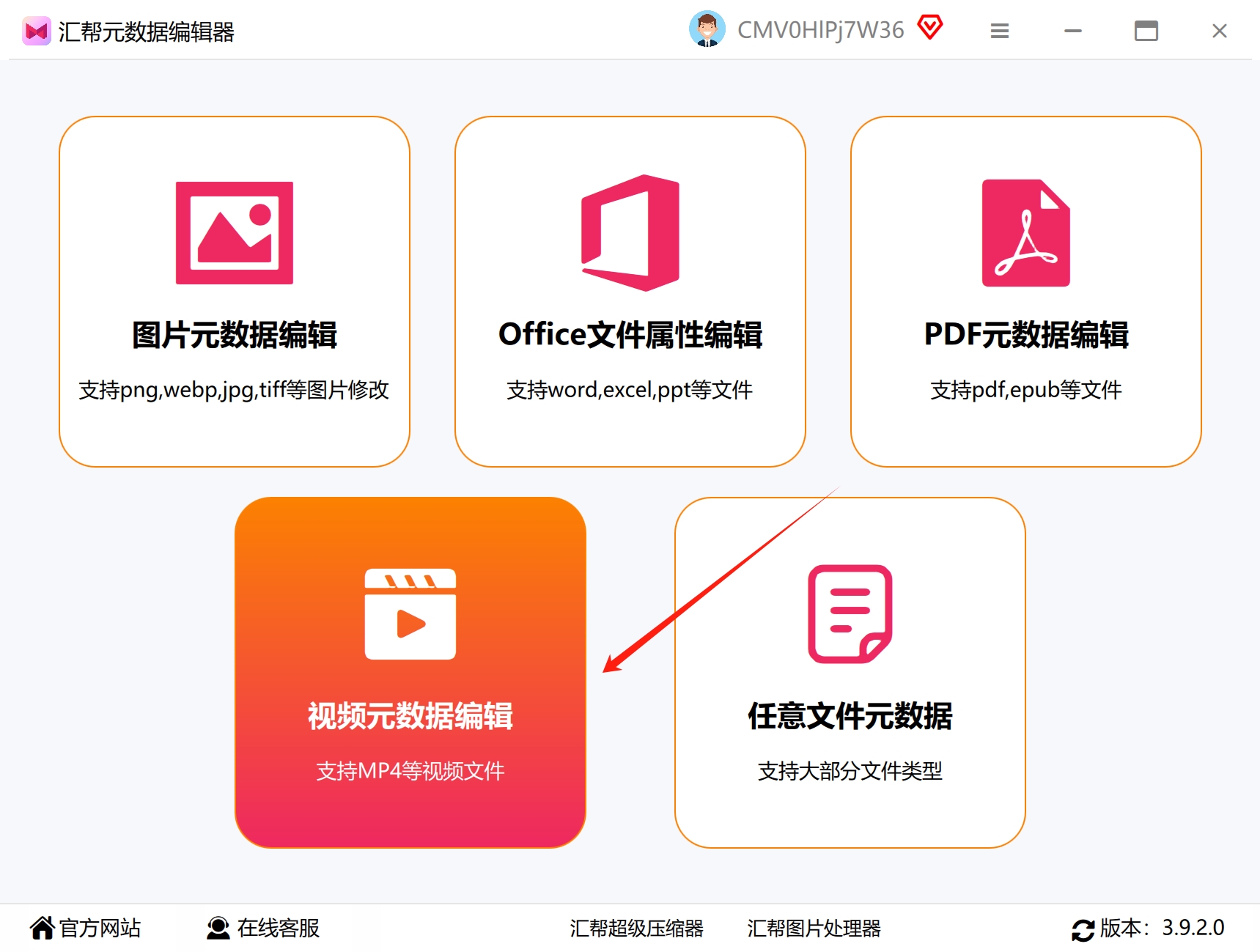
- 启动安装好的「汇帮元数据编辑器」,进入软件主界面后,可看到多种元数据编辑功能模块,此处直接选择「视频元数据编辑」选项,点击进入该功能页面,界面布局清晰,操作门槛低。
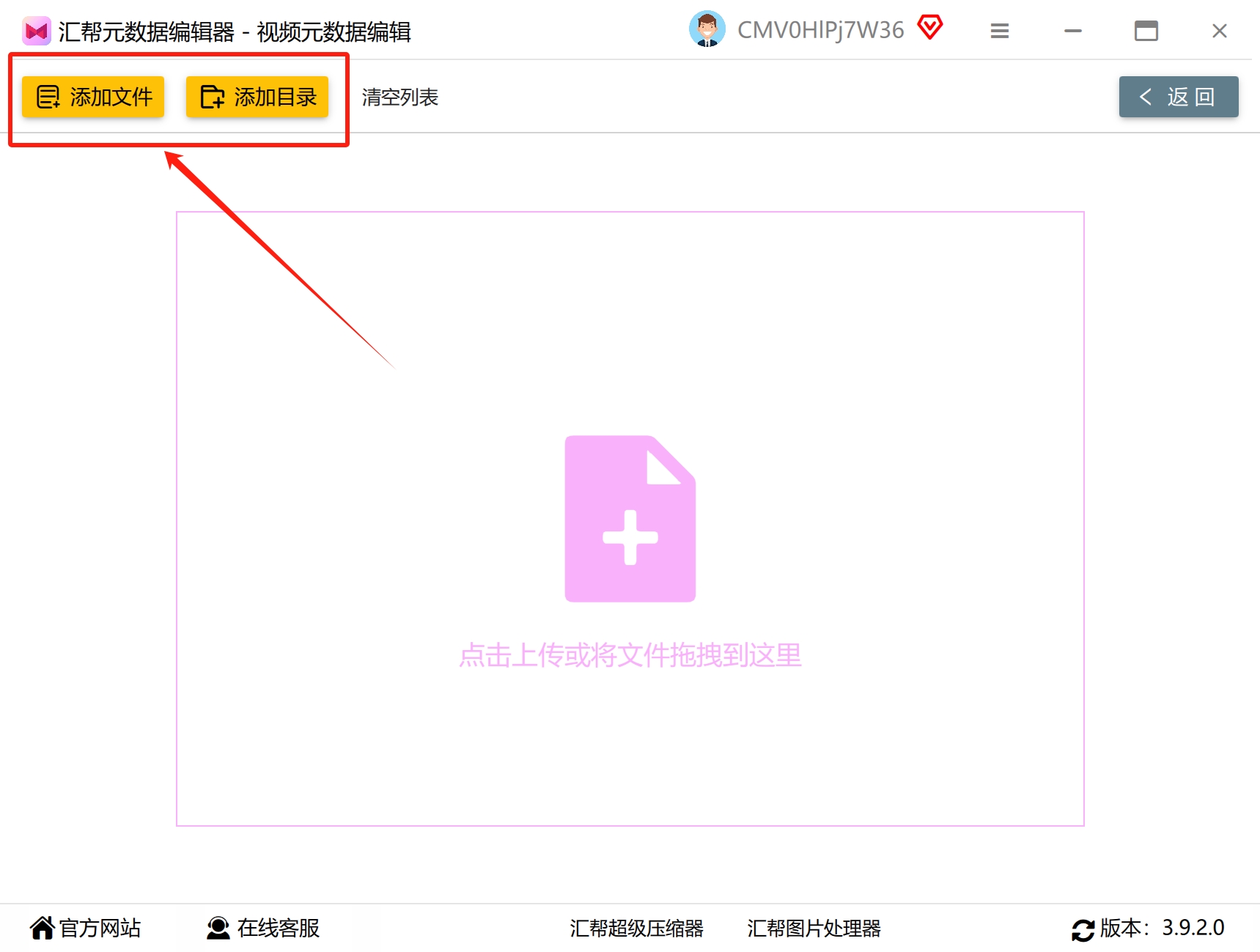
- 导入目标视频文件:支持两种导入方式,按需选择即可。一是点击界面上的「添加文件」按钮,通过文件浏览器选中单个或多个需要修改的视频;二是点击「添加文件夹」按钮,直接导入包含目标视频的整个文件夹,支持批量添加,不限制视频数量和文件大小,适配多视频批量修改场景。
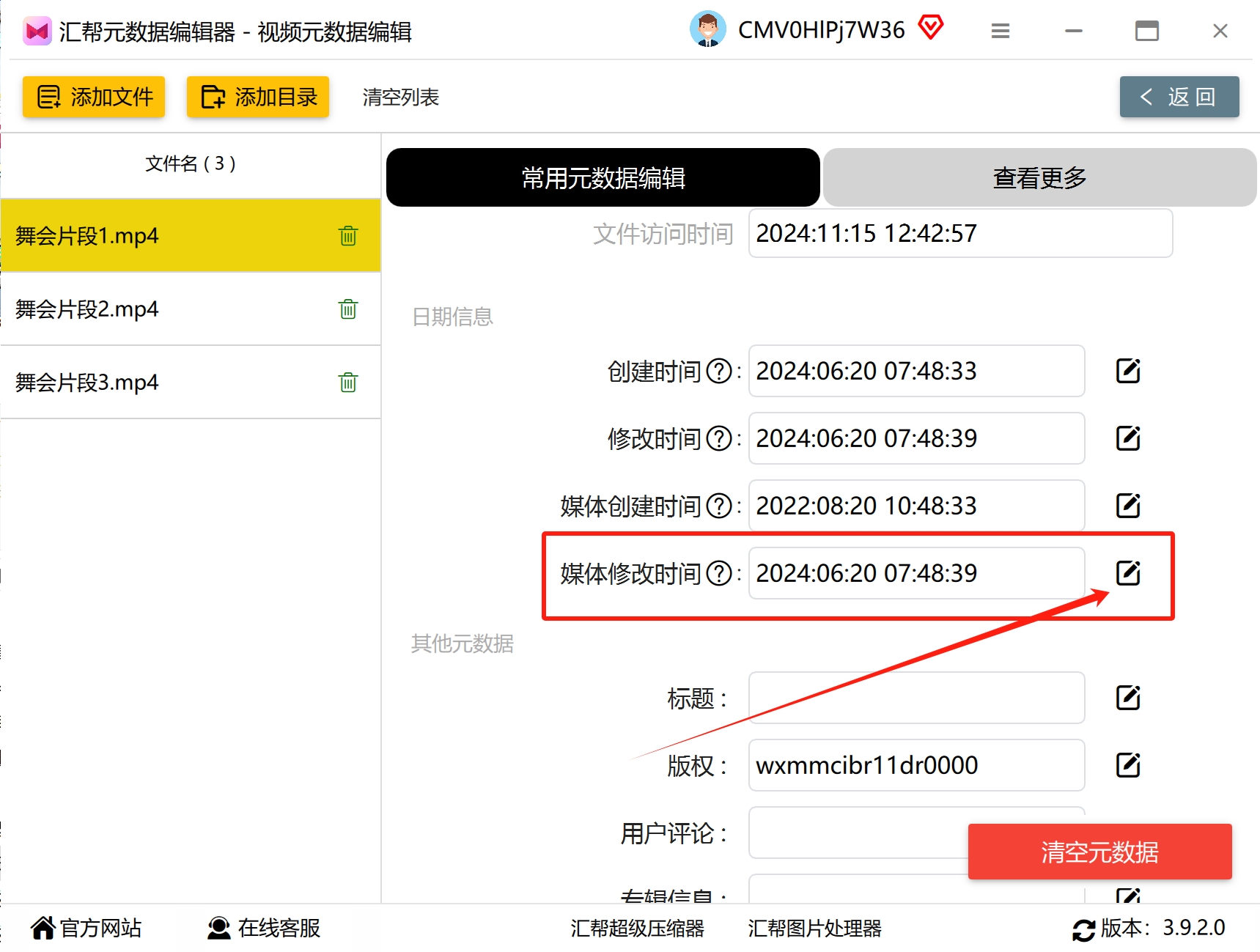
- 定位并选择媒体修改时间:视频导入完成后,界面会显示「常用元数据编辑」和「查看更多」两个列表(「常用元数据编辑」包含高频修改项,无需展开全部元数据,提升操作效率)。选中「常用元数据编辑」列表,下方会显示可修改的视频元数据项,包括创建时间、修改时间、标题、版权等,找到「媒体修改时间」选项,点击其右侧的编辑按钮,弹出时间设置弹框。
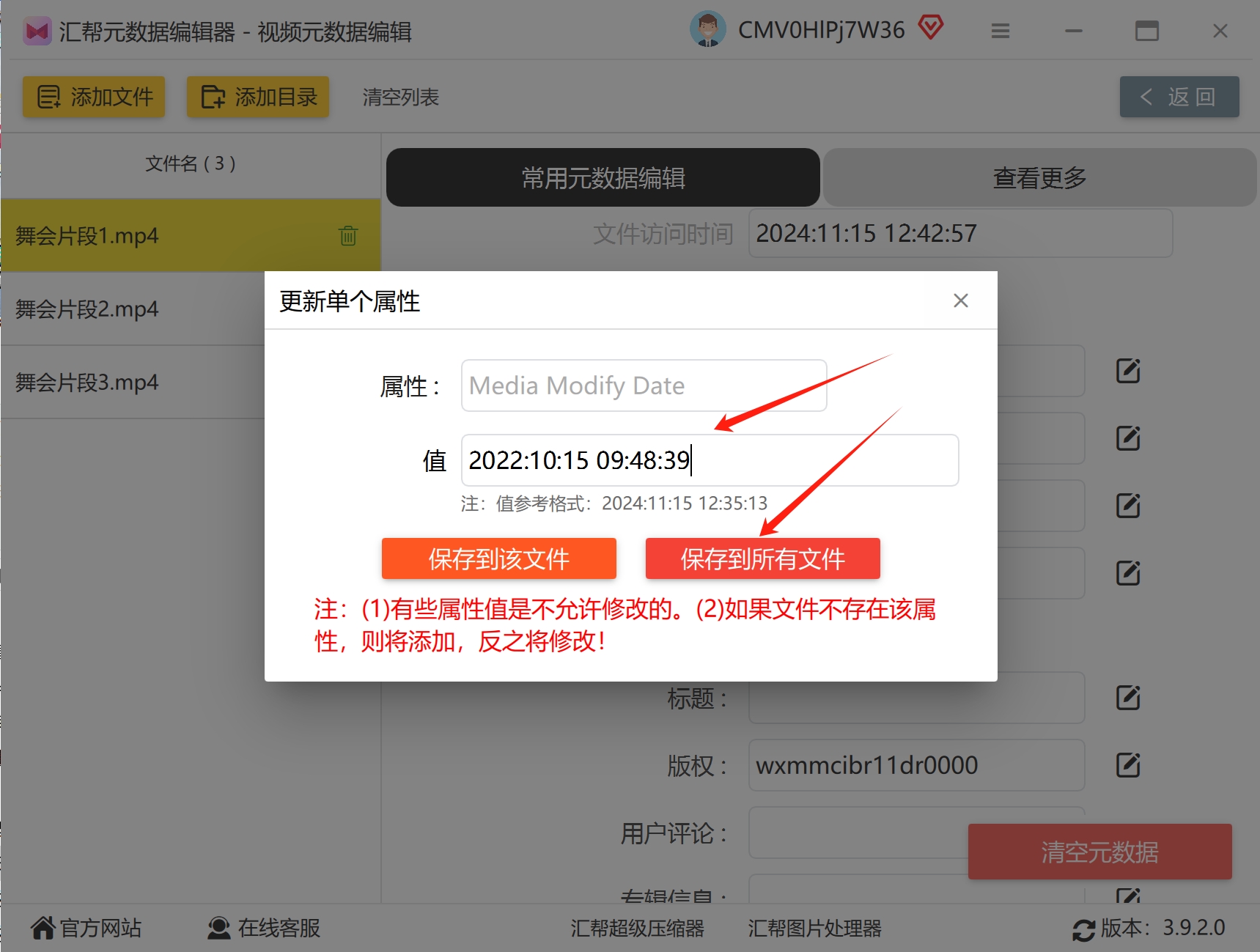
- 修改并保存设置:在弹出的时间设置弹框中,按照提示格式(一般为YYYY-MM-DD HH:MM:SS),输入需要修改的目标日期和具体时间,确认时间无误后,点击「保存到所有文件」按钮(批量导入视频时,该操作可一次性修改所有导入视频的媒体修改时间),等待保存完成即可。
- 验证修改结果:修改完成后,找到目标视频文件,右键点击选择「属性」,在属性面板中查看「媒体修改时间」,确认已成功更新为设置的目标时间,操作简单且高效。
方法二:Java代码实现(基于FFmpeg,支持多格式视频)
适用于Java开发者,通过FFmpeg工具(轻量级多媒体处理工具)结合Java代码,修改视频的媒体修改时间,支持MP4、MOV、AVI等多种主流视频格式,兼容性强,适合企业级批量处理场景,无需依赖复杂的元数据解析库。
环境准备
-
下载FFmpeg工具,解压后获取ffmpeg.exe路径(Windows系统)或配置环境变量(Linux/Mac系统)。
-
Java项目中无需额外导入依赖,通过Runtime调用FFmpeg命令即可实现元数据修改。
核心原理
利用FFmpeg的「-metadata」参数,指定「modification_time」字段的值,重新封装视频文件(不重新编码,仅修改元数据),实现媒体修改时间的修改,速度快且不损伤视频画质。
完整代码(支持单个/批量修改)
import java.io.BufferedReader;
import java.io.IOException;
import java.io.InputStreamReader;
import java.io.File;

public class VideoModifyTimeModifier {
    // 替换为你的FFmpeg路径(Windows系统需带.exe,Linux/Mac无需)
    private static final String FFMPEG_PATH = "D:\\ffmpeg\\bin\\ffmpeg.exe";

    /**
     * 修改单个视频的媒体修改时间
     * @param inputPath 输入视频路径
     * @param outputPath 输出视频路径(建议与输入路径不同,避免覆盖原文件)
     * @param targetTime 目标修改时间,格式为"YYYY-MM-DD HH:MM:SS"
     */
    public static void modifySingleVideo(String inputPath, String outputPath, String targetTime) {
        // FFmpeg命令:修改modification_time元数据,不重新编码(-c copy)
        String command = String.format(
            "%s -i %s -metadata modification_time=\"%s\" -c copy %s",
            FFMPEG_PATH,
            inputPath,
            targetTime,
            outputPath
        );

        try {
            // 执行FFmpeg命令
            Process process = Runtime.getRuntime().exec(command);
            // 读取命令执行日志(可选,用于排查错误)
            BufferedReader br = new BufferedReader(new InputStreamReader(process.getErrorStream()));
            String line;
            while ((line = br.readLine()) != null) {
                System.out.println(line);
            }
            // 等待命令执行完成
            int exitCode = process.waitFor();
            if (exitCode == 0) {
                System.out.println("视频修改时间修改成功,输出路径:" + outputPath);
            } else {
                System.out.println("视频修改时间修改失败,退出码:" + exitCode);
            }
        } catch (IOException | InterruptedException e) {
            e.printStackTrace();
        }
    }

    /**
     * 批量修改文件夹下所有视频的媒体修改时间
     * @param folderPath 视频文件夹路径
     * @param targetTime 目标修改时间,格式为"YYYY-MM-DD HH:MM:SS"
     */
    public static void batchModifyVideos(String folderPath, String targetTime) {
        File folder = new File(folderPath);
        // 筛选支持的视频格式(可根据需求添加)
        String[] supportedFormats = {".mp4", ".mov", ".avi"};
        File[] files = folder.listFiles();
        if (files == null) {
            System.out.println("文件夹不存在或无文件");
            return;
        }

        for (File file : files) {
            if (file.isFile()) {
                String fileName = file.getName().toLowerCase();
                // 判断是否为支持的视频格式
                for (String format : supportedFormats) {
                    if (fileName.endsWith(format)) {
                        String inputPath = file.getAbsolutePath();
                        // 输出路径:在原文件名后加"_modified",避免覆盖原文件
                        String outputPath = inputPath.replace(format, "_modified" + format);
                        modifySingleVideo(inputPath, outputPath, targetTime);
                        break;
                    }
                }
            }
        }
    }

    // 示例调用
    public static void main(String[] args) {
        String targetTime = "2024-05-20 14:30:00"; // 替换为目标媒体修改时间
        // 1. 单个视频修改
        String inputPath = "test.mp4"; // 替换为输入视频路径
        String outputPath = "test_modified.mp4"; // 替换为输出视频路径
        modifySingleVideo(inputPath, outputPath, targetTime);

        // 2. 批量修改(可选)
        // String folderPath = "D:\\videos"; // 替换为视频文件夹路径
        // batchModifyVideos(folderPath, targetTime);
    }
}
注意事项
-
需确保FFmpeg路径配置正确,否则会导致命令执行失败;Linux/Mac系统需在终端执行「chmod +x ffmpeg」赋予执行权限。
-
代码中采用「-c copy」参数,仅修改元数据不重新编码,不会损伤视频画质,且速度极快(几秒钟即可完成单个视频修改)。
-
输出路径建议与输入路径不同,避免覆盖原视频文件;若需覆盖原文件,可将输出路径设置为输入路径(谨慎操作,避免数据丢失)。
总结
-
零基础、普通用户:优先使用「汇帮元数据编辑器」,提供专属下载地址,操作直观,支持批量修改,无需编程,适合单个或大量视频的媒体修改时间调整,上手快、不易出错。
-
Java开发者、多格式需求:使用方法三(Java+FFmpeg),支持MP4、MOV、AVI等多种格式,兼容性强,适合企业级开发和复杂场景使用,不损伤视频画质。
根据自身使用场景选择合适的方法,可高效完成视频媒体修改时间的修改,解决时间错乱带来的归档、管理困扰,提升工作效率。