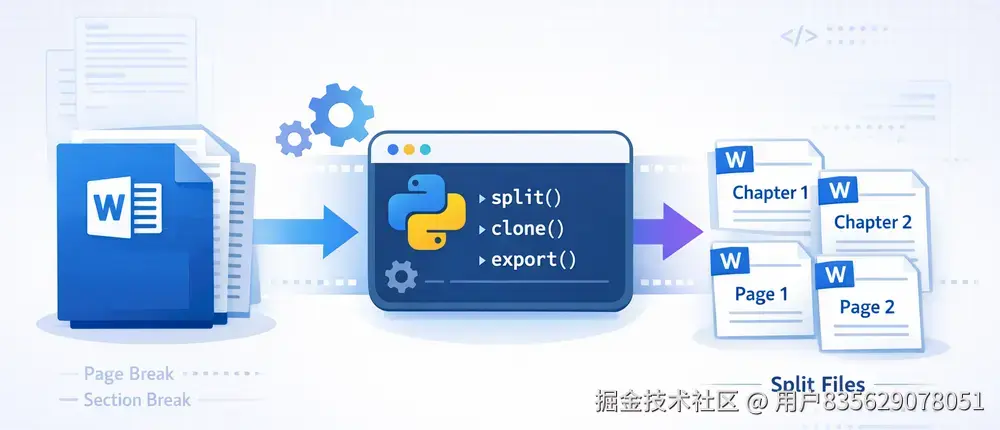
在处理大型 Word 文档时,我们经常需要将一个完整的文档拆分成多个独立的小文档。例如,将包含多个章节的报告按章节分割,或将长篇合同按页面分离。手动完成这些操作不仅耗时,还容易出错。本文将介绍如何使用 Python 自动化拆分 Word 文档,支持按分页符和分节符两种方式进行分割。
为什么需要拆分 Word 文档
在实际工作中,以下场景经常遇到文档拆分需求:
- 章节分离:将包含多个章节的技术手册、书籍或报告按章节拆分为独立文件
- 按需分发:根据不同接收者的需求,从总文档中提取特定部分
- 并行处理:将大文档拆分为小片段,便于多人协作编辑
- 归档管理:按时间或主题将历史文档分解为更易管理的单元
- 格式转换:在转换为其他格式前,先按逻辑结构分割文档
通过编程方式实现文档拆分,可以显著提高处理效率,特别是在批量处理场景中。
环境准备
首先需要安装 Spire.Doc for Python 库:
bash
pip install Spire.Doc该库提供了完整的 Word 文档操作 API,支持文档拆分、合并、格式设置等功能,无需安装 Microsoft Word 即可运行。
按分节符拆分文档
分节符是 Word 中用于划分文档逻辑结构的标记,通常用于区分不同的章节或部分。按分节符拆分是最常见的文档分割方式。
基本拆分示例
以下代码演示如何将一个包含多个节的 Word 文档拆分为独立的文件:
python
from spire.doc import Document

inputFile = "./Data/多章节报告.docx"
outputFolder = "拆分结果_按节/"

# 加载源文档
document = Document()
document.LoadFromFile(inputFile)

# 遍历文档中的所有节
for i in range(document.Sections.Count):
    # 获取当前节
    section = document.Sections.get_Item(i)

    # 创建新文档
    newWord = Document()

    # 克隆当前节并添加到新文档
    newWord.Sections.Add(section.Clone())

    # 生成输出文件名
    result = outputFolder + "第{}章.docx".format(i + 1)

    # 保存新文档
    newWord.SaveToFile(result)
    newWord.Close()

document.Close()
print("文档拆分完成,共生成 {} 个文件".format(document.Sections.Count))
在这个示例中:
LoadFromFile()方法加载源 Word 文档Sections.Count获取文档中的节数量get_Item(i)获取指定索引的节对象Clone()方法复制节的完整内容和格式- 每个节被保存为独立的
.docx文件
这种方法的优点是保持了每个章节的完整性和独立性,包括页眉页脚、页面设置等属性。
理解分节符的作用
分节符不仅可以标记章节边界,还可以控制:
- 页面方向:某些章节可能是横向,其他是纵向
- 页边距:不同章节可以有不同的页边距设置
- 页眉页脚:各章节可以有独立的页眉页脚内容
- 页码格式:每章可以从新开始编号
按分节符拆分时,这些属性都会被完整保留到对应的子文档中。
按分页符拆分文档
有时我们需要更细粒度的拆分,比如按页面分割文档。这种方式适合需要将每一页作为独立文件的场景,例如发票、证书或表单。
按页面拆分示例
按分页符拆分比按节拆分复杂一些,因为需要逐段遍历文档内容并识别分页符位置:
python
from spire.doc import Document, BreakType
from spire.doc.common import Paragraph

inputFile = "./Data/多页文档.docx"
outputFolder = "拆分结果_按页/"

# 加载源文档
original = Document()
original.LoadFromFile(inputFile)

# 创建新文档并添加节
newWord = Document()
section = newWord.AddSection()

# 克隆样式和主题,保持格式一致
original.CloneDefaultStyleTo(newWord)
original.CloneThemesTo(newWord)
original.CloneCompatibilityTo(newWord)

index = 0

# 遍历源文档的所有节
for m in range(original.Sections.Count):
    sec = original.Sections.get_Item(m)

    # 遍历节中的所有子对象
    for k in range(sec.Body.ChildObjects.Count):
        obj = sec.Body.ChildObjects.get_Item(k)

        if isinstance(obj, Paragraph):
            para = obj

            # 克隆节属性到新文档的节
            sec.CloneSectionPropertiesTo(section)

            # 将段落添加到新文档
            section.Body.ChildObjects.Add(para.Clone())

            # 检查段落中是否包含分页符
            for j in range(para.ChildObjects.Count):
                parobj = para.ChildObjects.get_Item(j)

                if isinstance(parobj, Break) and parobj.BreakType == BreakType.PageBreak:
                    # 获取分页符在段落中的位置
                    i = para.ChildObjects.IndexOf(parobj)

                    # 移除分页符本身
                    section.Body.LastParagraph.ChildObjects.RemoveAt(i)

                    # 保存当前页面为独立文件
                    resultF = outputFolder + "第{}页.docx".format(index + 1)
                    newWord.SaveToFile(resultF, FileFormat.Docx)
                    index += 1

                    # 创建新的文档对象用于下一页
                    newWord = Document()
                    section = newWord.AddSection()

                    # 重新克隆样式和主题
                    original.CloneDefaultStyleTo(newWord)
                    original.CloneThemesTo(newWord)
                    original.CloneCompatibilityTo(newWord)

                    # 克隆节属性
                    sec.CloneSectionPropertiesTo(section)

                    # 添加当前段落到新文档
                    section.Body.ChildObjects.Add(para.Clone())

                    # 处理分页符前后的内容
                    if section.Paragraphs[0].ChildObjects.Count == 0:
                        # 如果段落为空,移除它
                        section.Body.ChildObjects.RemoveAt(0)
                    else:
                        # 移除分页符之前的内容
                        while i >= 0:
                            section.Paragraphs[0].ChildObjects.RemoveAt(i)
                            i -= 1

        elif isinstance(obj, Table):
            # 处理表格对象
            section.Body.ChildObjects.Add(obj.Clone())

# 保存最后一页
result = outputFolder + "第{}页.docx".format(index + 1)
newWord.SaveToFile(result, FileFormat.Docx2013)
newWord.Close()
original.Close()

print("文档按页拆分完成,共生成 {} 个文件".format(index + 1))
这个示例的关键点:
- 遍历结构:逐节、逐段、逐对象遍历文档树
- 识别分页符 :检测
BreakType.PageBreak类型的断点 - 内容分割:在分页符处切断内容流,分别保存到不同文档
- 格式继承 :通过
CloneDefaultStyleTo()等方法保持样式一致性 - 表格处理:单独处理表格对象,确保完整复制
技术细节说明
按页拆分需要注意几个技术要点:
- 分页符位置:分页符可能出现在段落中间,需要精确定位并分割
- 空段落清理:分割后可能产生空段落,需要清理以保持文档整洁
- 样式克隆:必须克隆源文档的样式、主题和兼容性设置,否则格式会丢失
- 节属性复制 :使用
CloneSectionPropertiesTo()确保页面设置正确传递
实际应用场景
场景一:批量处理年度报告
假设公司有 50 个部门的年度报告合并在一个文档中,每个部门一个章节:
python
import os
from spire.doc import Document

def split_annual_report(input_file, output_dir):
    """按章节拆分年度报告"""
    doc = Document()
    doc.LoadFromFile(input_file)

    # 确保输出目录存在
    if not os.path.exists(output_dir):
        os.makedirs(output_dir)

    for i in range(doc.Sections.Count):
        section = doc.Sections.get_Item(i)
        new_doc = Document()
        new_doc.Sections.Add(section.Clone())

        # 从第一节标题提取部门名称作为文件名
        first_para = section.Paragraphs[0] if section.Paragraphs.Count > 0 else None
        if first_para:
            dept_name = first_para.Text.strip().replace("/", "-")
            filename = "{}_年度报告.docx".format(dept_name)
        else:
            filename = "部门{}_年度报告.docx".format(i + 1)

        filepath = os.path.join(output_dir, filename)
        new_doc.SaveToFile(filepath)
        new_doc.Close()

    doc.Close()
    print("已拆分 {} 个部门报告".format(doc.Sections.Count))

# 使用示例
split_annual_report("./Data/公司年度汇总报告.docx", "./各部门报告/")
场景二:提取特定页面
如果需要从文档中提取特定页面而非全部拆分:
python
from spire.doc import Document, BreakType

def extract_pages(input_file, page_numbers, output_dir):
    """提取指定页面为独立文档"""
    original = Document()
    original.LoadFromFile(input_file)

    # 这里简化处理,实际需要根据分页符计算页码
    # 完整实现参考前面的按页拆分逻辑

    original.Close()

# 提取第 3、5、7 页
extract_pages("./Data/手册.docx", [3, 5, 7], "./提取页面/")
注意事项与最佳实践
在使用文档拆分功能时,建议遵循以下原则:
-
备份原文件:拆分操作不会修改原文件,但建议在处理前备份重要文档
-
检查分节符:按节拆分前,确认文档确实使用了分节符划分结构。可以在 Word 中开启"显示编辑标记"查看
-
处理复杂格式:如果文档包含大量图片、表格、文本框等复杂元素,拆分后需验证格式是否正确
-
内存管理 :处理超大文档时,注意及时调用
Close()和Dispose()释放资源 -
文件命名规范:为生成的子文档设计清晰的命名规则,便于后续管理和检索
-
错误处理:在生产环境中添加异常处理,确保即使某个文件拆分失败也不影响整体流程
-
性能优化:对于数百页的大文档,按页拆分可能较慢,可以考虑多线程或异步处理
与其他文档操作的结合
文档拆分可以与其他 Word 操作组合使用,形成完整的工作流:
- 拆分 + 转换:先拆分文档,再将各部分转换为 PDF 或 HTML
- 拆分 + 合并:从多个文档中提取特定章节,重新组合成新文档
- 拆分 + 批注:为拆分后的文档自动添加审阅批注
- 拆分 + 保护:对不同章节设置不同的密码保护级别
总结
本文介绍了使用 Python 拆分 Word 文档的两种主要方法:按分节符拆分和按分页符拆分。通过这些技术,我们可以:
- 自动化处理大型文档的分割任务
- 保持拆分后文档的格式完整性
- 灵活应对不同的业务场景需求
- 提高文档处理效率和准确性
按分节符拆分适合逻辑结构清晰的文档,实现简单且效果好;按分页符拆分则提供更细粒度的控制,适合需要逐页处理的场景。根据实际需求选择合适的方法,并结合其他文档操作功能,可以构建强大的文档自动化处理系统。
掌握这些技能后,开发人员可以轻松应对各种文档拆分需求,为企业文档管理、内容分发和协作编辑提供技术支持。建议在实际项目中根据文档特点和处理目标,灵活运用这些方法,并结合错误处理和日志记录,打造稳定可靠的文档处理解决方案。