🚀 我会按环境准备 → 安装 → 验证 → 实战操作 → 常见问题的顺序,给你一份可直接跟着做的完整步骤,全程用 Windows 环境(PowerShell/CMD)为例,Mac/Linux 命令完全一致。
一、前置环境准备(必须先做)
1. 安装 Node.js(核心依赖)
OpenCLI 基于 Node.js 运行,必须先安装:
(1)打开Node.js 官网 LTS 版本,下载 Windows 安装包(.msi)
(2)安装时务必勾选「Add to PATH」(默认已勾选,不要取消)
(3)安装完成后,打开 PowerShell,执行命令验证:
node -v
npm -v
输出版本号(如 v20.10.0、10.2.3)即成功。

2. 安装 Chrome/Edge 浏览器(桥接网页用)
OpenCLI 通过浏览器扩展操作网页,推荐用 Chrome 或 Edge(Chromium 内核),确保浏览器已正常安装。
二、安装 OpenCLI 命令行工具
打开 PowerShell,执行以下命令:
# 全局安装 OpenCLI(管理员权限运行更稳定)
npm install -g @jackwener/opencli

# 验证安装(输出版本号即成功,当前最新为 v1.6.9)
opencli --version
若安装报错,执行
npm cache clean --force清理缓存后重试,或用npm install -g npx后用npx @jackwener/opencli替代全局安装。
三、安装浏览器扩展(核心,连接网页与 CLI)
OpenCLI 靠扩展获取网页权限,步骤如下:
打开OpenCLI 官方 Releases 页面,下载最新版的 opencli-extension.zip
- 解压 zip 文件,得到一个包含
manifest.json的文件夹 - 打开 Chrome/Edge,输入地址
chrome://extensions/(Edge 为edge://extensions/) - 开启右上角「开发者模式」开关
- 点击「加载已解压的扩展程序」,选择刚才解压的文件夹,完成安装
- 点击浏览器右上角的 OpenCLI 扩展图标,确认「Daemon Address」为
http://localhost:8080(默认无需修改)
四、一键验证环境(确保所有环节正常)
在 PowerShell 执行:
# 启动 OpenCLI 后台服务(首次运行会自动启动,后续可手动启动)
opencli daemon start

# 一键自检(检查服务、扩展、网络是否正常)
opencli doctor
✅ 看到以下输出,说明环境完全正常:
✓ Daemon is running at http://localhost:8080
✓ Extension is connected
✓ All systems ready to use
五、实战:用 OpenCLI 操作网页(直接复制命令就能用)
OpenCLI 内置了大量常用网站的适配器,直接用命令就能操作,以下是高频实用示例:
1. 国内常用网站操作
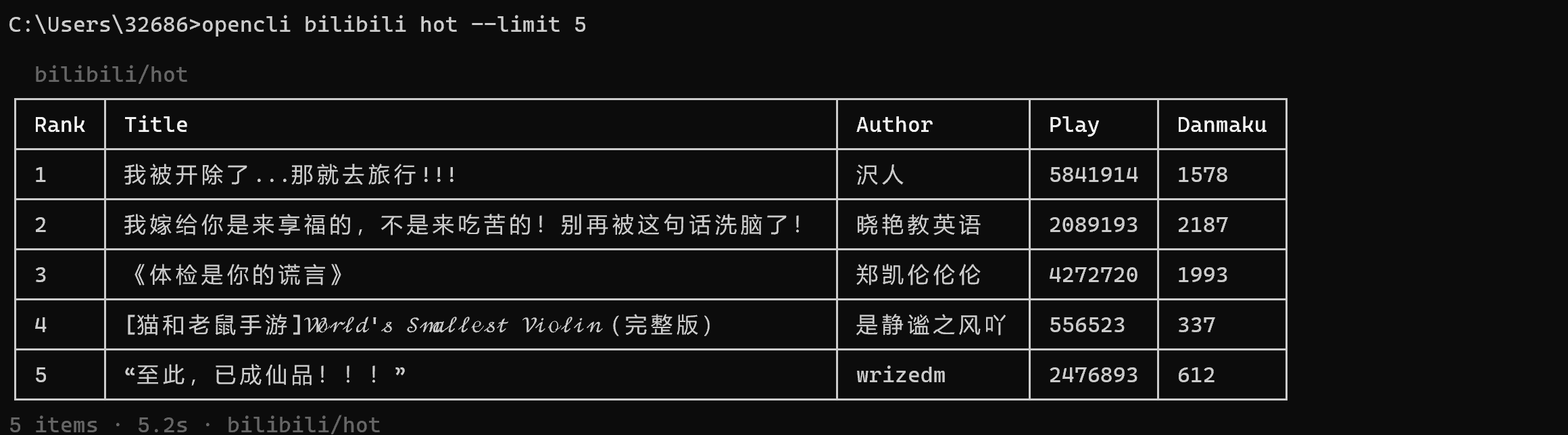
# 🔹 B站:查看热门视频(前5条)
opencli bilibili hot --limit 5

# 🔹 知乎:查看热榜(JSON格式输出,方便后续处理)
opencli zhihu hot -f json

# 🔹 淘宝:搜索商品(示例:搜索「无线耳机」)
opencli taobao search "无线耳机" --limit 10

# 🔹 京东:查看商品详情(需商品ID,示例为测试ID)
opencli jd detail 100012043978

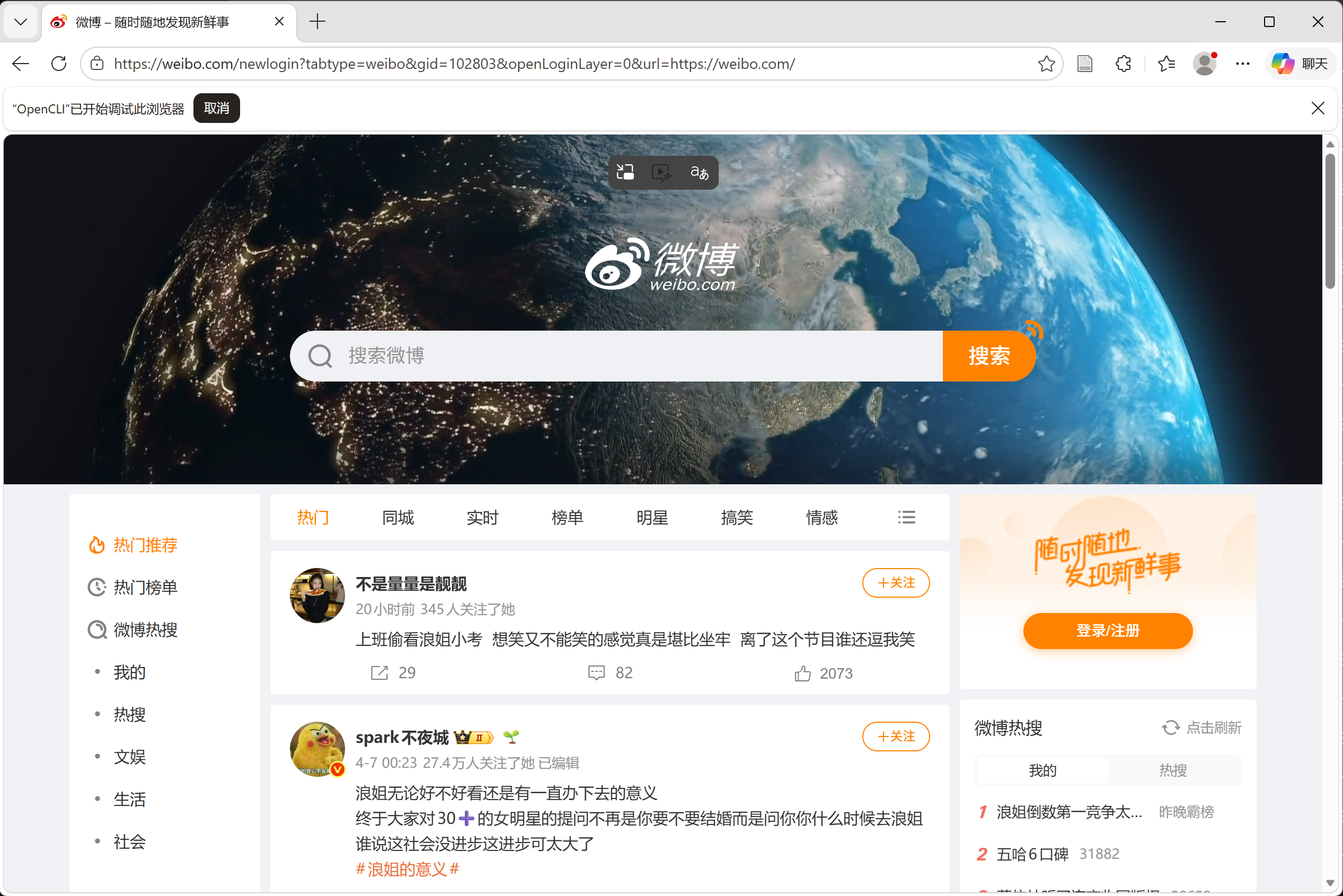
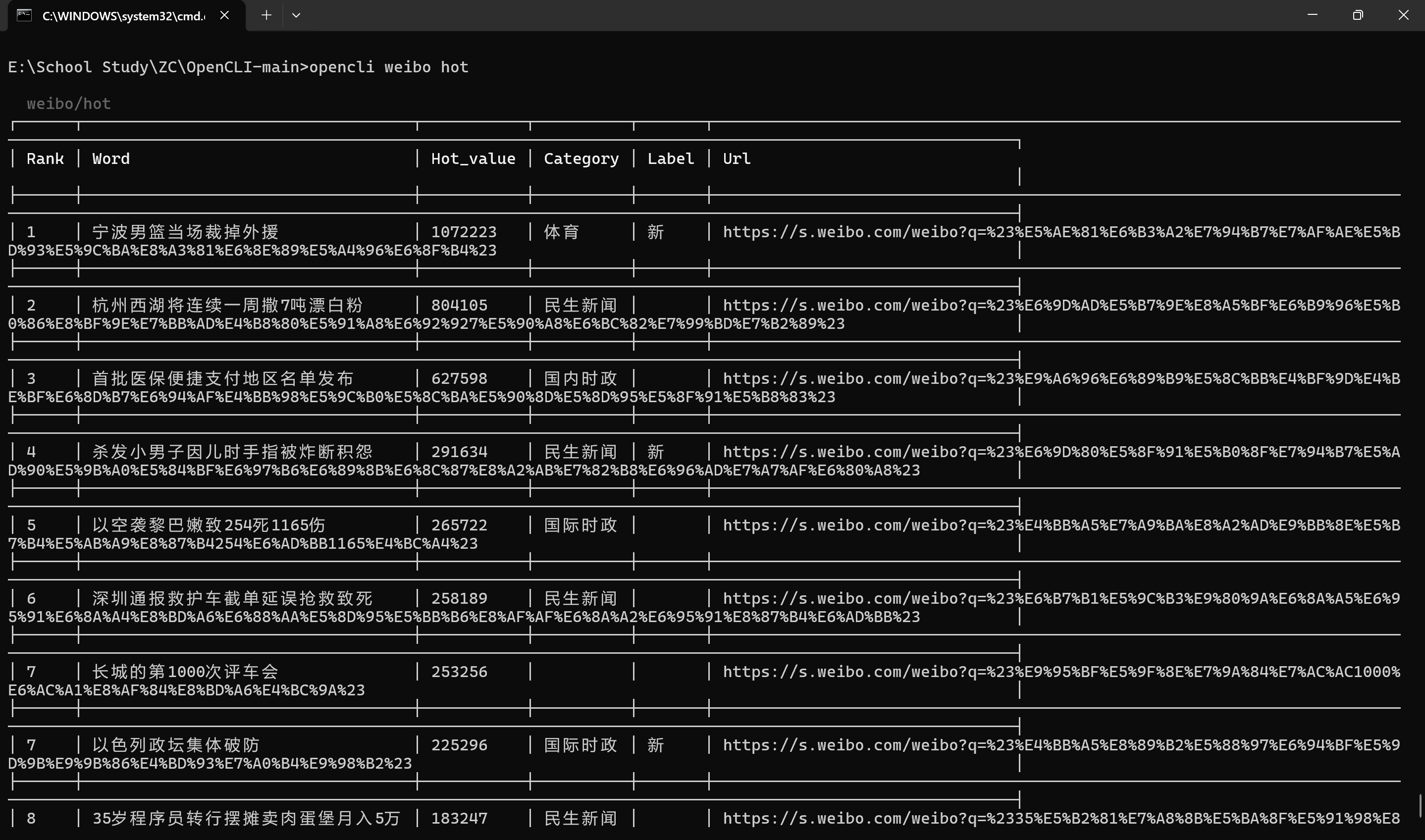
# 🔹 微博:查看热搜榜
opencli weibo hot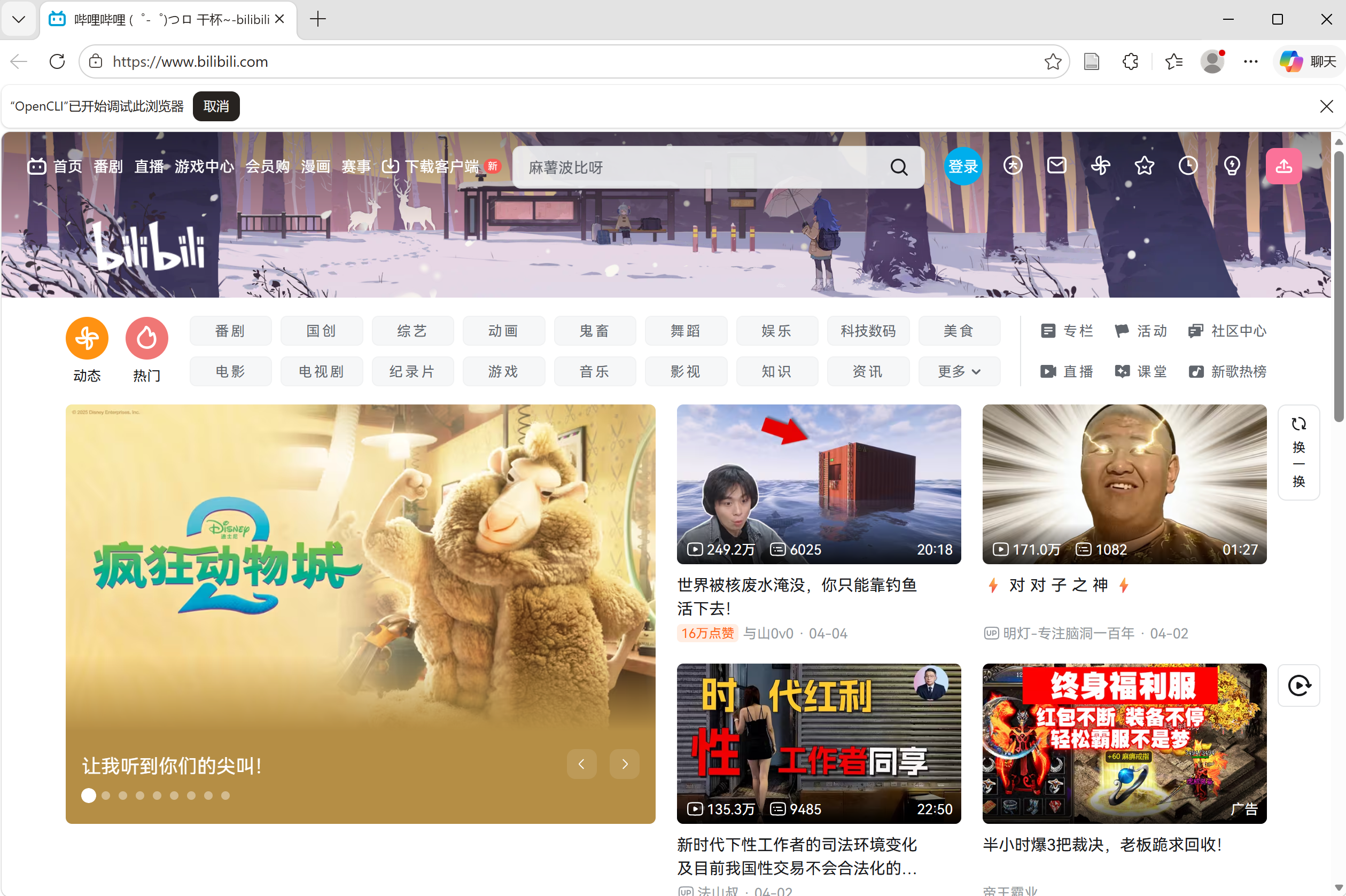
2. 海外常用网站操作
# 🔹 HackerNews:查看头条(前5条)
opencli hackernews top --limit 5

# 🔹 GitHub:查看 trending 热门项目(日榜)
opencli github trending --period daily

# 🔹 Twitter/X:查看用户主页(示例:elonmusk)
opencli x user elonmusk

# 🔹 YouTube:搜索视频(示例:AI tutorial)
opencli youtube search "AI tutorial" --limit 5
3. 通用网页操作(任意网站都能用)
# 🔹 打开任意网页(自动唤起浏览器)
opencli browser open "https://www.baidu.com"

# 🔹 提取网页内容(自动解析正文,去除广告)
opencli browser extract "https://zhuanlan.zhihu.com/p/123456789"

# 🔹 网页截图(保存到本地)
opencli browser screenshot "https://www.bilibili.com" --output bilibili.png

# 🔹 执行自定义JS(操作网页元素,示例:获取页面所有链接)
opencli browser eval "document.querySelectorAll('a').map(a => a.href)"
六、进阶:自定义操作学校网页(写简单脚本)
任意网页(我这里只是例子,大家根据需要更改rul和配置)
📁 完整文件结构对照
确保你的文件结构完全如下所示:
clis/
└── sandau/
    ├── utils.ts      ✅ 工具函数(保持不变)
    ├── open.ts       ✅ 打开官网
    ├── news.ts       ✅ 获取新闻
    └── notice.ts     ✅ 存放通知公告代码
utils.ts
/**
 * 上海杉达学院工具函数
 */
import { CliError } from '@jackwener/opencli/errors';

export const SANDAU_BASE = 'https://www.sandau.edu.cn/';

/**
 * 检查页面是否正常加载
 */
export function checkPageLoaded(html: string): void {
  if (!html || html.length < 100) {
    throw new CliError('FETCH_ERROR', '页面加载失败', '请检查网络或网址');
  }
}
open.ts
import { cli, Strategy } from '@jackwener/opencli/registry';
import { SANDAU_BASE } from './utils.js';

cli({
  site: 'sandau',
  name: 'open',
  description: '打开上海杉达学院官网',
  domain: 'www.sandau.edu.cn',
  strategy: Strategy.PUBLIC,
  browser: true,

  func: async (page) => {
    await page.goto(SANDAU_BASE);
    return {
      message: '✅ 上海杉达学院官网已打开',
      url: SANDAU_BASE,
    };
  },
});
news.ts
import { cli, Strategy } from '@jackwener/opencli/registry';
import type { IPage } from '@jackwener/opencli/types';
import { CliError } from '@jackwener/opencli/errors';
import { SANDAU_BASE } from './utils.js';

// 新版新闻网(正确地址)
const NEWS_URL = 'https://news.sandau.edu.cn/';

cli({
  site: 'sandau',
  name: 'news',
  description: '获取上海杉达学院最新新闻',
  domain: 'news.sandau.edu.cn',
  strategy: Strategy.PUBLIC,
  browser: true,
  args: [
    { name: 'limit', type: 'int', default: 10, help: '获取条数(最多50条)' },
  ],
  columns: ['rank', 'title', 'date', 'url'],

  func: async (page: IPage, kwargs: { limit?: number }) => {
    const count = Math.min(kwargs.limit || 10, 50);
    await page.goto(NEWS_URL);

    const items = await page.evaluate(`
      (() => {
        const list = [];
        // 新版结构:.news-list li 或 .article li
        const items = document.querySelectorAll('li a');
        for (const a of items) {
          const title = a.textContent?.trim();
          const href = a.getAttribute('href');
          if (!title || !href || title.length < 4) continue;

          // 日期在相邻 span/date
          const dateEl = a.nextElementSibling || a.parentElement.querySelector('.date, .time, span');
          const date = dateEl?.textContent?.trim() || '-';

          list.push({
            title,
            url: new URL(href, window.location.href).href,
            date
          });
        }
        return list;
      })()
    `);

    const list = items as { title: string; url: string; date: string }[];
    if (!list.length) {
      throw new CliError('NO_DATA', '未能获取杉达学院新闻列表', '网站已改版,请使用新版 news.ts');
    }

    return list.slice(0, count).map((item, i) => ({
      rank: i + 1,
      title: item.title,
      date: item.date,
      url: item.url
    }));
  },
});
notice.ts
import { cli, Strategy } from '@jackwener/opencli/registry';
import type { IPage } from '@jackwener/opencli/types';
import { CliError } from '@jackwener/opencli/errors';
import { SANDAU_BASE } from './utils.js';

// 信息科学与技术学院 通知公告真实地址
const NOTICE_URL = 'https://info.sandau.edu.cn/tzgg/list.htm';

cli({
  site: 'sandau',
  name: 'notice',
  description: '获取上海杉达学院信息科学与技术学院通知公告',
  domain: 'info.sandau.edu.cn',
  strategy: Strategy.PUBLIC,
  browser: true,
  args: [
    { name: 'limit', type: 'int', default: 15, help: '获取条数(最多50条)' },
  ],
  columns: ['rank', 'title', 'date', 'url'],

  func: async (page: IPage, kwargs: { limit?: number }) => {
    const count = Math.min(kwargs.limit || 15, 50);
    await page.goto(NOTICE_URL);

    const items = await page.evaluate(`
      (() => {
        const results = [];
        // 适配信院通知列表的真实DOM结构
        const listItems = document.querySelectorAll('div[class*="list"] a, ul li a');

        for (const el of listItems) {
          const title = el.textContent?.trim() || '';
          const href = el.getAttribute('href') || '';

          // 过滤无效链接
          if (!title || title.length < 5 || !href) continue;

          // 拼接完整URL
          const url = href.startsWith('http')
            ? href
            : new URL(href, window.location.href).href;

          // 从父级/同级元素提取日期
          const parent = el.closest('li') || el.parentElement;
          const dateEl = parent?.querySelector('span:last-child, div:last-child');
          const date = dateEl?.textContent?.trim() || '';

          results.push({ title, url, date });
        }
        return results;
      })()
    `);

    const list = items as { title: string; url: string; date: string }[];
    if (!list.length) {
      throw new CliError(
        'NO_DATA',
        '未能获取信院通知公告',
        '页面结构可能变更,请检查NOTICE_URL'
      );
    }

    return list.slice(0, count).map((item, i) => ({
      rank: i + 1,
      title: item.title,
      date: item.date || '-',
      url: item.url,
    }));
  },
});
🚀 后续操作步骤(按顺序执行!)
1. 保存文件 :将上一条发给你的代码复制,保存到 clis/sandau/notice.ts。
2. 重新编译(必须做!):
运行
npm run build3. 运行测试:
(1) 打开官网(open)
运行
node dist/src/main.js sandau open(2)获取学校新闻(news)
运行
node dist/src/main.js sandau news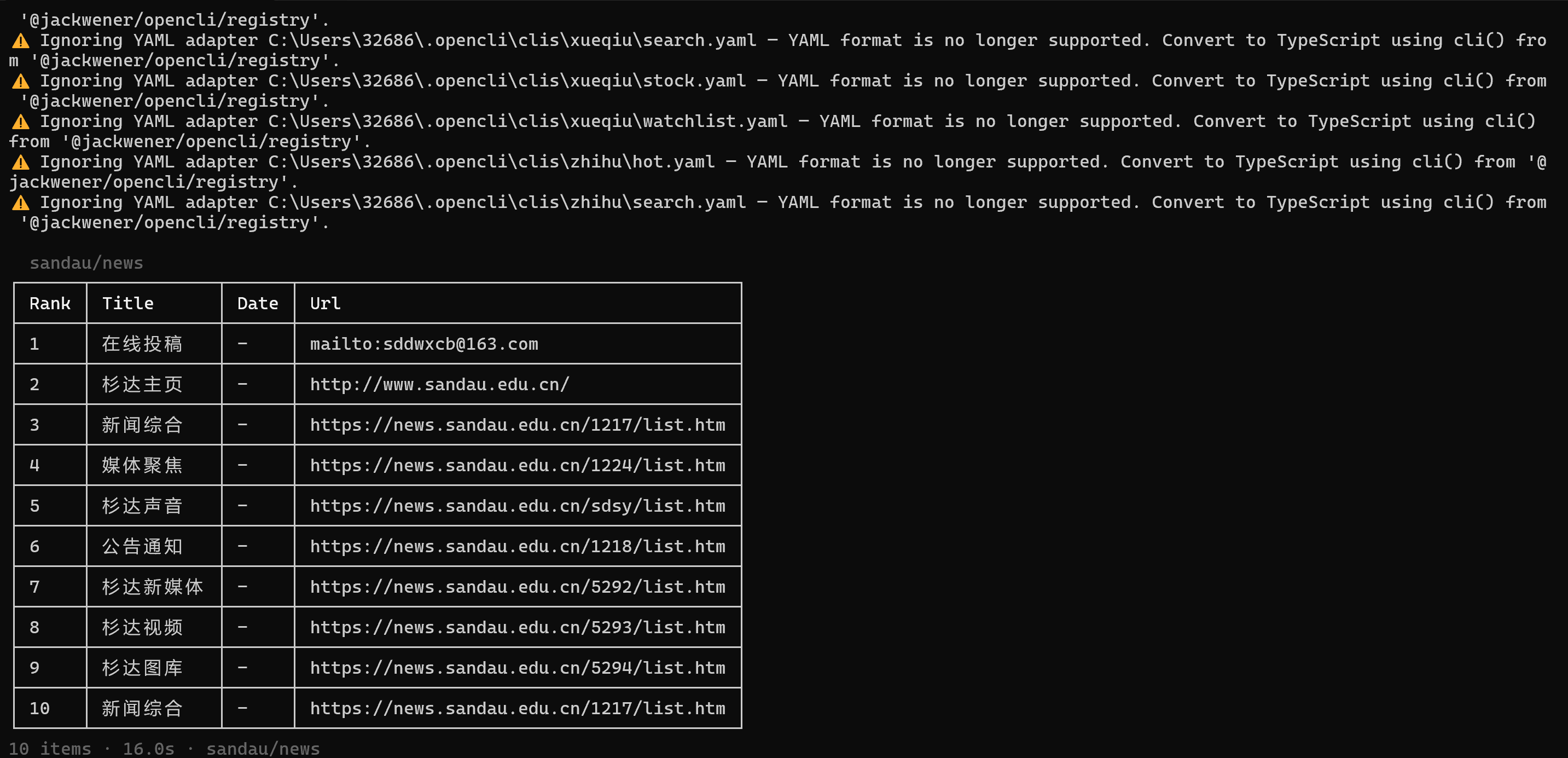
(3)获取信息学院通知(notice)
运行
node dist/src/main.js sandau notice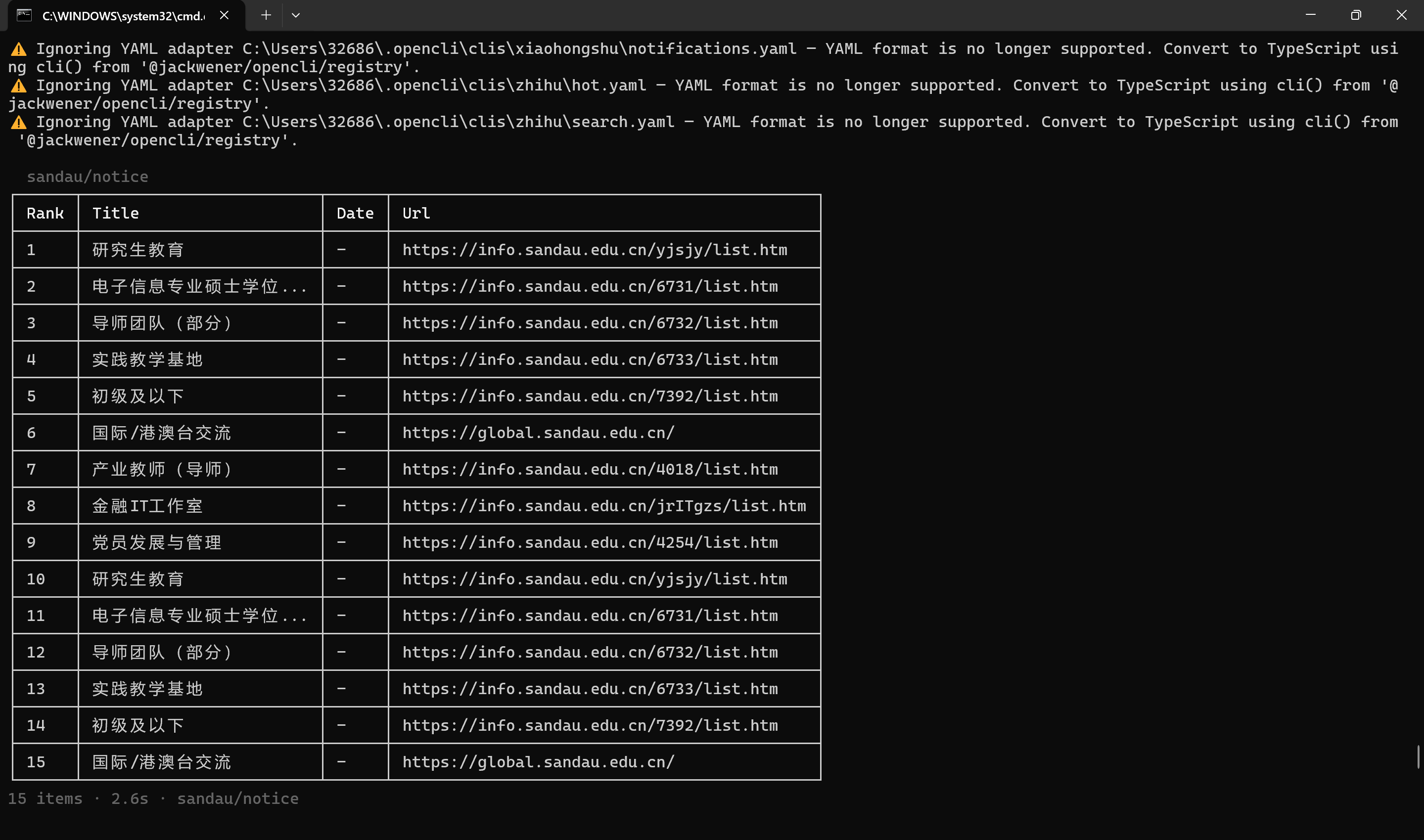
⭐ 后续你可以用 OpenCLI 写简单脚本,自动化操作网页,比如自动签到、自动刷课:
# 示例:自动打开百度,搜索「OpenCLI」,然后截图
opencli browser open "https://www.baidu.com"
opencli browser type "#kw" "OpenCLI"  # 定位百度搜索框,输入内容
opencli browser click "#su"          # 点击搜索按钮
opencli browser screenshot --output baidu_search.png
七、常见问题排查(避坑指南)
| 问题 | 解决方法 | |
|---|---|---|
opencli 命令找不到 |
重新执行 npm install -g @jackwener/opencli,或重启 PowerShell(环境变量未生效) |
|
| 扩展连接失败 | 执行 opencli daemon restart 重启服务,检查扩展的 Daemon 地址是否为 localhost:8080 |
|
| 操作网页无响应 | 确保浏览器已打开对应网站,部分网站需要手动登录(OpenCLI 会复用浏览器登录状态) | |
| 安装权限报错 | 以管理员身份运行 PowerShell,再执行安装命令 | |
| 端口占用报错 | 执行 `netstat -ano | findstr :8080` 找到占用进程,结束后重启服务 |
【附页】
OpenCLI插件GitHub链接:
 https://github.com/jackwener/OpenCLI