Unity界面认识:
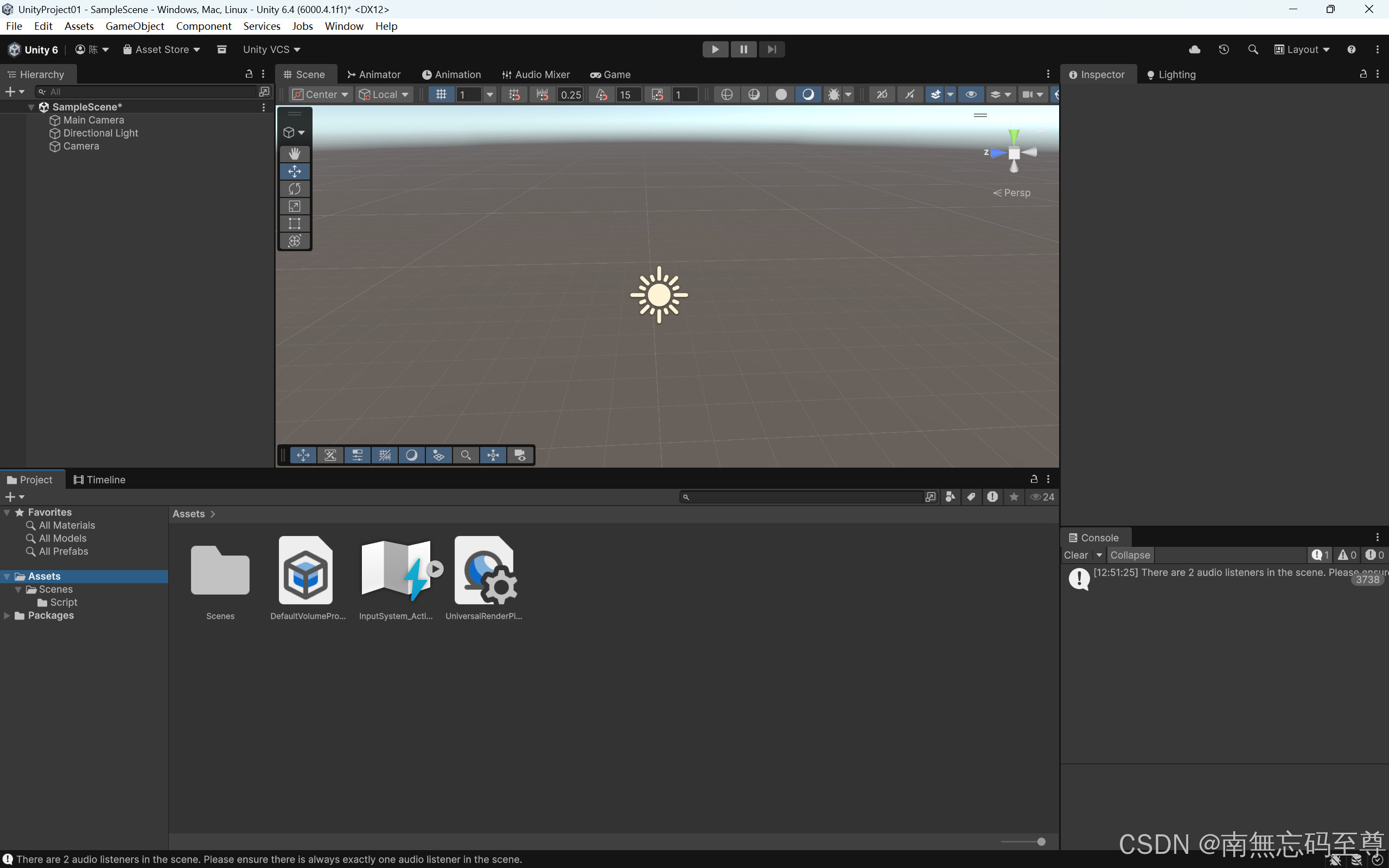
Hierarchy:
放置所有场景物体的层级
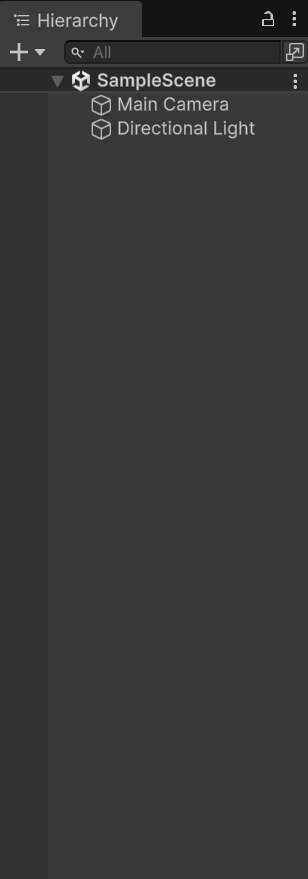
Scene:
当前所打开的场景关卡预览窗口
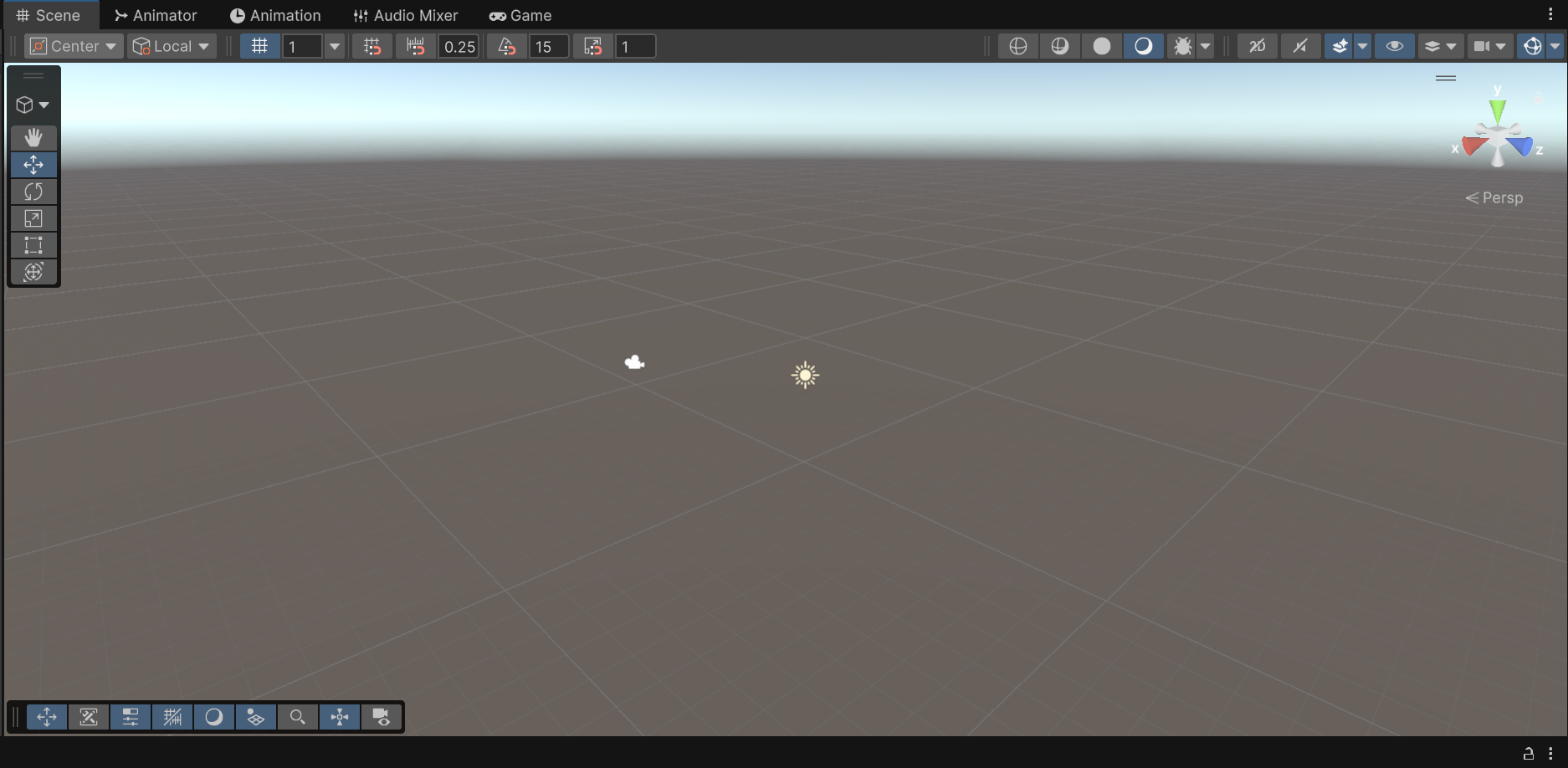
Game:
场景关卡运行后的实时预览窗口
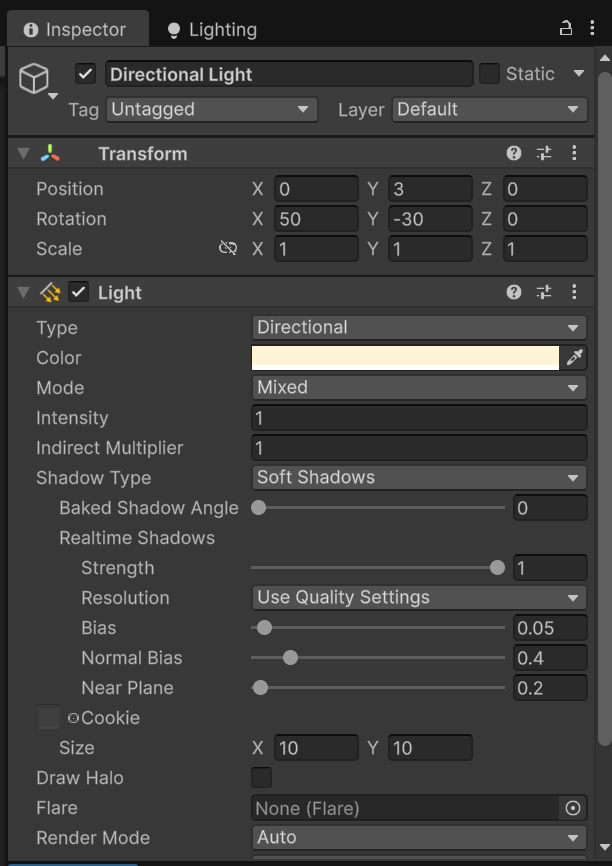
Inspector:
资源对象的详情操作菜单
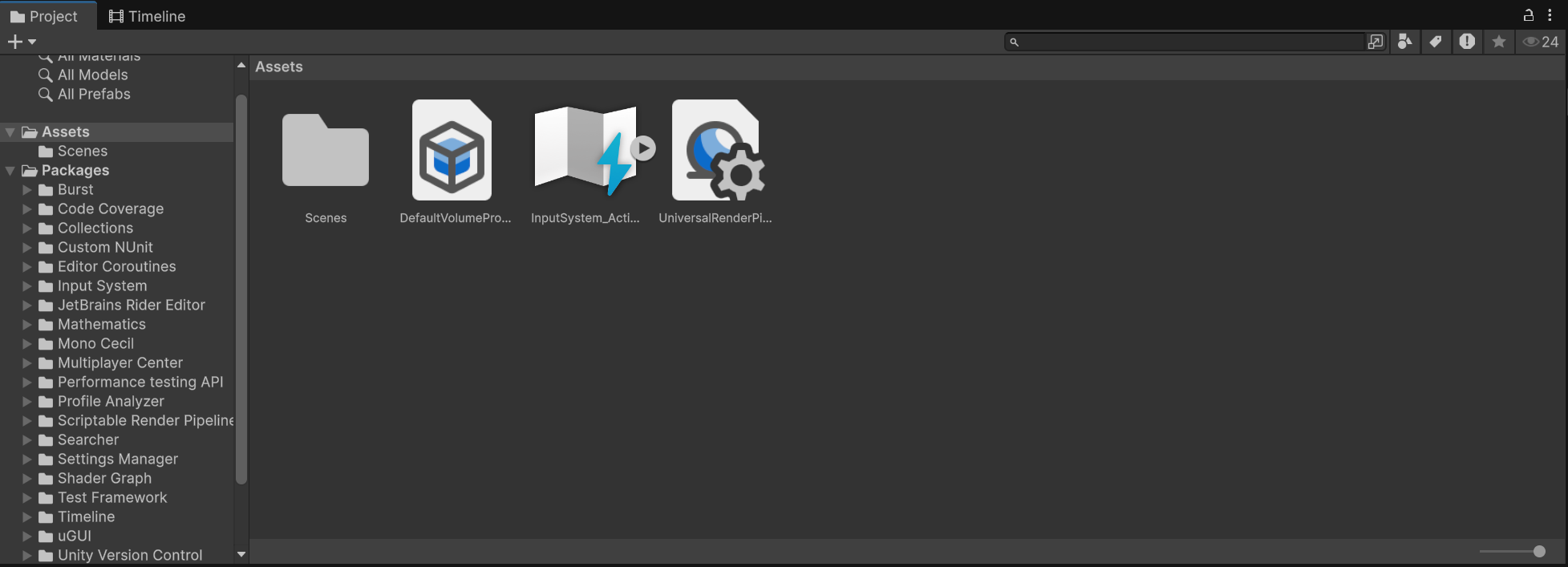
Project:
资源管理窗口里面是项目的所有资源文件
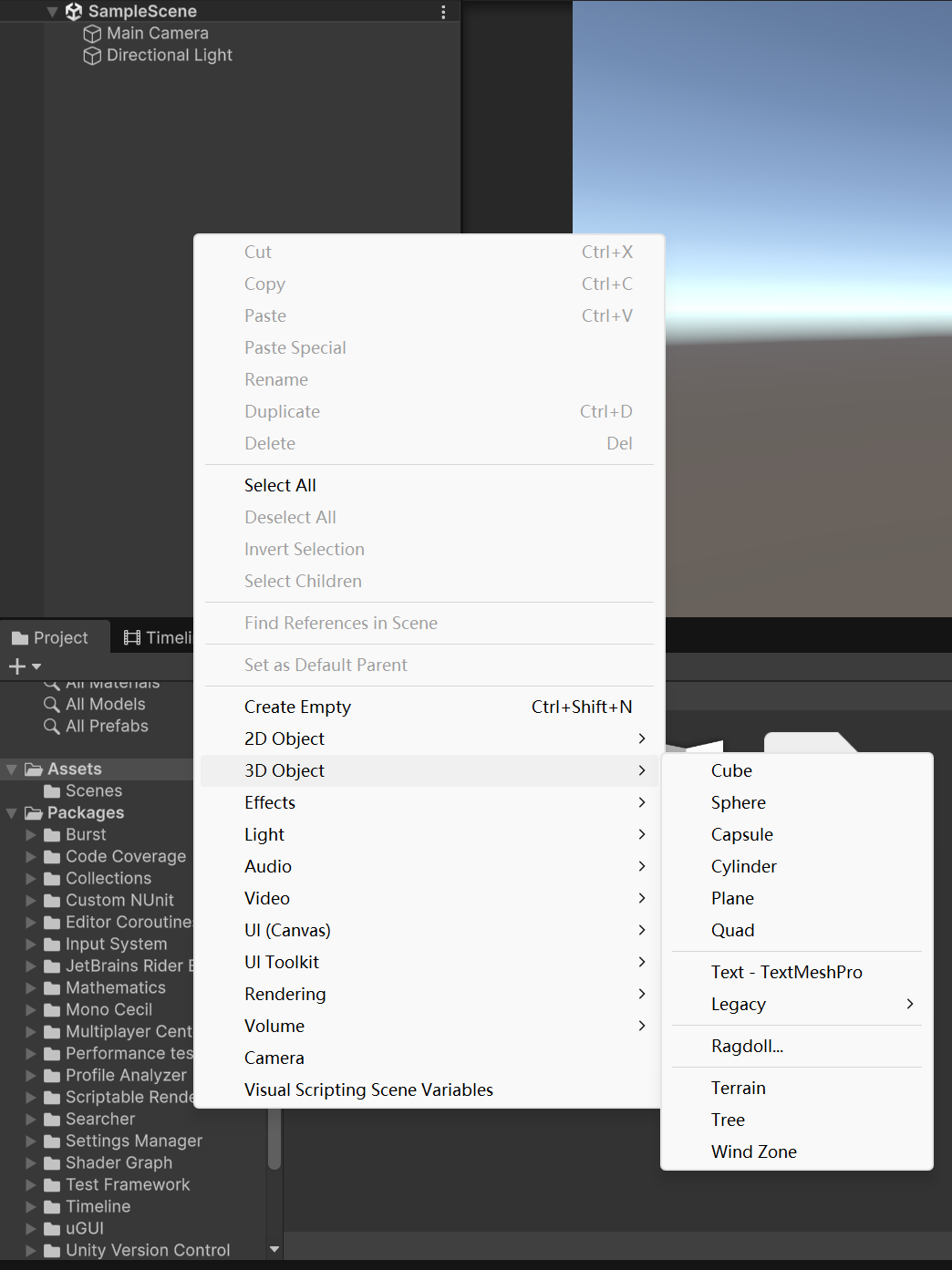
创建物体:
在层级中-》鼠标右键-》找到3D Object 这里面对应的就是Unity自带的基础物体等 选择后将会在场景中创建对应物体对象
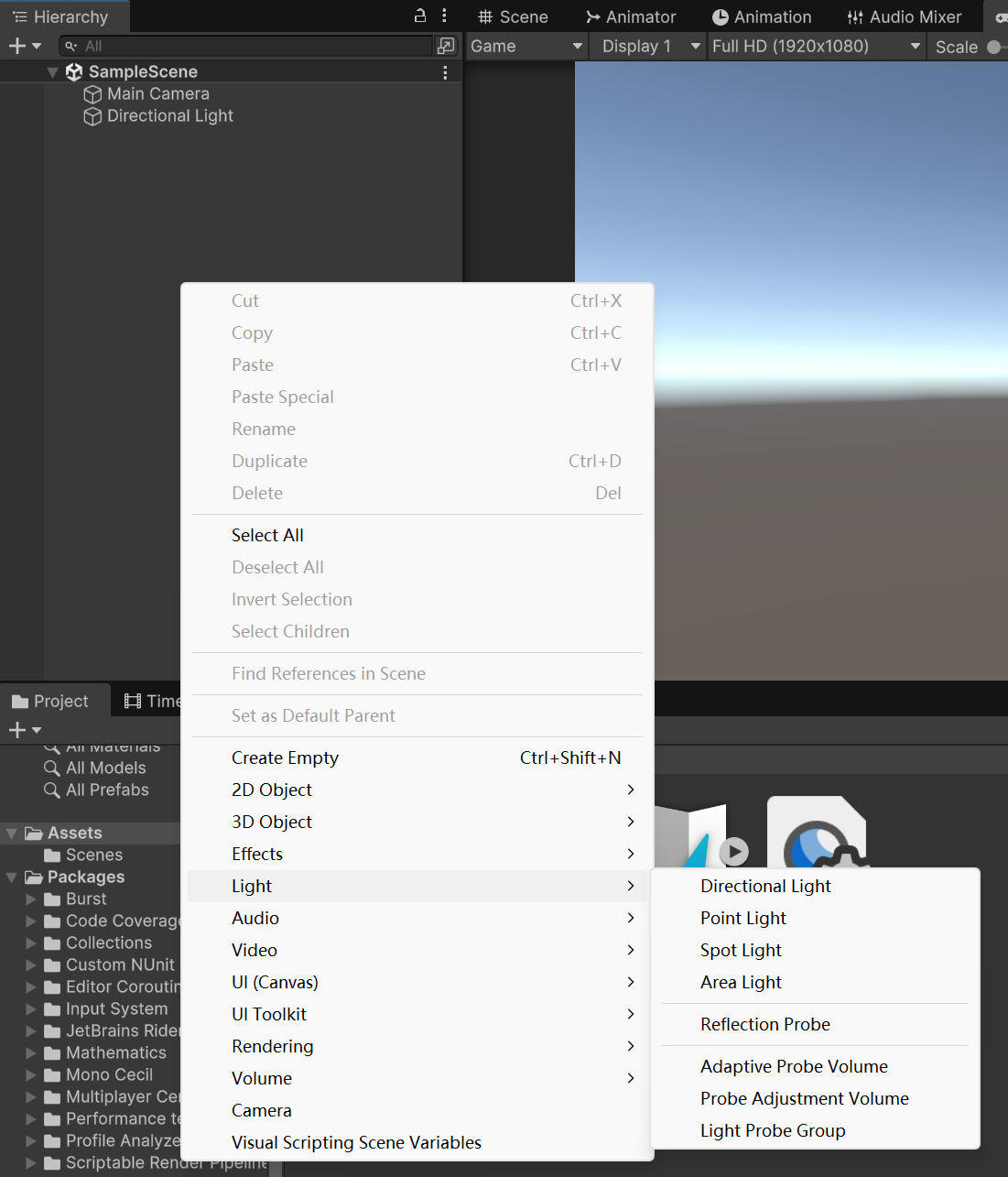
创建灯光:
层级中-》鼠标右键-》找到Light 这里面对应的就是Unity自带的灯光效果等 选择后将会在场景中创建对应灯光效果
创建摄像机:
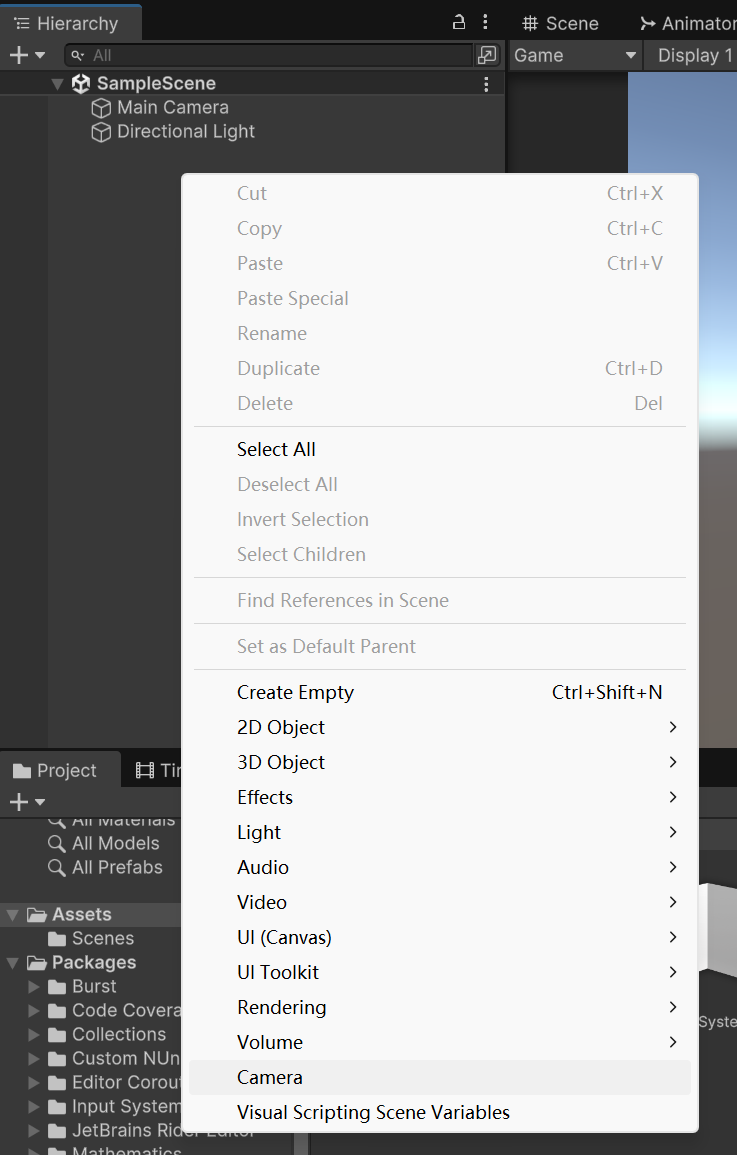
层级中-》鼠标右键-》Camera 这就是Unity的摄像机点击后就可在场景内创建一个摄像机对象
创建第一个脚本:
我使用的C#编译器是Visual Studio 2022
在此之前我们需要先配置一下Unity默认启动的编译器打开 Edit -》Preferences -》External Tools 将第一条改为自己所用的编译器就可以

完成之后我们来到Project窗口
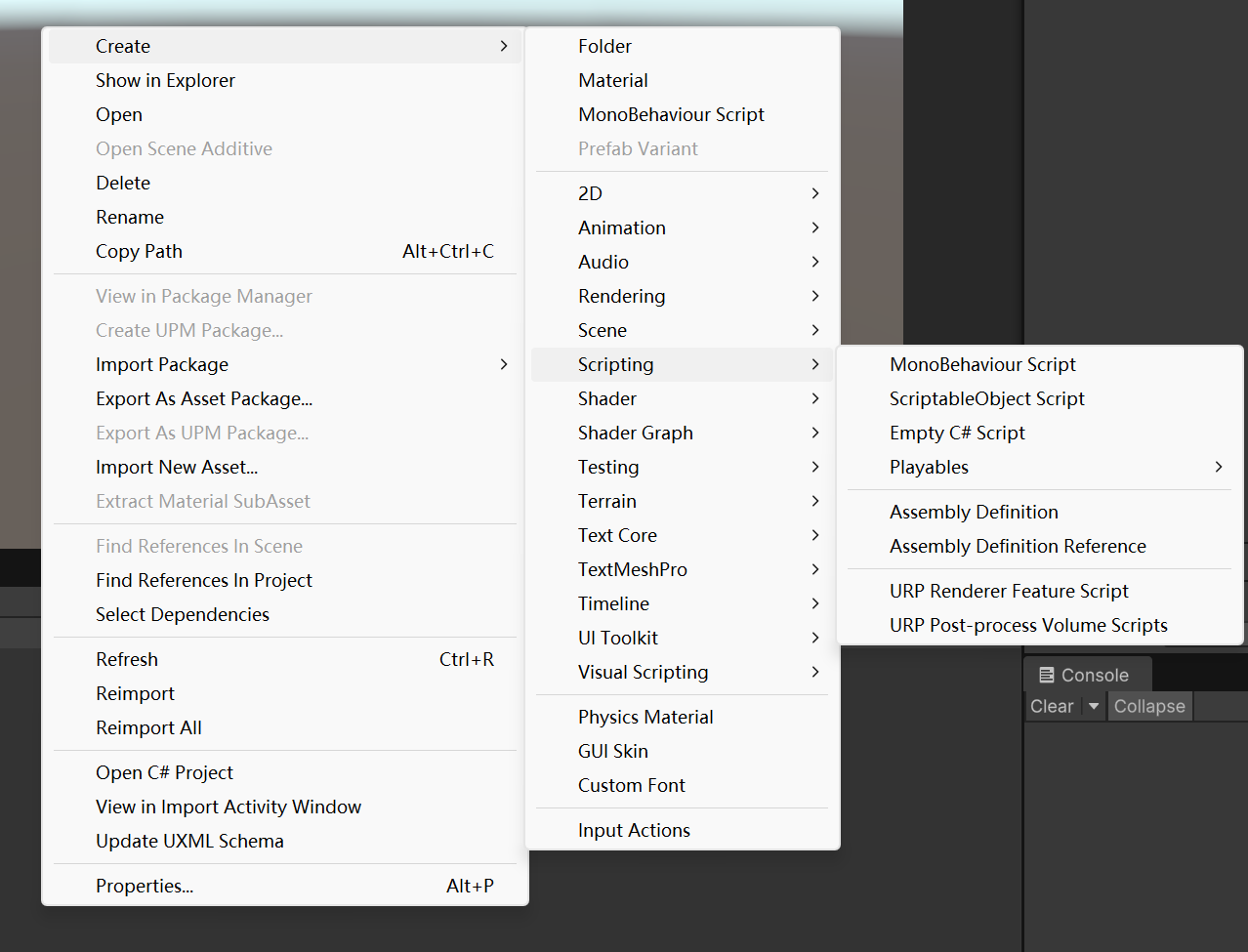
在Assets文件窗口内点击鼠标右键选择 Create -》 Scripting -》Empty C# Script 我们的一个空脚本就创建成功了 然后自己取一个脚本名称
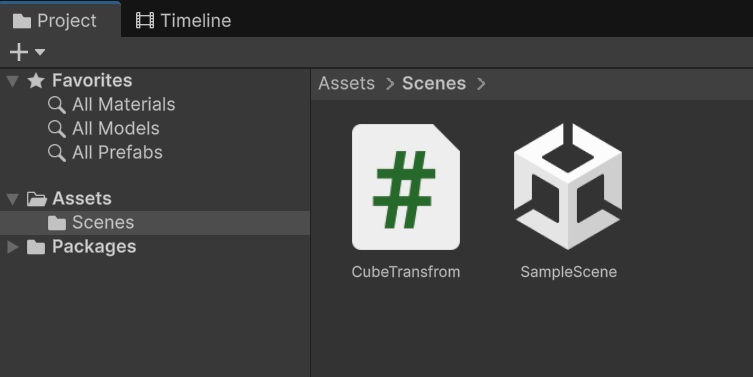
接下来我们打开脚本实现我们的一个简单的功能
让一个物体运行后就自动往Z轴方向前进,那么我们打开脚本
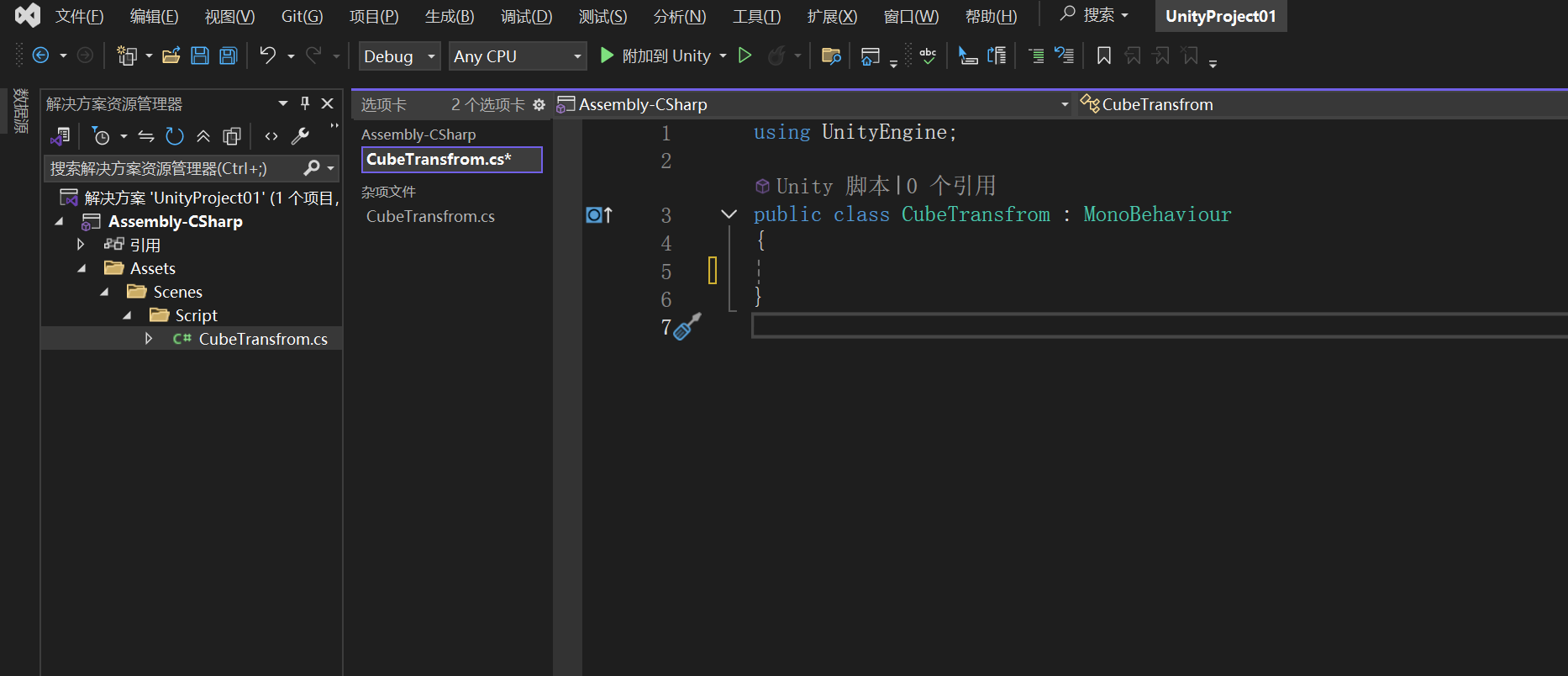
首先我们要定义我们物体移动的一个速度
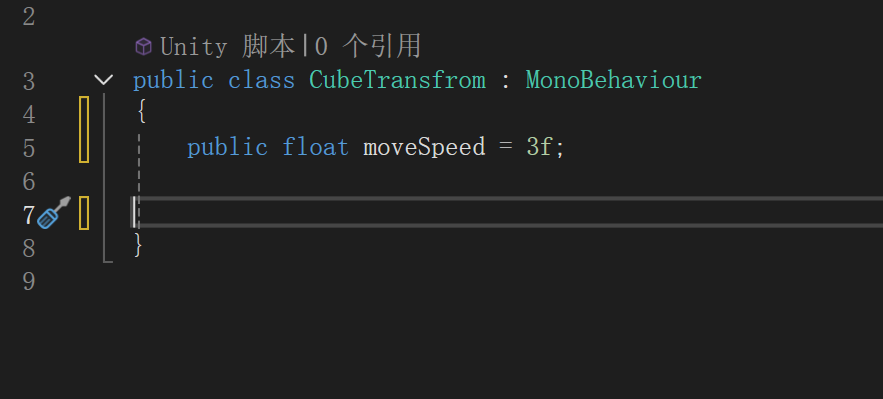
然后我们在使用Update方法,这个方法会在Unity运行后的每一帧去调用。
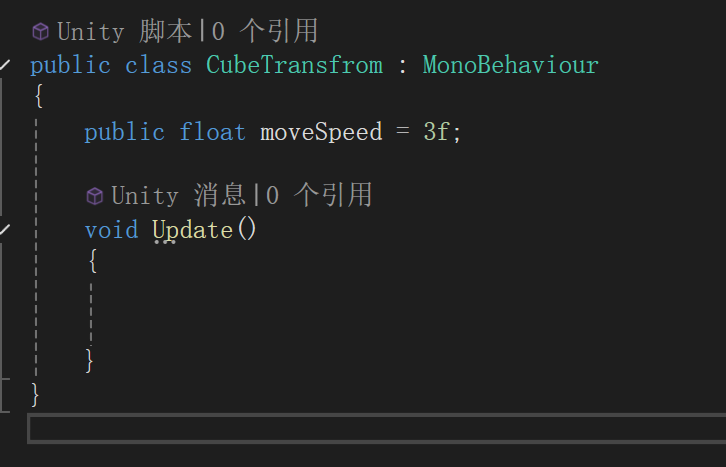
接下来我们就要编写我们的一个前进的逻辑,我们要去修改我们的物体的Transfrom的内容
所以我们首先使用Transfrom的一个移动方法。
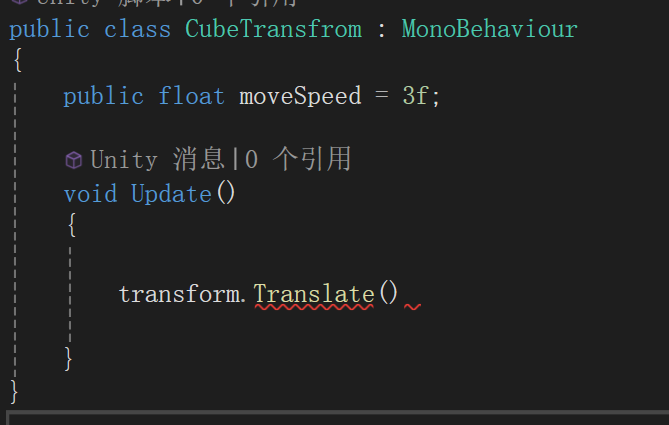
在往方法里面写入我们的移动的参数。
Vector3.forward:
是一个固定的值(0.0.1)也就是Z方向+1
moveSpeed:
是我们设置的速度,把方向向量乘以速度值,得到每秒应该移动的距离。
Time.deltaTiem:
是上一帧到这一帧所经过的时间, 因由于Update() 每帧都执行一次,帧率不同时每帧间隔也不同(60帧≈0.016秒,30帧≈0.033秒)。乘以 Time.deltaTime 后,无论帧率高低,每秒移动的距离都一样,避免帧率不同距离不同的问题
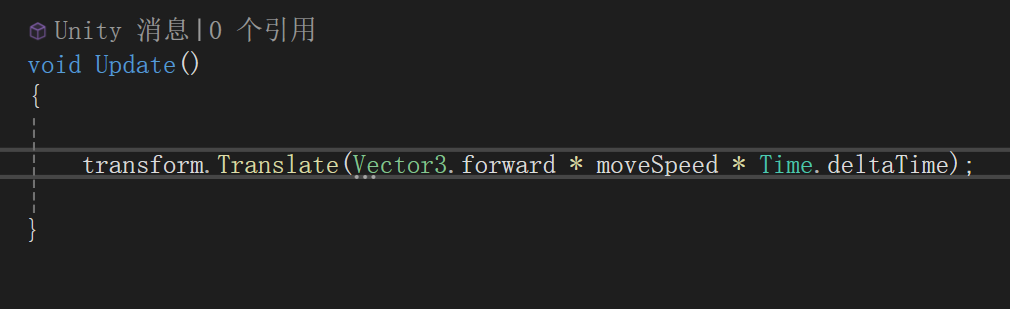
最后在将我们的脚本保存,并挂载在我场景中创建的物体对象上那么我们就实现了让物体在运行后朝某个方向移动的功能啦。
接下来我将连续更新90天的Untiy教程从基础到一个网络部分,有兴趣的朋友们可以收藏关注,谢谢!