为什么又开始学习C#了?
哈哈,因为这可以当作是前期unity学习的另一段开始,前面学习unity是为了完成视觉小说,但因为工作的事搁浅学习了,近期因为又受到前辈的熏陶,重新拾起了学习Unity 的心,但也明白了前期那种直接学习视觉小说技巧,而跳过学习C#的捷径方法是错误的,学习C#不仅是为了更好的开发视觉小说,更是为之后的unity开发做准备。
在VS CODE部署C#开发环境
之所以用VS Code开发C#而不是用VS开发,是因为后期在unity中直接用C#开发时也是直接用VScode进行代码编写,为了提前熟悉开发环境,所以就直接用VS code进行编写。
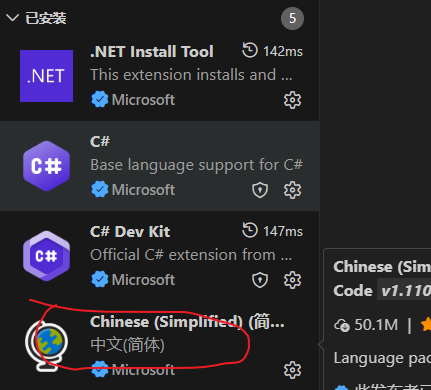
1、在VSCODE中下载中文翻译
直接搜索Chinese(Simplified)即可,然后点击安装,安装完成后右下角会弹出1个选项,意思是更换语言并重新启动,点击确定即可
2、在工具中下载C#开发组件
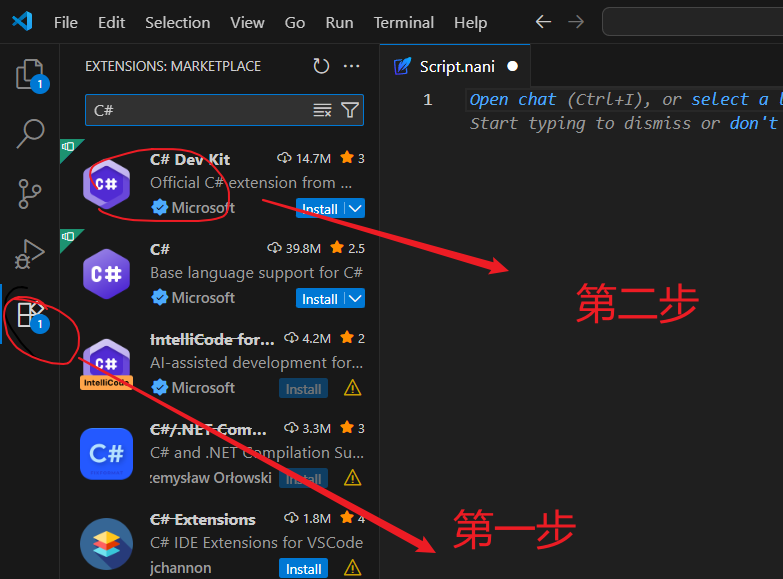
首先进入VSCODE,点击配件下载界面,搜索C#,点击下载C# Dev Kit
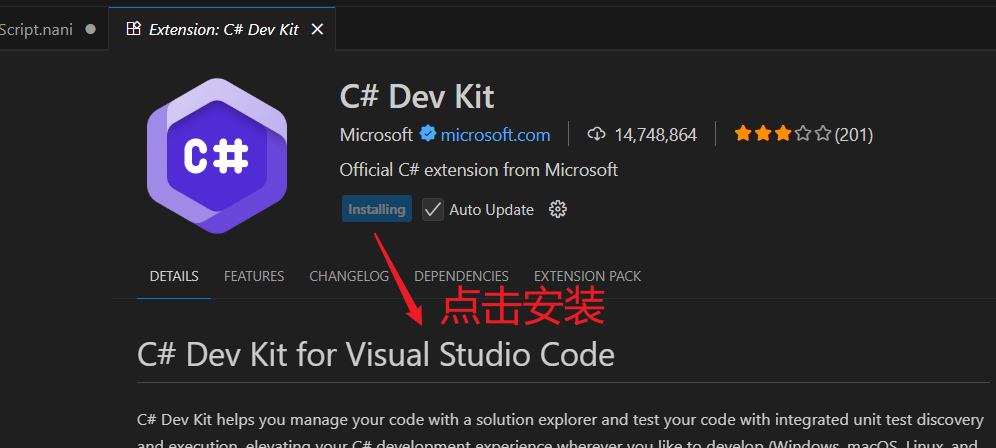
点击安装
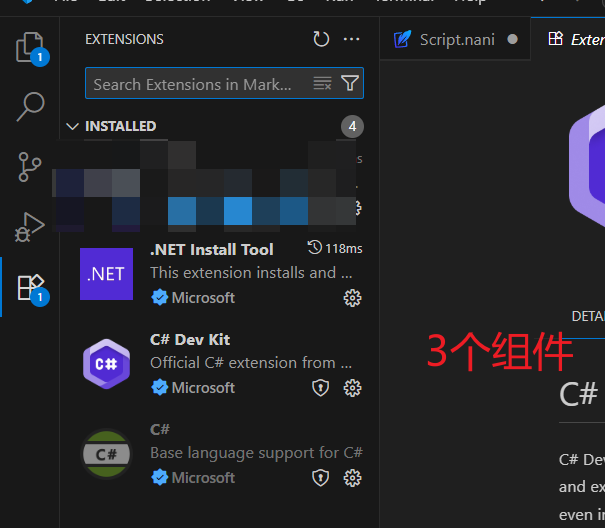
将搜索栏清空,可以看到顺便下载了其余2个组件,共3个组件
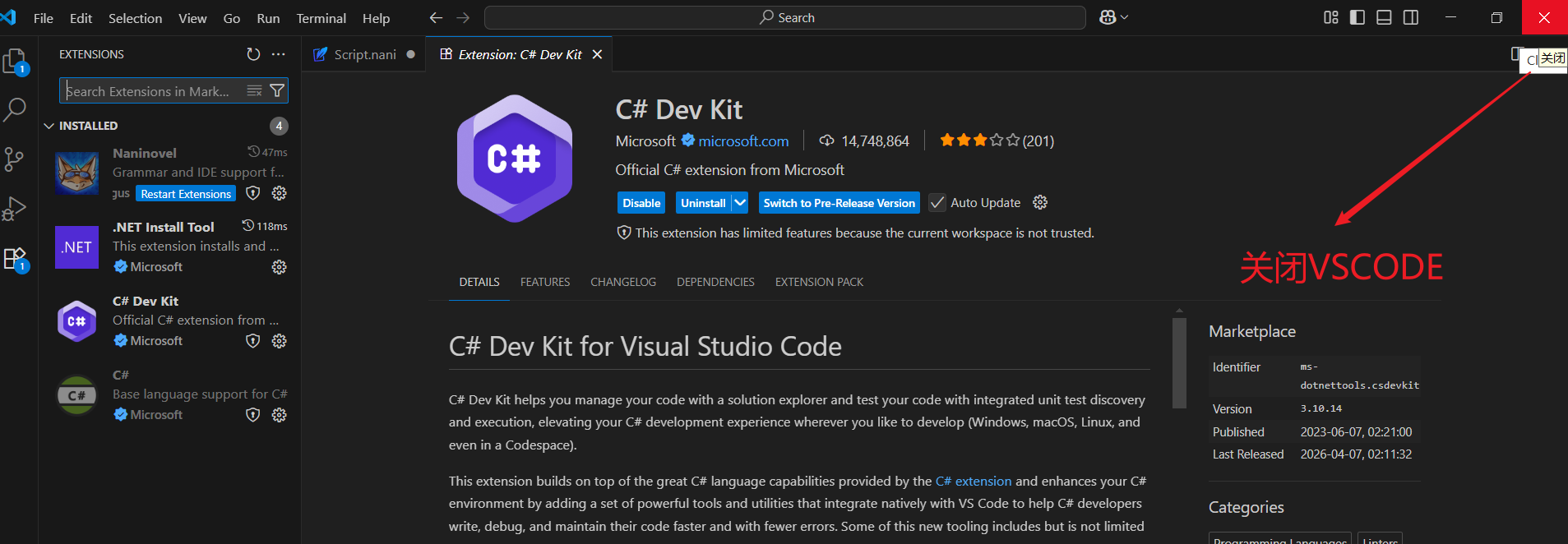
关闭VSCODE
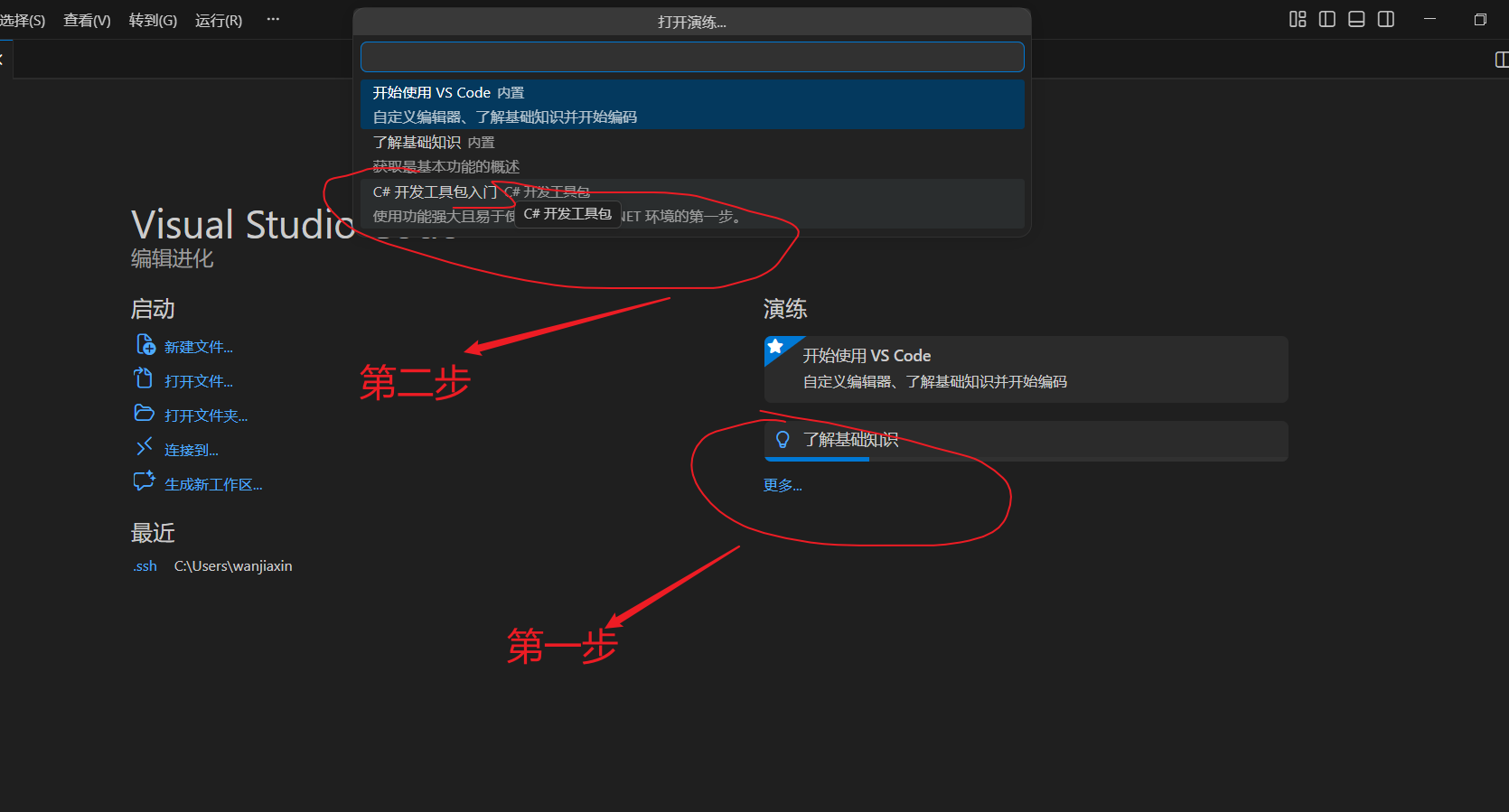
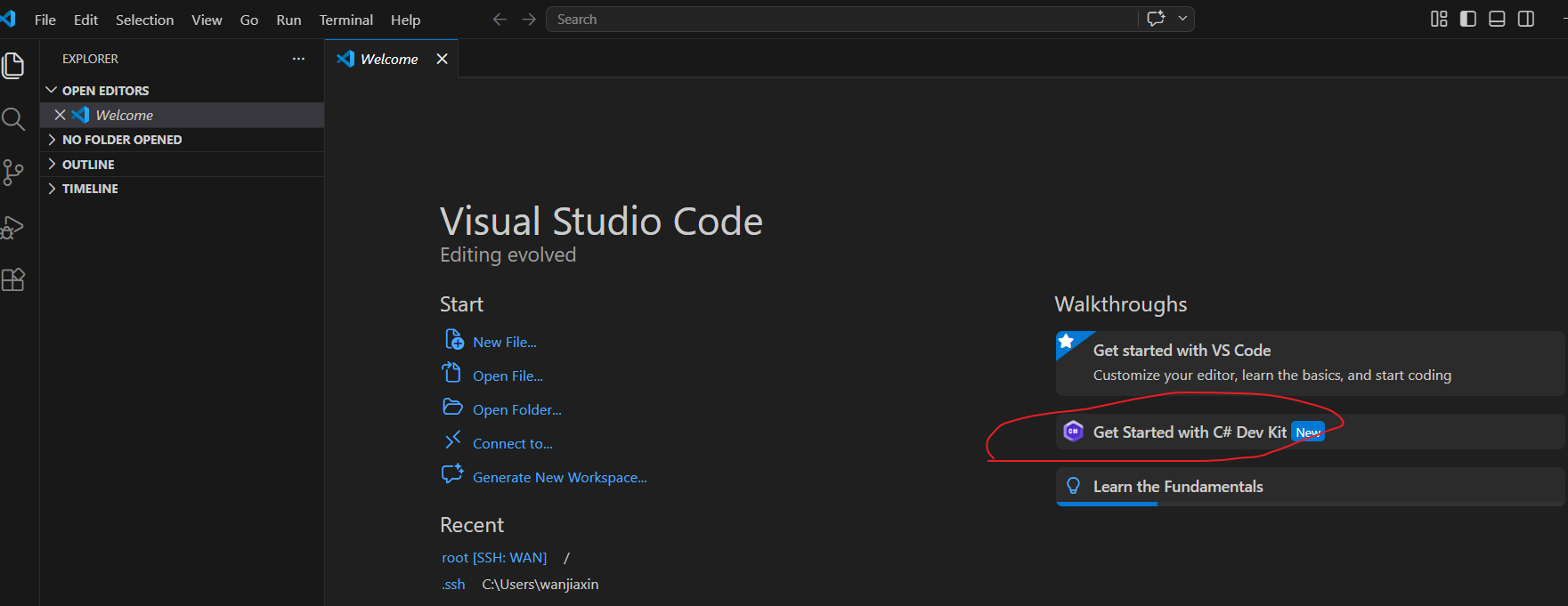
再重新打开VSCODE,可以看到这个界面(如果重新打开后没有显示这个界面,就再关闭,再打开),点击图中红色圈住选项
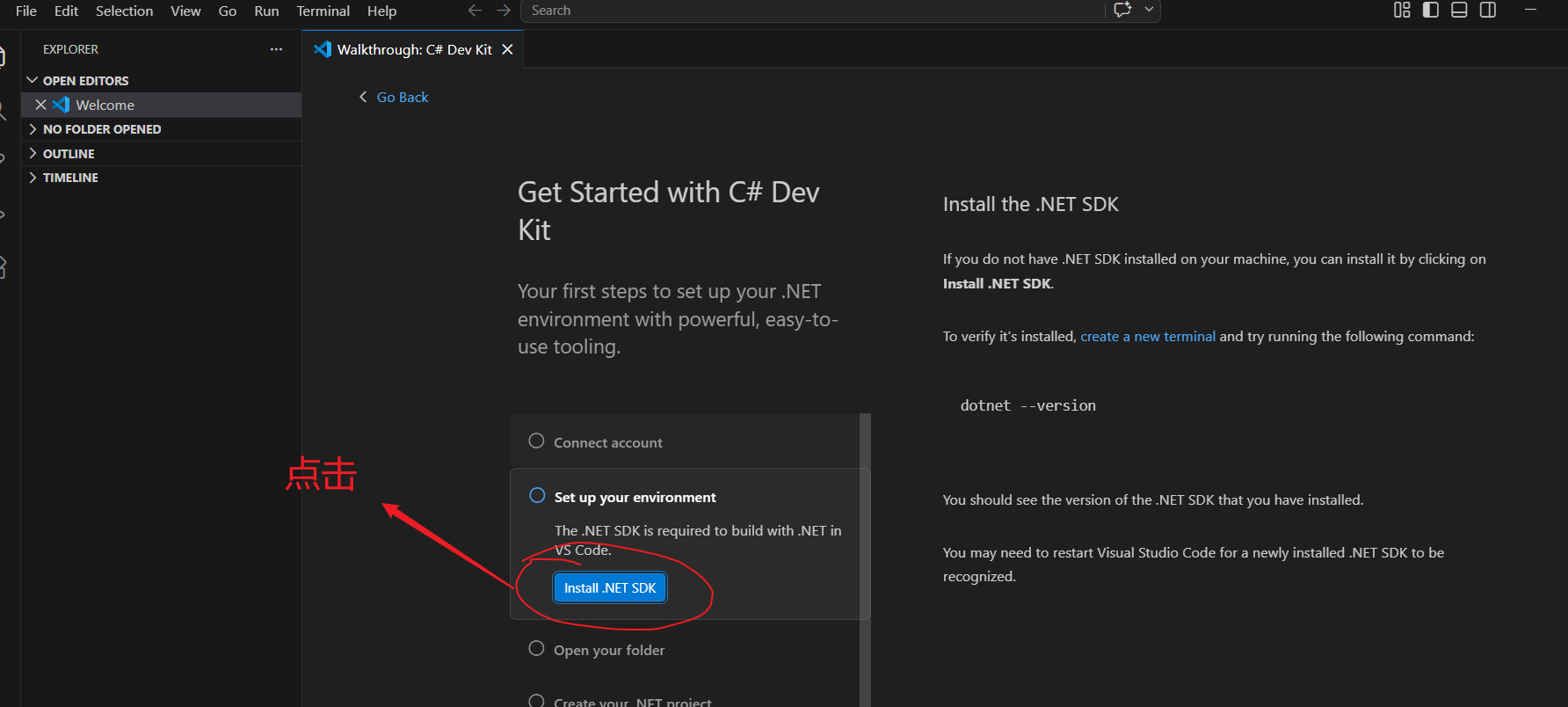
点击安装
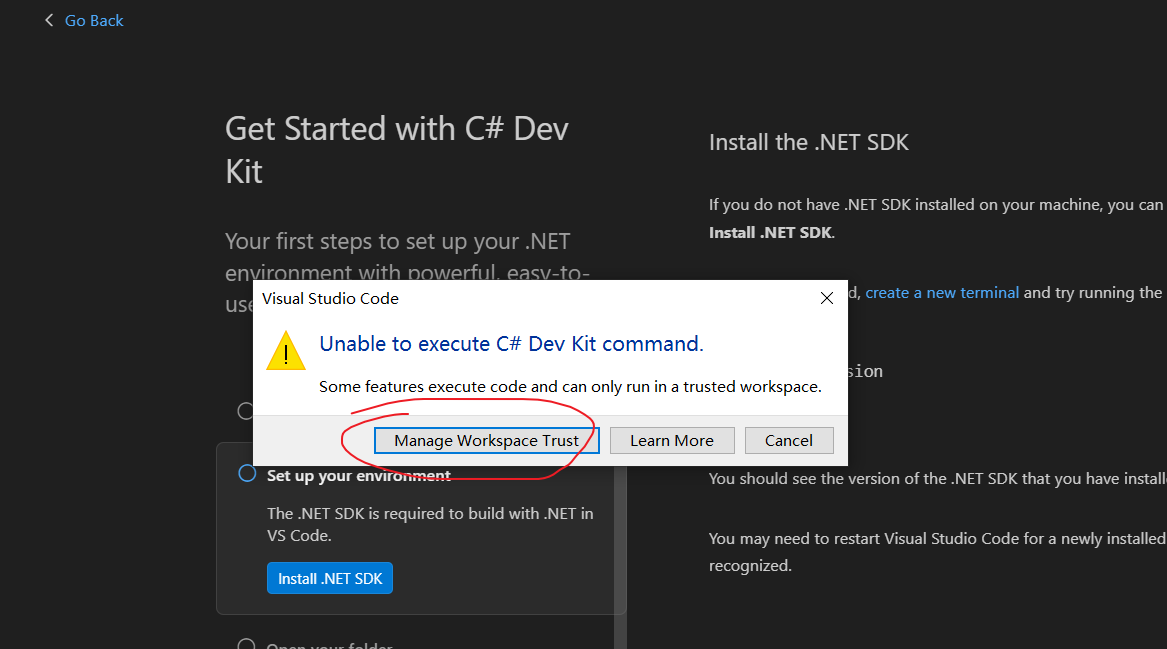
如果没有跳出以下界面,则不管,若跳出这个界面,则点击红圈内选项,如果没有弹出,则
点击红圈标记选项Trust,然后关闭即可,
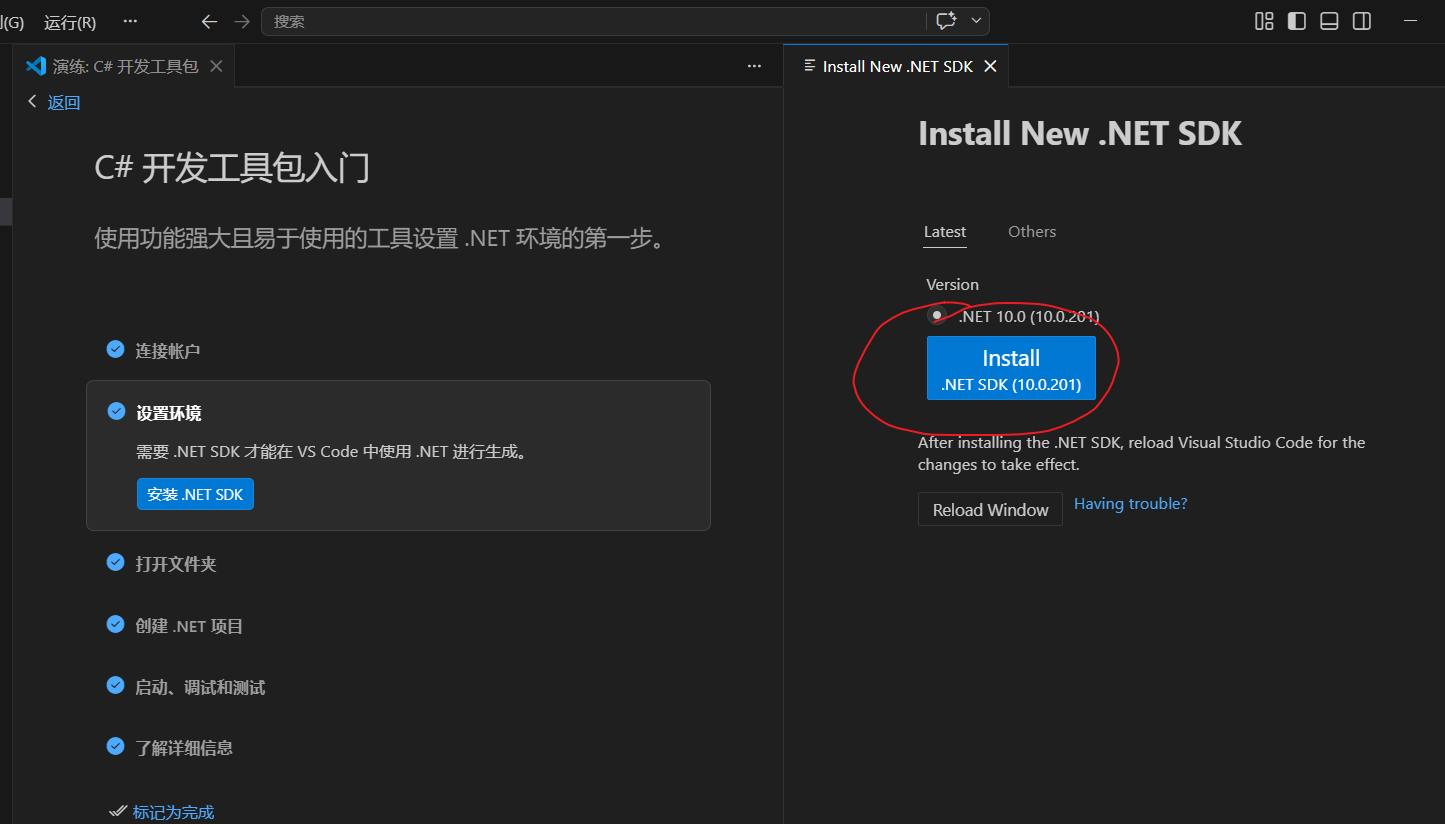
然后点击红色圈内下载
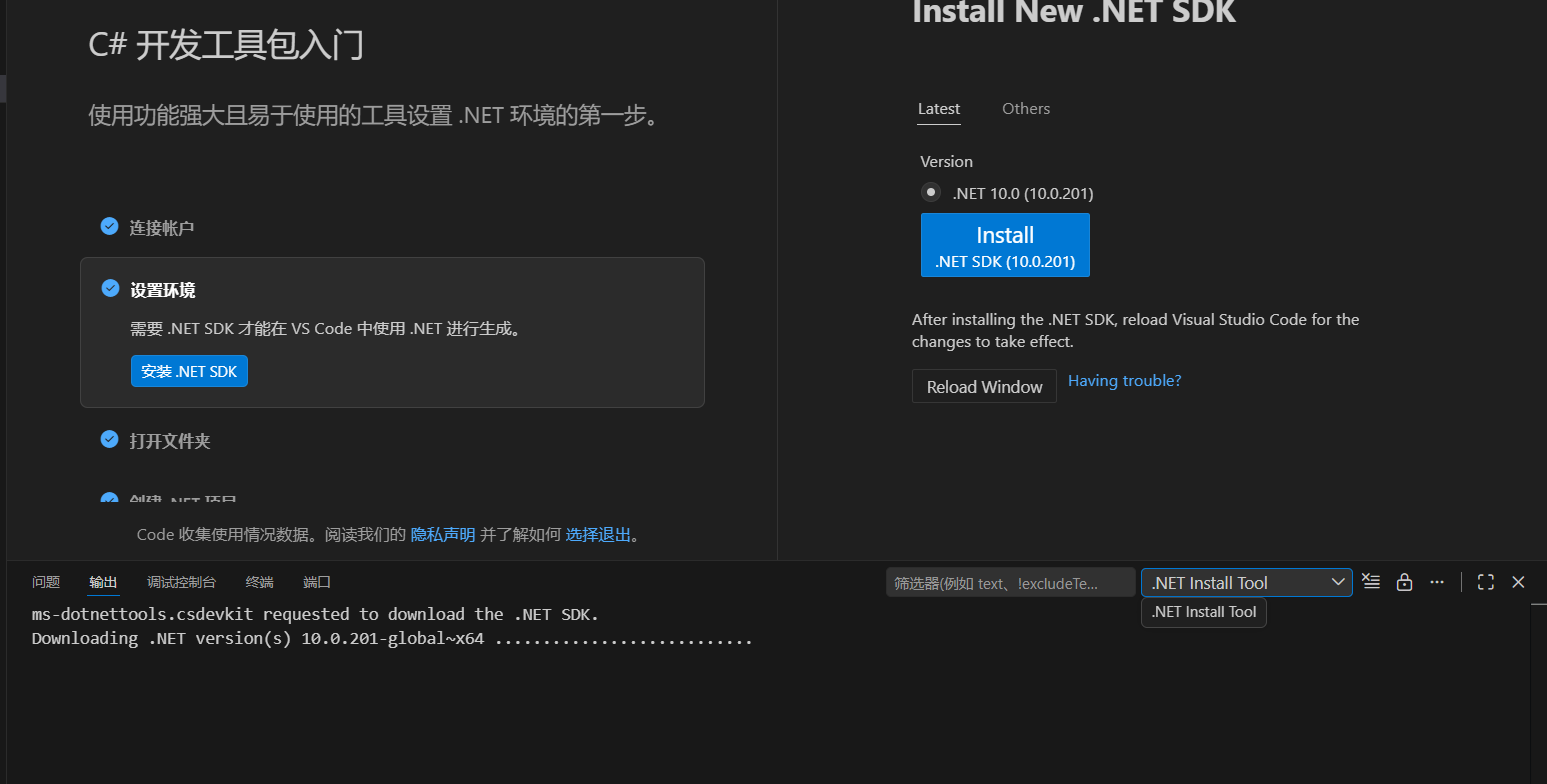
显示这个界面就说明开始下载了

3、创建工程,运行hello world
再次进入这个界面
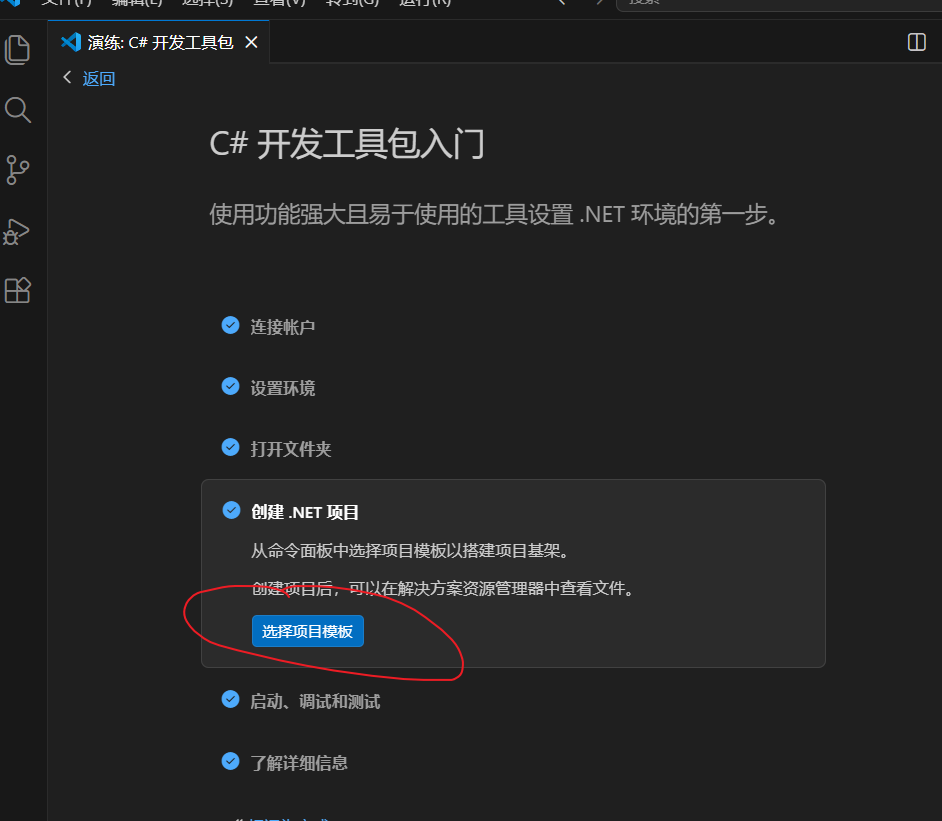
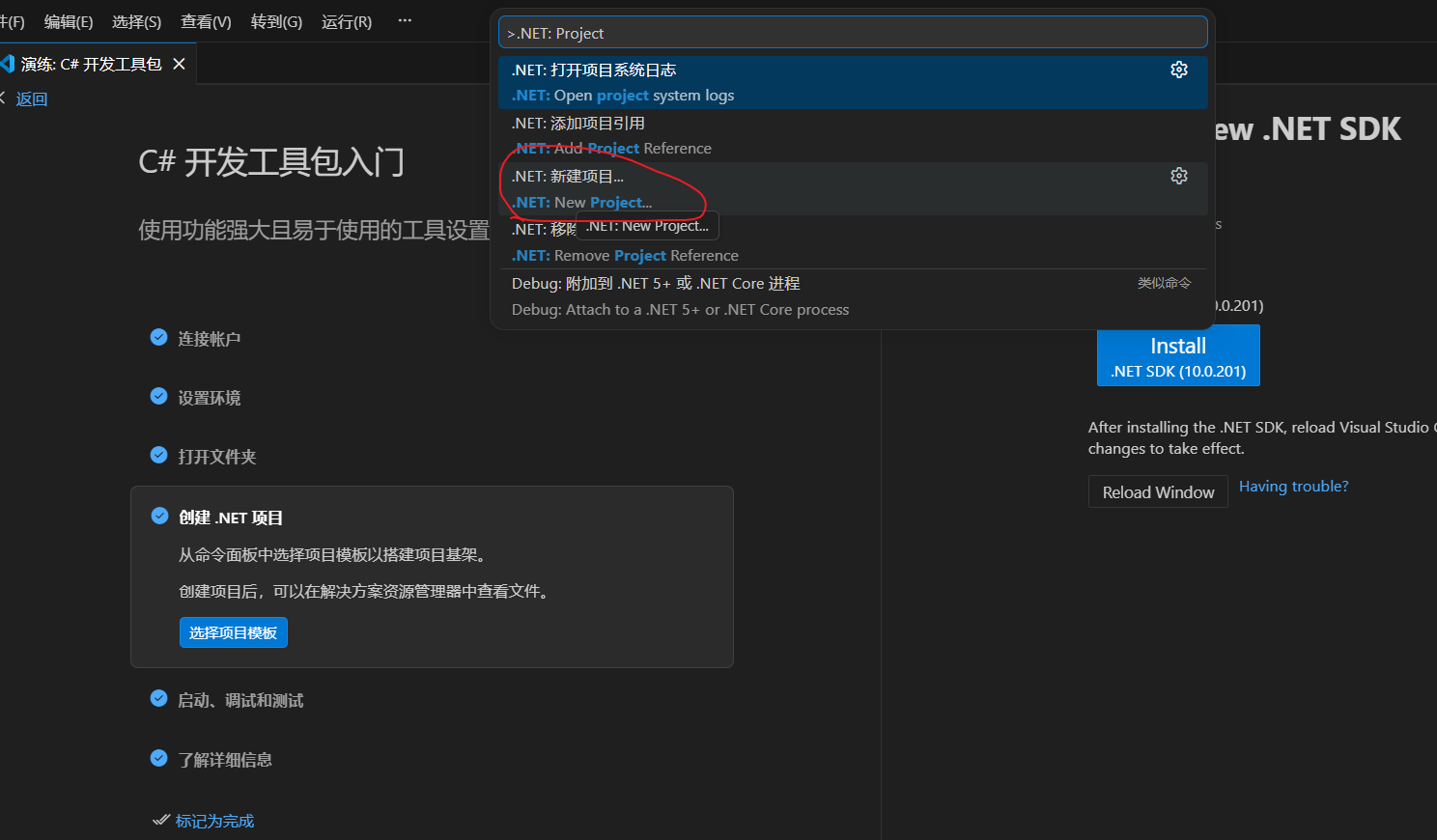
选择创建.NET项目,再点击选择项目模板
点击.NET :新建项目
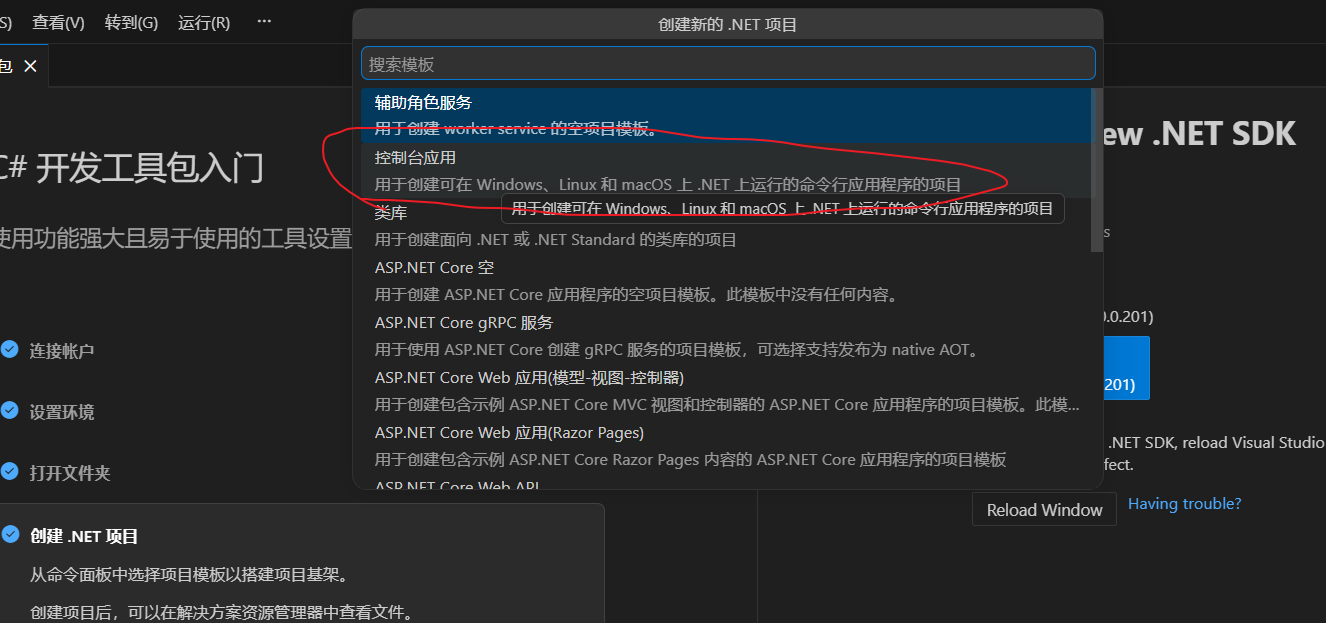
点击控制台应用
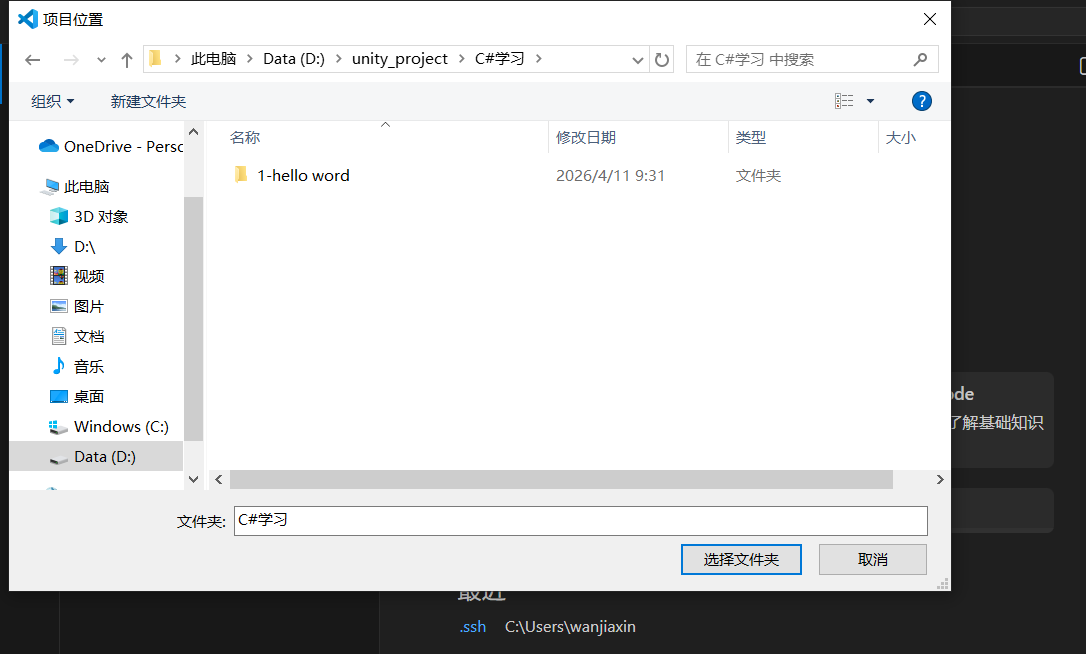
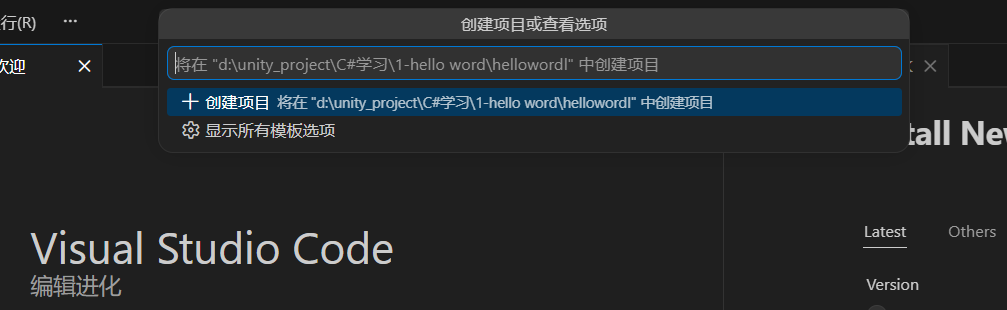
然后选择把文件放在哪个文件夹
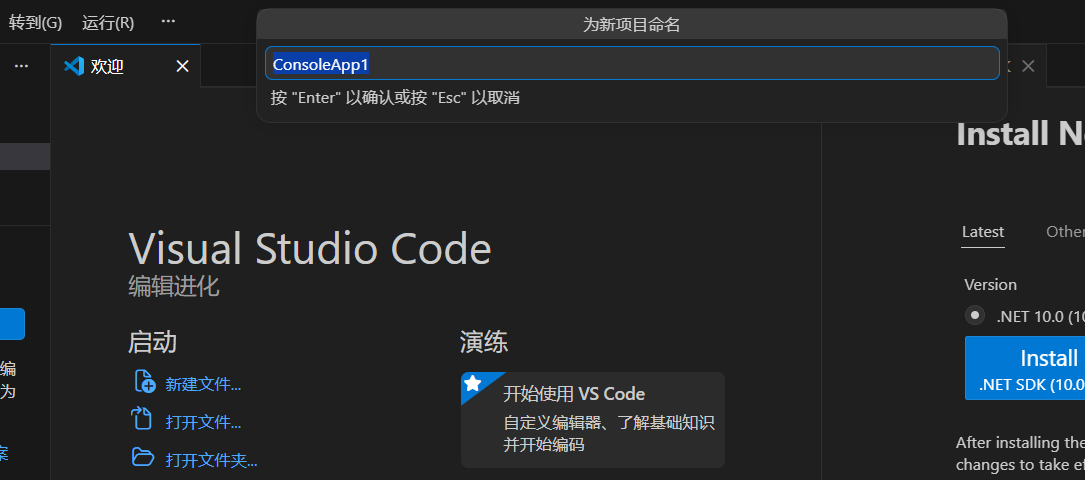
更改工程名字,我这里改名为hello world
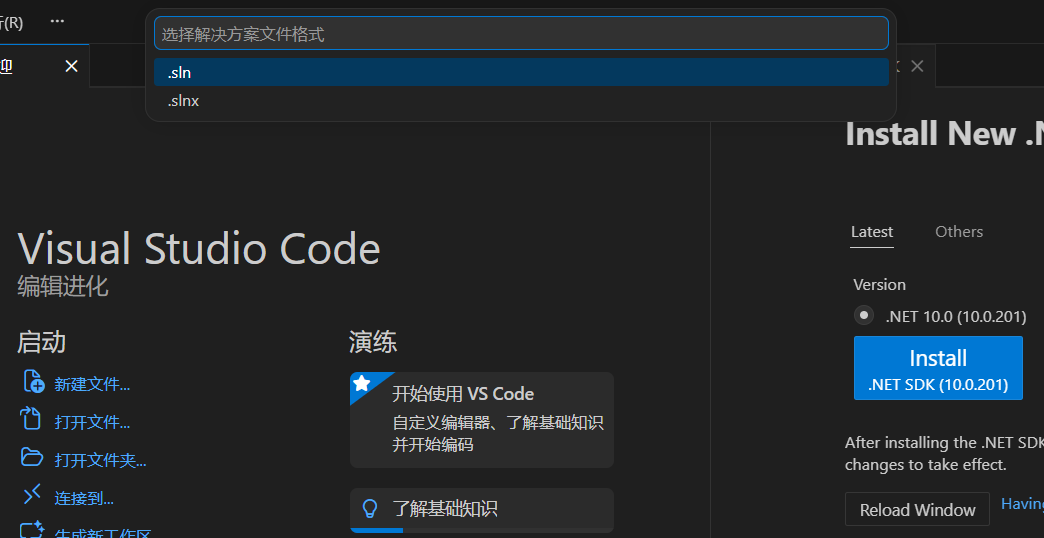
选择文件类型,默认.sln即可
再点击创建文件就OK了
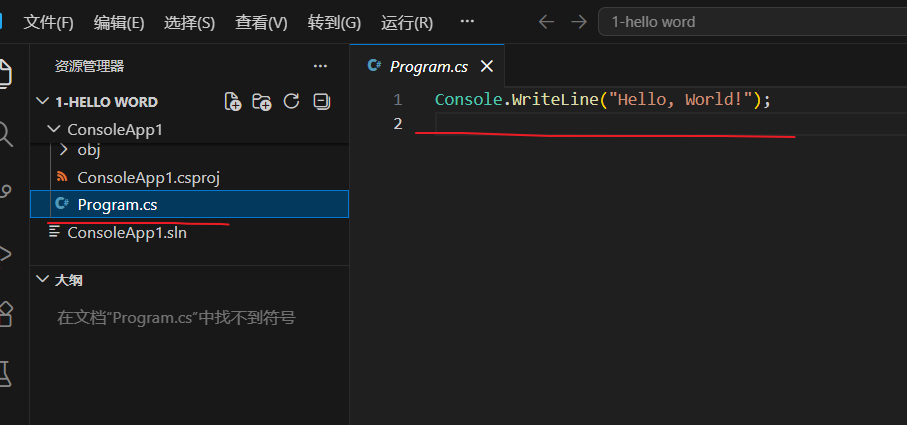
代码在这里面写入,也就是.cs文件。刚创建的文件会默认写好打印hello world的代码
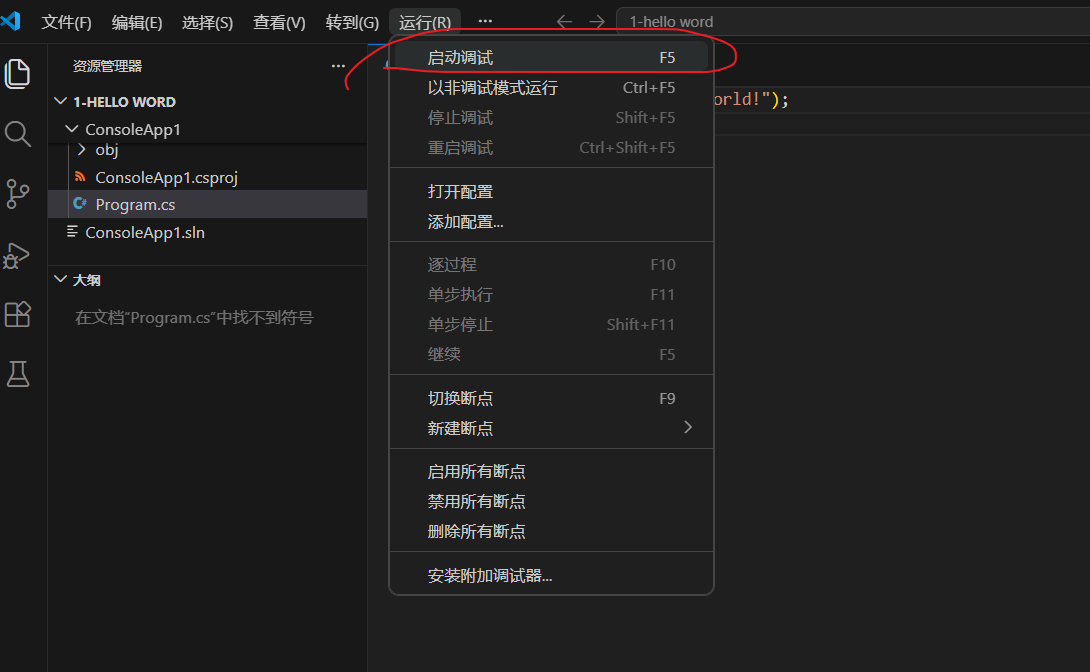
开始调试
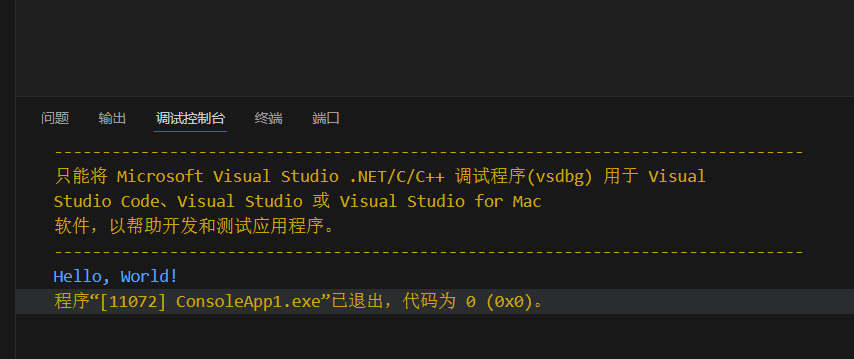
这里也是忘记截屏了,之后的流程是搜索栏会显示1个C#,点击它,然后选择我们刚才创建的工程名字,点击,就可以运行了。
这一节也是完美结束了,只要打印出hello world,就已经成功入门了
告警:Unable to execute C# Dev Kit command
如果还是显示这个界面,那就回到开始界面
开始界面,点击更多,然后选择C#开发工具包入门,再点击.NET SDK