AutoCAD 2027 最新版是由 Autodesk 推出的专业计算机辅助设计软件。该版本在二维绘图、详细绘制、设计文档及基本三维设计方面表现出色,广泛应用于机械设计、工程制图、土木建筑、装饰装潢等多个行业领域。借助该软件,用户可以更准确地共享设计数据,体验本地 DWG 格式的强大优势。
最新版:AutoCAD 2027.0.0 完整安装包
AutoCAD 2027 主要更新(2026年3月发布):
-
AI 智能助手:内置 Autodesk 智能助手,支持聊天问答与提示驱动工作流,自动化处理重复任务。
-
几何图形清理:可自动扫描图纸中的间隙、越界等错误,一键清理修复,无需手动查图。
-
协同"检出"模式:类似代码分支,多人可同时编辑同一图纸的不同部分,避免文件锁冲突。
-
3D 性能与参照:GSF 三维显示更稳定,连接参照路径管理更智能,布局切换速度提升。
-
深度集成:取代旧版 Web/移动端共享,支持云端工具选项板同步。
版本区别简述
- 核心定位与适用领域
-
AutoCAD(通用版):提供二维绘图、三维建模、渲染等基础功能。
-
AutoCAD Electrical(电气版):专为电气控制系统设计开发,内置符合行业标准的电气符号库及自动化电路设计工具。
-
AutoCAD Mechanical(机械版):针对机械制造业优化,集成标准机械零件库、装配体管理工具及专业标注工具。
- 功能差异对比
-
Electrical 独有功能:智能电气设计工具、标准化符号库、自动化报表生成、与 Revit/Inventor 无缝集成。
-
Mechanical 独有功能:ISO/DIN 标准零件库、装配体管理(自动生成爆炸图等)、专业机械标注工具。
-
通用版局限性:需依赖自定义符号库或插件实现专业功能,适合跨领域基础需求。
系统要求AutoCAD 2027:Windows 10 21H2 及以上 64位版本,需 .NET Framework 8.0。(历史版本要求:2025-2022 需 Win10 及以上;2021-2020 仅 64 位;2019-2015 需 Win7 及以上。)
安装与使用步骤(重要)
温馨提示: 为了确保文件能够顺利写入系统,建议在操作前暂时退出各类安全防护软件(如系统自带安全中心及第三方安全卫士),安装完成后再开启即可。
-
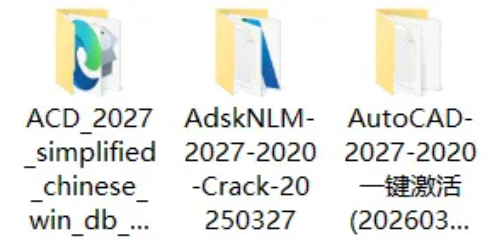
下载与解压 :在本文末尾获取软件包,下载后进行解压,得到安装文件夹。
-
运行安装程序 :进入
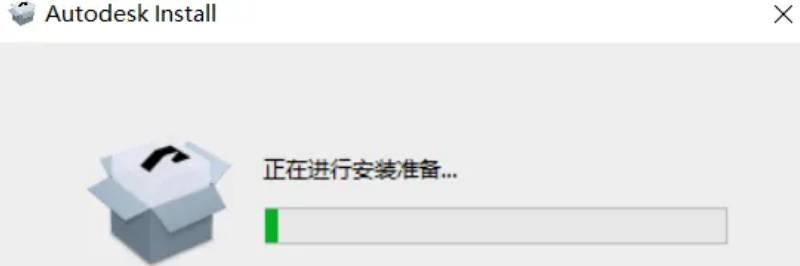
ACD_2027_simplified_chinese_win_db_002_002文件夹,鼠标右击以管理员身份运行Setup.exe。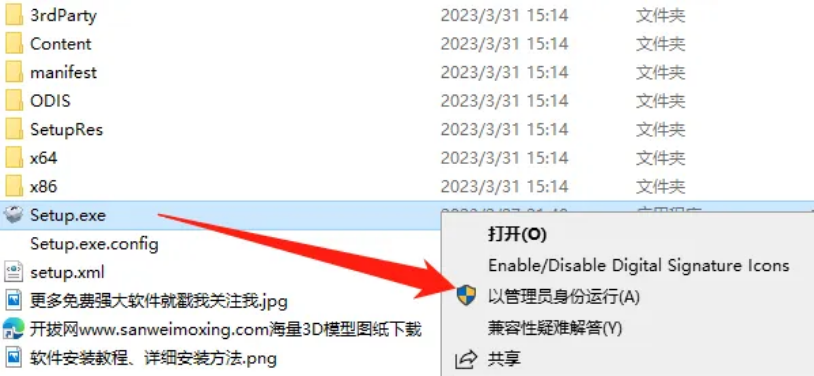
-
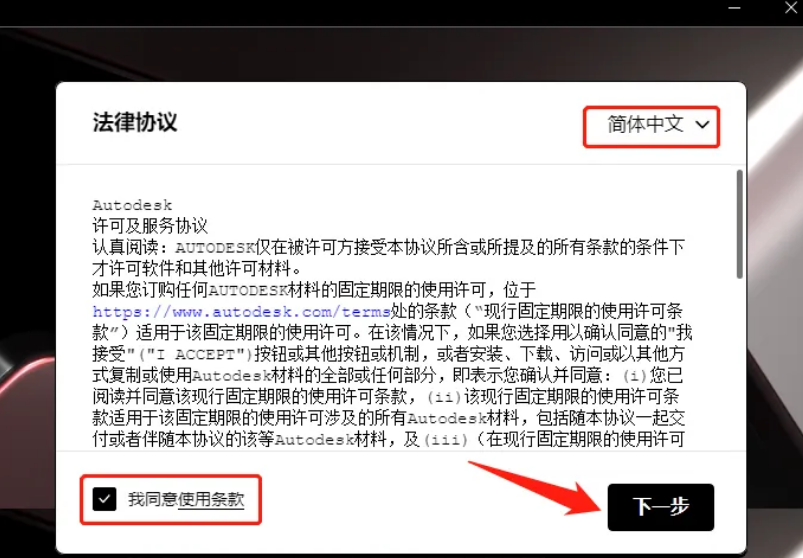
安装设置 :程序启动后,选择语言类型,勾选同意条款,点击"下一步"。选择安装位置(建议非 C 盘),点击"安装"。
-
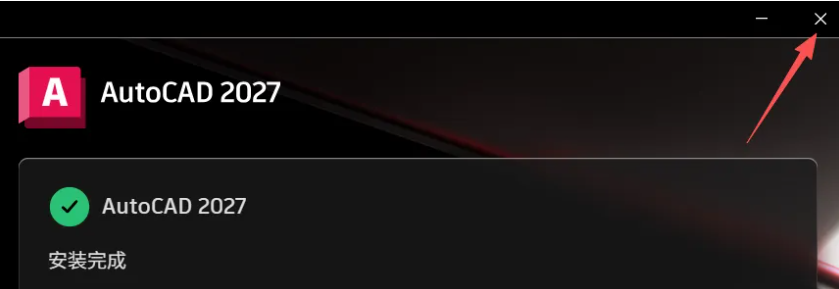
等待完成 :安装过程中若有提示,点击确定即可。主程序安装完成后,请务必点击"X"直接关闭窗口,暂时不要启动软件。
-
执行后续步骤 :返回解压后的文件夹,进入
AdskNLM-2027-2020-Crack-20250327文件夹,以管理员身份运行其中的AdskNLM.exe文件。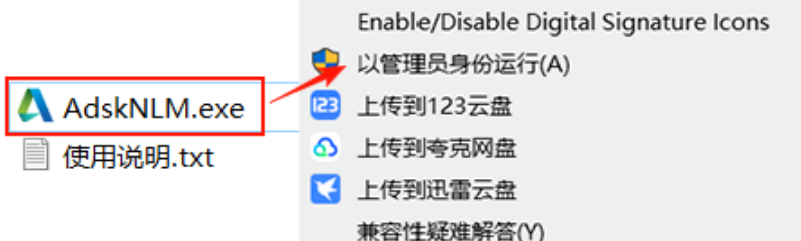
-
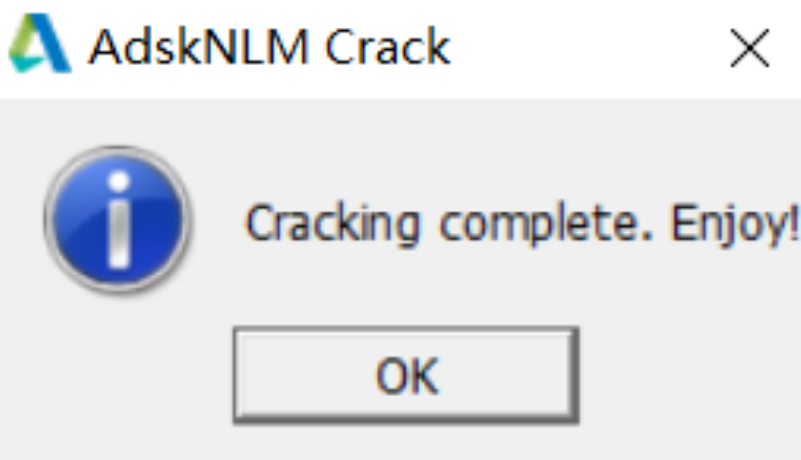
等待自动执行 :此时会出现一个命令运行框,请勿进行任何操作 ,耐心等待该窗口自动运行直至关闭 。

-
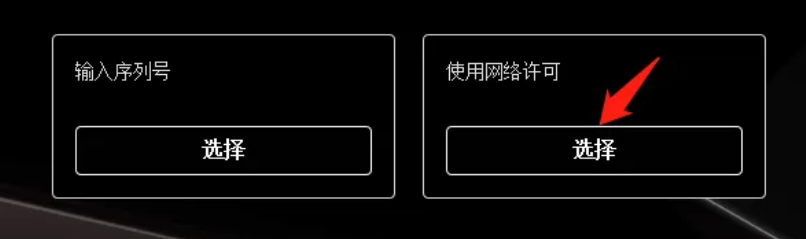
启动软件 :双击桌面图标打开 AutoCAD 2027,选择"使用网络许可"选项。
-
若无提示直接进入软件界面,即表示已完成配置,可以正常使用。
-
若弹出输入框,请输入 127.0.0.1 后确认即可。
-
至此,AutoCAD2027就安装和激活完毕了
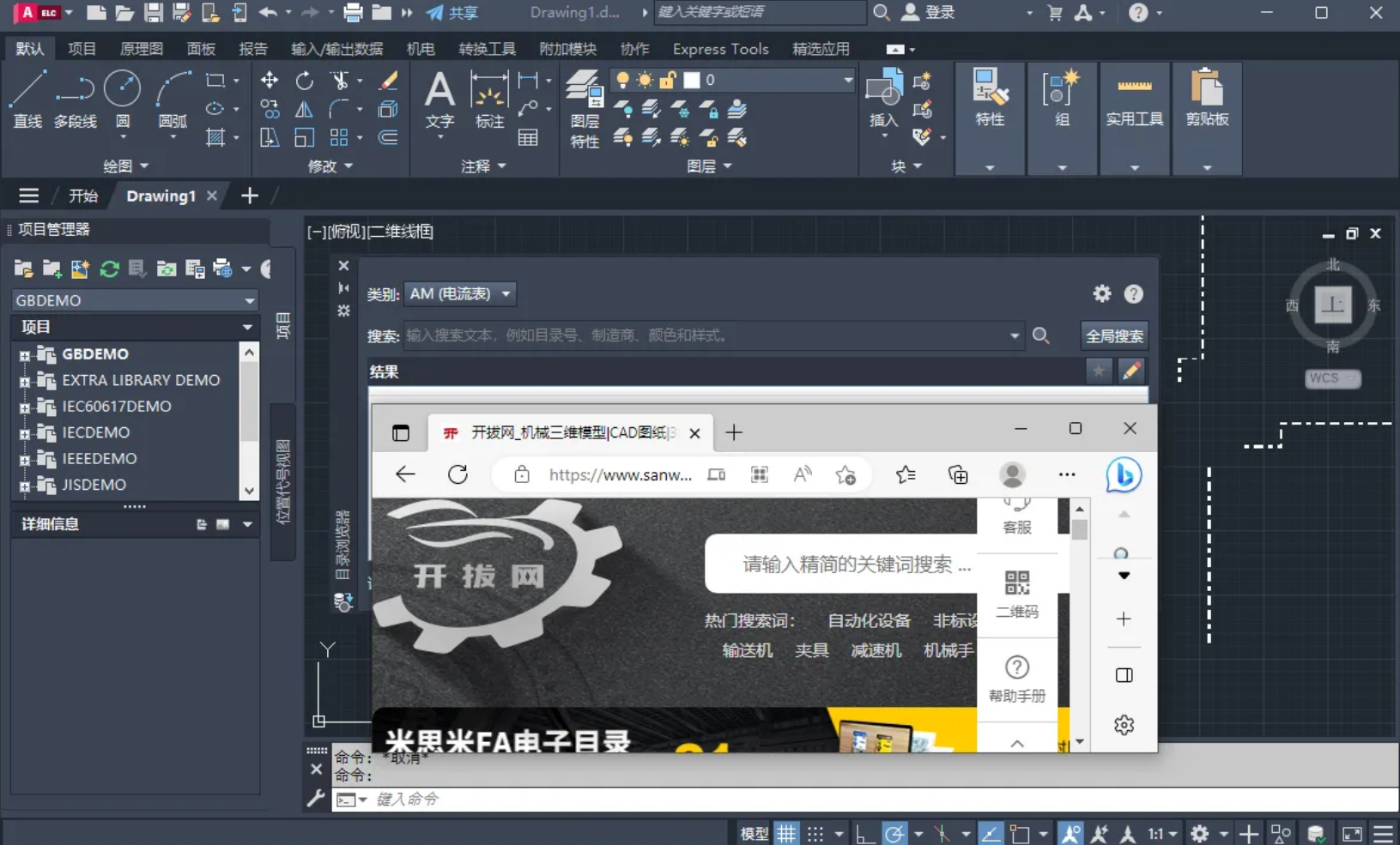
我们打开软件看看
-
-
AutoCAD2027最新版下载
百度网盘
https://pan.baidu.com/s/1Z8Y60g3vUKCjqRN_ajsnow?pwd=1234 提取码: 1234
迅雷网盘
https://pan.xunlei.com/s/VOpwn-CrU_87F3e99Mg2B6PeA1?pwd=q72u#