支付宝小程序数据可视化避坑指南:@antv/f2 踩坑与最佳实践
目标读者 :正在或准备在支付宝小程序中使用 F2 图表库的前端开发者。
核心价值 :掌握 @antv/f2 v5 + JSX 在小程序环境下的核心配置、动画时序设计及常见避坑指南,提升图表开发效率。
阅读时间:6 分钟
在移动端数据可视化领域,AntV 家族的 F2 绝对是当之无愧的轻量级王者。而在我们最近的支付宝小程序项目中,为了实现各种业务指标的高质量可视化(如指数趋势、对比分析等),我们毫不犹豫地选择了 @antv/f2(v5.14.0)配合 @antv/f-my(v1.8.2)的组合。
F2 v5 带来了拥抱 React 生态的 JSX 语法支持,这本是一件令人兴奋的事情:声明式的组件结构让复杂的图表配置变得清晰易读。然而,理想很丰满,现实很骨感。当把基于 DOM 的心智模型直接搬到小程序的 Canvas 环境时,一系列诡异的现象开始出现:平滑曲线变成了硬邦邦的折线,精心调配的渐变色变成了一片纯白,连预想中的入场动画都乱作一团。
经过数个深夜的排查与探究,我们总结出了一些在支付宝小程序环境下使用 F2 的最佳实践与"避坑指南"。
接入前提:理解底层环境差异
在正式开始"避坑"前,必须先明确为什么在小程序端渲染图表会遭遇所谓的"水土不服"。这是因为小程序的原生 Canvas 接口(CanvasRenderingContext2D)并非完全遵循 Web 标准。
为此,我们在引入 @antv/f2 时,必须同步引入 @antv/f-my。@antv/f-my 扮演的角色正是兼容层,它负责抹平小程序与标准 Web Canvas 之间的差异,将 F2 渲染引擎的指令正确地映射到小程序的渲染上下文中。
配置要点 :在页面的 index.json 或 app.json 中,必须声明组件依赖。
json
{
  "usingComponents": {
    "f2": "@antv/f-my"
  }
}
3 个确定会踩坑的兼容性陷阱
1. 平滑曲线的"薛定谔状态"
在传统的 Web 图表库(比如 ECharts 或老版本的 F2)中,开启曲线的平滑效果往往只需要一个 smooth: true。于是,我们很自然地在 JSX 中写下了这样的代码:
jsx
// ❌ 错误演示:在 v5 中无效
<Line x="date" y="value" smooth />
结果线条依然像钢筋一样笔直。在 F2 v5 的组件化架构中,Line 组件控制线条插值方式的不再是简单的布尔类型属性,而是统一交给了 shape 属性管理。
正确姿势:
jsx
// ✅ 正确做法
<Line x="date" y="value" shape="smooth" />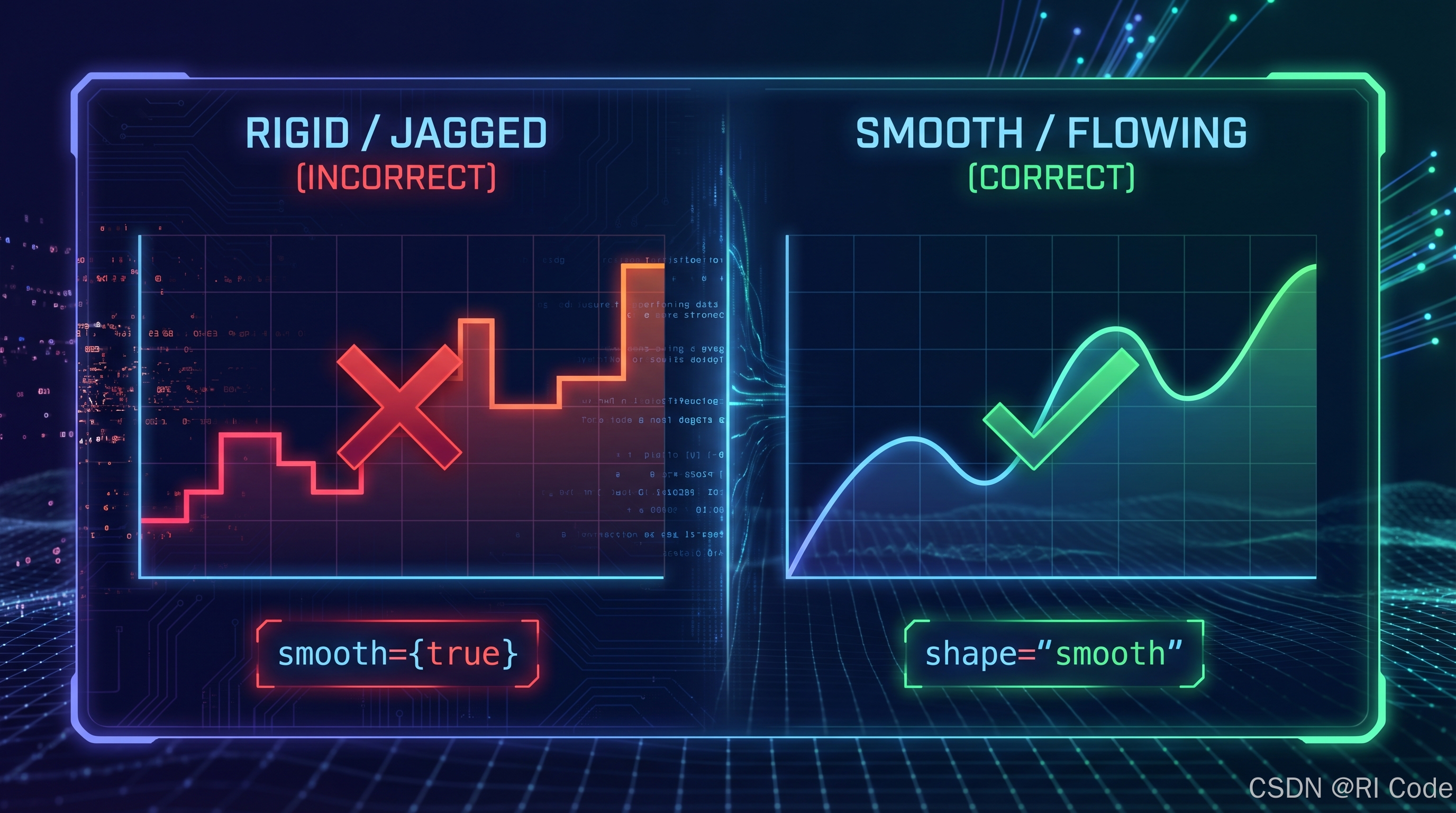
技术原理说明 :查阅
@antv/f2/src/components/area/areaView.tsx等底层源码可以发现,F2 内部使用shape === 'smooth'来判断是否调用平滑插值算法(生成贝塞尔曲线)。默认的lineshape 则是简单的点对点直线连接。
2. 渐变色的渲染失败
查阅 F2 官方文档时,你可能会看到使用对象形式配置渐变色({ type: 'linear', ... }),但这在小程序的底层 Canvas 渲染转换时,有时会因为环境适配问题默默失效,导致填充区域变成纯色甚至透明。
避坑方案:使用 CSS 风格的字符串渐变语法
在支付宝小程序场景里,建议优先使用字符串形式的渐变,这在转换过程中的兼容性表现最为稳定。项目实战中,我们大量使用了 linear-gradient(...) 写法:
jsx
<Area
  x="date"
  y="value"
  // 使用标准的线性渐变字符串
  color="linear-gradient(to bottom, #C4DFFF 0%, #FFF 100%)"
/>或者使用传统的字符串渐变语法(l(90) ...):
jsx
<Area
  x="date"
  y="value"
  color="l(90) 0:rgba(68,129,255,0.2) 1:rgba(68,129,255,0.08)"
/>
3. 图层遮挡与 Z-Index 谜题
在处理复杂的复合图表(比如"折线图+面积图+数据点")时,经常会发现精心配置的数据高亮节点被面积图的色块遮挡。很多开发者习惯性地寻找类似 CSS 的 z-index 属性未果,便陷入了死胡同。
虽然 @antv/f-engine 的底层源码(如 src/canvas/render/index.ts)确实包含了对 zIndex 的支持,但在大多数常规开发场景下,利用 JSX 的代码声明顺序来控制 Canvas 绘制的层叠顺序(从下到上)是最直观、最不易出错的方法。
后渲染的元素会自然覆盖在先渲染的元素之上。因此,一个稳健的复合图表结构应该严格遵循以下顺序:
jsx
<Chart data={data}>
  <Axis field="x" /> {/* 1. 最底层:坐标轴和网格线 */}
  <Axis field="y" />
  <Area /> {/* 2. 中间层:大面积的色块填充 */}
  <Line /> {/* 3. 上层:走势线条 */}
  <Point /> {/* 4. 最顶层:强交互的关键数据点 */}
</Chart>
如果你遇到了代码顺序无法解决的复杂层叠需求,才可以尝试在 style 属性中显式传递 zIndex 进行微调。
2 个提升品质的体验优化建议
解决了"能看"的问题后,我们更需要关注"好用"。数据可视化的灵魂不仅在于准确,更在于交互和动画带来的"生命感"。如果不加控制,所有的图形元素同时入场,图表就会显得杂乱无章。
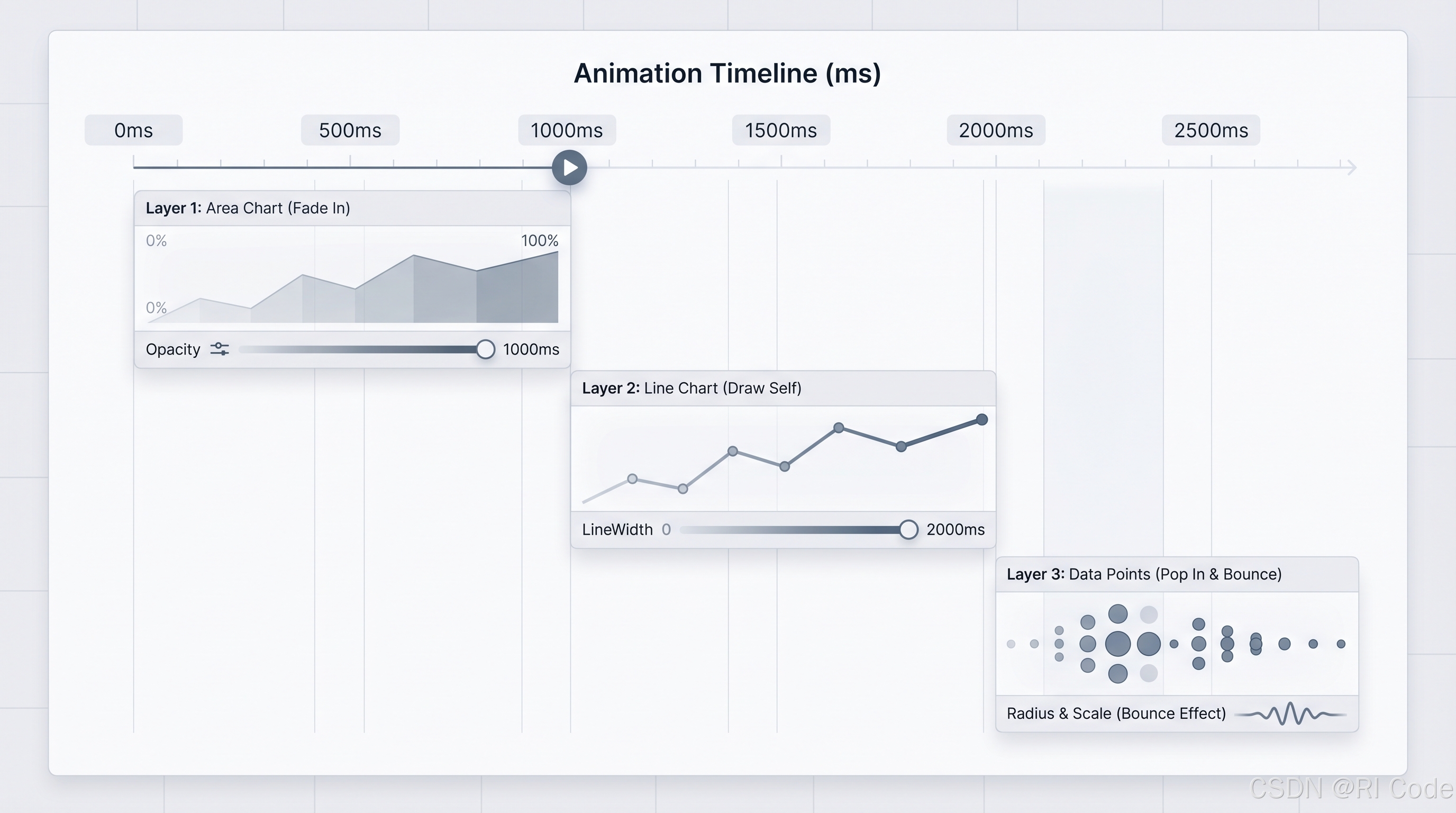
为了构建层次分明的视觉体验,我们需要对图表的核心图层进行精细的动画时序编排。
1. 第一层:背景与骨架(0ms 起步)
面积图(Area)和折线图(Line)构成了图表的基础走势。我们让它们在初始阶段同时开始动画:
- Area : 对
fillOpacity属性应用动画,从完全透明(0)淡入到设定透明度(如持续 800ms),实现柔和的入场效果。 - Line : 对
lineWidth属性应用动画,从 0 变到 2,让线条产生一种"生长"的感觉。
2. 第二层:关键信息的呼吸感(延迟入场)
数据点(Point)往往是用户视觉关注的焦点。如果和线条的生长动画同时进行,视觉焦点就会分散。关键技巧在于利用 延迟(delay) 与 弹性缓动函数(elasticOut),让数据点在线条绘制完毕后"跳跃"出场:
jsx
<Point
  x="date"
  y="value"
  animation={{
    appear: {
      easing: "elasticOut", // 带来类似果冻弹跳的物理质感
      duration: 1000,
      delay: 600, // 关键:等待线条生长完毕(约800ms)再出场
      property: ["r", "fillOpacity"],
      start: { r: 0, fillOpacity: 0 },
      end: { r: 4, fillOpacity: 1 },
    },
  }}
/>
这种错落有致的入场顺序,让图表的展现过程像一场经过排练的舞蹈,极大地提升了产品的品质感。
进阶技巧:图表与 DOM 的混合排版魔法
在移动端开发中,经常会遇到一种尴尬的场景:图表上需要展示大量复杂的文本、图标或者自定义交互组件。如果纯靠 F2 / Canvas 来绘制这些元素,不仅开发成本极高,而且在处理多行文本、图片加载、点击事件时常常捉襟见肘。
这个时候,一种"奇效"方案就诞生了:将 F2 的图表能力剥离到最纯粹的几何图形绘制,而将数据标签、图标等富文本内容交给原生 DOM 处理,二者通过绝对定位层叠组合。
我们在某天气类小程序中真实落地了这套方案。

案例 1:无轴线面积图与富文本卡片
在 业务项目的趋势图组件 中,我们做了一个大胆的决定:完全去除了坐标轴组件(<Axis />)。
jsx
// 剥离了坐标轴的纯粹图表
<Chart
  data={chartData}
  scale={{
    position: { min: 0, max: maxPosition, range: [0, 1] },
    value: { min: 0, max: areaBottomY, nice: false }, // 严格控制 Y 轴范围
  }}
  style={{ padding: [0, plotEdgeInset, chartBottom, plotEdgeInset] }}
>
  <Area />
  <Line shape="smooth" />
  <Point />
</Chart>
为什么要这么做?
在这个场景下,每个时间点(如"12:00")上方不仅要显示温度数值,还要展示天气图标(如多云、晴天)、空气质量等。如果用 F2 绘制这些复杂图文,代码会非常臃肿。
DOM 混合方案:
- F2 负责画线 :Chart 仅保留
Area、Line和Point,通过padding留出上下空间,严格通过scale将数据映射到对应的物理坐标。 - DOM 负责排版 :外部容器使用相对定位(
relative),Canvas 和包含天气图标、温度文本的 DOM 列表(如小程序的<view>标签)通过绝对定位(absolute)叠放。只要数据数组和 DOM 列表在水平方向上等分对齐,完美的混合视图就诞生了。
案例 2:多系列趋势线与复杂数据列表
同样的手法应用在 多日天气预报组件 的高低温双线图中:
jsx
// 多系列高低温折线图
<Chart
  data={chartData}
  scale={{
    x: { min: xMin, max: xMax, nice: false, range: [0, 1] },
    value: { min: 0, max: chartHeight, nice: false },
  }}
  style={{ padding: [0, 0, 0, 0] }} // 零内边距,完全贴合容器
>
  <Line shape="smooth" color={SERIES_COLOR} />
  <Point color={SERIES_COLOR} />
</Chart>
在这个组件中,我们不仅去掉了坐标轴,甚至将 padding 设为了 [0, 0, 0, 0]。这是因为外部的 DOM 结构(如日期列表、风力风向数据)已经占据了固定高度,图表作为中间的一个数据走势层,只需纯粹地展示高低温的两条曲线即可。
这套"图表 + DOM"组合拳的适用场景:
- 复杂数据标签:图表节点上需要展示图片、多行文本、带背景色的 Tag 时。
- 强交互区域:图表上的某个节点需要绑定复杂的点击事件(如弹出一个原生弹窗),用 DOM 的点击事件远比计算 Canvas 的拾取区域简单可靠。
- 滚动长图 :在一个水平滚动的
scroll-view内,DOM 元素和 Canvas 同步滚动,此时分离职责能大幅提升渲染性能和开发体验。
总结:在约束中寻找优雅
在支付宝小程序中使用 @antv/f2,就像是在一个有着特定物理规则的沙盒中构建精密的钟表。
从必须理解的 @antv/f-my 兼容层前提,到 shape="smooth" 的属性陷阱,再到基于字符串的渐变色稳健方案,以及通过代码顺序掌控渲染逻辑,最后到突破 Canvas 限制的图表与 DOM 混合排版魔法。这些看似微小的细节,往往决定了可视化项目最终是"灾难现场"还是"丝滑体验"。