目录
- [1 前言](#1 前言)
- [2 什么是 playwright codegen?](#2 什么是 playwright codegen?)
- [3 环境准备](#3 环境准备)
-
- [3.1 安装 Playwright](#3.1 安装 Playwright)
- [3.2 安装浏览器驱动](#3.2 安装浏览器驱动)
- [4 codegen 基础使用](#4 codegen 基础使用)
-
- [4.1 直接启动录制](#4.1 直接启动录制)
- [4.2 操作演示](#4.2 操作演示)
- [5 常用高级参数](#5 常用高级参数)
- [6 实战案例:录制 CSDN 登录脚本](#6 实战案例:录制 CSDN 登录脚本)
-
- [6.1 开始录制](#6.1 开始录制)
- [6.2 手动操作步骤](#6.2 手动操作步骤)
- [6.3 自动生成代码示例](#6.3 自动生成代码示例)
- [7 录制后代码必须优化](#7 录制后代码必须优化)
-
- [7.1 添加显示等待(防止页面未加载)](#7.1 添加显示等待(防止页面未加载))
- [7.2 使用 expect 断言](#7.2 使用 expect 断言)
- [7.3 处理 iframe](#7.3 处理 iframe)
- [7.4 去掉冗余操作](#7.4 去掉冗余操作)
1 前言
在做 Web 自动化测试、爬虫脚本开发时,手动写定位、写操作步骤往往耗时又容易出错。Playwright 官方提供了一个零代码录制神器:
codegen,只需要在浏览器里用鼠标点击,就能自动生成可直接运行的 Python/Java/JS 自动化代码,极大提升开发效率。
2 什么是 playwright codegen?
codegen 是 Playwright 内置的交互式录制工具,核心功能:
- 记录鼠标点击、输入、选择、滚动、切换页面等操作
- 实时生成高质量、可直接运行的代码
- 自动识别 iframe、弹窗、下拉框等复杂场景
- 支持 Python / Node. js / Java / C# 多语言导出
适用场景:快速生成登录脚本、表单提交、页面遍历、爬虫操作等。
3 环境准备
3.1 安装 Playwright
bash
pip install playwright3.2 安装浏览器驱动
bash
playwright install会自动安装 Chromium、Firefox、WebKit 内核。
4 codegen 基础使用
4.1 直接启动录制
bash
playwright codegen 网址示例:打开百度并录制
bash
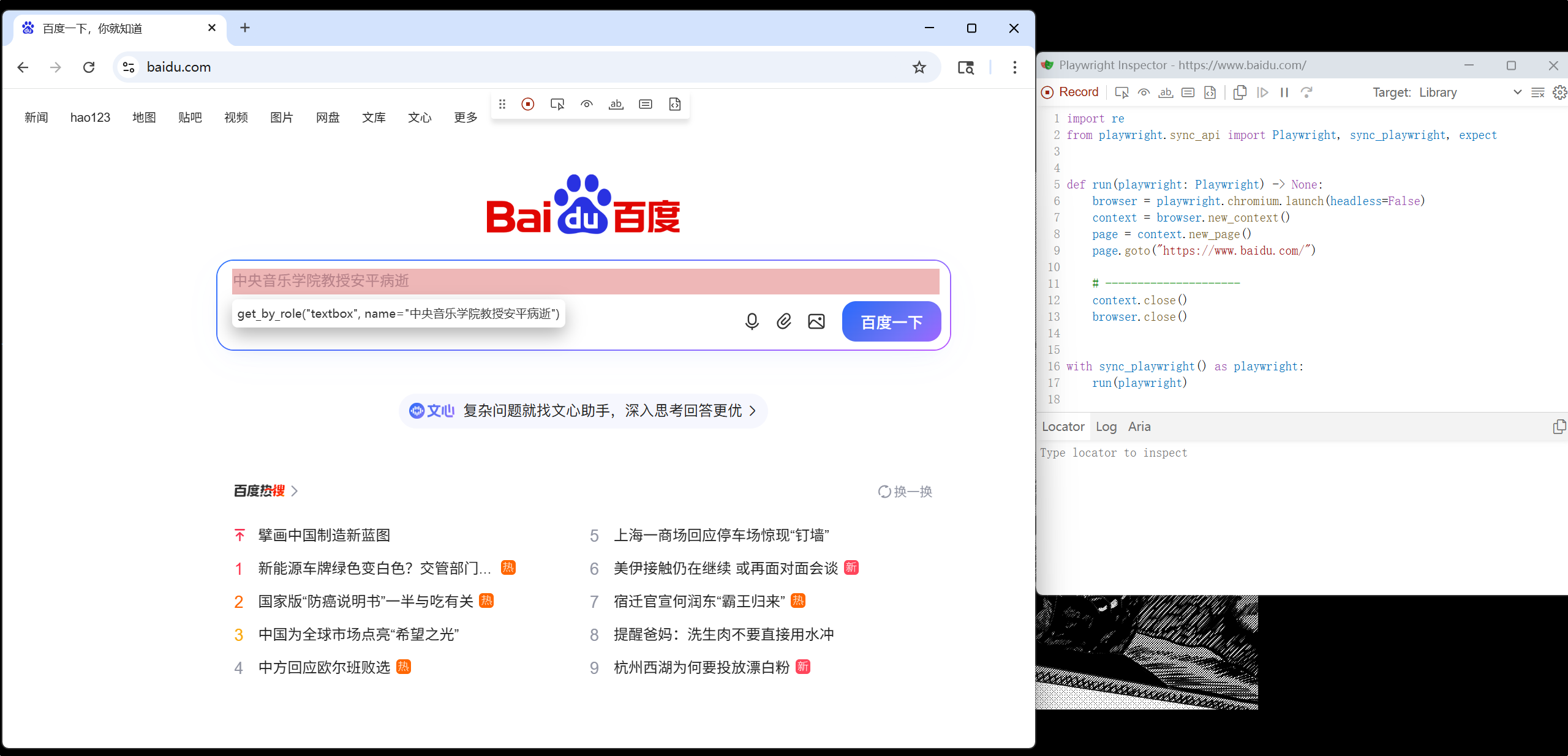
playwright codegen https://www.baidu.com执行后会弹出两个窗口:
- 左侧:浏览器页面(你手动操作)
- 右侧:Playwright Inspector(实时生成代码)
4.2 操作演示
- 在百度搜索框输入"CSDN"
- 点击"百度一下"
- 等待页面跳转
- 关闭浏览器
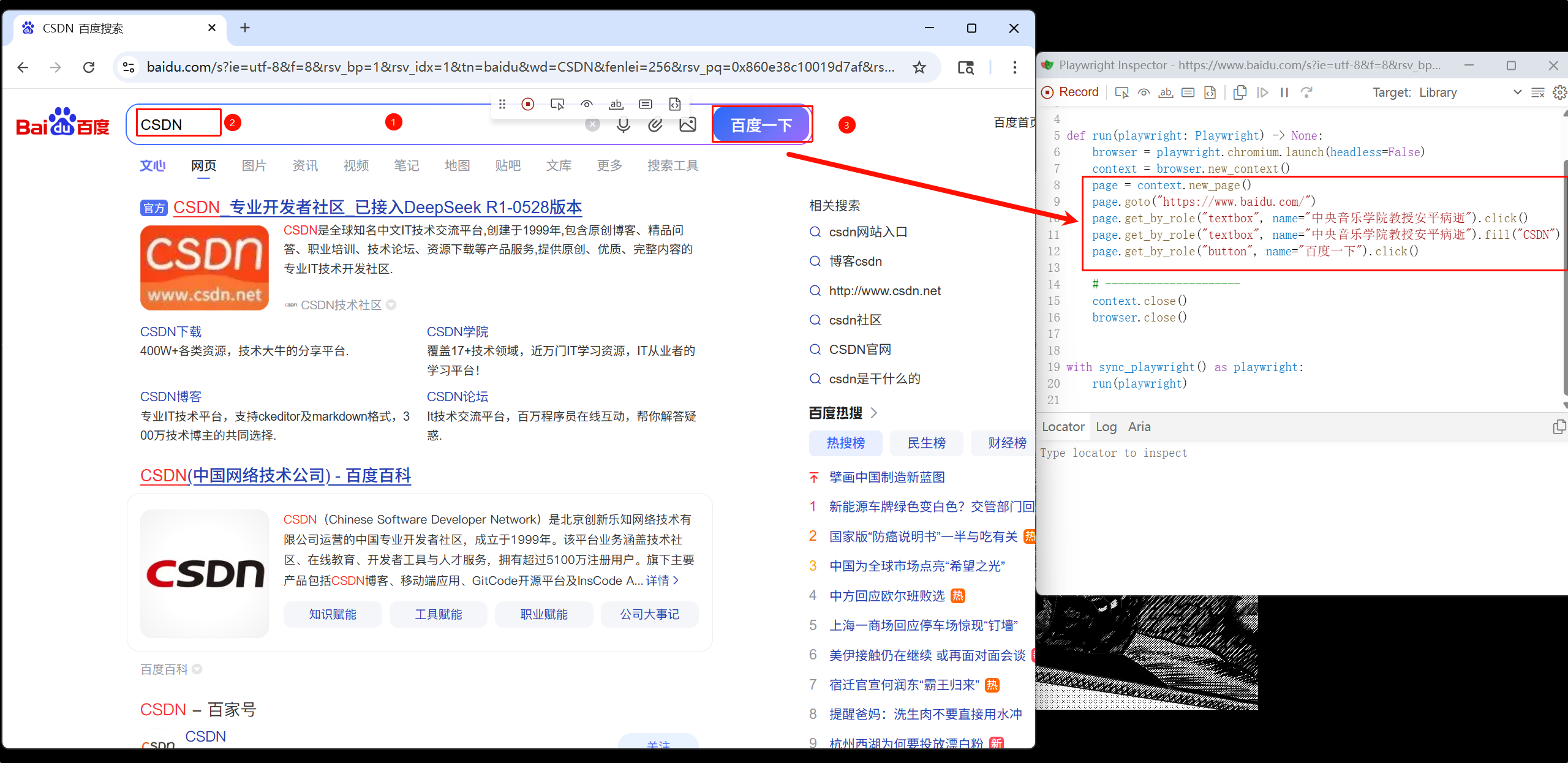
右侧会自动生成完整 Python 代码 ,复制即可直接运行。
生成代码如下:
python
import re
from playwright.sync_api import Playwright, sync_playwright, expect


def run(playwright: Playwright) -> None:
    browser = playwright.chromium.launch(headless=False)
    context = browser.new_context()
    page = context.new_page()
    page.goto("https://www.baidu.com/")
    page.get_by_role("textbox", name="中央音乐学院教授安平病逝").click()
    page.get_by_role("textbox", name="中央音乐学院教授安平病逝").fill("CSDN")
    page.get_by_role("button", name="百度一下").click()

    # ---------------------
    context.close()
    browser.close()


with sync_playwright() as playwright:
    run(playwright)
5 常用高级参数
| 参数 | 作用 | 示例 |
|---|---|---|
-o 文件名.py |
将录制代码保存到文件 | playwright codegen -o test.py https://www.baidu.com |
--browser |
指定浏览器(chromium/firefox/webkit) | --browser firefox |
--device |
模拟手机设备 | --device "iPhone 15" |
--slowmo 毫秒 |
慢放操作,避免录制过快 | --slowmo 1000 |
--lang |
指定生成语言(python/js/java/csharp) | --lang java |
--viewport |
指定窗口大小 | --viewport 1920,1080 |
常用组合示例:
bash
# 录制并保存,慢放 1 秒,模拟 iPhone 15
playwright codegen -o auto_test.py --slowmo 1000 --device="iPhone 15" https://www.baidu.com
6 实战案例:录制 CSDN 登录脚本
6.1 开始录制
bash
playwright codegen -o csdn_login.py https://passport.csdn.net/login
6.2 手动操作步骤
- 选择"密码登录"
- 输入用户名
- 输入密码
- 处理滑块/验证(手动完成)
- 点击登录
6.3 自动生成代码示例
python
from playwright.sync_api import Playwright, sync_playwright, expect

def run(playwright: Playwright) -> None:
    browser = playwright.chromium.launch(headless=False)
    context = browser.new_context()
    page = context.new_page()
    page.goto("https://passport.csdn.net/login")

    # 切换密码登录
    page.get_by_role("tab", name="密码登录").click()
    # 输入账号
    page.get_by_placeholder("手机号/邮箱/账号").click()
    page.get_by_placeholder("手机号/邮箱/账号").fill("你的账号")
    # 输入密码
    page.get_by_placeholder("请输入密码").click()
    page.get_by_placeholder("请输入密码").fill("你的密码")
    # 登录
    page.get_by_role("button", name="登录").click()

    # ---------------------
    context.close()
    browser.close()

with sync_playwright() as playwright:
    run(playwright)
7 录制后代码必须优化
codegen 生成的代码能跑,但不够健壮,建议优化:
7.1 添加显示等待(防止页面未加载)
python
page.get_by_role("button", name="登录").wait_for(state="visible")7.2 使用 expect 断言
python
expect(page.get_by_role("button", name="登录")).to_be_enabled()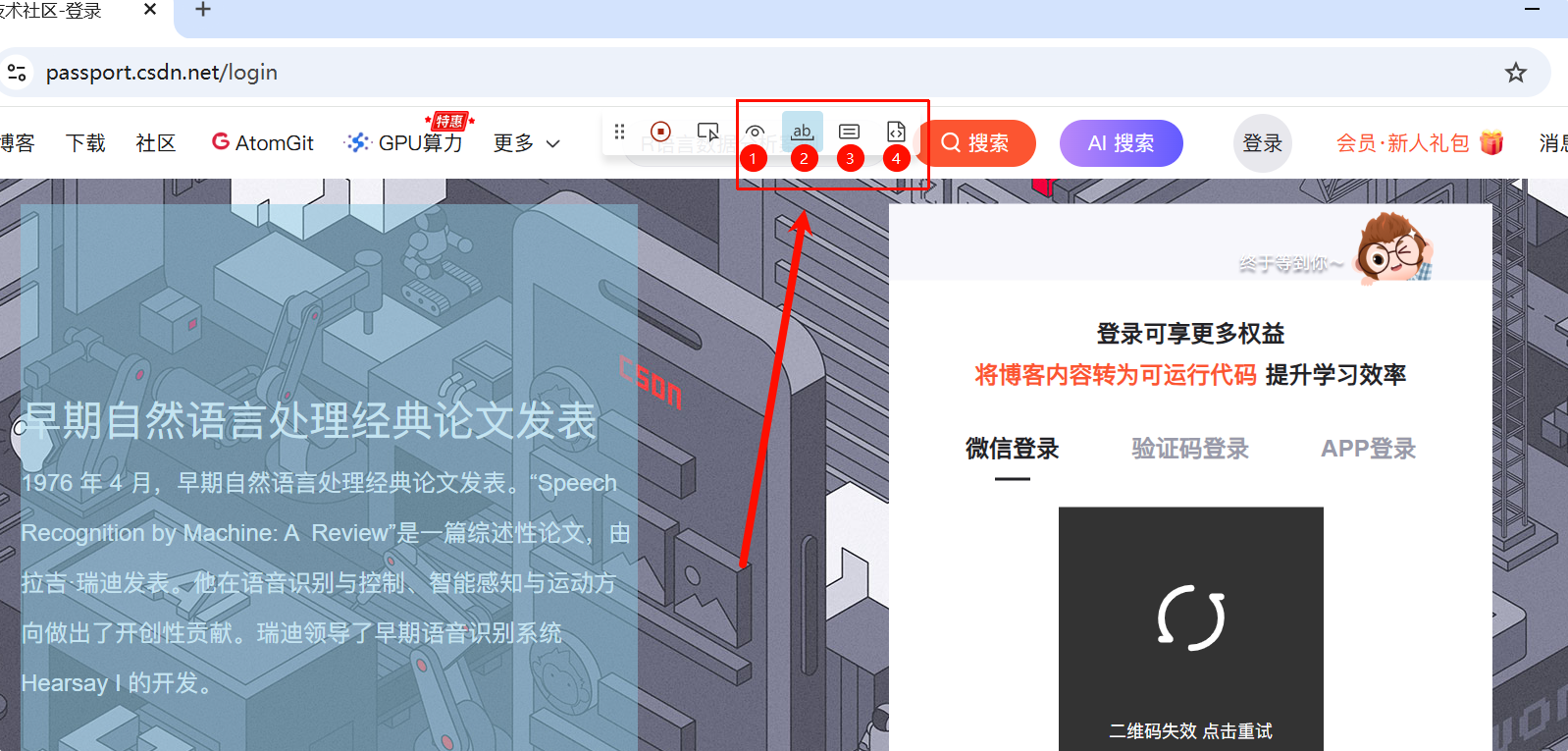
PYTHON
# 1.断言"验证码登录"文字对应的元素在页面上可见,用于判断登录区域加载完成
expect(page.get_by_text("验证码登录")).to_be_visible()

# 2.断言页面 body 中包含"登录可享更多权益"文本,用于校验页面是否正常加载
expect(page.locator("body")).to_contain_text("登录可享更多权益")

# 3.可选取复制页面文字

# 4.校验元素的无障碍 ARIA 属性是否匹配,由 codegen 自动生成,实际使用中一般可删除
expect(page.locator("#thirdLogin")).to_match_aria_snapshot("")
7.3 处理 iframe
如果页面嵌套 iframe,codegen 会自动生成 frame_locator,建议精简:
python
login_frame = page.frame_locator("iframe[name='login_frame']")
login_frame.get_by_text("登录").click()
7.4 去掉冗余操作
删除重复的 click()、无用的等待和多余定位。