基于LangGraph实现智能分诊系统
一、项目概述
1.1 项目流程
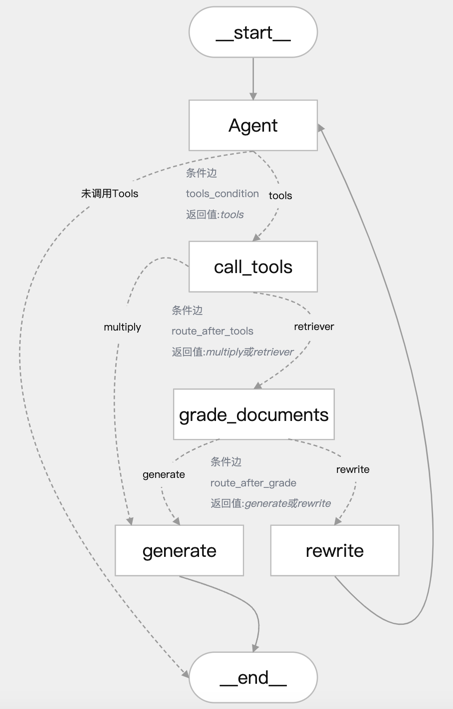
流程如下图所示:
-
用户输入问题,进入 agent 分诊节点进行用户意图分析
-
若需调用工具,则调用 call_tools 节点进行工具并行执行;否则直接回复用户问题结束
-
工具调用后,根据工具类型进行路由:
-
检索类工具:进入 grade_documents 进行相关性评分,若相关则路由到 generate 节点,否则rewrite(最多3次)
-
非检索类工具:直接路由到 generate 节点
-
-
生成最终回复并输出
1.2 核心功能
(1)核心功能:基于状态图的对话流程
定义了一个包含多个节点(Node)和边(Edge)的对话工作流,节点包括:
- agent:分析用户问题并决定是否调用工具
- call_tools:并行执行工具调用
- grade_documents:评估检索到的文档与问题的相关性
- rewrite:重写用户查询以改进问题(查询意图识别查询改写)
- generate:生成最终回复
- 动态路由:
- tools_condition:根据用户查询意图识别是否需要调用工具
- route_after_tools:根据工具调用结果决定下一步是生成回复还是评分文档
- route_after_grade:根据文档相关性评分决定生成回复还是重写查询
(2)工具调用与并行处理
- 工具配置:通过 ToolConfig 类管理工具列表和路由配置,支持动态路由(检索类工具路由到grade_documents,其他路由到generate)
- 并行工具节点:ParallelToolNode 使用线程池(ThreadPoolExecutor)并行执行多个工具调用,提高效率,支持最大工作线程数配置(默认5)
(3)数据库与持久化存储
- 连接池管理:使用 ConnectionPool 管理 PostgreSQL 数据库连接,支持自动提交、超时设置和连接池状态监控(monitor_connection_pool)
- 线程内持久化:通过PostgresSaver保存对话状态检查点
- 跨线程持久化:通过PostgresStore存储用户记忆(store_memory),支持记忆搜索和存储(如用户输入包含"记住"时保存)
- 重试机制:数据库操作使用tenacity库实现重试(最多3次,指数退避等待),提高健壮性
(4)自然语言处理与提示模板
- 语言模型:通过get_llm获取聊天模型(llm_chat)和嵌入模型(llm_embedding),用于处理用户输入和生成回复
- 提示模板:使用create_chain函数加载并缓存提示模板文件(如代理、重写、评分、生成模板),支持结构化输出(如DocumentRelevanceScore)
- 消息过滤:filter_messages过滤消息,仅保留AIMessage和HumanMessage,限制最多保留5条历史消息
(5)日志与错误处理
- 日志记录:使用 logging 模块和 ConcurrentRotatingFileHandler 记录详细日志(DEBUG级别),支持文件轮转(5MB,3个备份),后续可以自己实现日志归档
- 错误处理:多层次异常捕获(如数据库连接、工具调用、状态访问等),记录错误并提供默认路由或提示用户
(6)用户交互与响应输出
- 主循环:main 函数实现交互式对话,用户输入后通过graph_response处理并输出响应,支持退出命令(quit、exit、q)
- 响应区分:区分工具输出(显示工具名称)和大模型输出(普通回复),提升用户体验
(7)辅助功能
可视化:通过save_graph_visualization将状态图保存为PNG文件,便于调试
配置管理:通过Config类统一管理日志文件路径、数据库URI、提示模板路径等配置
二、项目环境准备
2.1 创建Conda环境
bash
conda create -n L1-project-2 python=3.112.2 安装项目依赖库
bash
pip install langgraph==0.2.74
pip install langchain-openai==0.3.6

pip install langchain-community==0.3.19
pip install langchain-chroma==0.2.2
pip install pdfminer
pip install pdfminer.six
pip install nltk==3.9.1
pip install psycopg2==2.9.10
pip install concurrent-log-handler==0.9.25

pip install langgraph-checkpoint-postgres
pip install psycopg psycopg-pool
2.3 使用Docker运行PostgreSQL数据库
1)进入官网 https://www.docker.com/ 下载安装Docker Desktop软件并安装,安装完成后打开软件
Docker Desktop 安装参考:https://www.cnblogs.com/yinzhengjie/p/17889373.html
2)打开命令行终端,找到 PostgreSQL 的 docker 配置文件 docker-compose.yml
3)运行 docker-compose up -d 命令后台启动 PostgreSQL 数据库服务。运行成功后可在Docker Desktop软件中进行管理操作或使用命令行操作或使用指令
若要删除容器在命令行终端中运行 docker-compose down --volumes
4)因为 LangGraph 中 PostgresStore 需要使用到 pgvector,因此需要在docker容器中按照如下步骤进行操作,直接使用Docker Desktop软件中进行操作
-
安装依赖
shellapt update apt install -y git build-essential postgresql-server-dev-15 -
编译并安装 pgvector
shellgit clone --branch v0.7.0 https://github.com/pgvector/pgvector.git cd pgvector make make install -
验证安装,检查扩展文件是否安装成功
shellls -l /usr/share/postgresql/15/extension/vector*最后一行显示:
/usr/share/postgresql/15/extension/vector.control表示安装成功! -
系统环境中需要安装PostgreSQL 的开发库
libpq,因为 psycopg 需要它来编译或运行,根据自己的操作系统选择进行安装。1)在 Windows 上安装 PostgreSQL 的开发库
libpq(即客户端库和头文件),可以通过以下两种方法实现:
方法 1:安装完整的 PostgreSQL 服务器
这是最简单的方法,安装 PostgreSQL 时会自动包含
libpq库和开发文件。步骤:
-
下载 PostgreSQL 安装包
访问 PostgreSQL 官方下载页面:
https://www.postgresql.org/download/windows/选择适合你系统的版本(如 PostgreSQL 15.x)。
-
运行安装程序
- 双击下载的
.exe文件(如postgresql-15.x-x-windows-x64.exe)。 - 在安装向导中,勾选以下组件 :
- ✅ PostgreSQL Server(可选,如果不需要数据库服务可跳过)
- ✅ Command Line Tools (包含
psql等客户端工具) - ✅ pgAdmin(可选,图形化管理工具)
- ✅ Stack Builder(可选,用于安装额外插件)
- 双击下载的
-
选择安装位置
默认路径为
C:\Program Files\PostgreSQL\15,保持默认或自定义路径。 -
设置密码
为默认的
postgres用户设置密码。 -
完成安装
安装完成后,
libpq库会自动包含在以下目录中:plaintext# libpq 动态链接库(DLL) C:\Program Files\PostgreSQL\15\bin\libpq.dll # 头文件(C 头文件) C:\Program Files\PostgreSQL\15\include
方法 2:仅安装 PostgreSQL 客户端库(无需安装服务器)
如果不需要完整的 PostgreSQL 服务,可以直接下载独立的客户端库。
步骤:
-
下载 PostgreSQL 客户端库
访问 EDB(EnterpriseDB)的独立客户端工具下载页面:
https://www.enterprisedb.com/download-postgresql-binaries下载名为
postgresql-15.x-x-windows-x64-binaries.zip的压缩包。 -
解压文件
将压缩包解压到目标目录(如
C:\pgsql)。 -
配置环境变量
将
libpq.dll所在的路径添加到系统环境变量PATH:plaintext# 假设解压到 D:\pgsql D:\pgsql\bin
验证安装
-
检查
libpq.dll打开命令提示符,运行以下命令确认
libpq.dll是否存在:bashwhere libpq.dll输出应类似:
plaintextC:\Program Files\PostgreSQL\15\bin\libpq.dll -
检查头文件
确认头文件目录(如
C:\Program Files\PostgreSQL\15\include)包含以下文件:plaintextlibpq-fe.h
在 Python 中使用
psycopg的注意事项如果使用 Python 库
psycopg(如psycopg2或psycopg3),确保:-
系统能找到
libpq.dll。如果遇到ImportError,将 PostgreSQL 的bin目录(如C:\Program Files\PostgreSQL\15\bin)添加到PATH环境变量。 -
使用
psycopg[binary]包(推荐):bashpip install psycopg[binary]
总结
- 推荐方法:直接安装完整的 PostgreSQL 服务器(方法 1),省去手动配置的麻烦。
- 轻量级方法:如果只需客户端库,使用独立的二进制包(方法 2)。
2)MacOS(使用 Homebrew):
brew install postgresql -
-
使用Navicat数据库客户端软件远程登陆进行可视化操作
下载 Navicat Premium: https://www.navicat.com.cn/download/navicat-premium
三、项目配置管理
3.1 全局配置管理类:Config
python
import os

class Config:
    """统一的配置类,集中管理所有常量"""
    # prompt文件路径
    PROMPT_TEMPLATE_TXT_AGENT = "prompts/prompt_template_agent.txt"
    PROMPT_TEMPLATE_TXT_GRADE = "prompts/prompt_template_grade.txt"
    PROMPT_TEMPLATE_TXT_REWRITE = "prompts/prompt_template_rewrite.txt"
    PROMPT_TEMPLATE_TXT_GENERATE = "prompts/prompt_template_generate.txt"

    # Chroma 数据库配置
    CHROMADB_DIRECTORY = "chromaDB"
    CHROMADB_COLLECTION_NAME = "demo001"

    # 日志持久化存储
    LOG_FILE = "output/app.log"
    MAX_BYTES=5*1024*1024,
    BACKUP_COUNT=3

    # 数据库 URI,默认值
    DB_URI = os.getenv("DB_URI", "postgresql://kevin:123456@localhost:5432/postgres?sslmode=disable")

  	# openai:调用gpt模型, qwen:调用阿里通义千问大模型, oneapi:调用oneapi方案支持的模型, ollama:调用本地开源大模型
    LLM_TYPE = "qwen"

    # API服务地址和端口
    HOST = "0.0.0.0"
    PORT = 8012
3.2 大模型配置管理类:llms
用于配置管理大模型服务商提供的LLM和Embedding Model
python
import os
import logging
from langchain_openai import ChatOpenAI,OpenAIEmbeddings

# 设置日志模版
logging.basicConfig(level=logging.INFO, format='%(asctime)s - %(name)s - %(levelname)s - %(message)s')
logger = logging.getLogger(__name__)


# 模型配置字典
MODEL_CONFIGS = {
    "openai": {
        "base_url": os.getenv("OPENAI_BASE_URL"),
        "api_key": os.getenv("OPENAI_API_KEY"),
        "chat_model": "gpt-4o",
        "embedding_model": "text-embedding-3-small"
    },
    "oneapi": {
        "base_url": "http://139.224.72.218:3000/v1",
        "api_key": os.getenv("DASHSCOPE_API_KEY"),
        "chat_model": "qwen-max",
        "embedding_model": "text-embedding-v1"
    },
    "qwen": {
        "base_url": "https://dashscope.aliyuncs.com/compatible-mode/v1",
        "api_key": os.getenv("DASHSCOPE_API_KEY"),
        "chat_model": "qwen-max",
        "embedding_model": "text-embedding-v1"
    },
    "ollama": {
        "base_url": "http://localhost:11434/v1",
        "api_key": "ollama",
        "chat_model": "qwen3:latest",
        "embedding_model": "bge-m3:latest"
    }
}


# 默认配置
DEFAULT_LLM_TYPE = "qwen"
DEFAULT_TEMPERATURE = 0.1


class LLMInitializationError(Exception):
    """自定义异常类用于LLM初始化错误"""
    pass


def initialize_llm(llm_type: str = DEFAULT_LLM_TYPE) -> tuple[ChatOpenAI, OpenAIEmbeddings]:
    """
    初始化LLM实例

    Args:
        llm_type (str): LLM类型,可选值为 'openai', 'oneapi', 'qwen', 'ollama'

    Returns:
        ChatOpenAI: 初始化后的LLM实例

    Raises:
        LLMInitializationError: 当LLM初始化失败时抛出
    """
    try:
        # 检查llm_type是否有效
        if llm_type not in MODEL_CONFIGS:
            raise ValueError(f"不支持的LLM类型: {llm_type}. 可用的类型: {list(MODEL_CONFIGS.keys())}")

        config = MODEL_CONFIGS[llm_type]

        # 特殊处理 ollama 类型
        if llm_type == "ollama":
            os.environ["OPENAI_API_KEY"] = "NA"

        # 创建LLM实例
        llm_chat = ChatOpenAI(
            base_url=config["base_url"],
            api_key=config["api_key"],
            model=config["chat_model"],
            temperature=DEFAULT_TEMPERATURE,
            timeout=30,  # 添加超时配置(秒)
            max_retries=2  # 添加重试次数
        )

        llm_embedding = OpenAIEmbeddings(
            base_url=config["base_url"],
            api_key=config["api_key"],
            model=config["embedding_model"],
            deployment=config["embedding_model"]
        )

        logger.info(f"成功初始化 {llm_type} LLM")
        return llm_chat, llm_embedding

    except ValueError as ve:
        logger.error(f"LLM配置错误: {str(ve)}")
        raise LLMInitializationError(f"LLM配置错误: {str(ve)}")
    except Exception as e:
        logger.error(f"初始化LLM失败: {str(e)}")
        raise LLMInitializationError(f"初始化LLM失败: {str(e)}")


def get_llm(llm_type: str = DEFAULT_LLM_TYPE) -> ChatOpenAI:
    """
    获取LLM实例的封装函数,提供默认值和错误处理

    Args:
        llm_type (str): LLM类型

    Returns:
        ChatOpenAI: LLM实例
    """
    try:
        return initialize_llm(llm_type)
    except LLMInitializationError as e:
        logger.warning(f"使用默认配置重试: {str(e)}")
        if llm_type != DEFAULT_LLM_TYPE:
            return initialize_llm(DEFAULT_LLM_TYPE)
        raise  # 如果默认配置也失败,则抛出异常
4、项目演示
4.1 RAG功能演示
bashe
python vectorSave.py4.2 WorkFlow+Agent功能演示
bash
python ragAgent.pyQuestion Test:
- 你好,我是聚客AI学院Kevin
- 我是谁?
- 3*4
- 张三九的健康档案信息
- Kevin的健康档案信息
注意事项:
调用Qwen模型接口时,会报错如下所示:
openai.BadRequestError: Error code: 400 - {'error': {'message': 'input should not be none.: payload.input.contents (request id: 2024082015351785023974771558878)', 'type': 'upstream_error', 'param': '400', 'code': 'bad_response_status_code'}}
经过分析后,langchain_openai/embeddings包中的base.py源码中默认如下代码的true改为false即可
python
check_embedding_ctx_length: bool = False源码完整路径如下所示:
C:\ProgramData\miniconda3\envs\L1-Project-2\Lib\site-packages\langchain_openai\embeddings\base.py
优雅修改方式:
python
llm_embedding = OpenAIEmbeddings(
    base_url=config["base_url"],
    api_key=config["api_key"],
    model=config["embedding_model"],
    deployment=config["embedding_model"],
    check_embedding_ctx_length=False
)
五、工具(Tools)开发
5.1 检索工具和自定义工具
python
from langchain_chroma import Chroma
from langchain.tools.retriever import create_retriever_tool
from langchain_core.tools import tool
from config import Config


def get_tools(llm_embedding):
    """
    创建并返回工具列表。

    Args:
        llm_embedding: 嵌入模型实例,用于初始化向量存储。

    Returns:
        list: 工具列表。
    """
    # 创建Chroma向量存储实例
    vectorstore = Chroma(
        persist_directory=Config.CHROMADB_DIRECTORY,
        collection_name=Config.CHROMADB_COLLECTION_NAME,
        embedding_function=llm_embedding,
    )
    # 将向量存储转换为检索器
    retriever = vectorstore.as_retriever()
    # 创建检索工具
    retriever_tool = create_retriever_tool(
        retriever,
        name="retrieve",
        description="这是健康档案查询工具。搜索并返回有关用户的健康档案信息。"
    )


    # 自定义 multiply 工具
    @tool
    def multiply(a: float, b: float) -> float:
        """这是计算两个数的乘积的工具。返回最终的计算结果"""
        return a * b


    # 返回工具列表
    return [retriever_tool, multiply]
5.2 工具配置管理类
python
# 定义工具配置管理类,用于管理工具及其路由配置
class ToolConfig:
    # 初始化方法,接收工具列表并设置相关属性
    def __init__(self, tools):
        # 将传入的工具列表存储到实例变量 self.tools 中
        self.tools = tools
        # 创建一个集合,包含所有工具的名称,使用集合推导式从 tools 中提取 name 属性
        self.tool_names = {tool.name for tool in tools}
        # 调用内部方法 _build_routing_config,动态生成工具路由配置并存储到 self.tool_routing_config
        self.tool_routing_config = self._build_routing_config(tools)
        # 记录日志,输出初始化完成的工具名称集合和路由配置,便于调试和验证
        logger.info(f"Initialized ToolConfig with tools: {self.tool_names}, routing: {self.tool_routing_config}")

    # 内部方法,用于根据工具定义动态构建路由配置
    def _build_routing_config(self, tools):
        # 创建一个空字典,用于存储工具名称到目标节点的映射
        routing_config = {}
        # 遍历传入的工具列表,逐个处理每个工具
        for tool in tools:
            # 将工具名称转换为小写,确保匹配时忽略大小写
            tool_name = tool.name.lower()
            # 检查工具名称中是否包含 "retrieve",用于判断是否为检索类工具
            if "retrieve" in tool_name:
                # 如果是检索类工具,将其路由目标设置为 "grade_documents"(需要评分)
                routing_config[tool_name] = "grade_documents"
                # 记录调试日志,说明该工具被路由到 "grade_documents",并标注为检索工具
                logger.debug(f"Tool '{tool_name}' routed to 'grade_documents' (retrieval tool)")
            # 如果工具名称不包含 "retrieve"
            else:
                # 将其路由目标设置为 "generate"(直接生成结果)
                routing_config[tool_name] = "generate"
                # 记录调试日志,说明该工具被路由到 "generate",并标注为非检索工具
                logger.debug(f"Tool '{tool_name}' routed to 'generate' (non-retrieval tool)")
        # 检查路由配置字典是否为空(即没有工具被处理)
        if not routing_config:
            # 如果为空,记录警告日志,提示工具列表可能为空或未正确处理
            logger.warning("No tools provided or routing config is empty")
        # 返回生成的路由配置字典
        return routing_config

    # 获取工具列表的方法,返回存储在实例中的 tools
    def get_tools(self):
        # 直接返回 self.tools,提供外部访问工具列表的接口
        return self.tools

    # 获取工具名称集合的方法,返回存储在实例中的 tool_names
    def get_tool_names(self):
        # 直接返回 self.tool_names,提供外部访问工具名称集合的接口
        return self.tool_names

    # 获取工具路由配置的方法,返回动态生成的路由配置
    def get_tool_routing_config(self):
        # 直接返回 self.tool_routing_config,提供外部访问路由配置的接口
        return self.tool_routing_config
六、核心功能开发
6.1 创建并配置状态图
python
def create_graph(db_connection_pool: ConnectionPool, llm_chat, llm_embedding, tool_config: ToolConfig) -> StateGraph:
    """创建并配置状态图。

    Args:
        db_connection_pool: 数据库连接池。
        llm_chat: Chat模型。
        llm_embedding: Embedding模型。
        tool_config: 工具配置参数。

    Returns:
        StateGraph: 编译后的状态图。

    Raises:
        ConnectionPoolError: 如果连接池未正确初始化或状态异常。
    """
    # 检查连接池是否为None或未打开
    if db_connection_pool is None or db_connection_pool.closed:
        logger.error("Connection db_connection_pool is None or closed")
        raise ConnectionPoolError("数据库连接池未初始化或已关闭")
    try:
        # 获取当前活动连接数和最大连接数
        active_connections = db_connection_pool.get_stats().get("connections_in_use", 0)
        max_connections = db_connection_pool.max_size
        if active_connections >= max_connections:
            logger.error(f"Connection db_connection_pool exhausted: {active_connections}/{max_connections} connections in use")
            raise ConnectionPoolError("连接池已耗尽,无可用连接")
        if not test_connection(db_connection_pool):
            raise ConnectionPoolError("连接池测试失败")
        logger.info("Connection db_connection_pool status: OK, test connection successful")
    except OperationalError as e:
        logger.error(f"Database operational error during connection test: {e}")
        raise ConnectionPoolError(f"连接池测试失败,可能已关闭或超时: {str(e)}")
    except Exception as e:
        logger.error(f"Failed to verify connection db_connection_pool status: {e}")
        raise ConnectionPoolError(f"无法验证连接池状态: {str(e)}")

    # 线程内持久化存储
    try:
        # 创建Postgres检查点保存实例
        checkpointer = PostgresSaver(db_connection_pool)
        # 初始化检查点
        checkpointer.setup()
    except Exception as e:
        logger.error(f"Failed to setup PostgresSaver: {e}")
        raise ConnectionPoolError(f"检查点初始化失败: {str(e)}")

    # 跨线程持久化存储
    try:
        # 创建Postgres存储实例,指定嵌入维度和函数
        store = PostgresStore(db_connection_pool, index={"dims": 1536, "embed": llm_embedding})
        store.setup()
    except Exception as e:
        logger.error(f"Failed to setup PostgresStore: {e}")
        raise ConnectionPoolError(f"存储初始化失败: {str(e)}")

    # 创建状态图实例,使用MessagesState作为状态类型
    workflow = StateGraph(MessagesState)
    # 添加代理节点
    workflow.add_node("agent", lambda state, config: agent(state, config, store=store, llm_chat=llm_chat, tool_config=tool_config))
    # 添加工具节点,使用并行工具节点
    workflow.add_node("call_tools", ParallelToolNode(tool_config.get_tools(), max_workers=5))
    # 添加重写节点
    workflow.add_node("rewrite", lambda state: rewrite(state,llm_chat=llm_chat))
    # 添加生成节点
    workflow.add_node("generate", lambda state: generate(state, llm_chat=llm_chat))
    # 添加文档相关性评分节点
    workflow.add_node("grade_documents", lambda state: grade_documents(state, llm_chat=llm_chat))

    # 添加从起始到代理的边
    workflow.add_edge(START, end_key="agent")
    # 添加代理的条件边,根据工具调用的工具名称决定下一步路由
    workflow.add_conditional_edges(source="agent", path=tools_condition, path_map={"tools": "call_tools", END: END})
    # 添加检索的条件边,根据工具调用的结果动态决定下一步路由
    workflow.add_conditional_edges(source="call_tools", path=lambda state: route_after_tools(state, tool_config),path_map={"generate": "generate", "grade_documents": "grade_documents"})
    # 添加检索的条件边,根据状态中的评分结果决定下一步路由
    workflow.add_conditional_edges(source="grade_documents", path=route_after_grade, path_map={"generate": "generate", "rewrite": "rewrite"})
    # 添加从生成到结束的边
    workflow.add_edge(start_key="generate", end_key=END)
    # 添加从重写到代理的边
    workflow.add_edge(start_key="rewrite", end_key="agent")

    # 编译状态图,绑定检查点和存储
    return workflow.compile(checkpointer=checkpointer, store=store)
6.2 保存状态图
python
def save_graph_visualization(graph: StateGraph, filename: str = "graph.png") -> None:
    """保存状态图的可视化表示。

    Args:
        graph: 状态图实例。
        filename: 保存文件路径。
    """
    # 尝试执行以下代码块
    try:
        # 以二进制写模式打开文件
        with open(filename, "wb") as f:
            # 将状态图转换为Mermaid格式的PNG并写入文件
            f.write(graph.get_graph().draw_mermaid_png())
        # 记录保存成功的日志
        logger.info(f"Graph visualization saved as {filename}")
    # 捕获IO错误
    except IOError as e:
        # 记录警告日志
        logger.warning(f"Failed to save graph visualization: {e}")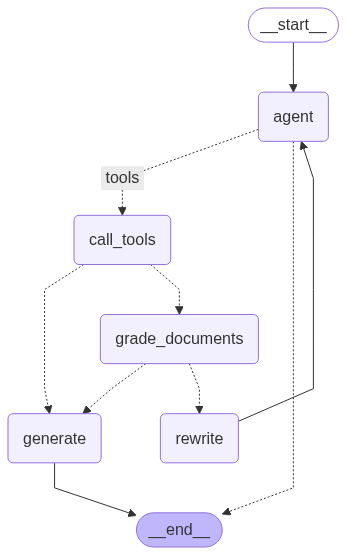
6.3 Agent处理用户意图识别
python
# 定义 Node agent分诊函数
def agent(state: MessagesState, config: RunnableConfig, *, store: BaseStore, llm_chat, tool_config: ToolConfig) -> dict:
    """代理函数,根据用户问题决定是否调用工具或结束。

    Args:
        state: 当前对话状态。
        config: 运行时配置。
        store: 数据存储实例。
        llm_chat: Chat模型。
        tool_config: 工具配置参数。

    Returns:
        dict: 更新后的对话状态。
    """
    # 记录代理开始处理查询
    logger.info("Agent processing user query")
    # 定义存储命名空间,使用用户ID
    namespace = ("memories", config["configurable"]["user_id"])
    # 尝试执行以下代码块
    try:
        # 获取最后一条消息即用户问题
        question = state["messages"][-1]
        logger.info(f"agent question:{question}")

        # 自定义跨线程持久化存储记忆并获取相关信息
        user_info = store_memory(question, config, store)
        # 自定义线程内存储逻辑,过滤消息
        messages = filter_messages(state["messages"])

        # 将工具绑定到 LLM
        llm_chat_with_tool = llm_chat.bind_tools(tool_config.get_tools())

        # 创建代理处理链
        agent_chain = create_chain(llm_chat_with_tool, Config.PROMPT_TEMPLATE_TXT_AGENT)
        # 调用代理链处理消息
        response = agent_chain.invoke({"question": question,"messages": messages, "userInfo": user_info})
        # logger.info(f"Agent response: {response}")

        # 返回更新后的对话状态
        return {"messages": [response]}
    # 捕获异常
    except Exception as e:
        # 记录错误日志
        logger.error(f"Error in agent processing: {e}")
        # 返回错误消息
        return {"messages": [{"role": "system", "content": "处理请求时出错"}]}
七、FastAPI 开发API接口
基于 FastAPI 进行API接口开发
- 启动 main.py 程序
- 启动 apiTest.py 程序进行测试
八、WebUI开发
8.1 Gradio 构建Web界面
bash
pip install gradio8.2 项目启动测试
-
启动
main.py程序 -
启动
webUI.py程序 -
浏览器访问 http://127.0.0.1:7860
-
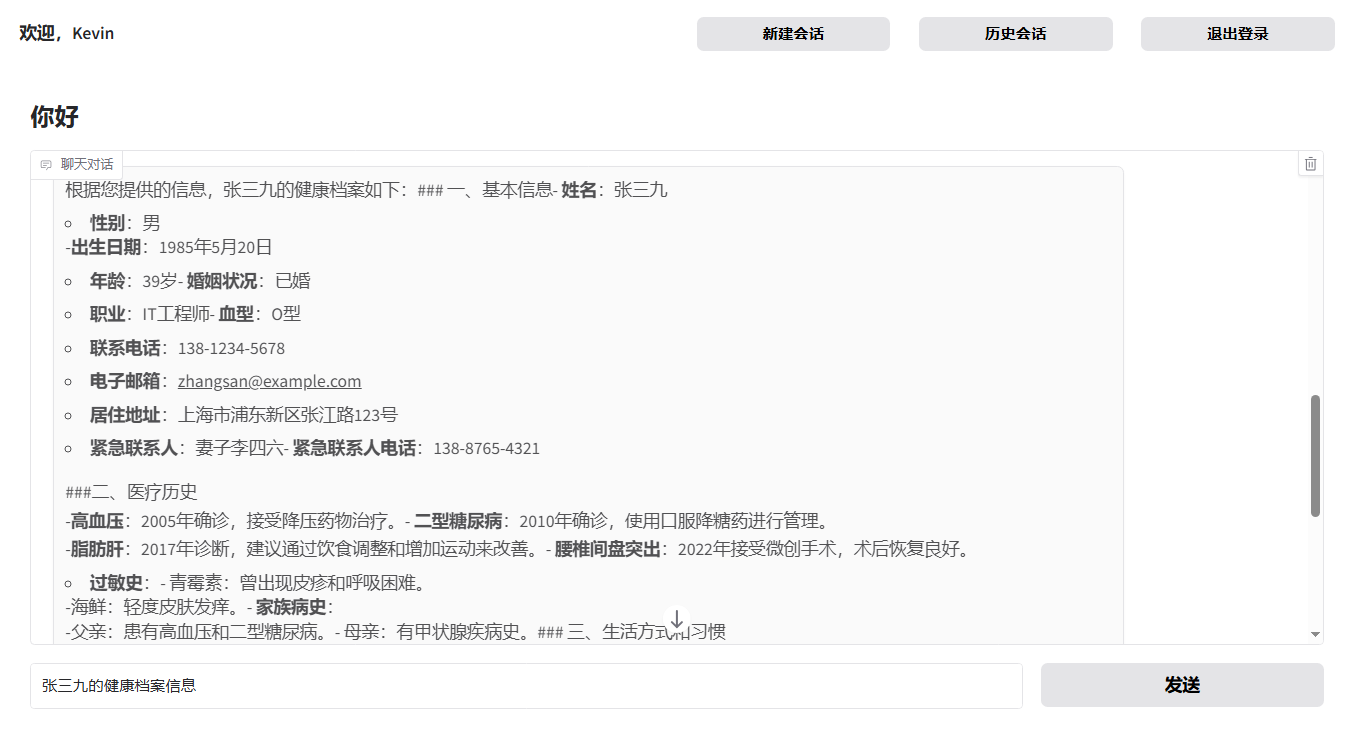
用户注册,再登录访问

-
点击
新建会话开启新会话
8.3 历史会话加载
点击 历史会话 ,从会话历史中选择加载历史对话消息
es": messages, "userInfo": user_info})
logger.info(f"Agent response: {response}")
    # 返回更新后的对话状态
    return {"messages": [response]}
# 捕获异常
except Exception as e:
    # 记录错误日志
    logger.error(f"Error in agent processing: {e}")
    # 返回错误消息
    return {"messages": [{"role": "system", "content": "处理请求时出错"}]}


## 七、FastAPI 开发API接口

基于 FastAPI 进行API接口开发

1. 启动 main.py 程序
2. 启动 apiTest.py 程序进行测试


## 八、WebUI开发

### 8.1 Gradio 构建Web界面

```bash
pip install gradio
8.2 项目启动测试
-
启动
main.py程序 -
启动
webUI.py程序 -
浏览器访问 http://127.0.0.1:7860
-
用户注册,再登录访问
-
点击
新建会话开启新会话
8.3 历史会话加载
点击 历史会话 ,从会话历史中选择加载历史对话消息