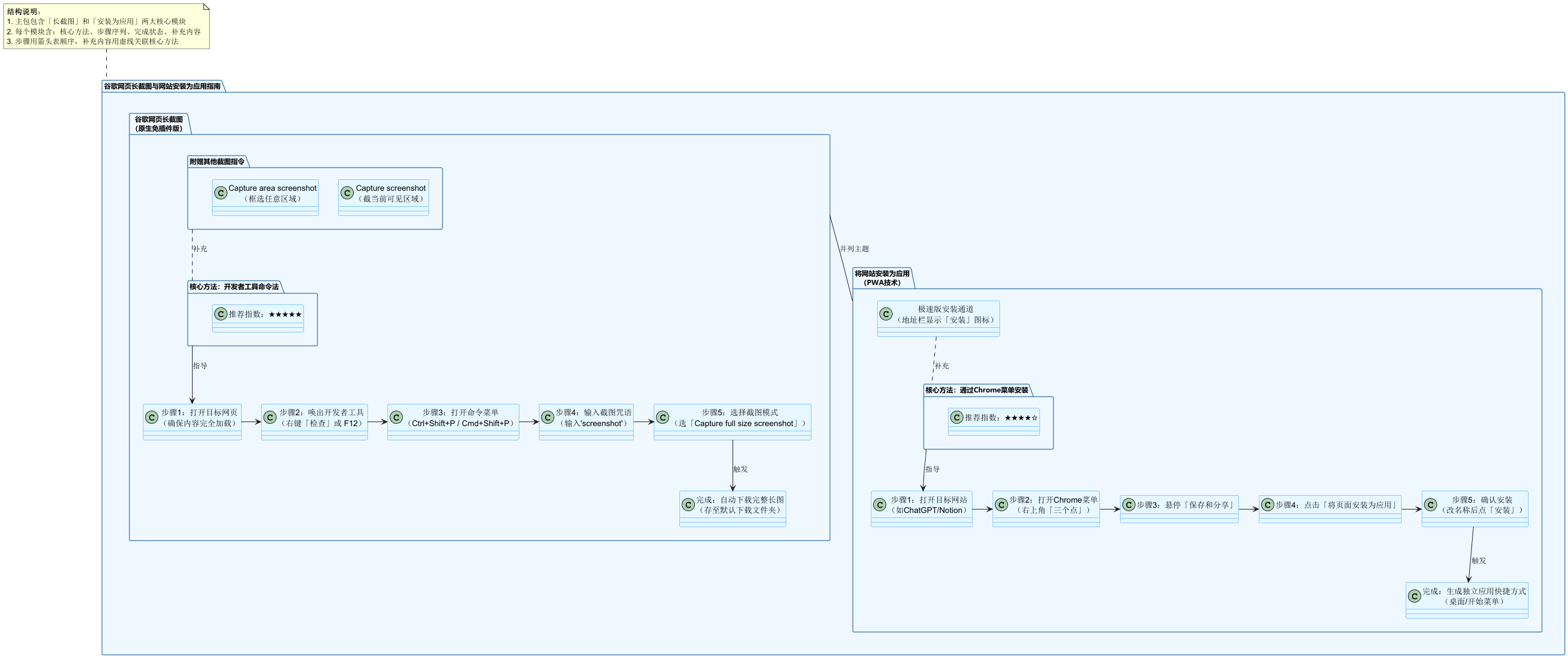
Chrome 浏览器其实隐藏着很多极其好用的原生功能,不需要安装任何第三方插件就能轻松搞定"网页长截图"和"网站打包成应用"。
下面奉上最新版(2024年及以后)的实操指南,包教包会:
一、 谷歌网页长截图(原生免插件版)
忘掉那些臃肿的截图插件吧,Chrome 自带的命令行工具能帮你一键截取完整的网页长图,干净又清晰。
🌟 核心方法:开发者工具命令法(最推荐)
这招绝对是装杯利器,而且百分之百能截出高清完整的长图。
-
打开目标网页:先让页面完全加载完毕,滚动到底部确保内容都加载出来了。
-
唤出开发者工具 :在网页任意空白处点击鼠标右键,选择 "检查" (或者直接按下键盘上的
F12键)。 -
打开命令菜单 :按下快捷键
Ctrl + Shift + P (Mac 系统是Cmd + Shift + P)。 -
输入截图咒语 :在弹出的输入框里输入
screenshot。 -
选择截图模式 :你会看到几个选项,用鼠标点击或者键盘上下键选择
Capture full size screenshot(捕获完整尺寸的截图)。
**🎉 完成!** 浏览器会稍微卡顿一下(时间取决于网页长度),随后整个网页的长图就会自动下载到你的电脑默认下载文件夹里了。
💡 附赠其他截图指令:
如果你在步骤 4 输入
screenshot后不想截全屏,还可以选择:
Capture screenshot:只截当前你在屏幕上看到的区域(相当于微信截图)。
Capture area screenshot:让你用鼠标拖拽框选任意矩形区域截图。
二、 将网站安装为应用(PWA 技术)
如果你每天都需要打开某个网站(比如 ChatGPT、Notion、或者你的工作后台),把它变成一个独立的桌面应用,不仅启动快,还能跟浏览器标签页彻底分开,体验极佳。
🌟 核心方法:通过 Chrome 菜单安装
-
打开你想"改造"的网站 (比如
web.telegram.org或chat.openai.com)。 -
打开 Chrome 右上角的"三个点"菜单。
-
鼠标悬停在 "保存和分享"(Cast, save, and share)选项上。
-
在展开的子菜单中,点击 "将页面安装为应用"(Install page as app...)。
-
确认安装 :浏览器会弹出一个提示框,你可以给这个应用改个名字,然后点击 "安装"。
**🎉 完成!**
此时,你的电脑桌面上会生成一个该网站的独立快捷方式,并且它也会出现在你的开始菜单/应用程序文件夹里。以后双击打开,它就是一个独立的窗口,再也没有浏览器那些乱七八糟的标签页干扰你了!
💡 极速版安装通道:
现在很多现代化的网站(如 YouTube Music、WhatsApp Web 等),当你打开它们时,Chrome 地址栏的最右侧会直接显示一个 "安装"图标(长得像一个电脑屏幕加一个向下的箭头)。直接点这个图标,也能达到一模一样的效果。