木木自由,专注更多数据分析,经营分析、财务分析、商业分析、数据治理、数据要素、数据资产干货以及资料分享 

木木自由· 数据分析·领地
在数据驱动决策的时代,企业与个人面临海量数据的冲击,如何将杂乱无章的数据转化为直观、有价值的洞察,成为提升效率、优化决策的关键。Power BI作为微软推出的一站式商业智能工具,凭借其易用性、强大的数据分析能力和灵活的可视化功能,成为全球最受欢迎的数据分析工具之一。
···
在此,【数据分析·领地】整理了一套《Power BI数据分析与可视化指南》。供大家更好的理解Power BI,仅供学习交流!****
********→《Power BI数据分析与可视化指南》
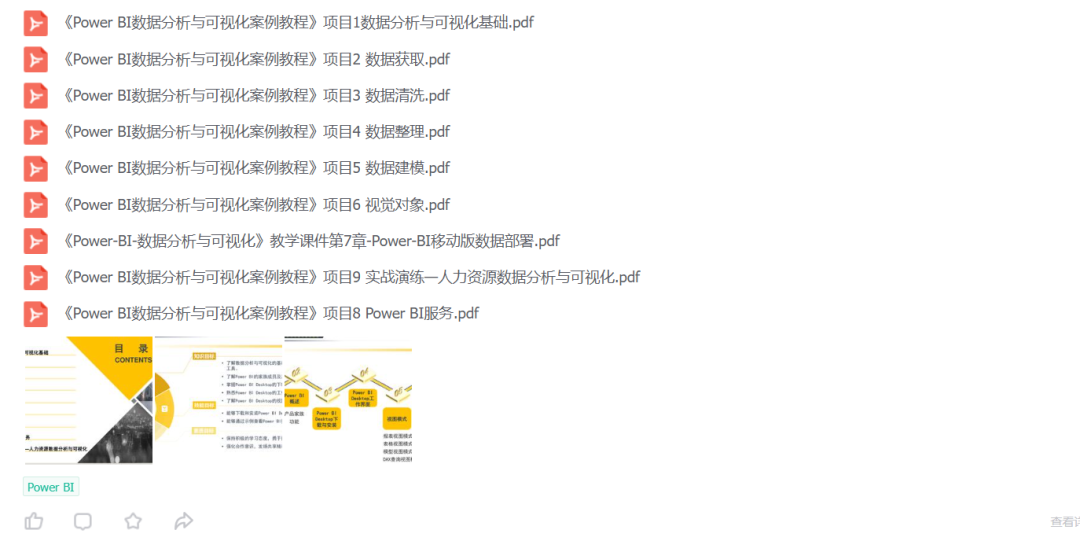
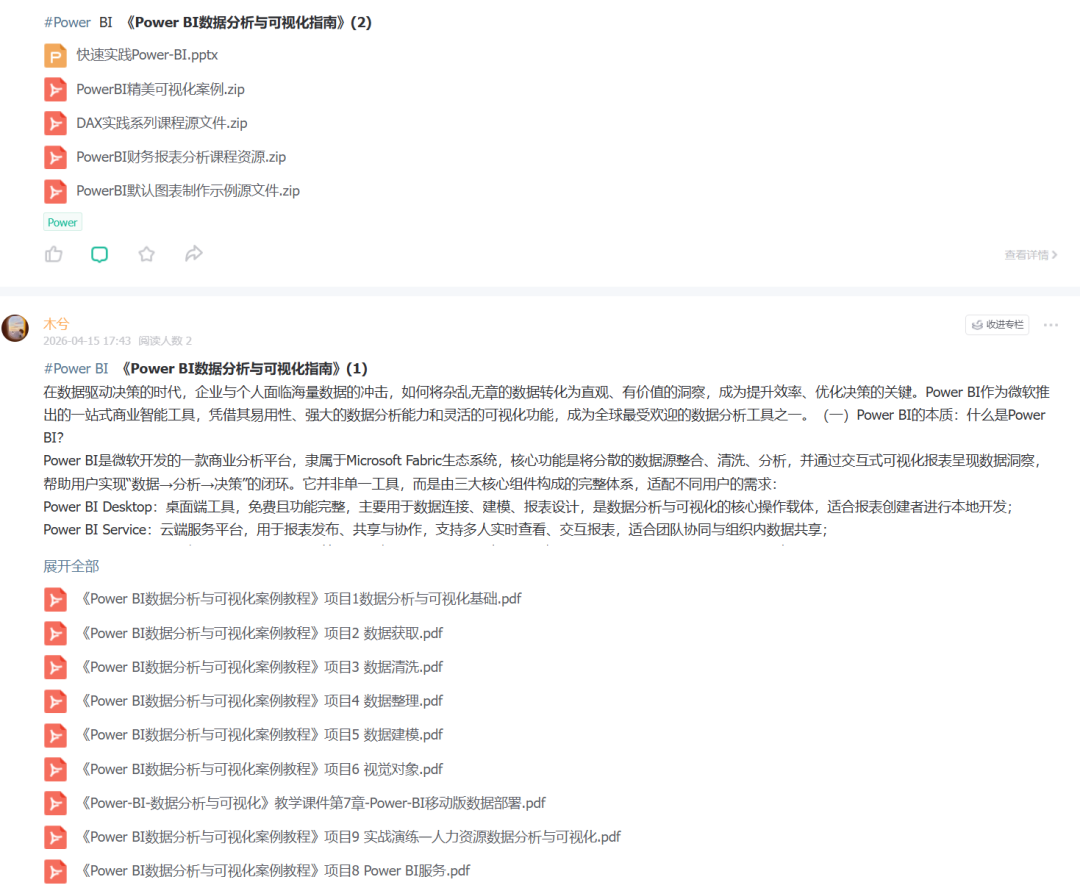
《Power BI数据分析与可视化案例教程》项目1数据分析与可视化基础.pdf
《Power BI数据分析与可视化案例教程》项目2 数据获取.pdf
《Power BI数据分析与可视化案例教程》项目3 数据清洗.pdf
《Power BI数据分析与可视化案例教程》项目4 数据整理.pdf
《Power BI数据分析与可视化案例教程》项目5 数据建模.pdf
《Power BI数据分析与可视化案例教程》项目6 视觉对象.pdf
《Power-BI-数据分析与可视化》教学课件第7章-Power-BI移动版数据部署.pdf
《Power BI数据分析与可视化案例教程》项目9 实战演练---人力资源数据分析与可视化.pdf
《Power BI数据分析与可视化案例教程》项目8 Power BI服务.pdf
····
文来源:【数据分析·领地星球】以及个人实践总结********
正文开始
一、核心概念:读懂Power BI数据分析与可视化
要掌握Power BI,首先需厘清其核心定位与相关概念,明确"数据分析"与"可视化"在Power BI中的关联的作用,避免混淆工具功能与应用逻辑。
(一)Power BI的本质:什么是Power BI?
Power BI是微软开发的一款商业分析平台,隶属于Microsoft Fabric生态系统,核心功能是将分散的数据源整合、清洗、分析,并通过交互式可视化报表呈现数据洞察,帮助用户实现"数据→分析→决策"的闭环。它并非单一工具,而是由三大核心组件构成的完整体系,适配不同用户的需求:
| 组件名称 | 定位 | 核心功能 |
|---|---|---|
| Power BI Desktop | 桌面端工具(免费、功能完整) | 数据连接、建模、报表设计,适合本地开发 |
| Power BI Service | 云端服务平台 | 报表发布、共享与协作,支持多人实时交互 |
| Power BI Mobile | 移动应用 | 适配手机、平板,方便随时随地查看已发布报表 |
| 版本类型 | 核心功能 | 适用场景 |
|---|---|---|
| Power BI Free (免费版) | 基础创建与共享,有数据量和刷新频率限制 | 个人基础使用、简单数据可视化 |
| Power BI Pro (专业版) | 高级共享、协作,支持实时数据连接 | 团队协同、中小型企业日常分析 |
| Power BI Premium(企业版) | 大规模部署,更强的性能与治理能力 | 企业级需求、大规模数据处理与共享 |
(二)核心关联:数据分析与可视化的关系
在Power BI中,数据分析与可视化是相辅相成、不可分割的两个环节,二者共同构成数据价值转化的核心流程:
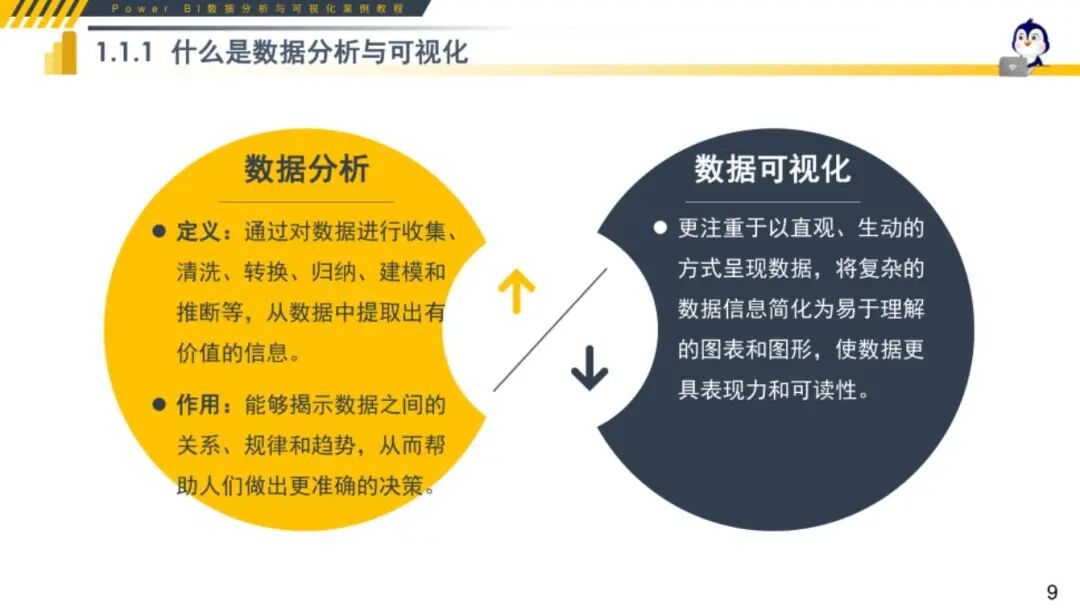
数据分析是"内核",核心是对数据进行清洗、转换、建模、计算,挖掘数据背后的规律、关联与异常------简单来说,就是"从数据中找答案",比如"某产品季度销售额变化趋势""不同区域客户留存率差异"等,这一步是可视化的基础,没有严谨的数据分析,可视化就只是"无意义的图表"。
可视化是"载体",核心是将数据分析的结果,通过图表、仪表盘等直观形式呈现,降低数据理解门槛------简单来说,就是"把答案讲清楚",让非专业人士也能快速捕捉数据重点,比如用折线图展示趋势、用柱状图对比差异、用地图呈现地域分布,让数据洞察更易传播、更易落地。
(三)关键术语:Power BI实操必备概念
想要顺利开展Power BI实操,需掌握几个核心术语,避免操作中出现混淆:
| 关键术语 | 定义 | 核心作用 |
|---|---|---|
| 数据源 | Power BI可连接的各类数据来源,覆盖Excel、CSV、SQL数据库等常见格式 | 数据分析的起点,提供原始数据支撑 |
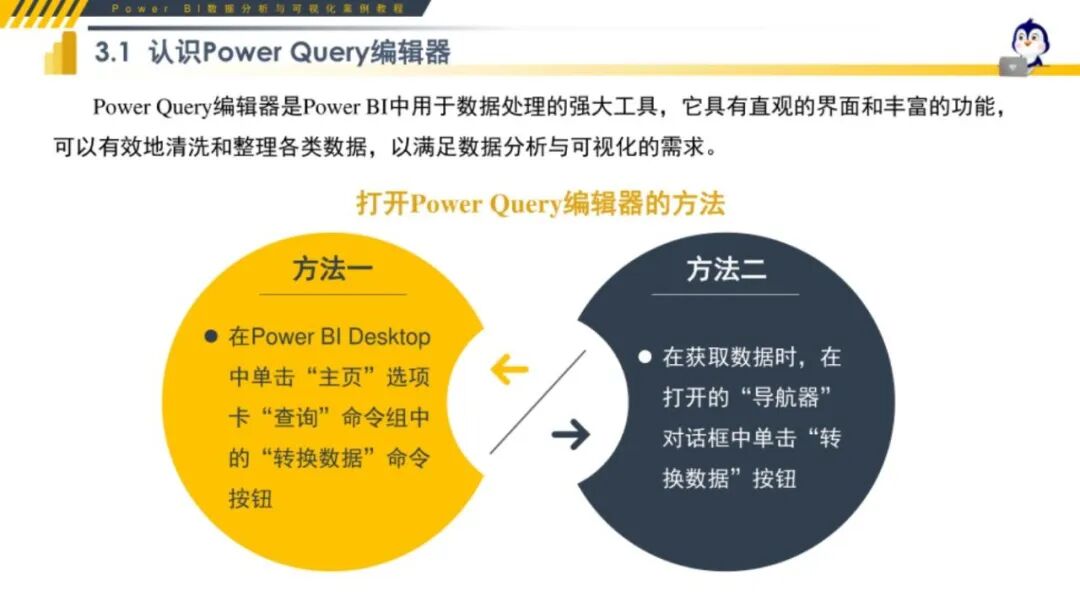
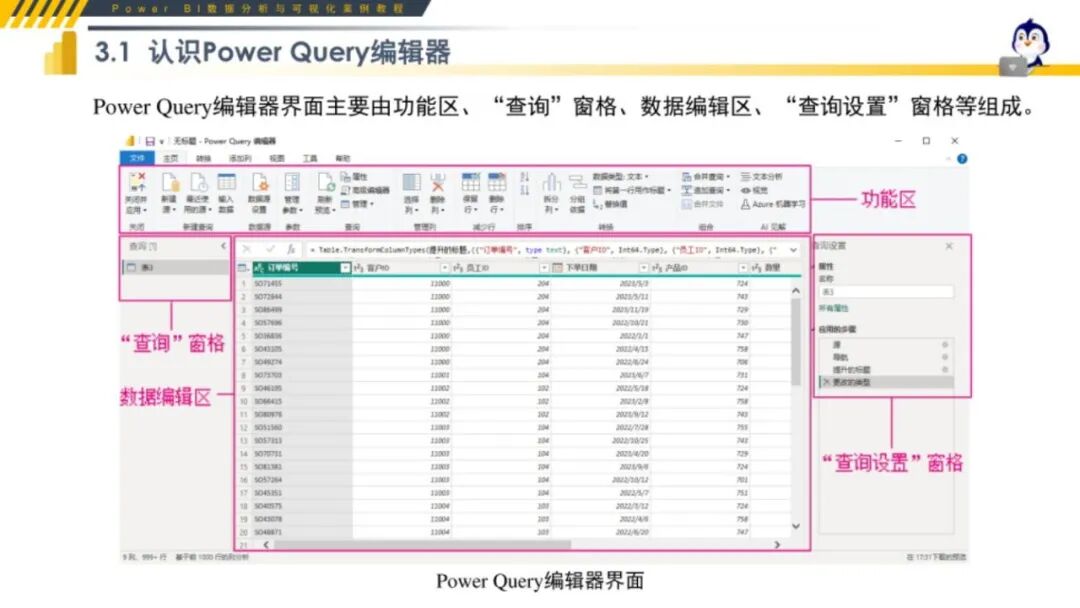
| Power Query | 数据预处理工具,基于M语言,支持图形界面操作,实现ETL流程 | 清洗、转换数据,生成干净规范的数据 |
| 数据模型 | 对清洗后的数据进行关联、定义计算规则的"数据框架" | 为后续计算与可视化提供结构支撑 |
| DAX函数 | 数据分析表达式,用于数据计算、条件筛选、时序列分析的公式语言 | 实现动态计算,根据筛选上下文调整结果 |
| 可视化图表 | Power BI内置或自定义的图表类型,如柱状图、折线图、地图等 | 直观呈现数据洞察,降低理解门槛 |
| 仪表盘 | 整合多个相关可视化图表的一站式数据视图 | 快速掌握核心指标,支持交互式筛选与钻取 |
这里需要特别区分Power Query与DAX函数的核心差异:Power Query用于数据加载前的预处理,目的是整理干净、规范的数据,生成新的表格或列并保存到数据模型;DAX函数用于数据加载后的动态计算,目的是实现分析逻辑,计算结果会随报表筛选条件变化而调整,二者分工明确、缺一不可。
二、实操步骤:Power BI数据分析与可视化怎么做?
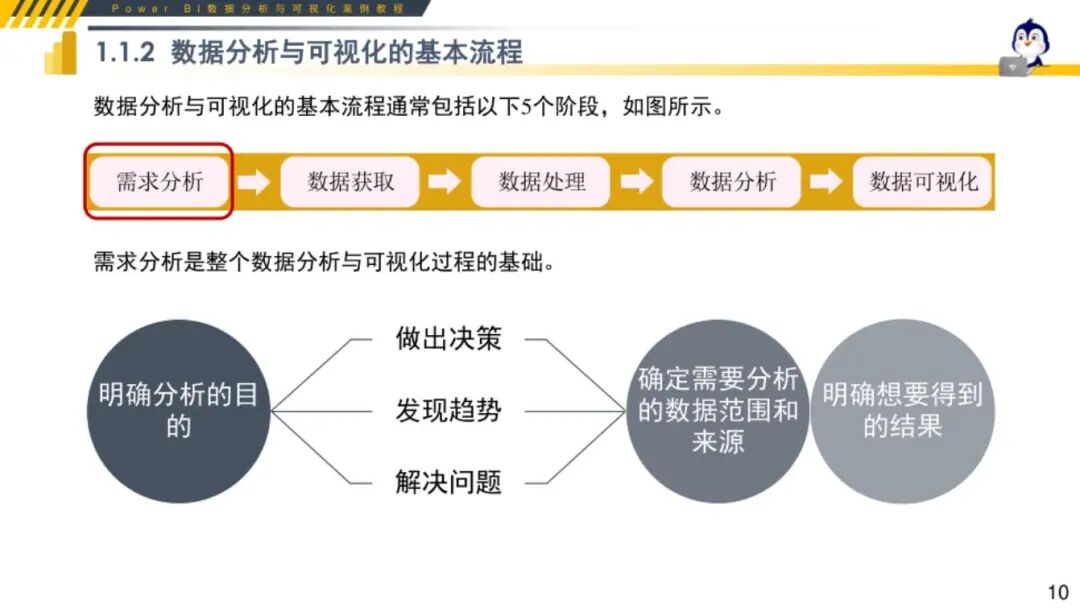
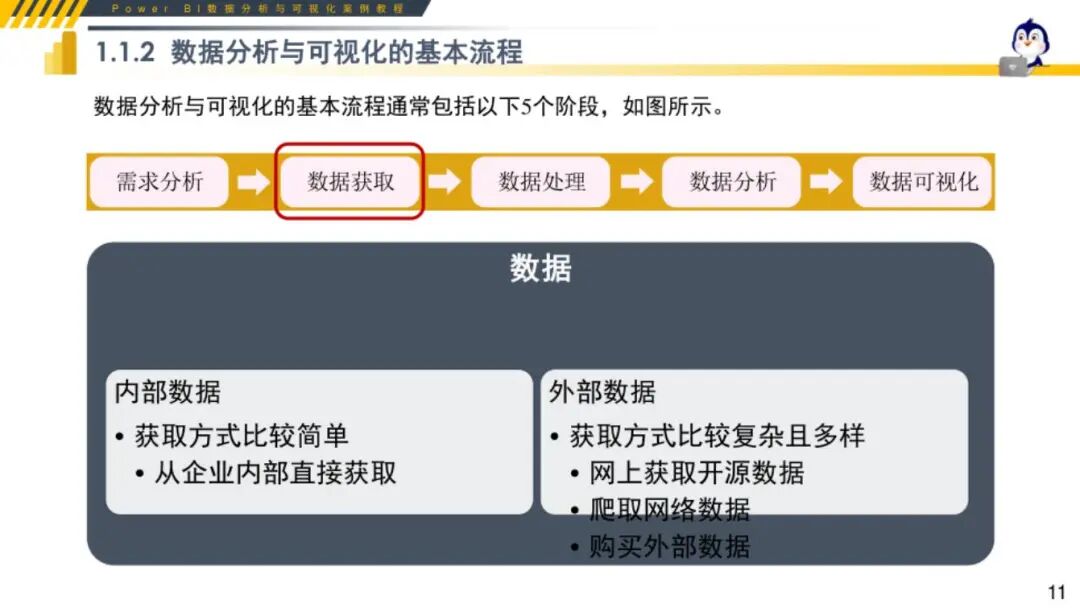
Power BI的实操流程遵循"数据准备→数据建模→可视化设计→分享发布"的逻辑,全程无需复杂代码,适合新手快速上手,以下是详细步骤拆解,结合具体场景说明,确保可落地、可复用。
第一步:数据准备------连接并清洗数据(核心:Power Query)
数据准备是数据分析的基础,也是最耗时的环节,核心目标是将分散、杂乱的原始数据,转化为干净、规范、可分析的数据,主要通过Power Query完成,具体步骤如下:
-
连接数据源:打开Power BI Desktop,点击"获取数据",根据需求选择对应的数据源类型(如Excel工作簿、SQL Server、CSV文件等),按照提示完成连接------例如,连接本地Excel文件时,选择文件路径后,勾选需要加载的数据表,点击"加载"即可将数据导入Power Query;
-
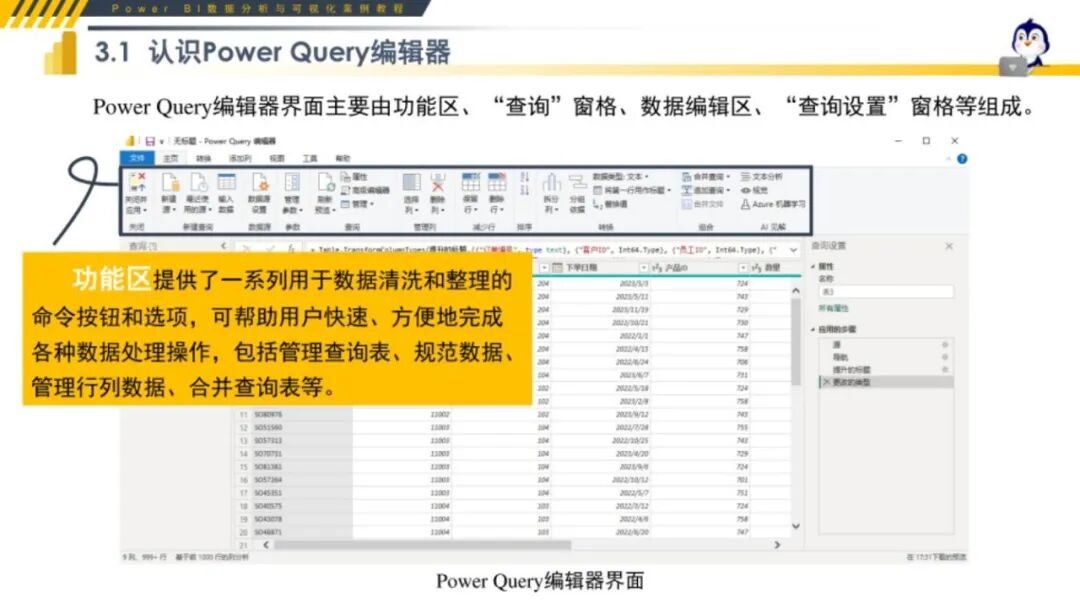
进入Power Query编辑器:数据导入后,点击"编辑查询",进入Power Query编辑器界面,此时可看到原始数据的所有字段与内容;
-
数据清洗与转换:这是核心步骤,根据数据情况完成以下操作(按需选择):
·删除无用数据:删除空白行、重复行,或删除与分析无关的字段(如"备注""序号"等非核心字段);
·数据类型转换:将文本型数据(如"销售额""日期")转换为对应的数据类型(数值型、日期型),避免后续计算出错;
·处理缺失值:对于缺失的数据,可选择"填充"(向前填充、向后填充)或"替换"(用平均值、中位数替换),避免影响分析结果;
·数据整合:若有多个数据源(如"销售数据"和"客户数据"),可通过"合并查询"或"追加查询"整合数据,比如通过"客户ID"将两个表格关联,实现数据联动;
·1文本处理:对于文本型字段,可进行拆分、合并操作,比如将"姓名+电话"字段拆分为"姓名"和"电话"两个字段,或合并"省份""城市"字段为"地区"字段。
-
应用并加载数据:数据清洗完成后,点击"关闭并应用",将处理后的干净数据加载到Power BI的数据模型中,此时数据准备工作完成。
提示:Power Query的所有操作都会被记录,若后续数据源更新,可直接点击"刷新",自动应用之前的清洗规则,无需重复操作,大幅提升效率。
第二步:数据建模------搭建分析框架(核心:DAX函数)
数据建模的核心是"给数据搭骨架",通过定义数据关系、创建计算字段,让数据具备分析能力,为后续可视化提供支撑,具体步骤如下:
-
查看数据模型:点击Power BI Desktop右侧的"模型"视图,可看到所有加载的数据表,此时需检查数据表之间的关系------若多个表格有共同字段(如"客户ID""产品ID"),Power BI会自动创建关系,若未自动创建,可手动拖动字段建立关联(一对一、一对多关系),确保数据联动;
-
创建计算字段(DAX函数应用):根据分析需求,创建自定义的计算字段,分为"计算列"和"度量值",二者差异显著:
·计算列:基于现有字段计算,结果会保存到数据模型中,每行对应一个值,适合静态计算,比如基于"销售额"和"成本"字段,用DAX函数"销售额-成本"创建"利润"计算列;
·度量值:动态计算,不保存到数据模型,仅在可视化时根据筛选条件计算结果,适合动态分析,比如用DAX函数"SUM(销售额)"创建"总销售额"度量值,用"CALCULATE(SUM(销售额), DATEADD(日期, -1, YEAR))"计算"去年同期销售额"。
-
优化数据模型:对于大规模数据,可隐藏无关字段、调整数据关系类型,减少模型体积,提升Power BI的运行速度;同时可创建日期表,结合DAX的时序列函数(如SAMEPERIODLASTYEAR、TOTALYTD),实现同比、环比、累计值等分析。
提示:新手可从基础DAX函数入手(如SUM、AVERAGE、COUNT),逐步学习复杂函数,Power BI提供函数提示功能,降低学习门槛。
第三步:可视化设计------呈现数据洞察(核心:图表与仪表盘)
可视化设计的核心是"让数据说话",需根据分析需求选择合适的图表,设计清晰、直观的报表,具体步骤如下:
-
切换到报表视图:点击Power BI Desktop右侧的"报表"视图,进入可视化设计界面,左侧为"字段"面板(显示数据模型中的所有字段),右侧为"可视化"面板(选择图表类型、设置格式);
-
选择图表类型:根据分析需求选择对应的图表,避免盲目选择,常见图表的适用场景的如下:
分析类型 推荐图表类型 适用场景 示例 对比分析 柱状图、条形图、雷达图 对比不同类别、多维度数据差异 不同产品销售额对比、多维度客户特征对比 趋势分析 折线图、面积图 展示数据随时间的变化规律 月度销售额走势、季度利润变化 占比分析 饼图、环形图、漏斗图 呈现各部分占总体的比例关系 产品类别销售额占比、客户年龄段占比 地理分析 地图 展示数据的地域分布情况 不同省份客户数量、各区域销售业绩 核心指标 卡片、KPI图表 突出展示单个核心数据指标 总销售额、同比增长率、客户留存率 明细数据 矩阵、表格 展示详细的原始数据或明细信息 每笔订单销售额、客户详细信息 -
配置图表数据:从"字段"面板中,将需要分析的字段拖到图表的对应位置(如柱状图的"轴""值",折线图的"轴""值""图例"),例如,将"产品类别"拖到"轴","销售额"拖到"值",即可生成"不同产品类别销售额"柱状图;
-
优化图表格式:点击"可视化"面板的"格式"选项,调整图表的颜色、字体、标题、图例等,确保图表清晰、美观,同时添加数据标签,方便查看具体数值;
-
创建仪表盘:将多个相关的图表添加到同一个报表页面,调整布局,形成仪表盘,比如"销售分析仪表盘"可包含柱状图(产品销售额)、折线图(月度走势)、卡片(总销售额、增长率)、地图(地域分布),实现一站式查看;
-
添加交互功能:为图表添加筛选器、切片器,让用户可手动筛选数据(如按月份、地区筛选),同时设置图表之间的交叉筛选、交叉高亮,实现数据联动------点击一个图表中的某一类别,其他相关图表会自动显示对应数据,提升交互体验。
提示:Power BI支持AI驱动的可视化功能,只需单击即可发现数据中隐藏的模式、异常,也可通过"快速创建"功能,根据数据自动生成合适的图表,大幅提升设计效率。
第四步:分享发布------实现数据协同(核心:Power BI Service)
若需要与团队共享报表、实现协同分析,可将设计好的报表发布到Power BI Service,具体步骤如下:
-
登录Power BI Service:在Power BI Desktop中,点击"发布",登录自己的微软账号(需与Power BI Service账号一致);
-
选择工作区:选择要发布的工作区(可创建新工作区,用于团队协作),点击"发布",等待发布完成;
-
共享报表:发布完成后,在Power BI Service中找到对应的报表,点击"共享",输入团队成员的邮箱,设置查看或编辑权限,团队成员即可通过链接或Power BI Service查看、交互报表;
-
设置数据刷新:若数据源实时更新(如SQL数据库、云服务数据),可在Power BI Service中设置刷新计划,自动更新报表数据,确保团队查看的是最新数据。
三、应用价值与实操技巧
(一)核心应用价值
Power BI的核心价值在于"降低数据分析门槛",让非专业数据人员也能完成数据处理与可视化,其应用场景覆盖各行各业:
-
企业运营:监控销售、利润、库存等核心指标,及时发现运营异常,优化决策;
-
市场营销:分析客户画像、推广效果,精准定位目标客户,提升营销效率;
-
财务分析:制作财务报表、分析成本与利润,辅助财务决策;
-
个人办公:整理个人数据(如月度收支、工作进度),通过可视化清晰呈现,提升工作效率。
例如,香奈儿欧洲区通过Power BI整合Azure等微软技术,实现了数据的无缝分析与共享;Teladoc Health则借助Power BI与Power Automate的协同,通过Copilot功能帮助新员工快速上手,节省了大量时间。
(二)新手实操技巧
-
优先清洗数据:数据清洗是基础,若数据不规范,后续建模与可视化都会出错,建议多利用Power Query的图形界面,减少手动操作;
-
合理选择图表:避免追求"花哨",优先选择最能体现数据洞察的图表,比如趋势用折线图、对比用柱状图,简洁明了才是关键;
-
慎用DAX函数:新手先掌握基础函数,复杂函数可逐步学习,避免过度使用复杂计算,导致模型卡顿;
-
利用模板与社区:Power BI提供大量行业模板,可直接复用;同时可借助微软官方文档、社区论坛,解决实操中的问题。
总结
Power BI数据分析与可视化,核心是"用工具解决数据价值转化的问题"------它无需复杂的编程基础,通过"数据准备→数据建模→可视化设计→分享发布"的流程,让任何人都能将数据转化为可操作的洞察。从概念上看,Power BI是整合数据源、分析数据、呈现数据的一站式平台,Power Query与DAX函数是其核心工具;从实操上看,关键在于做好数据清洗与建模,选择合适的可视化方式,让数据洞察更直观、更易落地。
在数据驱动的时代,掌握Power BI不仅能提升个人办公效率,更能为企业决策提供有力支撑。无论是新手还是有一定基础的用户,只要遵循实操流程,不断积累经验,就能充分发挥Power BI的价值,让数据真正成为决策的"指南针"。
【指南】
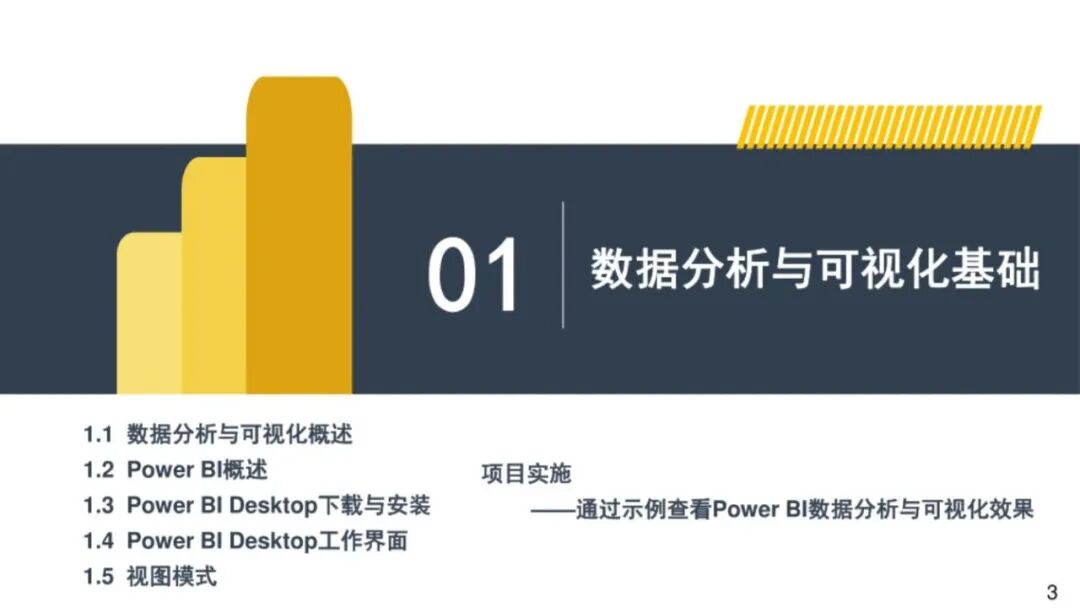
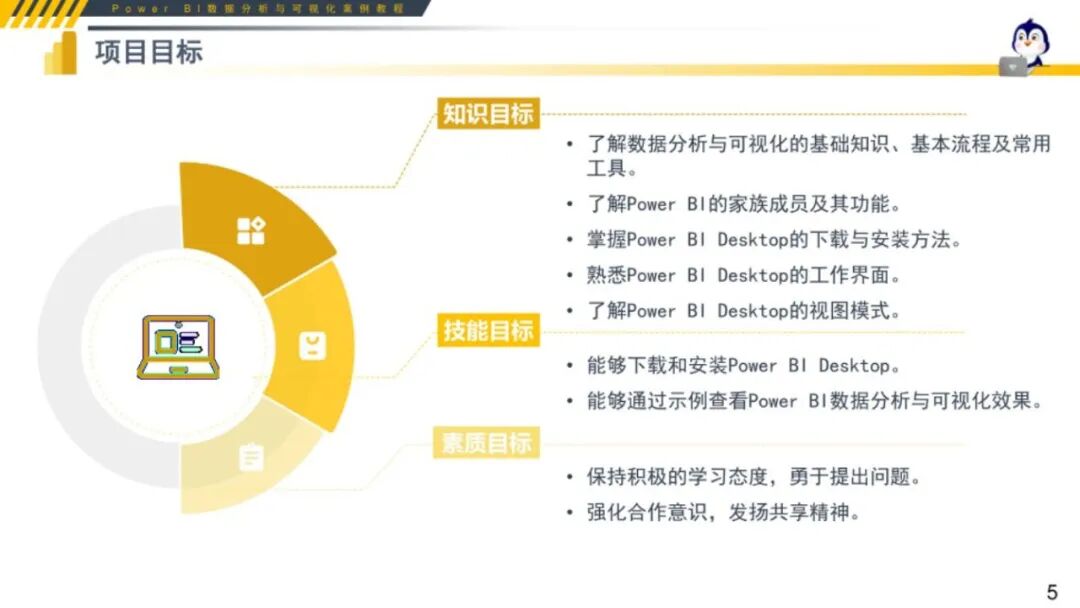
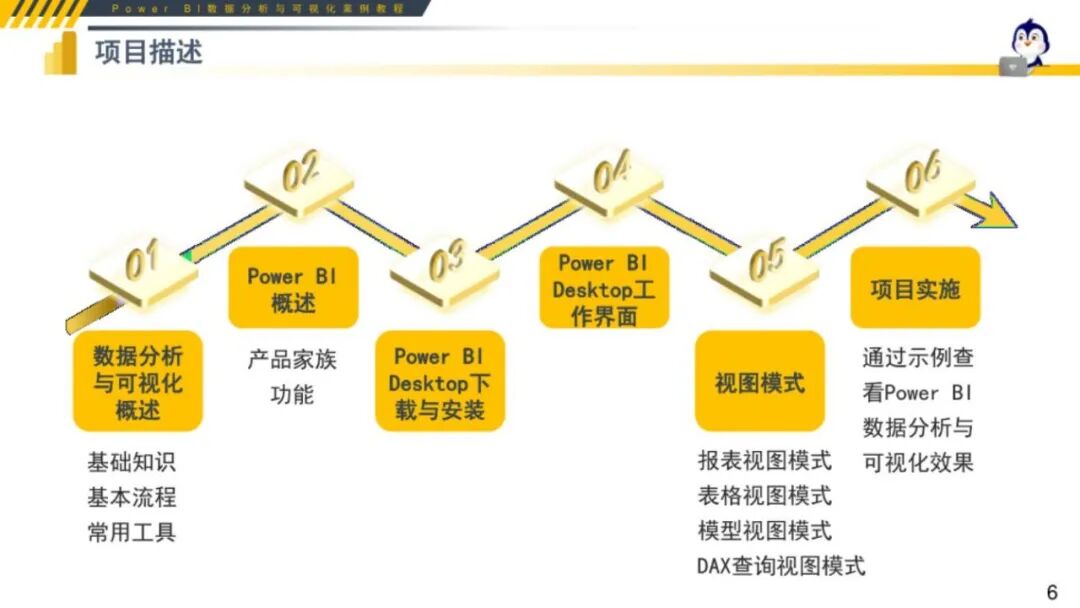
《Power BI数据分析与可视化案例教程》项目1数据分析与可视化基础.




···
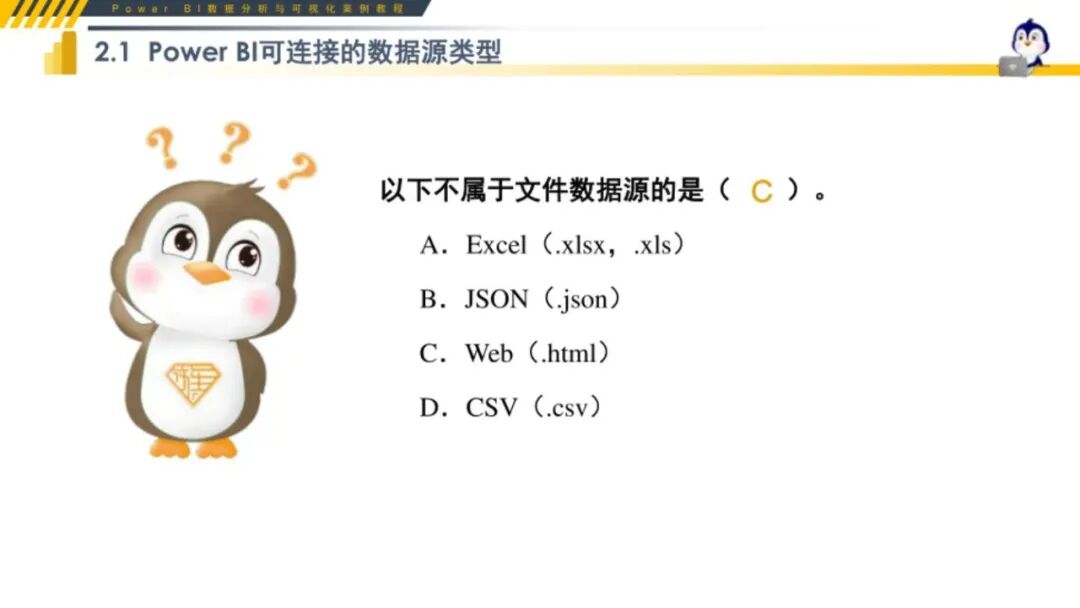
《Power BI数据分析与可视化案例教程》项目2 数据获取.pdf


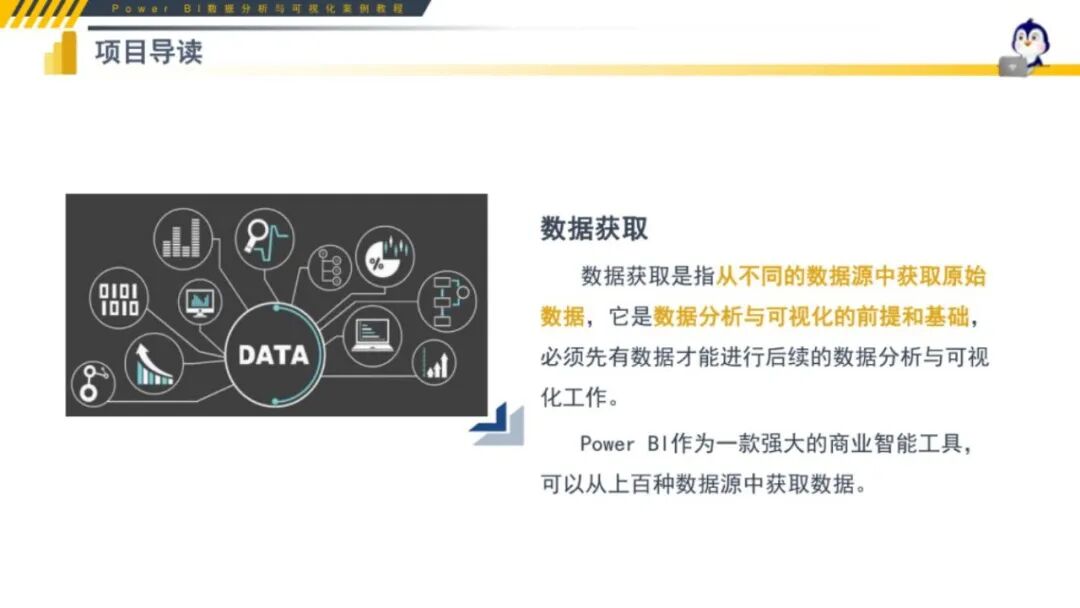
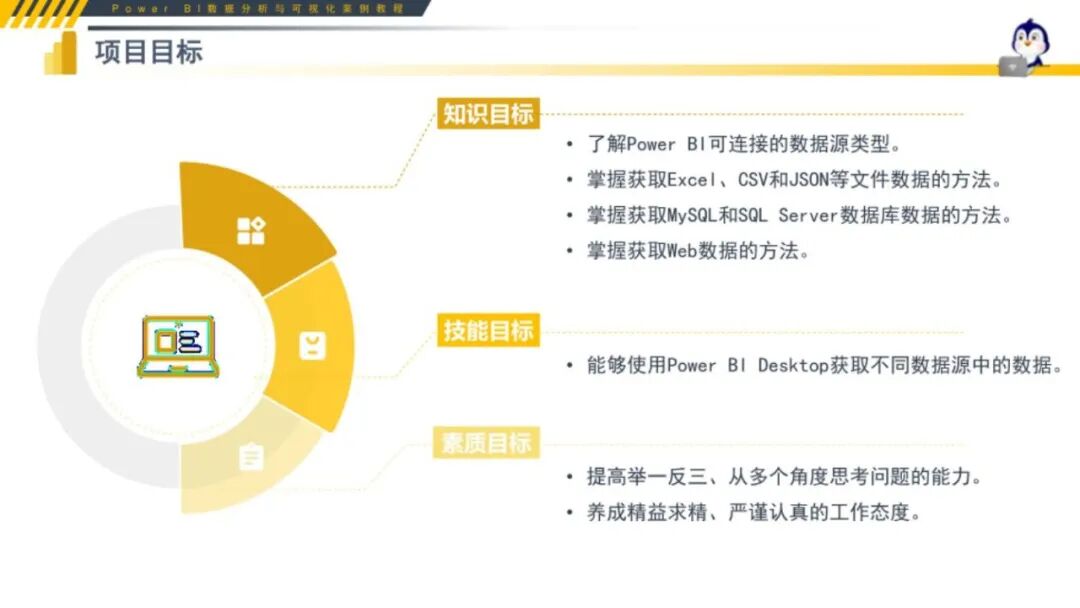
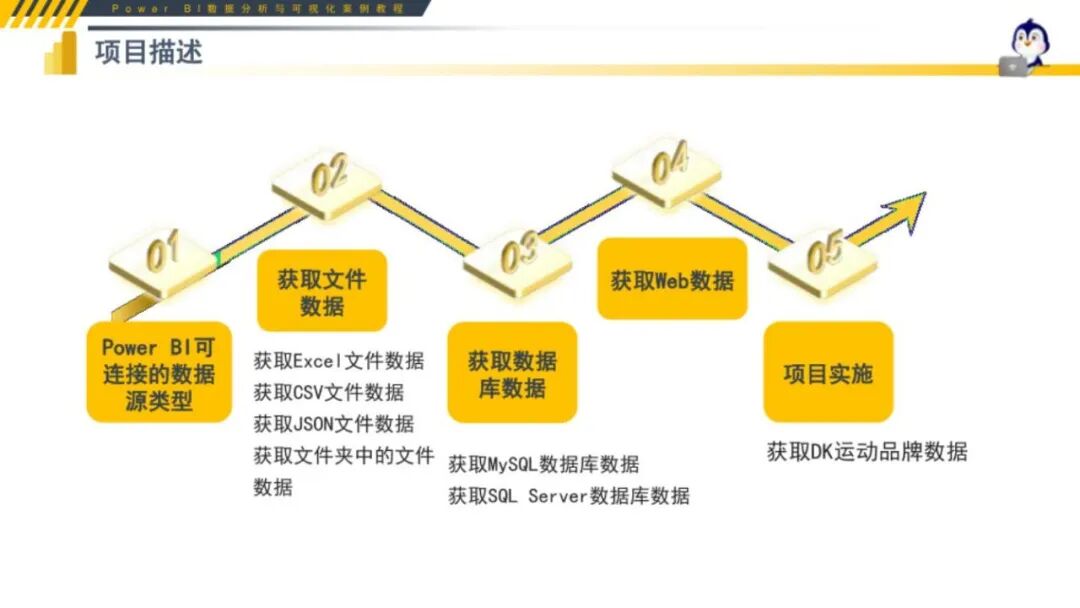


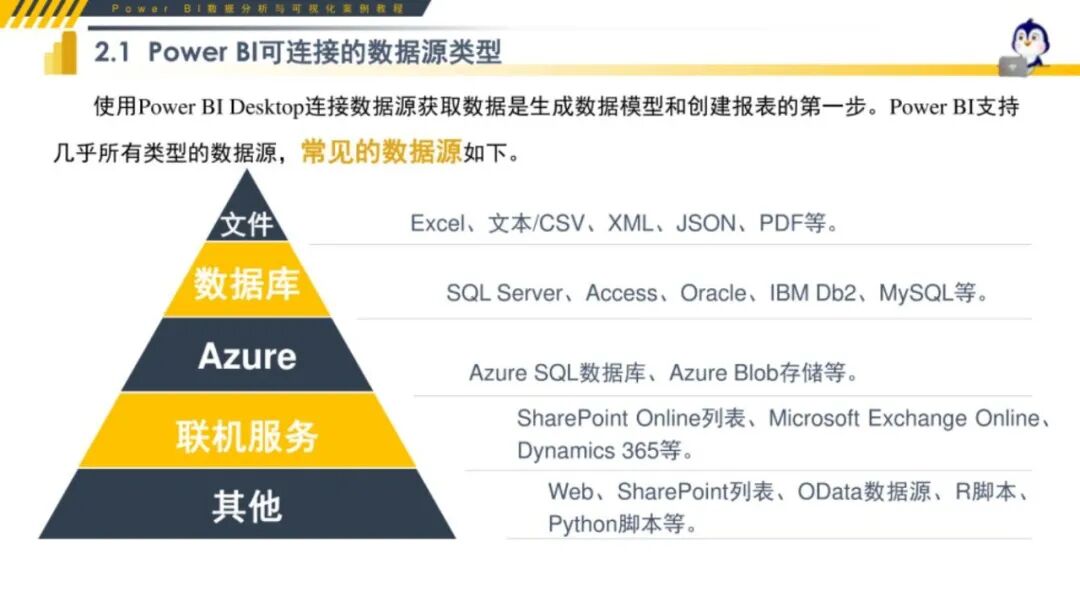
````
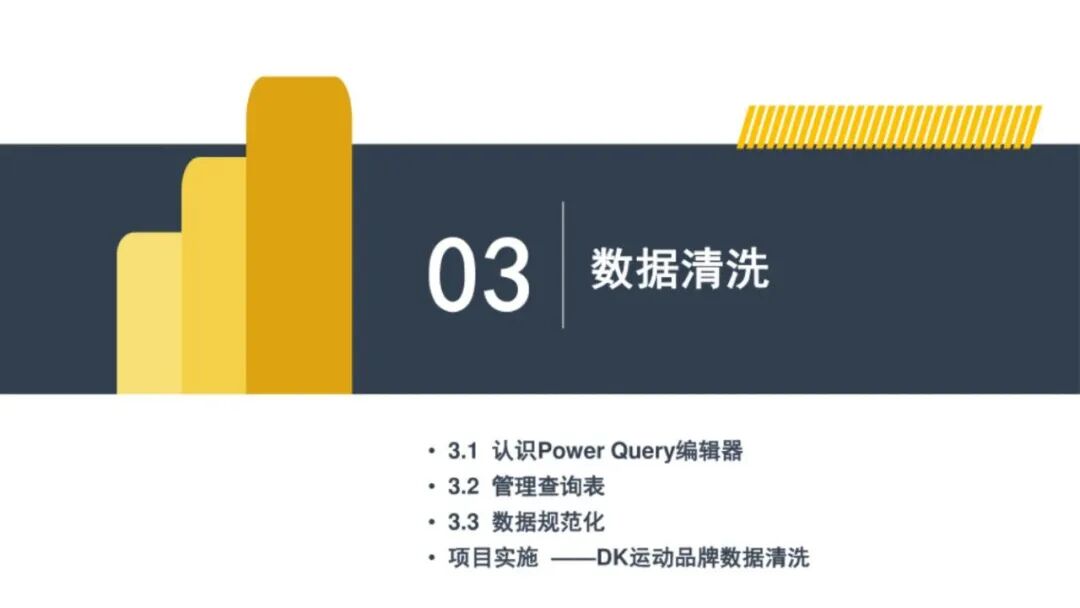
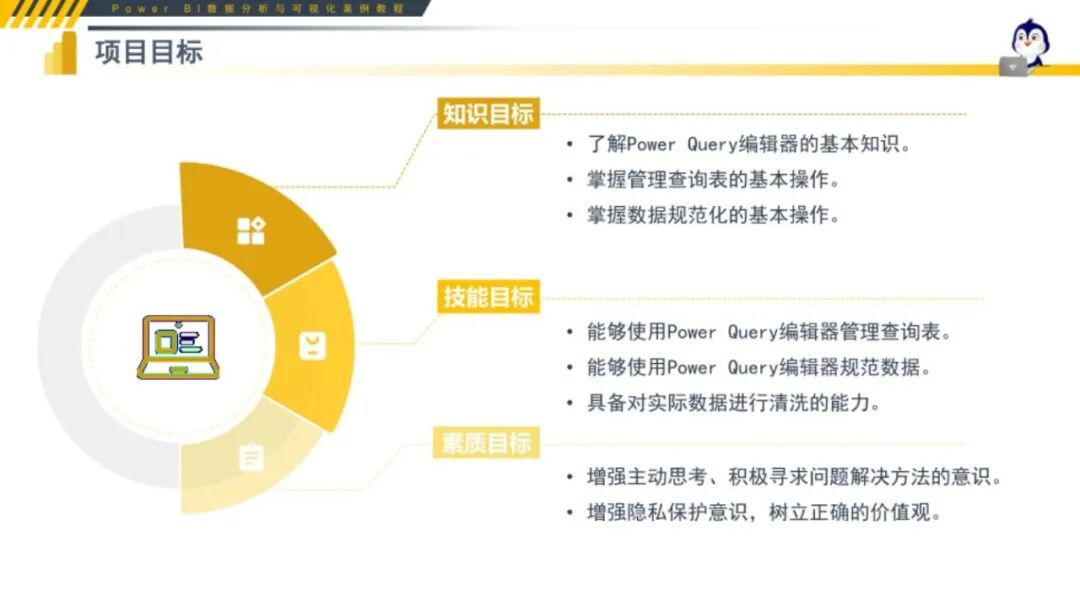
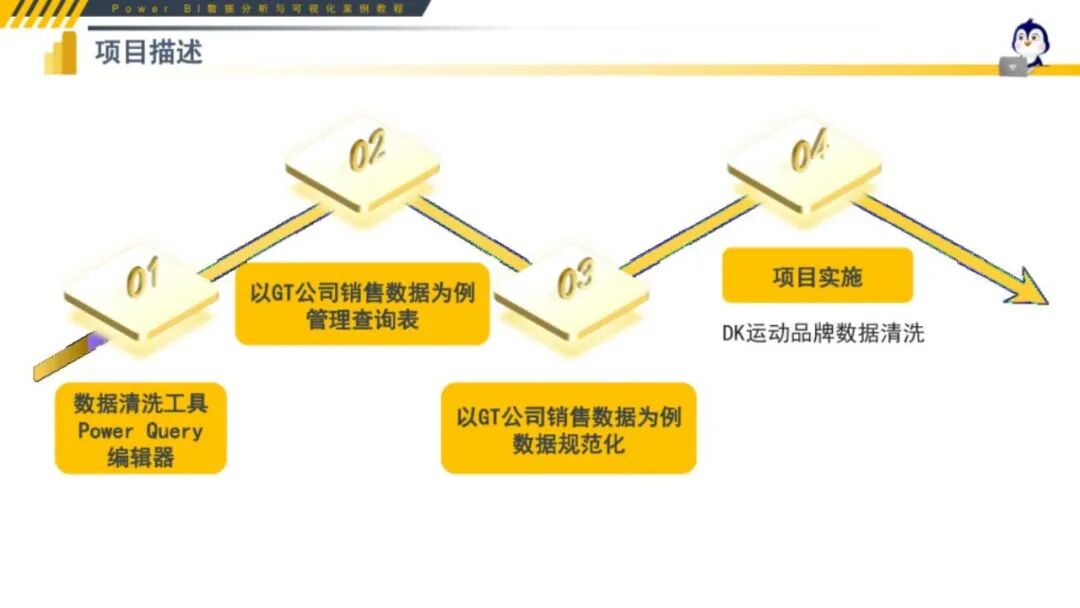
《Power BI数据分析与可视化案例教程》项目3 数据清洗.pdf




····
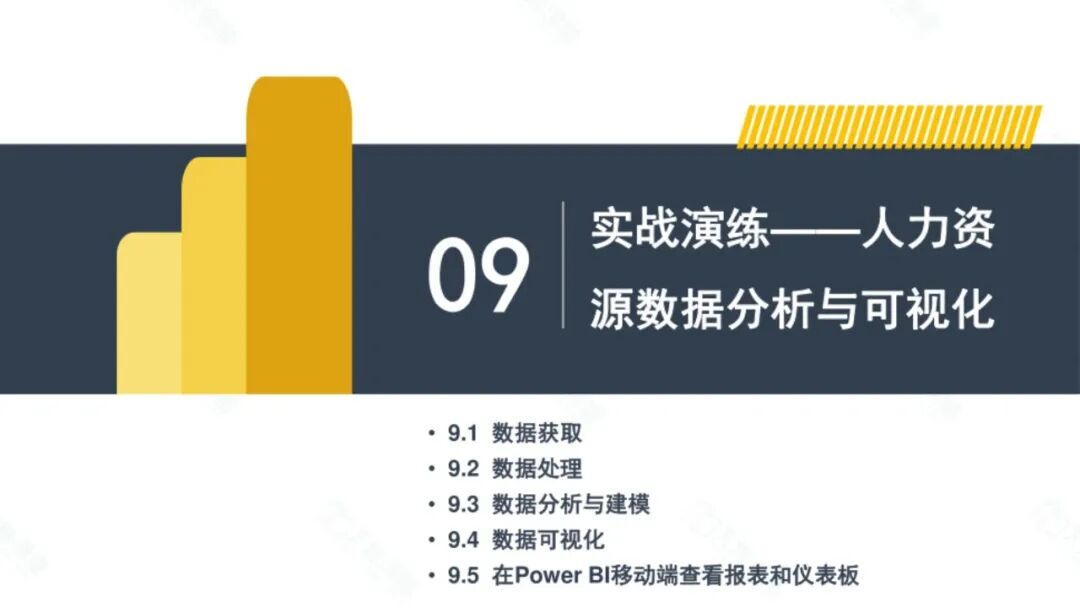
《Power BI数据分析与可视化案例教程》项目9 实战演练---人力资源数据分析与可视化.pdf



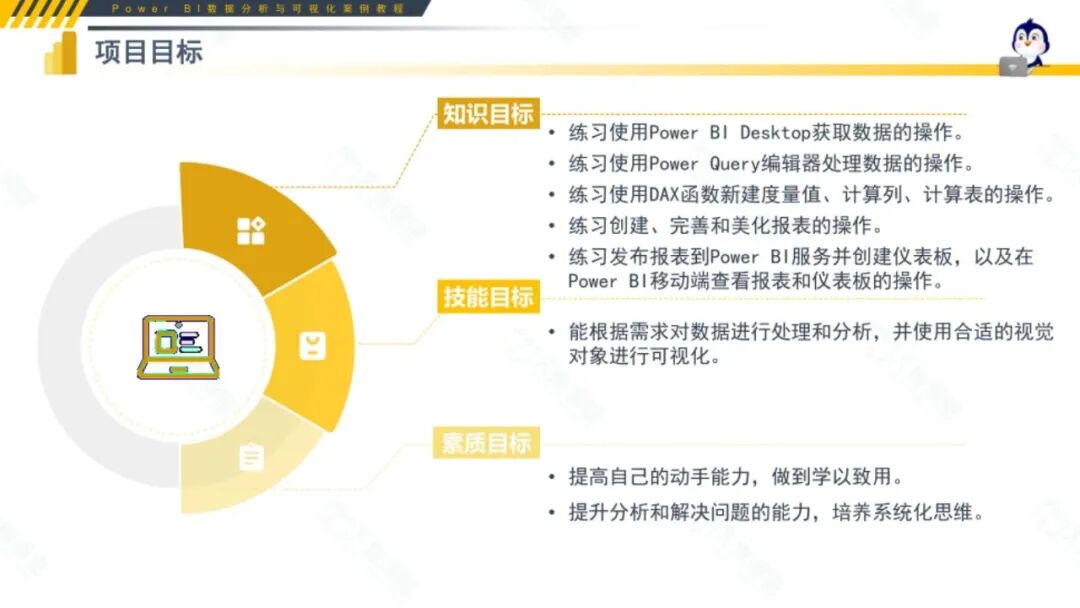
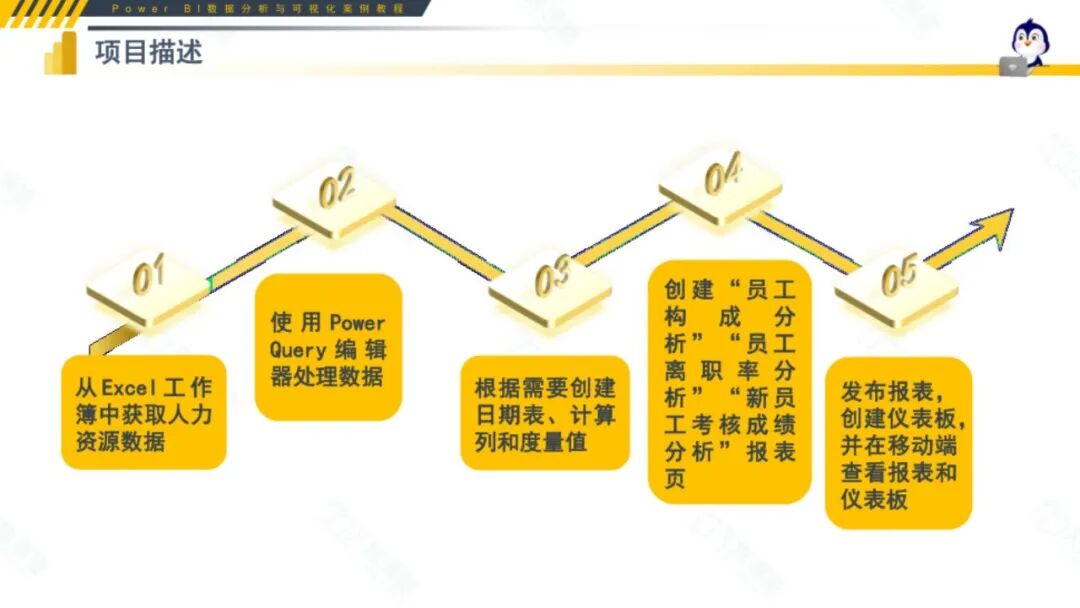



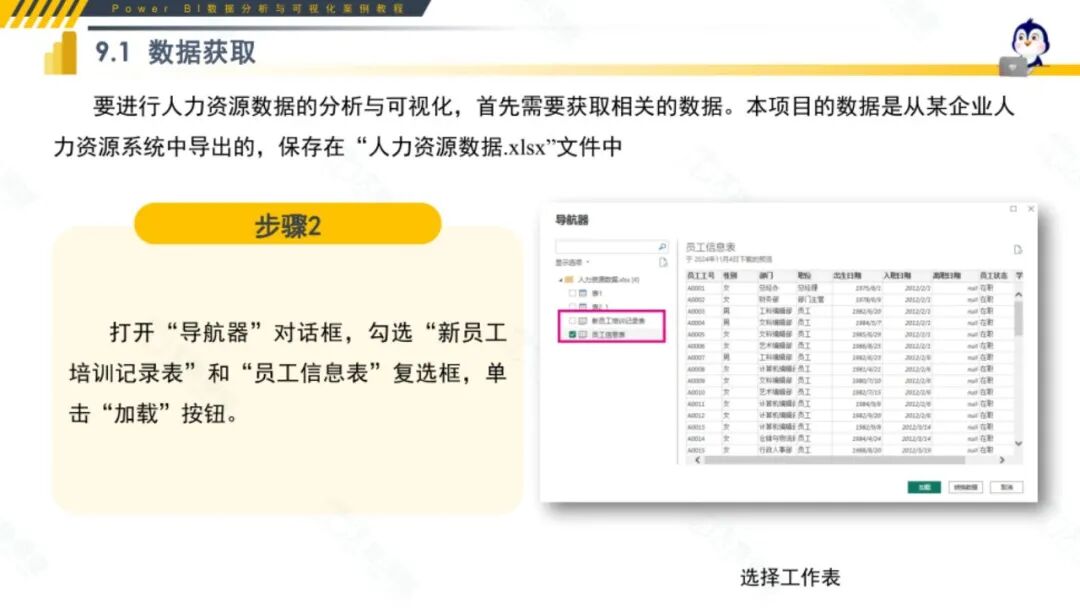
···
报告PPT,篇幅有限只展示部分。(分享PPT在星球搜索"Power BI")
附:《Power BI学习指南》《Tableau学习指南》
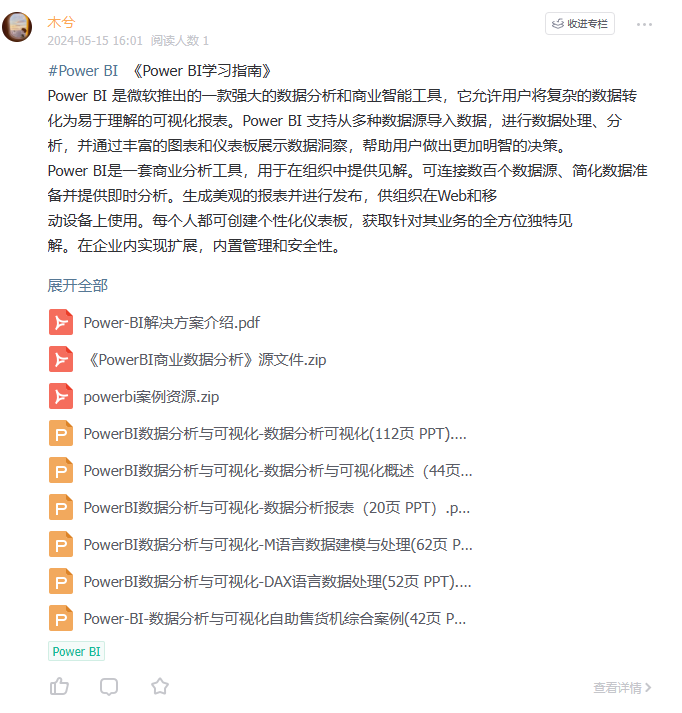
✔ 《 Power BI学习指南 》 ,包括Power BI 数据分析与可视化、Power BI可视化操作教程···等内容
Power-BI解决方案介绍.pdf
《PowerBI商业数据分析》源文件.zip
powerbi案例资源.zip
PowerBI数据分析与可视化-数据分析可视化(112页 PPT).ppt
PowerBI数据分析与可视化-数据分析与可视化概述(44页 PPT).pptx
PowerBI数据分析与可视化-数据分析报表(20页 PPT).pptx
PowerBI数据分析与可视化-M语言数据建模与处理(62页 PPT).pptx
PowerBI数据分析与可视化-DAX语言数据处理(52页 PPT).pptx
Power-BI-数据分析与可视化自助售货机综合案例(42页 PPT
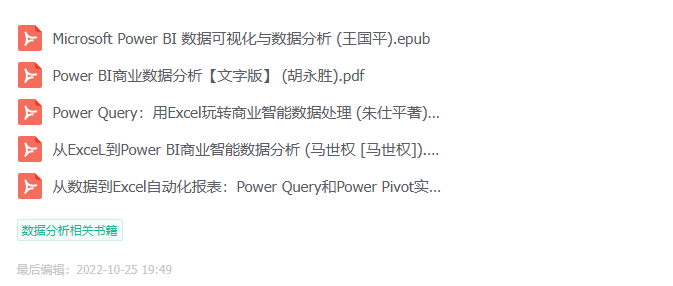
********✔Power BI相关书籍
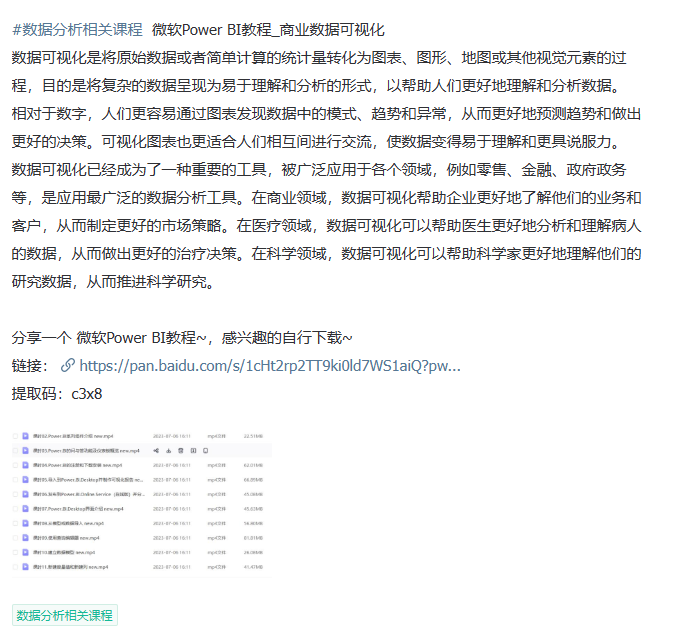
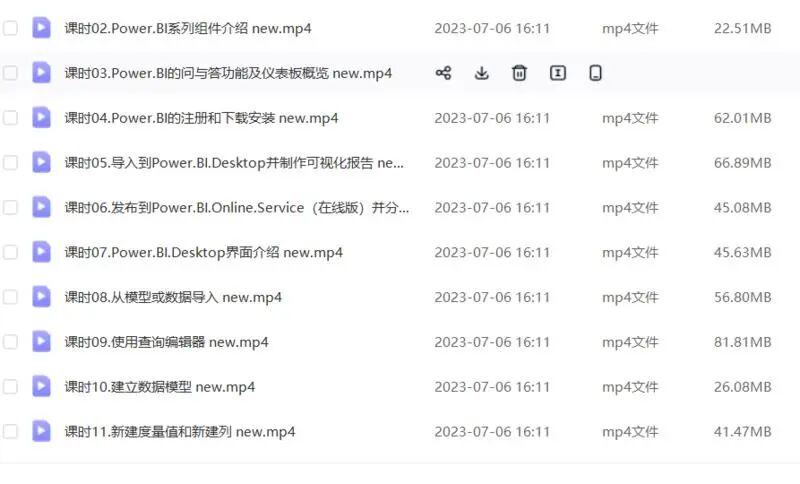
✔#数据分析相关课程 微软Power BI教程_商业数据可视化
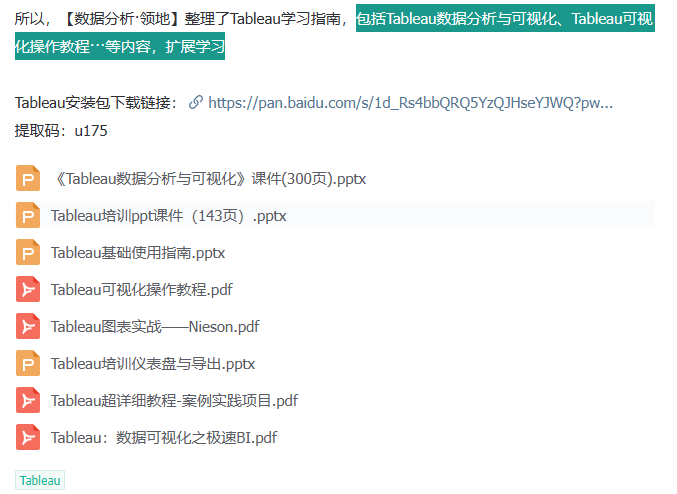
*✔ 《 Tableau学习指南 》 **,包括安装包、Tableau数据分析与可视化、Tableau可视化操作教程···等内容,扩展学习,仅供学习交流!*内容如下:
《Tableau数据分析与可视化》课件(300页).pptx
Tableau培训ppt课件(143页).pptx
Tableau基础使用指南.pptx
Tableau可视化操作教程.pdf
Tableau图表实战------Nieson.pdf
Tableau培训仪表盘与导出.pptx
Tableau超详细教程-案例实践项目.pdf
Tableau:数据可视化之极速BI.pdf
····
✔Tableau书籍




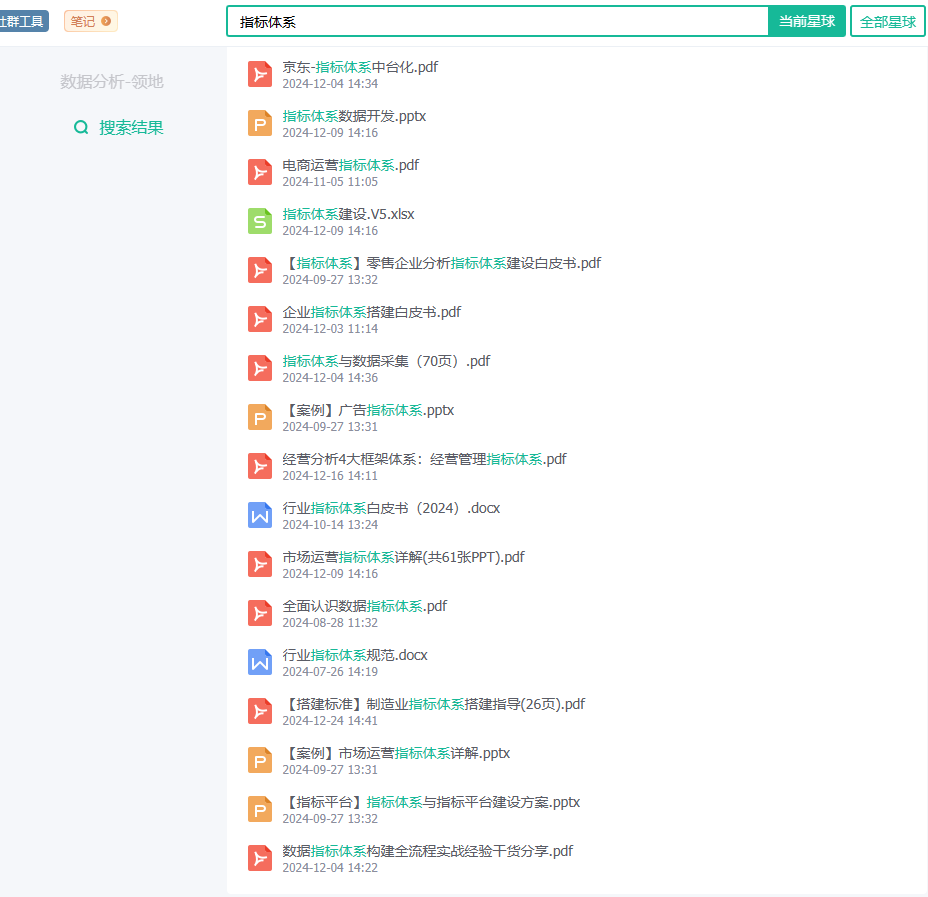
***# ***进星球获取更多~搜素关键词 "指标体系" 完整资料~
 ******
···
【数据分析·领地】星球一起学习财务分析、经营分析、商业分析、数据治理、数据资产~等数据分析相关资料~
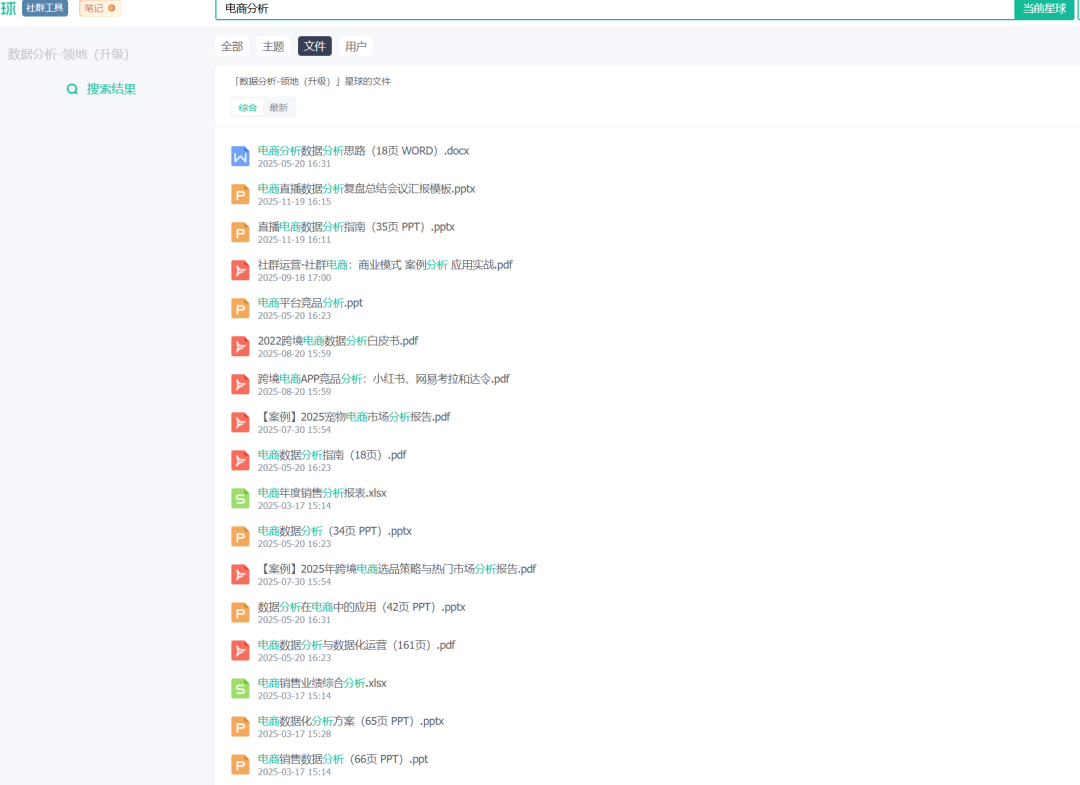
进星球获取更多~搜素关键词"数据分析 、指标体系" 完整资料~
完
即可各种数据分析思维、工具、课程、书籍、项目、运营、产品相关结构化体系资料~
内容持续更新,期待你来


免责声明:本号所载内容为原创或整理于互联网公开资料,版权归原作者所有。文章仅供读者学习交流,不作任何商业用途。因部分内容无法确认真正来源,如有标错来源或涉及作品版权问题烦请告知,将及时处理,谢谢!