在 Python 桌面应用开发中,PyQt5 是最主流的 GUI 框架之一,它结合了 Qt 的强大功能与 Python 的简洁语法,能快速实现可视化界面开发。本文将以登录窗口为例,带你从零完成环境搭建、PyCharm 工具配置、Qt Designer 可视化设计、UI 转码到业务逻辑绑定的完整流程,新手也能直接上手。
一、环境准备:安装 PyQt5 与工具包
首先需要安装 PyQt5 核心库和配套工具pyqt5-tools(包含 Qt Designer、pyuic5 等可视化工具),为了加速安装,推荐使用清华镜像源:
bash
# 安装PyQt5核心库
pip install PyQt5 -i https://pypi.tuna.tsinghua.edu.cn/simple

# 安装PyQt5工具包(包含Qt Designer、pyuic5等)
pip install pyqt5-tools -i https://pypi.tuna.tsinghua.edu.cn/simple --trusted-host pypi.tuna.tsinghua.edu.cn
说明:--trusted-host参数用于解决镜像源的 SSL 验证问题,避免安装失败。
二、PyCharm 配置外部工具:集成 Qt Designer 与 PyUIC
为了在 PyCharm 中直接调用 Qt Designer 设计界面、一键将.ui文件转为 Python 代码,需要配置两个外部工具:
1. 配置 Qt Designer
-
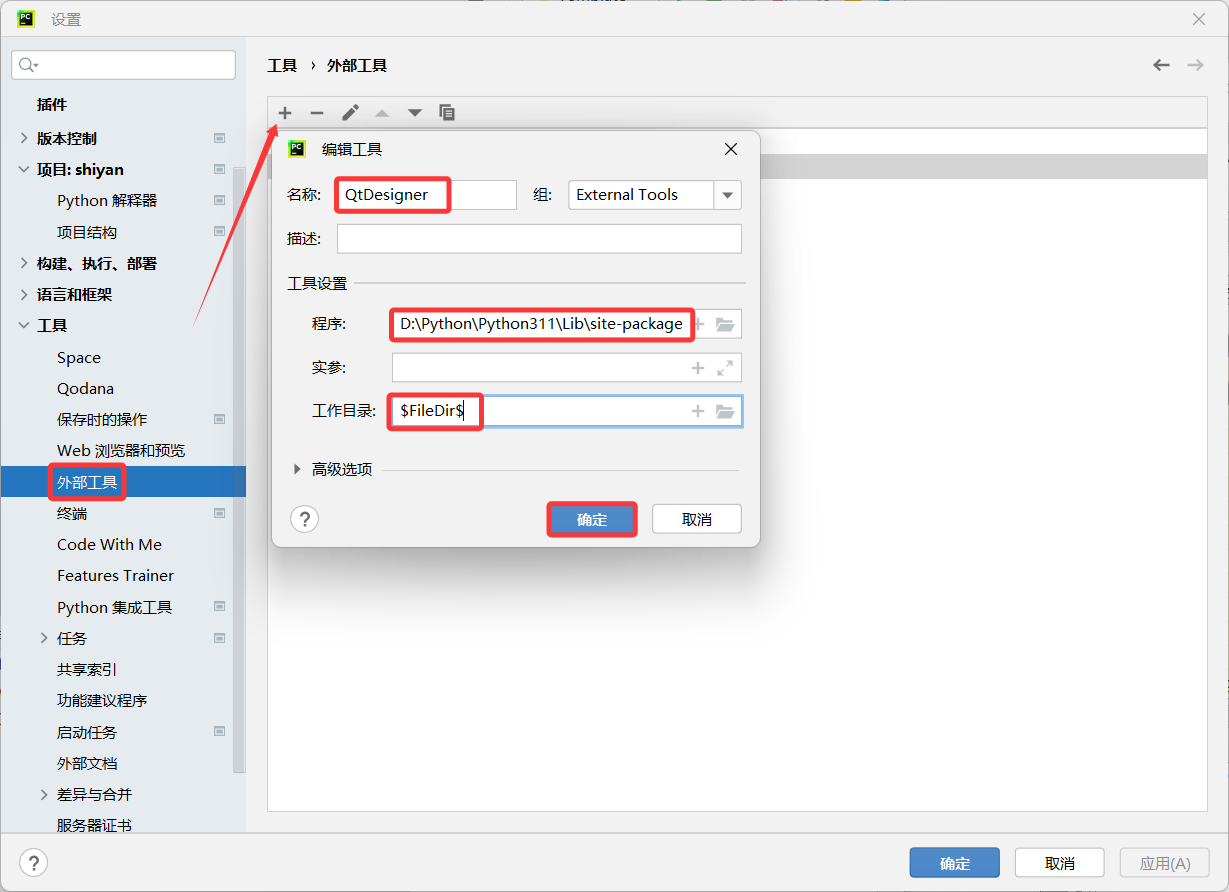
打开 PyCharm,依次点击 文件 → 设置 → 工具 → 外部工具,点击左上角「+」号添加工具
-
填写配置信息:
◦ 名称:QtDesigner(自定义,方便识别即可)
◦ 程序:选择 Qt Designer 的可执行文件路径,通常在 Python 安装目录下的site-packages\qt5_applications\Qt\bin\designer.exe
(示例路径:D:\Python\Python311\Lib\site-packages\qt5_applications\Qt\bin\designer.exe)
◦ 工作目录:填写FileDir(表示当前项目文件所在目录)
- 点击「确定」完成配置
2. 配置 PyUIC(UI 转 Python 工具)
-
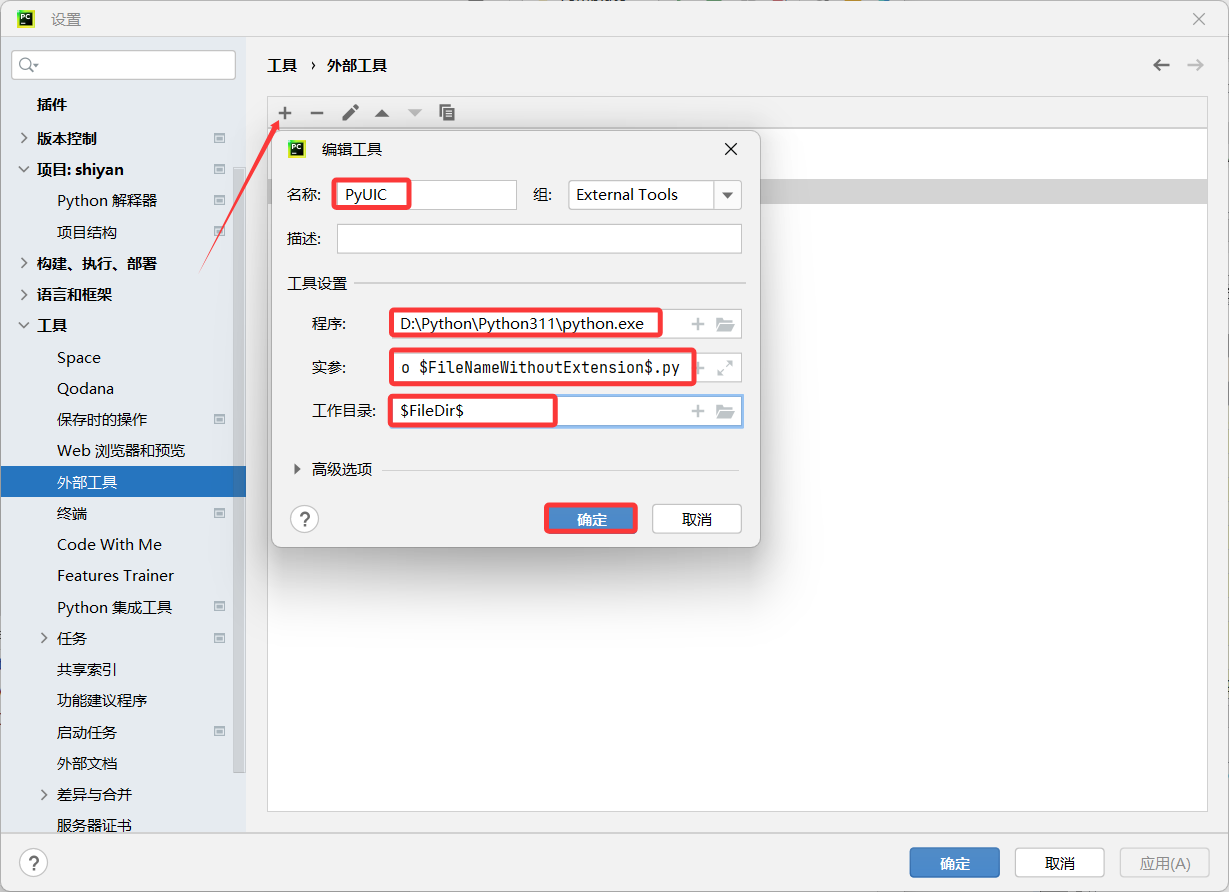
再次点击「+」号添加第二个工具
-
填写配置信息:
◦ 名称:PyUIC
◦ 程序:选择 Python 解释器路径(示例:D:\Python\Python311\python.exe)
◦ 实参:-m PyQt5.uic.pyuic FileName -o FileNameWithoutExtension.py
◦ 工作目录:填写FileDir
- 点击「确定」完成配置
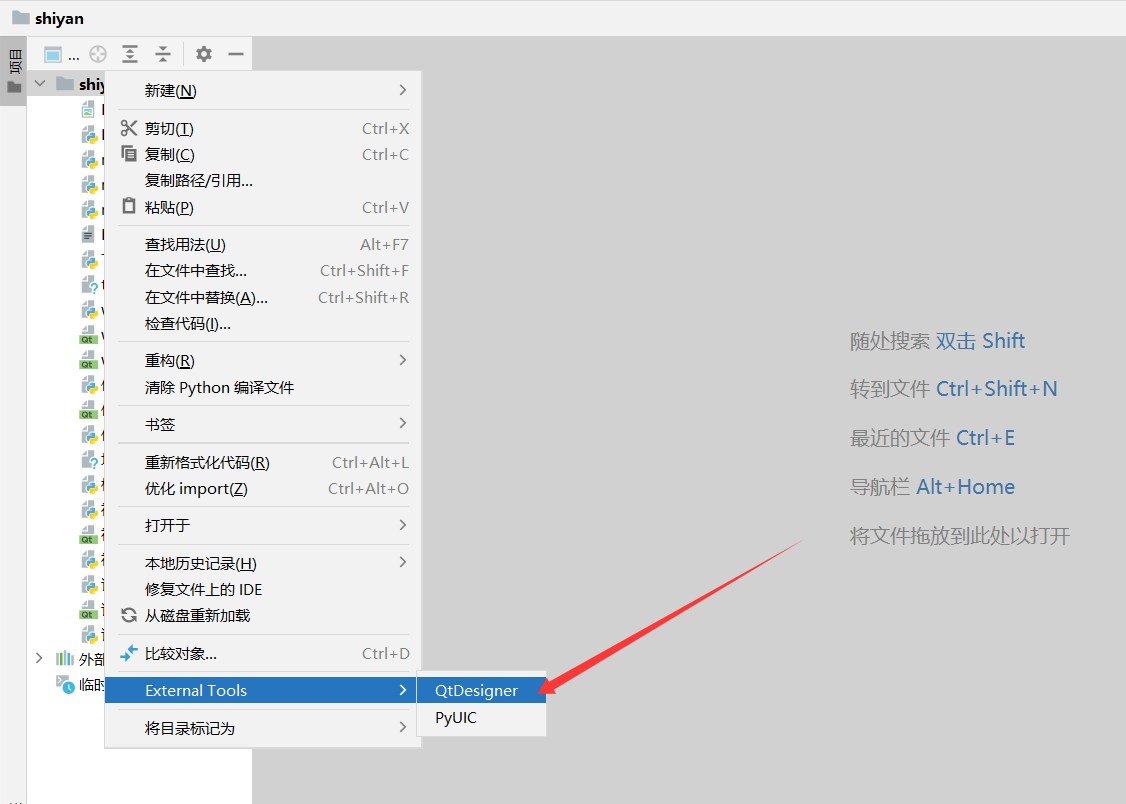
配置完成后,在 PyCharm 中右键项目文件,就能在External Tools菜单中看到QtDesigner和PyUIC,直接调用即可。
三、Qt Designer 可视化设计登录界面
Qt Designer 是 Qt 的可视化界面设计工具,通过拖拽控件就能快速生成界面,无需手动编写大量 UI 代码。
1. 新建主窗口
• 在 PyCharm 中右键项目 → External Tools → QtDesigner 打开工具
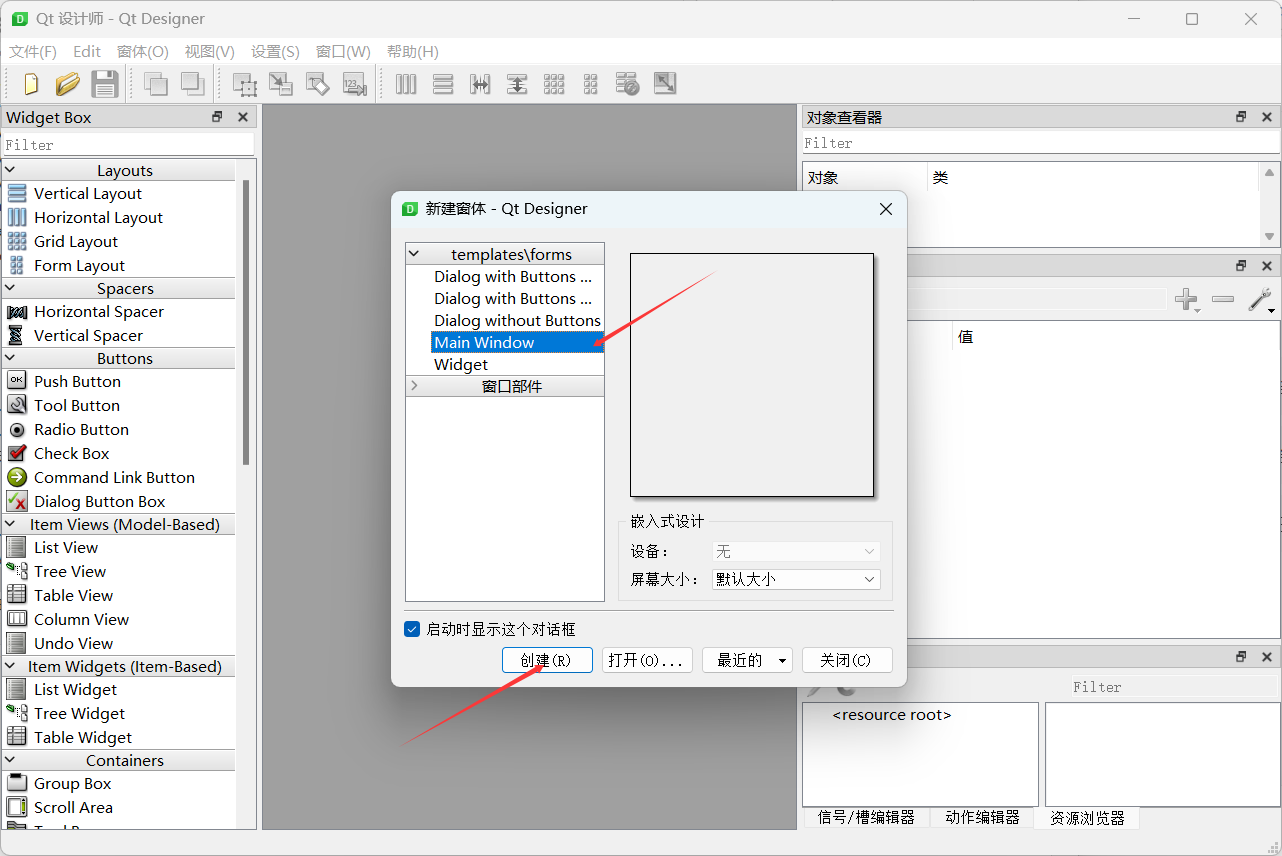
• 在弹出的「新建窗体」中选择Main Window,点击「创建」,生成一个空白主窗口
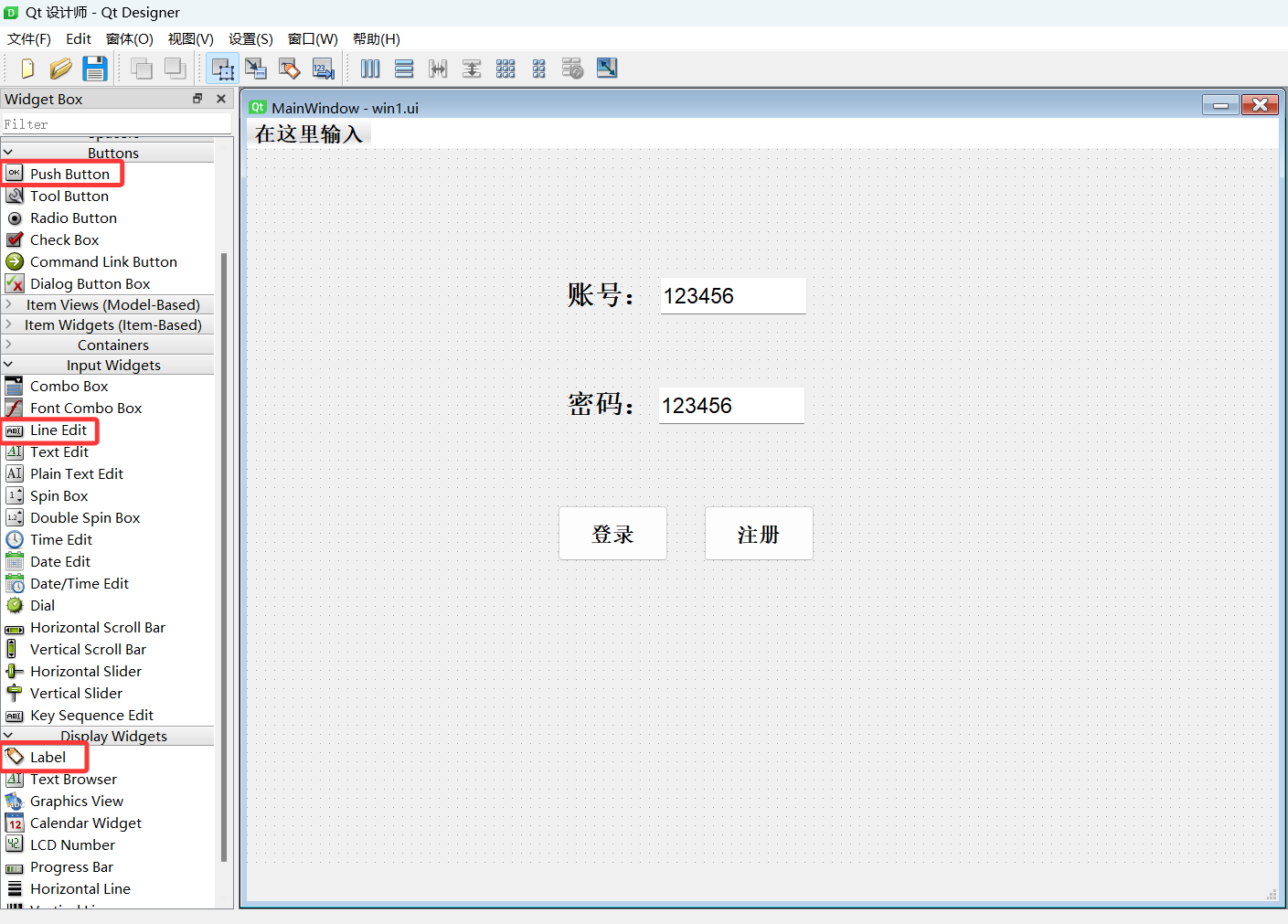
2. 拖拽控件搭建登录界面
从左侧Widget Box中拖拽所需控件到窗口,完成布局:
• Label 标签:2 个,分别用于显示「账号:」「密码:」
• Line Edit 输入框:2 个,分别用于输入账号、密码
• Push Button 按钮:2 个,分别用于「登录」「注册」功能
• 调整控件位置、大小,让界面布局美观
3. 美化界面:修改样式与字体
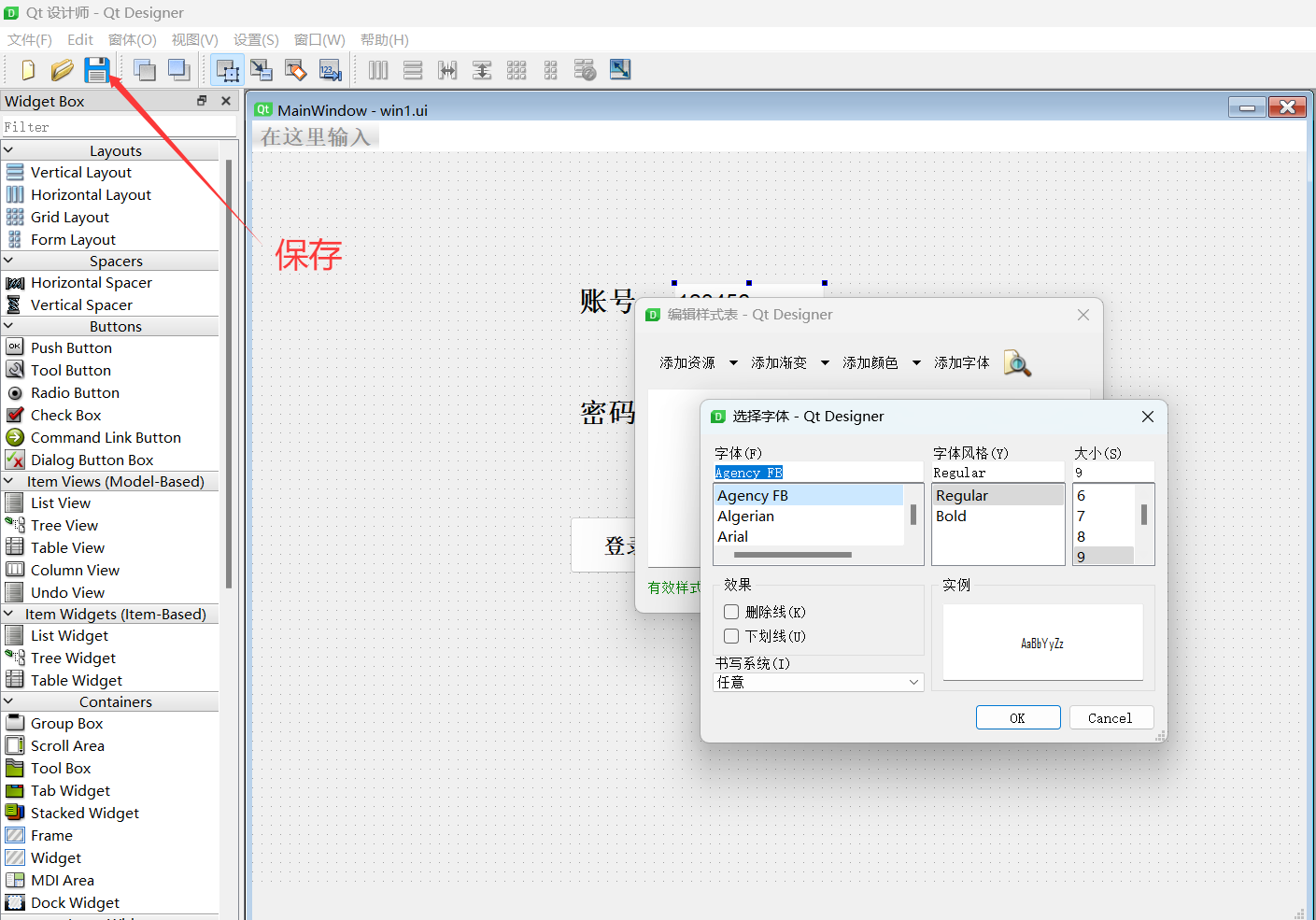
• 右键控件 → 选择「改变样式表」,可以自定义控件的字体、颜色、背景等样式
• 点击「添加字体」,选择合适的字体(如 Agency FB)、字号,让界面更美观
• 也可以直接编写 QSS 样式表,实现更复杂的美化效果
4. 保存 UI 文件
设计完成后,点击左上角「保存」按钮,将文件保存为win1.ui,放在项目目录下。
四、UI 转 Python 代码:生成 win1.py
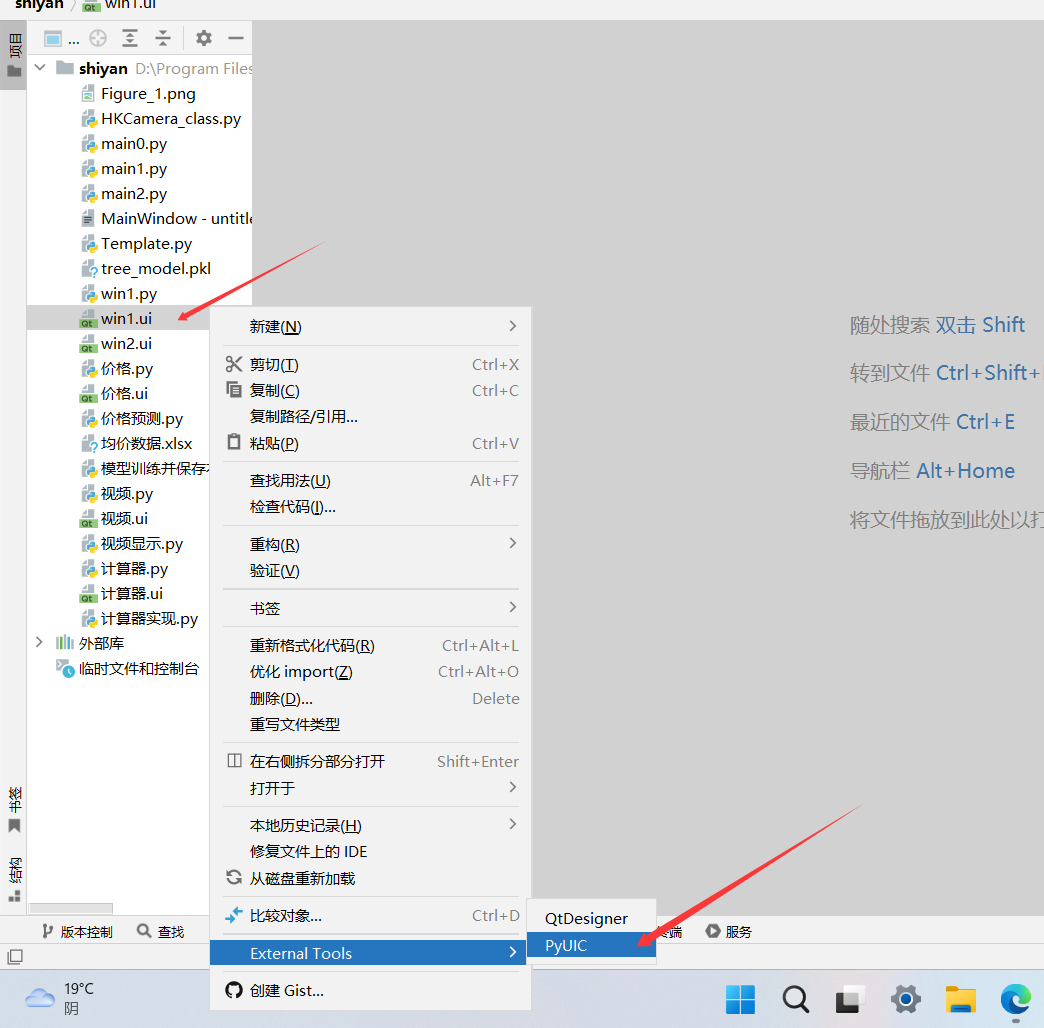
设计好的.ui文件无法直接在 Python 中运行,需要通过 PyUIC 工具将其转换为 Python 代码:
- 在 PyCharm 中右键win1.ui文件 → External Tools → PyUIC
-
工具会自动在同目录下生成win1.py文件
-
生成的代码结构如下(核心部分):
python
# -*- coding: utf-8 -*-

# Form implementation generated from reading ui file 'win1.ui'
#
# Created by: PyQt5 UI code generator 5.15.9
#
# WARNING: Any manual changes made to this file will be lost when pyuic5 is
# run again.  Do not edit this file unless you know what you are doing.


from PyQt5 import QtCore, QtGui, QtWidgets


class Ui_MainWindow(object):
    def setupUi(self, MainWindow):
        MainWindow.setObjectName("MainWindow")
        MainWindow.resize(1129, 857)
        font = QtGui.QFont()
        font.setFamily("Agency FB")
        font.setPointSize(14)
        font.setBold(True)
        font.setWeight(75)
        MainWindow.setFont(font)
        self.centralwidget = QtWidgets.QWidget(MainWindow)
        self.centralwidget.setObjectName("centralwidget")
        self.pushButton = QtWidgets.QPushButton(self.centralwidget)
        self.pushButton.setGeometry(QtCore.QRect(340, 390, 121, 61))
        self.pushButton.setObjectName("pushButton")
        self.lineEdit = QtWidgets.QLineEdit(self.centralwidget)
        self.lineEdit.setGeometry(QtCore.QRect(452, 140, 161, 41))
        font = QtGui.QFont()
        font.setFamily("Arial")
        font.setPointSize(14)
        font.setBold(False)
        font.setWeight(50)
        self.lineEdit.setFont(font)
        self.lineEdit.setObjectName("lineEdit")
        self.lineEdit_2 = QtWidgets.QLineEdit(self.centralwidget)
        self.lineEdit_2.setGeometry(QtCore.QRect(450, 260, 161, 41))
        font = QtGui.QFont()
        font.setFamily("Arial")
        font.setPointSize(14)
        font.setBold(False)
        font.setWeight(50)
        self.lineEdit_2.setFont(font)
        self.lineEdit_2.setObjectName("lineEdit_2")
        self.label = QtWidgets.QLabel(self.centralwidget)
        self.label.setGeometry(QtCore.QRect(350, 140, 81, 41))
        self.label.setObjectName("label")
        self.label_2 = QtWidgets.QLabel(self.centralwidget)
        self.label_2.setGeometry(QtCore.QRect(350, 260, 81, 31))
        self.label_2.setObjectName("label_2")
        self.pushButton_2 = QtWidgets.QPushButton(self.centralwidget)
        self.pushButton_2.setGeometry(QtCore.QRect(500, 390, 121, 61))
        self.pushButton_2.setObjectName("pushButton_2")
        MainWindow.setCentralWidget(self.centralwidget)
        self.menubar = QtWidgets.QMenuBar(MainWindow)
        self.menubar.setGeometry(QtCore.QRect(0, 0, 1129, 34))
        self.menubar.setObjectName("menubar")
        MainWindow.setMenuBar(self.menubar)
        self.statusbar = QtWidgets.QStatusBar(MainWindow)
        self.statusbar.setObjectName("statusbar")
        MainWindow.setStatusBar(self.statusbar)

        self.retranslateUi(MainWindow)
        QtCore.QMetaObject.connectSlotsByName(MainWindow)

    def retranslateUi(self, MainWindow):
        _translate = QtCore.QCoreApplication.translate
        MainWindow.setWindowTitle(_translate("MainWindow", "MainWindow"))
        self.pushButton.setText(_translate("MainWindow", "登录"))
        self.lineEdit.setText(_translate("MainWindow", "123456"))
        self.lineEdit_2.setText(_translate("MainWindow", "123456"))
        self.label.setText(_translate("MainWindow", "<html><head/><body><p align=\"center\"><span style=\" font-size:18pt;\">账号:</span></p></body></html>"))
        self.label_2.setText(_translate("MainWindow", "<html><head/><body><p align=\"center\"><span style=\" font-size:18pt;\">密码:</span></p></body></html>"))
self.pushButton_2.setText(_translate("MainWindow", "注册"))重要提醒:不要手动修改**win1.py**文件,后续如果修改了 UI 设计,重新执行 PyUIC 转换会覆盖文件,手动修改会丢失。
五、业务逻辑绑定:实现登录功能
UI 代码仅负责界面展示,需要新建一个主程序文件,继承 UI 类并绑定业务逻辑,实现账号密码验证功能。
1. 新建主程序文件Template.py
python
from PyQt5 import QtCore, QtGui, QtWidgets  # 导入PyQt5的主要模块
from PyQt5.QtCore import *                 # 导入QtCore模块的所有内容,用于核心功能
from PyQt5.QtGui import *                  # 导入QtGui模块的所有内容,用于图形功能
from PyQt5.QtWidgets import QFileDialog, QMainWindow, QMessageBox  # 导入QtWidgets模块中的一些特定类
'''QFileDialog可以帮助用户选择文件路径
QMainWindow则是创建具有菜单、工具栏和状态栏的主窗口的起点。
QMessageBox可以用于向用户显示提示或警告信息'''

from win1 import Ui_MainWindow  # 导入UI类,这个类包含了你的主窗口设计
import sys   # 导入系统模块,用于访问命令行参数和系统相关功能

class PyQtMainEntry(QMainWindow, Ui_MainWindow):  # 定义一个继承自QMainWindow和Ui_MainWindow的类
    def __init__(self):  # 构造函数
        super().__init__()  # 调用基类的构造函数进行初始化
        self.setupUi(self)  # 调用setupUi方法,根据Ui_MainWindow设计设置界面
        # 参数初始化


    '''定义要触发的函数'''
    # def predict_price(self):
    # def showbiao(self):
    # def slot1(self):
    #     print('金色传说')

if __name__ == "__main__":
    app = QtWidgets.QApplication(sys.argv)  # 创建应用程序实例
    window = PyQtMainEntry()  # 创建主窗口实例
    window.show()  # 显示主窗口
    sys.exit(app.exec_())  # 进入事件循环,并确保在退出时清理
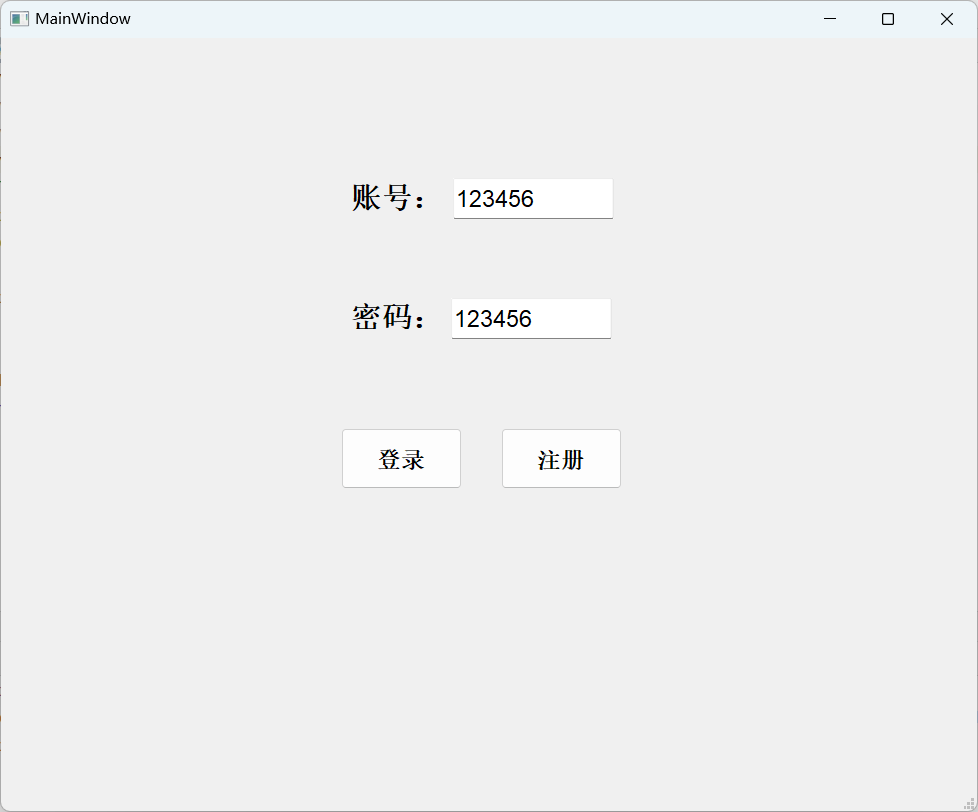
2. 运行程序
直接运行Template.py,就能弹出登录窗口
六、常见问题与优化
1. 常见问题
• Qt Designer 路径错误:如果配置后无法打开,检查designer.exe路径是否正确,可通过pip show pyqt5-tools查看安装目录
• PyUIC 转换失败:检查 Python 解释器路径是否正确,确保 PyQt5 安装成功
• 密码明文显示:给密码输入框添加self.lineEdit_pwd.setEchoMode(QtWidgets.QLineEdit.Password),实现密码隐藏
2. 界面优化
• 布局管理:使用 Qt 的布局管理器(垂直布局、水平布局),让界面自适应窗口大小
• QSS 美化:编写全局 QSS 样式表,统一界面风格,添加圆角、阴影等效果
• 功能扩展:对接数据库实现真实账号验证、添加记住密码、忘记密码等功能
七、总结
本文完整演示了 PyQt5 登录界面的开发流程:从环境安装、工具配置,到可视化设计、UI 转码,再到业务逻辑绑定,覆盖了 PyQt5 桌面开发的核心流程。这种「UI 与逻辑分离」的开发模式,既能通过可视化工具快速搭建界面,又能灵活编写业务代码,大幅提升开发效率,非常适合 Python 桌面应用开发。