下载和安装 phpStudy(小皮面板)非常简单,它是 Windows 下非常流行的 PHP 集成开发环境。为了帮你避开常见的"坑",我整理了基于最新版本的详细操作指南。
包含DVWA的安装配置过程与其他内容拓展
以下是分步教程:
📥 第一步:下载(认准官方)
为了避免下载到带有广告或病毒的修改版,请务必从官方渠道下载。
- 访问官网 :前往 phpStudy 官方网站(https://www.xp.cn/)。
- 选择版本 :
- 点击首页的 "Windows版" 或 "下载" 按钮。
- 推荐选择 :目前主流使用的是 v8.x 版本(界面更现代,功能更强)。
- 系统匹配 :现在的电脑大多是 64 位系统,请下载
phpStudy_64.zip或phpstudy_pro.exe。 - 注意:除非你有极老旧的项目需求(如 PHP 5.2),否则不要下载 2016/2018 等旧版本。
🛠️ 第二步:安装(关键步骤)
安装过程虽然简单,但路径选择是成败的关键,请仔细看这一步。
- 运行安装程序 :
- 如果是
.zip压缩包,请先解压,然后运行里面的.exe文件。 - 如果是
.exe文件,直接双击运行。
- 如果是
- 选择安装路径(⚠️ 最重要的一步) :
- 绝对禁止 :安装路径中不能包含中文 ,也不能包含空格。
- 错误示范 :
D:\学习软件\phpstudy(含中文)、C:\Program Files\phpstudy(含空格)。 - 正确示范 :
D:\phpstudy_pro或E:\soft\phpstudy。 - 建议:尽量不要安装在 C 盘根目录,推荐安装在 D 盘或其他非系统盘,以避免权限问题。
- 完成安装 :
- 点击"立即安装",等待进度条走完。
- 安装完成后,勾选"创建桌面快捷方式",方便后续启动。
🚀 第三步:首次启动与测试
安装完成后,我们需要验证环境是否正常工作。
- 启动服务 :
- 双击桌面上的 phpStudy 图标打开软件。
- 在主界面左侧,你会看到 Apache (或 Nginx)和 MySQL 的选项。
- 点击 "启动" 按钮。
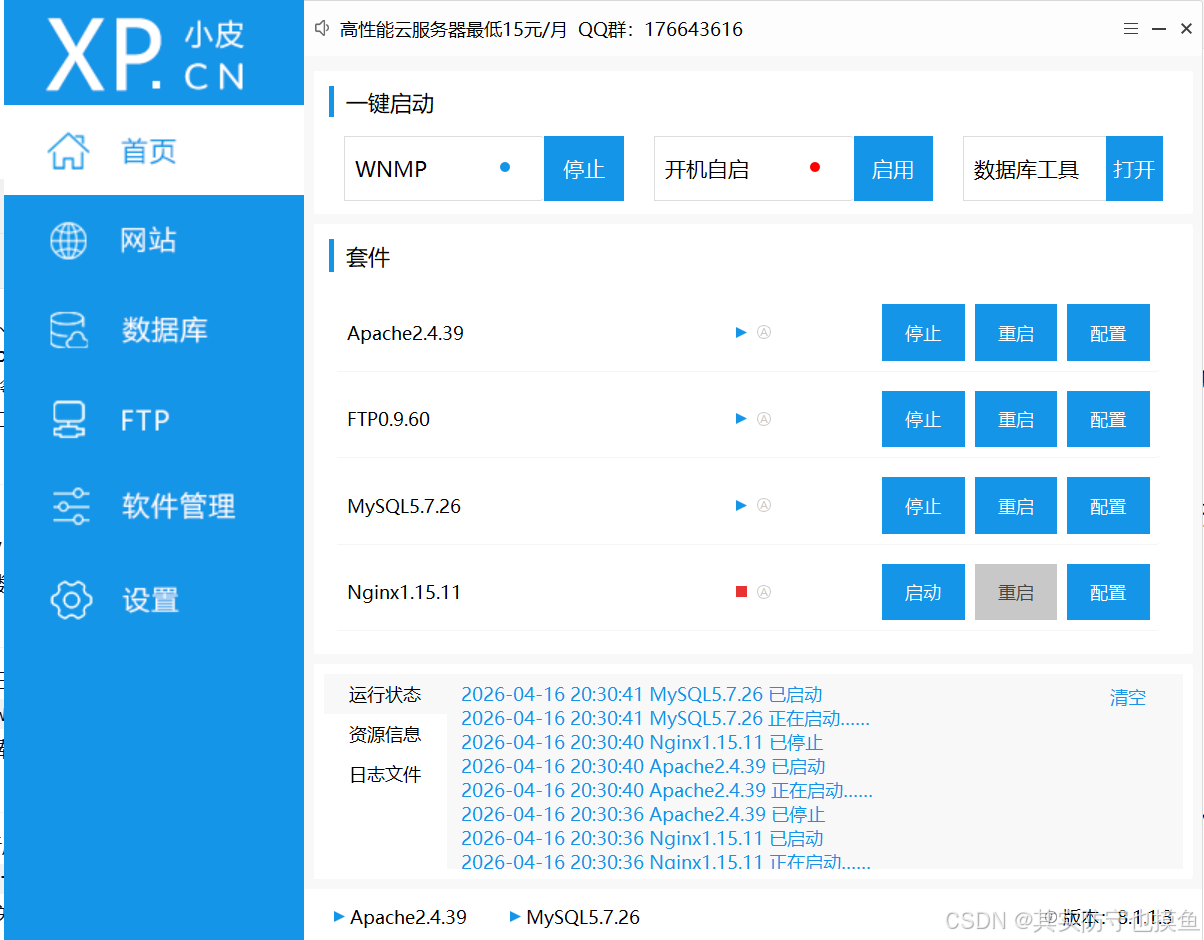
- 成功标志 :当 Apache 和 MySQL 的状态显示为 绿色(有些是蓝色,如图所示)(或显示"已启动")时,说明环境搭建成功。
- 访问测试页 :
- 打开浏览器,在地址栏输入
http://localhost或http://127.0.0.1。 - 如果你看到"站点创建成功"、"phpStudy 探针"或类似的欢迎页面,恭喜你,PHP 环境已经可以正常使用了!
- 打开浏览器,在地址栏输入
💡 常见问题排错 (FAQ)
如果在启动过程中遇到问题,可以参考以下解决方案:
| 问题现象 | 可能原因 | 解决方案 |
|---|---|---|
| Apache 启动失败 (变红) | 端口被占用 (最常见) | 电脑上的 80 端口可能被 IIS、Skype 或其他软件占用了。点击 Apache 右侧的"设置"或"管理",将端口改为 8080 或其他未被占用的端口,然后重启服务。 |
| MySQL 启动失败 | 端口冲突或配置错误 | 检查 3306 端口是否被占用。如果不行,可以尝试在"软件管理"中"初始化数据库"(注意这会清空数据,慎用)。 |
| 页面显示源码而非运行 | PHP 未生效 | 确认你的 PHP 文件放在了正确的目录(通常是安装目录下的 WWW 文件夹),且 Apache 已正确加载 PHP 模块。 |
| 报错提示找不到 DLL | 缺少运行库 | 可能是系统缺少 VC++ 运行库。在安装包目录中找到 VC_redist 文件并安装,或者安装软件时不要关闭杀毒软件。 |
小贴士:
- 网站放在哪? 默认的网站根目录通常在安装目录下的
WWW文件夹(例如D:\phpstudy_pro\WWW)。你可以直接把 PHP 项目文件复制进去,或者在软件界面的"网站"选项中创建虚拟站点。 - 杀毒软件 :安装或启动服务时,如果 360、火绒等杀毒软件弹出拦截提示,请选择**"允许所有操作"**,否则服务可能无法正常启动。
怎么配置dvwa
配置 DVWA (Damn Vulnerable Web Application) 是在你成功安装并启动 phpStudy 之后进行的。整个过程可以分为四个主要步骤:部署文件、修改配置、调整 PHP 设置和初始化数据库。
请确保你的 phpStudy 已经启动,并且 Apache 和 MySQL 服务都显示为绿色的"运行中"状态。
📦 第一步:部署 DVWA 文件
- 下载源码 :从 DVWA 的官方 GitHub 仓库下载最新源码。
- 解压并重命名 :将下载的
master.zip文件解压,你会得到一个名为DVWA-master的文件夹。将这个文件夹重命名 为dvwa(全部小写,可以避免很多路径问题)。 - 放置到网站根目录 :将重命名后的
dvwa文件夹,移动或复制到 phpStudy 的网站根目录中。- 默认路径通常是:
D:\phpstudy_pro\WWW(具体路径取决于你安装 phpStudy 时的选择)。 - 放置完成后,你的 DVWA 完整路径应该是类似
D:\phpstudy_pro\WWW\dvwa。
- 默认路径通常是:
⚙️ 第二步:修改 DVWA 配置文件
这是最关键的一步,目的是让 DVWA 能够连接到你的 MySQL 数据库。
-
找到配置文件 :进入
dvwa文件夹,然后打开config子文件夹。你会看到一个名为config.inc.php.dist的文件。 -
复制并重命名 :将这个
config.inc.php.dist文件复制一份 ,然后将副本重命名为config.inc.php。- 现在
config文件夹里应该有两个文件:config.inc.php.dist(模板备份) 和config.inc.php(我们将要编辑的配置文件)。
- 现在
-
编辑配置 :用记事本或任何代码编辑器打开
config.inc.php文件,找到并修改以下几行:$_DVWA[ 'db_server' ]:设置为'127.0.0.1'或'localhost'。$_DVWA[ 'db_database' ]:设置为'dvwa'。$_DVWA[ 'db_user' ]:设置为'root'(这是 phpStudy 默认的数据库用户名)。$_DVWA[ 'db_password' ]:设置为''(这是 phpStudy 默认的数据库密码,一对空引号,中间没有内容)。$_DVWA[ 'db_port' ]:设置为'3306'。
修改后的关键配置应该长这样
$_DVWA[ 'db_server' ]   = '127.0.0.1';
$_DVWA[ 'db_database' ] = 'dvwa';
$_DVWA[ 'db_user' ]     = 'root';
$_DVWA[ 'db_password' ] = ''; // phpStudy 默认密码为空
$_DVWA[ 'db_port' ]     = '3306';
保存并关闭文件。
🔧 第三步:调整 PHP 设置 (可选但推荐)
为了让 DVWA 的所有漏洞模块(如文件包含)都能正常工作,需要修改 PHP 配置。
- 打开 php.ini :在 phpStudy 面板中,点击 Apache 或 Nginx 旁边的"设置"或"管理",找到并打开
php.ini配置文件。或者直接在config文件夹同级找到php.ini文件。 - 修改配置项 :在文件中搜索以下两个配置项,并将它们的值从
Off改为On:allow_url_fopen = Onallow_url_include = On
- 重启服务 :保存
php.ini文件后,必须 在 phpStudy 面板中重启 Apache 和 MySQL 服务,新配置才会生效。 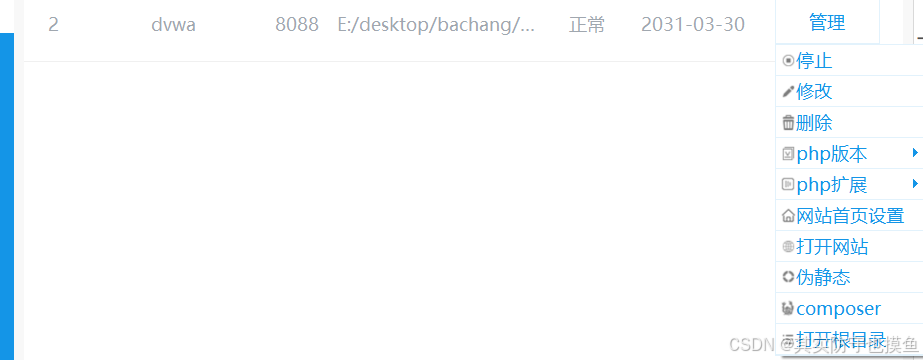
🌐 第四步:初始化数据库与登录
- 访问安装页面 :打开浏览器,在地址栏输入
http://localhost/dvwa/setup.php。 - 创建数据库 :你会看到一个 DVWA 的初始化页面。点击页面底部的 "Create / Reset Database" 按钮。
- 等待完成:系统会自动创建数据库和所需的数据表。成功后会跳转到登录页面。
- 登录 DVWA :使用默认的管理员账号和密码进行登录:
- 用户名 (Username):
admin - 密码 (Password):
password
- 用户名 (Username):
恭喜你!现在你已经成功配置并登录了 DVWA。接下来,你可以在 DVWA 面板中设置安全级别(DVWA Security),从 Low 级别开始你的学习和练习。
还有什么能配置到phpstudy上
除了你已经配置的 DVWA,phpStudy 作为经典的 PHP 集成环境,非常适合运行各种用 PHP 编写的 Web 应用。你可以把它看作一个"容器",只要是需要 PHP + MySQL/MariaDB 环境的项目,基本都能放进去跑起来。
以下是几类可以配置到 phpStudy 上的主流项目,涵盖了从安全学习到正经建站的各种需求:
🛡️ 网络安全与渗透测试靶场(进阶学习)
如果你想继续深入 Web 安全学习,以下靶场是 DVWA 的绝佳补充,它们专注于特定的漏洞类型:
- Pikachu:非常适合新手的国产靶场。它涵盖了 SQL 注入、XSS、CSRF、文件上传等常见漏洞,且对漏洞原理有中文提示,比 DVWA 更"接地气"。
- SQLi-Labs :专注于 SQL 注入 的靶场。它通过几十个关卡(Less-1, Less-2...),由浅入深地教你如何绕过各种数据库防御机制。
- Upload-Labs :专注于 文件上传漏洞 的靶场。它模拟了各种文件上传的校验机制(如后缀名检查、MIME 类型检查等),教你如何绕过上传限制。
- XSS-Labs :专注于 跨站脚本攻击 (XSS) 的靶场,涵盖了反射型、存储型和 DOM 型 XSS。
🚀 正经建站与内容管理系统(CMS)
如果你想搭建属于自己的网站(如博客、企业官网),phpStudy 同样能完美支持以下开源程序:
- WordPress:全球最流行的博客系统。你可以用它搭建个人博客、技术文档站甚至电商网站。
- ThinkPHP / Laravel :如果你在学习 PHP 开发,这两个是目前主流的 PHP 开发框架。你可以将你的代码项目放在
WWW目录下,利用 phpStudy 进行本地开发和调试。 - DedeCMS / EmpireCMS:国内老牌的 CMS 系统,适合搭建资讯类或企业类网站。
- Typecho:一个轻量级、简洁的博客平台,非常适合在本地环境进行写作和测试。
📊 开发与运维工具
除了网站程序,你还可以部署一些辅助开发的工具:
- phpMyAdmin:虽然 phpStudy 自带,但你可以部署更新版本的 phpMyAdmin 来管理数据库。
- Adminer:一个单文件的数据库管理工具,比 phpMyAdmin 更轻量,支持 MySQL、PostgreSQL、SQLite 等多种数据库。
- CTFd:如果你学成归来,想举办一场小型的 CTF 比赛,CTFd 是一个非常流行的开源 CTF 框架(需配置 Python 环境或 Docker,但部分旧版 PHP 接口也可配合使用)。
💡 核心原理与通用步骤
无论你要部署上述哪个项目,核心逻辑都是一样的:"下载源码 -> 放入 WWW 目录 -> 配置数据库 -> 浏览器访问"。
为了让你更直观地对比,我整理了 DVWA 与其他常见靶场的配置对比:
| 项目名称 | 核心用途 | 配置文件位置 (通常) | 初始化方式 |
|---|---|---|---|
| DVWA | 综合漏洞练习 | config/config.inc.php |
访问 setup.php |
| Pikachu | 综合漏洞练习 (中文) | inc/config.inc.php |
访问 install.php |
| SQLi-Labs | SQL 注入专项 | sql-connections/db-creds.inc |
访问 index.php 点击重置 |
| WordPress | 博客建站 | wp-config.php |
浏览器引导式安装 |
🛠️ 通用部署流程(以 Pikachu 为例)
- 下载 :去 GitHub 或 Gitee 下载项目的源码压缩包(通常是
.zip格式)。 - 解压与重命名 :解压后,将文件夹重命名为简单的英文名(如
pikachu),不要包含中文或空格。 - 移动 :将文件夹移动到 phpStudy 的
WWW目录下(例如D:\phpstudy_pro\WWW\pikachu)。 - 配置数据库 :
- 大部分项目需要修改配置文件中的数据库用户名(通常是
root)和密码(phpStudy 默认是空,即'')。 - 部分项目(如 SQLi-Labs)需要手动创建数据库,这可以在 phpStudy 自带的 phpMyAdmin 中完成。
- 大部分项目需要修改配置文件中的数据库用户名(通常是
- 访问 :在浏览器输入
http://localhost/pikachu,根据页面提示完成安装。
小贴士:
- 端口冲突 :如果你同时运行多个项目,它们都默认占用 80 端口(Apache),这是没问题的,因为它们通过不同的文件夹路径(如
/dvwa,/pikachu)来区分。 - 版本兼容 :有些老旧的靶场(如旧版 DedeCMS)可能需要 PHP 5.x 环境,而新版 WordPress 需要 PHP 7.x 或 8.x。phpStudy 的强大之处在于可以在面板中一键切换 PHP 版本,切换后记得重启服务即可。