大恒U3/U3.2相机找不到设备排查方法
-
- 一、前言
- 二、各系列U3/U3.2相机供电说明(重点)
-
- [1. 水星系列(MER / MER2 / ME2P / ME2S / ME2L)](#1. 水星系列(MER / MER2 / ME2P / ME2S / ME2L))
- [2. 火星系列(MARS-U3 / MARS-U3D)](#2. 火星系列(MARS-U3 / MARS-U3D))
- [3. 金星系列(VEN-U3 / VE2S-U3,板级相机)](#3. 金星系列(VEN-U3 / VE2S-U3,板级相机))
- 4.外部供电接线说明(火星系列及水星高功耗型号必看)
-
- [1. 电源参数要求](#1. 电源参数要求)
- [2. 正确连接顺序](#2. 正确连接顺序)
- 三、相机灯状态判断(快速定位问题)
-
- [1. 红灯常亮](#1. 红灯常亮)
- [2. 红灯闪烁](#2. 红灯闪烁)
- 四、关键排查:插拔相机,观察设备管理器刷新(最直观)
- 五、设备管理器检查与驱动更新(核心操作)
-
- [1. 正常识别状态](#1. 正常识别状态)
- [2. 驱动异常](#2. 驱动异常)
- [3. 设备管理器完全看不到相机](#3. 设备管理器完全看不到相机)
- 六、关闭USB节能设置(必做步骤)
- 七、使用GalaxyView验证相机识别(官方工具)
- 八、分系列、分接口快速故障对照表(快速查阅)
- 九、总结
- 专栏归属
一、前言
在使用大恒 USB3.0(U3)、USB3.2(U3.2)工业相机时,经常出现相机接好U3线缆,但软件无法搜索到设备的情况。本文针对 U3/U3.2 接口相机,按系列区分供电方式,从指示灯、插拔验证、设备管理器、驱动、外部供电等方面,提供一套完整可直接操作的排查流程,适配水星、火星、金星全系列U3/U3.2相机,同时明确U3与U3.2的排查差异点,兼顾通用性与针对性。
二、各系列U3/U3.2相机供电说明(重点)
不同系列、不同接口(U3/U3.2)相机供电要求不同,是"不亮灯、只亮灯、搜不到设备"的核心诱因,务必先确认。U3.2作为U3的升级版本,带宽更高、传输速度更快,部分高功耗U3.2型号供电要求与U3略有差异,具体如下:
1. 水星系列(MER / MER2 / ME2P / ME2S / ME2L)
- 供电方式:USB3.0(U3)/ USB3.2(U3.2)自供电(5V)
- 适用型号:MER-U3、MER2-U3、ME2P-U3、ME2L-U3、ME2S-U3(U3接口);MER3-U3D(U3.2接口)
- 特殊说明:
- ME2S-U3(U3接口);MER3-U3D(U3.2接口)可以外接供电。
- 高分辨率(1200万以上)、高帧率的U3和U3.2型号,必须搭配12~24V外部供电,否则易出现供电不足、枚举失败(U3高功耗型号建议外接,U3.2高功耗型号强制外接)
- 启用I/O触发功能时,U3.2型号外接供电可避免传输中断,提升稳定性
- U3.2相机需插入电脑USB3.2接口(蓝色或红色接口),插入USB3.0接口可兼容使用,但会限制传输速度,部分高功耗U3.2型号插入USB3.0接口会因供电不足无法识别
2. 火星系列(MARS-U3 / MARS-U3D)
- 供电方式:必须外接 12~24V DC 电源(U3/U3D接口均无法单独带动)
- 适用型号:MARS-320-12U3M、MARS-4470-8U3M(U3接口);MARS-U3D全系列型号
- 典型故障:仅插USB(U3/U3.2)、不接外部电源 →相机灯不亮、设备管理器无任何反应、软件搜不到设备;
3. 金星系列(VEN-U3 / VE2S-U3,板级相机)
- 供电方式:USB3.0(U3)5V 自供电
4.外部供电接线说明(火星系列及水星高功耗型号必看)
火星系列(U3/U3.2)及水星ME2S、MER3-U3D、ME3P高功耗型号必须外接电源才能正常工作,接线错误会导致无法识别,具体要求如下,U3与U3.2型号接线一致:
1. 电源参数要求
- 电压:12V~24V DC(允许±10%误差)
- 电流:≥0.5A
- 接口:
- 火星12Pin(4引脚接正 2引脚接负)
- ME2S、MER3-U3D,ME3P: 6pin (1引脚接正 6引脚接负)
注:MARS-U3、MARS-U3D、ME2S、MER3-U3D、ME3P所有型号都可供电只要不接反,不会烧相机
2. 正确连接顺序
- 先连接 12~24V 外部电源(确认电源正负极正确,避免接反损坏相机)
- 再插入相机USB接口(U3插USB3.0,U3.2优先插USB3.2),打开软件枚举设备
- 注意1:火星系列(U3/U3.2)仅插USB、不接电源,无论如何操作都无法识别,相机始终不亮
- 注意2:水星U3.2高功耗型号,仅插USB3.2接口、不接外部电源,可能会出现红灯常亮、枚举失败,必须外接电源
三、相机灯状态判断(快速定位问题)
大恒U3/U3.2相机指示灯不亮是未正常连接;绿灯是正常连接,绿灯闪烁是采集状态。
一般常见的异常是红灯,不同状态对应不同故障方向,U3与U3.2指示灯含义一致,无需复杂操作即可初步判断,具体分系列说明如下。
1. 红灯常亮
- 核心含义:相机已上电,但 未与电脑完成USB枚举通信
- 分系列、分接口可能原因:
- 水星系列:
- U3型号:USB口供电不足(前置面板、USB HUB)、线材不标准、驱动异常、USB节能设置导致设备被关闭
- U3D型号:除上述U3型号原因外,还可能是插入USB2.0接口、USB3.0接口供电不足以带动高功耗U3D型号、U3D线材不兼容
- 火星系列(U3/U3.2通用):90% 为未接入 12~24V 外部电源,或电源电压不匹配、电源线接触不良;U3D型号额外需检查是否插入USB3.2接口
- 通用原因:相机被其他软件占用、驱动未安装/异常、U3D相机未使用兼容的USB3.2线材
- 水星系列:
2. 红灯闪烁
- 核心含义:相机已与电脑建立物理连接,正在尝试通信或传输图像
- 分系列、分接口可能原因:
- 通用原因:相机驱动未正常识别,如未正常安装驱动,被其他第三方占用
- 水星系列:
- U3型号:USB带宽不足(多相机同时连接)、供电不稳导致反复重连
- U3D型号:除上述U3型号原因外,还可能是USB3.2接口带宽被其他设备占用、U3.2线材接触不良
- 火星系列(U3/U3.2通用):电源电压波动、驱动枚举不完整;U3D型号额外需检查USB3.2接口是否正常
四、关键排查:插拔相机,观察设备管理器刷新(最直观)
通过插拔相机,观察设备管理器是否刷新,可快速区分"物理连接问题"和"软件/驱动问题",U3与U3.2操作一致,操作简单且准确率高。
1.操作步骤
- 打开设备管理器:右键「此电脑」→「管理」→「设备管理器」(或快捷键 Win + X 找到「设备管理器」直接打开)
- 保持设备管理器窗口在最前端,方便观察
- 拔掉相机USB接口(U3插USB3.0接口,U3.2优先插USB3.2接口),观察设备管理器是否有条目消失、界面刷新
- 重新插上相机USB接口,观察是否有新设备瞬间刷新出现
2.结果判断
-
插拔时,设备管理器 有刷新、闪一下
- 说明:USB物理链路正常,电脑已感知到设备插入/拔出
- 问题方向:驱动异常、USB节能、软件占用、供电不足(U3高功耗型号建议外接,U3.2高功耗型号强制外接);U3.2型号额外排查USB3.2接口带宽、线材兼容性
-
插拔时,设备管理器 完全无反应、不刷新
- 说明:USB物理层未识别到相机
- 分系列、分接口排查重点:
- 火星系列(U3/U3.2通用):优先检查是否接入 12~24V 外部电源
- 水星/金星系列:
- U3型号:检查是否插在主板后置 USB3.0 口(蓝色接口)、线材是否为标准USB3.0、线材是否损坏
- U3.2型号:优先检查是否插在主板后置 USB3.2 口(蓝色或红色接口)、线材是否为标准USB3.2、线材是否损坏;若插USB3.0接口,需确认相机是否为高功耗型号(高功耗U3.2型号插USB3.0接口可能无法识别)
五、设备管理器检查与驱动更新(核心操作)
驱动异常是U3/U3.2相机无法识别的常见原因,黄色感叹号(未识别到驱动)或者被其他驱动识别,所以GalaxyView找不到;U3与U3.2驱动通用(均使用大恒GalaxySDK自带驱动),结合设备管理器状态,针对性处理即可。
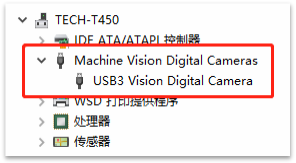
1. 正常识别状态
相机正常安装驱动后,会出现在设备管理器的以下位置之一:
2. 驱动异常
- 现象:设备管理器中能看到相机,拔插相机有刷新,GalaxyView软件搜不到设备(U3/U3.2现象一致)
- 图标有黄色感叹号
- 图标上直接是相机型号,或者在其他位置
- 处理步骤:
- 右键带有感叹号的设备 → 选择「更新驱动程序」
- 选择「浏览我的电脑以查找驱动程序」
- 定位到大恒 GalaxySDK 安装目录下的驱动文件夹,默认路径:
C:\Program Files\Daheng Imaging\GalaxySDK\Drivers\Win64\GxU3VBase(U3/U3.2通用) - 点击「下一步」,等待驱动安装完成,刷新设备管理器,感叹号消失即为正常
- 补充:U3.2相机若驱动安装后仍有感叹号,需检查是否插入USB3.2接口,或更换U3.2兼容线材
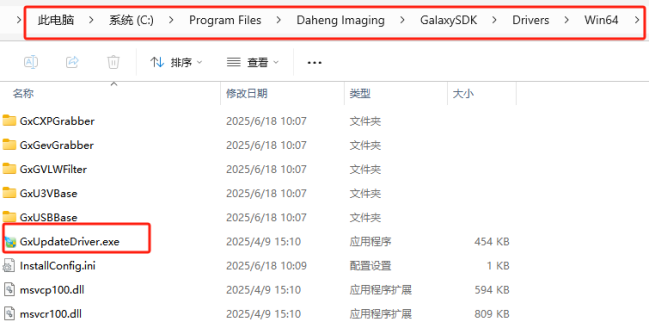
- 其他方法:
- 1.利用驱动目录里的自动更新驱动的工具双击更新看看
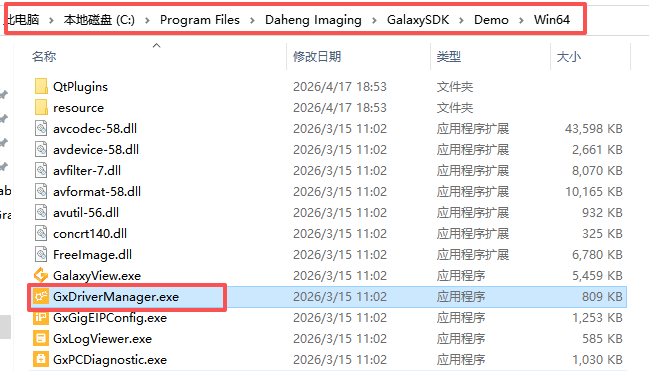
- 2.单独卸载U3驱动重装
- 找到驱动安装卸载工具
- 找到U3的驱动卸载
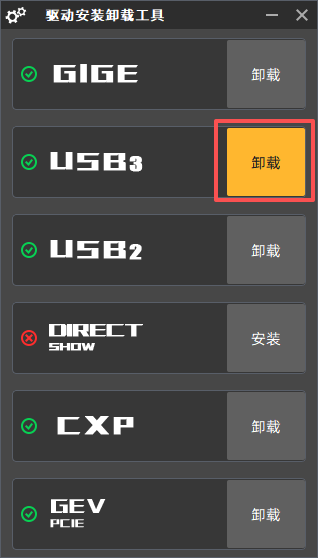
- 卸载后点击安装一般就可以解决(其他接口也可以如此尝试)
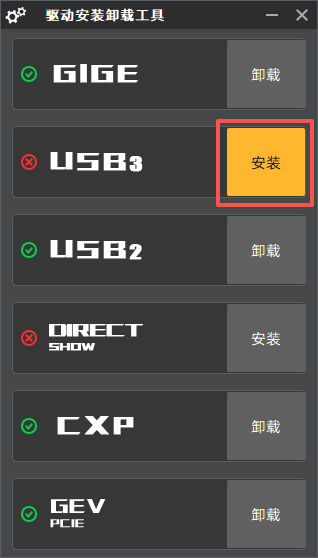
- 找到驱动安装卸载工具
- 1.利用驱动目录里的自动更新驱动的工具双击更新看看
3. 设备管理器完全看不到相机
按以下优先级排查(区分U3与U3.2):
- 火星系列(U3/U3.2通用):确认是否已接入 12~24V 外部电源(最核心)
- 所有系列:
- U3型号:更换主板后置蓝色 USB3.0 接口(避免前置面板、USB HUB)
- U3.2型号:优先更换主板后置蓝色/红色 USB3.2 接口,若没有USB3.2接口,尝试USB3.0接口(非高功耗型号可兼容)
- 更换原装/标准线材:U3用USB3.0线材,U3.2用USB3.2线材(线长≤3m,避免劣质延长线)
- 关闭USB节能设置(下文详细说明)
- 更换另一台电脑测试,判断是否为相机硬件故障;U3.2型号额外检查电脑是否支持USB3.2协议
六、关闭USB节能设置(必做步骤)
Windows 默认的USB节能设置,会自动关闭USB设备以节约电源,直接导致U3/U3.2相机枚举失败、红灯常亮,所有系列、所有接口均需关闭,操作步骤一致。
操作步骤
-
依次点击"控制面板-->所有控制面板选项--> 电源选项",在电源选项界面,将"选择或者自定义电源计划" 修改为:高性能(如下图)
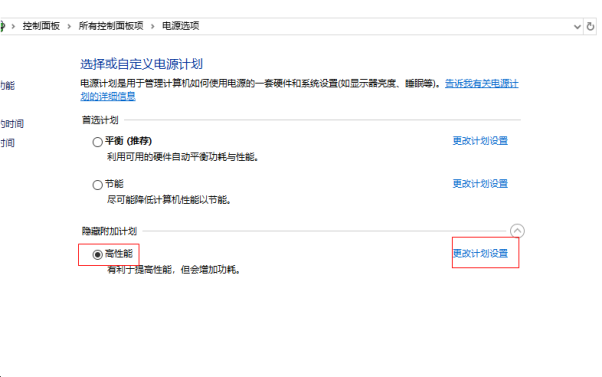
-
为确保MER-U3X设备正常工作,需进行以下电源设置调整:
-
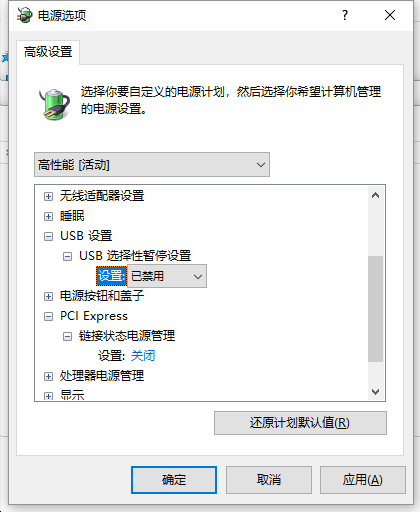
禁用USB选择性暂停功能:
该功能会使闲置USB接口自动休眠,必须关闭以保证设备持续供电
-
关闭PCIE电源管理:
由于USB3.0主控器通常通过PCIE总线连接(如USB3.0扩展卡),需在电源管理中禁用"链接状态电源管理"
点击高性能对应的更改计划设置,在出现的编辑计划设置界面,点击"更高高级电源设置",请按照下图修改:
-
-
禁止主机睡眠或休眠
当使用MER-U3X系列相机时,请关闭主机的睡眠、休眠选项。当主机进入睡眠或休眠状态时,主机与设备的通信将停止,包括图像数据的传输;当主机从睡眠或者休眠状态被唤醒时,软件需要对设备重新执行打开与配置操作,才能恢复通信。
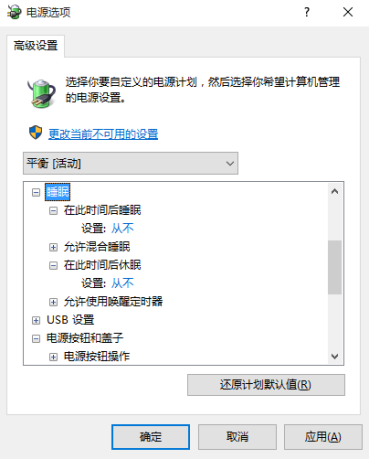
注意:有些主机主板进入睡眠或休眠状态时USB接口将停止供电;主机被唤醒后,设备将重新上电,所有参数将恢复到上电状态;为避免主机软件与设备的配置不匹配(例如图像大小),唤醒后主机软件需要对设备重新进行枚举、打开和配置操作
- 额外设置(补充):
- 打开设备管理器 → 展开「通用串行总线控制器」
- 找到「USB3.0 根集线器」「USB3.2 根集线器」(可能有多个,每个都需要设置),右键 →「属性」→「电源管理」
- 取消勾选「允许计算机关闭此设备以节约电源」
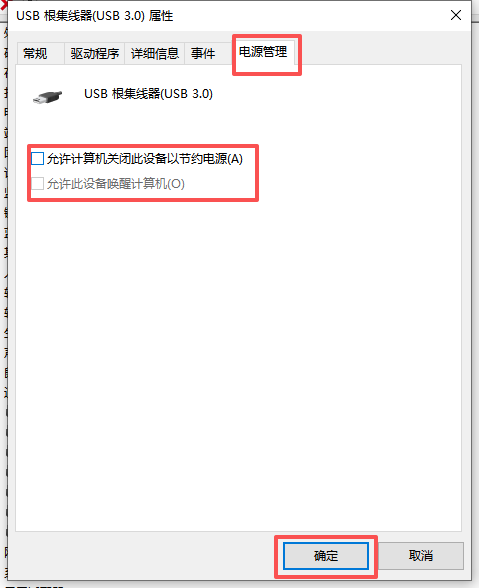
- 设置完成后,重新插拔相机(U3插USB3.0,U3.2优先插USB3.2),再次尝试枚举
七、使用GalaxyView验证相机识别(官方工具)
驱动安装完成、设置无误后,用大恒官方软件 GalaxyView验证,避免第三方软件兼容性问题,U3与U3.2操作一致,具体步骤如下:
操作步骤
- 打开大恒官方软件「GalaxyView」(安装GalaxySDK后自带,U3/U3.2通用)
- 点击软件左侧「刷新设备」
- 若左侧设备列表出现相机型号,说明相机已正常识别,可正常使用,可以连接使用
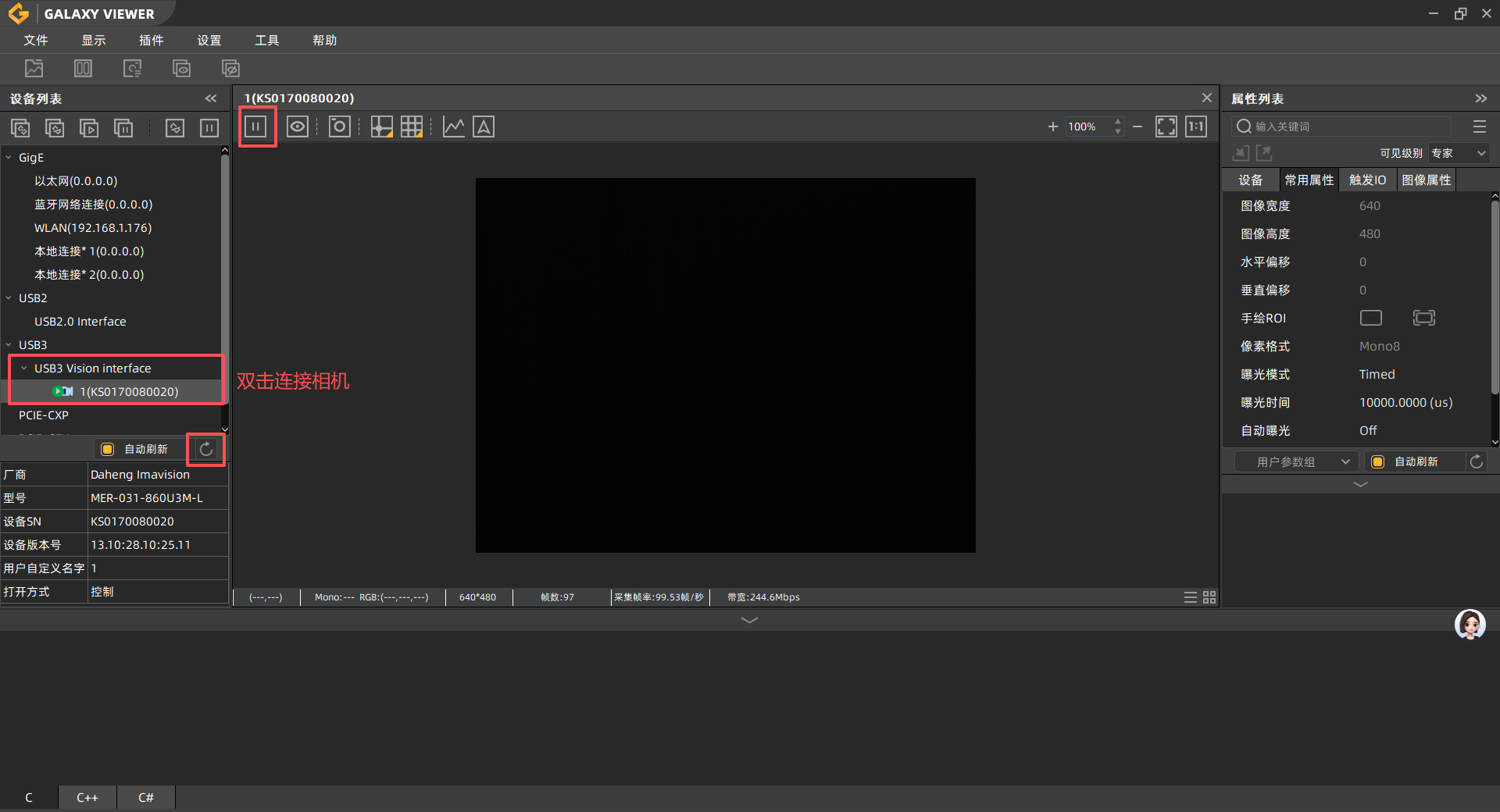 4. 若仍搜不到设备,补充排查:
- 关闭所有其他相机相关软件(避免占用)
- 以「管理员身份」运行 GalaxyView
- 暂时关闭杀毒软件、防火墙(避免拦截驱动或SDK)
- 重启相机和电脑,重新枚举;U3.2型号额外检查USB3.2接口和线材是否正常
八、分系列、分接口快速故障对照表(快速查阅)
| 故障现象 | 水星系列(U3) | 水星系列(U3.2) | 火星系列(U3/U3.2) |
|---|---|---|---|
| 红灯常亮 + 插拔无反应 | 线材/USB3.0口问题、USB2.0口、供电不足 | 线材/USB3.2口问题、USB2.0口、高功耗未外接电源、线材不兼容 | 未接12~24V外部电源、电源线接触不良;U3.2额外检查USB3.2口 |
| 红灯常亮 + 插拔有刷新 | 驱动异常、USB节能、软件占用 | 驱动异常、USB节能、软件占用、USB3.2带宽不足 | 驱动异常、电源电压不匹配 |
| 红灯闪烁 + 搜不到设备 | 软件占用、USB带宽不足、驱动异常 | 软件占用、USB3.2带宽不足、驱动异常、线材接触不良 | 电源不稳、软件占用、驱动异常 |
| 接外部电源后正常 | 高功耗型号供电不足(建议长期外接) | 高功耗型号强制外接(正常现象) | 必须接12~24V电源,正常现象 |
九、总结
- 相机找不到首先看相机灯是否是绿色,绿色才是正常识别
- 火星系列(U3/U3.2):仅插USB永远无法识别,必须先接12~24V外部电源,再插对应接口(U3插USB3.0,U3.2优先插USB3.2);
- 水星系列:U3优先排查USB3.0口、线材,高功耗型号建议外接电源;U3.2优先排查USB3.2口、线材,高功耗型号强制外接电源,避免插USB2.0接口;
- 金星系列(U3/U3.2):基本为线材、驱动或USB节能问题,无需考虑外部供电;
- U3与U3.2驱动通用,核心差异在供电(U3.2高功耗要求更高)和接口(U3.2优先用USB3.2接口);
- 插拔验证是快速区分"物理问题"和"软件问题"的关键,优先操作;驱动异常是共性问题,按步骤更新驱动即可解决大部分识别故障。
专栏归属
本文收录于:大恒相机·常见问题排查篇
系列文章持续更新,解决工业相机使用中的各种疑难问题~