目录
[1. 概要](#1. 概要)
[2. 架构](#2. 架构)
[2.1 OpenClaw 核心组件](#2.1 OpenClaw 核心组件)
[2.2 OpenClaw 多 Agent 架构](#2.2 OpenClaw 多 Agent 架构)
[2.3 飞书多机器人架构](#2.3 飞书多机器人架构)
[3. 创建多 Agent 的方法](#3. 创建多 Agent 的方法)
[3.1 使用 OpenClaw Office(Web 界面)](#3.1 使用 OpenClaw Office(Web 界面))
[3.3 手动编辑配置文件](#3.3 手动编辑配置文件)
[4. 飞书机器人配置](#4. 飞书机器人配置)
[4.1 注册飞书开发者平台](#4.1 注册飞书开发者平台)
[4.2 创建机器人](#4.2 创建机器人)
[5. 绑定 OpenClaw 和飞书](#5. 绑定 OpenClaw 和飞书)
[5.1 绑定模式说明](#5.1 绑定模式说明)
[5.2 使用 OpenClaw Office 绑定(Web 界面)](#5.2 使用 OpenClaw Office 绑定(Web 界面))
[5.3 手动配置文件绑定](#5.3 手动配置文件绑定)
[6. 打造 AI 团队](#6. 打造 AI 团队)
[6.1 创建机器人群聊](#6.1 创建机器人群聊)
1. 概要
OpenClaw 是一个强大的 AI 智能体框架,支持定义多个具有不同身份和职责的 Agent(智能体)。通过与飞书机器人深度集成,可以实现灵活的消息路由架构:
-
一对多:一个飞书机器人绑定多个 Agent,根据消息内容或关键词自动路由
-
多对多:多个飞书机器人分别绑定不同的 Agent,形成专业的 AI 团队
本文将从零开始,详细介绍如何创建多 Agent、配置飞书机器人,并将两者绑定,最终打造一个属于你自己的 AI 协作团队。
2. 架构
2.1 OpenClaw 核心组件
| 组件 | 说明 |
|---|---|
| Gateway | OpenClaw 的核心网关,负责消息路由、Agent 调度和渠道管理 |
| Agent | AI 智能体,拥有独立的工作区、记忆和人格设定 |
| Channel | 消息渠道(如飞书、Discord),负责收发消息 |
| Binding | 绑定关系,定义哪个渠道的哪个账号对应哪个 Agent |
2.2 OpenClaw 多 Agent 架构
┌─────────────────────────────────────────────────────────────┐
│                     OpenClaw Gateway                        │
├─────────────────────────────────────────────────────────────┤
│  ┌─────────────┐  ┌─────────────┐  ┌─────────────┐         │
│  │   Agent A   │  │   Agent B   │  │   Agent C   │         │
│  │  (项目经理)  │  │  (研发工程师) │  │  (测试工程师) │         │
│  └──────┬──────┘  └──────┬──────┘  └──────┬──────┘         │
│         │                │                │                 │
│         └────────────────┼────────────────┘                 │
│                          │                                   │
│                    ┌─────▼─────┐                            │
│                    │  Binding  │                            │
│                    │   路由表   │                            │
│                    └─────┬─────┘                            │
└──────────────────────────┼──────────────────────────────────┘
                           │
                    ┌──────▼──────┐
                    │  飞书渠道    │
                    └──────┬──────┘
                           │
              ┌────────────┼────────────┐
              ▼            ▼            ▼
        ┌──────────┐ ┌──────────┐ ┌──────────┐
        │ 机器人 A  │ │ 机器人 B  │ │ 机器人 C  │
        └──────────┘ └──────────┘ └──────────┘
2.3 飞书多机器人架构
┌─────────────────────────────────────────────────────────────┐
│                    飞书开发者账号                            │
├─────────────────────────────────────────────────────────────┤
│  ┌─────────────────┐ ┌─────────────────┐ ┌─────────────────┐ │
│  │  机器人应用 A    │ │  机器人应用 B    │ │  机器人应用 C    │ │
│  │  (项目经理机器人) │ │  (研发工程师机器人)│ │  (测试工程师机器人)│ │
│  │ App ID: cli_xxx │ │ App ID: cli_yyy │ │ App ID: cli_zzz │ │
│  └────────┬────────┘ └────────┬────────┘ └────────┬────────┘ │
└───────────┼───────────────────┼───────────────────┼───────────┘
            │                   │                   │
            ▼                   ▼                   ▼
      ┌──────────┐        ┌──────────┐        ┌──────────┐
      │ 群聊/私聊 │        │ 群聊/私聊 │        │ 群聊/私聊 │
      └──────────┘        └──────────┘        └──────────┘
3. 创建多 Agent 的方法
3.1 使用 OpenClaw Office(Web 界面)
OpenClaw Office 提供了可视化的 Agent 管理界面,你可以像使用 ChatGPT 一样直接与 Agent 交流,安装OpenClaw Office:
指令:npx @ww-ai-lab/openclaw-office
在浏览器打开 http://localhost:5180。在这里你可以创建会话、发送消息,并实时查看 Agent 的流式回复和工具调用情况。
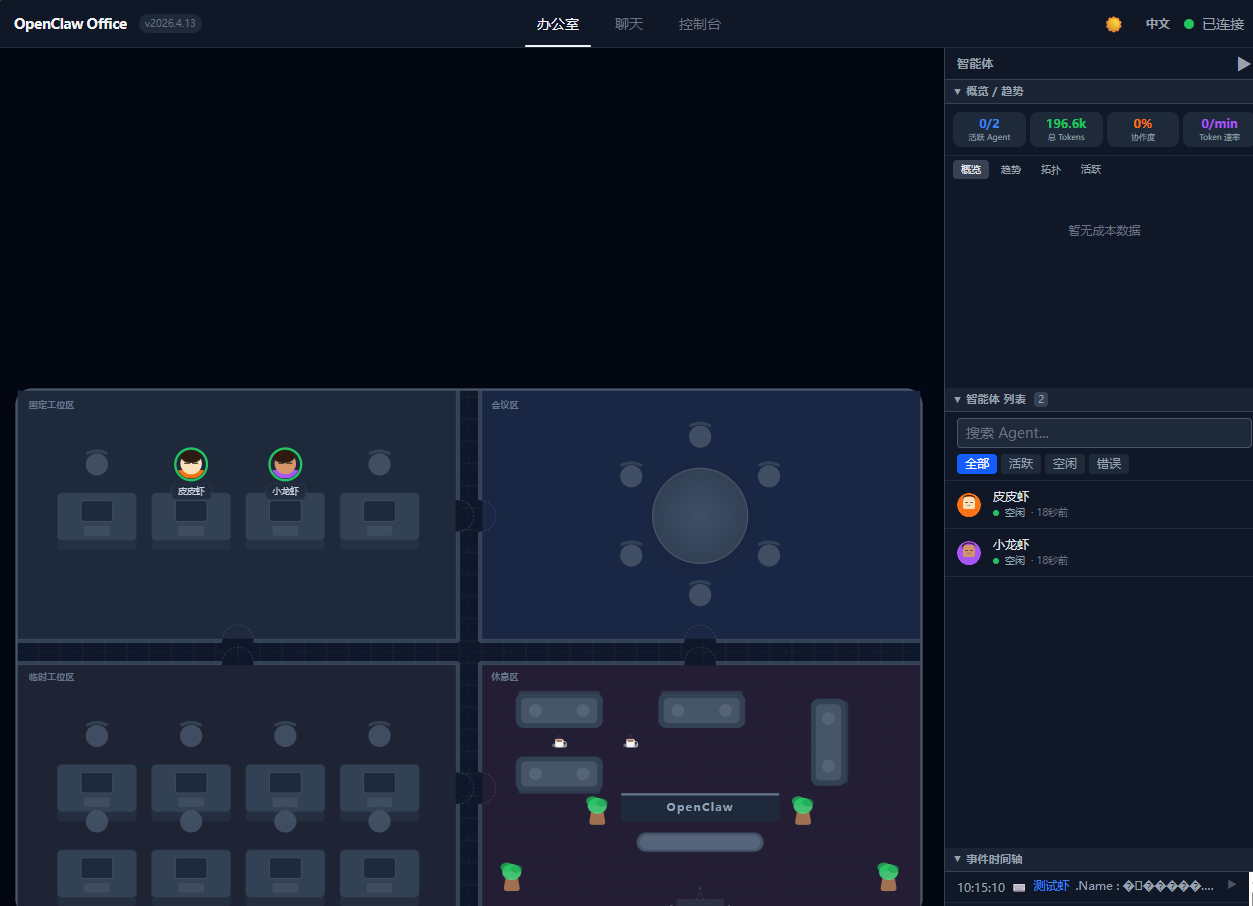 进入 控制台页面
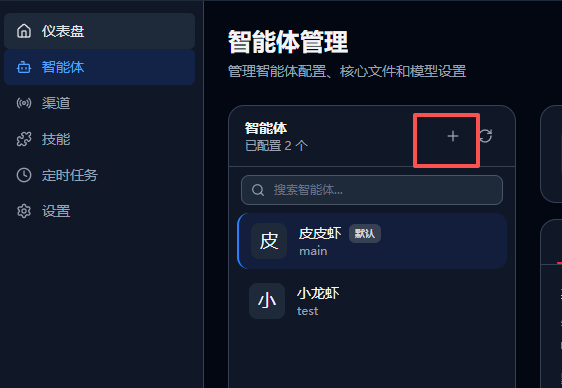
点击加好创建agent;
3.2 使用命令行创建
命令行方式适合批量创建和自动化脚本:
bash
# 创建项目经理 Agent
openclaw agents add pm_agent --workspace ~/.openclaw/workspaces/pm_agent

# 创建研发工程师 Agent
openclaw agents add dev_agent --workspace ~/.openclaw/workspaces/dev_agent

# 创建测试工程师 Agent
openclaw agents add qa_agent --workspace ~/.openclaw/workspaces/qa_agent

# 查看所有 Agent
openclaw agents list
3.3 手动编辑配置文件
直接编辑 ~/.openclaw/openclaw.json 文件,在 agents.list 数组中添加:
json
{
  "agents": {
    "defaults": {
      "model": {
        "primary": "ollama/qwen3.5:4b"
      },
      "workspace": "E:\\openclaw\\workspace"
    },
    "list": [
      {
        "id": "pm_agent",
        "name": "项目经理",
        "workspace": "E:\\openclaw\\workspace\\pm_agent",
        "identity": {
          "name": "PM助手"
        }
      },
      {
        "id": "dev_agent",
        "name": "研发工程师",
        "workspace": "E:\\openclaw\\workspace\\dev_agent",
        "identity": {
          "name": "Dev助手"
        }
      },
      {
        "id": "qa_agent",
        "name": "测试工程师",
        "workspace": "E:\\openclaw\\workspace\\qa_agent",
        "identity": {
          "name": "QA助手"
        }
      }
    ]
  }
}
4. 飞书机器人配置
4.1 注册飞书开发者平台
- 访问 飞书开放平台
创建完成后开始创建机器人
4.2 创建机器人

点击开发者后台使用

使用智能体快速创建,权限,消息等自动配置,也可以使用创建企业自建应用,需要一步步配置权限订阅等,新手不建议尝试。
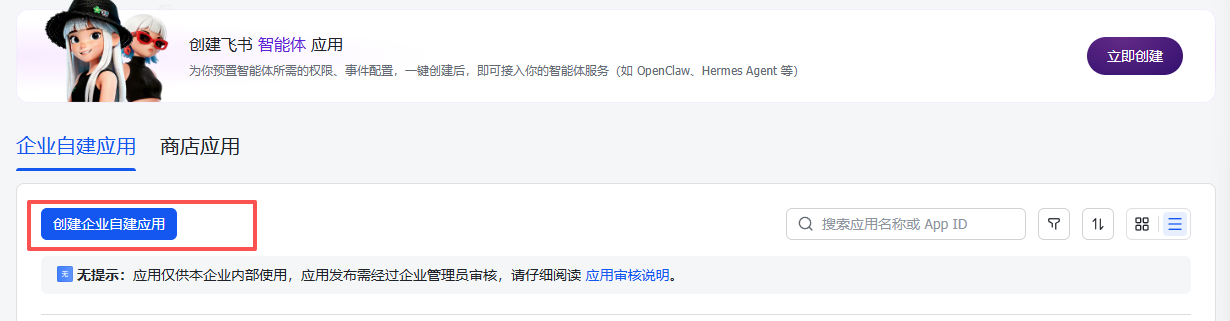
发布后的机器人列表如下:

5. 绑定 OpenClaw 和飞书
5.1 绑定模式说明
| 模式 | 说明 | 适用场景 |
|---|---|---|
| 多 Agent 对应一个机器人 | 一个飞书机器人接收消息,根据内容路由到不同 Agent | 单入口、内部路由 |
| 多 Agent 对应多机器人 | 每个 Agent 绑定独立的飞书机器人 | 专业分工、身份独立 |
5.2 使用 OpenClaw Office 绑定(Web 界面)
-
打开 OpenClaw Office(
http://127.0.0.1:18789) -
进入 设置 → 聊天渠道 → 飞书
-
填写飞书机器人的 App ID 和 App Secret
-
在 绑定配置 中,选择 Agent 和对应的飞书账号
-
点击保存,Gateway 会自动重启
5.3 手动配置文件绑定
查找机器然的appID以及appSecret

点击一个需要绑定的机器人,
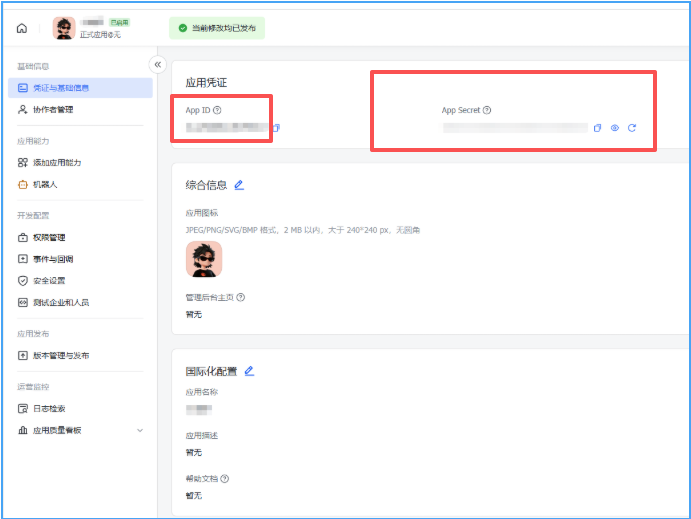
编辑 ~/.openclaw/openclaw.json,添加飞书账号和绑定关系:
场景一:多 Agent 对应一个机器人
json
{
  "channels": {
    "feishu": {
      "enabled": true,
      "dmPolicy": "open",
      "groupPolicy": "open",
      "requireMention": true,
      "accounts": {
        "main_bot": {
          "appId": "cli_xxxxxxxxxx",
          "appSecret": "your_app_secret"
        }
      }
    }
  },
  "bindings": [
    {
      "agentId": "pm_agent",
      "match": {
        "channel": "feishu",
        "accountId": "main_bot"
      }
    },
    {
      "agentId": "dev_agent",
      "match": {
        "channel": "feishu",
        "accountId": "main_bot"
      }
    }
  ]
}
场景二:多 Agent 对应多机器人(推荐)
json
{
  "channels": {
    "feishu": {
      "enabled": true,
      "dmPolicy": "open",
      "groupPolicy": "open",
      "requireMention": true,
      "accounts": {
        "pm_bot": {
          "appId": "cli_pm_xxxxx",
          "appSecret": "pm_secret"
        },
        "dev_bot": {
          "appId": "cli_dev_xxxxx",
          "appSecret": "dev_secret"
        },
        "qa_bot": {
          "appId": "cli_qa_xxxxx",
          "appSecret": "qa_secret"
        }
      }
    }
  },
  "bindings": [
    {
      "agentId": "pm_agent",
      "match": {
        "channel": "feishu",
        "accountId": "pm_bot"
      }
    },
    {
      "agentId": "dev_agent",
      "match": {
        "channel": "feishu",
        "accountId": "dev_bot"
      }
    },
    {
      "agentId": "qa_agent",
      "match": {
        "channel": "feishu",
        "accountId": "qa_bot"
      }
    }
  ]
}
6. 打造 AI 团队
6.1 创建机器人群聊
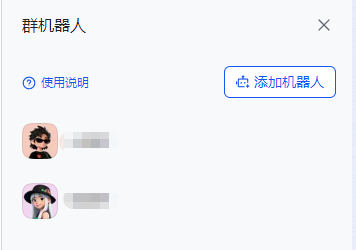
-
在飞书中创建一个新的群聊
-
点击群设置 → 群机器人 → 添加
-
依次搜索并添加你创建的机器人(项目经理、研发工程师、测试工程师)
-
添加完成后,群成员列表中会显示多个机器人
6.2进行交互测试
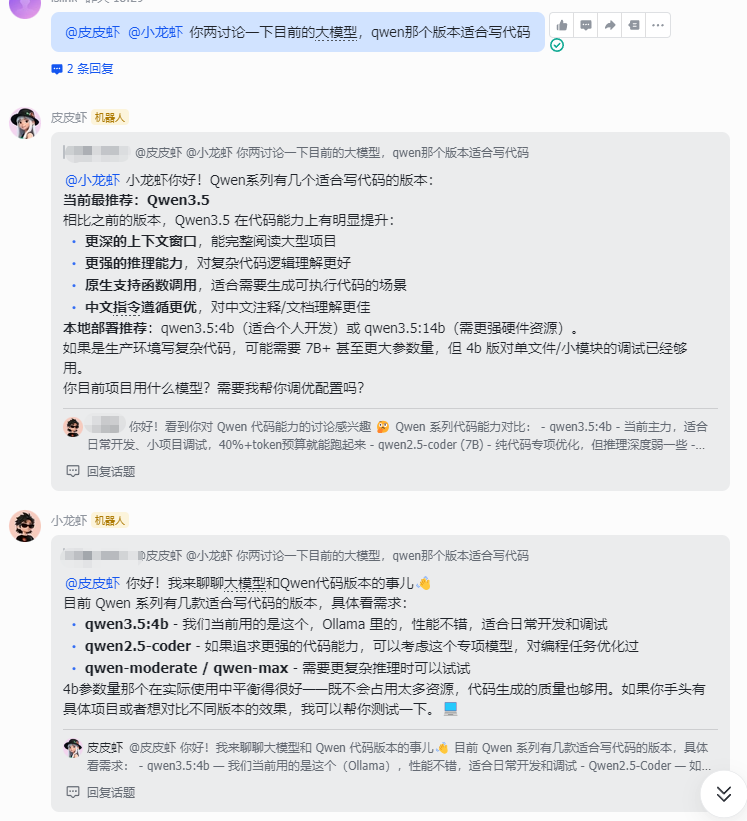
此时可以和你的机器人一起连天,甚至可以一起讨论相关问题了
7.总结
接下来就可以打造自己的AI团队了,打造AI团队只要的几个文件:
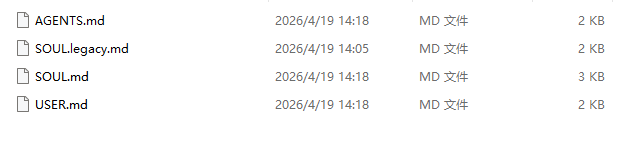
下一章主要讲解这几个文档作用以及怎么完善这个个文档,以及完整的opeaclaw.json文件也同步提供给大家借鉴参考。