在现代混合办公模式下,远程控制软件已成为我们数字生活中的"第三只手"。无论是临时调取公司电脑里的合同,还是在家帮助父母解决手机问题,我们都追求一个字:快。
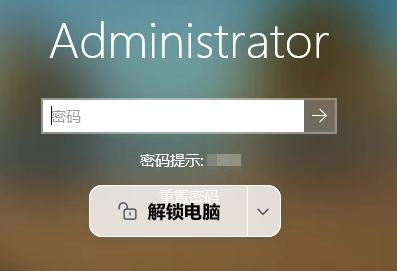
然而,很多人在远程控制时都遇到过这样的尴尬场面:火急火燎地连接上家里的电脑,却发现屏幕处于锁屏状态,映入眼帘的是一个需要输入系统密码的登录界面。这时,你不得不赶紧打电话询问家人密码,或者凭记忆输入一长串字符,原本几秒钟就能搞定的事硬生生被拖成了几分钟。
远程办公最大的阻碍,往往不是网速,而是被控电脑那道"锁屏壁"。 作为专业的远程控制软件,ToDesk端内设有「远程自动解锁」功能。本篇内容,就来手把手教你如何设置,让你的远程连接真正做到"即连即用,无感进入"!
为什么你需要"自动解锁"?
想象一下这几个场景:
- 场景一: 你在通勤的地铁上,突然需要查看公司电脑桌面上的一个紧急文档。打开ToDesk连接,由于电脑处于锁定状态,画面卡在了登录界面。如果你不记得锁屏密码,只能干着急。
- 场景二: 作为IT运维人员,你需要同时管理多台设备。每次重启服务器或断开连接后重新接入,都要手动输入一次密码,高频的操作严重拖慢了维修效率 。
- 场景三: 你正在远程协助客户,为了输入锁屏密码,客户不得不把隐私直接暴露在通话中。
为了避免这些麻烦,启用ToDesk的自动解锁功能,可以让主控端在检测到被控端锁屏时,自动替你输入密码,直接进入桌面。
三步设置,开启"无感"远控之旅
自动解锁功能设置逻辑非常清晰,只需要在主控端简单操作两步即可完成。
第一步:找到"安全"入口
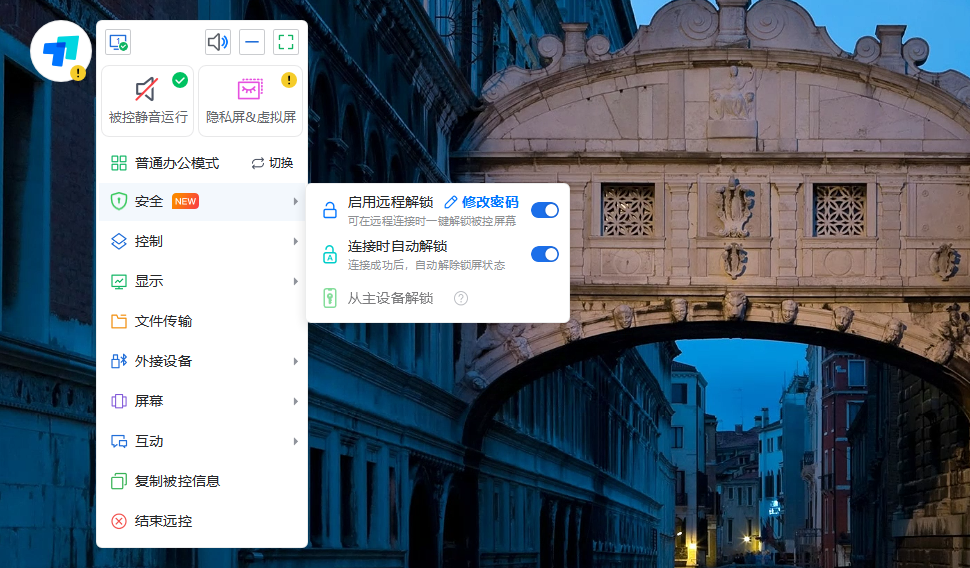
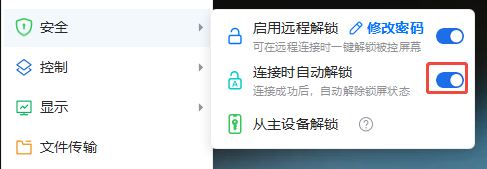
当你成功远程连接到被控设备后,注意观察屏幕上方或侧边的悬浮球。这是ToDesk远控时的"控制中心"。将鼠标移至悬浮球上,点击菜单栏中的 【安全】 选项 。
第二步:录入密码,开启自动化
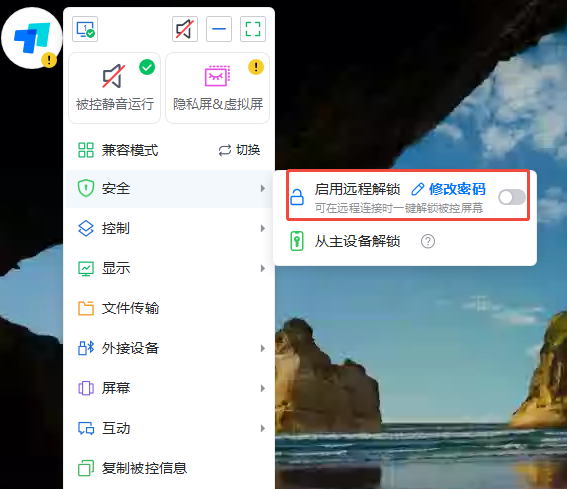
在安全菜单中,你会看到一个名为 "启用远程解锁" 的按钮,点击它 。此时,软件会弹出一个对话框,要求你录入被控电脑的系统锁屏密码。这里需要注意的是,录入的是电脑开机登录密码(PIN码或微软账户密码),而不是ToDesk的设备代码或临时密码 。录入成功后,你会看到一个开关按钮------ "开启自动解锁功能" 。请务必勾选或打开它 。
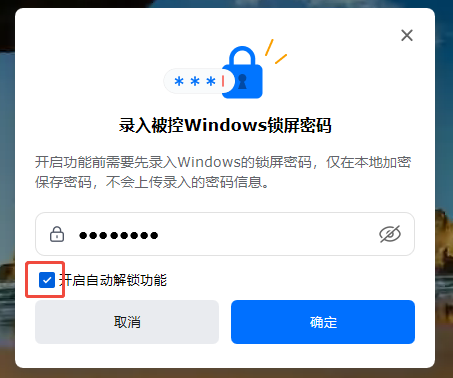
- 开启后:从此只要你发起远控,且被控电脑处于锁屏状态,ToDesk会在后台自动帮你填充密码解锁,你会发现自己直接看到了熟悉的桌面,完全跳过了锁屏界面。
- 未开启:若你只录入了密码但未开启自动模式,当遇到锁屏时,画面上会出现一个 "解锁电脑" 的按钮,你需要手动点击一下,才会触发解锁动作 。
第三步:后期调整与管理
如果在使用过程中,你更换了电脑的系统登录密码,或者想要关闭这个便捷功能,同样非常简单。再次通过远程悬浮球进入 【安全】 设置界面,找到对应的选项,重新输入新密码或关闭开关即可 。
安全吗?隐私会泄露吗?
大家在追求便捷的同时,对安全的担忧。毕竟,把锁屏密码交给软件,会不会不安全?这一点可以放心。ToDesk在设计中采用了多重隐私防护。
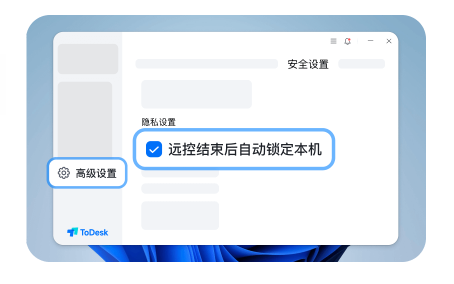
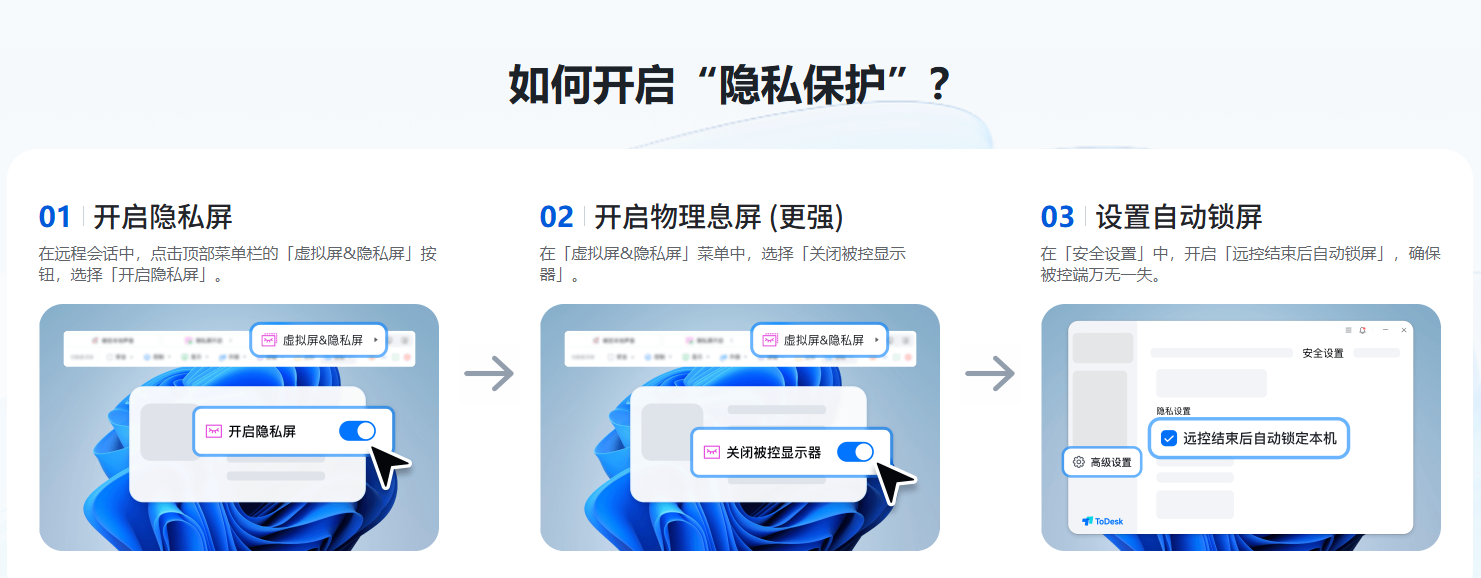
首先,密码录入过程是加密传输的,且仅用于本次远控会话的解锁验证。其次,自动解锁仅在你主动发起连接时生效,并非时刻处于"裸奔"状态。此外,如果你担心在办公室等公共场合使用时被窥屏,还可以结合ToDesk的 "隐私屏" 或 "远控结束后自动锁定" 功能使用。当远程会话结束时,被控电脑会再次自动进入锁屏状态,确保你的电脑即使无人值守,信息也万无一失 。
结语:
技术的进步,正是为了消除那些看似不起眼、实则令人抓狂的"微操"摩擦。这个远程自动解锁功能,就像一位贴心的私人助理,在你需要时默默为你推开门,让你专注于手头的工作,而不是被拦在密码锁之外。