文章目录
- Docker自定义安装
-
- 一、使用命令行安装Docker,指定docker安装目录
-
- [情况一、以管理员身份运行 PowerShell](#情况一、以管理员身份运行 PowerShell)
- [情况二、清理旧的 Docker 数据(如果之前安装过)](#情况二、清理旧的 Docker 数据(如果之前安装过))
- 二、更改镜像默认保存路径
- 问题
-
- 解决方法
-
- [步骤 1:删除有问题的文件夹](#步骤 1:删除有问题的文件夹)
- [步骤 2:以管理员身份重新安装](#步骤 2:以管理员身份重新安装)
- [启用 WSL2(家庭版必看)](#启用 WSL2(家庭版必看))
-
- [安装 WSL2](#安装 WSL2)
Docker自定义安装
前置条件:
- Docker Desktop 已经下载
- 确认虚拟化已开启
- 打开任务管理器
- 切换到 性能 选项卡
- 查看右下角 虚拟化 是否为 已启用
一、使用命令行安装Docker,指定docker安装目录
情况一、以管理员身份运行 PowerShell
右键点击 PowerShell 图标 → 选择 "以管理员身份运行"
切换到安装目录并运行:
bash
cd C:\Users\01\Downloads

Start-Process -Wait -FilePath "Docker Desktop Installer.exe" -ArgumentList 'install', '-accept-license', '--installation-dir="D:\Program\Docker"'其中D:\Program\Docker是自定义文件夹的路径。
安装过程
- 勾选:
Install required Windows components for WSL 2Add shortcut to desktop
- 点击 OK 开始安装
- 安装完成后会提示 重启电脑
情况二、清理旧的 Docker 数据(如果之前安装过)
如果之前安装过 Docker,可以先清理:
bash
# 以管理员身份运行
# 停止相关服务
Stop-Service com.docker.service -ErrorAction SilentlyContinue

# 删除旧的配置目录
Remove-Item "C:\ProgramData\DockerDesktop" -Recurse -Force -ErrorAction SilentlyContinue
Remove-Item "C:\ProgramData\Docker" -Recurse -Force -ErrorAction SilentlyContinue

# 然后重新安装
cd C:\Users\01\Downloads
Start-Process -Wait -FilePath "Docker Desktop Installer.exe" -ArgumentList 'install', '-accept-license', '--installation-dir="D:\Program\Docker"'
二、更改镜像默认保存路径
8分钟安装 Docker Desktop,让你开发效率起飞_哔哩哔哩_bilibili
重启之后双击桌面 Docker Desktop 图标
第一次启动可能会要求登录 Docker Hub,没有账号可以免费注册,启动成功后右下角任务栏会出现 🐳 小鲸鱼图标。
进入软件之后可能会提示你WSL needs updating,就是需要更新,在powershell输入:
bash
wsl --update1、运行docker,进入设置页,点击Resources选项,发现镜像默认安装在%UserProfile%\AppData\Local\Docker\wsl目录下。
2、点击Browse按钮,选择自定义的其他盘路径,例如:D:\Program\
如下图所示:
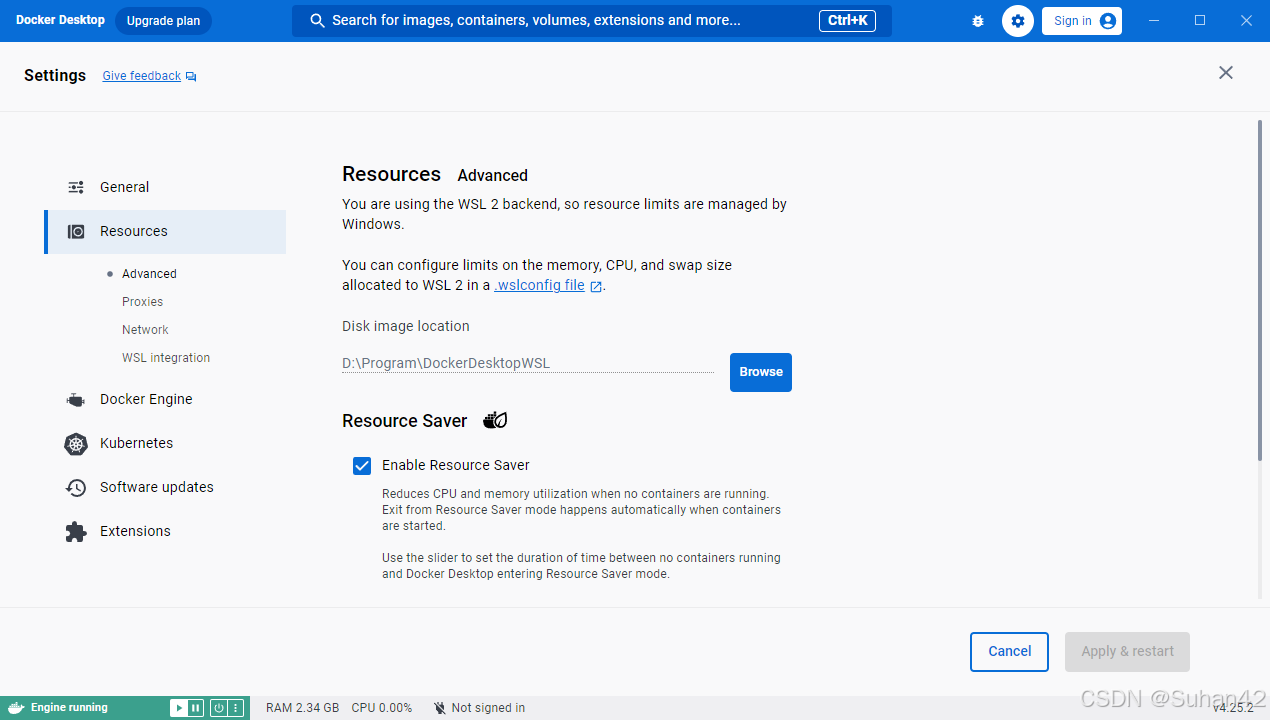
3、最后点击Apply & restart按钮重启Docker即可生效。
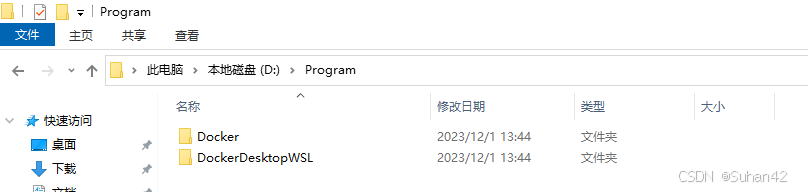
4、docker会自动在选定的目录下增加子目录DockerDesktopWSL。
验证安装
打开 PowerShell 或 CMD,输入:
bash
docker --version运行项目并下载源码
如果显示版本号,例如:
bash
Docker version 29.4.0, build 123456运行项目并下载源码
说明 Docker 安装成功。
再运行:
bash
docker run hello-world运行项目并下载源码
如果出现 Hello from Docker! 说明 Docker 已能正常拉取和运行镜像。
问题
如果报错For security reasons C:\ProgramData\DockerDesktop must be owned by an elevated account。
这个错误信息是 Docker Desktop 为了修复近期被发现的高危安全漏洞(CVE-2025-14740)而新增的安全检查机制。
简单来说,这个漏洞允许一个低权限用户在安装 Docker 之前,预先创建 C:\ProgramData\DockerDesktop 文件夹并获取其所有权。之后,他就可以利用这个漏洞来篡改配置文件,最终在你(一个高权限用户)运行 Docker 时,以你的权限执行恶意代码。你看到的这个提示,正是 Docker 安装程序在阻止这种潜在的攻击。
解决方法
你需要清理掉这个被"错误账户"所拥有的文件夹,然后重新以管理员身份运行安装程序。
步骤 1:删除有问题的文件夹
这个文件夹通常无法直接通过资源管理器删除,我们需要使用命令行。
-
按下
Win+S键,输入powershell,然后右键点击 "Windows PowerShell" ,选择 "以管理员身份运行"。 -
在弹出的 UAC(用户账户控制)窗口中点击 "是"。
-
在 PowerShell 窗口中,输入以下命令来强制删除问题文件夹:
bash
Remove-Item -Path "C:\ProgramData\DockerDesktop" -Force -Recurse
-Force参数会强制删除任何属性的文件夹,-Recurse则会删除其内部的所有子项和文件。
步骤 2:以管理员身份重新安装
删除成功后,就可以开始安装了。
-
确保 PowerShell 仍在管理员模式下运行。
-
在 PowerShell 中,切换到安装程序所在的目录:
bashcd C:\Users\01\Downloads -
运行你的安装命令:
bashStart-Process -Wait -FilePath "Docker Desktop Installer.exe" -ArgumentList 'install', '-accept-license', '--installation-dir="D:\Program\Docker"'
安装程序会再次请求权限,请允许。如果一切顺利,它应该会开始安装而不再报错。
💡 补充说明
在极少数情况下,如果你之前安装过 Docker 并且卸载不干净,可能还会遇到其他残留文件的问题。如果上面的方法没有解决,可以再尝试重启电脑,或者在管理员模式下运行以下命令,进行更彻底的清理后再重试:
bash# 清理其他可能的相关目录 Remove-Item "C:\ProgramData\Docker" -Force -Recurse -ErrorAction SilentlyContinue Remove-Item "C:\Program Files\Docker" -Force -Recurse -ErrorAction SilentlyContinue Remove-Item "$env:USERPROFILE\.docker" -Force -Recurse -ErrorAction SilentlyContinue Remove-Item "$env:LOCALAPPDATA\Docker" -Force -Recurse -ErrorAction SilentlyContinue
启用 WSL2(家庭版必看)
如果你是 Windows 10/11 家庭版 或者第一次安装 Docker Desktop,需要启用 WSL2。
安装 WSL2
方法一:在 PowerShell(管理员模式)中输入:
bash
wsl --install运行项目并下载源码
等待系统自动安装 Linux 子系统和 WSL2 内核。
方法二:直接打开Docker Desktop,会提示你,WSL need updating。点击Restart,然后按任意跳出PowerShell(管理员模式),按任意键安装(推荐)