(1)问题背景
谁没被 "单盘 C 盘" 逼到崩溃?新电脑买回来只有一个 C 盘,系统、软件、文件全挤在一起,用不了多久C盘就爆红,弹窗提示 "空间不足"!
想把软件装到 D 盘,结果根本没有 D 盘;想备份文件,只能往 C 盘里塞,越塞越卡。系统出问题重装时,整个盘的文件都有被清空的风险,简直让人头皮发麻!
想拆分磁盘,又怕操作失误弄丢所有数据;怕用分区工具搞坏硬盘,导致电脑开不了机;网上的教程全是复杂的专业术语,新手看了直接懵圈。难道新买的电脑,就只能任由单盘卡死吗?
当然不!今天就把2 种最简单、最安全、零风险 的磁盘拆分方法全教给你,不用懂技术、不用怕操作失误,一键就能拆分 C 盘,数据丝毫不丢!
(2)解决方案
拆分磁盘的核心目标,就是把原本只有一个分区的硬盘,分成多个独立分区(比如 C 盘、D 盘、E 盘),让系统、软件、文件分开存放,既安全又高效。下面两种方法,从一键智能拆分到系统自带工具,覆盖新手到进阶用户,全程安全无风险!
方法一:深度C盘清理一键拆分(新手首选!零技术、零风险)
深度C盘清理的【磁盘拆分】功能,是专为小白打造的智能分区工具,不用格式化、不丢任何数据、一键完成拆分 ,全程可视化操作,再也不用怕分错盘!
步骤 如下:
- 搜索【deepcleanerx.com】官网链接 或滑到文章底部点击官方链接卡片 下载【深度C盘清理(免费版)】软件;


- 打开深度 C 盘清理软件,点击左侧导航栏的【磁盘管理 】;
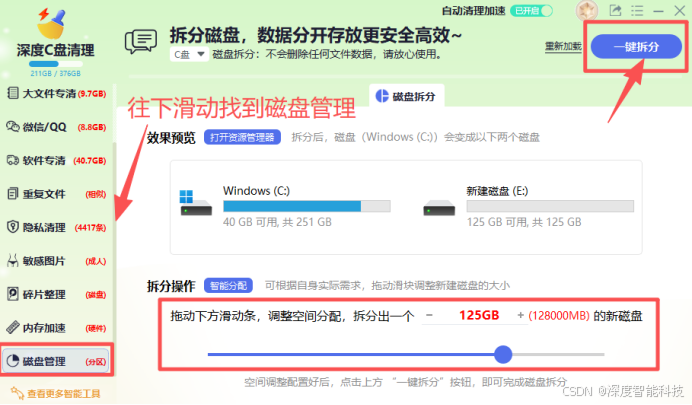
- 进入后,软件会自动识别当前硬盘,【拆分操作 】显示磁盘可拆分的空间界面(如C盘总共376G空间,目前已占用211G,那么我可拆分磁盘的空间范围为0-165G空间);
- 确认空间分配无误后,点击右上角的【一键拆分 】按钮,软件会自动执行拆分操作,过程中不要关闭软件、不要重启电脑;
- 拆分完成后,重启电脑,打开此电脑,就能看到新的磁盘分区,文件完整无缺,数据零丢失!
温馨提示:
拆分前建议先用【深度C盘清理】 进行免费 的C盘清理,一键清理垃圾文件、软件缓存、微信 / QQ 冗余、大文件,释放出足够的可压缩空间,让后续拆分更顺利,还能避免因为空间不足导致分区失败!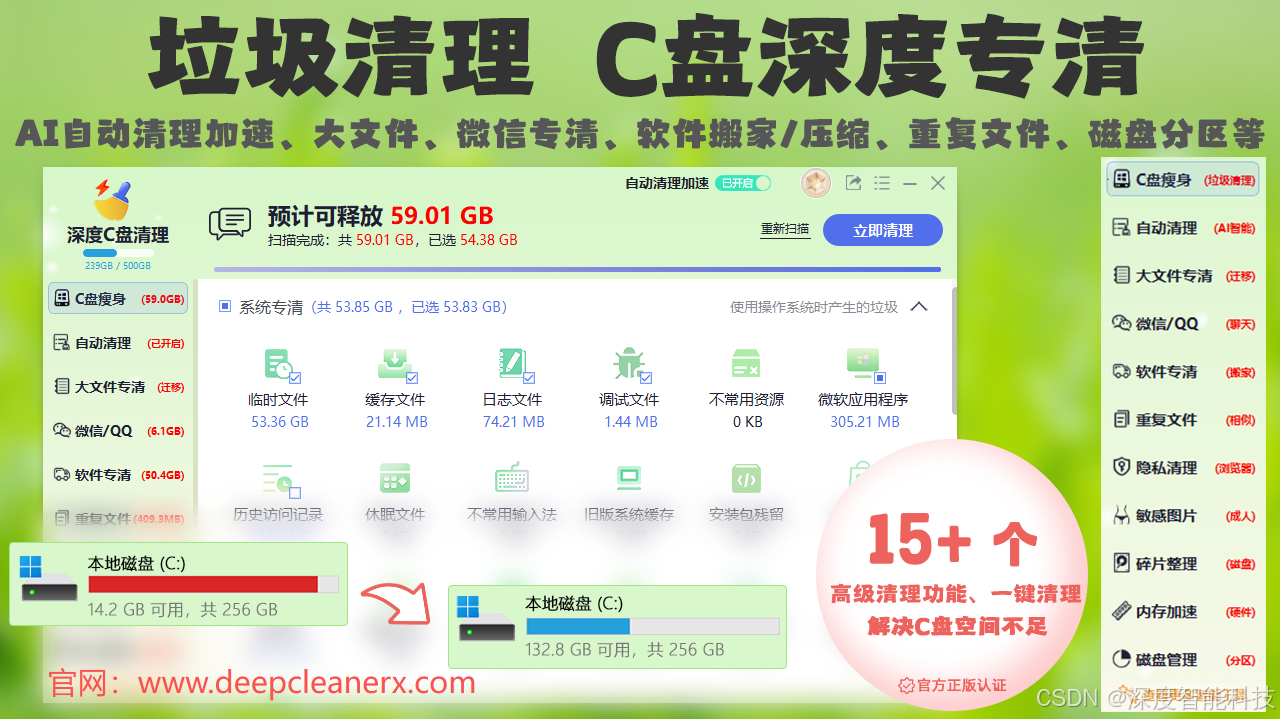
方法二:Windows 自带磁盘管理(进阶用户首选,免费无工具)
Windows 系统自带的【磁盘管理】工具,是官方原生分区功能,不用安装任何软件,安全稳定,适合有基础的用户手动操作。
步骤 1:打开磁盘管理工具
- 按下快捷键【Win+X 】,在弹出的菜单中选择【磁盘管理 】;也可以右键点击桌面【此电脑】→【管理】→【磁盘管理】,打开工具;
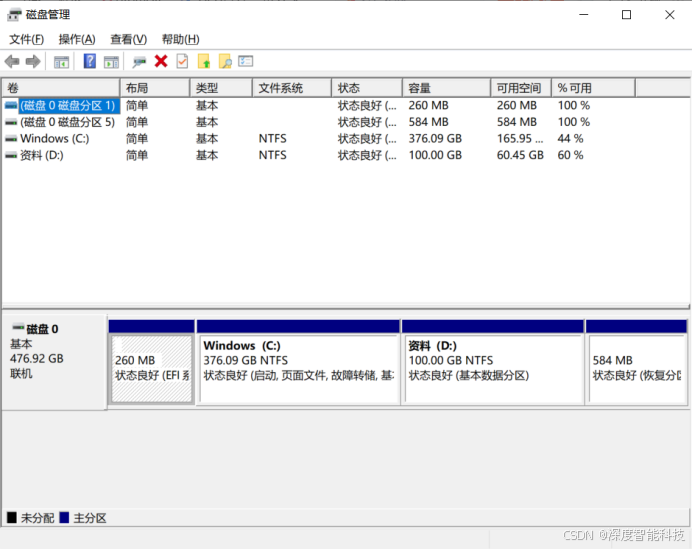
- 进入后,会看到电脑所有硬盘和分区信息,找到需要拆分的 C 盘。
步骤 2:压缩 C 盘腾出空间
- 右键点击 C 盘分区,选择【压缩卷 】;
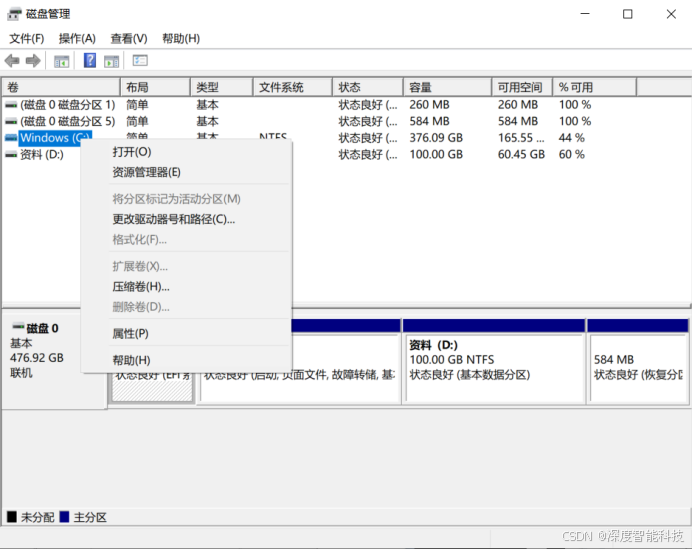
- 系统会自动计算可压缩的空间,等待 1-2 分钟;
- 在 "输入压缩空间量(MB)" 中,输入你想拆分出来的容量(比如 125GB=128000MB);
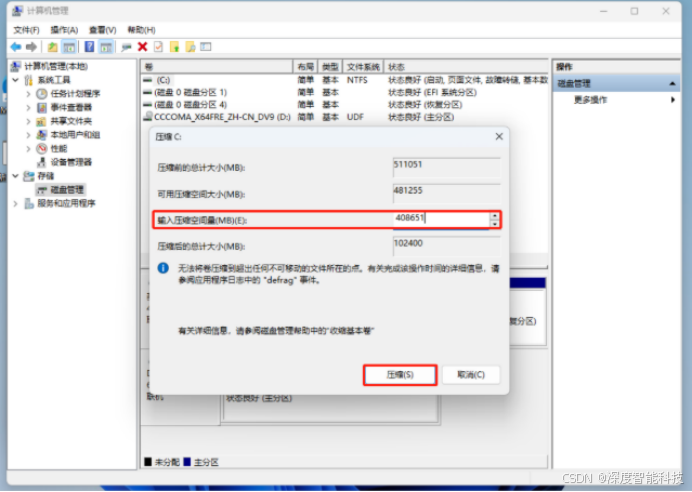
- 点击【压缩】,等待系统执行压缩,完成后会出现一块 "未分配" 的黑色空间。
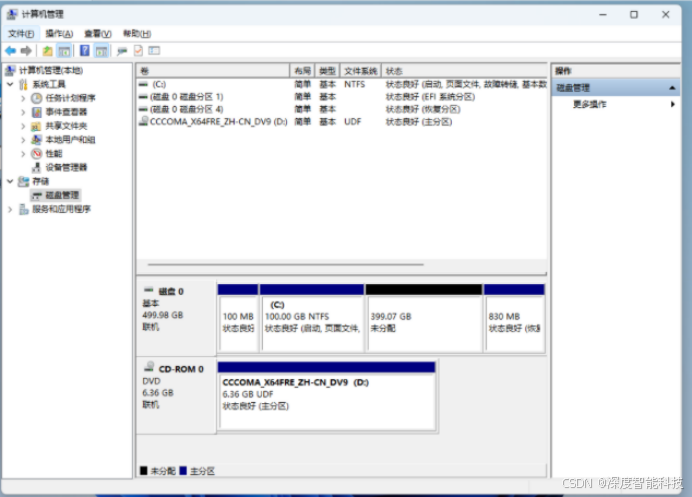
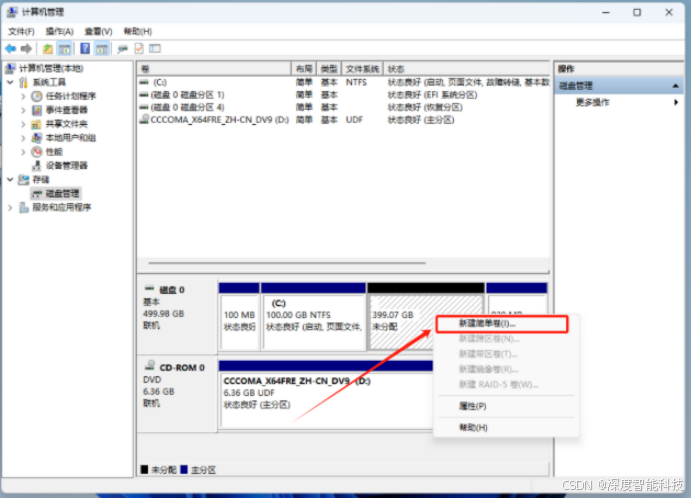
步骤 3:新建简单卷(创建新磁盘)
- 右键点击这块 "未分配" 的空间,选择【新建简单卷 】;
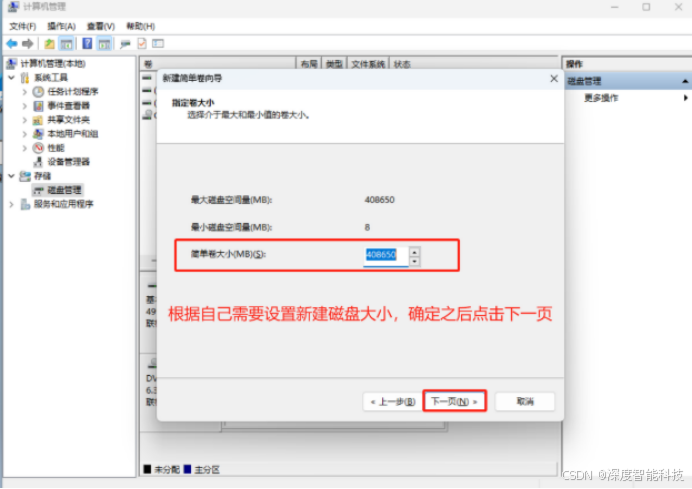
- 弹出新建向导,点击【下一页】;
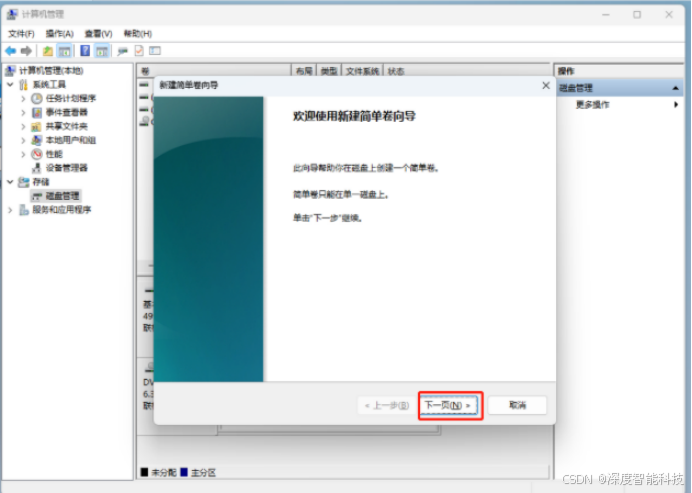
- 直接默认简单卷大小,点击【下一页】;
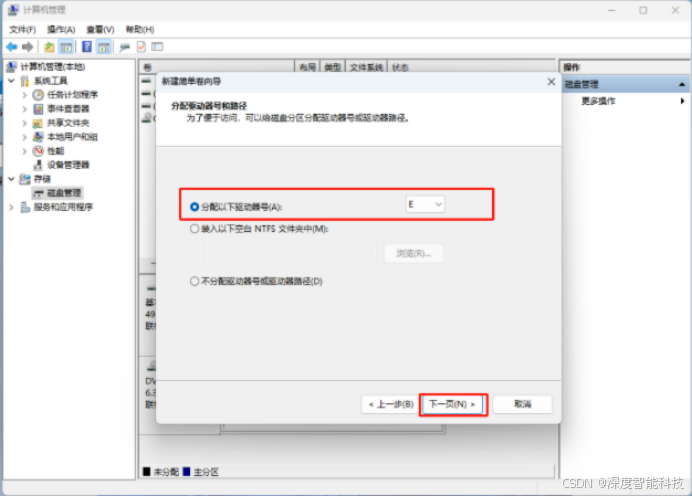
- 分配驱动器号(如 D、E、F),点击【下一页】;
- 文件系统选择【NTFS】,卷标输入 "新加卷",点击【下一页】;
- 点击【完成】,系统会自动格式化并创建新分区。
步骤 4:验证拆分结果
- 打开【此电脑】,就能看到新的磁盘分区;
- 新分区可以正常存储文件、安装软件,C 盘也腾出了大量空间,拆分完成!
三、拆分磁盘必看注意事项(零风险避坑指南)
1. 拆分前必做备份
无论用哪种方法,拆分磁盘前,都要把 C 盘的重要文件(桌面、文档、照片)复制到 U 盘或其他硬盘备份,避免意外情况导致数据丢失。
2. 保留 C 盘足够空间
拆分 C 盘时,一定要给 C 盘预留至少50GB 的可用空间,系统运行、更新、软件缓存都需要空间,预留不足会导致电脑卡顿、更新失败。
3. 不要中途中断操作
一键拆分或新建简单卷时,全程不要关闭软件、不要重启电脑、不要断电,否则会导致分区损坏、数据丢失。
4. 单盘用户优先用一键拆分
如果你的电脑只有一个 C 盘,强烈推荐用深度 C 盘清理的【一键拆分】,比手动分区更安全、更简单,不会出现分区表错误。
5. 拆分后优化设置
拆分完成后,把软件安装路径、微信 / QQ 文件保存路径、桌面 / 文档路径,全部修改到新的磁盘分区,避免文件再次堆满 C 盘。
四、拆分磁盘后的实用技巧(让电脑更流畅)
- 分区用途规划 :C 盘只装系统和必要软件,D 盘存常用文件和软件,E 盘存游戏和大文件,分开存放更安全;
- 定期清理 C 盘 :每周用深度 C 盘清理扫描一次垃圾,保持 C 盘空间充足;
- 关闭系统还原 :C 盘右键→属性→系统保护→配置→禁用系统还原,节省空间;
- 开启自动备份 :把重要文件存到 D 盘,设置自动备份到 U 盘或云盘,双重保障数据安全。
(3)总结
拆分磁盘根本不用怕,两种方法覆盖所有用户场景,新手和老手都能轻松搞定!
- 电脑小白、怕麻烦、零技术基础 :选【深度 C 盘清理一键拆分】,可视化操作、智能分配、不丢数据,一键完成;
- 进阶用户、不想装软件、追求原生操作 :选【Windows 自带磁盘管理】,免费无工具,手动分区灵活可控。
只要记住核心要点:拆分前备份文件、C 盘预留足够空间、操作不中断,就能零风险完成磁盘拆分,把单盘电脑变成多分区,再也不用怕 C 盘爆红、系统重装丢数据,电脑运行更流畅、文件管理更清晰!
学会这两招,新电脑买回来再也不用愁分区问题,老电脑也能轻松拆分,让电脑使用体验直接翻倍,再也不用为空间不足、文件混乱发愁!