目录
-
- 前言
- [1 前置工作:确认已安装 WSL2](#1 前置工作:确认已安装 WSL2)
-
- [1.1 检查当前 WSL 状态](#1.1 检查当前 WSL 状态)
- [1.2 安装或升级 WSL2](#1.2 安装或升级 WSL2)
- [1.3 环境要求说明](#1.3 环境要求说明)
- [2 安装 Docker Desktop](#2 安装 Docker Desktop)
-
- [2.1 下载安装程序](#2.1 下载安装程序)
- [2.2 执行安装](#2.2 执行安装)
- [2.3 安装后的初始化](#2.3 安装后的初始化)
- [3 Docker Desktop 汉化](#3 Docker Desktop 汉化)
-
- [3.1 汉化原理](#3.1 汉化原理)
- [3.2 下载汉化文件](#3.2 下载汉化文件)
- [3.3 替换操作步骤](#3.3 替换操作步骤)
- [3.4 汉化结果验证](#3.4 汉化结果验证)
- [4 Docker 启动 WSL 集成](#4 Docker 启动 WSL 集成)
-
- [4.1 配置入口](#4.1 配置入口)
- [4.2 启用集成功能](#4.2 启用集成功能)
- [4.3 验证集成状态](#4.3 验证集成状态)
- [5 问题的解决](#5 问题的解决)
-
- [5.1 安装失败与权限问题](#5.1 安装失败与权限问题)
- [5.2 删除目录失败的处理](#5.2 删除目录失败的处理)
- [5.3 Docker 无法启动](#5.3 Docker 无法启动)
- [5.4 WSL 集成异常](#5.4 WSL 集成异常)
- [5.5 完整重装流程](#5.5 完整重装流程)
- 结语
- 参考资料
前言
Docker 已成为现代开发环境中的基础工具,而在 Windows 平台上,Docker Desktop 是最主流的使用方式。随着 WSL2 的成熟,Docker 在 Windows 上的体验已经接近原生 Linux,但安装过程中仍然可能遇到权限错误、安装失败或无法启动等问题。
本文基于实际安装过程中的典型问题,按照"环境准备 → 安装 → 汉化 → WSL 集成 → 故障排查"的逻辑进行系统梳理。内容不仅覆盖基础步骤,还对关键问题进行深入解释,帮助你从原理层面理解并解决问题。
1 前置工作:确认已安装 WSL2
1.1 检查当前 WSL 状态
在开始安装 Docker Desktop 之前,需要确认系统已经启用了 WSL2。打开 PowerShell 或命令提示符,执行:
bash
wsl -l -v如果输出中 VERSION 为 2,说明当前环境满足 Docker Desktop 的运行条件。例如:
| NAME | STATE | VERSION |
|---|---|---|
| Ubuntu | Running | 2 |
如果版本不是 2,则需要手动升级。
1.2 安装或升级 WSL2
对于未安装 WSL 的系统,可以直接执行:
bash
wsl --install该命令会自动完成组件启用、内核安装以及默认 Linux 发行版配置。安装完成后必须重启系统。
如果已经安装但版本为 WSL1,可以执行:
bash
wsl --set-version Ubuntu 21.3 环境要求说明
为了确保 Docker 正常运行,需要满足以下条件:
| 项目 | 要求 |
|---|---|
| 操作系统 | Windows 10 2004+ 或 Windows 11 |
| 虚拟化 | BIOS 中开启 |
| WSL 版本 | 必须为 WSL2 |
建议额外执行:
bash
wsl --update以保证内核版本为最新。
2 安装 Docker Desktop
2.1 下载安装程序
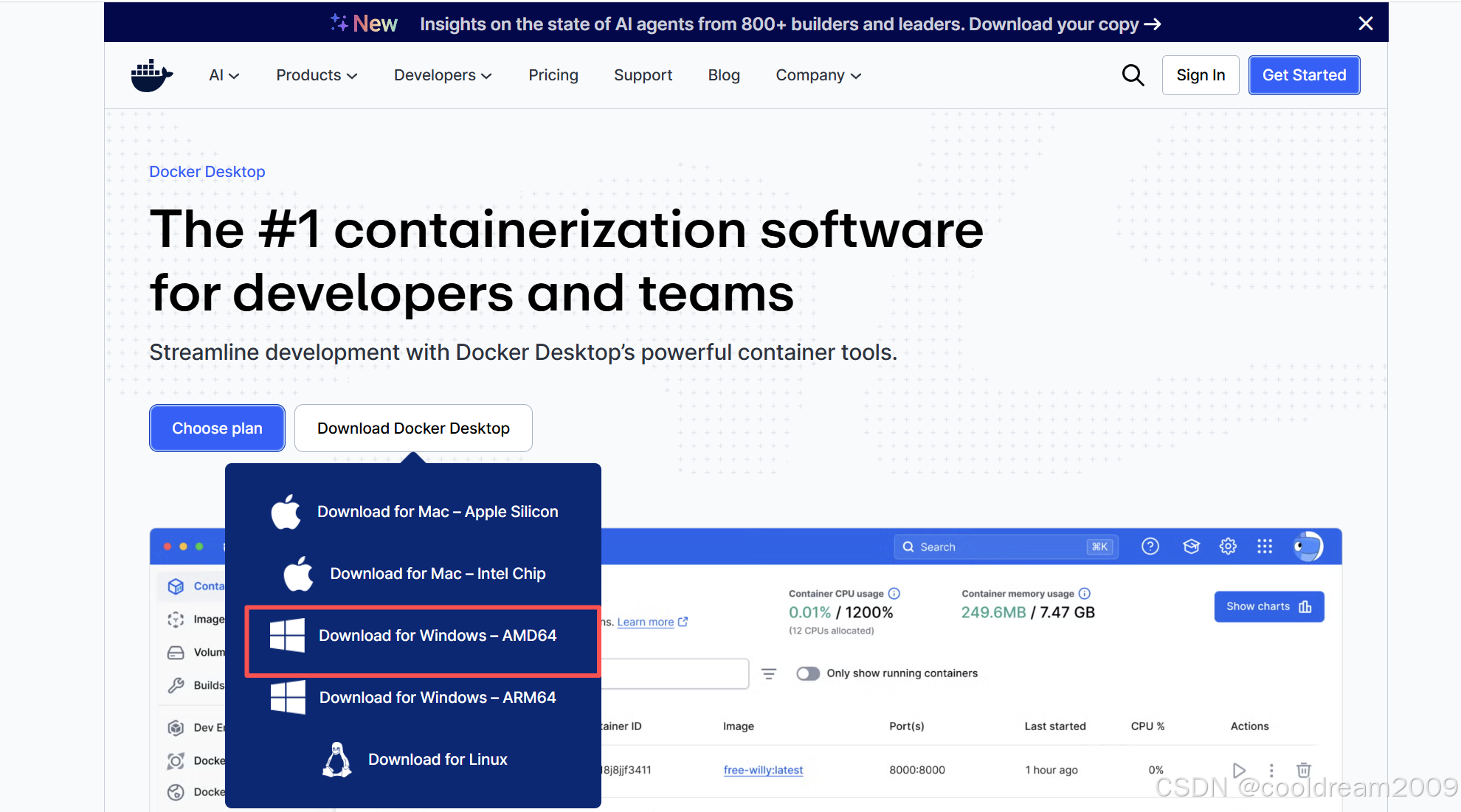
前往 Docker 官方网站下载适用于 Windows 的安装包(.exe)。建议使用最新版,以避免兼容性问题。
2.2 执行安装
安装步骤如下:
- 找到下载好的
.exe文件 - 右键选择"以管理员身份运行"
- 按提示完成安装流程
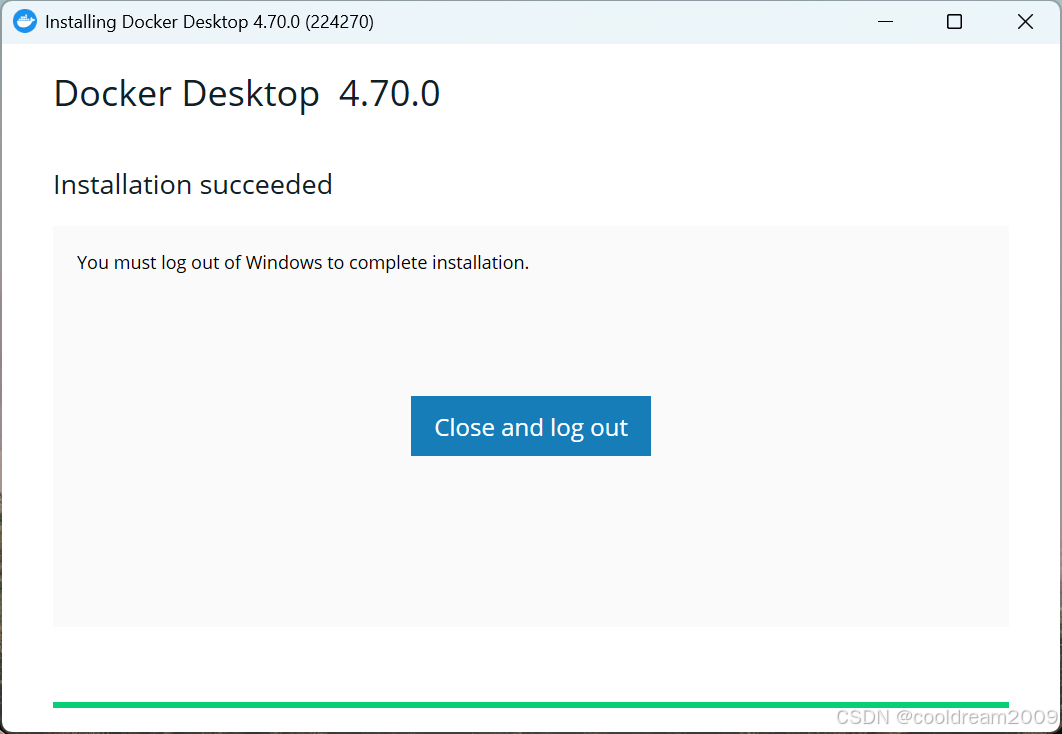
安装过程中建议保持默认配置,尤其是安装路径,避免因路径权限问题导致失败。同时建议勾选 WSL2 相关选项。
2.3 安装后的初始化
安装完成后,系统通常会提示重启。重启后:
- 桌面会出现 Docker Desktop 图标
- 双击启动程序
- 初次启动会进行初始化(时间略长)
登录 Docker 账号不是必须操作,可以跳过。
3 Docker Desktop 汉化
3.1 汉化原理
Docker Desktop 基于 Electron 构建,其界面资源集中在 app.asar 文件中。通过替换该文件,可以实现界面语言的修改。
3.2 下载汉化文件
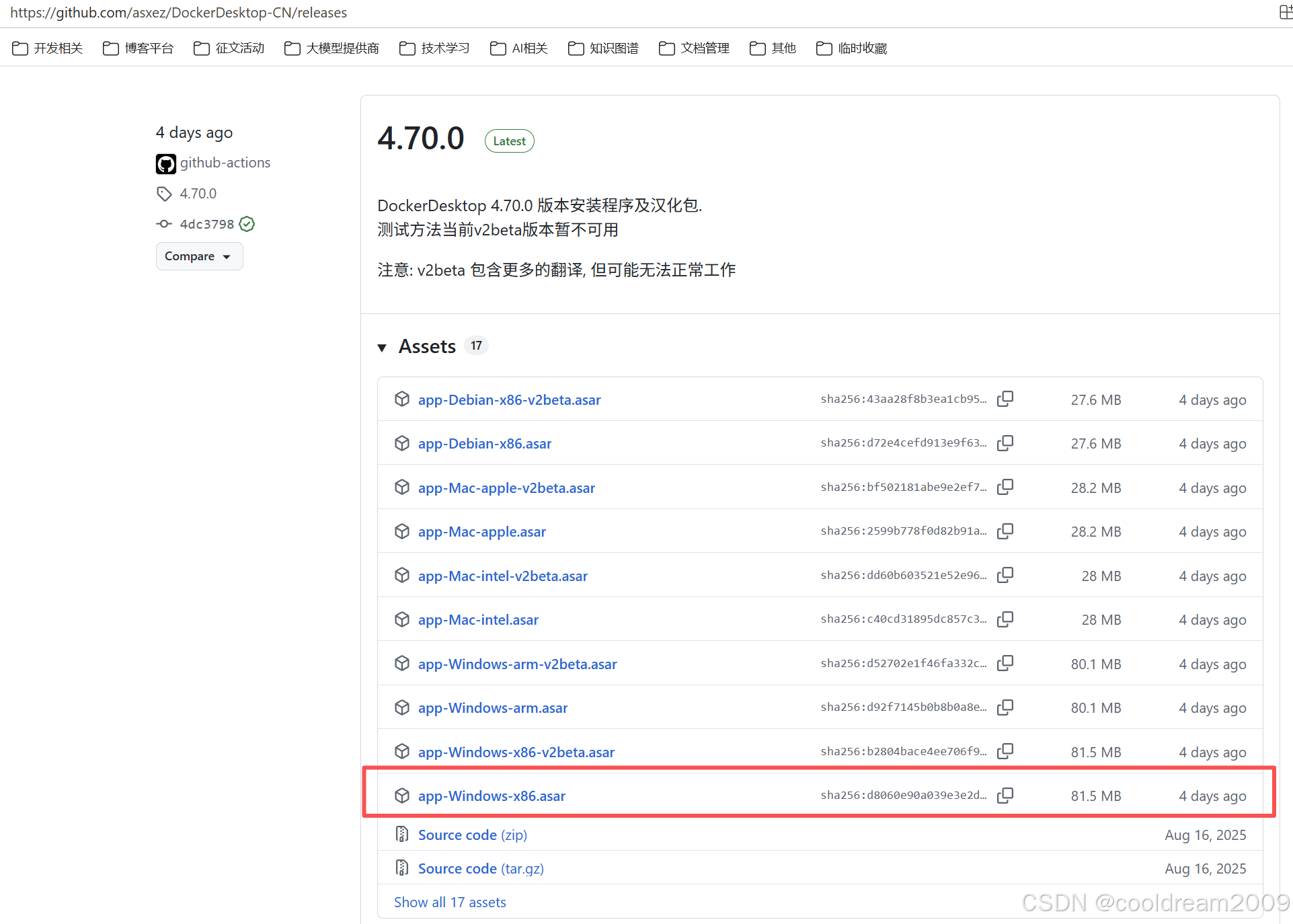
可从以下地址获取汉化资源:
https://github.com/asxez/DockerDesktop-CN/releases
下载文件 app-Windows-x86.asar。
3.3 替换操作步骤
首先确保 Docker Desktop 已完全关闭,然后进入目录:
bash
C:\Program Files\Docker\Docker\frontend\resources在该目录中,将原有 app.asar 文件进行备份,然后将下载文件重命名为 app.asar 并覆盖原文件。
3.4 汉化结果验证
重新启动 Docker Desktop,如果界面显示为中文,则说明替换成功。如果出现异常,可以恢复备份文件。
4 Docker 启动 WSL 集成
4.1 配置入口
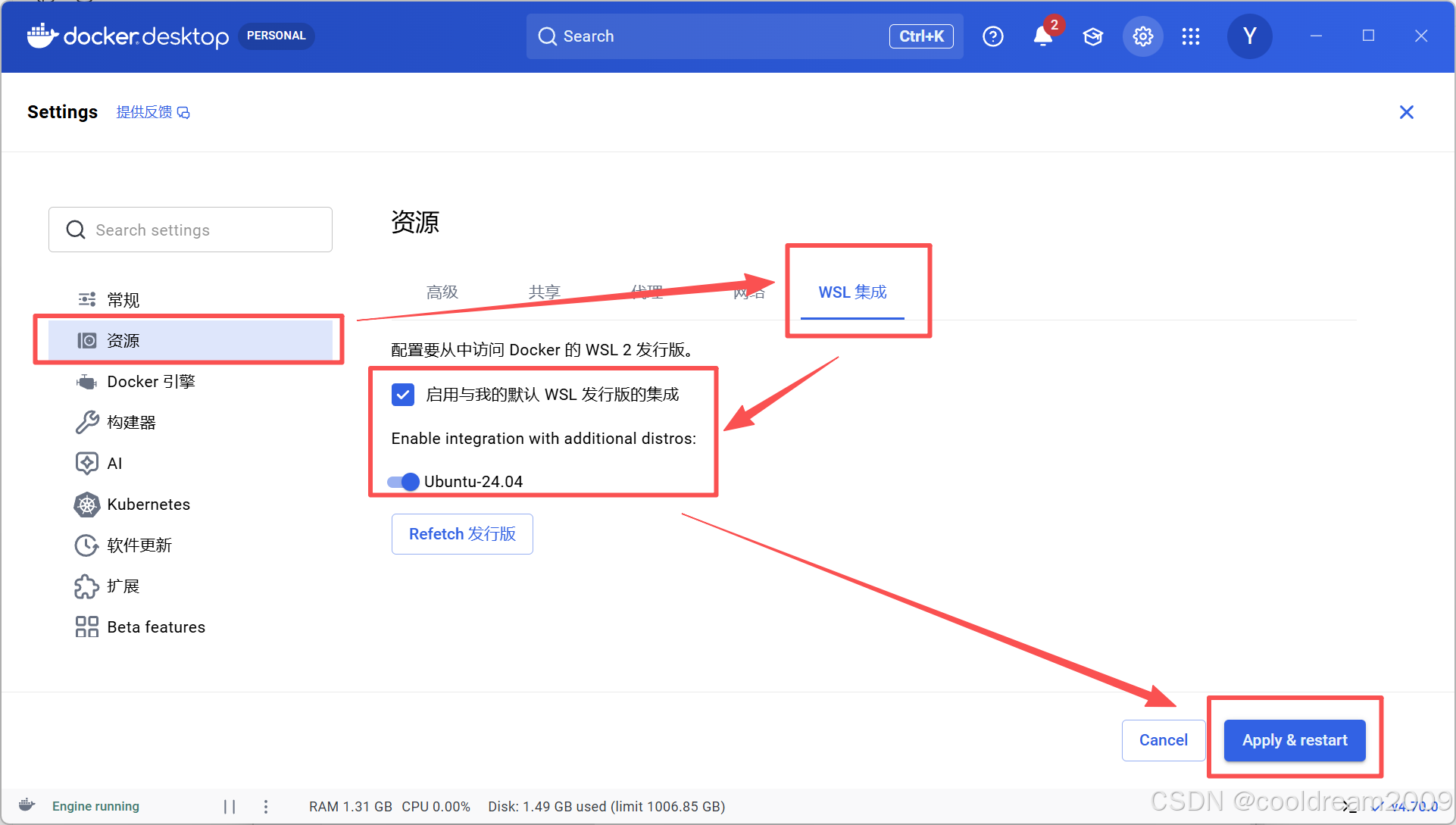
启动 Docker Desktop 后,点击右上角设置图标进入配置界面。
4.2 启用集成功能
在设置中找到:
text
Resources → WSL Integration启用默认发行版集成,并勾选当前使用的 Linux 系统(如 Ubuntu)。
4.3 验证集成状态
打开 WSL 终端,执行:
bash
docker version如果能够正常输出版本信息,说明集成已经成功。
进一步可以运行测试容器:
bash
docker run hello-world若输出欢迎信息,则 Docker 已完全可用。
5 问题的解决
5.1 安装失败与权限问题
这是最常见的问题,通常表现为"访问被拒绝"或无法写入系统目录。
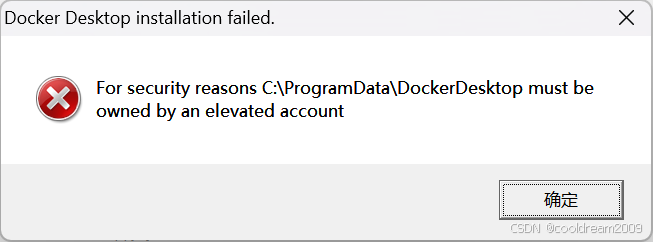
可以通过命令行修复权限:
bash
takeown /f "C:\ProgramData\DockerDesktop" /r /a
icacls "C:\ProgramData\DockerDesktop" /reset /t /c /q
执行后再尝试删除该目录:
bash
rmdir /s /q "C:\ProgramData\DockerDesktop"此外,还需要手动清理用户目录下的 Docker 文件夹。
5.2 删除目录失败的处理
当文件被占用时,可以先删除目录内部文件,再删除目录本身。如果仍然失败,可以使用命令强制删除,或者在重启后再操作。
5.3 Docker 无法启动
Docker 启动失败通常与系统环境有关,可重点检查以下内容:
| 检查项 | 说明 |
|---|---|
| WSL 状态 | 是否正常运行 |
| 虚拟化 | BIOS 是否开启 |
| 系统组件 | 是否启用 Hyper-V |
可以通过以下命令查看 WSL 状态:
bash
wsl --status5.4 WSL 集成异常
如果在 WSL 中无法使用 Docker,可能是集成未正确启用。可以尝试重新勾选集成选项,并执行:
bash
wsl --update然后重启 Docker Desktop。
5.5 完整重装流程
当问题无法定位时,建议执行完整重装流程:
- 卸载 Docker Desktop
- 删除所有 Docker 相关目录
- 重启系统
- 重新安装
该方法适用于绝大多数复杂问题场景。
结语
Docker Desktop 的安装虽然看似简单,但在 Windows 环境下涉及权限、虚拟化、系统组件等多个因素。只要按照本文的结构化流程操作,可以有效避免常见问题。
建议在完成安装后,进一步学习 Docker 的核心使用方式,例如镜像构建、容器管理以及服务编排。这些能力将显著提升开发效率。
参考资料
- Docker 官方文档:https://docs.docker.com/
- WSL 官方文档:https://learn.microsoft.com/windows/wsl/
- Docker Desktop 汉化项目:https://github.com/asxez/DockerDesktop-CN