前言
去年花了半年时间对公司旧业务代码做了不少架构优化,今年开始陆续就要开始业务开发了。
不得不说在 AI 时代背景下,开发范式每天都在变化,prompt engineering -> context engineering -> agent engineering -> harness engineering,一路狂飙,看似每天都有新东西要学习,到最后大多都是 FOMO。
然而在显而易见的不确定性面前,总有一些东西是固定不变的。今天我来分享在 AI 冲击下我的前端 Agent 开发配置,这些内容个人认为属于长期不变的地基。
(本文以 Mac 为例)
基本工具
首先是两个配置工具:
前者用于接入不同 AI 供应商,例如业内熟知的 Claude、Codex、Gemini、OpenCode 等等;后者用来添加 skills,一些固定的工作流被总结为技能供模型识别和调用。
CC Switch
安装
以 Homebrew(macOS)为例:
bash
brew tap farion1231/ccswitch
brew install --cask cc-switch

# 更新
brew upgrade --cask cc-switch
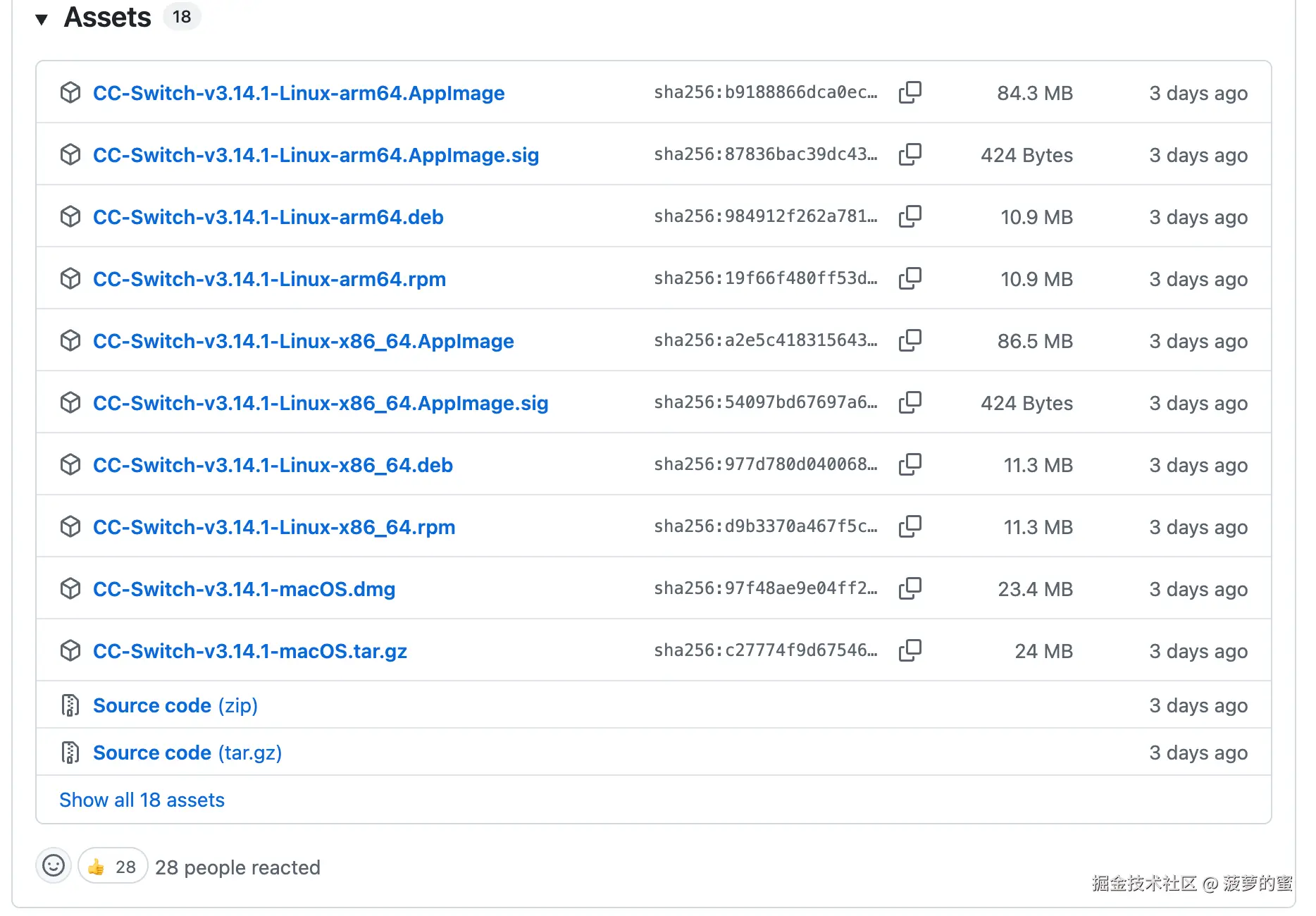
其他平台也可以在 Release 找到对应的安装包。
更新
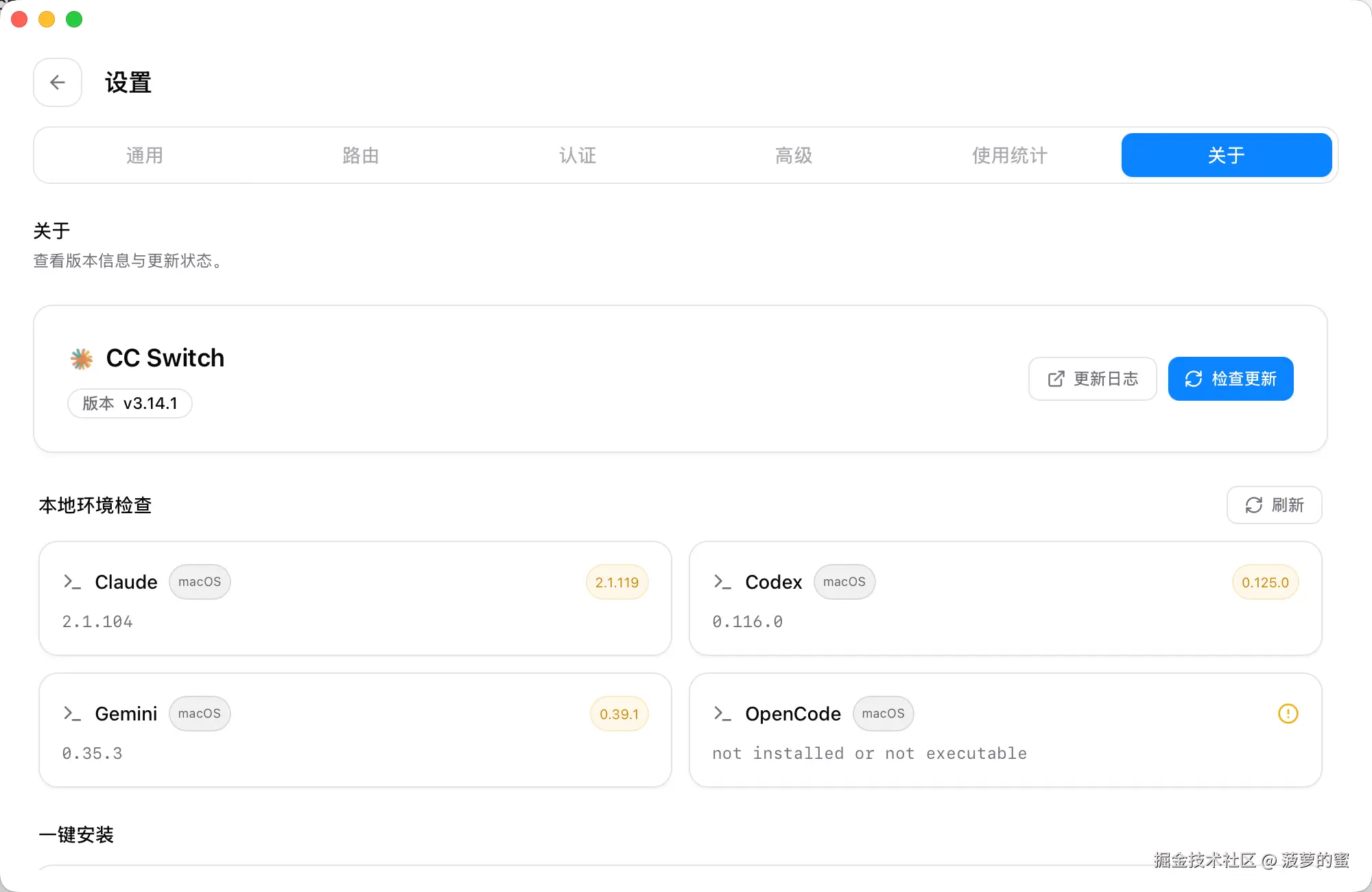
APP 的关于页可以检查更新、同时还兼具了本地环境检查:
我觉得特别好的一点就是还提供了一键安装的脚本:
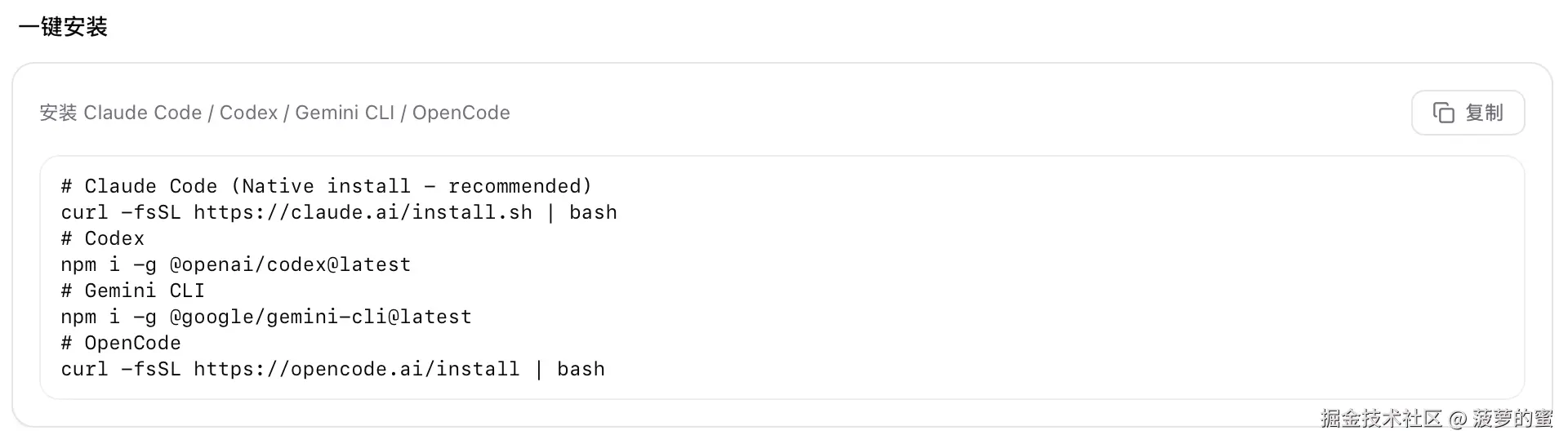
以往我都是要去官方文档上找,这里一键复制更方便。
设置 Skills 存储位置
打开「设置 > 通用」面板,修改如下:
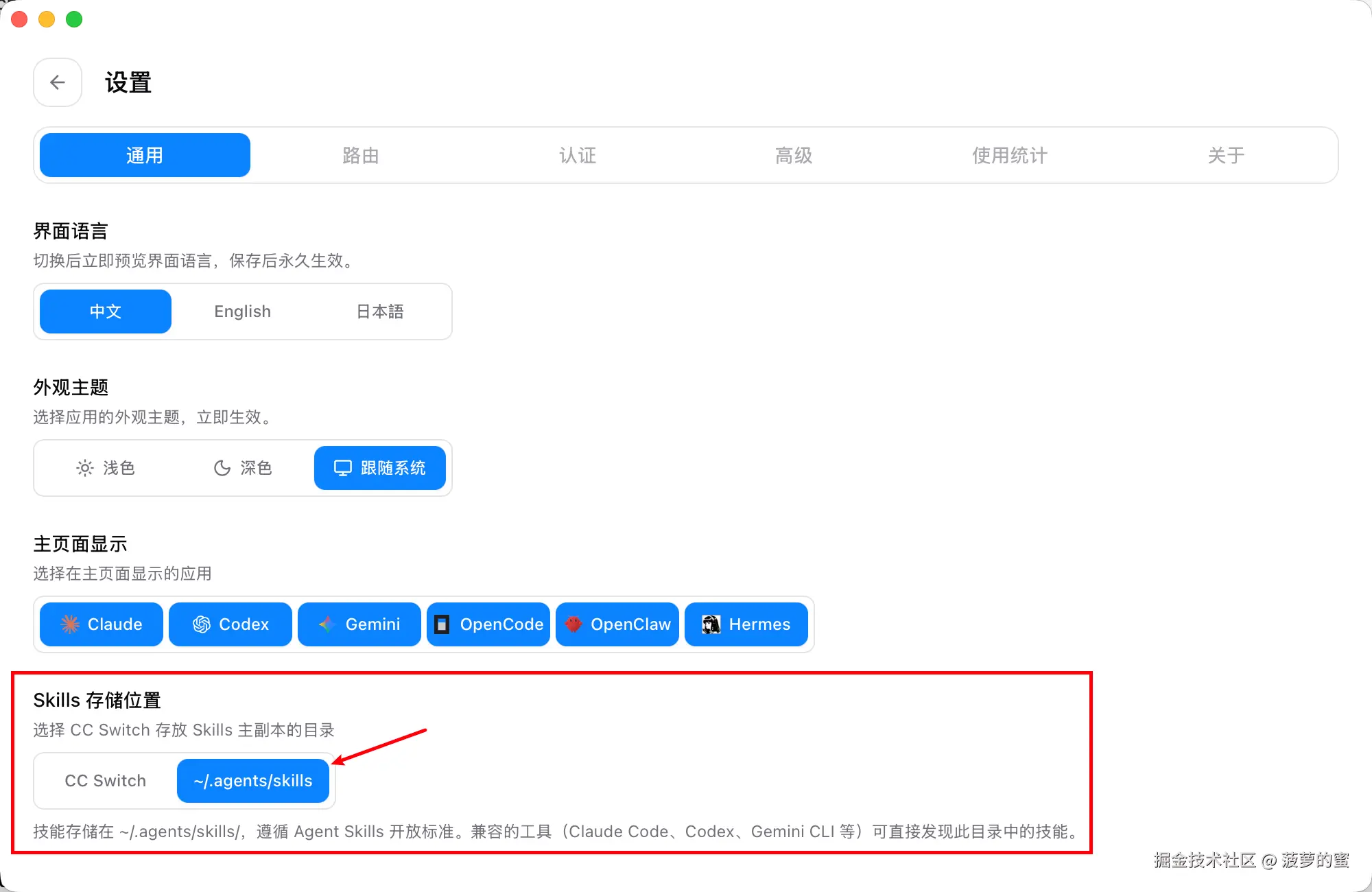
默认情况下,Skills 被存储在 ~/.cc-switch/skills/ 下,换成 ~/.agents/skills/,因为 skills.sh 的脚本安装的 skills 默认也是后者,这遵循了 Agent Skills 开放标准,很多 Agent 都能主动发现此处的 skills。
设置自动故障转移
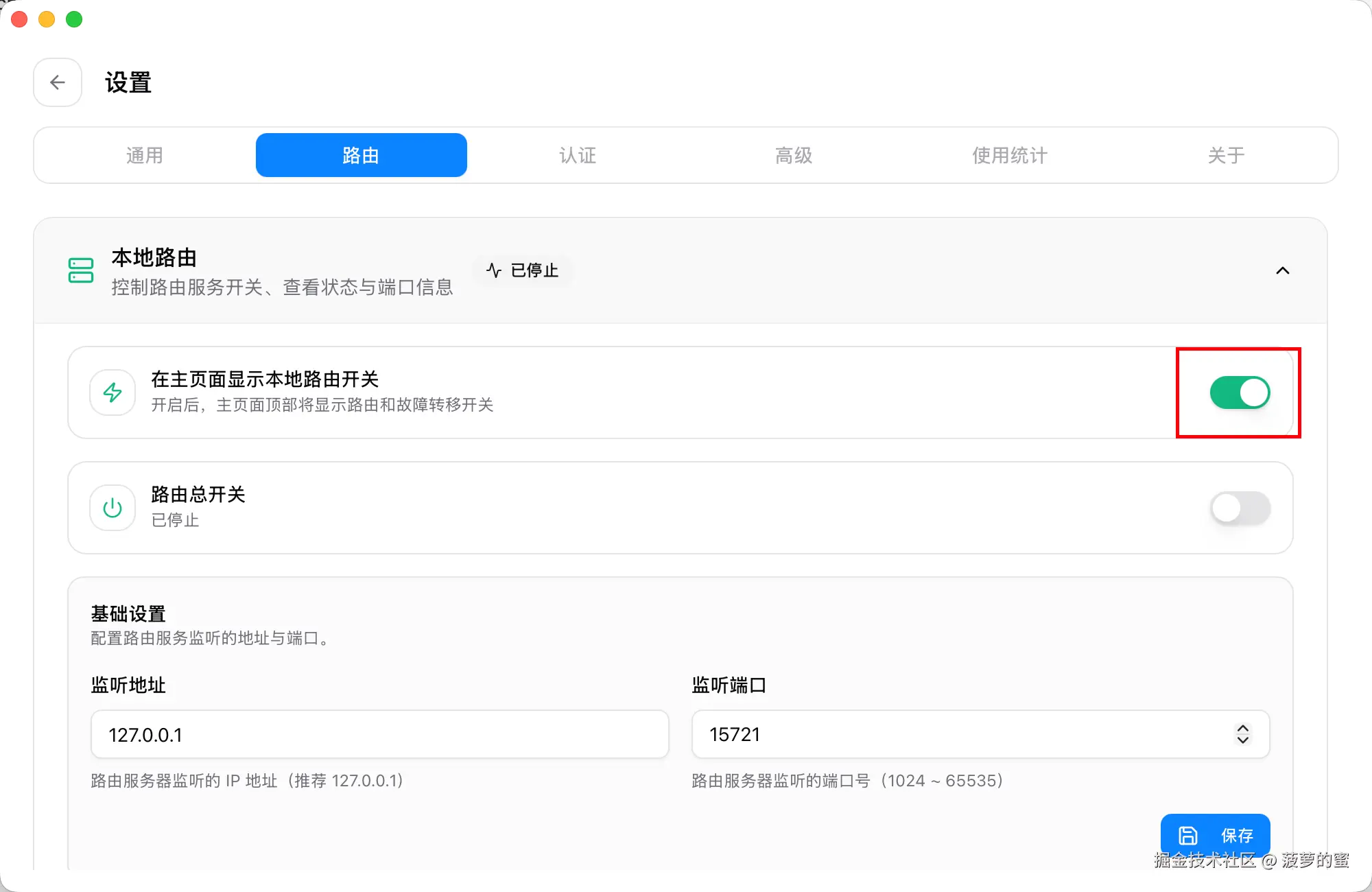
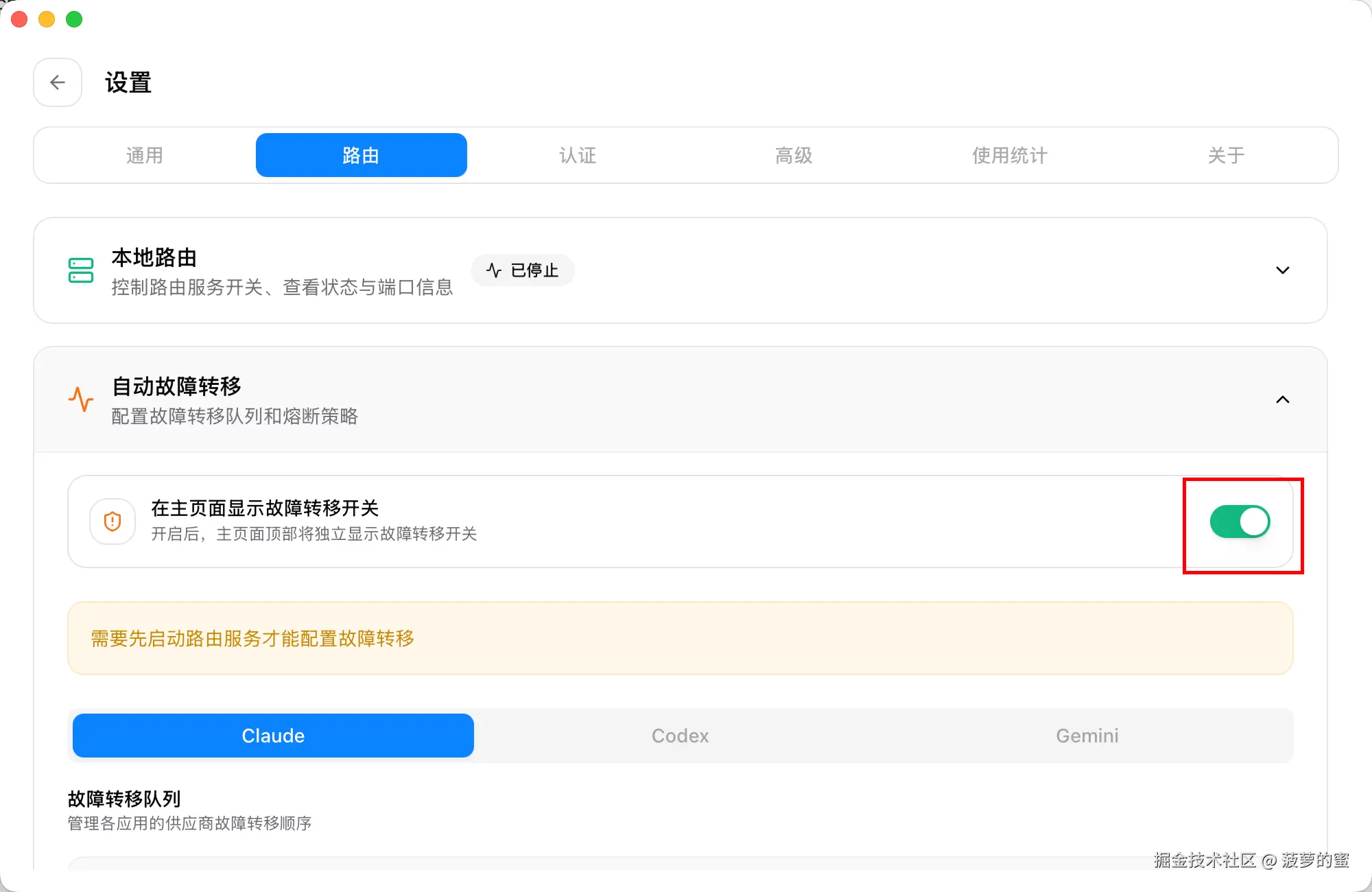
打开「设置 > 路由」面板,依次打开本地路由、自动故障转移的开关:
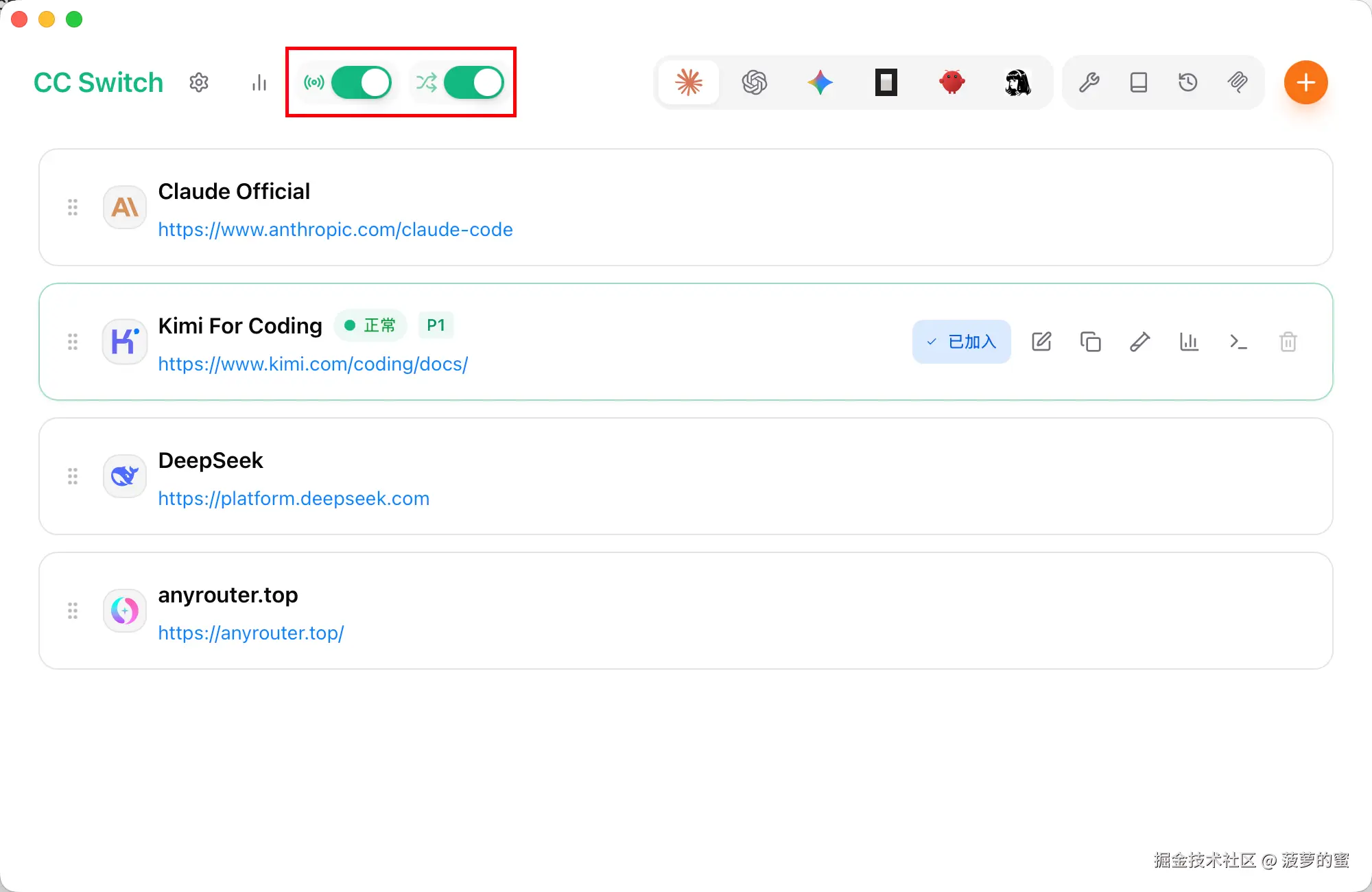
回到 APP 首页打开两个开关:
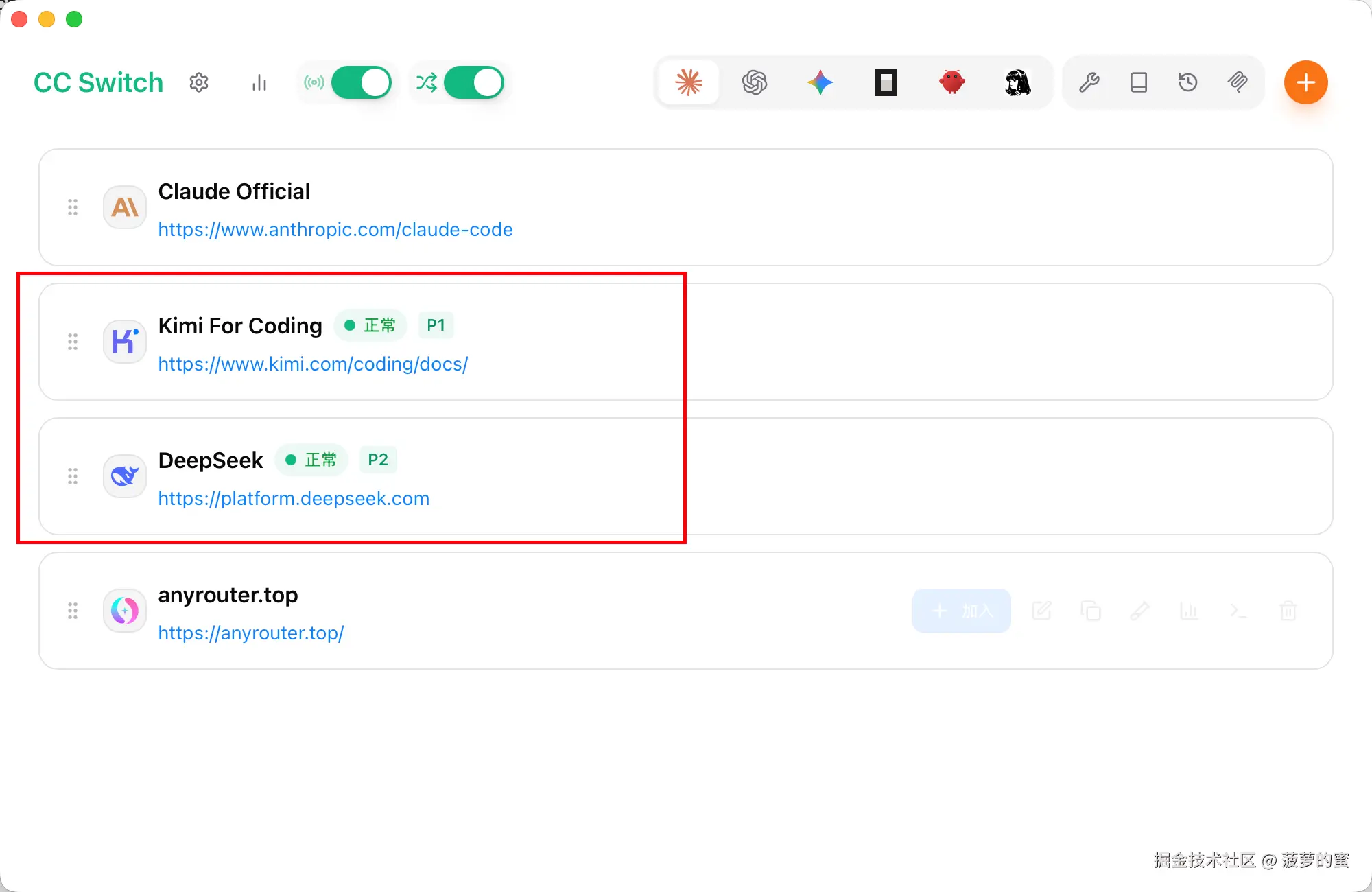
下面可以选择需要加入的服务,按照优先级每次使用 cc 时会先用高优先级的,出现熔断就会退到下一级:
开启用量查询
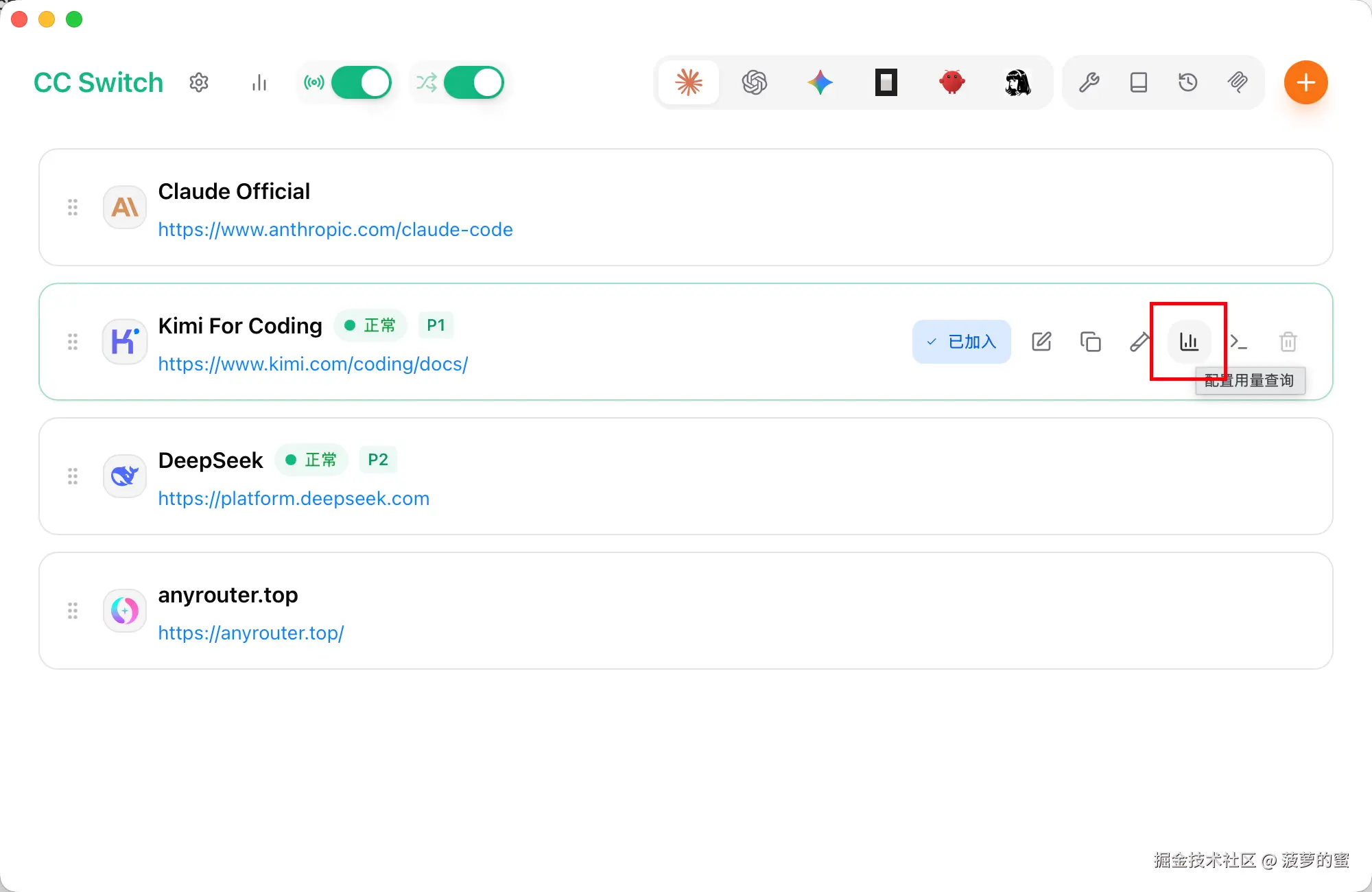
以 kimi code 为例,点击列表中某项的用量查询:
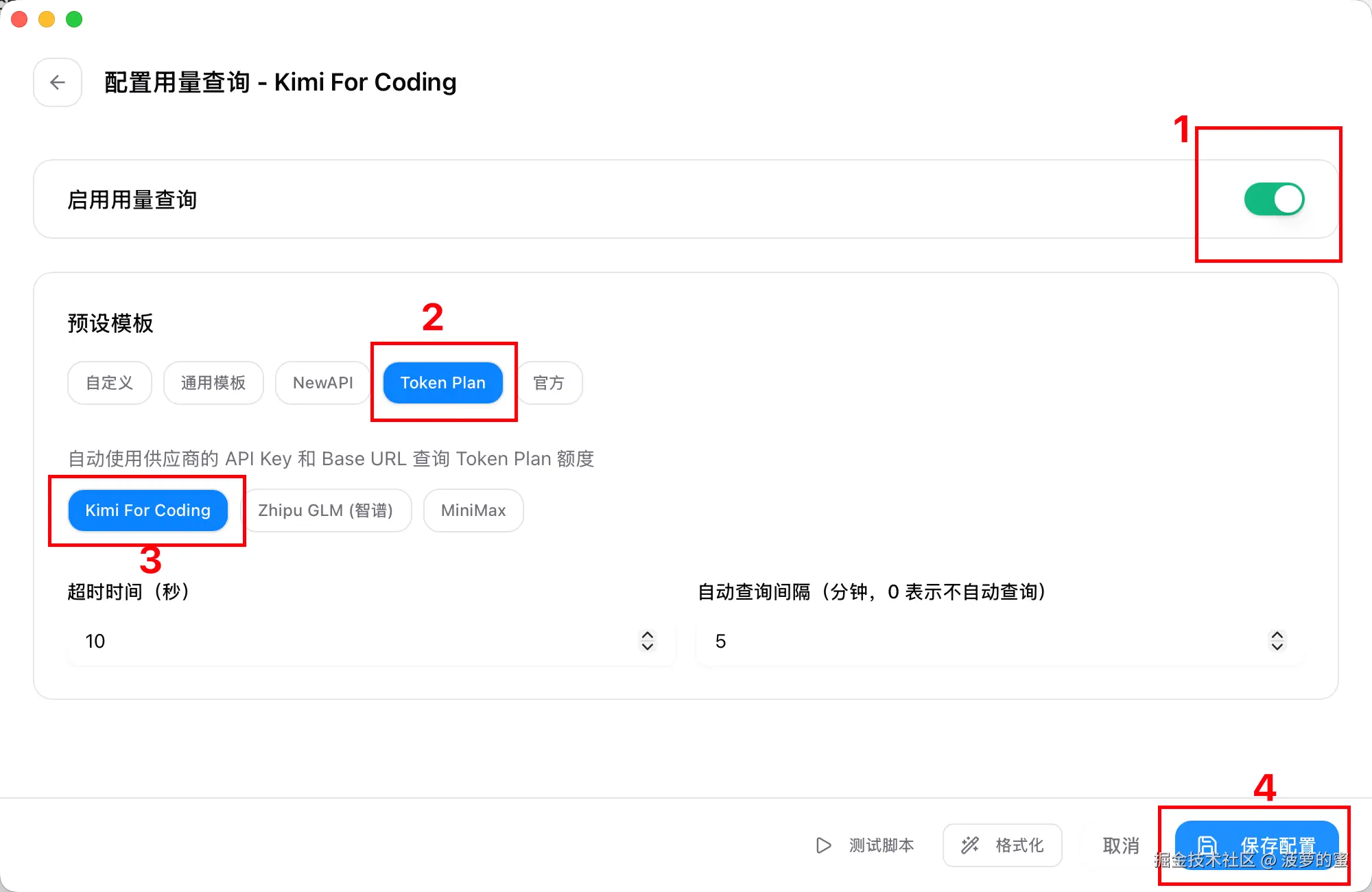
在预设模板中找到合适的配置:
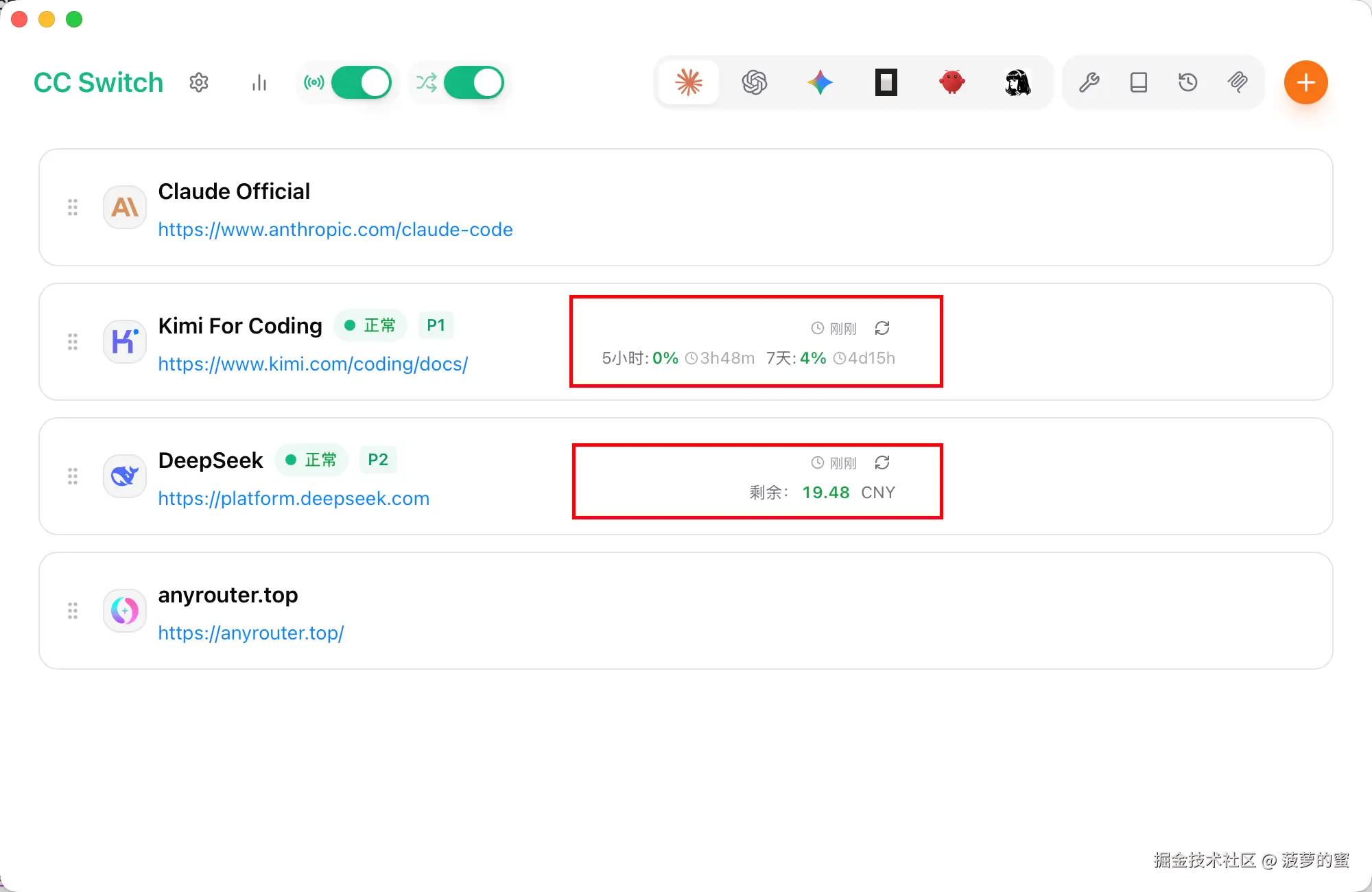
回到首页可以看到能够自动查询用量了:
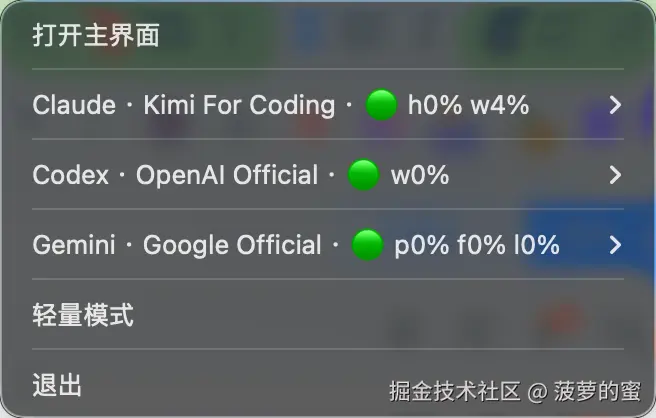
点击顶部图标也能看到用量:
Skills 和 MCP
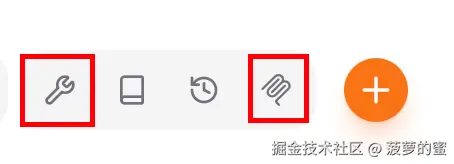
Skills 和 MCP 在右上角:
Skills
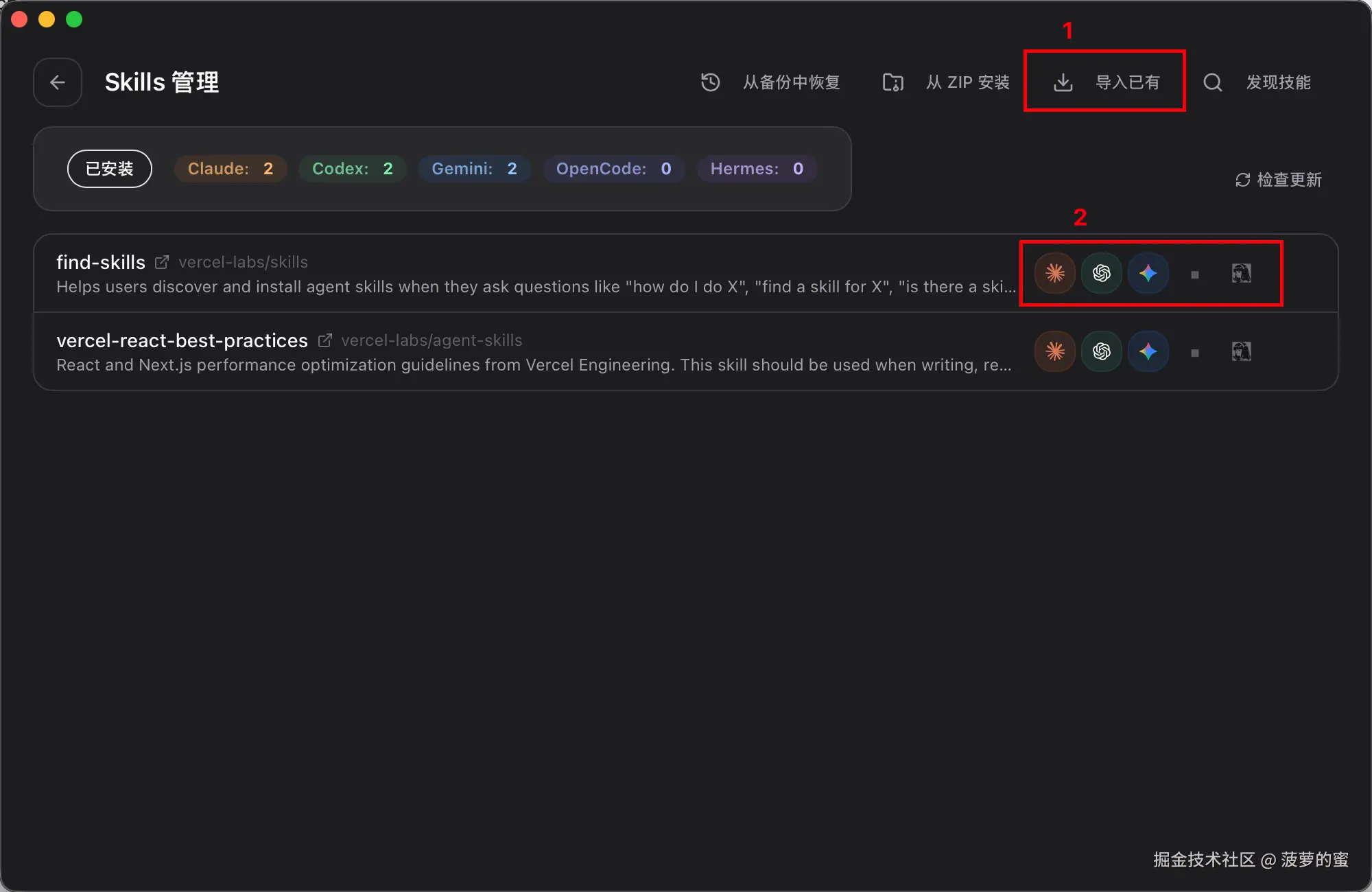
Skills 管理面板中,比较常用的是「导入已有」,然后点亮需要加入该 skill 的 Agent 工具:
点击「发现技能」可以搜索开头我们提到的 skills.sh 中的技能,下面以 code-simplifier 为例:
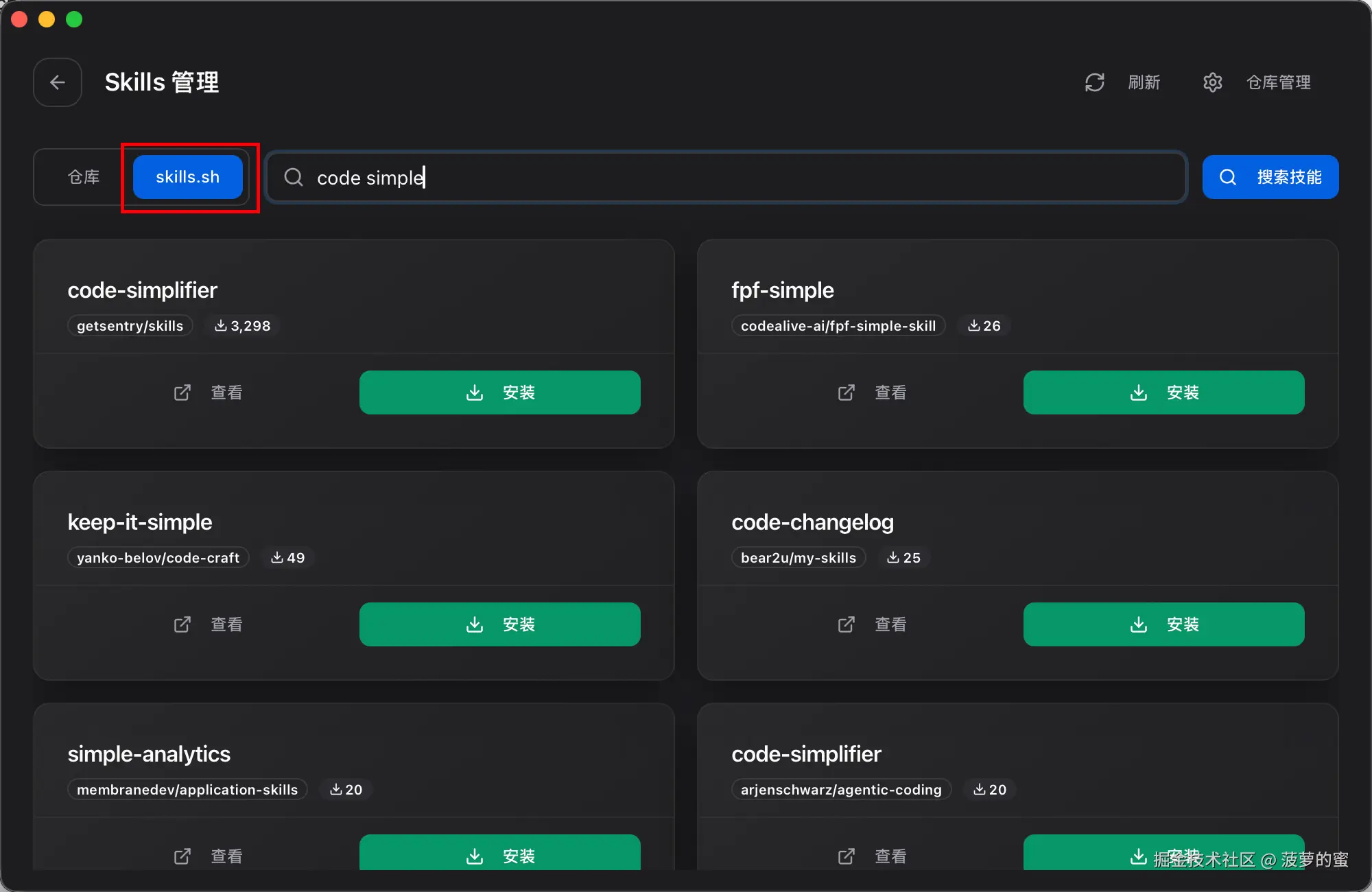
点击安装就能加入 Skills 列表。
这和在 skills.sh 上获取安装指令是一样的:
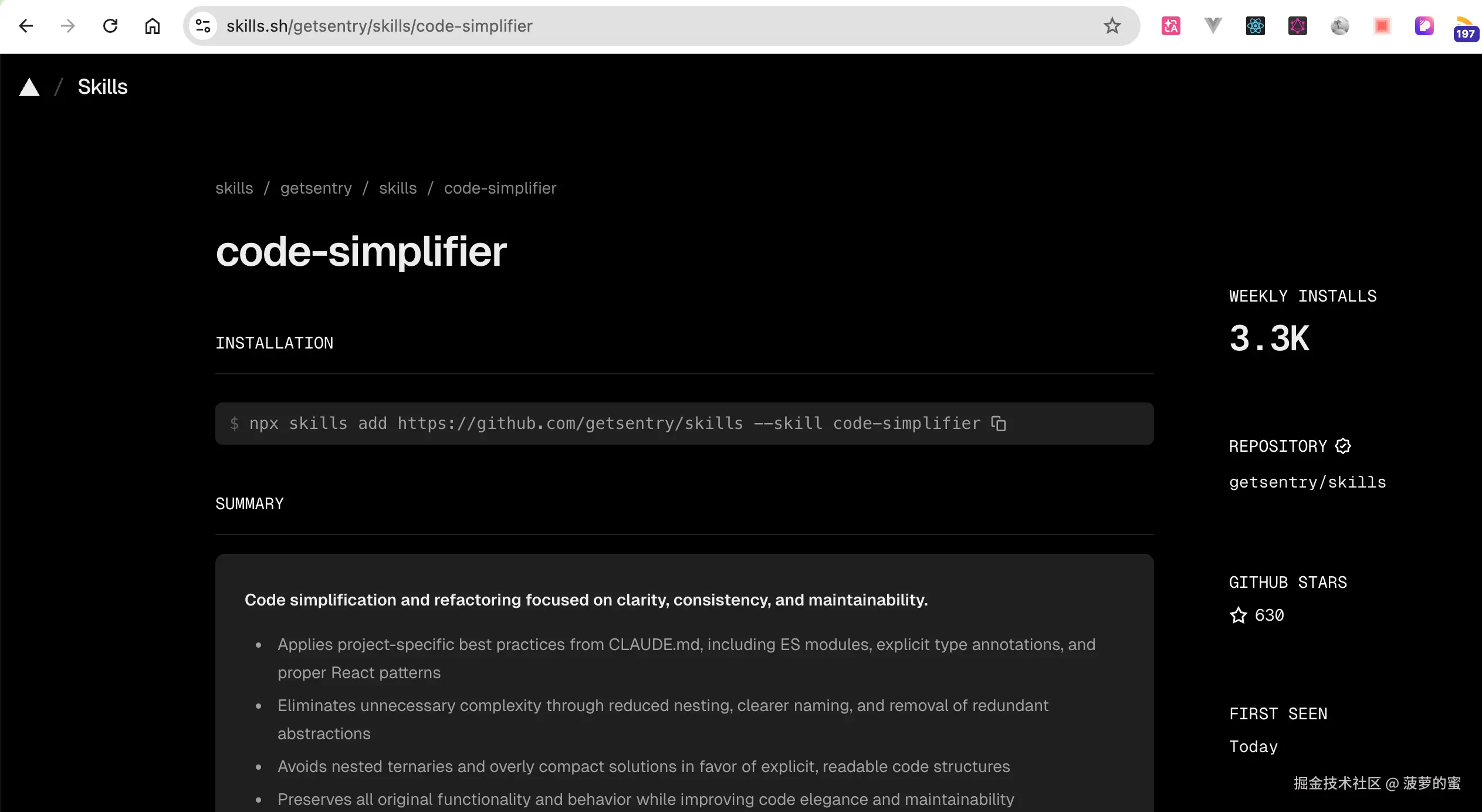
需要注意的是,使用命令行安装时默认安装到 ~/.agents/skills/ 下,想要同时支持 cc,就要自己勾选:
bash
npx skills add https://github.com/ant-design/ant-design-cli --skill antd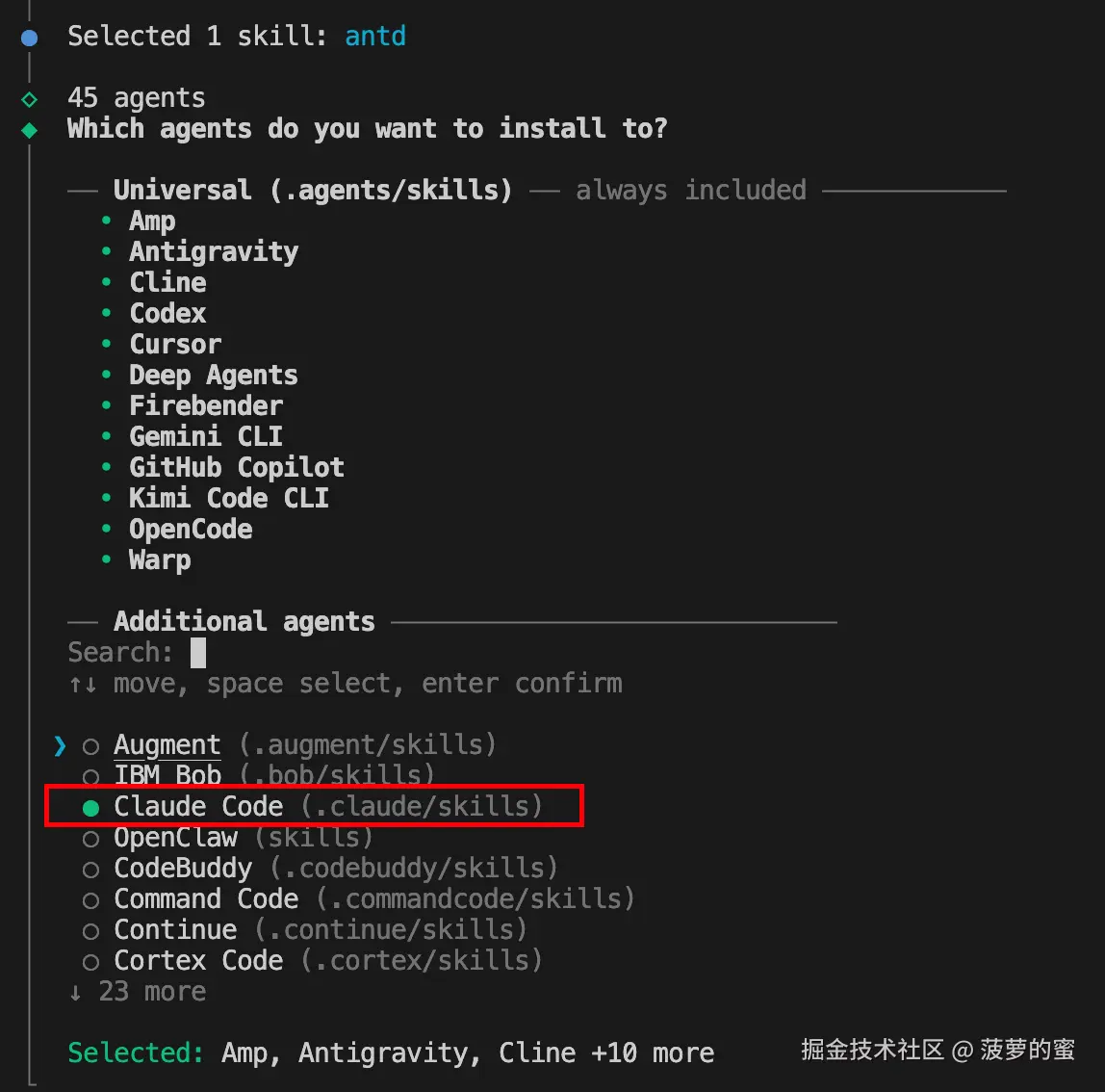
通用的放全局:

安装方式推荐使用 Symlink:

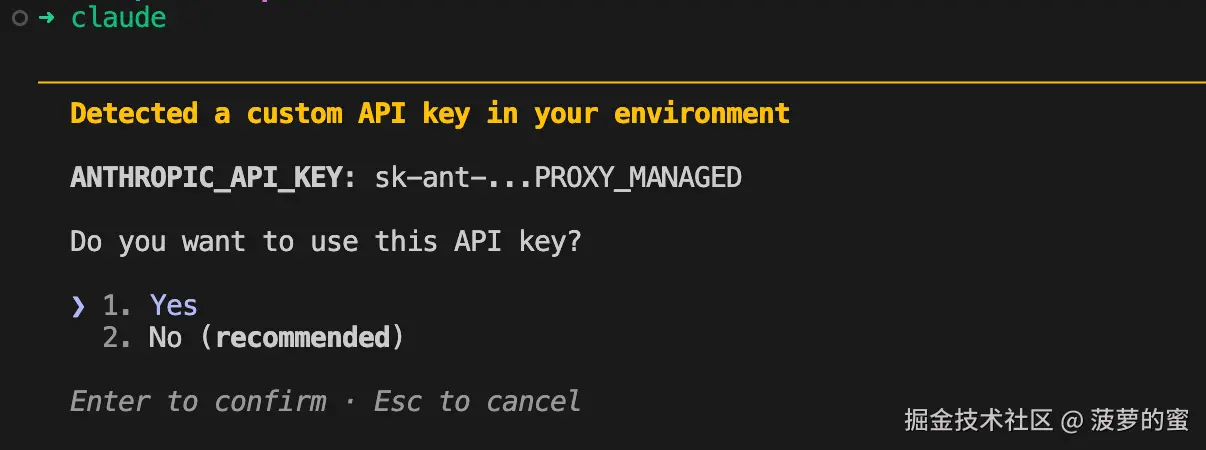
安装完成后,命令行输入 claude 打开 cc,看到如下界面说明 CC Switch 的配置是有效的,一定要选 Yes,否则会让登录官方的账号:
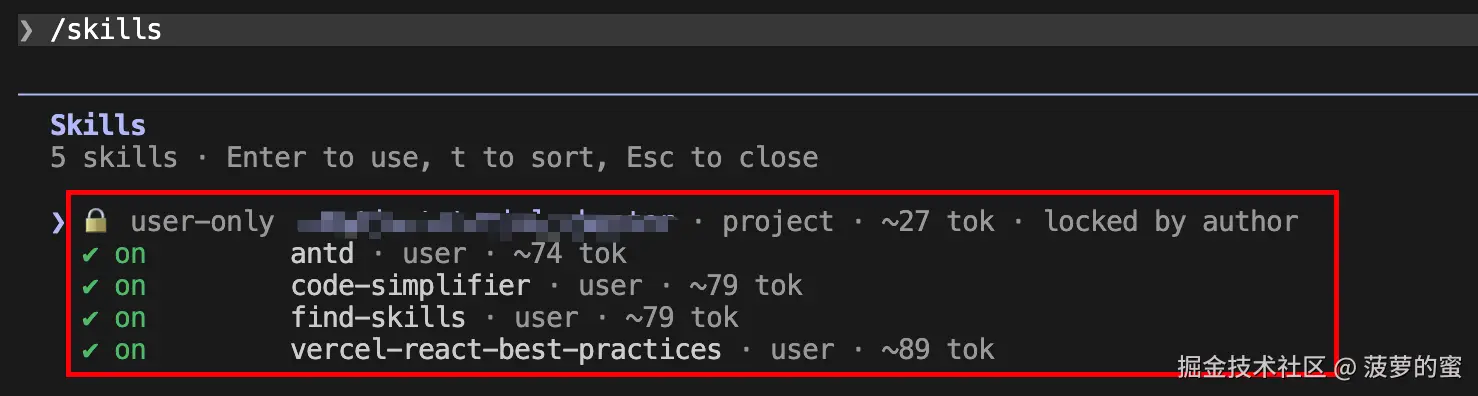
输入 /skills 可以看到 antd skill 确实被安装进来了:
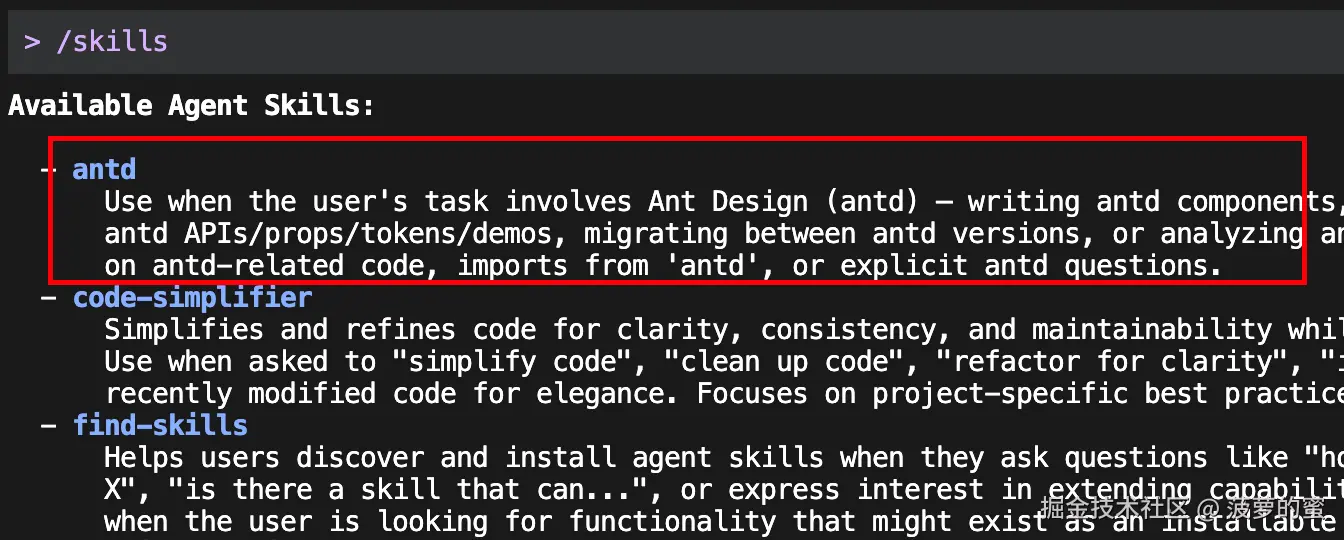
gemini、codex、opencode 也有:
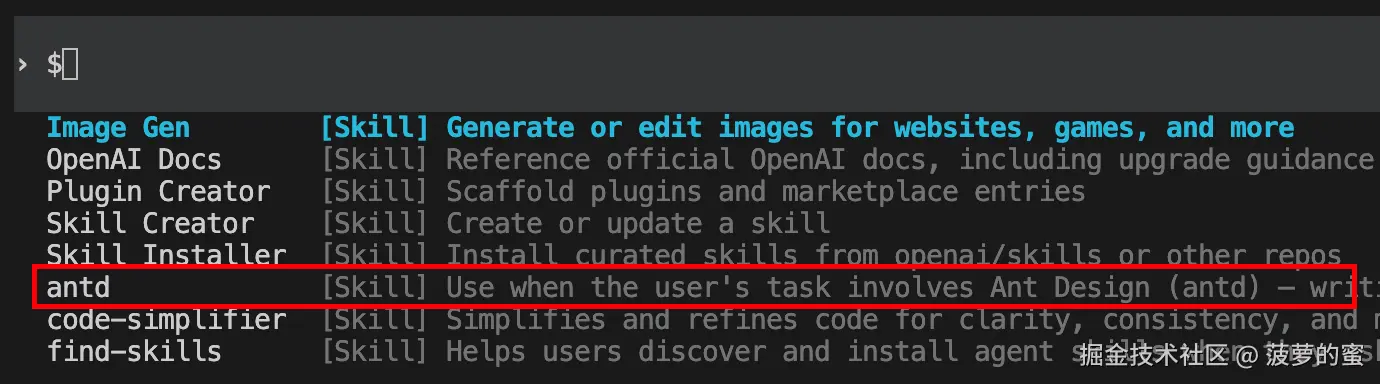
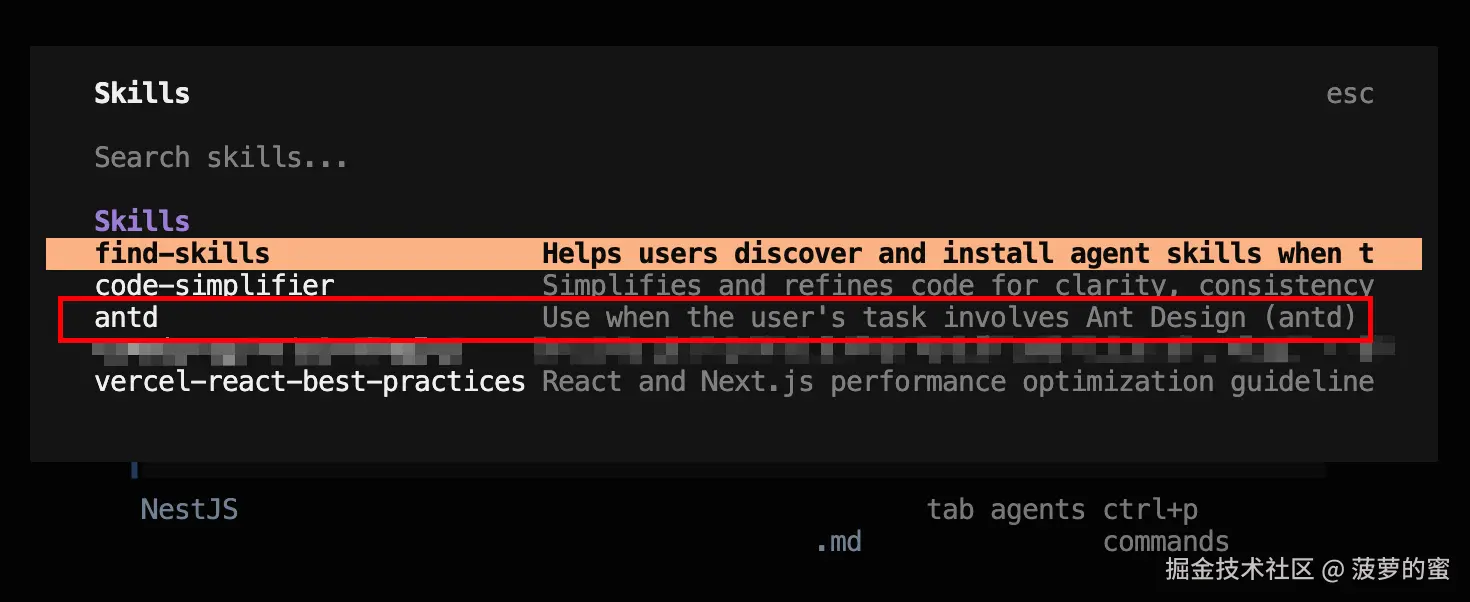
刚刚安装列表中的 kimi 也有:

而未主动选择的 kilo 没有该技能:
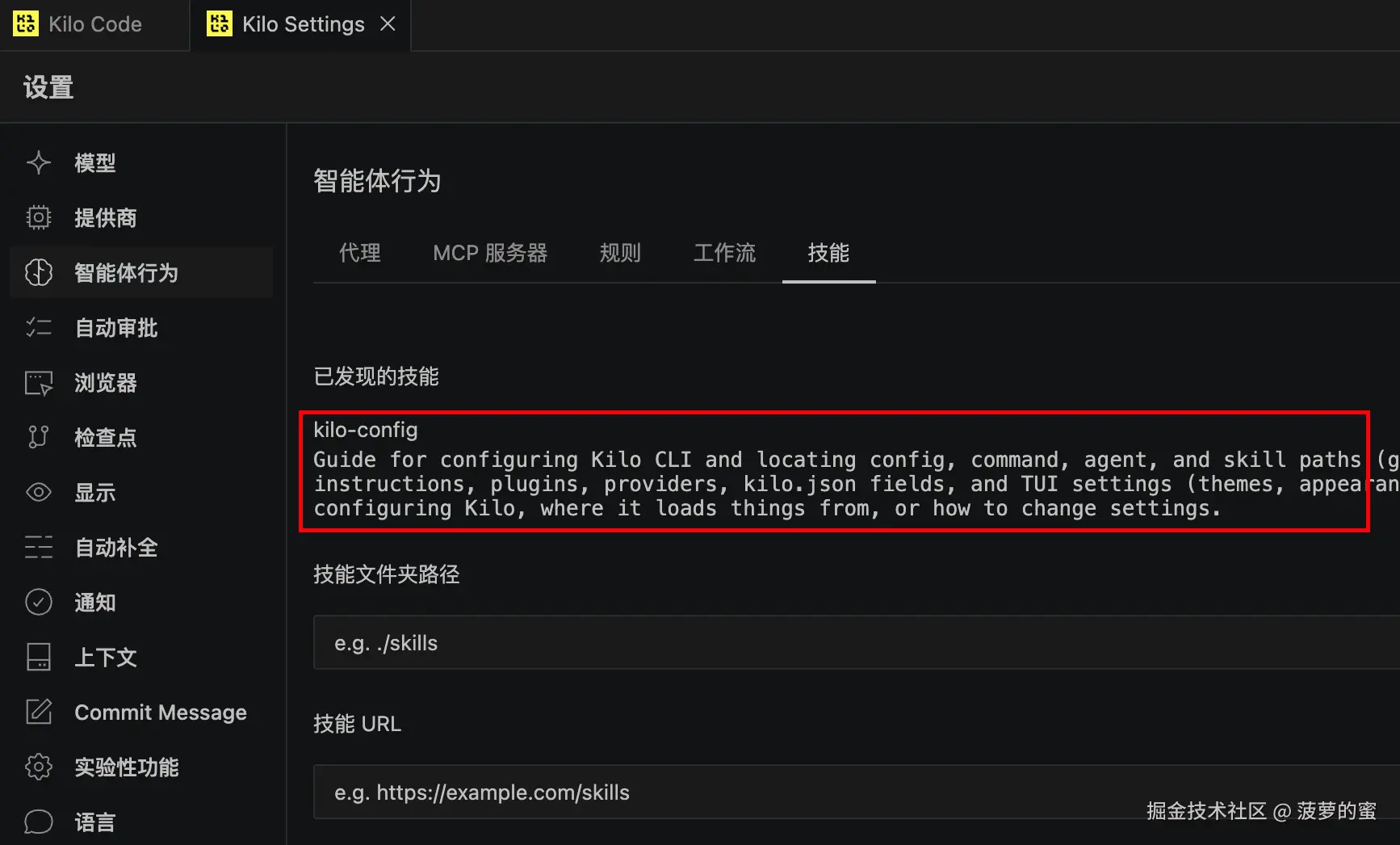
在 Skills 管理中可以导入已有技能:
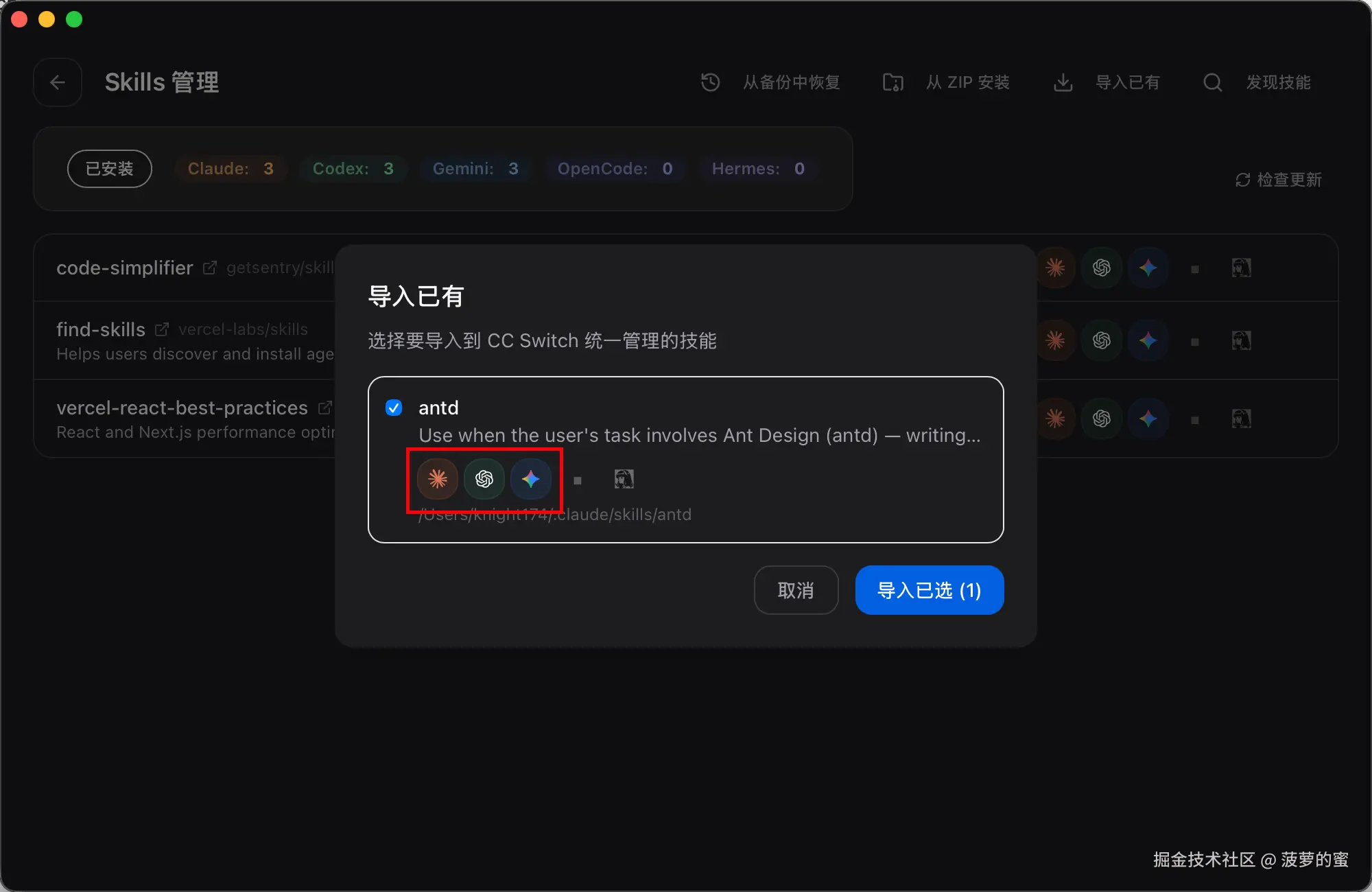
注意:由于 codex、gemini、opencode 都能从 ~/.agents/skills/ 下读取到技能,即便在 CC Switch 中取消引用,还是能搜到;cc 从 ~/.claude/skills/ 下读取技能,关闭了引用就搜不到了。

总结一下,如果按照我说的修改了 Skills 存储位置,那么想要 cc 加入对应 skill 就打开对应 skill 开关,其他剩下几个 Agent 开不开都可以。
MCP
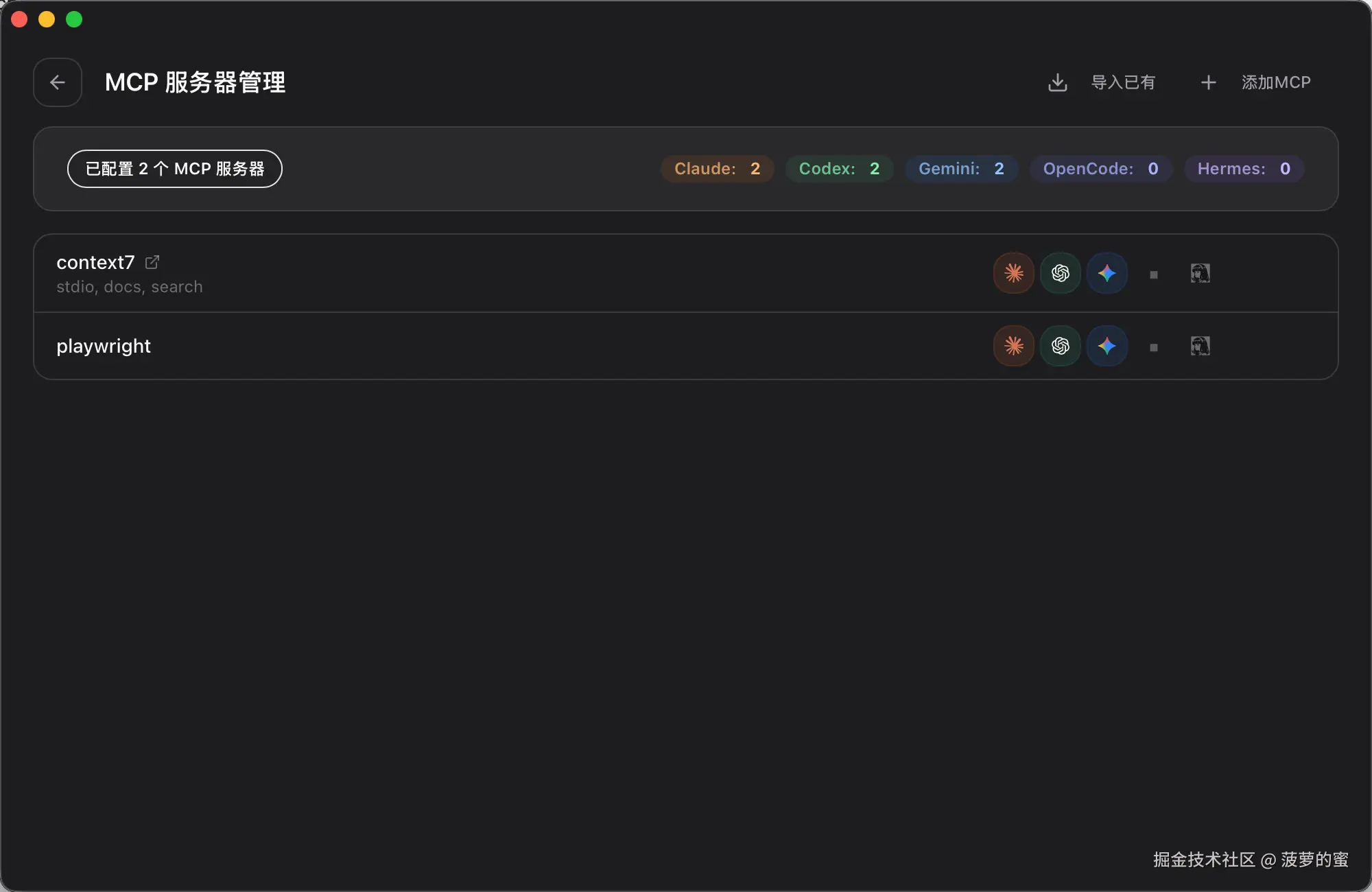
MCP 服务器管理面板没有 Skills 那么复杂,且功能类似,大家可以自己研究下。
(其实是不想写了,哈哈)
Skills、MCP 推荐
Skills、MCP 都装了不少,但是本着如无必要、勿增实体的原则,最低限度推荐以下几个:
Skills:
MCP: