在日常运维、开发与网络管理中,远程连接和文件传输是每一位工程师的基本功。从最初的明文协议到如今安全可靠的加密通道,工具选择直接关系到工作效率与系统安全。本文将系统地梳理 SSH、Telnet、FTP、SFTP、Serial 等协议的来龙去脉,并详细介绍 Windows 平台下集大成的全能工具箱------MobaXterm 的使用技巧。
一、主流协议速览:从老古董到新标配
网络协议的世界里,功能相近的"兄弟"往往安全性天差地别。下面这张表能帮你快速建立整体认知:
| 协议 | 主要用途 | 默认端口 | 加密 | 现代地位 |
|---|---|---|---|---|
| SSH | 安全远程 Shell、命令执行、文件传输 | 22 |
强加密 | 远程管理的绝对首选 |
| Telnet | 远程命令行登录 | 23 |
无(明文) | 已被淘汰,仅用于调试 |
| FTP | 文件传输 | 20/21 |
无(明文) | 内部非敏感场景尚存,公网禁用 |
| SFTP | 安全文件传输 | 22(同 SSH) |
强加密(基于SSH) | 替代 FTP 的最佳方案 |
| Serial | 物理串口通信 | 无(串口线) | 无 | 网络设备底层管理的最后救命手段 |
| RDP | 图形化远程桌面 | 3389 |
有加密 | Windows 服务器管理标配 |
| VNC | 跨平台远程桌面 | 5900+ |
可选(较弱) | 跨平台桌面控制,但效率偏低 |
| SCP | 安全文件复制 | 22(同 SSH) |
强加密 | 命令行下安全的复制工具 |
| MOSH | 移动优化 Shell | 60000-61000 |
有加密(基于SSH) | 弱网、高延迟环境的神器 |
| X11 | Linux 图形应用显示 | 6000+ |
无(需隧道加密) | 需结合 SSH 隧道安全使用 |
MobaXterm支持多种协议会话:
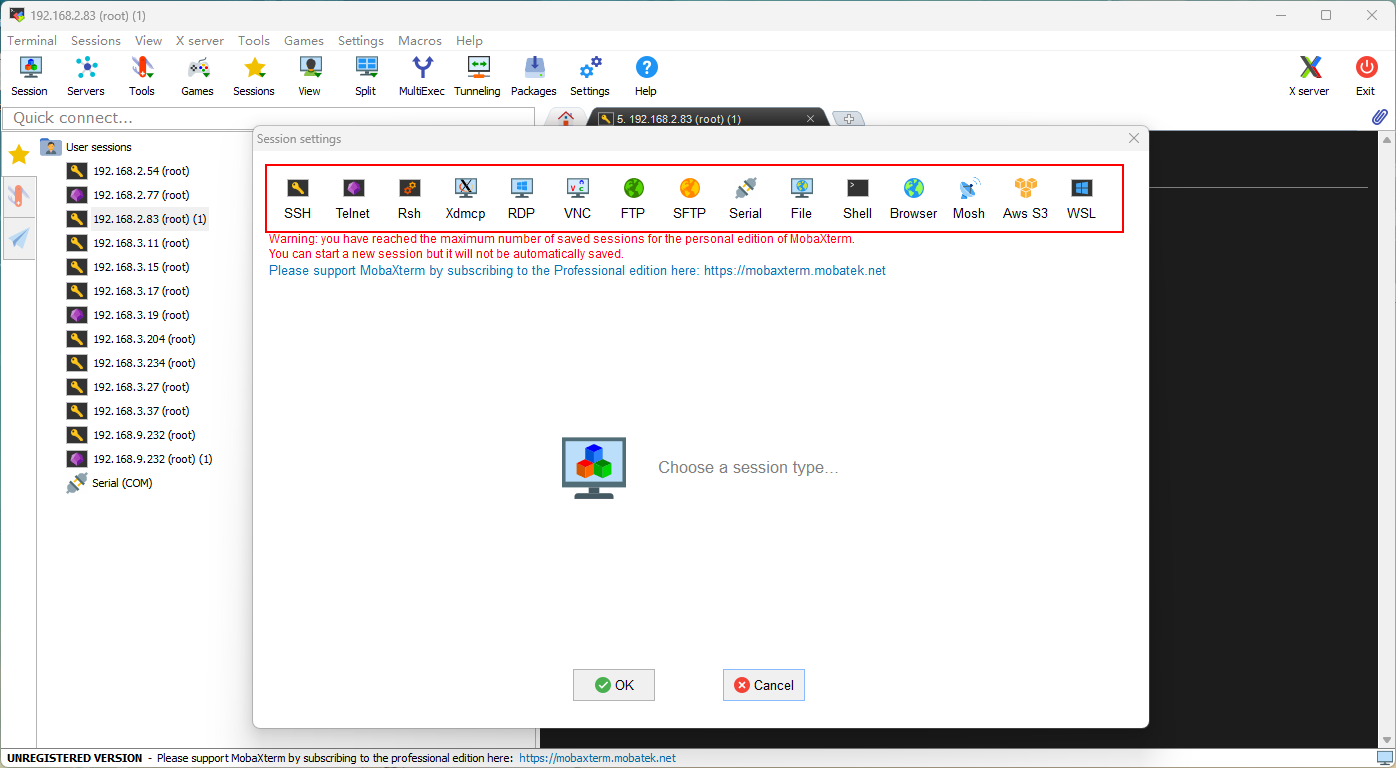
下面我们对几个关键协议进行深入解析。
1. SSH:当之无愧的远程管理之王
SSH(Secure Shell)是目前最安全的远程登录方式。它采用公钥/私钥体系进行身份验证,并对所有传输数据进行强加密,彻底杜绝了中间人攻击和数据嗅探。除了提供命令行终端,SSH 还承载了 SFTP、SCP 和端口转发等高级功能。任何需要远程操作 Linux 服务器、网络设备的场景,请毫不犹豫地首选 SSH。
SSH:安全的远程登录
常用命令语法:
bash
ssh [选项] 用户名@主机地址常用选项:
-
-p 端口号:指定 SSH 端口(默认 22 可不写) -
-i 密钥文件:使用私钥文件登录 -
-X或-Y:启用 X11 转发(配合 MobaXterm 可显示远程 GUI) -
-L 本地端口:目标地址:目标端口:本地端口转发
bash
# 最简单的登录
ssh root@192.168.1.100

# 指定端口 2222 登录
ssh -p 2222 admin@10.0.0.5

# 使用私钥登录(免密码)
ssh -i ~/.ssh/my_key.pem ubuntu@my-server.com

# 执行单条远程命令,不进入交互式 Shell
ssh root@192.168.1.100 "ls -la /var/log"

# 开启 X11 转发,配合 MobaXterm 直接运行远程图形程序
ssh -X user@192.168.1.100
gedit &   # 之后在远程终端执行的图形程序会显示在你的 Windows 桌面上
2. Telnet 与 FTP:因明文传输而被时代抛弃
Telnet 和 FTP 都诞生于互联网早期,当时网络安全尚未成为核心考量。它们最大的问题是所有数据(包括用户名、密码)全部采用明文传输 ,在网络上等于"裸奔"。如今生产环境中的远程管理已全面禁用 Telnet,FTP 也正被 SFTP 或 FTPS 快速取代。不过,Telnet 偶尔会被工程师用于快速测试某台服务器端口是否开放(如 telnet example.com 80),但这只是借用它的客户端功能,而非真正使用协议本身。
Telnet:明文远程登录(仅用于测试)
命令语法:
bash
telnet 主机地址 [端口]
bash
# 连接到一台默认端口的 Telnet 服务器(极不安全,勿用于生产)
telnet 192.168.1.1

# 测试某台服务器的 Web 服务端口是否开放
telnet 192.168.1.100 80
# 连上后随便敲几个字符,如果能收到 HTTP 错误响应,说明端口是通的

# 退出 Telnet 会话
Ctrl + ]    # 进入 telnet 命令模式
quit
FTP:文件传输协议(命令行用法)
bash
ftp://192.168.1.12/在浏览器或文件资源管理器中可以直接输入 ftp://192.168.1.12/ 匿名访问,但这种方式已日渐被淘汰。
命令行客户端语法:
bash
ftp 192.168.1.12
用户名: ftpuser
密码: ********

ftp> binary
ftp> cd /backup
ftp> lcd E:\localfolder
ftp> get database.sql
ftp> bye
3. SFTP:不是 FTP 简单加密版
很多人误以为 SFTP 是 "FTP + SSL",其实它是 SSH 协议的一个子系统。SFTP 复用 SSH 的 22 端口和加密通道,提供文件上传、下载、目录列表、权限修改等全部 FTP 式操作,但全程安全加密。它与基于 TLS/SSL 的 FTPS 是两回事,不要混淆。
SFTP:安全的文件传输
SFTP 使用上与 FTP 很像,但它是基于 SSH 的加密通道。
登录命令:
bash
sftp 用户名@主机地址
# 或指定端口
sftp -P 2222 user@host
登录后进入 sftp> 交互界面,命令几乎与 FTP 一致:
bash
sftp> ls
sftp> cd /var/www
sftp> lcd D:\website
sftp> put index.html
sftp> get access.log
sftp> rm oldfile.txt
sftp> bye
4. Serial(串口):不需要网络的控制台
串口连接是物理层的通信,用一根串口线直连设备。当交换机、路由器连 IP 地址都配置错误或系统崩溃时,串口就是唯一的管理入口。它不依赖操作系统和网络栈,在设备初始化、密码恢复等底层操作中不可替代。
5. RDP 对比 VNC:谁的桌面更流畅?
-
RDP(Remote Desktop Protocol) 是微软开发的协议,在 Windows 系统内深度集成。它传输的是绘图指令而非整张屏幕图像,因此带宽占用小,操作延迟极低,还支持本地打印机、磁盘重定向。
-
VNC(Virtual Network Computing) 则基于帧缓冲,直接将远程屏幕截图发送到客户端,虽然跨平台性极佳(Windows、Linux、macOS 均可互控),但效率低下,通常只满足轻量级需求。
6. 移动时代的利器:MOSH
MOSH(Mobile Shell)专为移动网络设计,通过 UDP 取代 TCP,并采用状态同步机制。即使你频繁切换 Wi-Fi 和蜂窝网络,或者出现几百毫秒的高延迟,MOSH 都能保持会话不中断,且本地回显极其灵敏。它通过一次 SSH 连接建立会话后,后续通信均走自己的高效通道。
二、MobaXterm:Windows 运维工程师的终极工具箱
毫不夸张地说,MobaXterm 是 Windows 平台最强大的远程终端工具。它将 SSH 客户端、X11 服务器、SFTP 文件浏览器、Unix 命令环境和大量网络工具 完美融于一体,安装一个软件等于拥有一整套运维工具链。
1. 获取与安装
访问 MobaXterm 官方网站 (https://mobaxterm.mobatek.net) 下载免费开源版(Home Edition)。日常工作中使用免费版功能已完全够用。如需更多并发会话、自定义宏和商业支持,可选择专业版。安装过程简单,遵循向导即可。
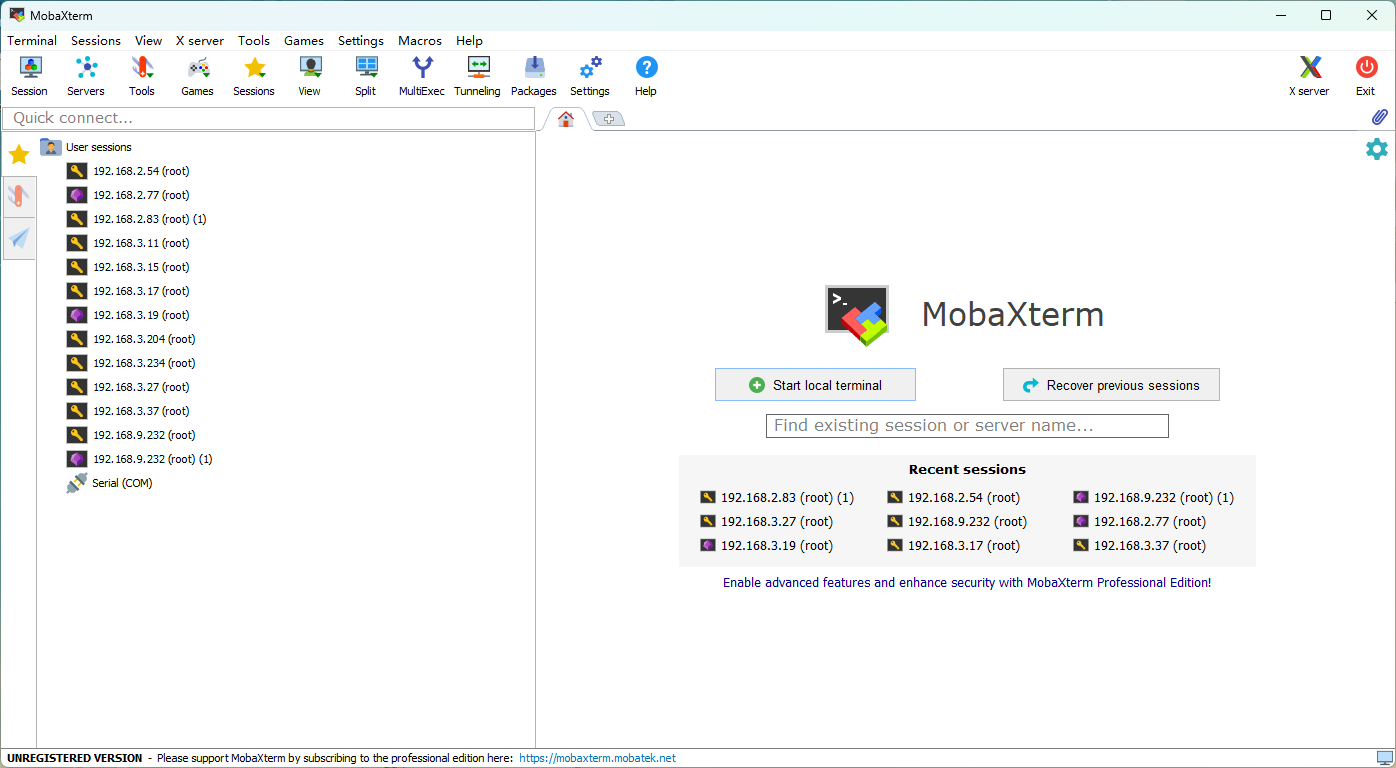
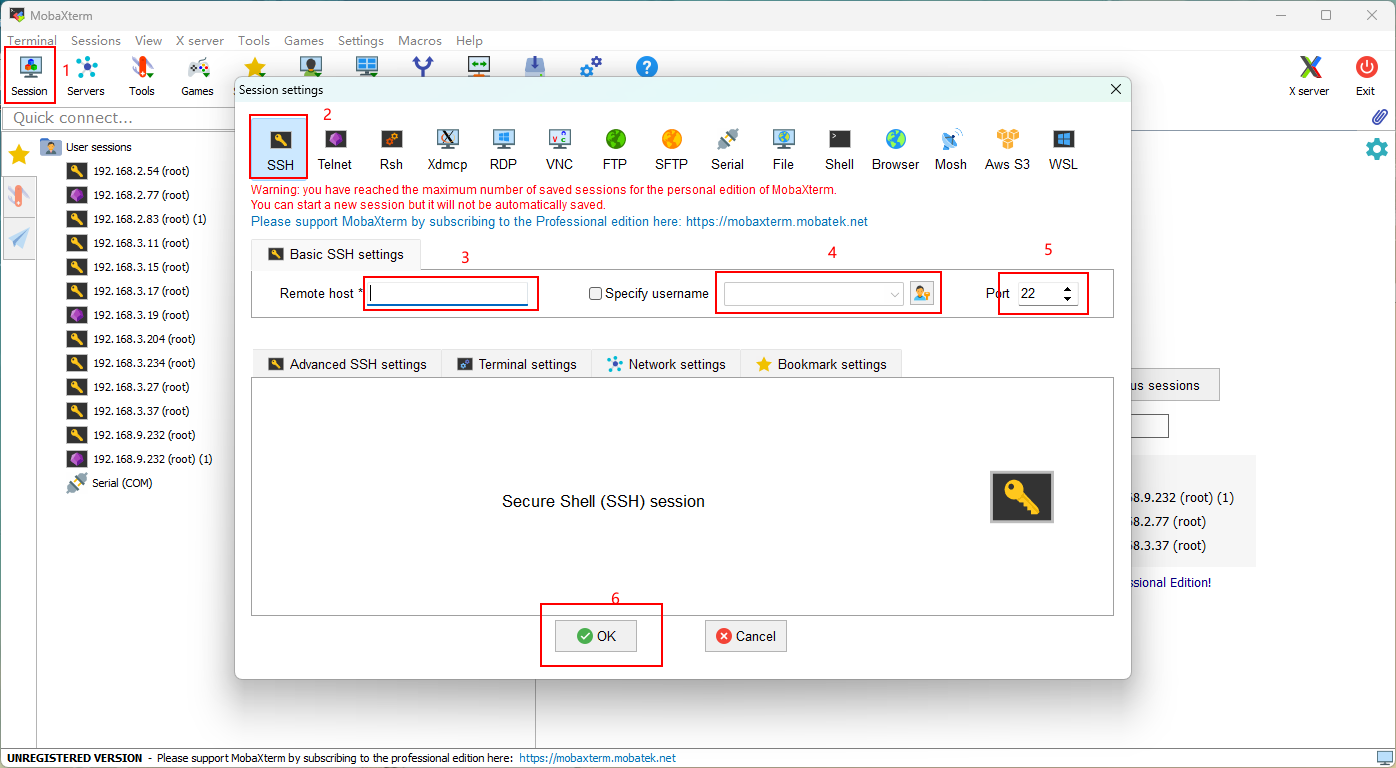
2. 创建你的第一个 SSH 会话
-
启动 MobaXterm,点击左上角 Session 按钮。
-
在弹出的窗口中选择 SSH 图标。
-
在
Remote host栏填写服务器 IP 地址。 -
勾选
Specify username并输入登录用户名,端口默认 22 保持不变。 -
点击 OK。终端窗口将弹出,输入密码后即可登录远程服务器。
最令人惊喜的是,连接成功的瞬间,左侧侧边栏会自动弹出一个 图形化 SFTP 文件浏览器,显示远程服务器上的目录结构。你可以像操作本地文件一样,随意拖拽文件实现上传和下载,无需额外命令。
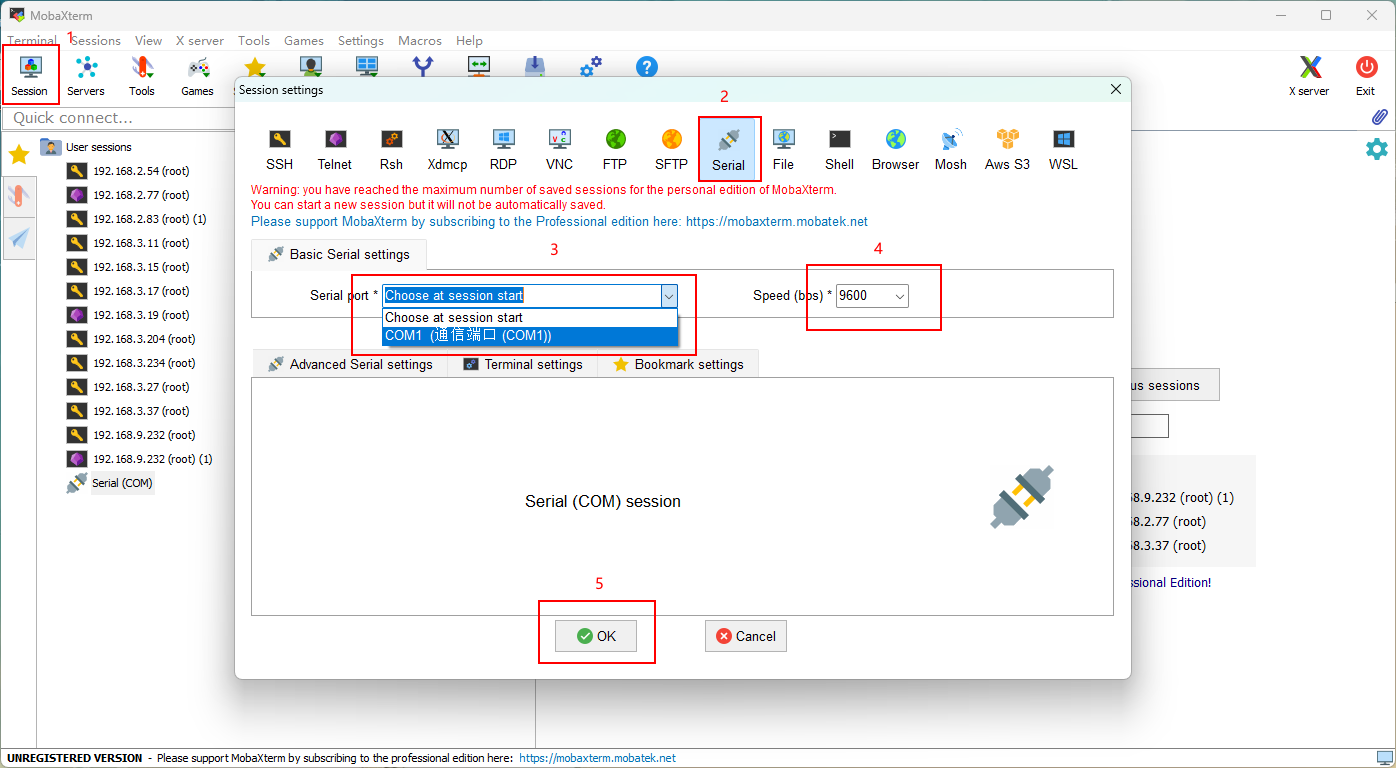
3. 串口连接:调试网络设备的不二之选
-
点击 Session → Serial。
-
在
Serial标签页下,选择与设备连接的 COM 口。 -
设置正确的 波特率 (Speed) ,常见值为
9600或115200,如不清楚请查阅设备手册。 -
点击 OK,终端界面即建立起与路由器/交换机的串口会话。此时你看到的通常是设备启动信息或登录提示符。
4. 挖掘 MobaXterm 的进阶能力
图形化管理 Windows(RDP)与 VNC
在 Session 中同样可以创建 RDP 或 VNC 会话。输入目标机器的 IP 和凭据,就能在一个标签页里同时操作多台 Windows 服务器,告别频繁切换窗口。
远程运行 Linux 图形程序(X11 Forwarding)
这是 MobaXterm 的核心黑科技。当你通过 SSH 登录到一台 Linux 服务器后,在终端里直接执行如 gedit、firefox 甚至 virt-manager 等图形化程序,它们的窗口会直接显示在你的 Windows 桌面上,仿佛本地程序一样。这得益于 MobaXterm 内置了一个完整的 X11 Server。为了使体验流畅,建议在 SSH 会话的高级设置中启用 X11 转发。
多服务器同步操作(MultiExec)
当你需要在 10 台服务器上执行同样的 systemctl restart nginx 时,只需打开这 10 台服务器的 SSH 标签页,点击菜单栏的 MultiExec 按钮,之后输入的任何命令便会同步发送到所有已打开的终端标签页。批量维护的效率神器。
宏录制与自动化
MobaXterm 内置了宏录制功能。点击 Macros → Start recording,将你的一系列操作(如输入命令、等待输出)录制下来,保存后即可在任何新会话中一键回放。这在批量初始化新机器或周期性重复操作中能节省大量时间。
嵌入的本地 Unix 环境
MobaXterm 的侧边栏还内置了一个基于 Cygwin/BusyBox 的 Unix 工具集。你可以在 Windows 本地终端直接运行 ls、grep、awk、rsync 等命令,甚至执行 Bash 脚本。对于习惯 Linux 命令行的工程师来说,这让 Windows 与 Linux 的隔阂几乎消失。
个性化定制
通过 Settings → Configuration,你可以调整终端配色方案(如 Solarized、Monokai)、设置右键粘贴为"无确认直接粘贴"、配置 SFTP 浏览器跟随终端目录自动切换等细节,让工具完全贴合你的操作习惯。
三、安全实践与工具选择建议
在当前的网络环境下,务必牢记两条原则:
-
拒绝明文协议:生产环境中严禁使用 Telnet、FTP 传输敏感数据,一律替换为 SSH、SFTP。
-
工具收敛化:与其在多个软件间来回切换,不如拥抱 MobaXterm 这样的一体化工具箱,它不仅减少资源占用,更降低出错概率。
当你身处机场、星巴克等不稳定网络,需要紧急维护服务器时,可以先通过 MobaXterm 进行一次 SSH 连接,然后在远程服务器上安装 MOSH,后续便可用 MOSH 维持丝滑不掉线的会话。
结语
从古老的 Serial 串口到面向未来的 MOSH,远程连接技术始终在安全性与易用性之间寻求平衡。理解每个协议的本质,才能在实际工作中做出恰当选择;而熟练运用 MobaXterm,则能让你的双手在键盘上如虎添翼。希望这篇文章能为你打通从协议理论到工具实操的完整链路,让你成为更从容的 IT 工程师。