🦆 个人主页:深邃-

目录
- Java环境配置
- Python环境配置
- PIP配置使用
-
- PIP简介
- PIP单个安装Python库
- [PIP 批量安装 Python 库](#PIP 批量安装 Python 库)
- SSH远程登录
Java环境配置
OpenJDK 是一个开源的、免费的 Java 开发工具包,适合于大多数的开发需求。
OracleJDK 包含了一些额外的商业功能和工具,同时在商业环境下需要考虑相关的许可证费用。
OpenJDK 和 Oracle JDK 在基本的 Java 核心功能上是一样的,但是在一些高级功能和工具上可能存在 一些差异,例如一些特定于 Oracle 的工具和功能可能只包含在 OracleJDK 中。
OracleJDK安装
1.下载LinuxEnvConfig脚本
bash
git clone https://gitee.com/yijingsec/LinuxEnvConfig.git
cd LinuxEnvConfig
sudo bash LinuxEnvConfig.sh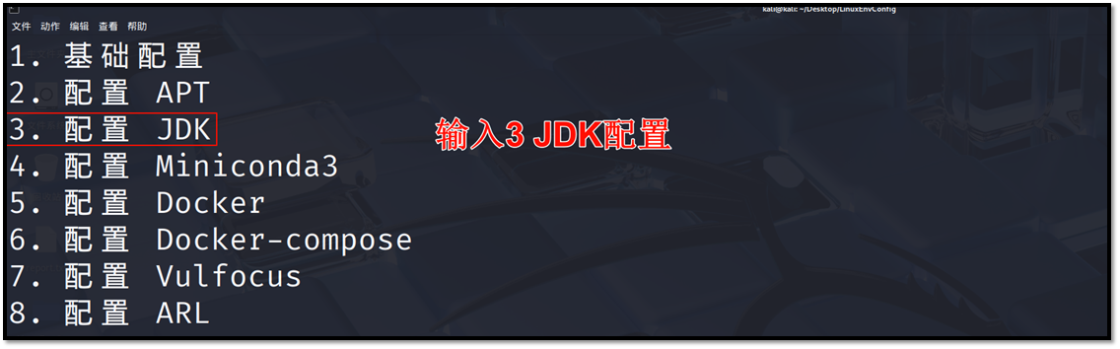
2.选择 安装 OracleJDK
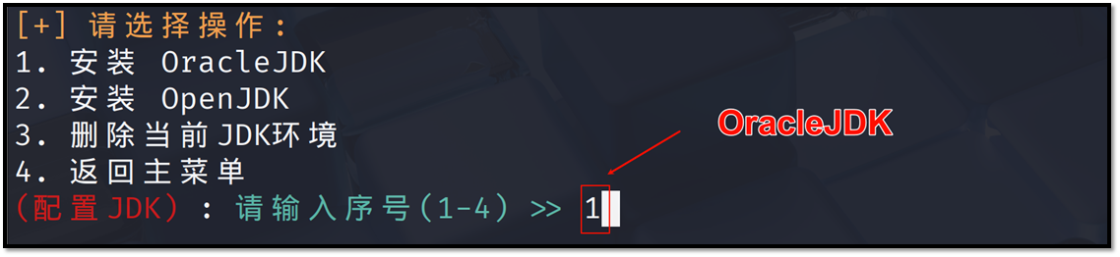
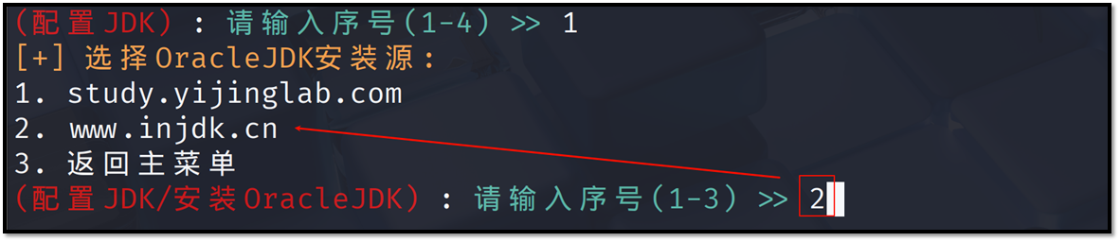
3.选择安装源为www.injdk.cn
这里的JDK安装源是什么?
脚本里的study.yijinglab.com、www.injdk.cn,只是这个一键脚本自己内置的、专门用来下载OracleJDK安装包的第三方下载地址,不是系统全局apt镜像源。
- 脚本只会从你选的网址,单独拉取JDK的压缩包/二进制包
4.选择版本 8 版本
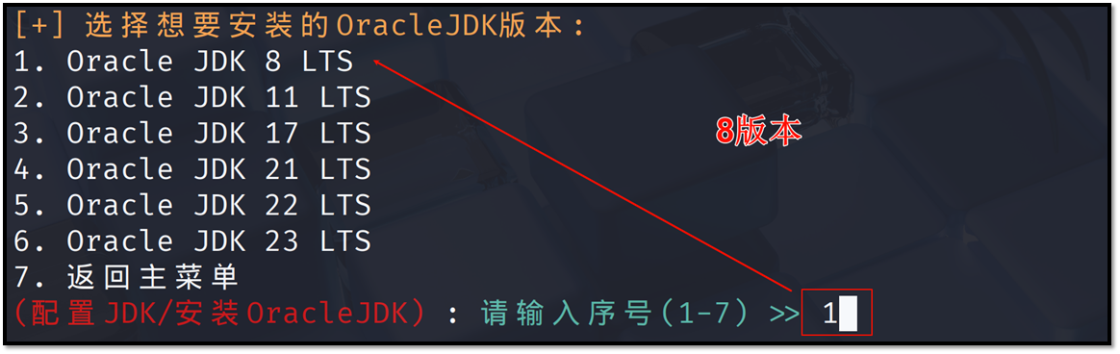
5.等待安装完成(如果安装不了请切换手机热点或者更换其他网络)

6.验证是否成功
bash
java -version
javac -version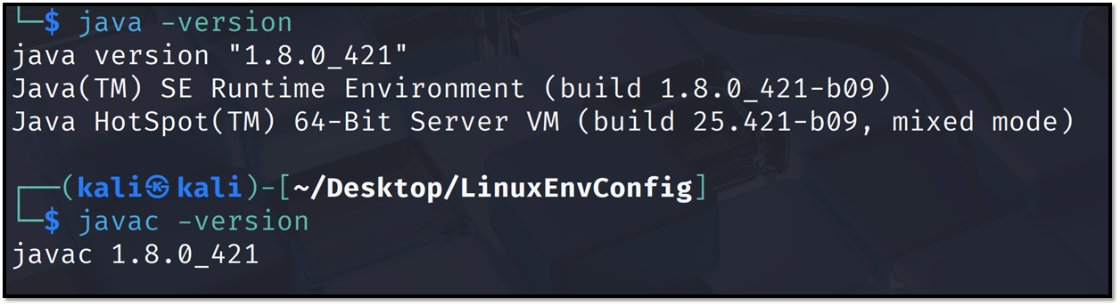
显示如上图,表明安装成功
脚本会自动下载、安装、配置好,想要安装什么版本选择对应版本安装即可
Java版本切换
系统有时候可能存在多个java版本如果想要切换默认版本执行如下命令
bash
1、列出系统中所有可用的Java运行时环境的符号链接
update-alternatives --list java
2、选择默认的Java运行时环境
update-alternatives --config java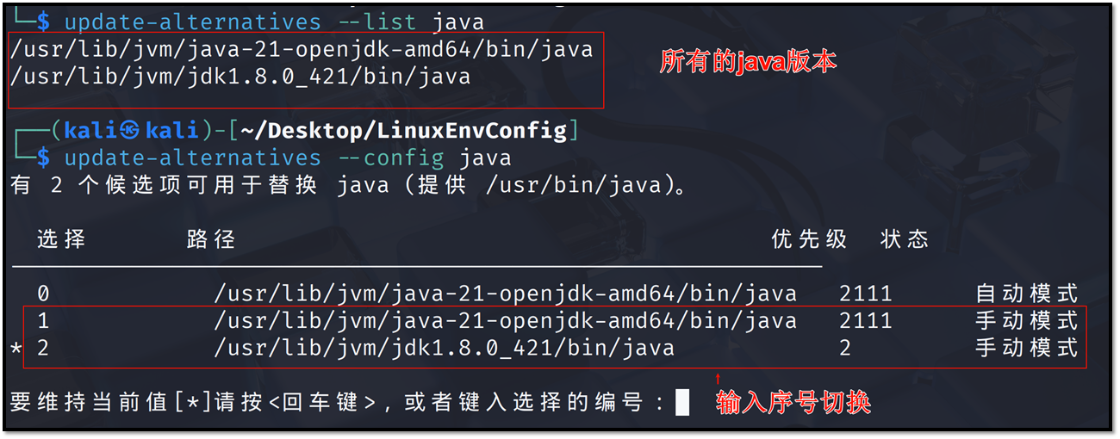
Python环境配置
Kali自带Python
Kali Linux系统默认Python环境如下:
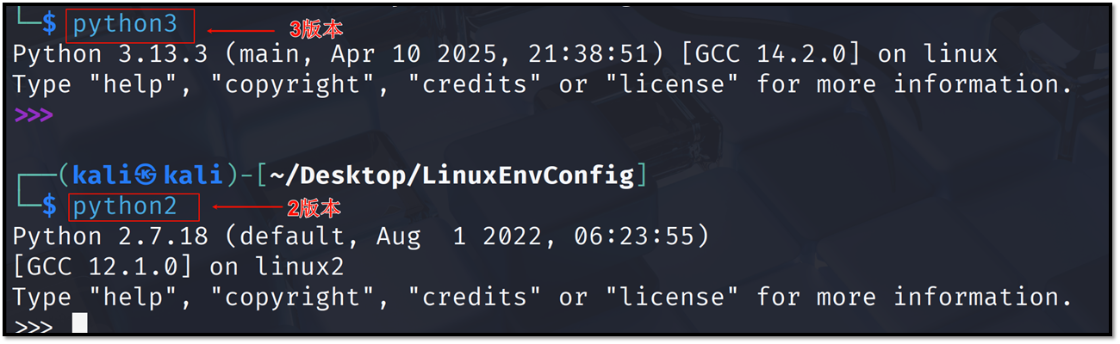
Kali Linux 2025 默认安装 python2.7 和 python3.13,因此无需额外安装,可以直接使用命令行终端中输入 python2 或者 python3 进入版本
但是如果要使用其他python版本,则需要额外安装,这里推荐使用 miniconda3 进行python版本安装管理
conda中安装Python
通过安装 Miniconda3,用户可以方便地创建自己的 Python 开发环境,而无需一次性安装大量不必要的软件包。同时,通过 Conda 包管理器,用户可以轻松地安装、更新和管理 Python 包及其依赖项。
A. conda安装
1.下载LinuxEnvConfig脚本
bash
git clone https://gitee.com/yijingsec/LinuxEnvConfig.git
cd LinuxEnvConfig
sudo bash LinuxEnvConfig.sh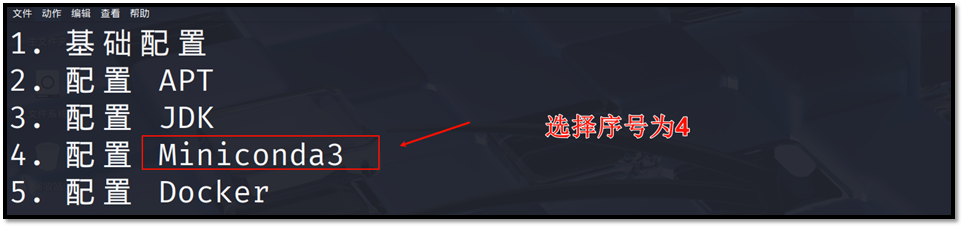
2.选择安装 Miniconda3
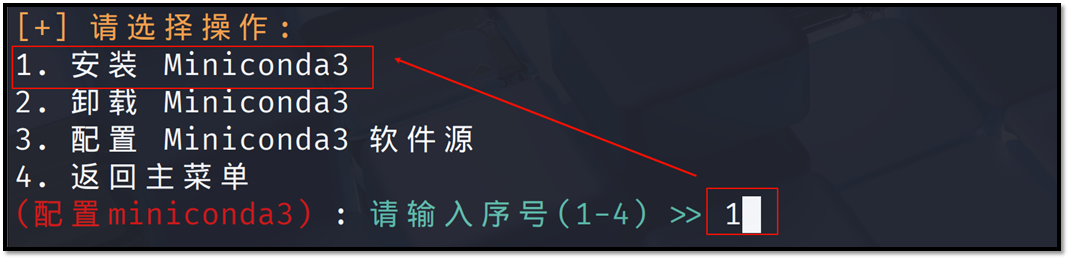
3.选择源,根据自己的情况,哪个能用选择即可
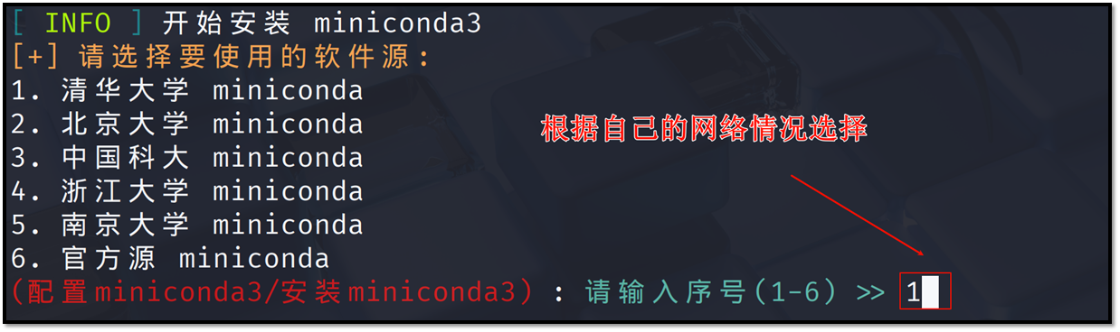
4.等待一会即可自动安装并配置 Miniconda3

注意:安装完毕后需要重新打开终端才能执行 conda 命令
5.验证安装
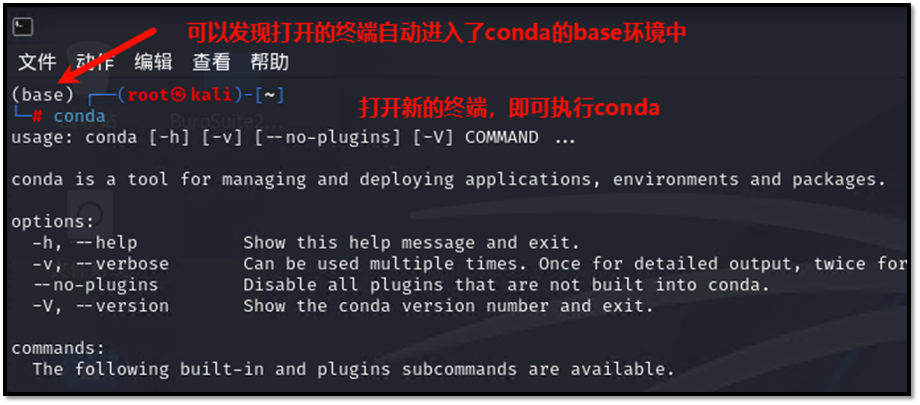
打开新的终端,即可执行conda -V命令,说明安装成功

6.如果发现打开的终端自动进入了conda的base环境中,如果你不想要这样,可以通过如下方式设置取消自动进入base环境
bash
conda config --set auto_activate_base false配置完毕之后,打开终端,则不会自动激活进入base环境了
B. conda使用
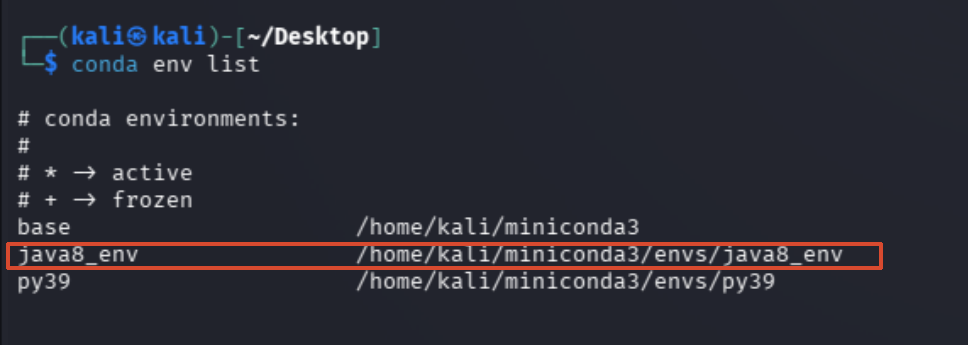
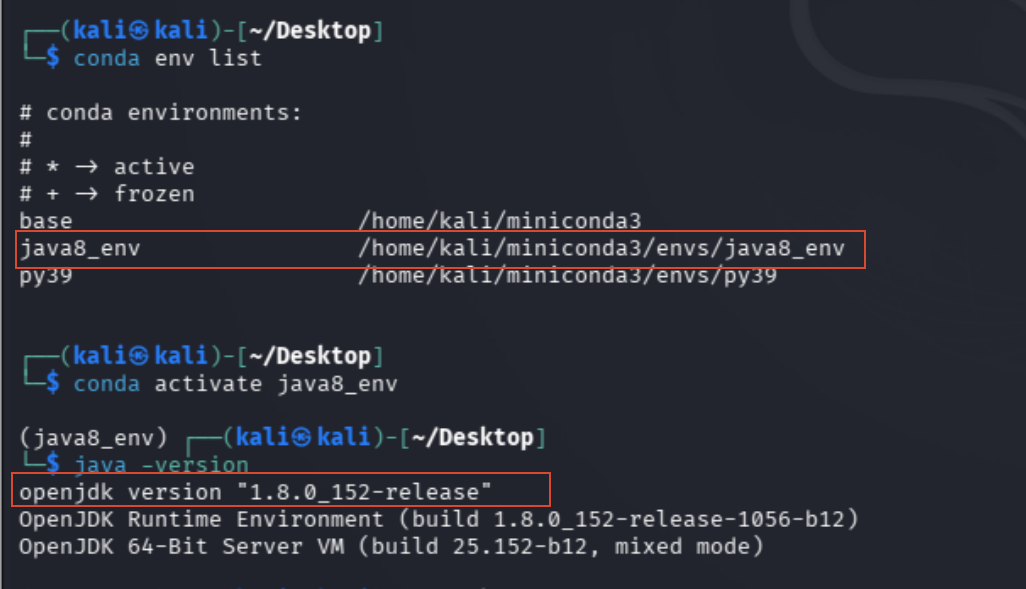
1.列出所有虚拟环境
bash
conda env list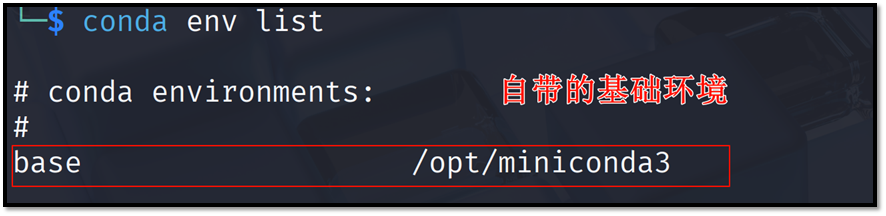
2.进入base虚拟环境
bash
conda activate 环境名
3.退出虚拟环境
bash
conda deactivate4.创建python虚拟环境
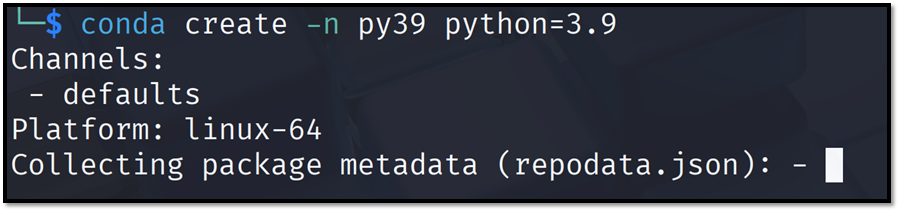
创建一个名为 py39 的虚拟环境,并指定使用 Python 3.9 版本
bash
conda create -n py39 python=3.9py39为自己起的环境名字 python=3.9是代表的版本
5.进入名为 "py39" 的虚拟环境
bash
conda activate py39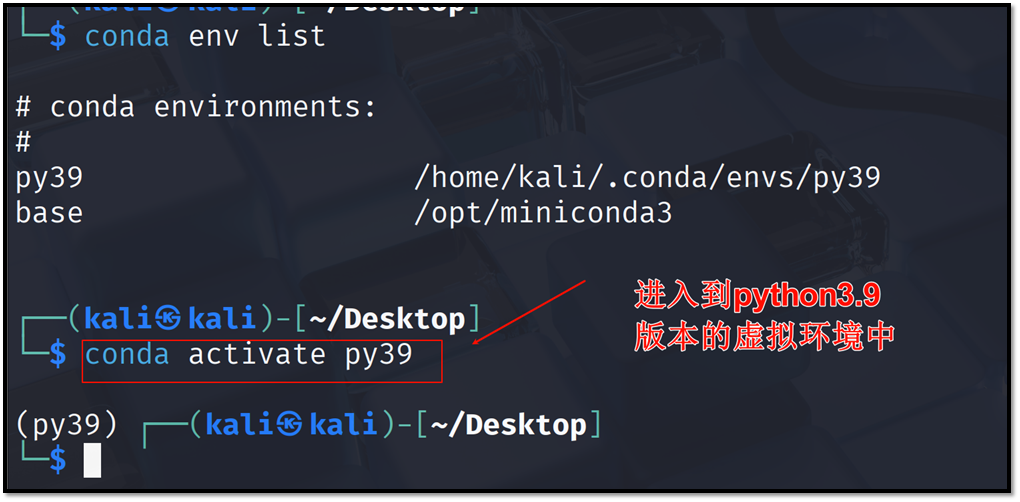
6.查看当前虚拟环境的python版本信息
bash
python -V
pip -V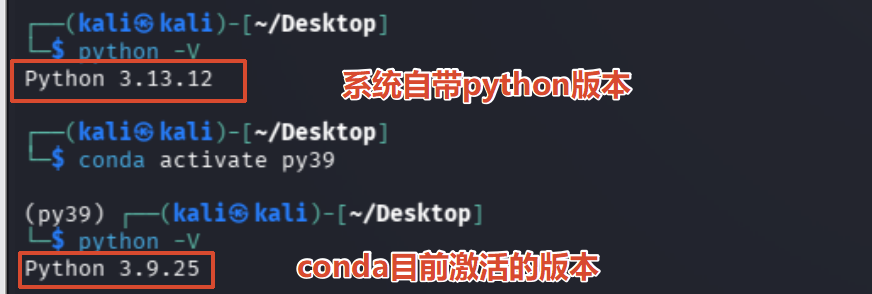

7.退出当前的虚拟环境
bash
conda deactivate
8.删除名为"py39" 的虚拟环境以及其所有安装的包知道操作即可
bash
conda remove -n py39 --allconda 自带官方软件仓库,装好conda之后,再也不用折腾apt源装Java8了,一条命令就能一键安装并自由切换所有Java版本:
PIP配置使用
PIP简介
- PIP 简介
pip 是 Python 语言的包管理工具,用于安装和管理 Python 程序中的第三方库。
PIP单个安装Python库
- pip 单个安装 Python 库
以安装 pwntools 库为例,pwntools 是一个 CTF(Capture The Flag)竞赛和二进制漏洞分析的辅助工具库
bash
python -m pip install pwntools
- 由于网络原因,直接使用官方的 PyPI 源可能会遇到访问缓慢或下载超时的问题。使用国内的镜像源可以显著提高下载速度及稳定性。
bash
# 使用阿里云https的pip源
python -m pip install pwntools -i https://mirrors.ustc.edu.cn/pypi/web/simple
# 如果出现错误,可以使用阿里云http的pip源
python -m pip install pwntools -i http://mirrors.aliyun.com/pypi/simple --trusted-host m
irrors.aliyun.com
# 使用豆瓣https的pip源
python -m pip install pwntools -i https://pypi.douban.com/simple/
# 使用豆瓣http的pip源
python -m pip install pwntools -i http://pypi.douban.com/simple/ --trusted-host pypi.dou
ban.com
PIP 批量安装 Python 库
在 Python 项目开发中,requirements.txt 文件用于列出项目所需的所有依赖库及其版本,以确保环境一致性
在 requirements.txt 文件中,每行定义一个依赖项,格式为 库名==版本号
bash
python -m pip install -r requirements.txt -i https://pypi.douban.com/simple/SSH远程登录
SSH简介
SSH 为 Secure Shell 的缩写 ,是一种加密的网络传输协议,可在不安全的网络中为网络服务提供安全的传输环境。SSH通过在网络中创建安全隧道来实现SSH客户端与服务器之间的连接。
SSH 最常见的用途是远程登录系统,人们通常利用 SSH 来传输命令行界面和远程执行命令。
SSH 使用频率最高的场合是类Unix系统,但是 Windows 操作系统也能有限度地使用SSH。
SSH配置
bash
git clone https://gitee.com/yijingsec/LinuxEnvConfig.git
cd LinuxEnvConfig
sudo bash LinuxEnvConfig.sh
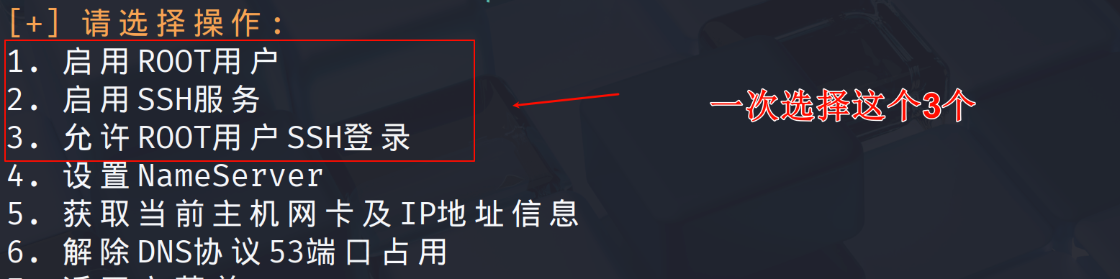
执行脚本,选择基础配置,依次选择如下选项:
1.启用ROOT用户
2.启用SSH服务
3.允许ROOT用户SSH登录
查看IP地址
查看Kali虚拟机IP地址:
bash
ifconfig
连接方式
一、Windows系统可以打开cmd或powershell终端,使用SSH命令远程登录Kali:
Windows本身自带SSH连接工具
前提:Windows和Kali在同一网段,可以ping通
bash
# ssh 用户名@ip地址
ssh root@192.168.41.178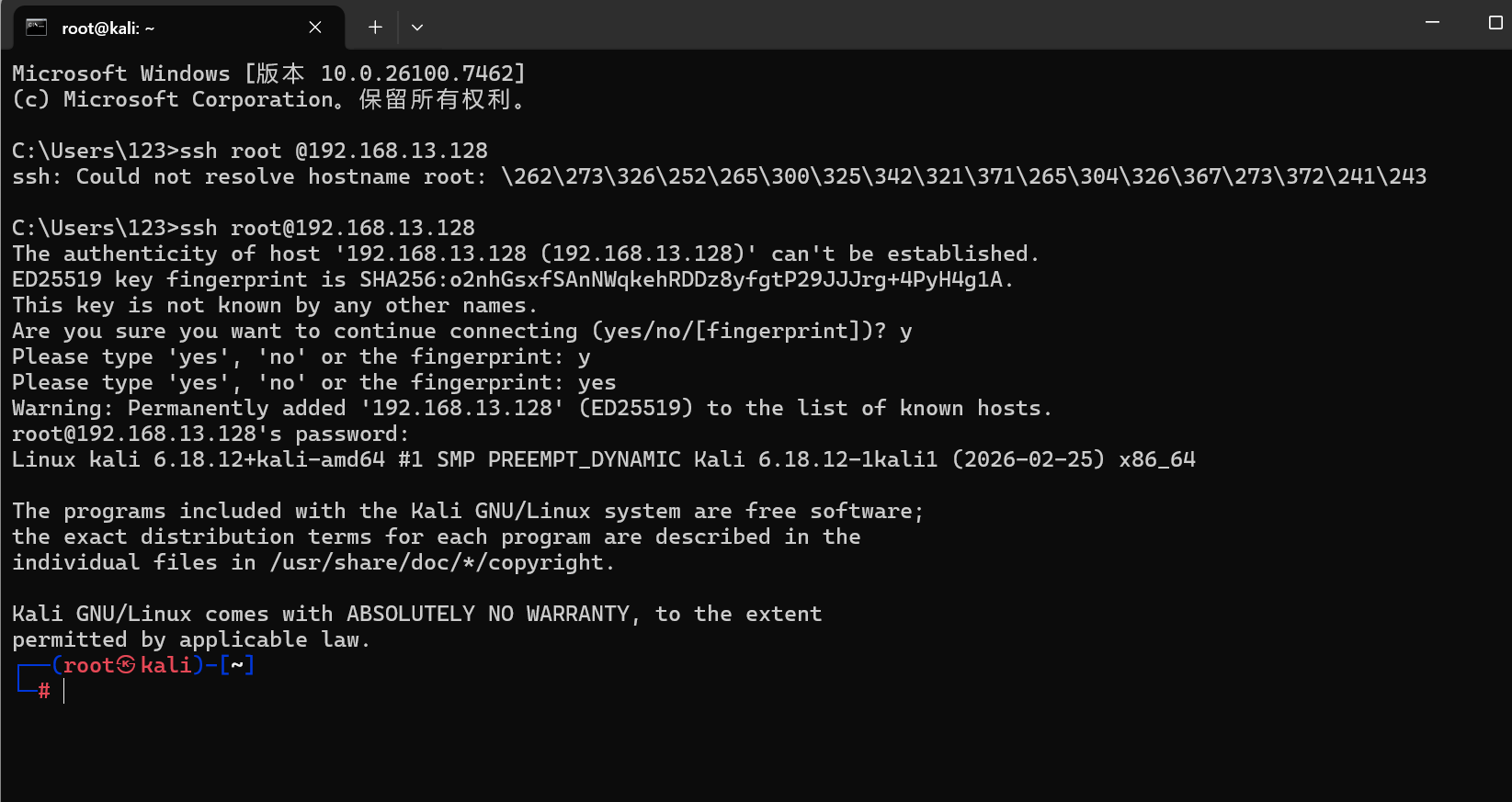
手动开启
一、手动开启 SSH(不用任何脚本)
打开 Kali 终端,依次输入这三条命令:
- 更新软件
bash
sudo apt update- 安装 SSH 服务(系统自带但默认没装 / 没开)
bash
sudo apt install openssh-server -y- 启动 SSH 服务
bash
sudo systemctl start ssh- 设置开机自动启动(关键!以后不用再手动开)
bash
sudo systemctl enable ssh二、查看是否开启成功
bash
sudo systemctl status ssh看到 active (running) 就是成功了。
Kali连接Windows
上来直接 ssh windows
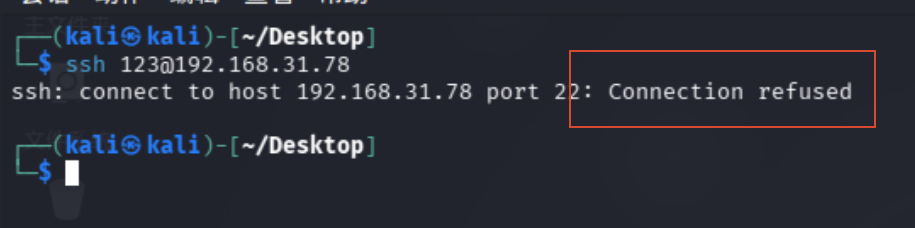
❌ 报错含义
ssh: connect to host 192.168.31.78 port 22: Connection refused
翻译:22 端口主动拒绝了你的连接
意思就是:
- 网络本身能找到这台设备
- 但目标电脑没有开启 SSH 服务、22 端口没在监听,直接把连接弹回来了
🎯 根本原因 & 分步解决
你现在是Kali 主动 SSH 连接 Windows,连不上是 Windows 那边没配置好:
-
Windows 端:安装 & 开启 OpenSSH 服务器
-
管理员身份打开 PowerShell
-
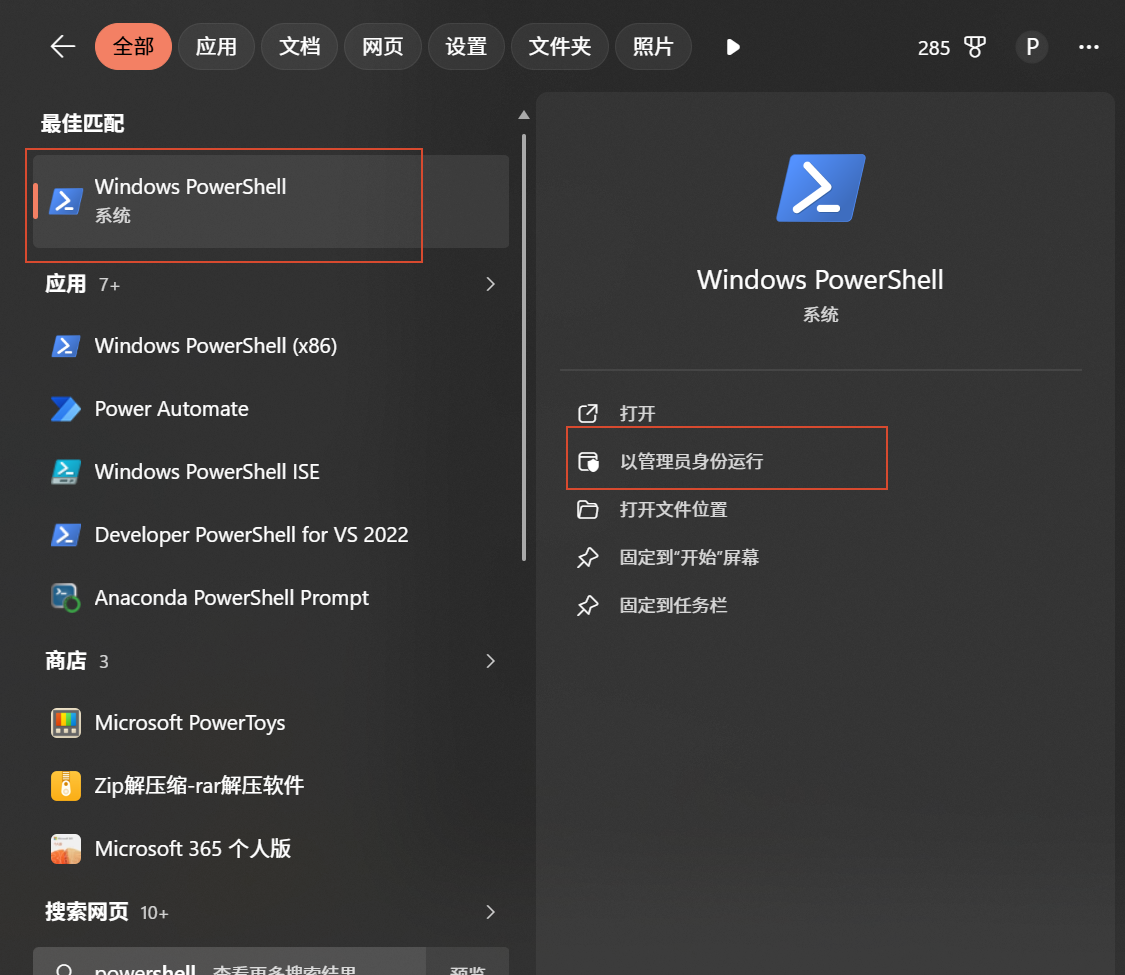
-
一键安装 + 启动 SSH + 开机自启:
powershell
# 安装OpenSSH服务端
Add-WindowsCapability -Online -Name OpenSSH.Server~~~~0.0.1.0

# 立即启动ssh服务
Start-Service sshd

# 设置开机自动运行
Set-Service sshd -StartupType Automatic

# 防火墙放行22端口
New-NetFirewallRule -DisplayName "SSH" -Direction Inbound -Protocol TCP -LocalPort 22 -Action Allow
- 验证 WindowsSSH 状态
powershell
Get-Service sshd
成功了,但具体细节目前不深究
显示Status: Running就是正常运行了
用远程工具
远程连接工具可以使用:Windterm、Mobaxterm
WindTerm连接

1、打开工具选择存储目录
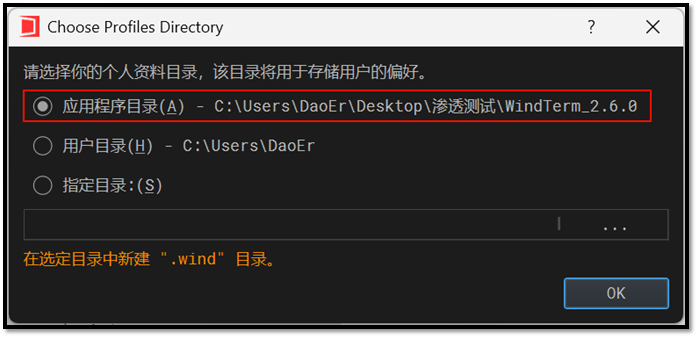
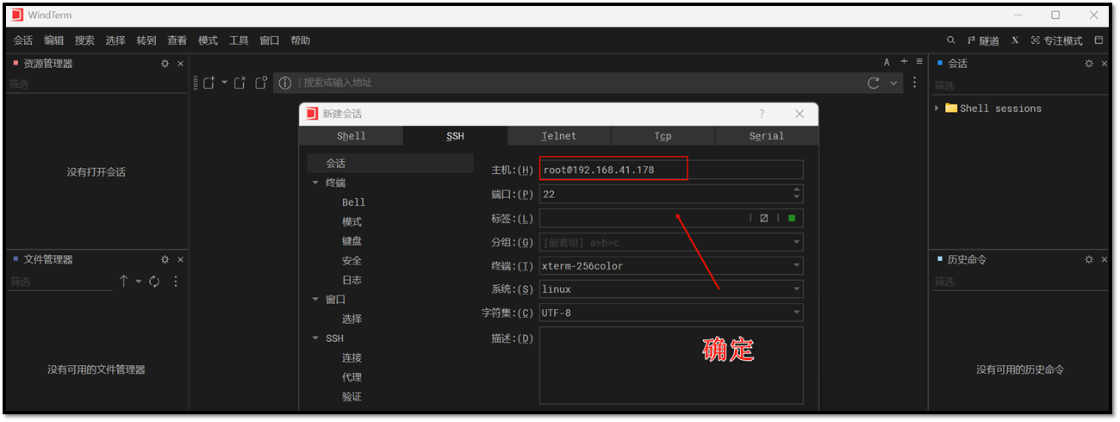
2、会话 -> 新建会话 -> 主机输入 root@192.168.2.40 -> 确定
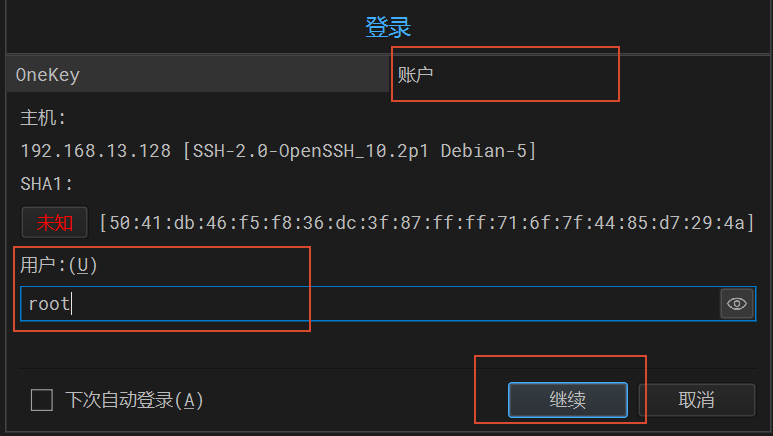
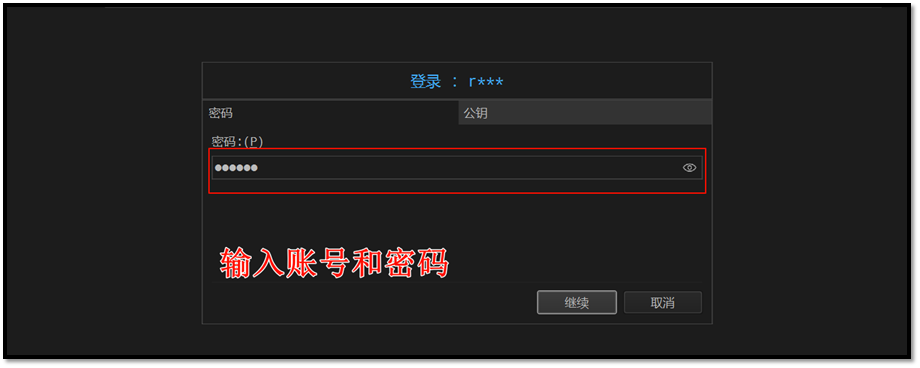
3、输入账号和密码
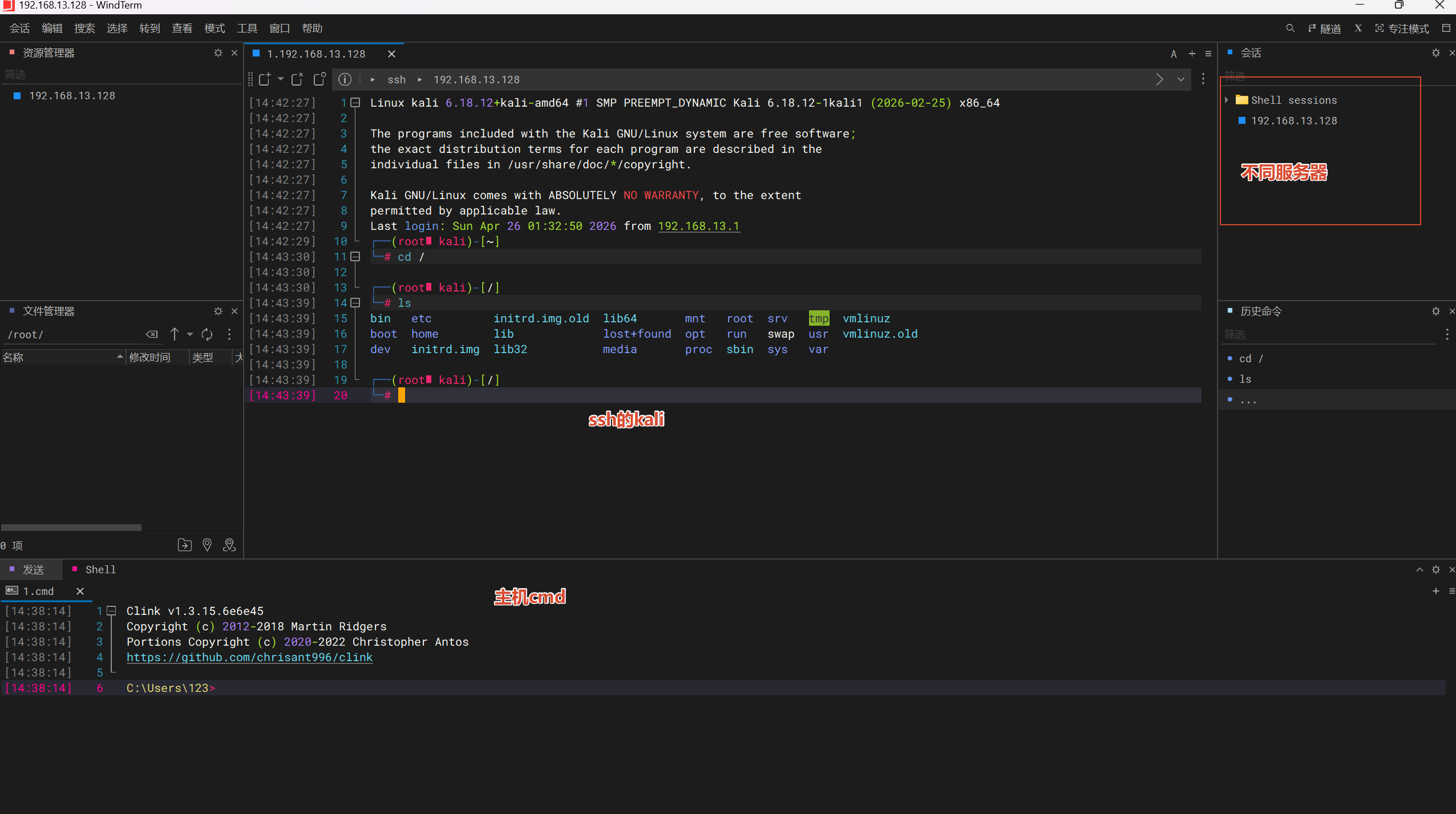
4、连接成功