🚀 JetBrains 远程开发 + AI 编程完整教程
适用场景
- 使用 JetBrains 系列 IDE(如 PyCharm)
- 需要通过 SSH 远程开发服务器项目
- 想在远程开发模式下稳定使用 AI 编程助手(常规AI插件易报错)
前置准备
- 本地电脑已安装
Node.js(推荐用官网安装包,若用 nvm 管理需额外注意路径问题) - 服务器已配置好 SSH 远程开发环境
- 准备好你要使用的 AI 模型 API(教程以百度千帆 Code Planing 为例)
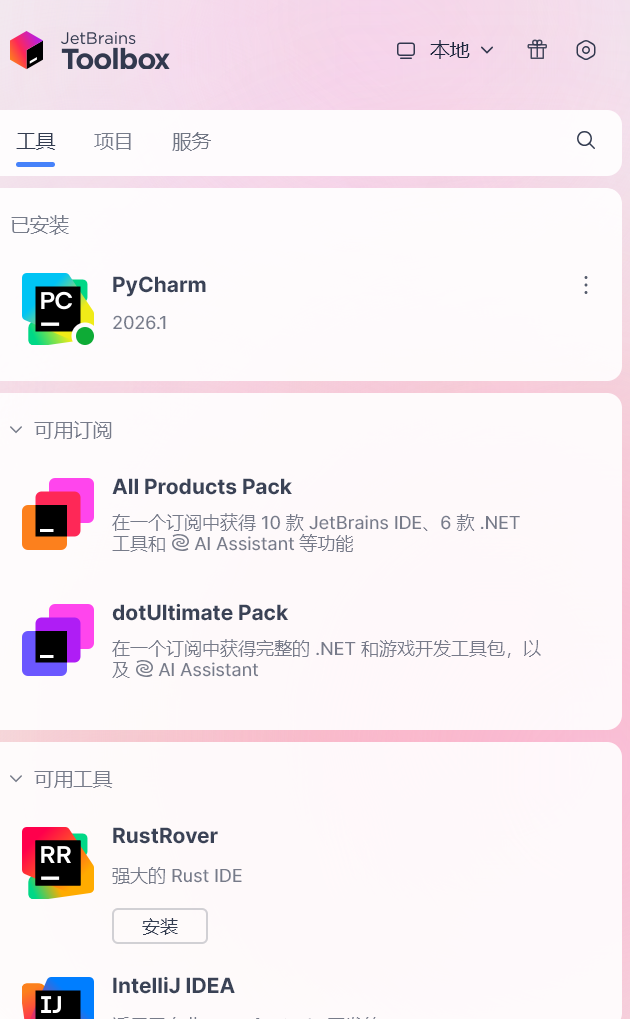
步骤 1:安装 JetBrains Toolbox
Toolbox 是管理所有 JetBrains IDE 的核心工具,也支持远程开发:
- 前往 JetBrains Toolbox 官网 下载并安装对应系统版本
- 打开 Toolbox,登录你的 JetBrains 账号
- 在「工具」标签页中,确认已安装好你需要的 IDE(如 PyCharm 2026.1)
步骤 2:用 Toolbox 连接 SSH 远程服务器
Toolbox 内置 SSH 远程开发功能,避免 IDE 单独配置的麻烦:
- 打开 Toolbox,点击顶部「本地」下拉菜单,选择「SSH」(快捷键
Alt+2) - 点击「添加连接」,输入服务器的:
- SSH 地址(格式:
user@服务器IP:端口,默认端口22可省略) - 服务器登录密码/SSH私钥
- SSH 地址(格式:
- 连接成功后,Toolbox 会自动在服务器上部署轻量 IDE 后端,完成远程开发环境初始化
步骤 3:配置 JetBrains AI 助手(自定义API激活)
为了适配远程开发模式,我们用自定义模型的方式激活 AI 助手:
- 打开远程连接后的 IDE(PyCharm),进入「设置」→「AI Assistant」
- 参考官方文档配置自定义模型:JetBrains AI 自定义模型指南
- 避坑提示:如果找不到「自定义模型」相关设置,在 IDE 的「设置」→「外观与行为」→「系统设置」→「地区」中,将地区改为「亚洲」,重启 IDE 即可显示。
步骤 4:安装claude code
以百度千帆的codei plaing例,配置你要使用的 AI 模型服务:
- 参考官方文档完成 配置:百度千帆 Code Planing 配置Claude code文档
- 按文档说明获取 API Key、Secret Key,并确保模型服务已开启
- 请在此之前完成node的安装,这个直接去官网就行。
步骤 5:安装 ACP 桥接器
ACP(Agent Client Protocol)是连接自定义 AI 模型与 JetBrains AI 助手的桥梁:
-
打开本地终端,执行全局安装命令:
bashnpm install -g @agentclientprotocol/claude-agent-acp -
安装完成后,执行
which claude-agent-acp(Linux/macOS)或where claude-agent-acp(Windows),获取工具的完整路径,备用。
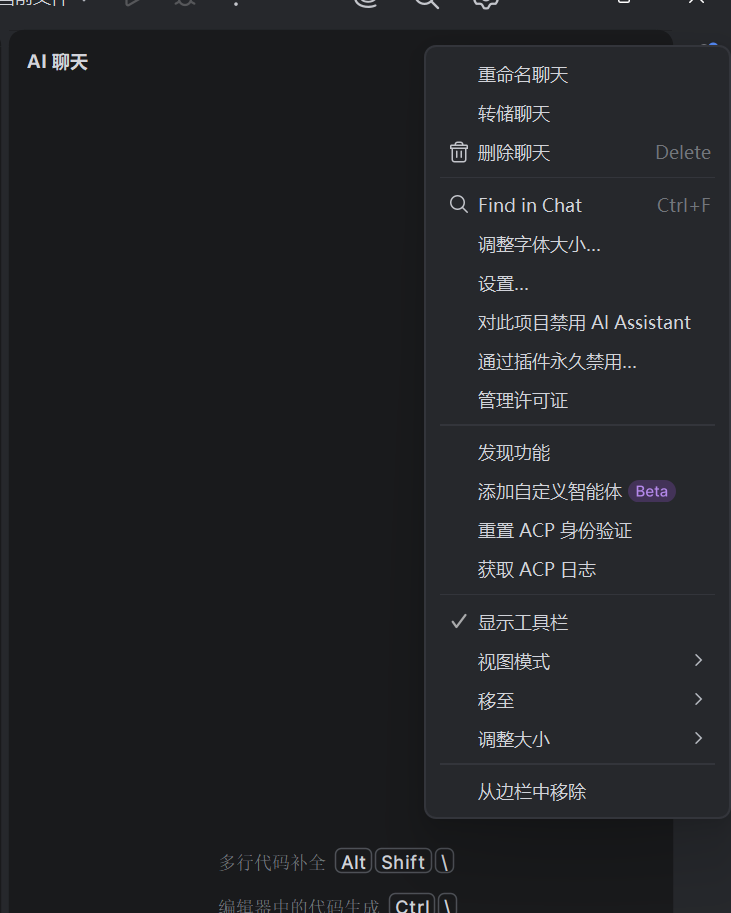
步骤 6:添加 ACP 自定义智能体
将安装好的 ACP 桥接器添加到 JetBrains AI 助手中:
-
在 IDE 右侧「AI 聊天」面板,点击右上角的设置图标(⚙️),选择「添加自定义智能体 (Beta)」
-
输入以下配置文件(需根据你的实际路径修改):
json{ "agent_servers": { "Claude Code": { "command": "你的node完整路径", "args": ["你的claude-agent-acp完整路径"] } } }- 若你用 nvm 管理 Node.js,必须填写 Node 的完整路径(可通过
which node获取),不能直接写node claude-agent-acp的路径,就是步骤5中获取的完整路径
- 若你用 nvm 管理 Node.js,必须填写 Node 的完整路径(可通过
-
保存配置,重启 IDE 即可生效
常见问题处理
- 配置后 AI 助手无响应:检查 Node.js 和 ACP 路径是否正确,终端手动运行
claude-agent-acp测试是否正常启动 - 远程开发中 AI 助手报错:确认 Toolbox 的 SSH 连接稳定,IDE 后端版本与本地版本一致
- 找不到自定义智能体设置:回到步骤3,确认 IDE 地区已改为亚洲并重启
--