Claude 桌面端开启开发者模式,并配置第三方模型完整教程
适用时间:2026-04-29
适用对象:想在 Claude Desktop 中开启 Developer 菜单,并把 Claude Cowork / Code 的推理请求路由到 Vertex AI、Amazon Bedrock、Microsoft Foundry 或自建 LLM Gateway 的用户。
说明:本文截图位置已预留,你可以后续补图。
很多人第一次配置 Claude Desktop 的"第三方模型"时,会卡在两个地方:
第一,不知道 Developer 菜单在哪里。
第二,把 MCP 配置、Claude Code 配置、第三方推理配置混在一起。
这篇文章把流程拆开讲清楚:
- 如何开启 Claude Desktop 的开发者模式。
- 如何进入第三方推理配置入口。
- 如何配置 Gateway、Bedrock、Vertex AI、Foundry。
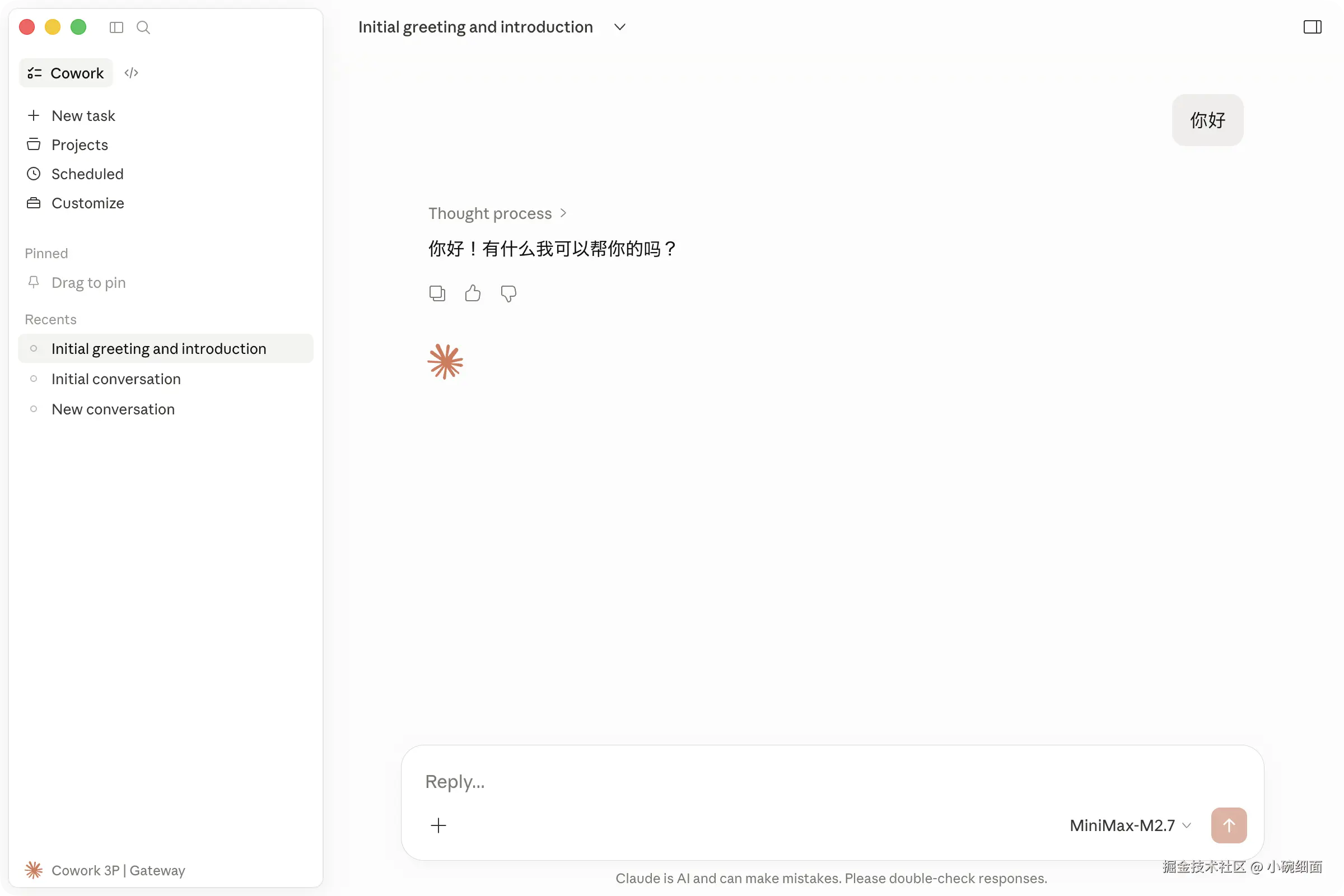
- 如何验证是否真的进入 3P 模式。
- 常见报错怎么排查。
先说结论:第三方模型配置不是普通 Chat 页面的模型切换,也不是 MCP Server 配置。它对应的是 Claude Cowork on 3P,也就是让 Claude Desktop 的 Cowork / Code 能力走你配置的第三方推理后端。
一、先弄清楚:这里的"第三方模型"到底是什么
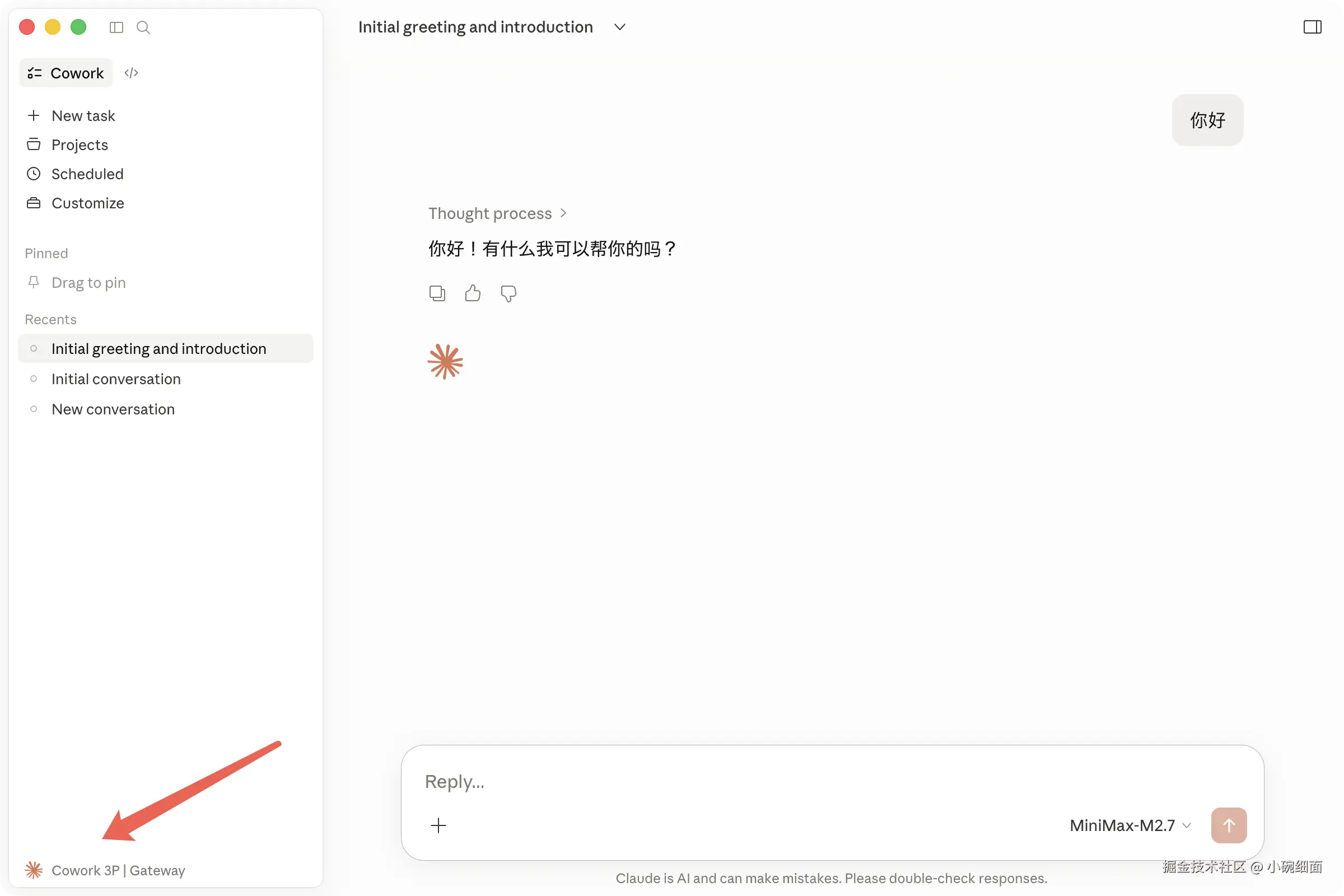
Anthropic 官方把这套能力叫做 Cowork on third-party platforms,也就是 Cowork on 3P。
它的作用是:
- Claude Desktop 仍然提供 Cowork 和 Code 这类桌面端能力;
- 但模型推理不走 Anthropic 默认接口;
- 而是走你配置的 Google Vertex AI、Amazon Bedrock、Microsoft Foundry,或者你自己的 LLM Gateway;
- 会话历史存储在用户本机;
- 推理费用由你配置的云厂商或网关侧承担。
官方文档里也明确写到,Cowork on 3P 是 Claude Desktop 的一种部署模式,会把推理路由到你配置的 provider。支持的后端包括 Vertex AI、Bedrock、Foundry 或兼容的 gateway。
这里要特别注意两点:
第一,这不等于让普通 Claude Chat 随便切换成任意第三方大模型 。
如果你要接入自建网关,网关需要兼容 Anthropic Messages API,至少要支持 POST /v1/messages、流式输出和工具调用。
第二,它也不是 MCP 配置 。
MCP 是给 Claude 增加工具和数据源;3P 推理配置是换掉模型推理后端。两者可以同时存在,但配置文件和排查思路不一样。
二、准备工作
开始前,你需要准备这些东西。
1. Claude Desktop
安装最新版 Claude Desktop。
macOS 要求 macOS 13 Ventura 或更高版本。Windows 需要 Windows 10 或 Windows 11,并且 Windows 侧还需要启用 Virtual Machine Platform。
2. 一个第三方推理后端
你需要四选一:
| 后端 | 适合场景 | 需要准备 |
|---|---|---|
| LLM Gateway | 自建代理、LiteLLM、Portkey、企业内部网关 | Gateway HTTPS 地址、API Key、认证方式 |
| Amazon Bedrock | AWS 企业环境 | Region、Bearer Token 或 AWS Profile、模型 ID |
| Google Vertex AI | GCP 企业环境 | Project ID、Region、凭据文件或 OAuth、模型 ID |
| Microsoft Foundry | Azure / Foundry 环境 | Foundry Resource、API Key、部署名称 |
如果只是个人测试,最容易理解的是 Gateway 模式:你准备一个兼容 Anthropic Messages API 的 HTTPS 网关,然后把 Claude Desktop 指向它。
3. 模型 ID
模型列表里的值要使用 provider 侧的精确模型 ID 或部署名称。
比如:
- Vertex AI 使用 publisher model ID;
- Bedrock 使用 inference profile ID;
- Foundry 使用模型部署名称;
- Gateway 使用网关
/v1/models返回的模型 ID。
如果你要展示多个模型,列表里第一个就是默认模型。
三、开启 Claude Desktop 开发者模式
打开 Claude Desktop,不需要先登录。
在菜单栏中依次进入:
text
Help → Troubleshooting → Enable Developer Mode开启后,菜单栏会出现一个新的 Developer 菜单。
如果你看不到 Developer 菜单,先完全退出 Claude Desktop,再重新打开一次。macOS 上建议用:
text
Claude Desktop → Quit Claude不要只关闭窗口。
四、进入第三方推理配置界面
开发者模式开启后,在菜单栏进入:
text
Developer → Configure third-party inference这里会打开第三方推理配置界面。官方推荐用这个 UI 来配置,因为它会校验字段,并能导出 macOS 的 .mobileconfig 或 Windows 的 .reg 配置。
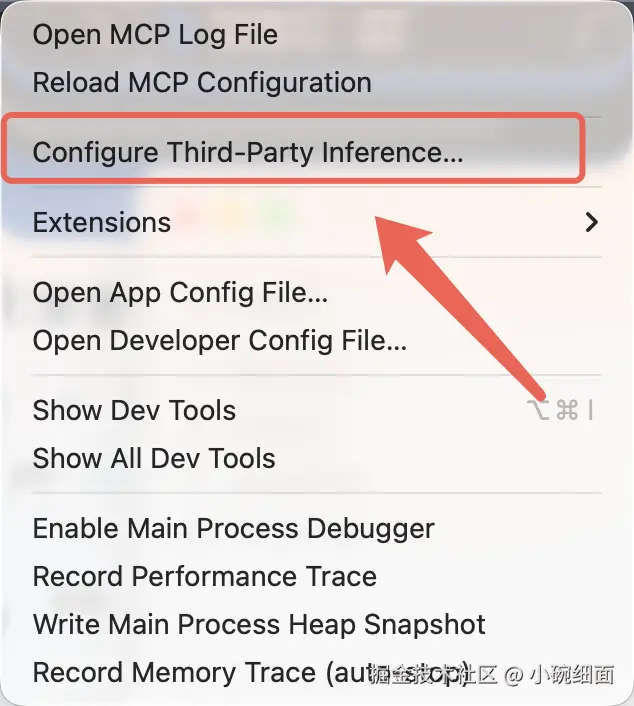
这一步是整篇文章最关键的入口。
如果你只是配置 MCP Server,不应该走这里。MCP 通常走 Settings / Developer / Connectors 相关入口,或者编辑普通 Claude Desktop 的 claude_desktop_config.json。
如果你是配置 3P 推理,就走 Configure third-party inference。
五、配置方式一:LLM Gateway
Gateway 模式适合这些情况:
- 公司内部已有统一 LLM 网关;
- 你用 LiteLLM、Portkey 或自建代理;
- 你希望在网关后面再路由到不同模型服务;
- 你想统一做审计、限流、成本统计。
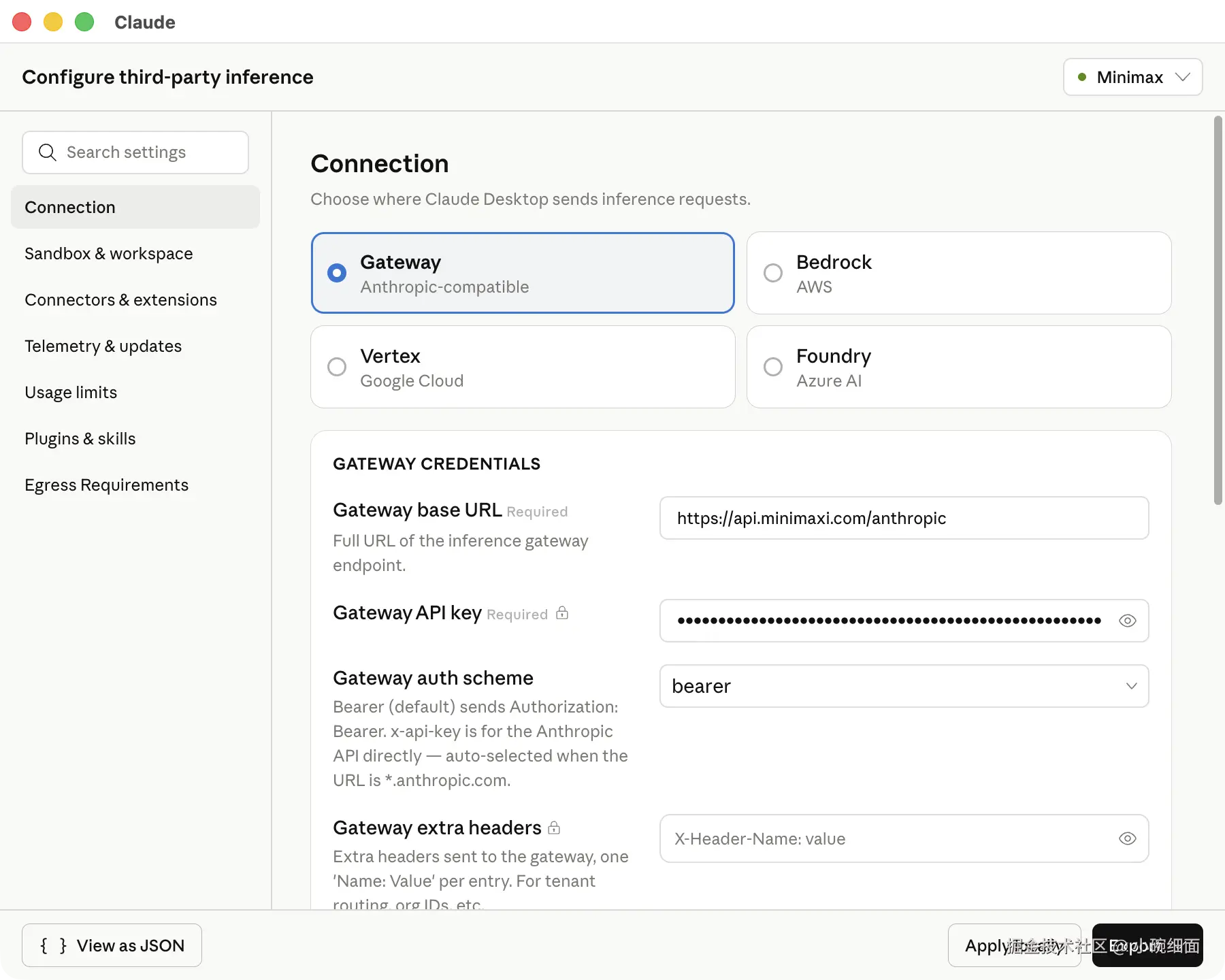
在配置界面选择:
text
Inference Provider: gateway然后填写:
| 字段 | 说明 |
|---|---|
inferenceGatewayBaseUrl |
Gateway 基础 URL,必须是 https:// |
inferenceGatewayApiKey |
Gateway API Key |
inferenceGatewayAuthScheme |
认证方式,可选 auto、x-api-key、bearer |
inferenceGatewayHeaders |
可选,额外请求头,JSON 数组字符串 |
inferenceModels |
可选;如果网关没有 /v1/models 或模型未正确发现,就手动填写 |
Gateway 必须至少支持:
text
POST /v1/messages并支持:
- streaming;
- tool use;
- 你在 Claude Desktop 中要用到的模型 ID。
如果网关支持:
text
GET /v1/modelsClaude Desktop 可以自动发现模型。否则就需要手动设置 inferenceModels。
手写配置时,可以参考这个结构:
json
{
  "enterpriseConfig": {
    "inferenceProvider": "gateway",
    "inferenceGatewayBaseUrl": "https://llm-gateway.example.com",
    "inferenceGatewayApiKey": "sk-your-gateway-key",
    "inferenceGatewayAuthScheme": "auto",
    "inferenceModels": "[\"claude-sonnet-4-6\", \"claude-opus-4-7\"]",
    "deploymentOrganizationUuid": "11111111-1111-4111-8111-111111111111"
  }
}注意:inferenceModels 在托管配置里是 JSON 字符串,不是原生数组。很多配置失败都出在这里。
六、配置方式二:Amazon Bedrock
如果你的公司主要用 AWS,Bedrock 是更常见的企业选择。
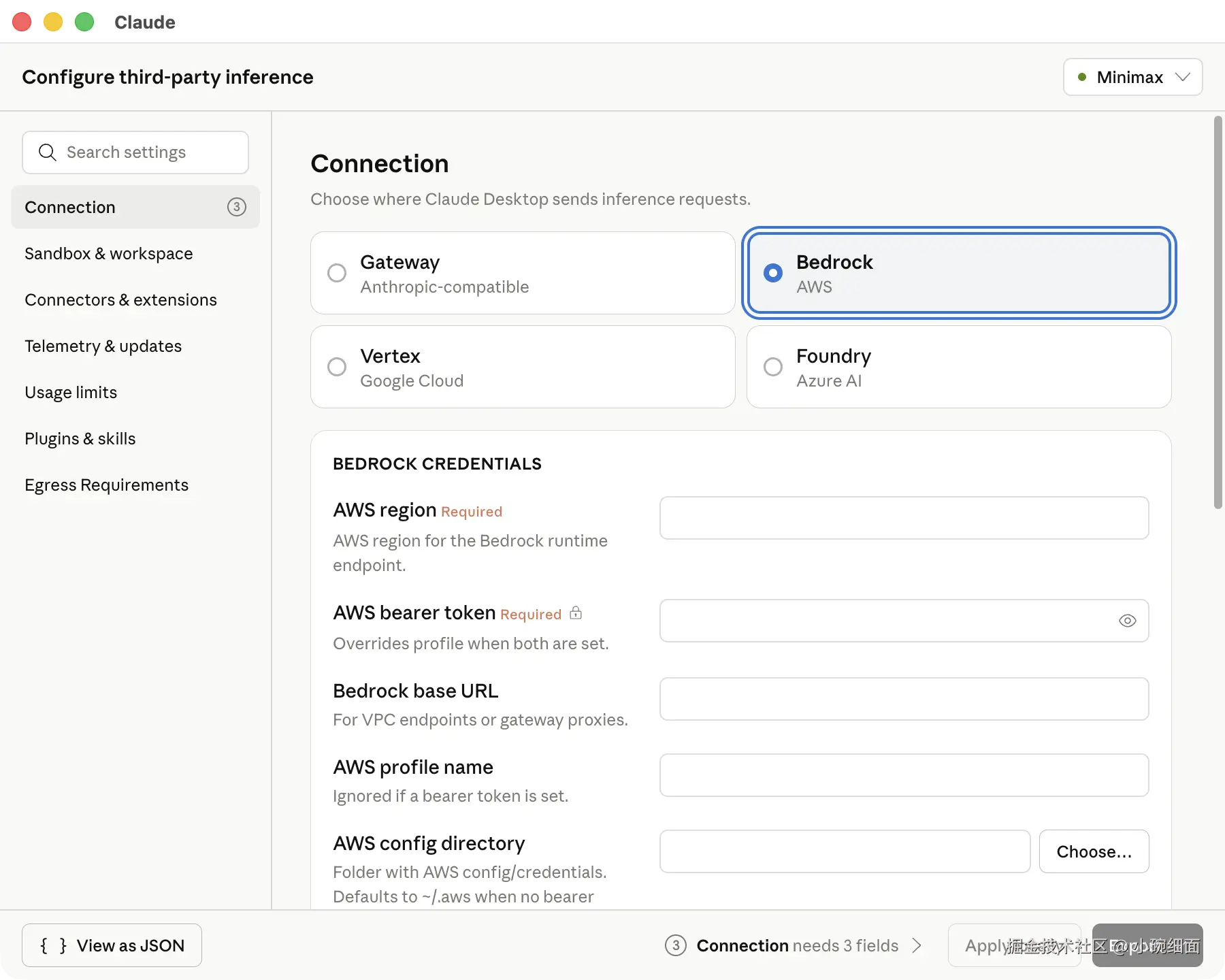
在配置界面选择:
text
Inference Provider: bedrock常用字段:
| 字段 | 说明 |
|---|---|
inferenceBedrockRegion |
AWS Region,例如 us-west-2 |
inferenceBedrockBearerToken |
Bedrock API Key / Bearer Token |
inferenceBedrockProfile |
AWS Profile 名称,适合用 AWS CLI、SSO 或企业凭据流程 |
inferenceBedrockAwsDir |
如果不用默认 ~/.aws,填写 AWS config / credentials 目录的绝对路径 |
inferenceBedrockBaseUrl |
可选,私有 VPC endpoint 或代理地址 |
inferenceModels |
必填,Bedrock inference profile ID 列表 |
Bedrock 认证有两类:
- 使用 Bearer Token;
- 使用 AWS Profile。
如果用 Bearer Token,底层 IAM Principal 需要有对应调用权限。
如果用 AWS Profile,一般需要能调用 bedrock:InvokeModel 和 bedrock:InvokeModelWithResponseStream。
七、配置方式三:Google Vertex AI
如果你在 GCP 上使用 Claude 模型,可以选 Vertex AI。
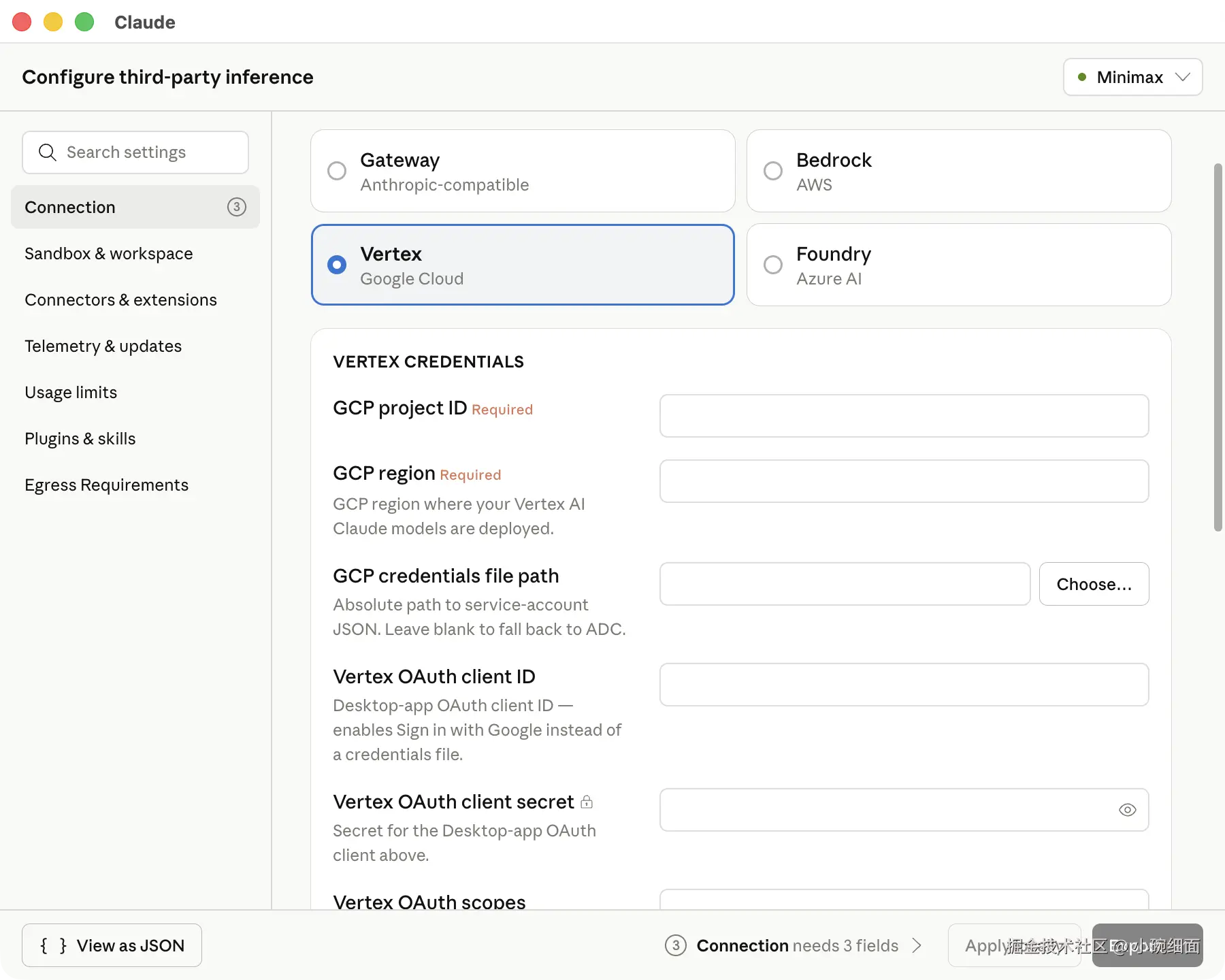
在配置界面选择:
text
Inference Provider: vertex常用字段:
| 字段 | 说明 |
|---|---|
inferenceVertexProjectId |
GCP Project ID |
inferenceVertexRegion |
GCP Region,例如 us-east5、europe-west4 |
inferenceVertexCredentialsFile |
服务账号 JSON 或 ADC 文件的绝对路径 |
inferenceVertexOAuthClientId |
可选,交互式 Google 登录用 |
inferenceVertexOAuthClientSecret |
可选,OAuth Client Secret |
inferenceVertexBaseUrl |
可选,私有服务连接或自定义 endpoint |
inferenceModels |
必填,Vertex 侧模型 ID 列表 |
这里最容易错的是凭据路径。
不要写:
text
~/keys/vertex-sa.json要写完整绝对路径:
text
/Users/yourname/keys/vertex-sa.json官方文档明确提醒,凭据文件路径不做 ~ 或环境变量展开。
八、配置方式四:Microsoft Foundry
如果你的企业环境在 Azure / Microsoft Foundry,可以选择 Foundry。
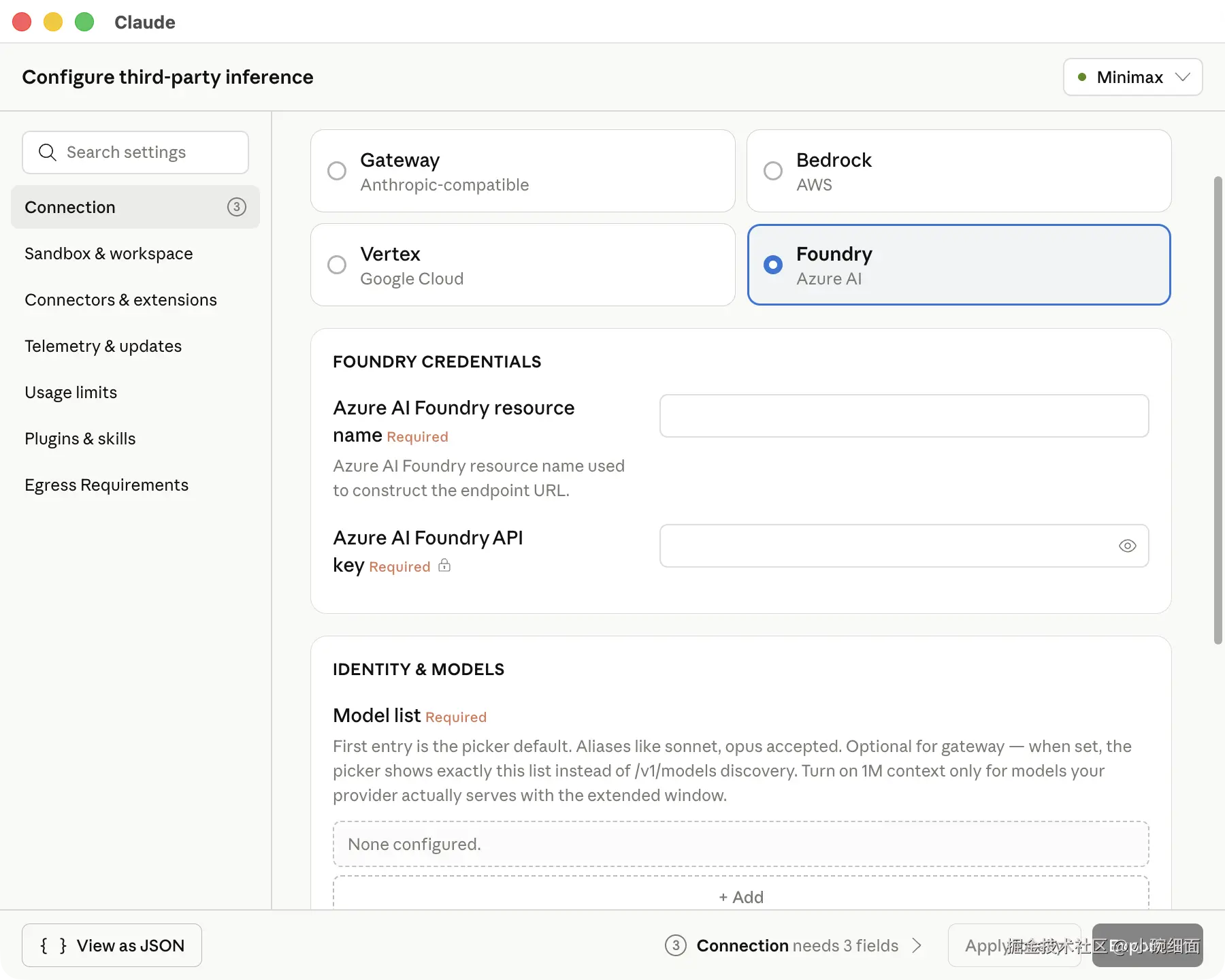
在配置界面选择:
text
Inference Provider: foundry常用字段:
| 字段 | 说明 |
|---|---|
inferenceFoundryResource |
Foundry resource name |
inferenceFoundryApiKey |
Foundry API Key |
inferenceModels |
必填,Foundry 中的模型部署名称列表 |
Foundry 的模型列表通常不是通用模型名,而是你在 Foundry 里创建的 deployment name。
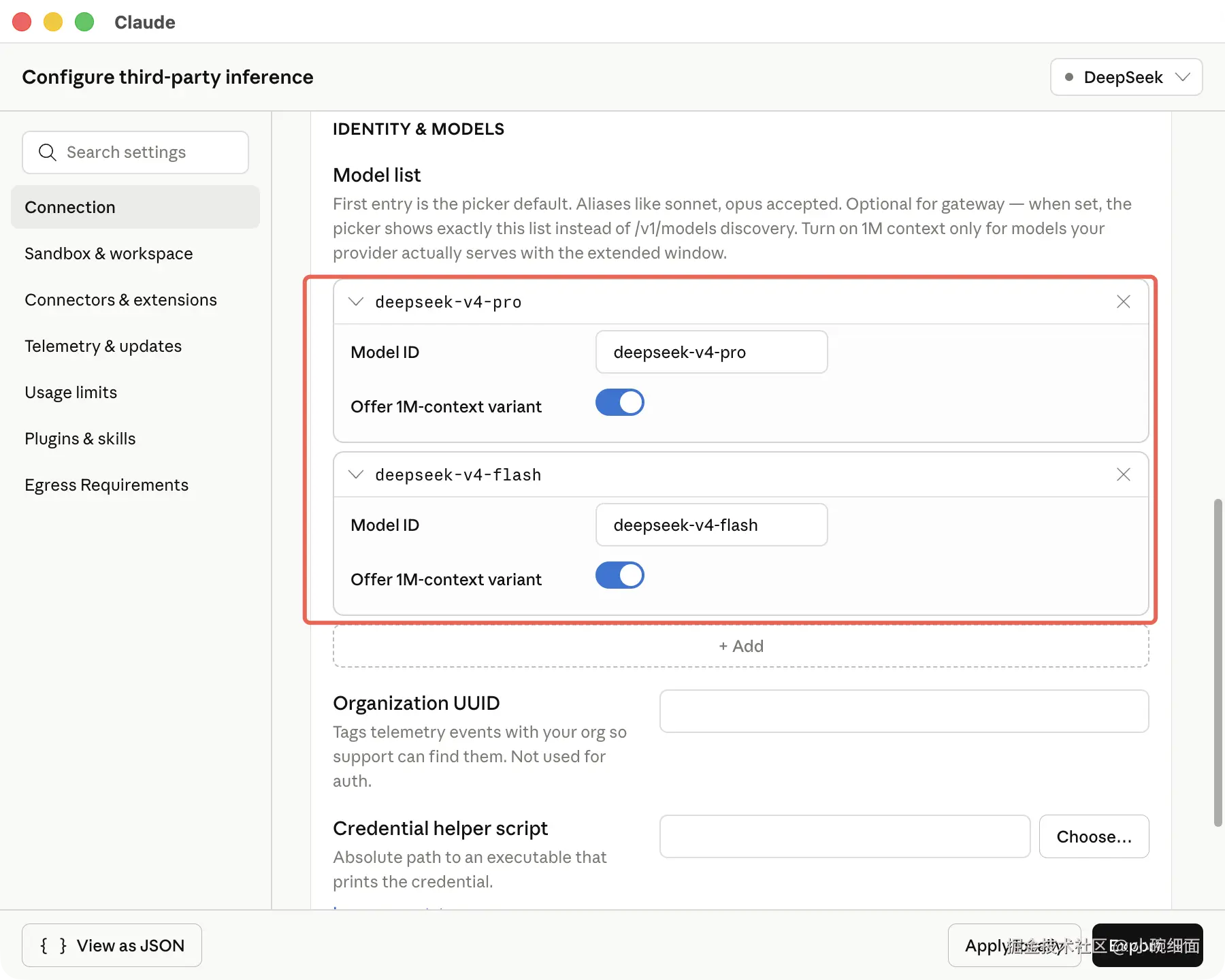
九、设置模型列表和默认模型
无论你使用哪个 provider,都要理解 inferenceModels。
它决定了 Claude Desktop 模型选择器里出现哪些模型。
示例:
json
"inferenceModels": "[\"claude-sonnet-4-6\", \"claude-opus-4-7\"]"第一个模型会作为默认模型。
如果你的 provider 支持 1M token 上下文,可以用对象形式声明:
json
"inferenceModels": "[{\"name\":\"claude-opus-4-7\",\"supports1m\":true},\"claude-sonnet-4-6\"]"但要谨慎。supports1m 是你对部署能力的声明,Claude Desktop 不会自动帮你验证。如果模型实际上不支持 1M,上下文变长后会在会话中途失败。
十、应用配置并重启 Claude Desktop
配置完成后,根据界面提示:
- 单机测试:优先选择本地应用配置;
- 企业分发:导出
.mobileconfig或.reg,再通过 MDM、Intune、Group Policy 等方式下发。
然后完全退出 Claude Desktop,再重新打开。
配置被读取的时机是在应用启动时。只改配置但不重启,通常不会生效。
重启后,你应该能看到类似入口:
text
Start in Cowork on 3P或看到通过 Gateway / provider 登录的选项。
如果配置成功,Claude Desktop 的左侧通常会出现:
- Cowork;
- Code。
在这个 3P 部署模式下,官方说明普通 Chat tab 不可用。
十一、配置文件路径:不要写错地方
这里很容易混。
1. Claude Desktop 普通 MCP 配置
普通 Claude Desktop 的 MCP 配置通常在:
macOS:
text
~/Library/Application Support/Claude/claude_desktop_config.jsonWindows:
text
%APPDATA%\Claude\claude_desktop_config.json这个文件常用于 mcpServers。
例如把 Claude Code 当成 MCP Server 暴露给 Claude Desktop:
json
{
  "mcpServers": {
    "claude-code": {
      "type": "stdio",
      "command": "claude",
      "args": ["mcp", "serve"],
      "env": {}
    }
  }
}
如果 claude 不在 PATH 里,就要写完整路径。否则会遇到 spawn claude ENOENT。
2. Claude Cowork on 3P 本地配置
3P 本地配置位置是另一套。
macOS:
text
~/Library/Application Support/Claude-3p/claude_desktop_config.jsonWindows:
text
%LOCALAPPDATA%\Claude-3p\claude_desktop_config.json配置内容放在 enterpriseConfig 里。
企业托管配置优先级更高。如果机器上存在 MDM / Registry Policy 配置,本地写入的值可能会被忽略。
3. Claude Code Desktop 配置
Claude Desktop 的 Code tab 和 Claude Code CLI 共享一部分配置,例如:
~/.claude.json~/.claude/settings.json- 项目中的
.mcp.json - 项目里的
CLAUDE.md
但官方也说明,Claude Desktop Chat app 里通过 claude_desktop_config.json 配置的 MCP Server,不会自动出现在 Code tab 里。Code tab 要用 ~/.claude.json 或项目 .mcp.json 配置。
一句话总结:
| 你要配置什么 | 常见位置 |
|---|---|
| 普通 Claude Desktop MCP | ~/Library/Application Support/Claude/claude_desktop_config.json |
| Claude Cowork on 3P 推理 | ~/Library/Application Support/Claude-3p/claude_desktop_config.json |
| Claude Code / Code tab MCP | ~/.claude.json 或项目 .mcp.json |
十二、常见问题排查
1. 没有 Developer 菜单
检查是否真的点了:
text
Help → Troubleshooting → Enable Developer Mode然后完全退出并重启 Claude Desktop。
2. 还是进入普通 Claude 模式
重点检查:
inferenceProvider是否设置;- provider 必填凭据是否完整;
- base URL 是否是
https://; - 本地配置是否被 MDM 托管配置覆盖;
- 修改配置后是否完全重启。
官方文档提到,只有 inferenceProvider 和所选 provider 的凭据有效时,3P 模式才会激活。否则应用会回到标准模式。
3. 模型列表不显示
检查:
- Gateway 是否实现了
GET /v1/models; - 如果没实现,是否手动设置了
inferenceModels; - 模型 ID 是否和 provider 返回值完全一致;
inferenceModels是否写成了 JSON 字符串。
错误示例:
json
"inferenceModels": ["claude-sonnet-4-6"]在托管配置里,这通常不对。
更稳的写法:
json
"inferenceModels": "[\"claude-sonnet-4-6\"]"4. Gateway 返回 401 或 403
检查:
- API Key 是否正确;
inferenceGatewayAuthScheme是否和网关要求一致;- 网关需要
Authorization: Bearer还是x-api-key; - 是否还需要额外 header;
- 企业代理或网关是否拦截了 streaming。
5. Vertex 凭据文件找不到
不要使用 ~。
写绝对路径。
同时检查 Claude Desktop 是否有权限读取该文件。
6. Bedrock 能连上但无法调用模型
检查:
- Region 是否和模型所在 region 一致;
- Bearer Token 或 AWS Profile 是否有效;
- IAM 权限是否包含模型调用;
inferenceModels是否使用了正确的 inference profile ID。
7. MCP 配置后 Code tab 里看不到
这是正常现象。
普通 Claude Desktop 的 claude_desktop_config.json 和 Claude Code / Code tab 使用的 MCP 配置不是同一套。Code tab 要配置 ~/.claude.json 或项目 .mcp.json。
十三、安全建议
第三方推理配置通常会接触企业凭据,建议至少做到这几件事:
- 不要把 API Key 写进公开仓库。
- 企业环境优先使用 MDM、Registry Policy 或凭据 helper。
- Gateway 模式必须使用 HTTPS。
- 明确数据会流向哪个 provider。
- 对 Bedrock、Vertex、Gateway 的日志留存策略做一次审计。
- 如果要限制 Cowork 访问本地文件,配置
allowedWorkspaceFolders。 - 如果要限制沙箱访问外网,配置
coworkEgressAllowedHosts。
需要注意,官方对"对话内容不发送到 Anthropic"的说明,主要适用于 Vertex AI、Bedrock,以及不把请求路由到 Anthropic 基础设施的 Gateway。Foundry 当前有自己的预览期说明,合规边界要以 Microsoft / Anthropic 当前文档和企业协议为准。
十四、最小可用流程复盘
如果你只想跑通一次,可以按这个最小流程:
- 安装最新版 Claude Desktop。
- 打开
Help → Troubleshooting → Enable Developer Mode。 - 进入
Developer → Configure third-party inference。 - 选择
gateway、bedrock、vertex或foundry。 - 填写 provider 必填字段。
- 设置模型列表,确认第一个模型是默认模型。
- 应用配置并完全重启 Claude Desktop。
- 在启动页选择
Start in Cowork on 3P。 - 进入 Cowork / Code 后,用模型下拉框确认模型是否出现。
- 发一条简单请求测试,例如"用一句话介绍当前模型来源"。