接口测试_Postman
-
- 1.下载安装
- 2.注册账号
- 3.界面
-
- [1. 顶部 Header](#1. 顶部 Header)
- [2. 左侧边栏](#2. 左侧边栏)
- [3. 中间主工作区](#3. 中间主工作区)
- [4. 右侧边栏](#4. 右侧边栏)
- [5. 底部状态栏](#5. 底部状态栏)
- 4.基础操作:发送第一个API请求(GET/POST)
-
- [4.1 创建请求](#4.1 创建请求)
- [4.2 GET 请求示例](#4.2 GET 请求示例)
- [4.3 POST 请求示例](#4.3 POST 请求示例)
- [4.4 其他 HTTP 方法](#4.4 其他 HTTP 方法)
- [4.5 请求体格式详解](#4.5 请求体格式详解)
- [4.6 查看响应结果](#4.6 查看响应结果)
- 5.Collection(集合)管理
-
- [5.1 创建集合](#5.1 创建集合)
- [5.2 管理请求](#5.2 管理请求)
- [5.3 集合的作用](#5.3 集合的作用)
- 6.环境变量与变量管理
-
- [6.1 变量作用域](#6.1 变量作用域)
- [6.2 创建环境与变量](#6.2 创建环境与变量)
- [6.3 使用变量](#6.3 使用变量)
-
-
- [GET 查询宠物(按状态)](#GET 查询宠物(按状态))
- [GET 查询单个宠物](#GET 查询单个宠物)
-
- [6.4 在脚本中动态设置变量](#6.4 在脚本中动态设置变量)
-
- 1.两个脚本位置
-
- [1.Pre-request 动态生成 pet_id](#1.Pre-request 动态生成 pet_id)
- [2.Tests 断言](#2.Tests 断言)
- [6.5 环境切换](#6.5 环境切换)
- [6.6 接口间传递数据](#6.6 接口间传递数据)
- 7.自动化测试与批量执行
-
- 1.自动化核心三要素
- [2.准备工作:用 Petstore 搭建自动化集合](#2.准备工作:用 Petstore 搭建自动化集合)
- [3.自动化脚本实战(Tests + 接口关联)](#3.自动化脚本实战(Tests + 接口关联))
-
- [1)接口 1:新增宠物(POST /pet)](#1)接口 1:新增宠物(POST /pet))
- [2)接口 2:查询宠物(GET /pet/{{pet_id}})](#2)接口 2:查询宠物(GET /pet/{{pet_id}}))
- [3)接口 3:更新宠物(PUT /pet)](#3)接口 3:更新宠物(PUT /pet))
- [4)接口 4:删除宠物(DELETE /pet/{{pet_id}})](#4)接口 4:删除宠物(DELETE /pet/{{pet_id}}))
- [4.批量执行:Collection Runner(图形化)](#4.批量执行:Collection Runner(图形化))
- 5.数据驱动(批量多组数据)
-
- CSV和JSON的区别
- [1)准备 petdata.csv](#1)准备 petdata.csv)
- [6.CI/CD 集成](#6.CI/CD 集成)
- 8.高级功能
- 9.团队协作
-
- [1 Workspace(工作空间)](#1 Workspace(工作空间))
- [2 创建与共享](#2 创建与共享)
- [3 版本控制集成](#3 版本控制集成)
- 10.常用调试技巧
-
- [1 查看原始请求格式](#1 查看原始请求格式)
- [2 携带认证 Token](#2 携带认证 Token)
- [3 控制台调试](#3 控制台调试)
1.下载安装
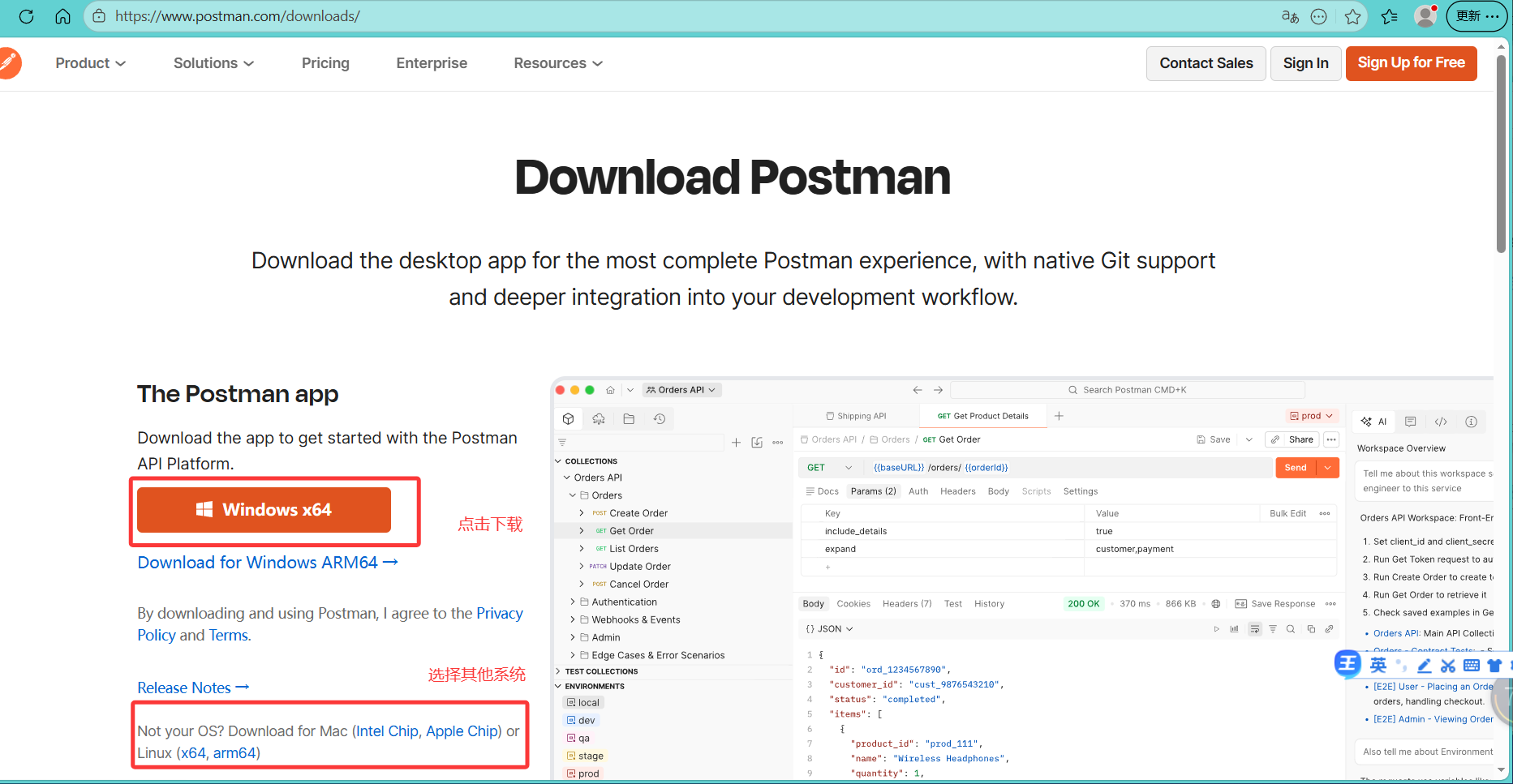
- 下载地址:https://www.postman.com/downloads/
根据你的操作系统来选择对应的版本,桌面版包括 Windows、Mac 和 Linux。
2.双击安装包进行安装,根据安装过程中的提示来进行下一步的操作。安装过程中,Windows 版本可以根据提示进行一些设置,比如设置安装路径等.
【注意】:Postman一旦安装成功,不要轻易卸载!,默认不支持同一版本号重复安装。
如果重复安装,新安装的版本号必须大于已卸载版本才行。否则,无法安装成功

2.注册账号
在安装之后,是注册 Postman 账号的步骤。 如果已经有账号,可以直接登录。如果没有,可以直接可以点击Creat Free Account进行注册(已注册,具体账号注册流程省写)
3.界面
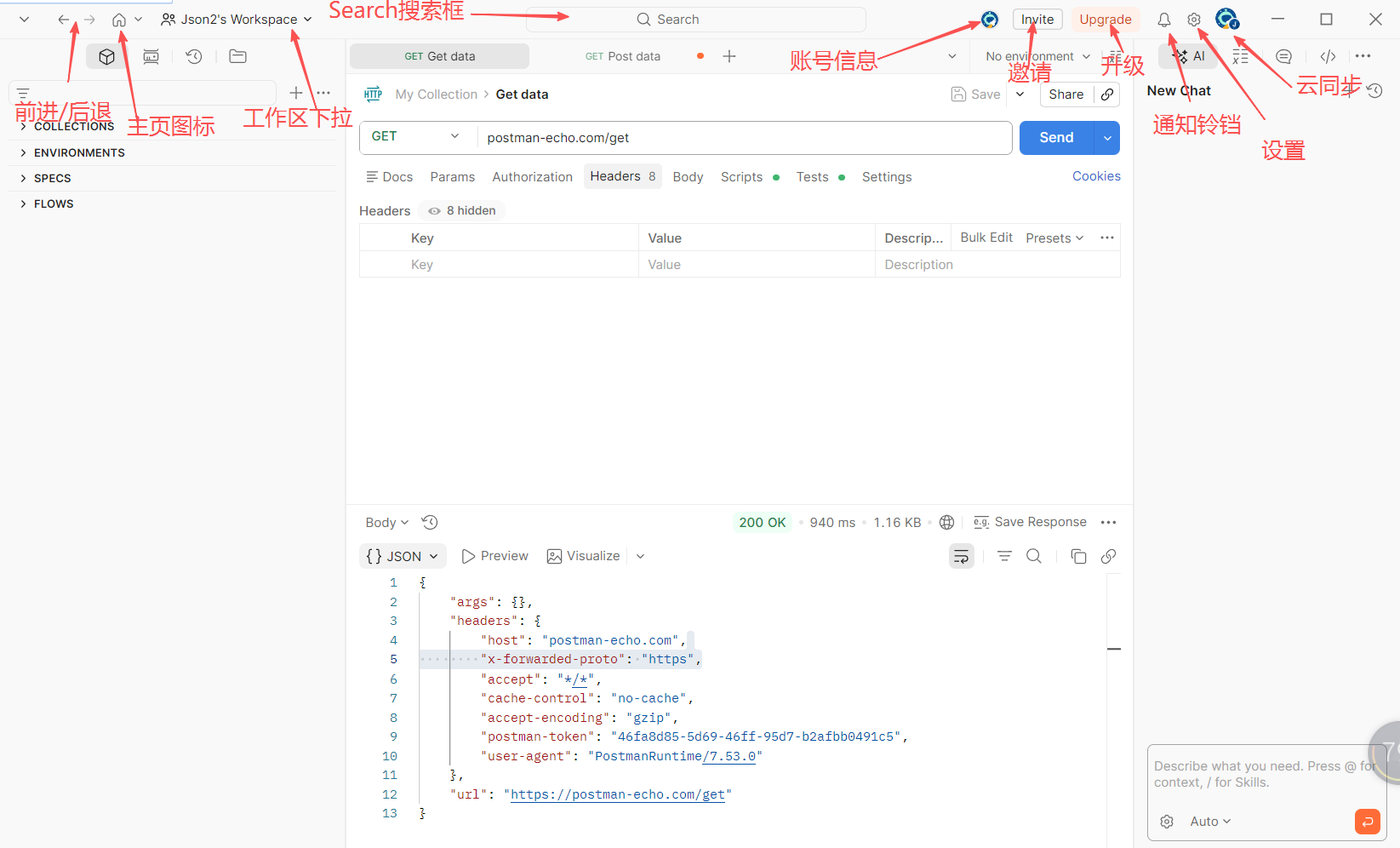
1. 顶部 Header
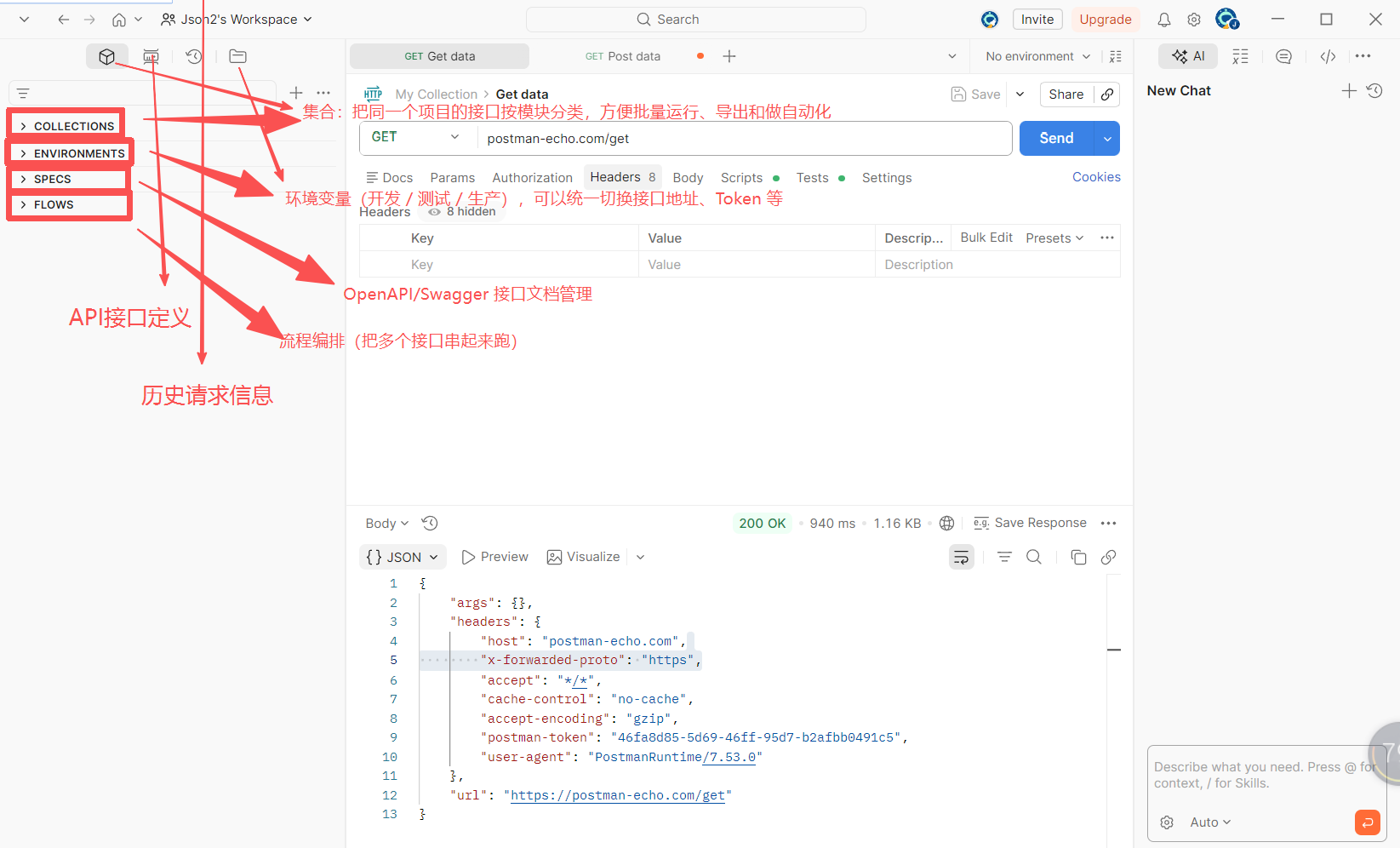
2. 左侧边栏
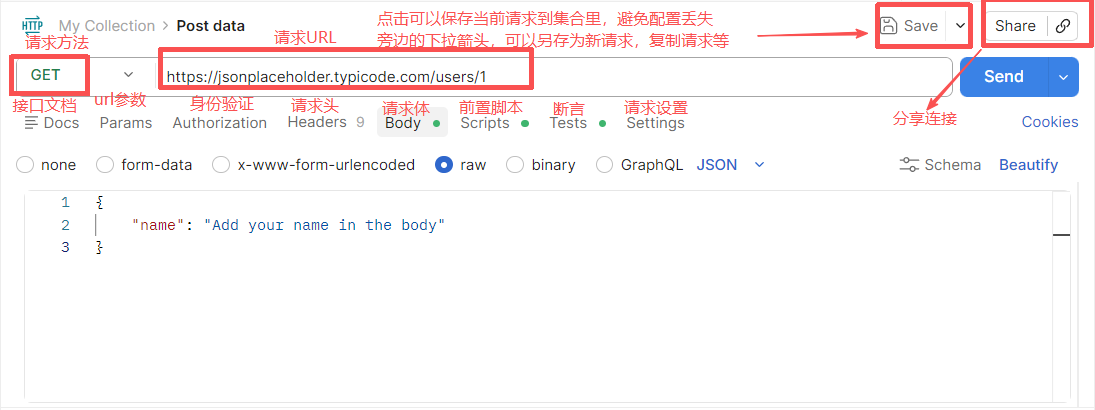
3. 中间主工作区
1.请求信息
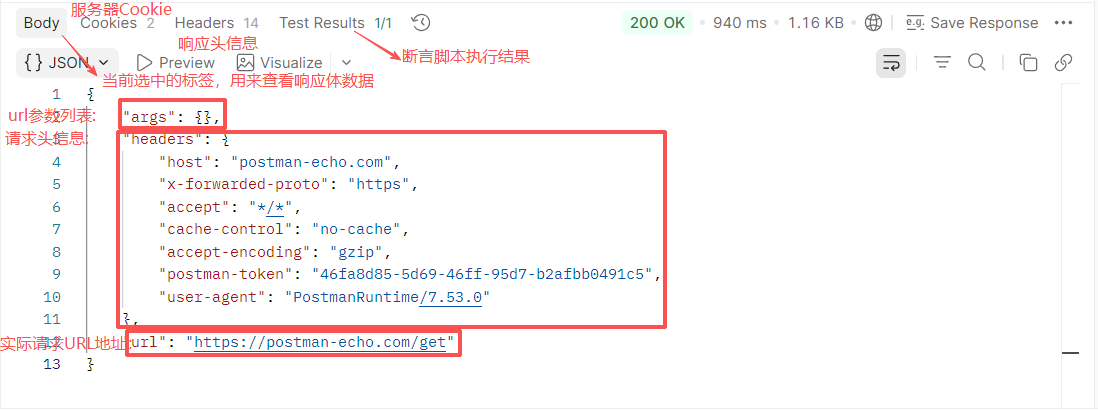
2.响应信息
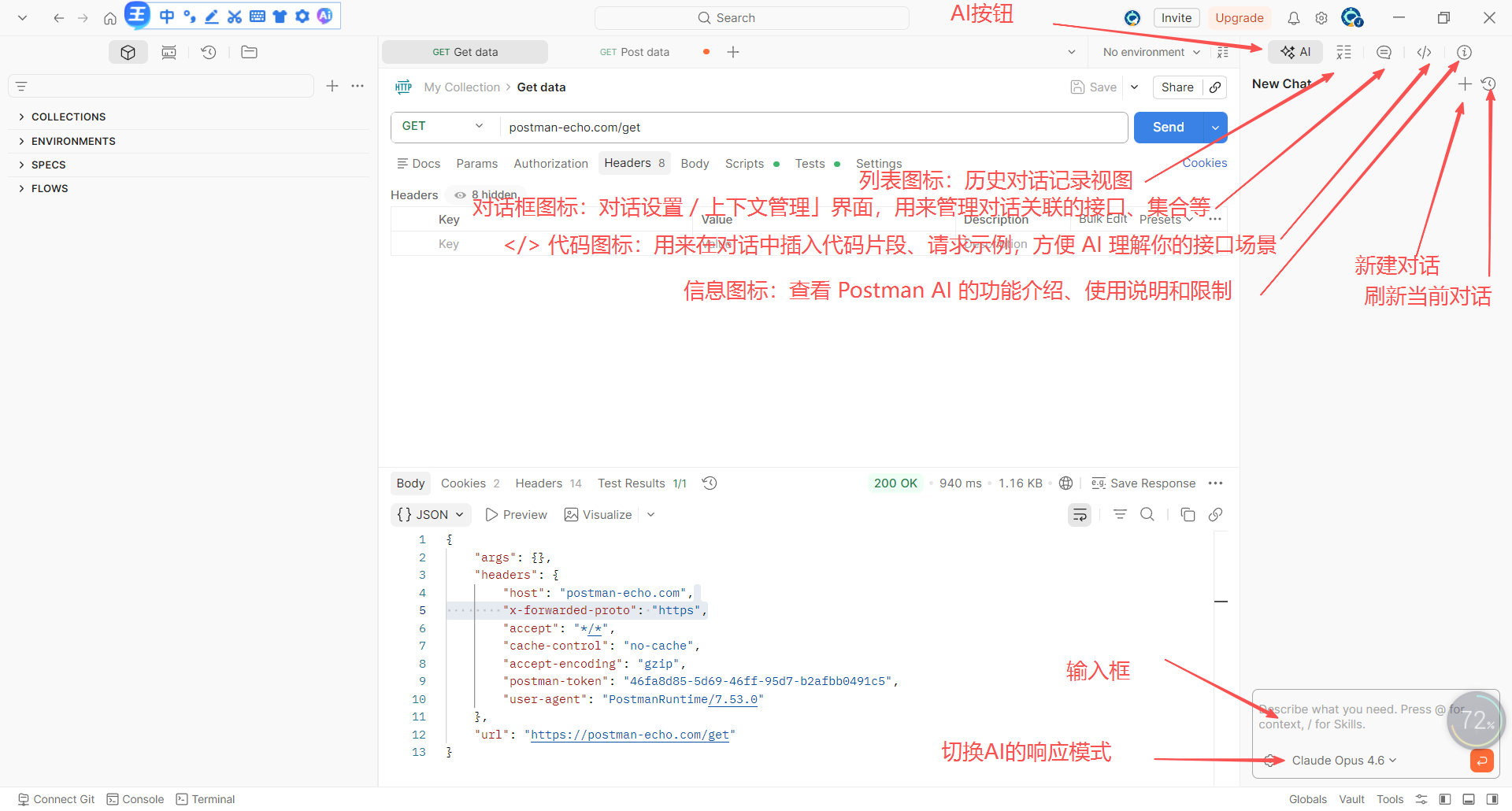
4. 右侧边栏
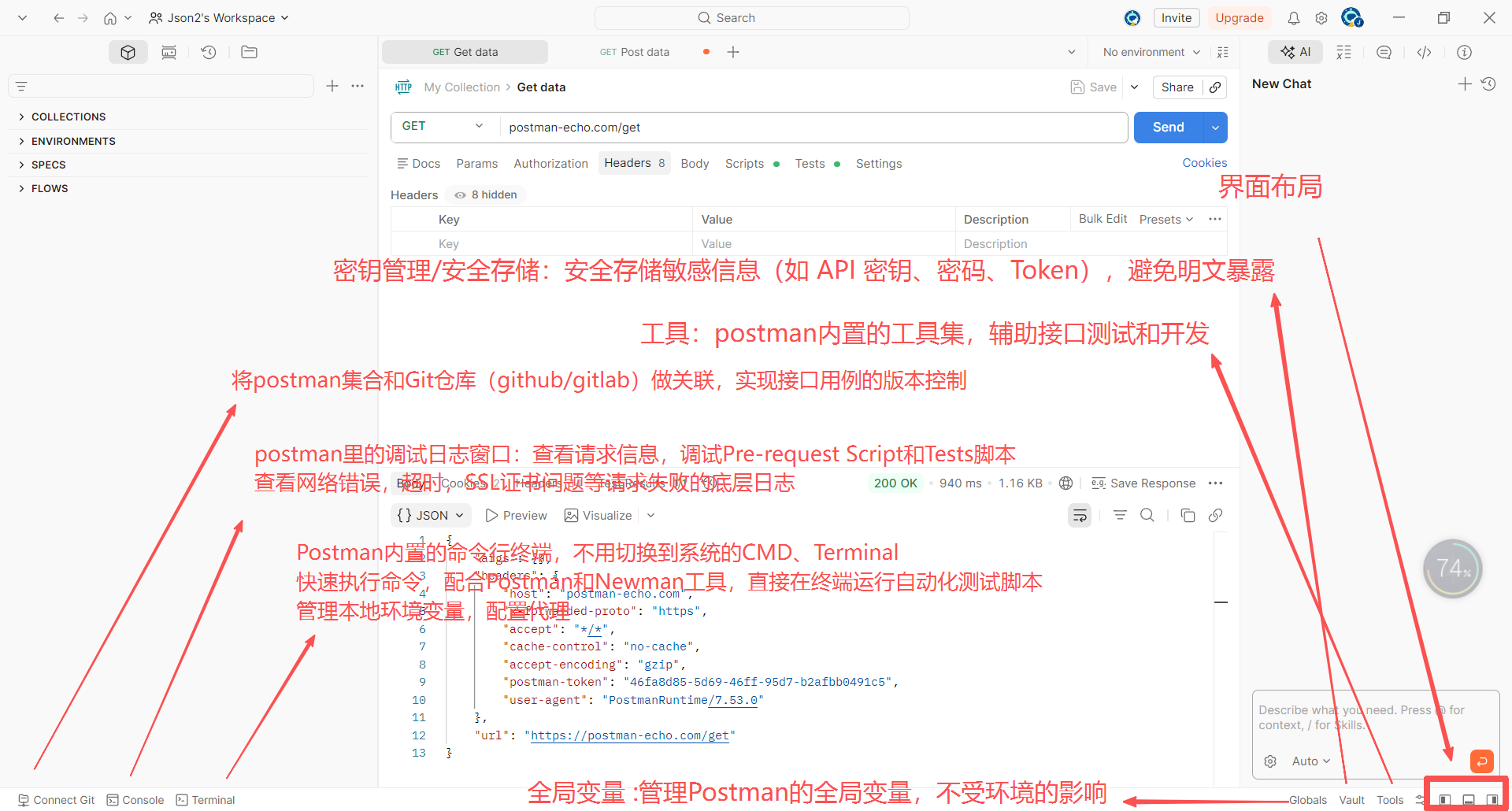
5. 底部状态栏
4.基础操作:发送第一个API请求(GET/POST)
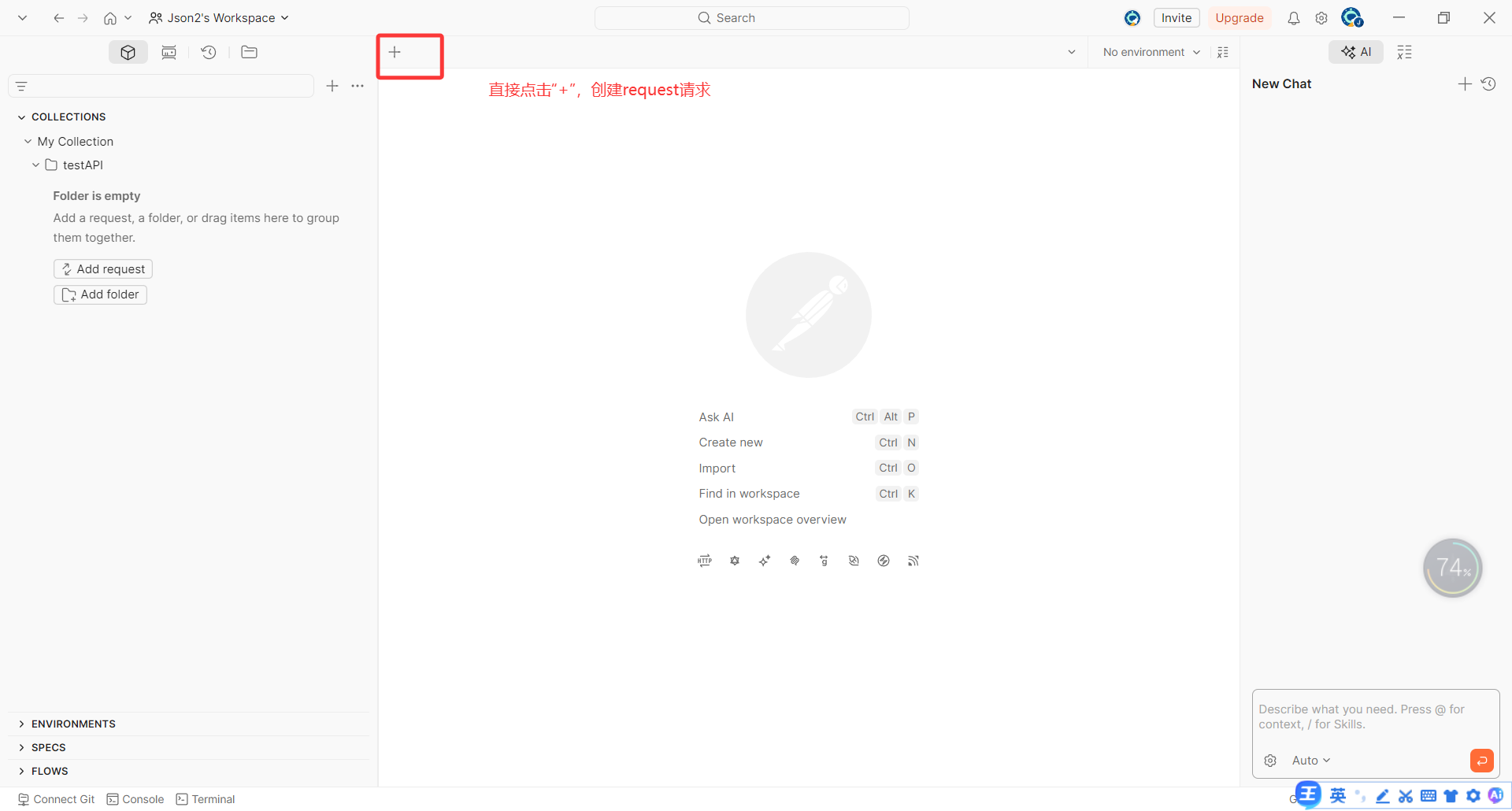
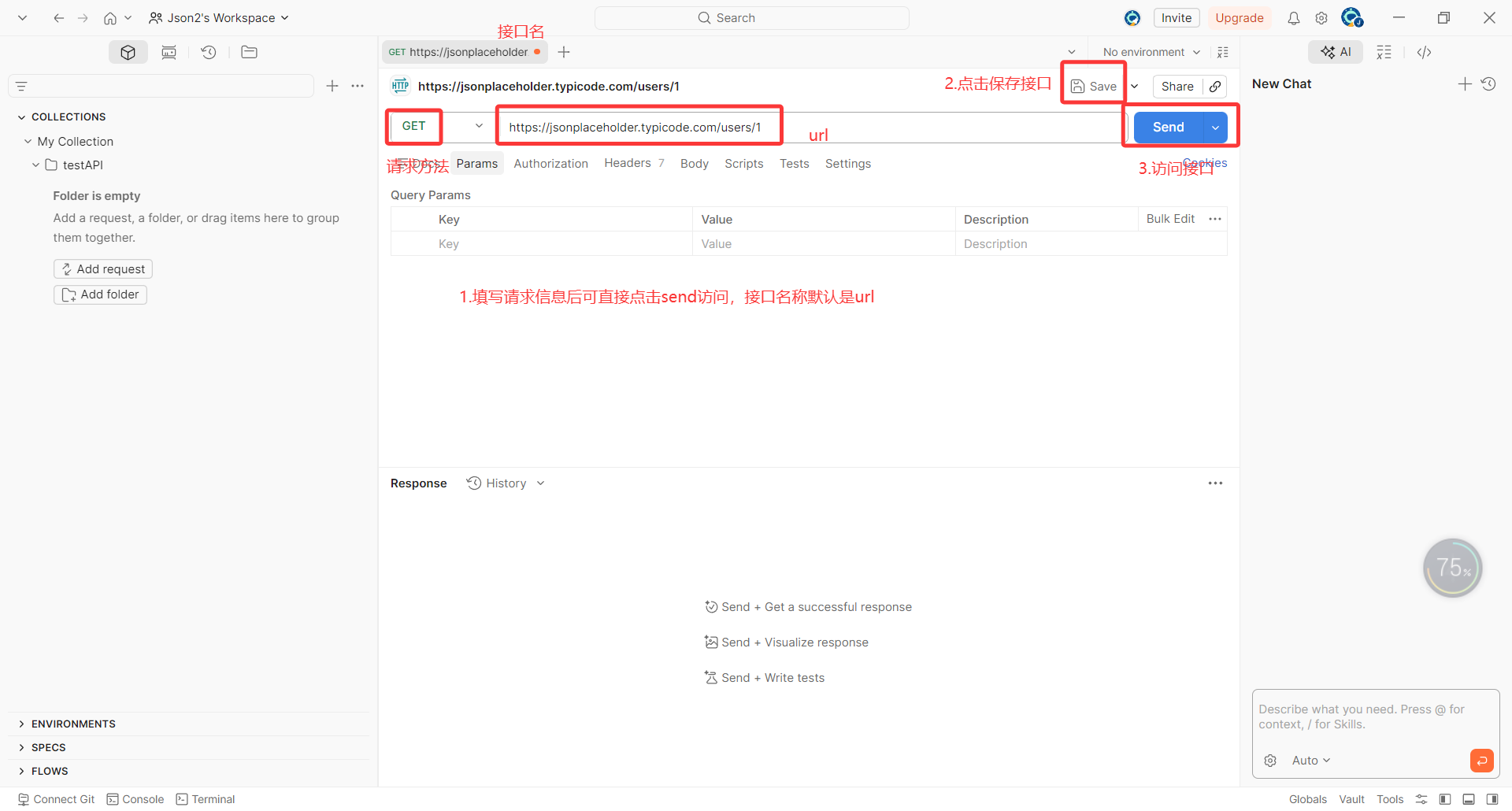
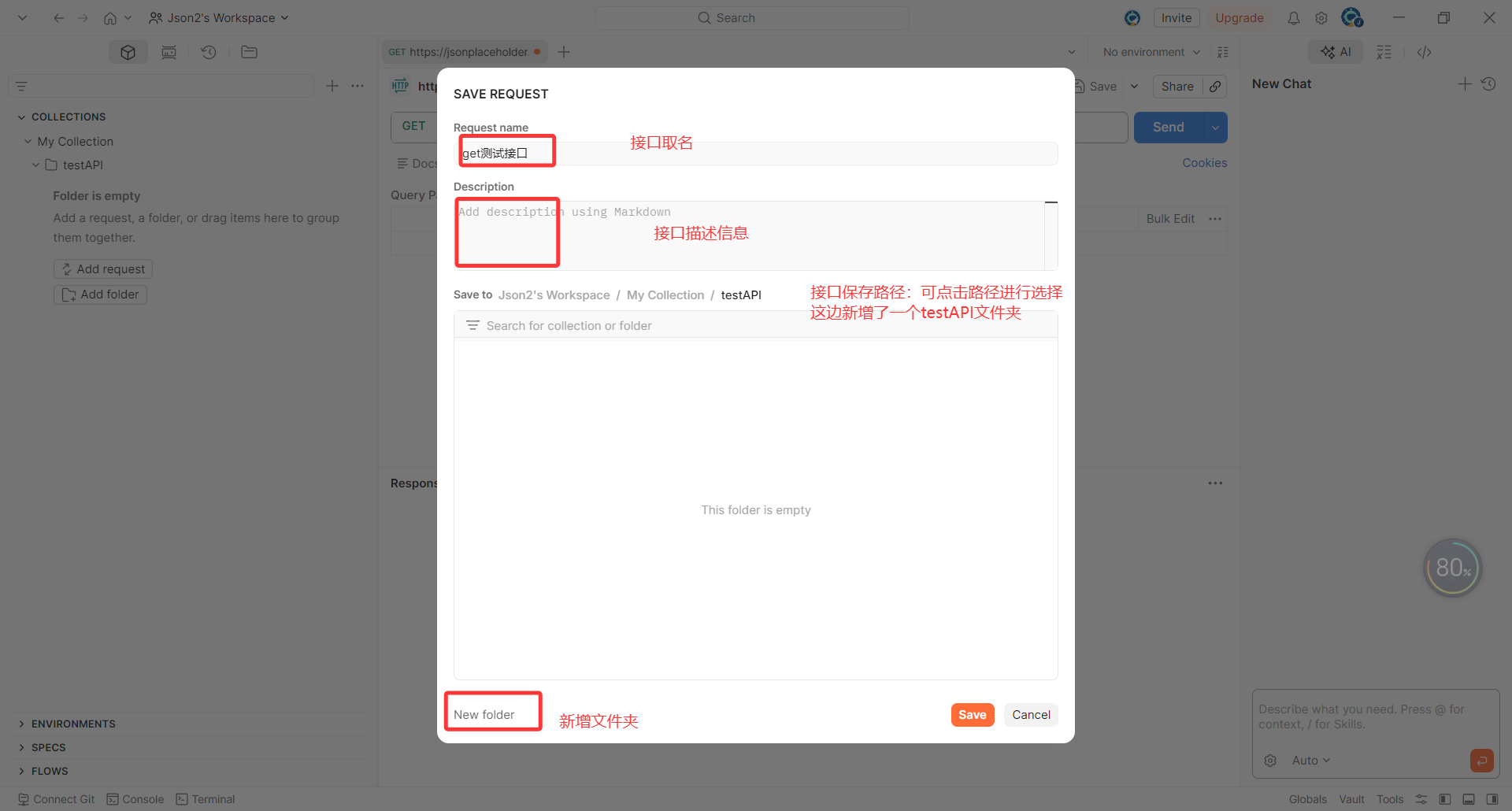
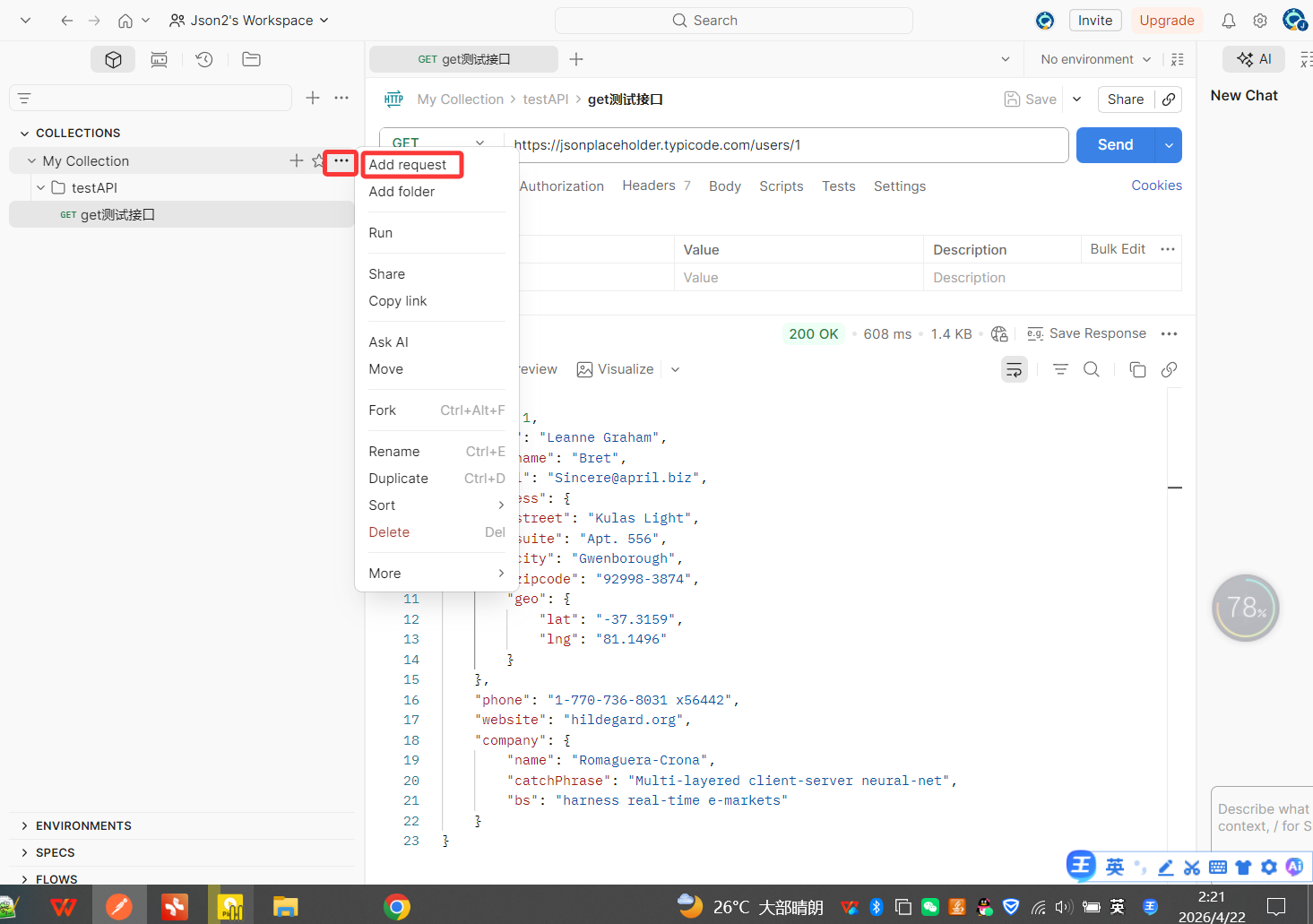
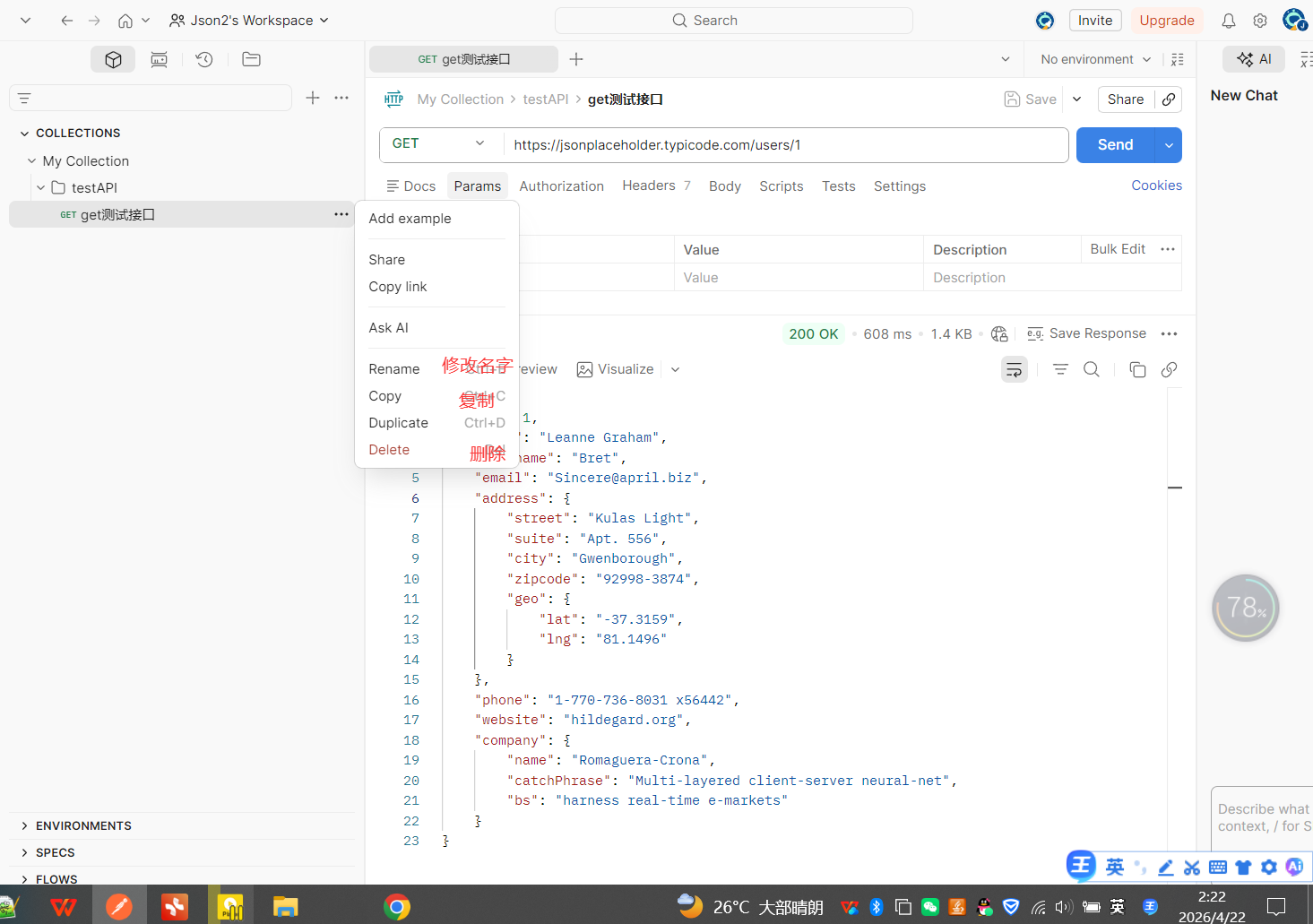
4.1 创建请求
方式1:
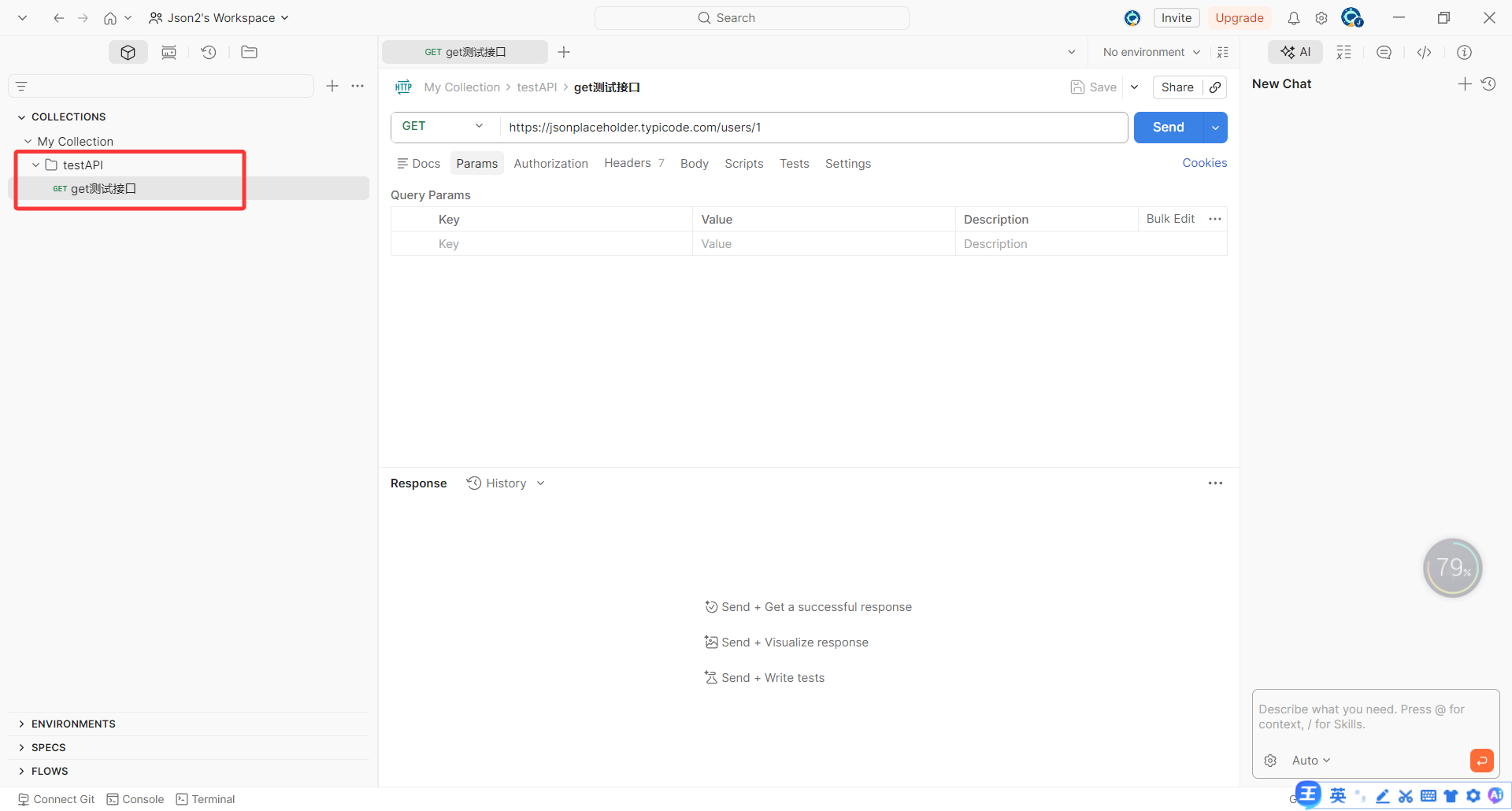
保存后左侧接口集合列表可查看
方式2:
4.2 GET 请求示例
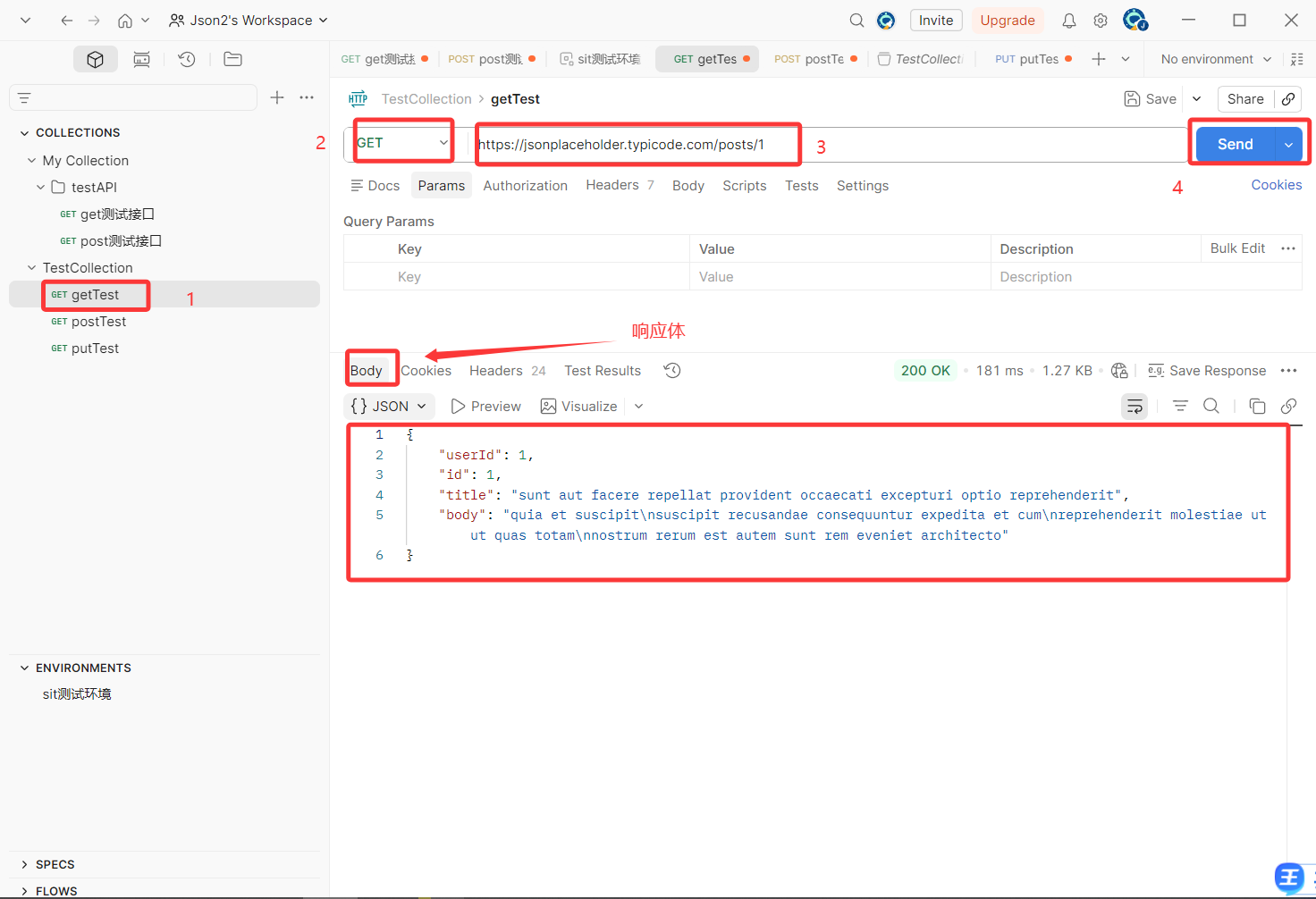
Method: GET
URL: https://jsonplaceholder.typicode.com/posts/1
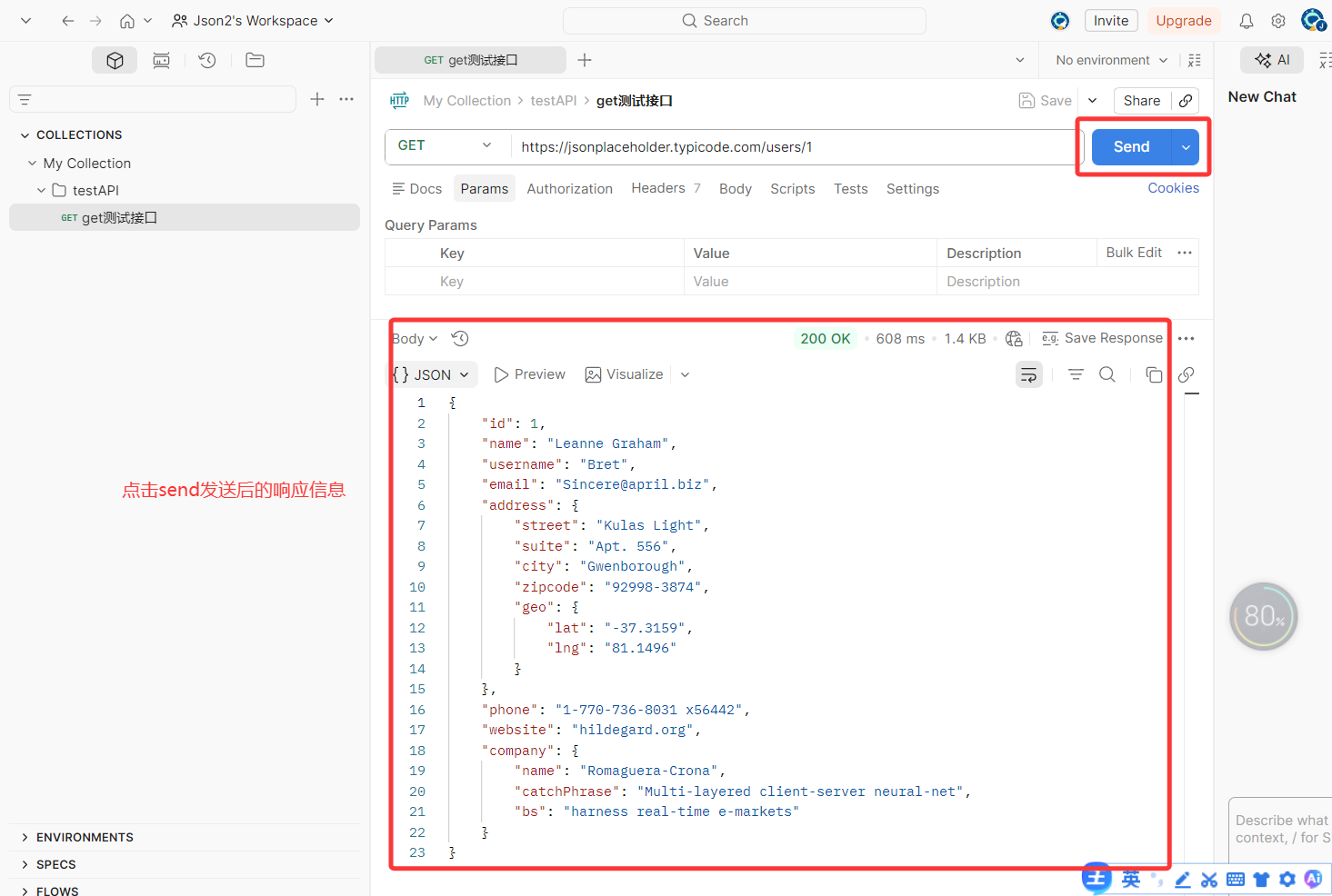
在地址栏输入 URL,选择 GET 方法,点击 "Send" 即可发送请求。下方响应区会显示服务器返回的 JSON 数据。
4.3 POST 请求示例
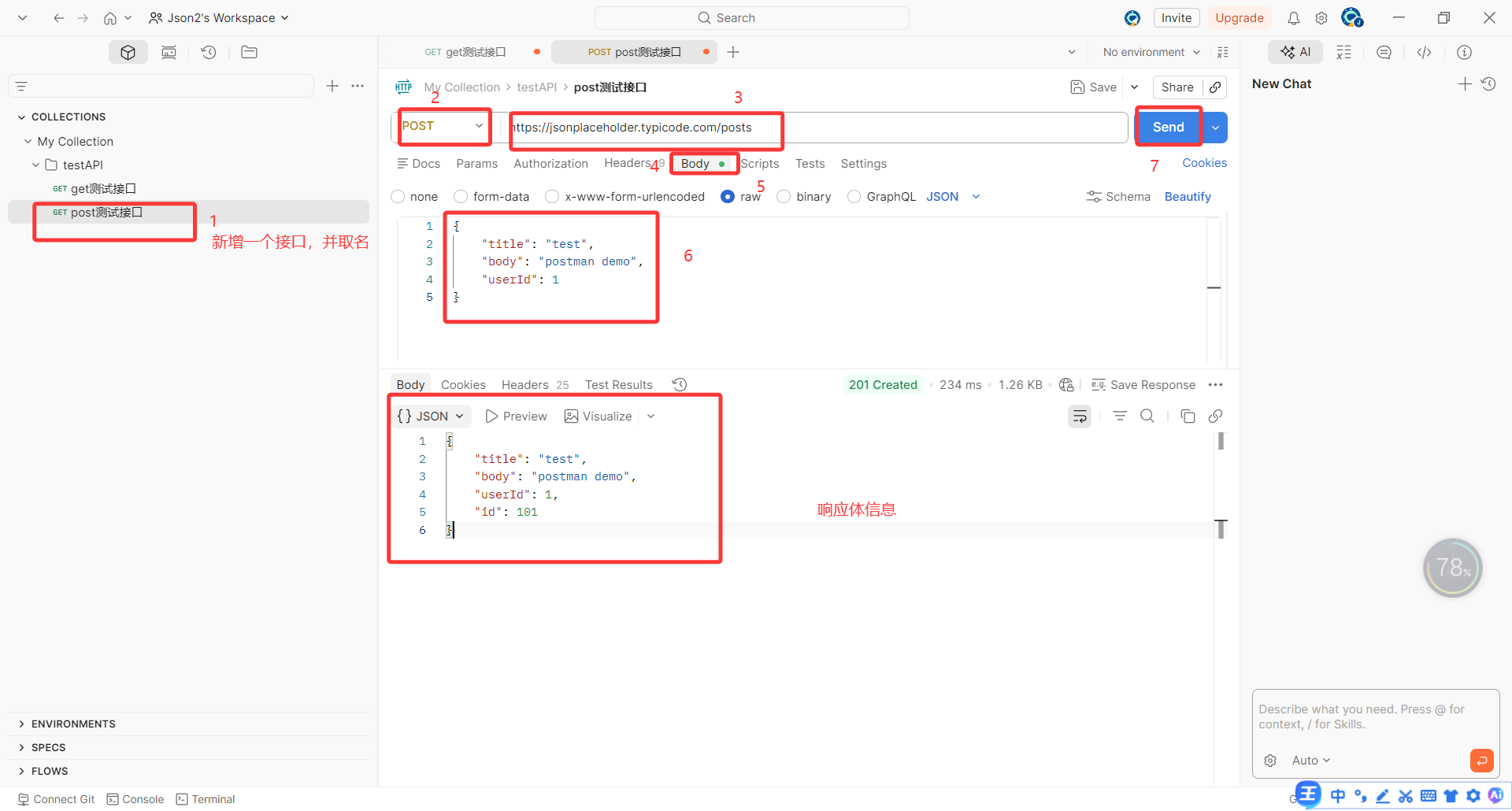
Method: POST
URL: https://jsonplaceholder.typicode.com/posts
Body: raw, Content-Type: application/json
在 Body 标签中选择 "raw",输入 JSON 数据:
{
"title": "test",
"body": "postman demo",
"userId": 1
}
点击 "Send" 发送请求。
4.4 其他 HTTP 方法
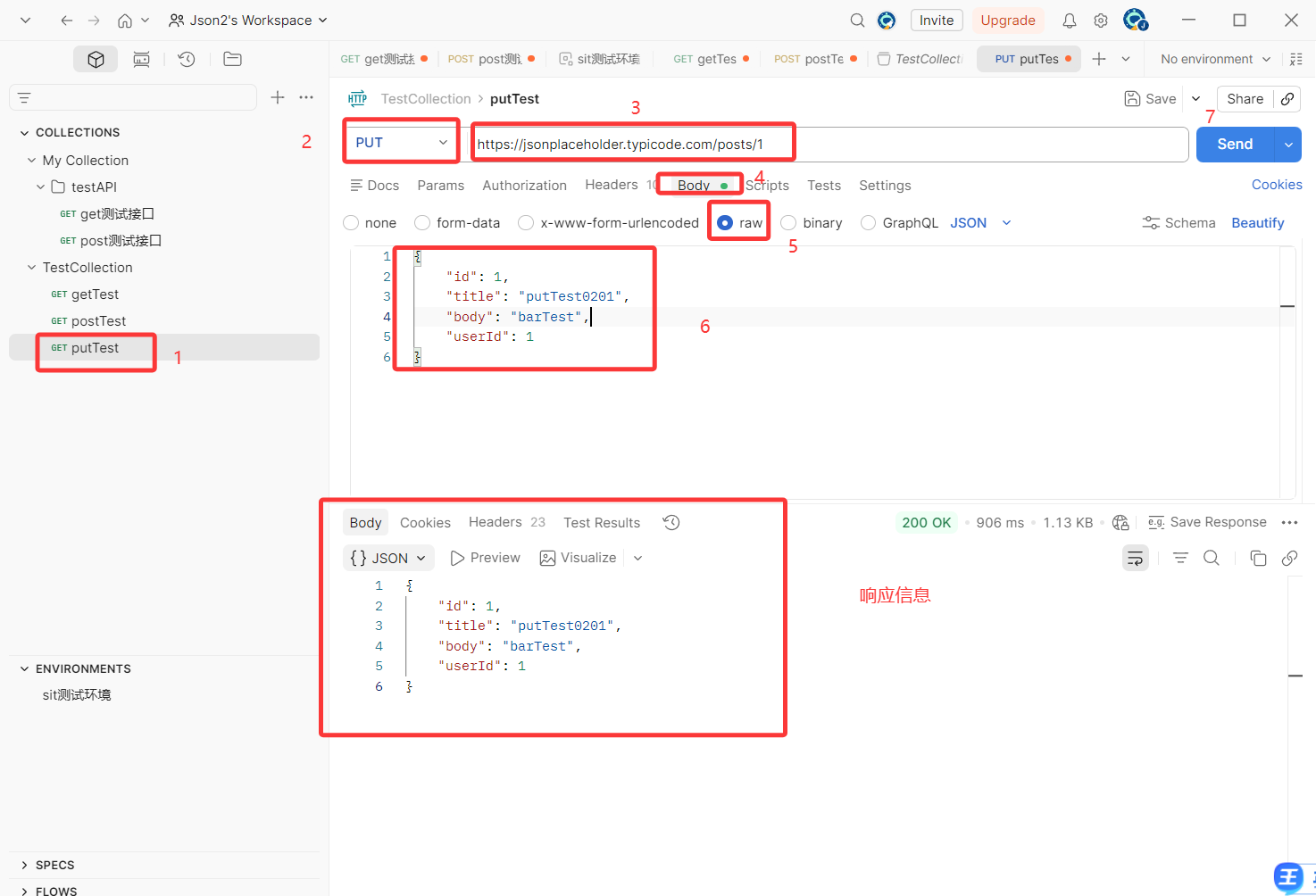
PUT:更新完整资源,需要提供所有字段
Method: PUT
URL: https://jsonplaceholder.typicode.com/posts/1
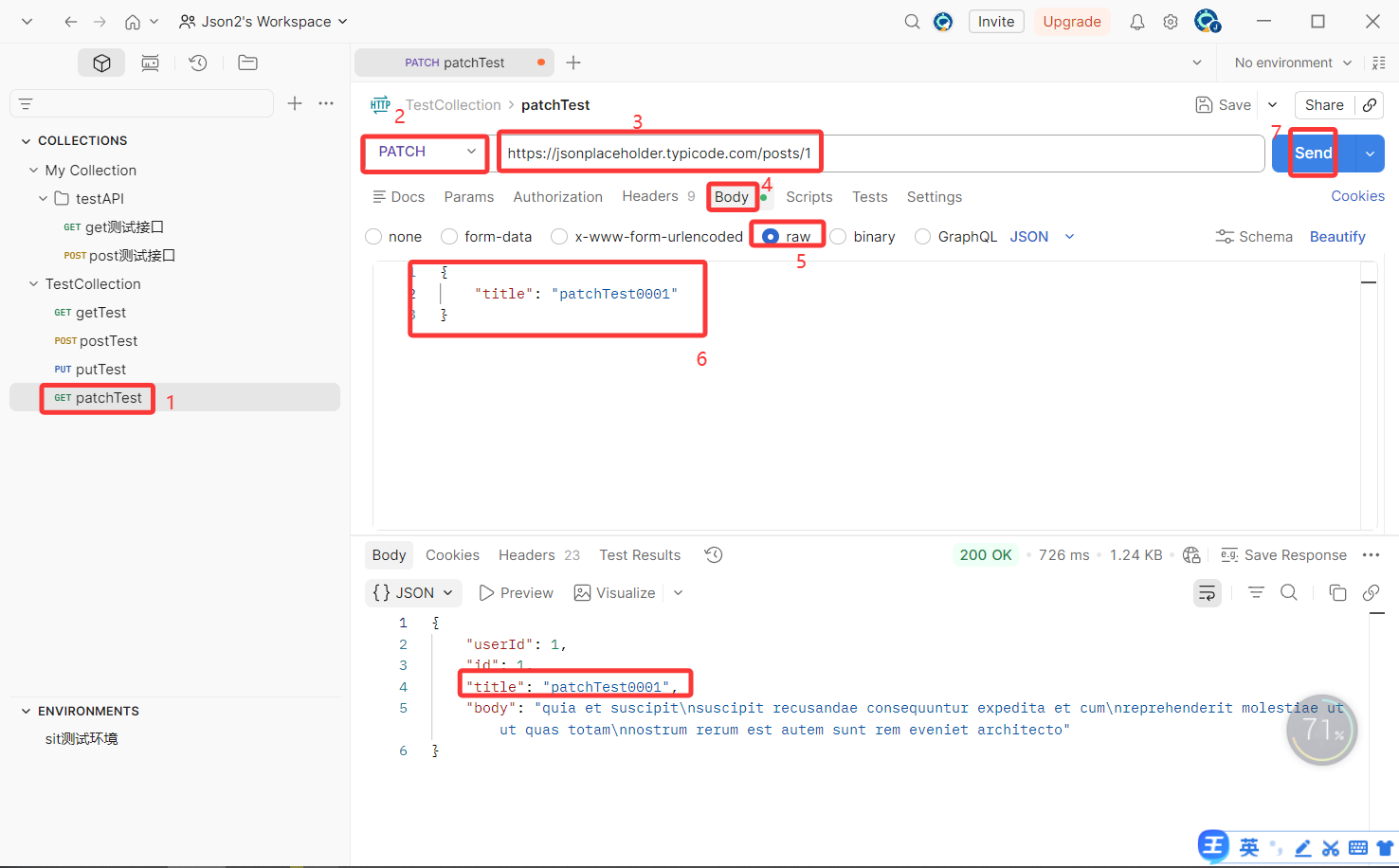
PATCH:部分更新资源,只提供需要修改的字段Method: PATCH
URL: https://jsonplaceholder.typicode.com/posts/1
将userId=1的title更新为patchTest0001
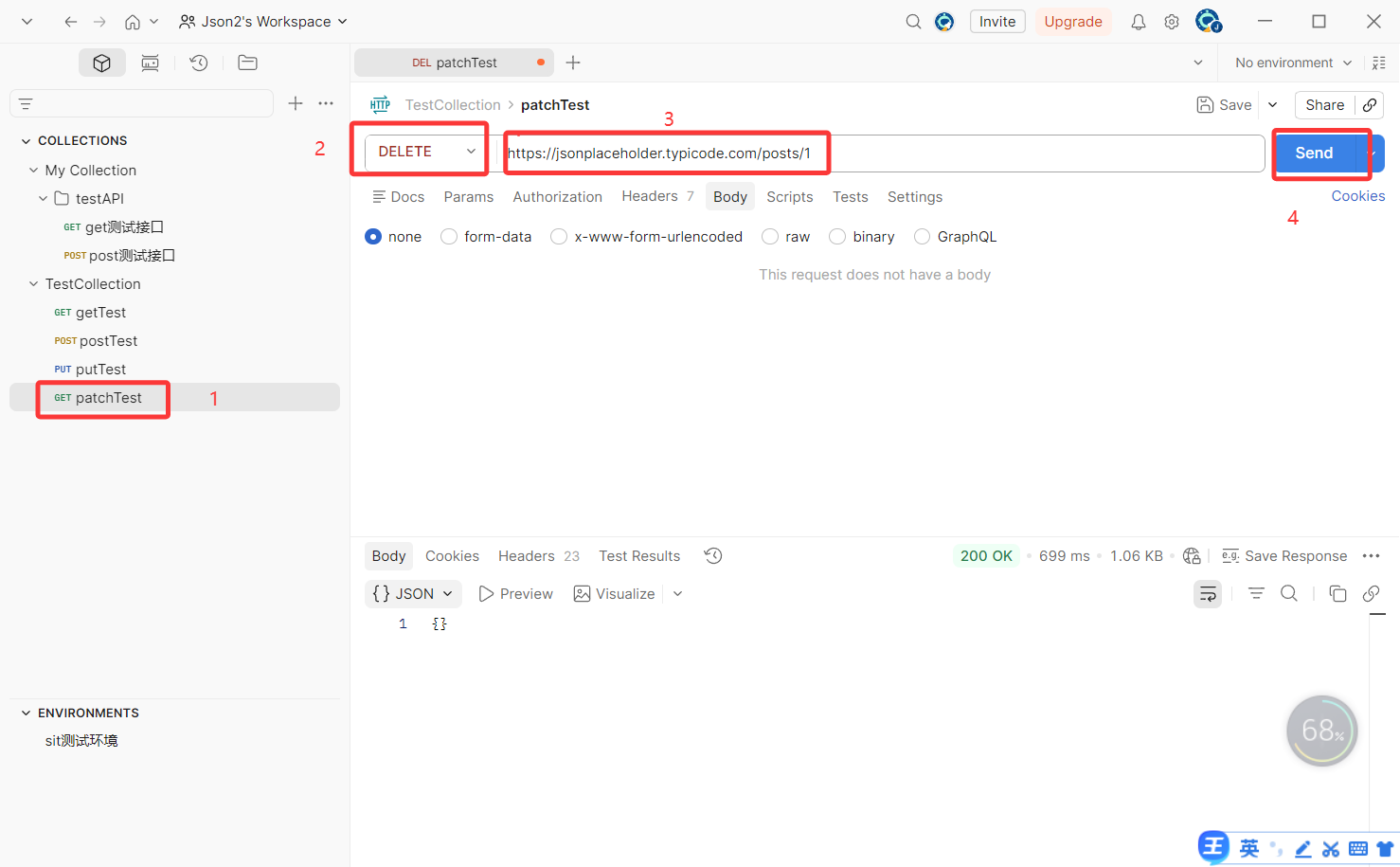
DELETE:删除资源Method: DELETE
URL: https://jsonplaceholder.typicode.com/posts/1
将userId=1的数据删除
4.5 请求体格式详解
在 Body 标签中,Postman 支持多种数据格式:
| 格式 | 用途 | 示例 |
|---|---|---|
| form-data | 表单提交,支持文件上传 | Key: file, Value: 选择本地文件 |
| x-www-form-urlencoded | URL 编码的表单数据 | key1=value1&key2=value2 |
| raw | 纯文本数据(JSON、XML、HTML 等) | 需要配合 Content-Type 头部 |
| binary | 二进制文件上传 | 图片、视频等 |
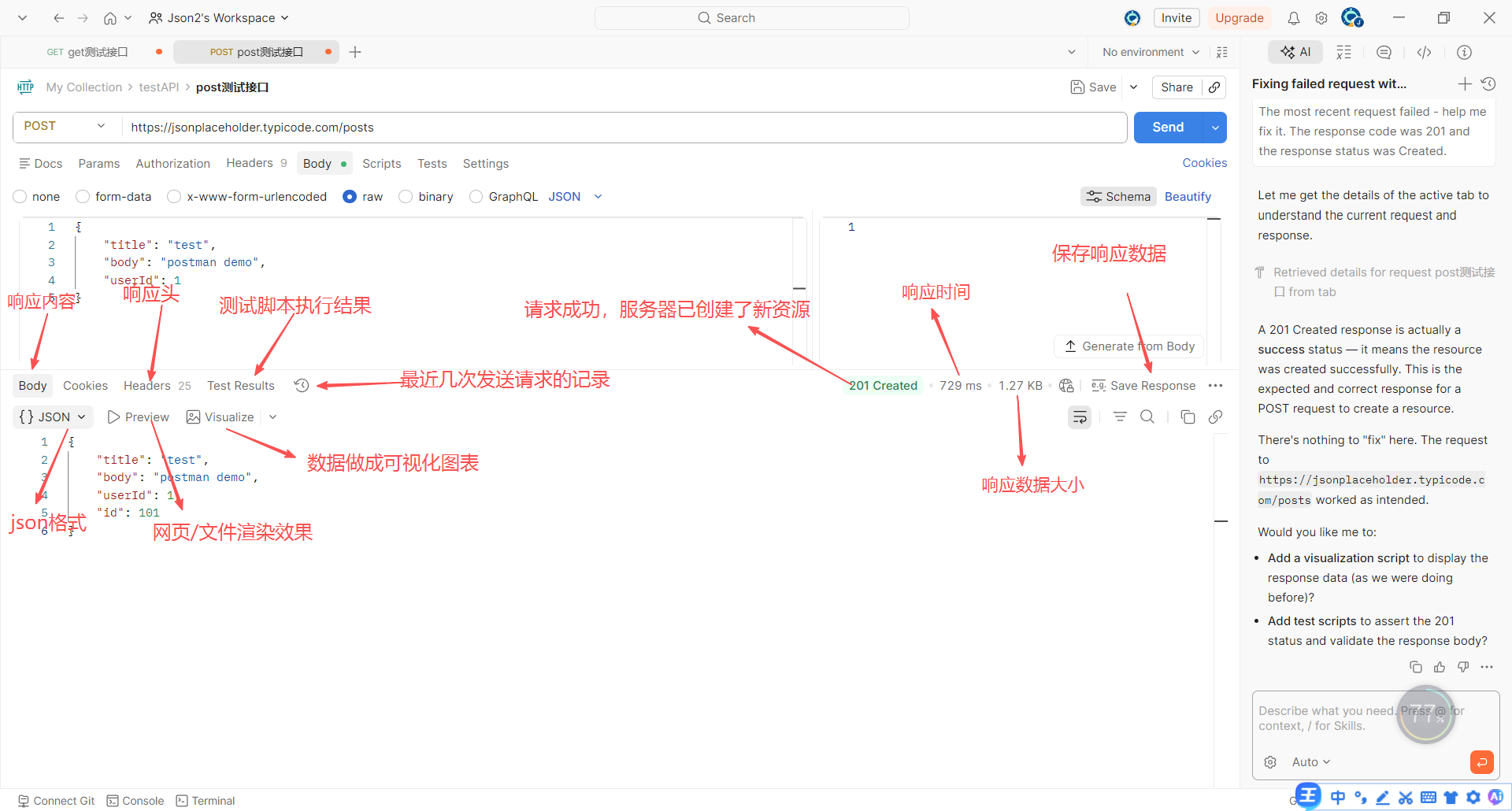
4.6 查看响应结果
发送请求后,响应区展示:
5.Collection(集合)管理
5.1 创建集合
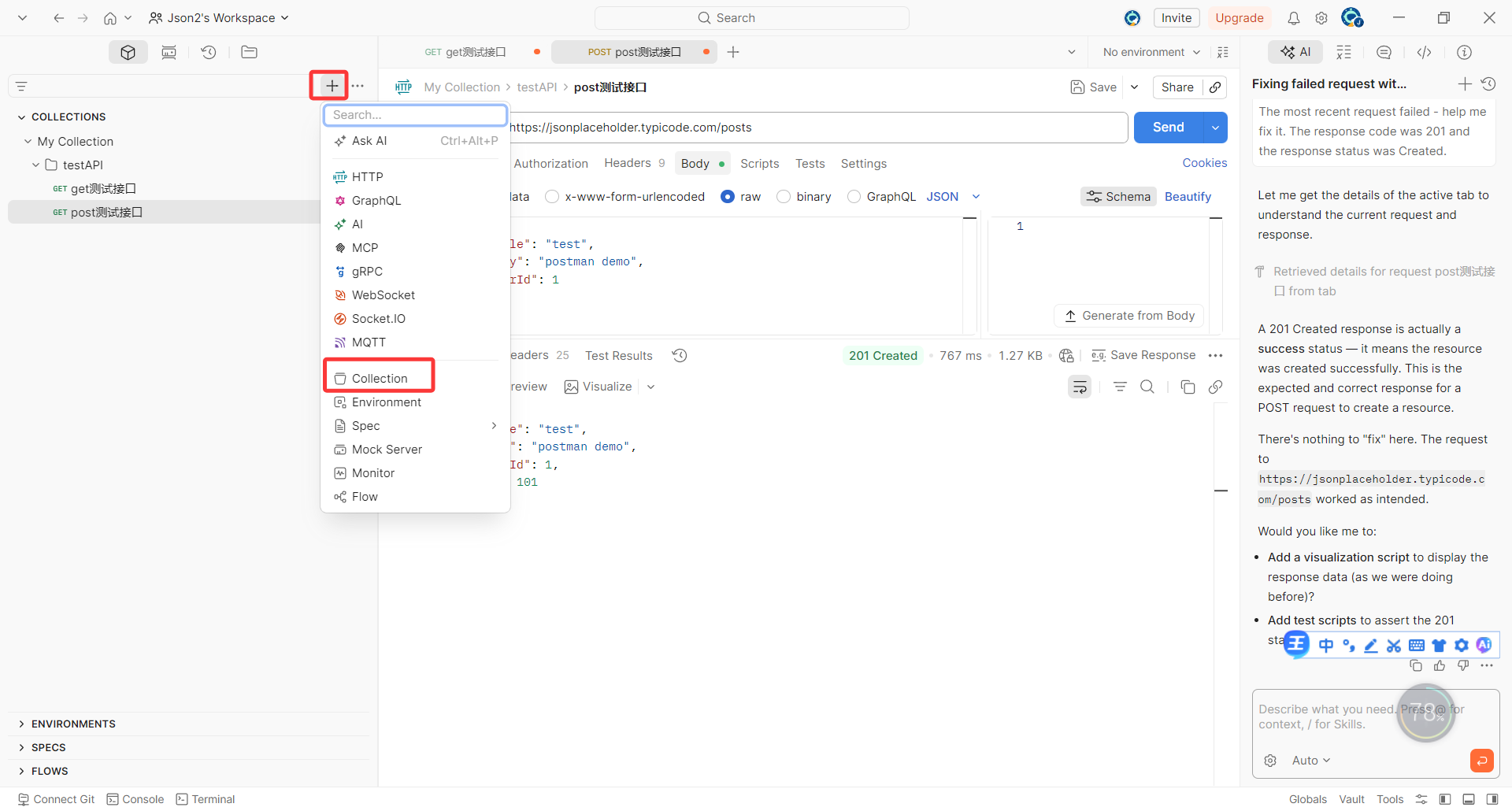
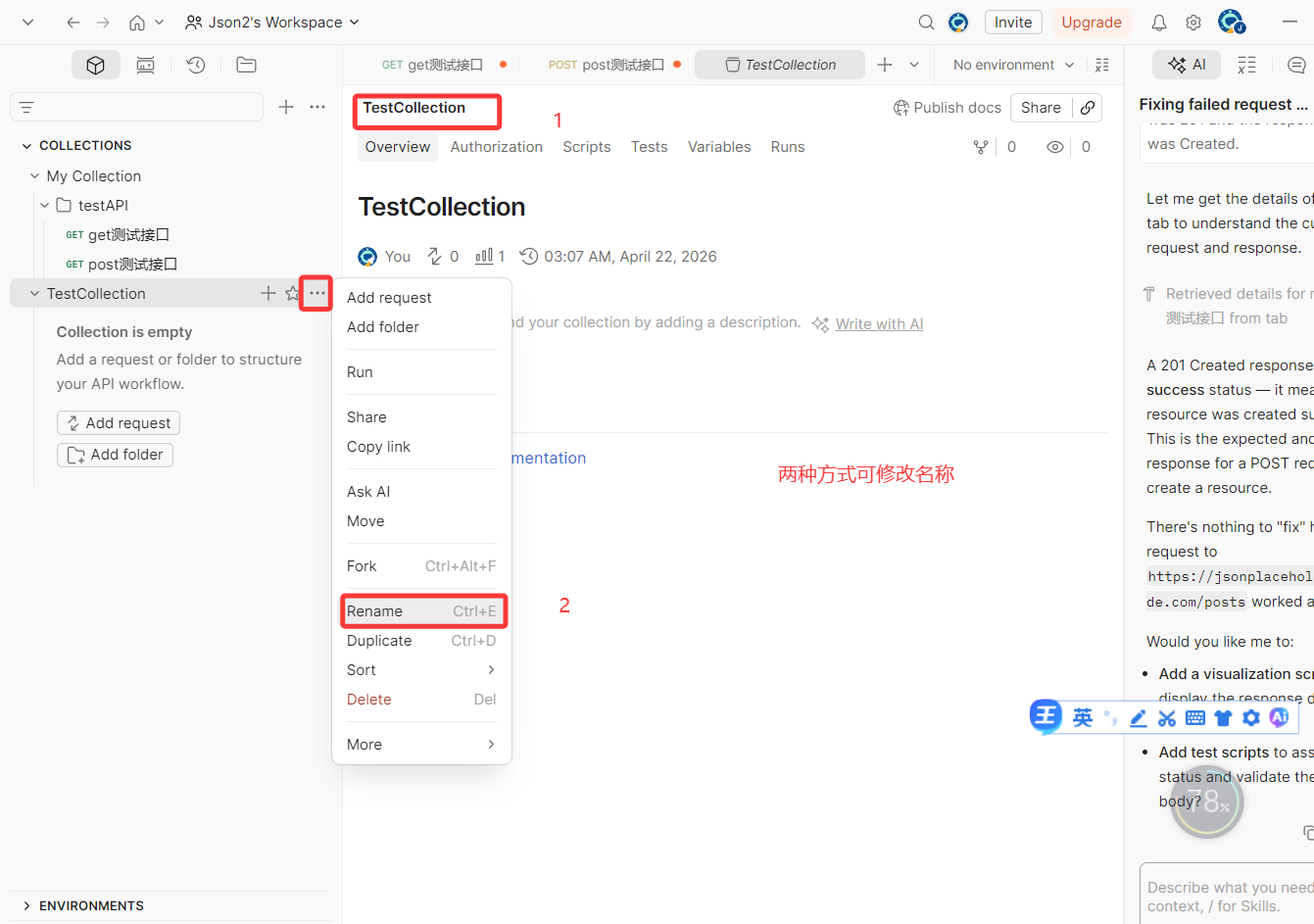
5.2 管理请求
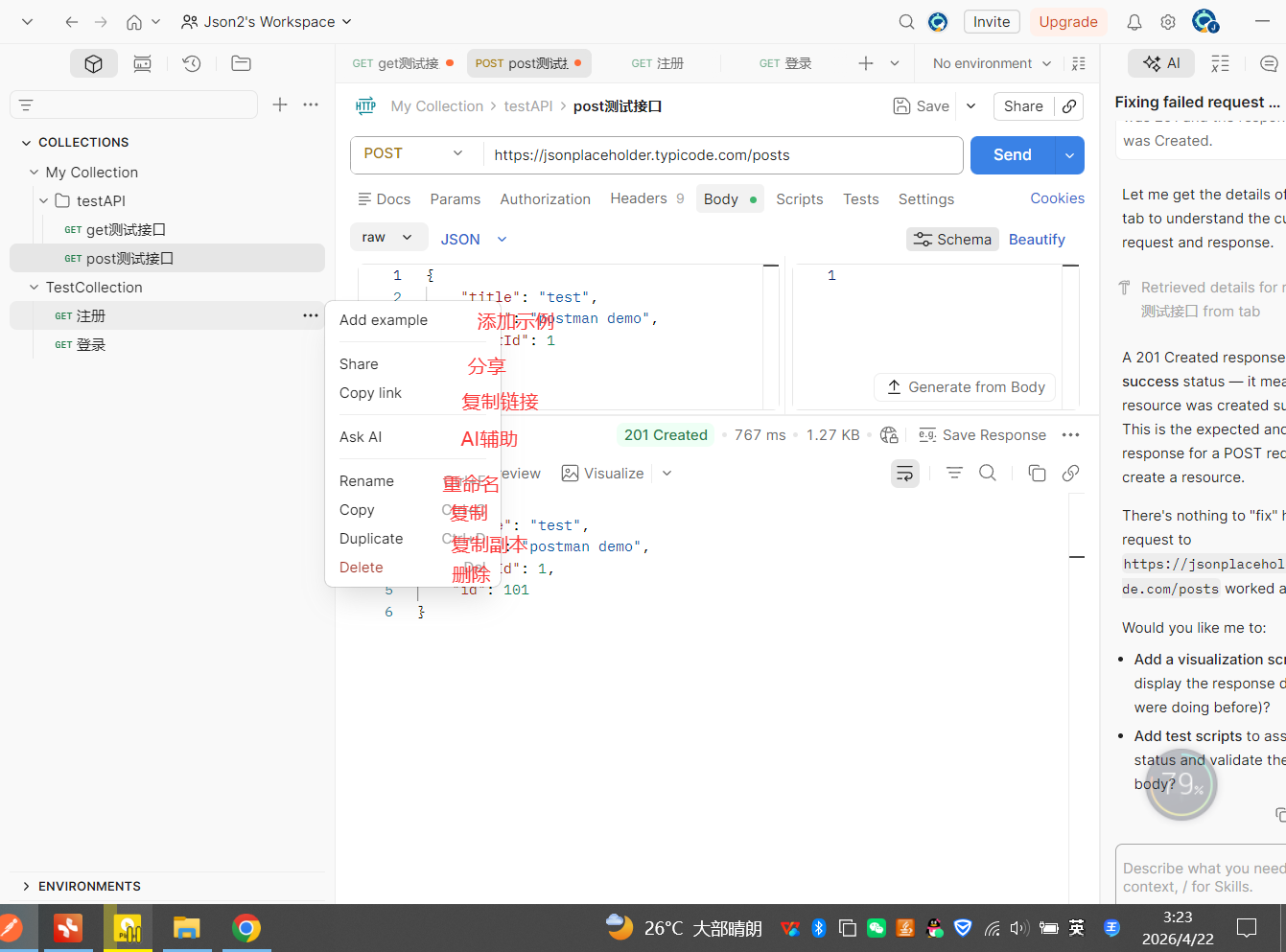
在集合中点击 "Add Request" 添加请求,为每个接口命名并保存
拖拽调整请求顺序,按业务流程排列(如:注册→ 登录 → ...)
右键集合可选择 "Duplicate" 复制、"Export" 导出或 "Delete" 删除
5.3 集合的作用
通过集合组织请求,可以:
1.将多个接口按项目分类,便于管理
2.一键批量运行多个请求
3.结合变量和脚本实现自动化测试
4.导出与分享整个项目
6.环境变量与变量管理
环境变量是 Postman 里进行多环境管理的核心。简单来说,它就像一个"环境配置中心",把所有和当前环境(比如开发、测试、生产)相关的配置都存到一起,让你能一键切换,省去手动修改的麻烦,也能避免因配置错乱导致的测试事
6.1 变量作用域
Postman 支持四层变量:
| 变量类型 | 作用范围 | 适用场景 |
|---|---|---|
| Global 全局变量 | 整个工作空间,所有集合都能用 | 尽量少用,容易冲突 |
| Environment 环境变量 | 当前环境 | 不同环境(开发/测试/生产)的配置 |
| Collection 集合变量 | 单个集合 | 集合内通用的参数 |
| 局部变量 | 当前请求脚本 | 临时数据,仅脚本执行期间有效 |
就近原则:如果不同作用域中有同名变量,优先取作用域更具体的变量(局部 > 环境 > 集合 > 全局)
6.2 创建环境与变量
- 创建环境
命名:Petstore_Tes(测试)、Petstore_Prod(生产)
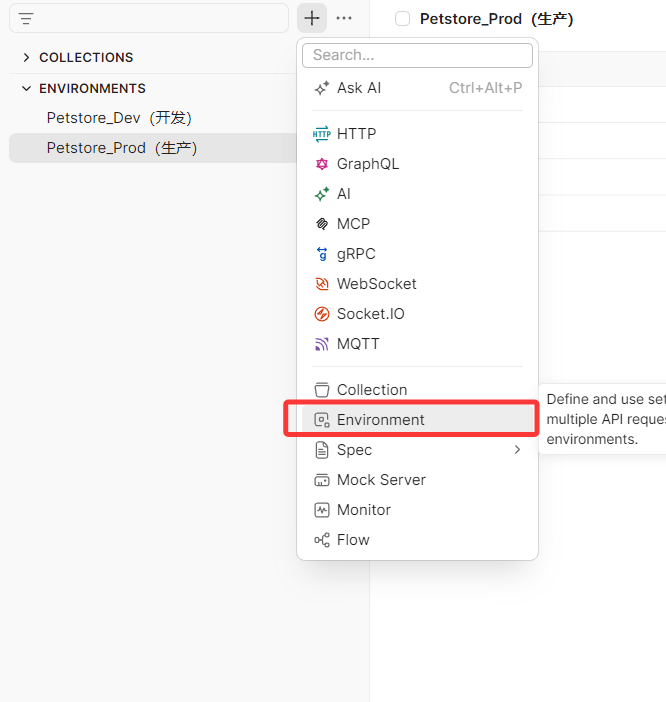
修改环境变量名
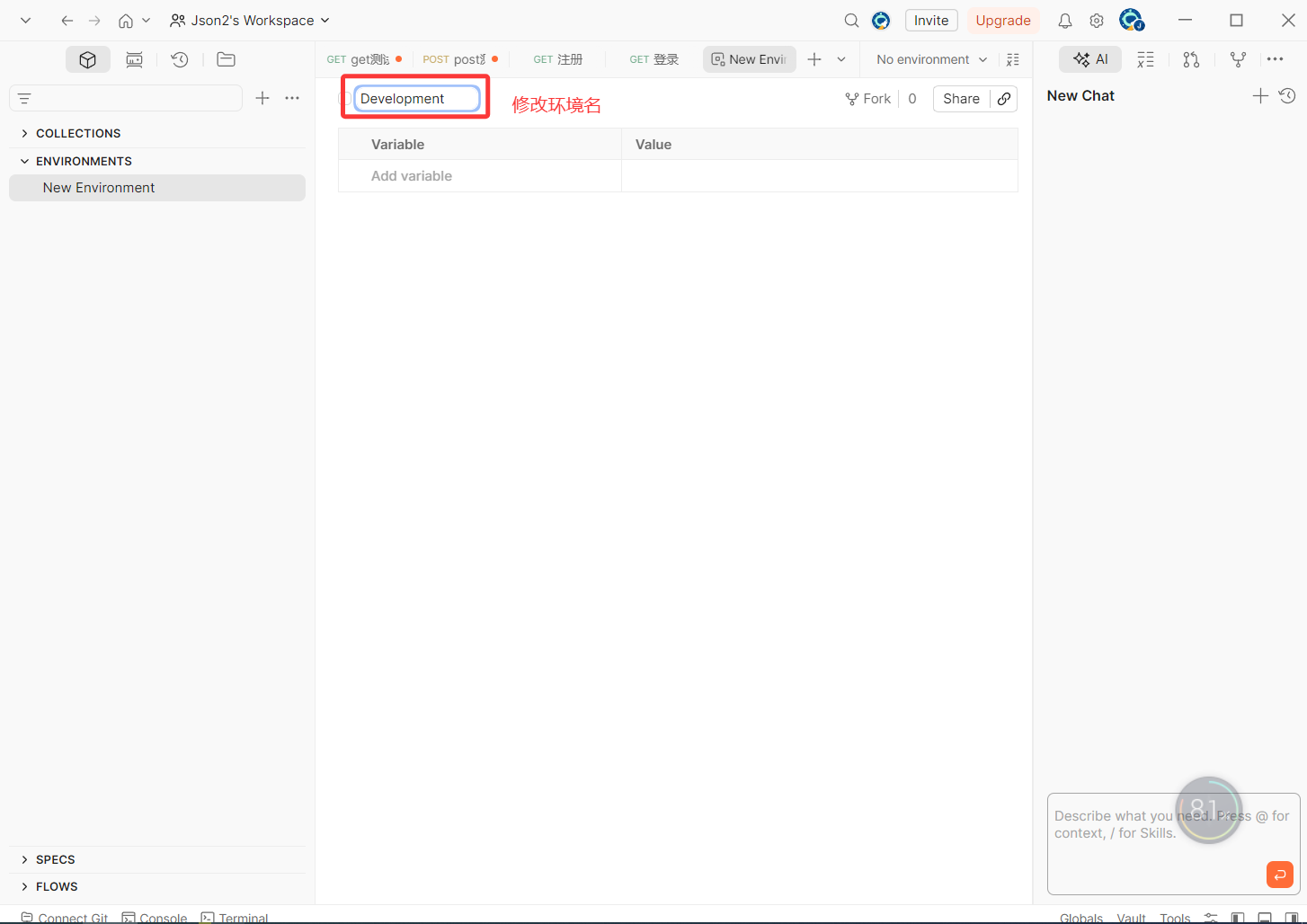
2添加变量(两套环境变量名一致、值不同)
| 变量名 | 类型 | Petstore_Tes(值) | Petstore_Prod(值) |
|---|---|---|---|
| base_url | 默认 | https://petstore.swagger.io/v2 | https://petstore.swagger.io/v2 |
| pet_id | 默认 | 10 | 20 |
| pet_status | 默认 | available | sold |
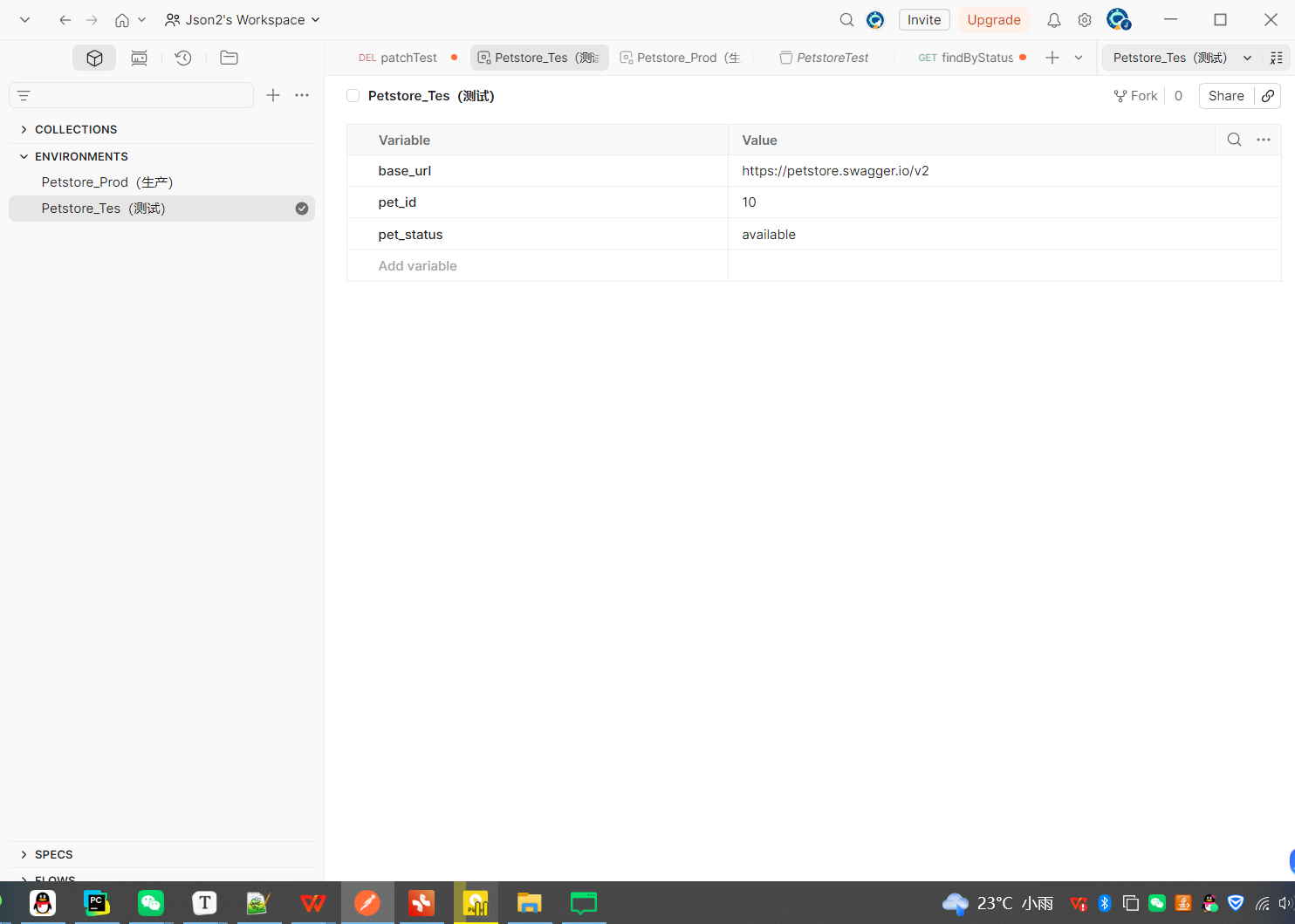
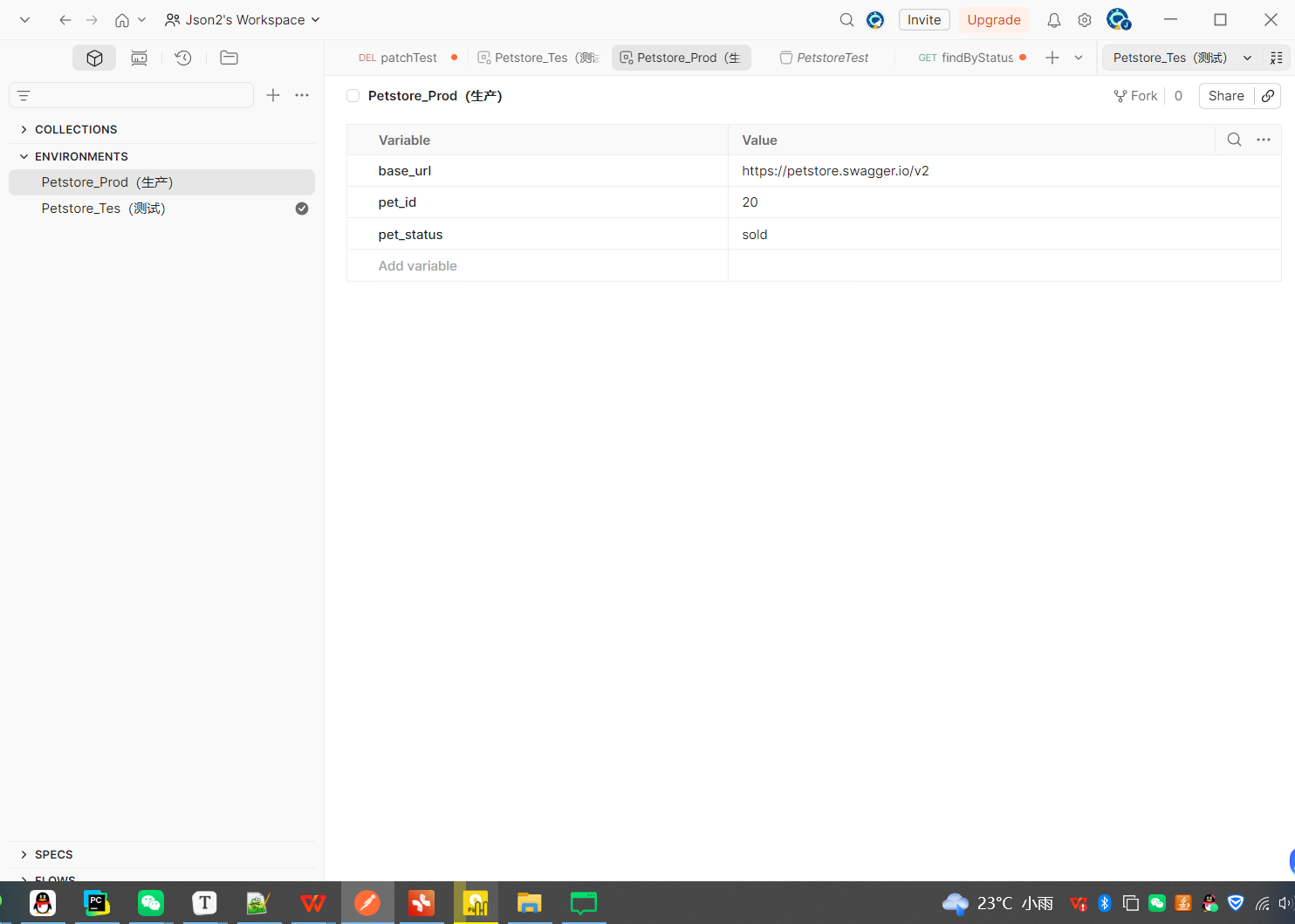
6.3 使用变量
####1. 在请求中使用环境变量:
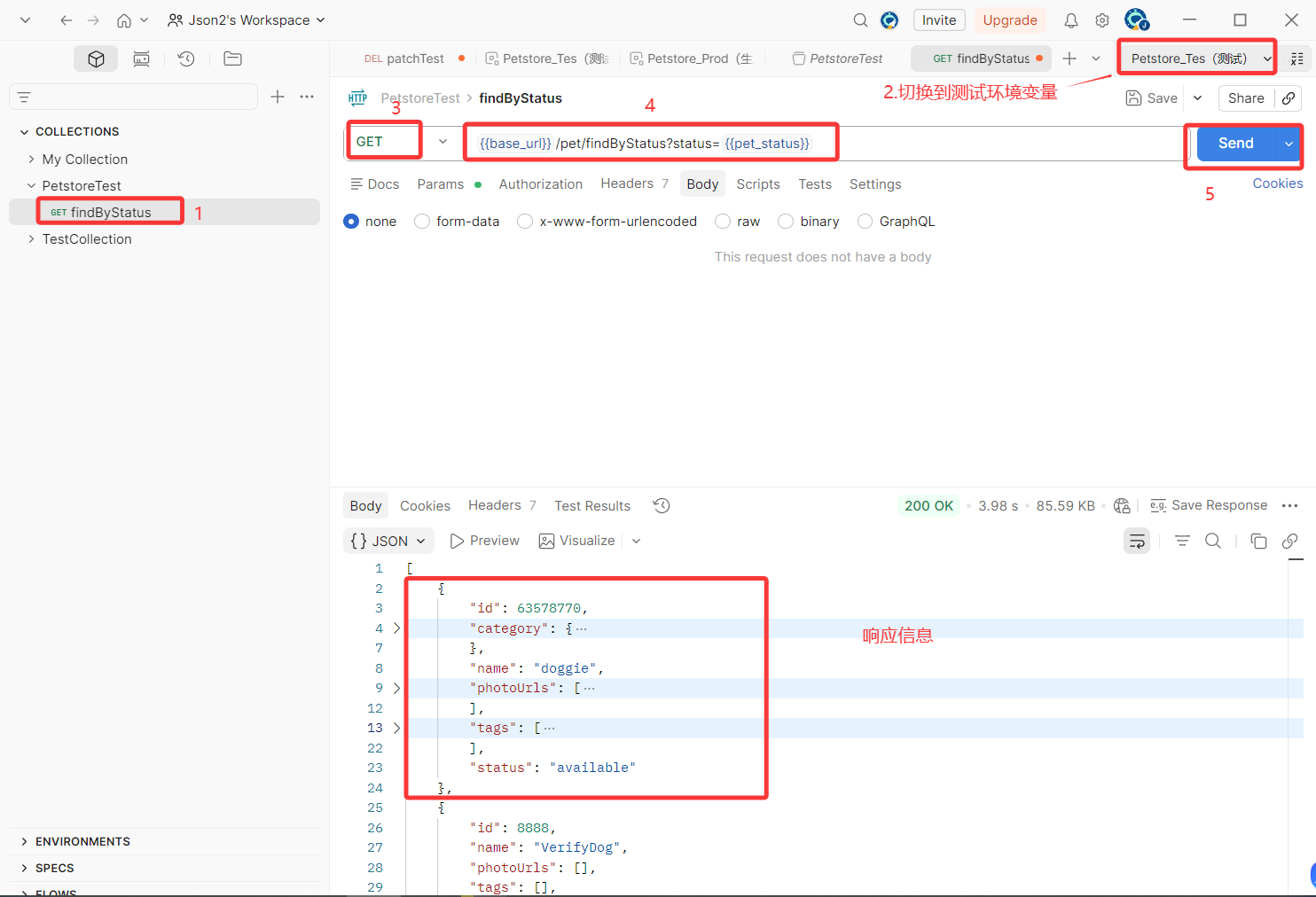
GET 查询宠物(按状态)
方法:GET
URL:{{base_url}}/pet/findByStatus?status={{pet_status}}
1.创建集合PetstoreTest
2.添加findByStatus()接口
发送后:Postman 自动替换为https://petstore.swagger.io/v2/pet/findByStatus?status=available
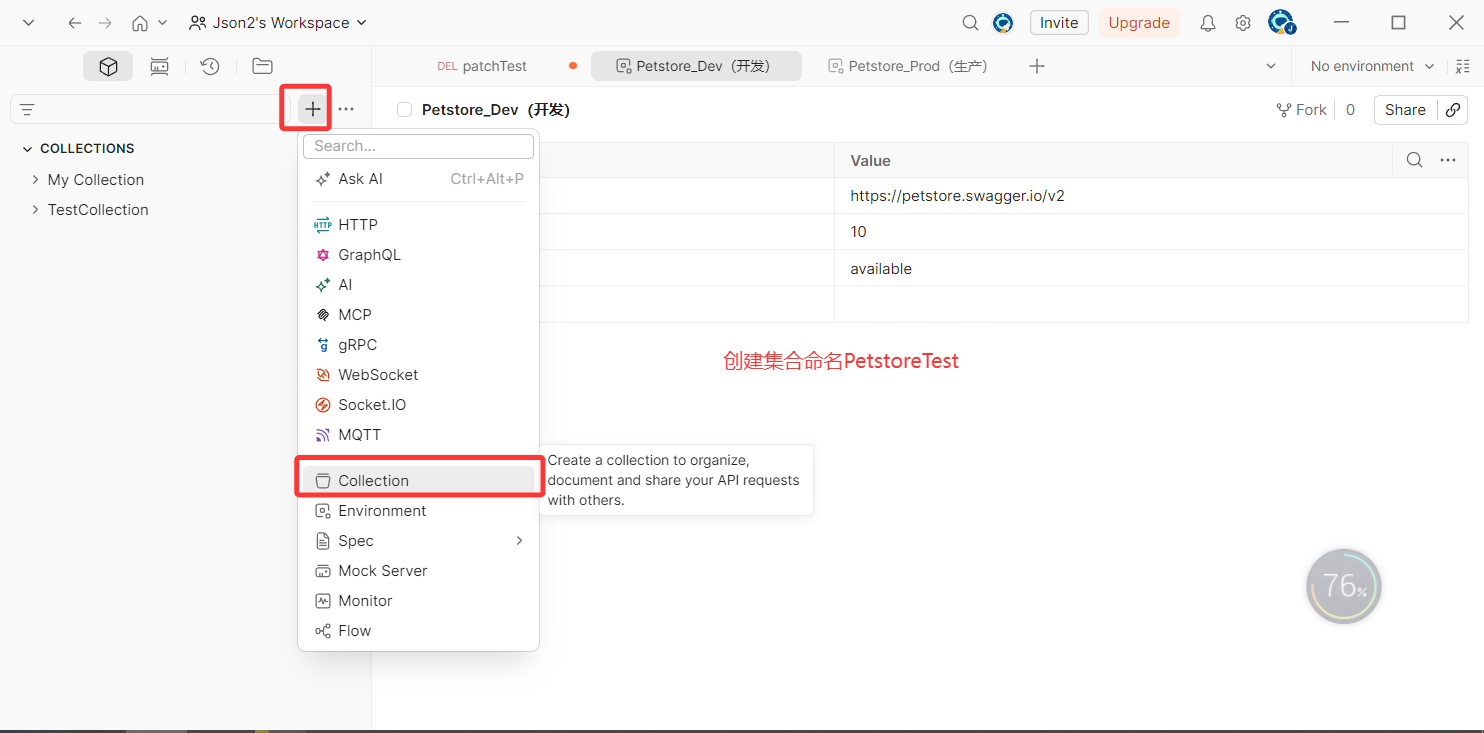
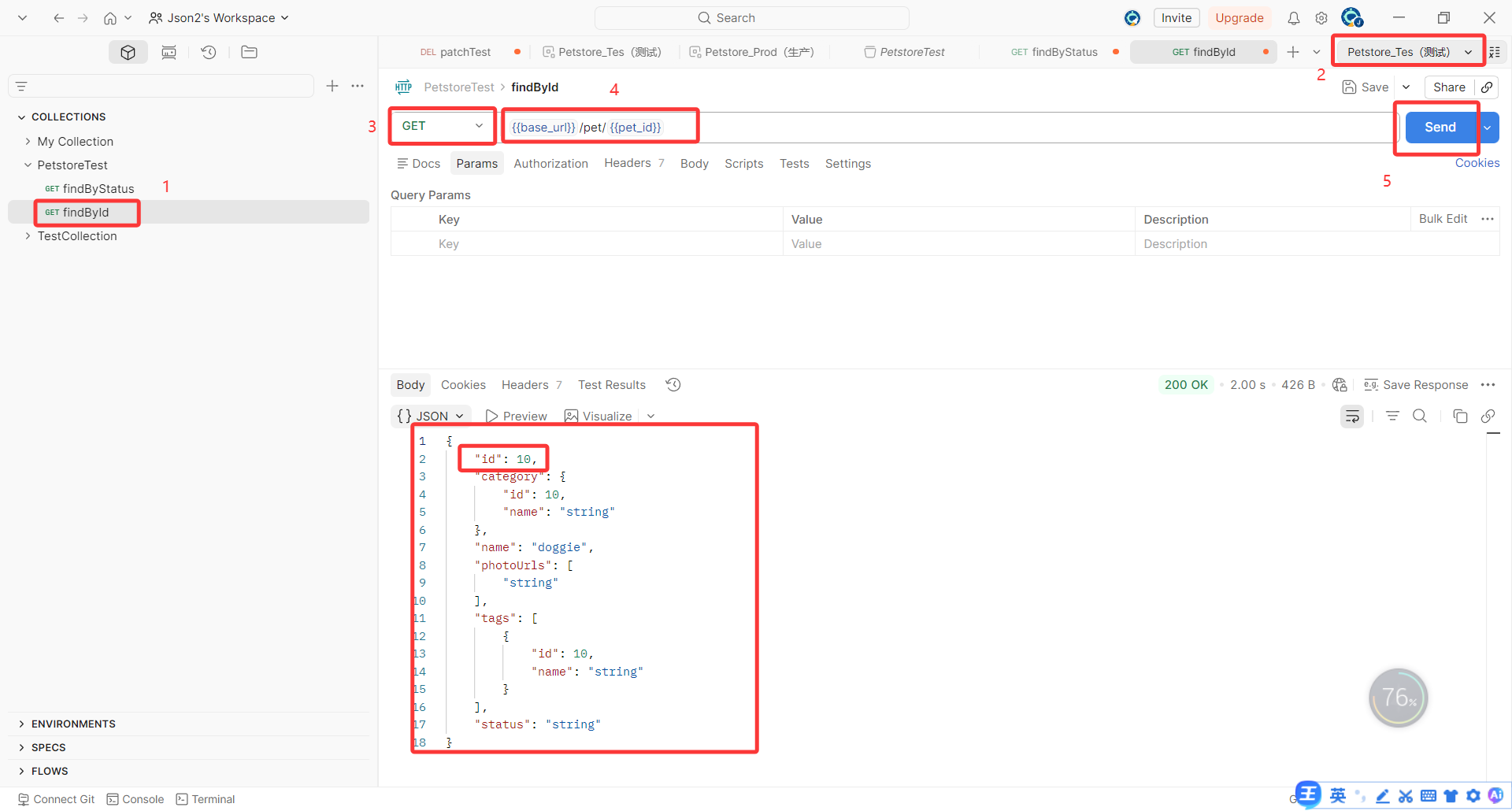
GET 查询单个宠物
方法:GET
URL:{{base_url}}/pet/{{pet_id}}
添加findById()接口
查找petid为10的数据
6.4 在脚本中动态设置变量
1.两个脚本位置
- Pre-request Script :请求发送前执行(设置前置参数)
- Tests:请求响应后执行(提取返回值存变量)
- 核心 API:
bash
// 设置环境变量
pm.environment.set("变量名", "值");{insert\_element\_0\_}

// 获取环境变量
pm.environment.get("变量名");

// 清除环境变量
pm.environment.unset("变量名");
1.Pre-request 动态生成 pet_id
Pre-request 常用于动态生成参数(如时间戳、随机数)
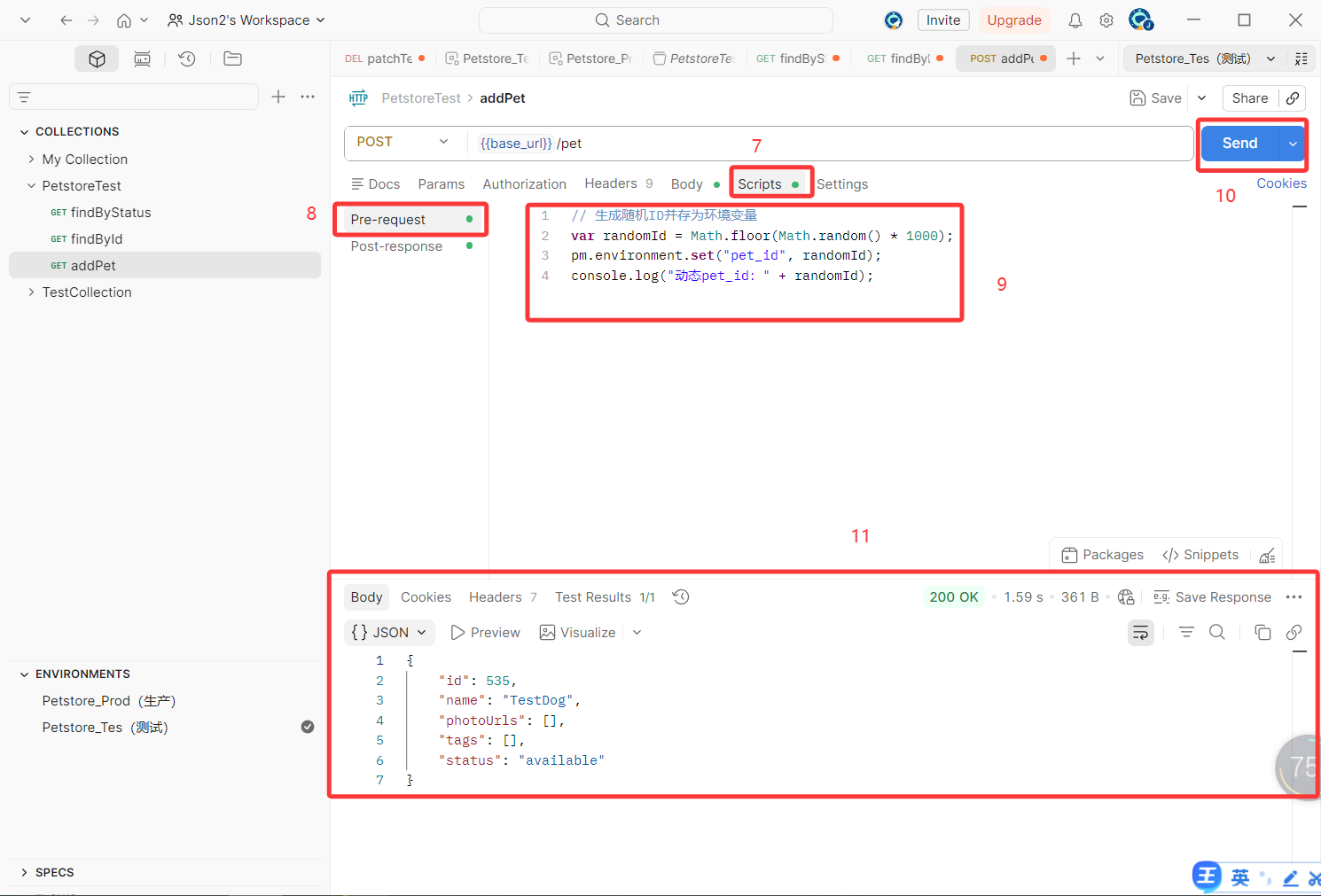
1.新增宠物接口(POST /pet),在 Pre-request Script 写入:
bash
// 生成随机ID并存为环境变量
var randomId = Math.floor(Math.random() * 1000);
pm.environment.set("pet_id", randomId);
console.log("动态pet_id:" + randomId);
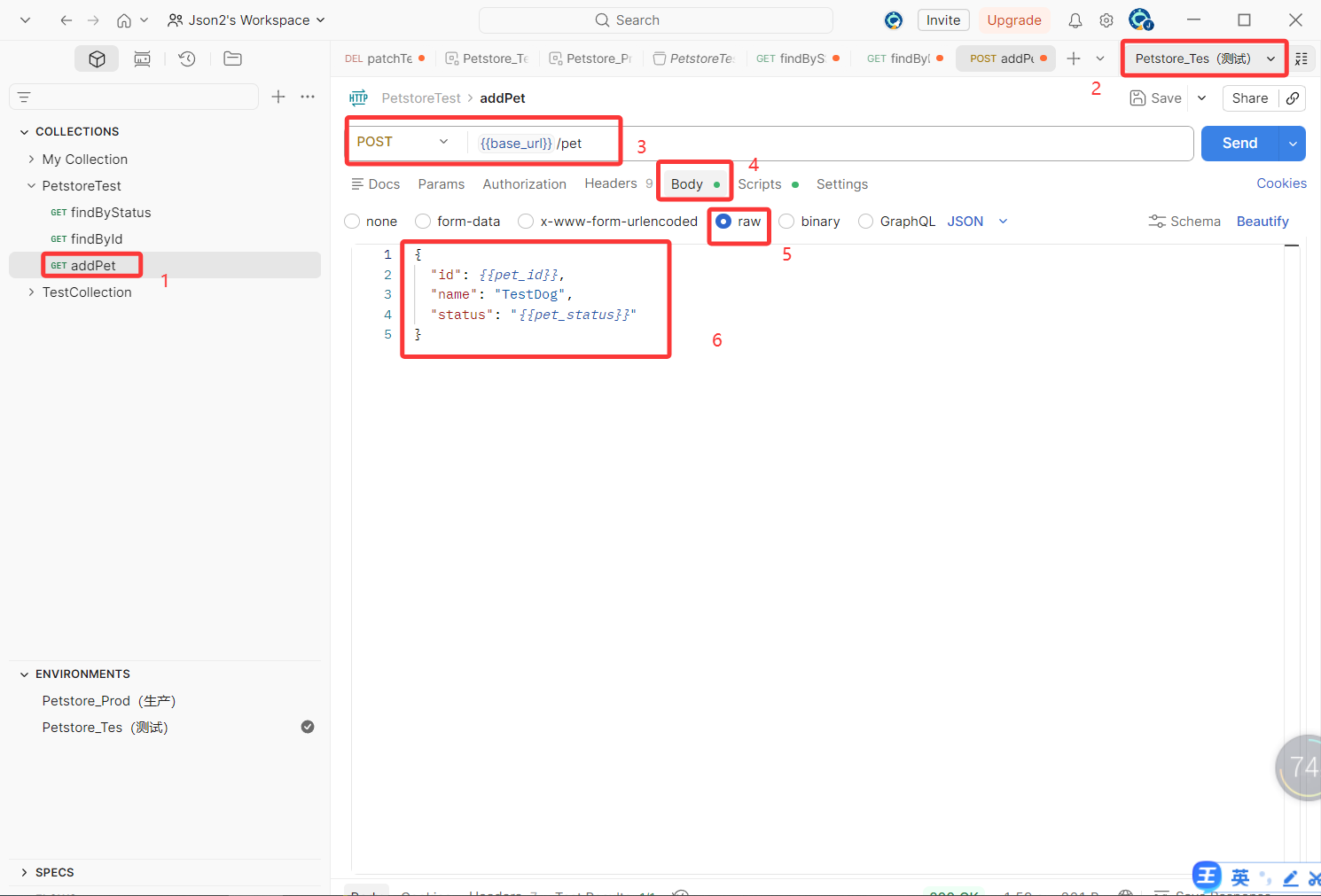
请求 Body(raw-JSON)引用变量:
bash
{
  "id": {{pet_id}},
  "name": "TestDog",
  "status": "{{pet_status}}"
}
每次发送自动生成新 pet_id
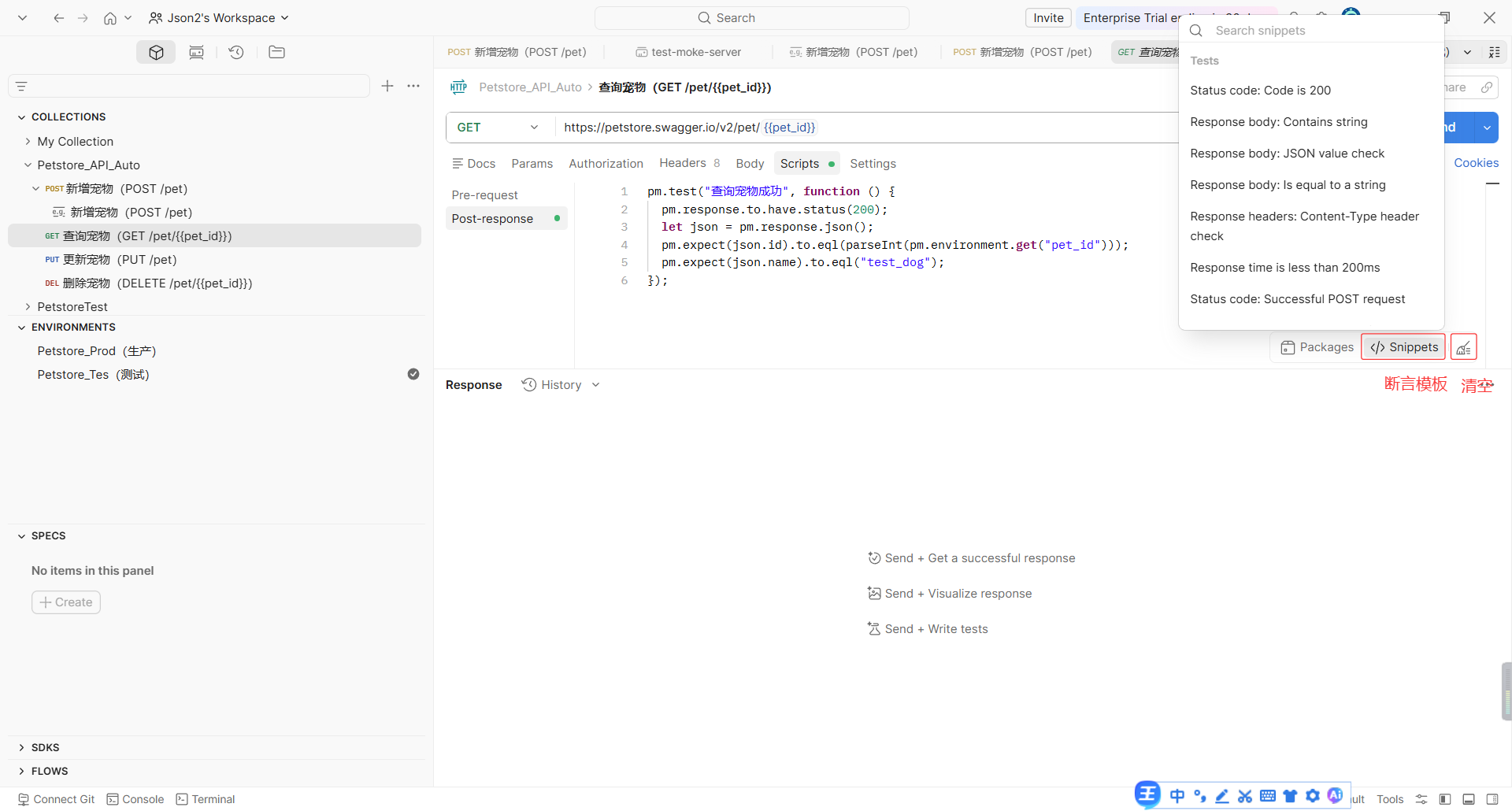
2.Tests 断言
断言模板:
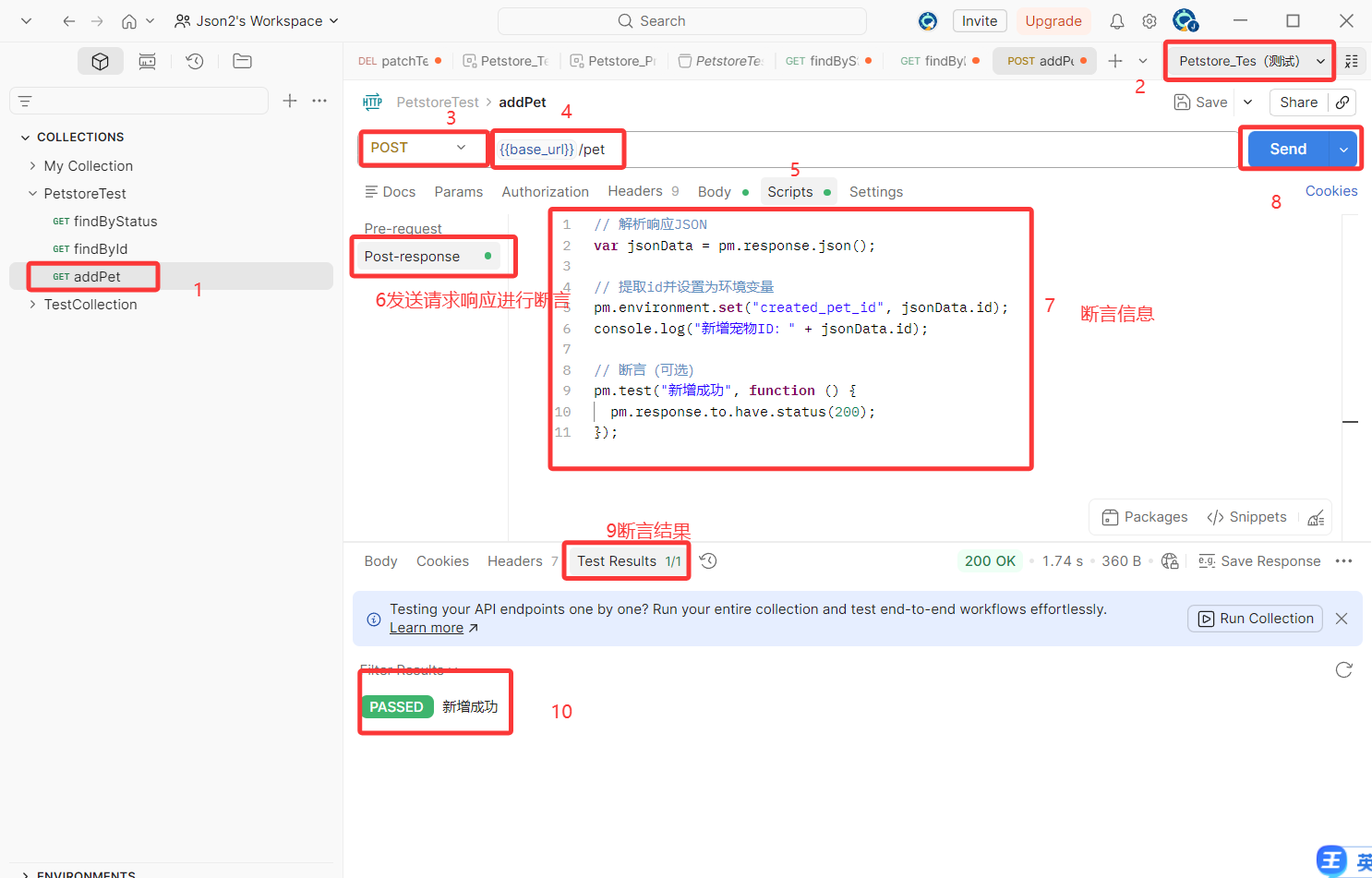
1.发送 POST /pet 新增宠物
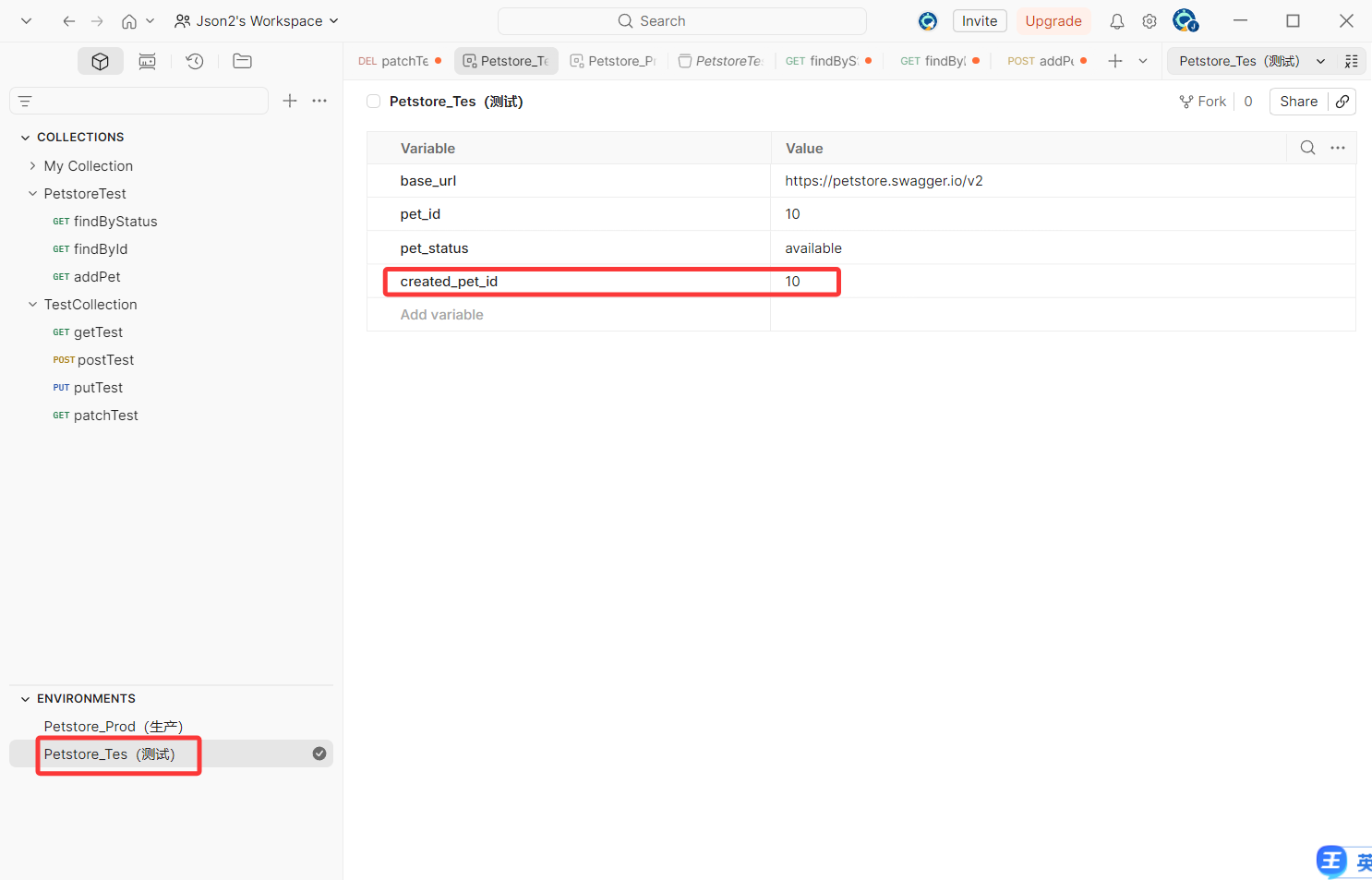
2.在 (Post-reponse)Tests 提取返回的 id 存环境变量created_pet_id:
bash
// 解析响应JSON
var jsonData = pm.response.json();

// 提取id并设置为环境变量
pm.environment.set("created_pet_id", jsonData.id);
console.log("新增宠物ID:" + jsonData.id);

// 断言(可选)
pm.test("新增成功", function () {
  pm.response.to.have.status(200);
});
检查测试环境变量添加
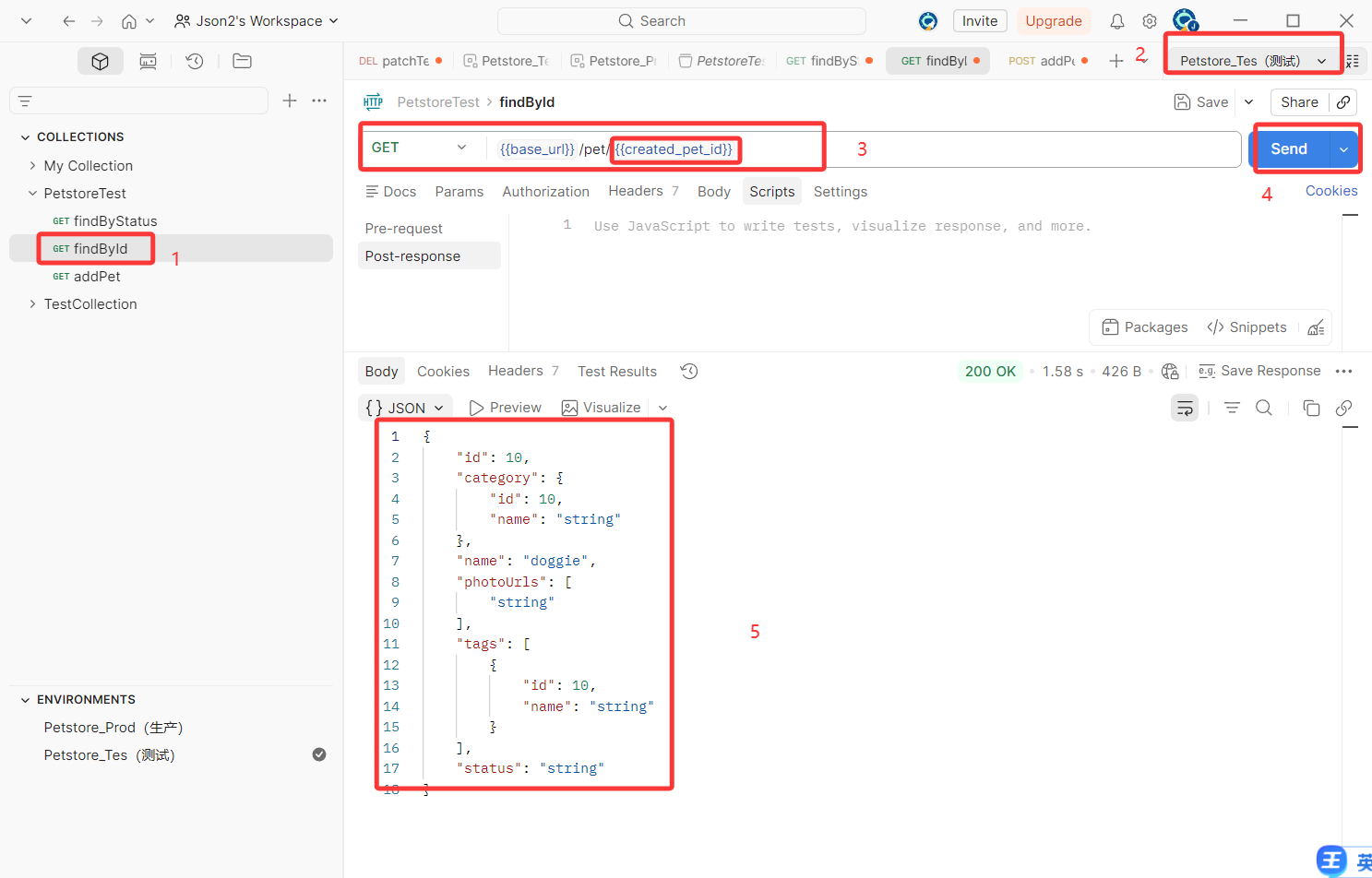
3.后续查询 / 修改接口直接用 {{created_pet_id}}
6.5 环境切换
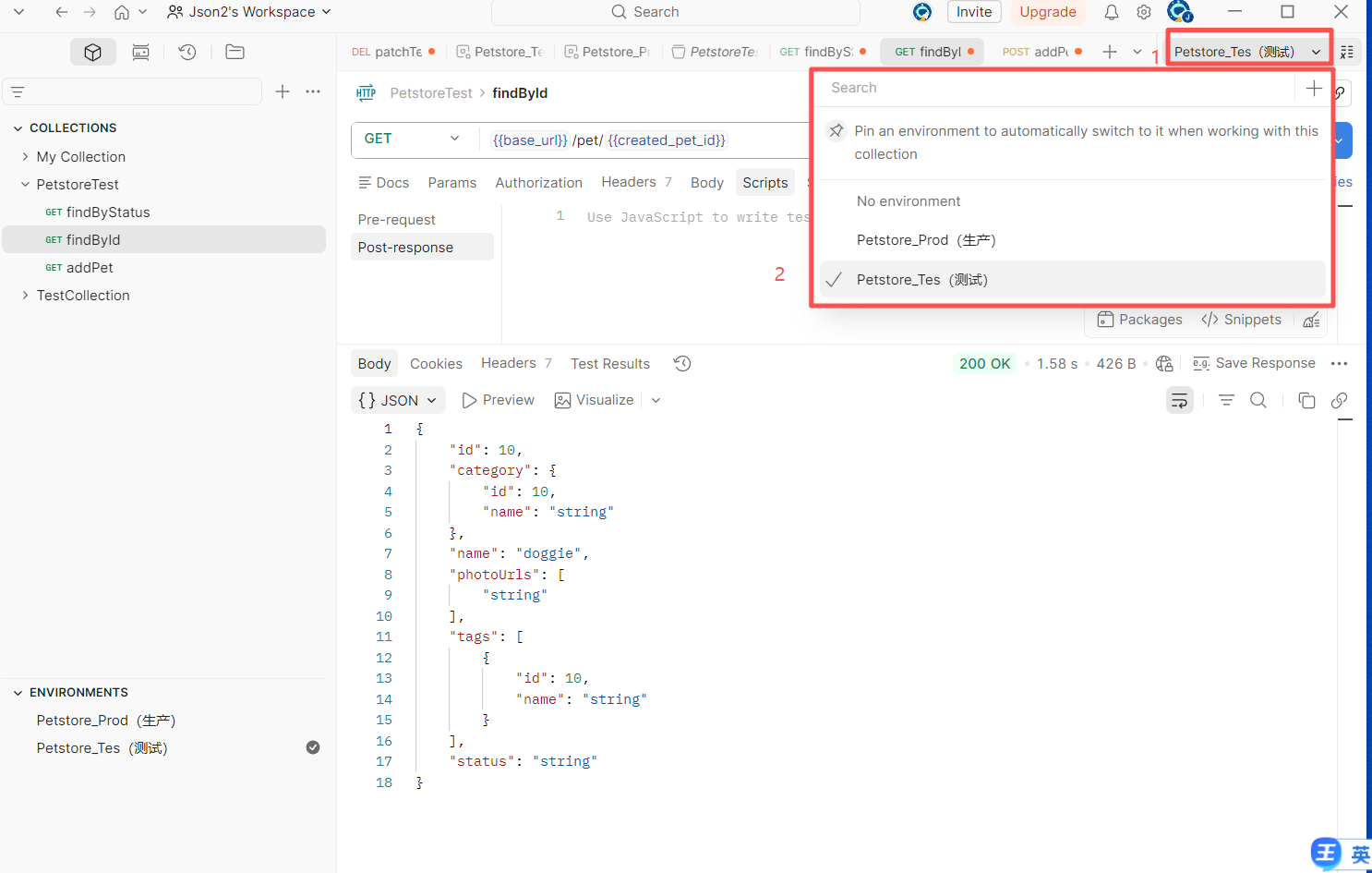
点击右上角环境选择器(当前环境名称旁的下拉菜单),即可在不同环境之间快速切换。
6.6 接口间传递数据
前一个请求的响应数据可用于后续请求,例如将登录返回的 token 用于后续接口:
bash
// 在登录请求的 Tests 中提取 token
const jsonData = pm.response.json();
const token = jsonData.access_token;
pm.environment.set("auth_token", token);
后续请求的 Headers 中配置:
bash
Authorization: Bearer {{auth_token}}7.自动化测试与批量执行
- Postman 的自动化测试与批量执行,其实就是把"手动一个一个发请求"变成"一键自动跑完所有测试"的过程。
- Postman 自动化以集合组织接口、环境管理多套变量、脚本实现断言与变量传递,通过Collection Runner 图形化批量执行、Newman 命令行集成 CI/CD,实现接口回归自动化,核心是接口关联 + 环境隔离 + 断言覆盖。
1.自动化核心三要素
- Collection(集合):把接口按业务放一起(如:用户模块、订单模块)
- Environment(环境):多套环境变量(dev/test/prod),一键切换
- Script(脚本):
Pre-request Script:请求前执行(动态参数、签名)
Tests:请求后执行(断言、提取变量)
2.准备工作:用 Petstore 搭建自动化集合
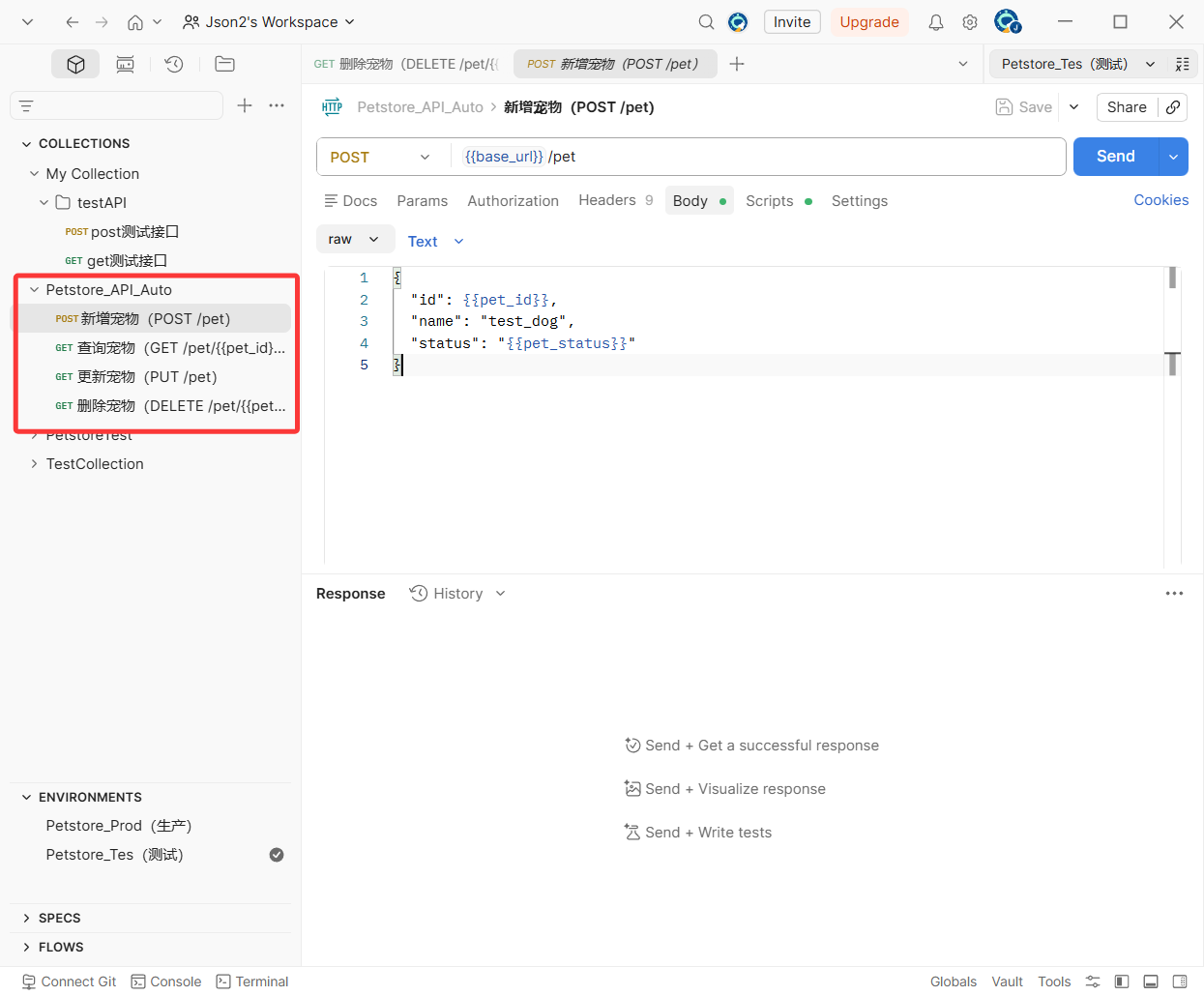
1)新建环境及环境变量(之前已新建好的两套:Petstore_Prod(生产)/Petstore_Tes(测试))
新建 Collection:Petstore 自动化集合Petstore_API_Auto
添加接口(按业务流顺序)
1.新增宠物(POST /pet)
2.查询宠物(GET /pet/{{pet_id}})
3.更新宠物(PUT /pet)
4.删除宠物(DELETE /pet/{{pet_id}})
3.自动化脚本实战(Tests + 接口关联)
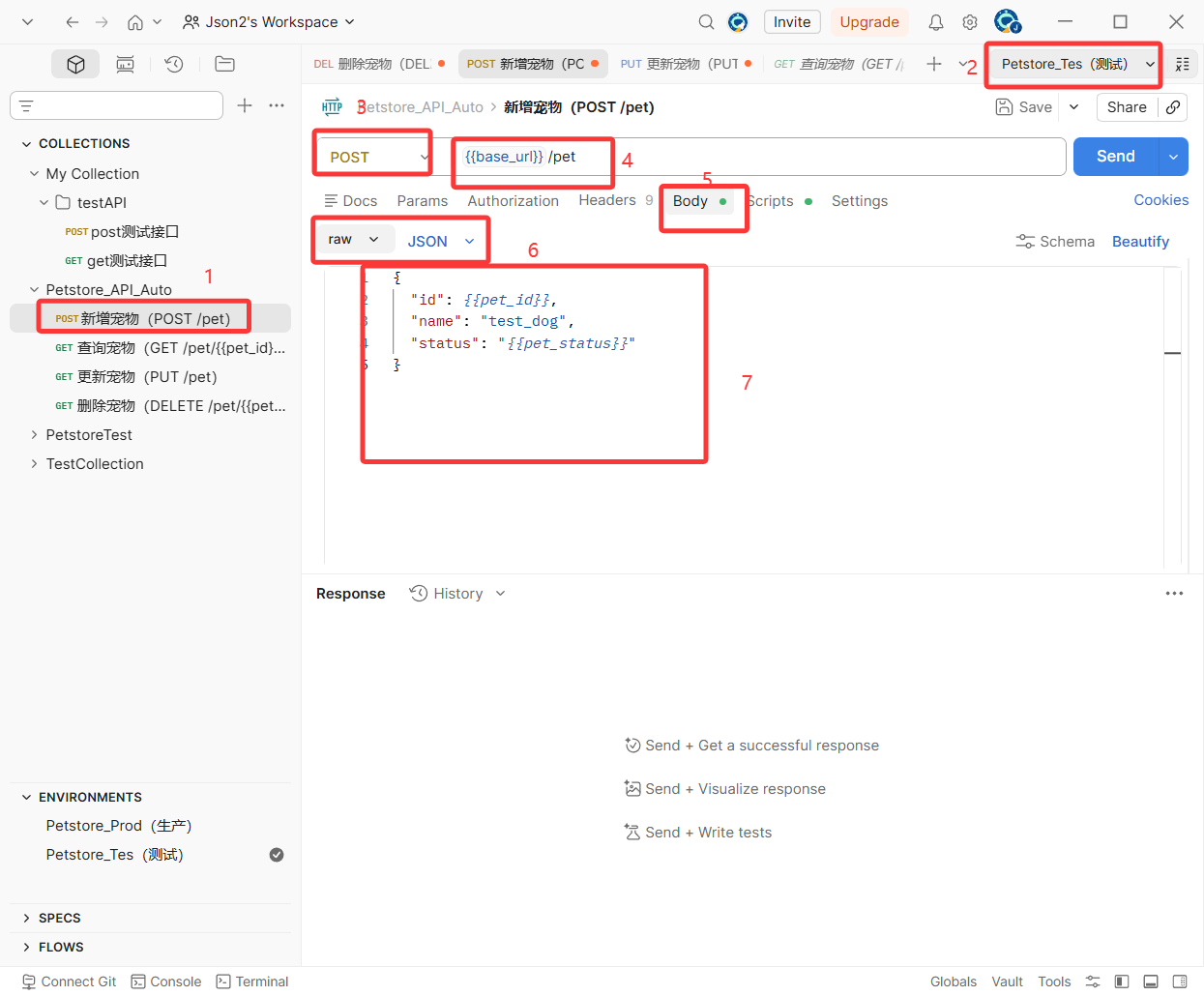
1)接口 1:新增宠物(POST /pet)
Body(JSON):
bash
{
  "id": {{pet_id}},
  "name": "test_dog",
  "status": "{{pet_status}}"
}
Pre-request 动态生成 pet_id
1.新增宠物接口(POST /pet),在 Pre-request Script 写入:
bash
// 生成随机ID并存为环境变量
var randomId = Math.floor(Math.random() * 10000);
pm.environment.set("pet_id", randomId);
console.log("动态pet_id:" + randomId);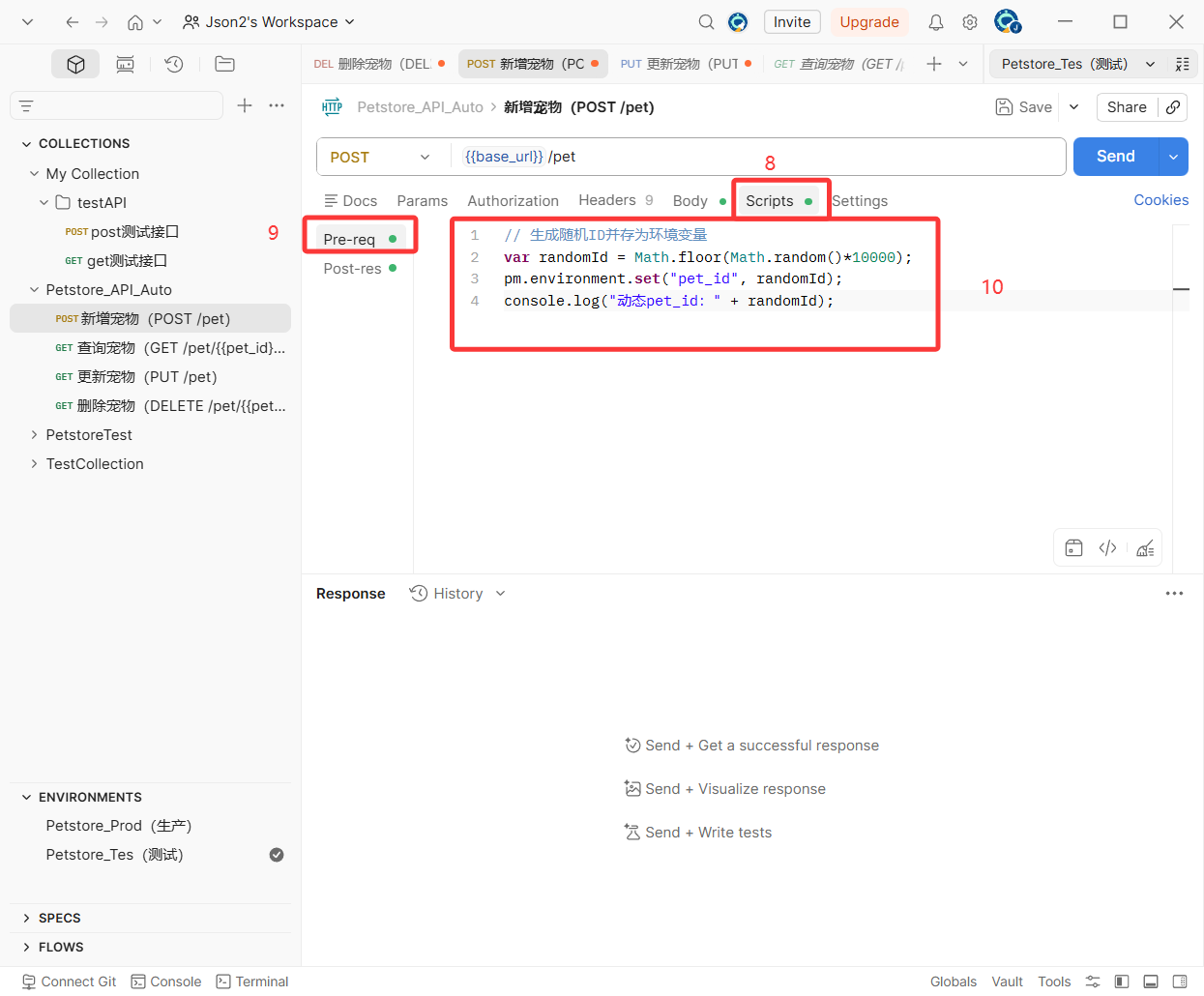
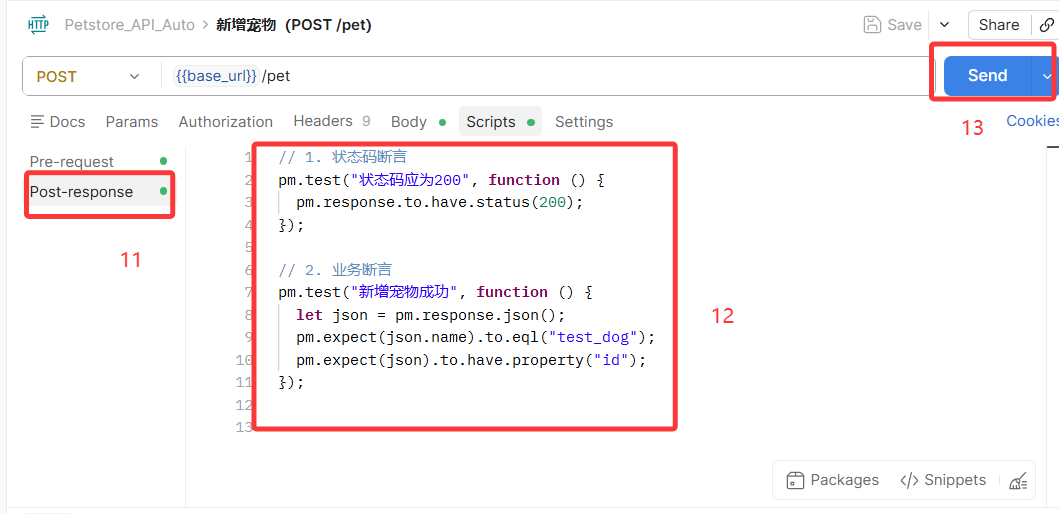
Tests 脚本(断言 ):
bash
// 1. 状态码断言
pm.test("状态码应为200", function () {
  pm.response.to.have.status(200);
});

// 2. 业务断言
pm.test("新增宠物成功", function () {
  let json = pm.response.json();
  pm.expect(json.name).to.eql("test_dog");
  pm.expect(json).to.have.property("id");
});
执行后的结果图
响应体:id:7628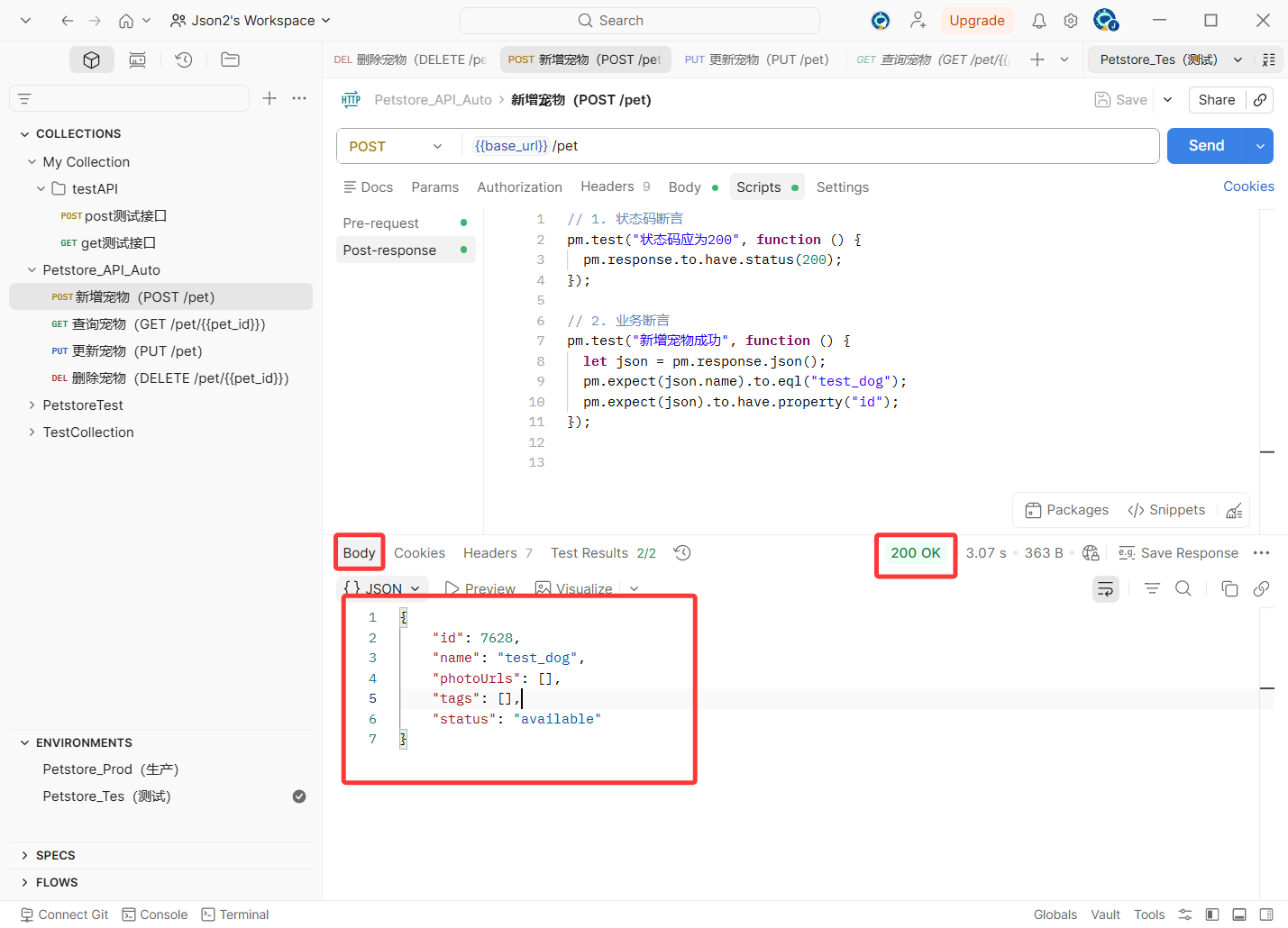
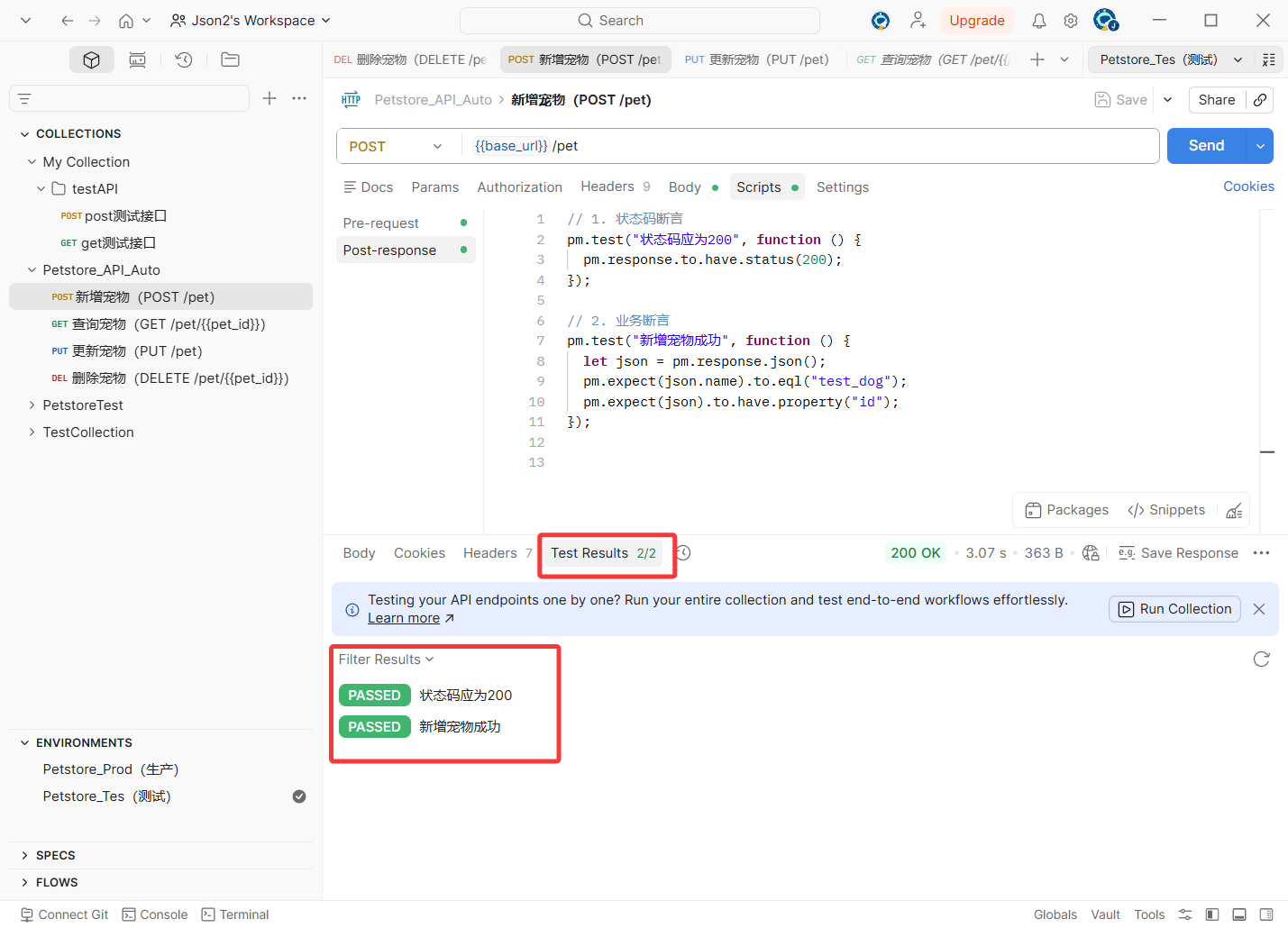
断言结果:
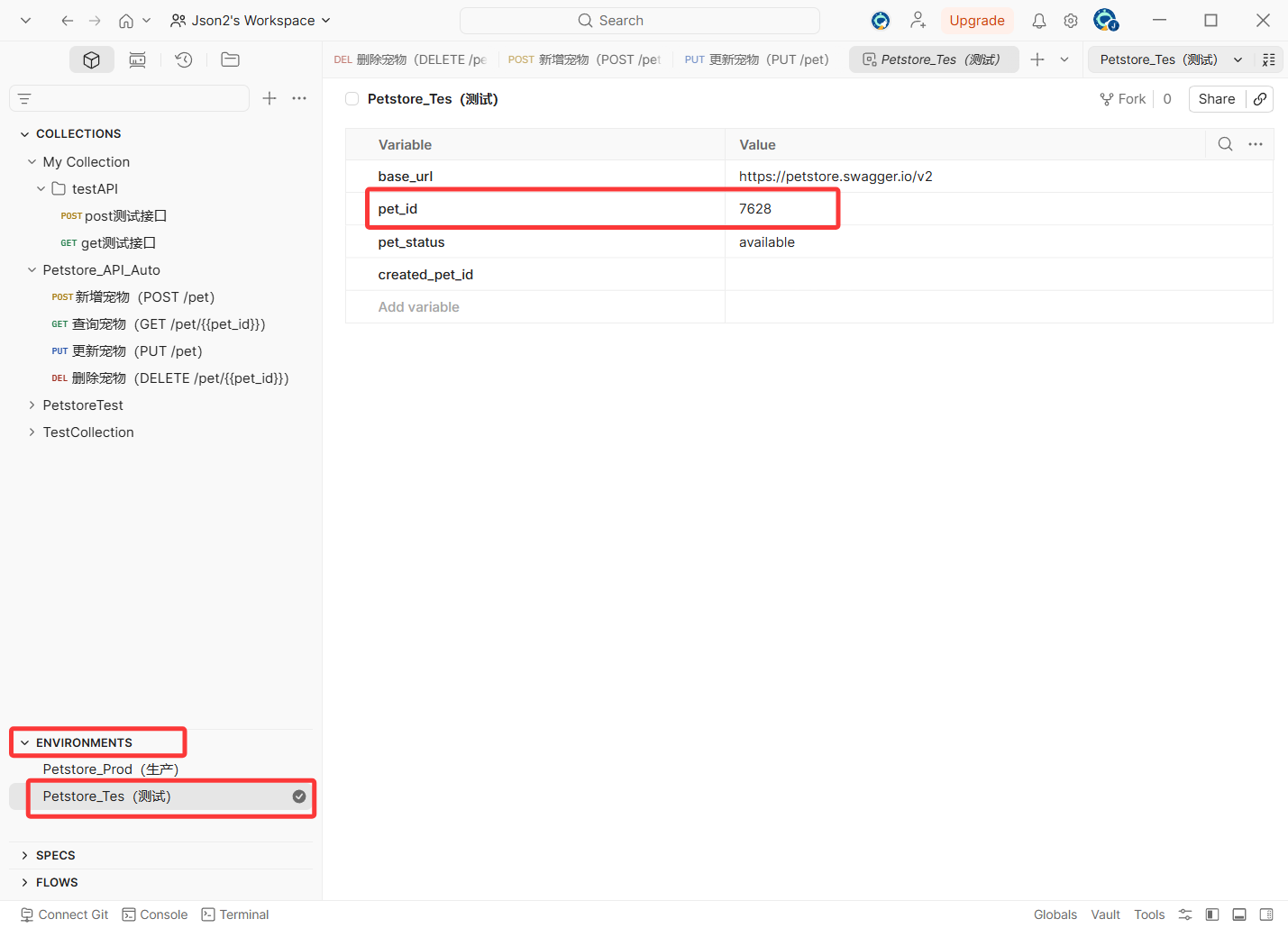
测试环境的测试变量pet_id:7628
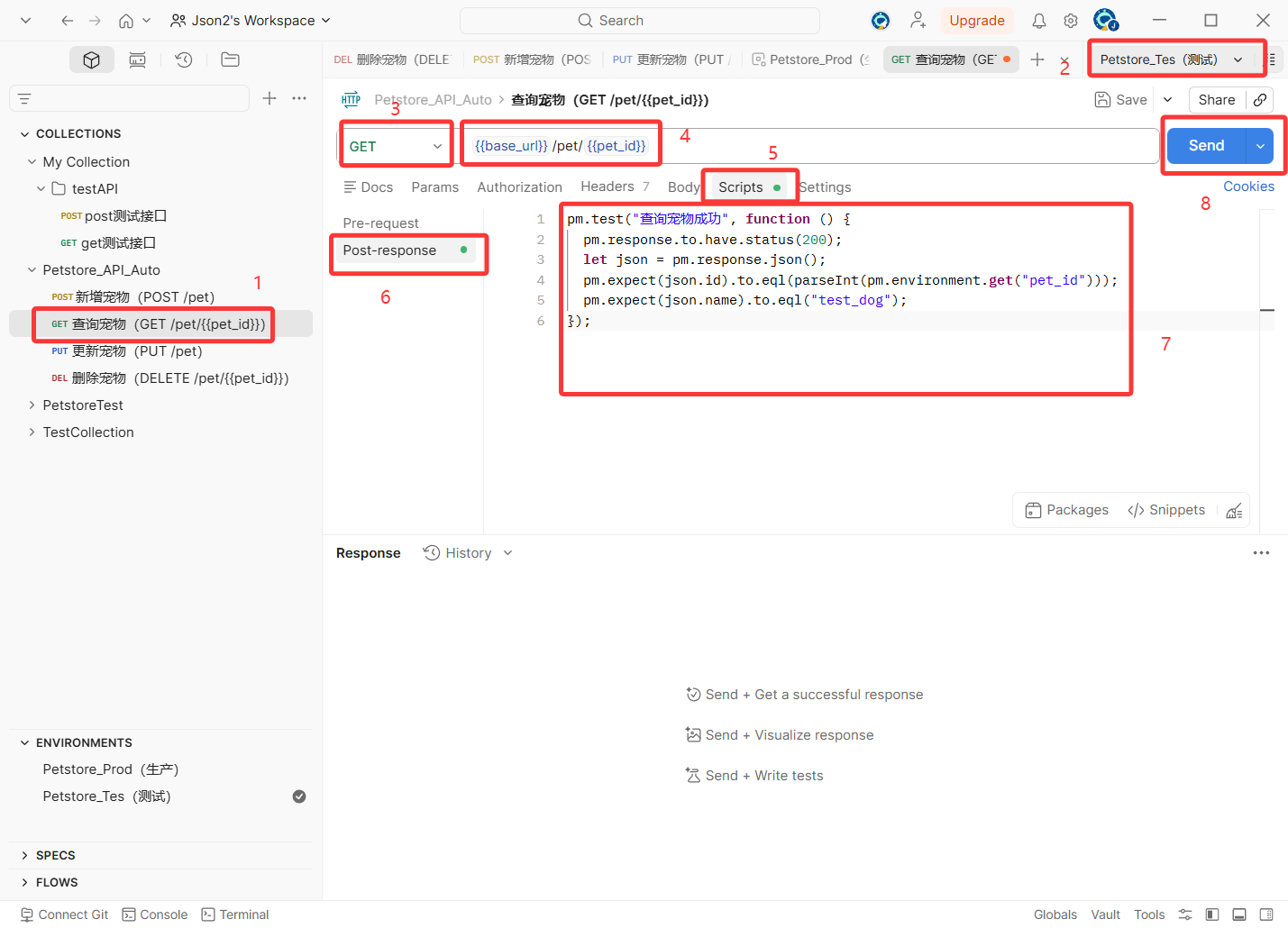
2)接口 2:查询宠物(GET /pet/{{pet_id}})
Tests 脚本:
bash
pm.test("查询宠物成功", function () {
  pm.response.to.have.status(200);
  let json = pm.response.json();
  pm.expect(json.id).to.eql(parseInt(pm.environment.get("pet_id")));
  pm.expect(json.name).to.eql("test_dog");
});
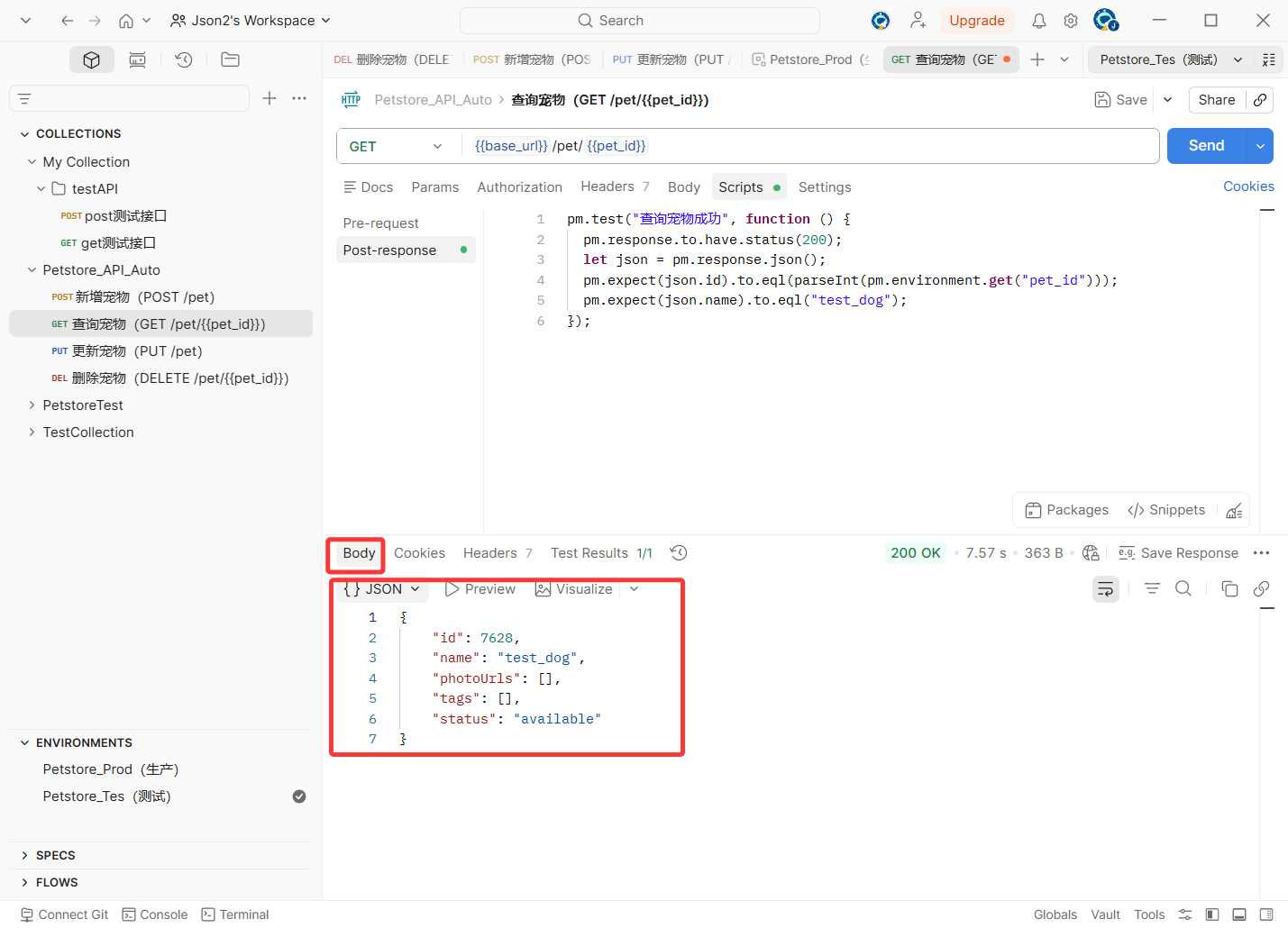
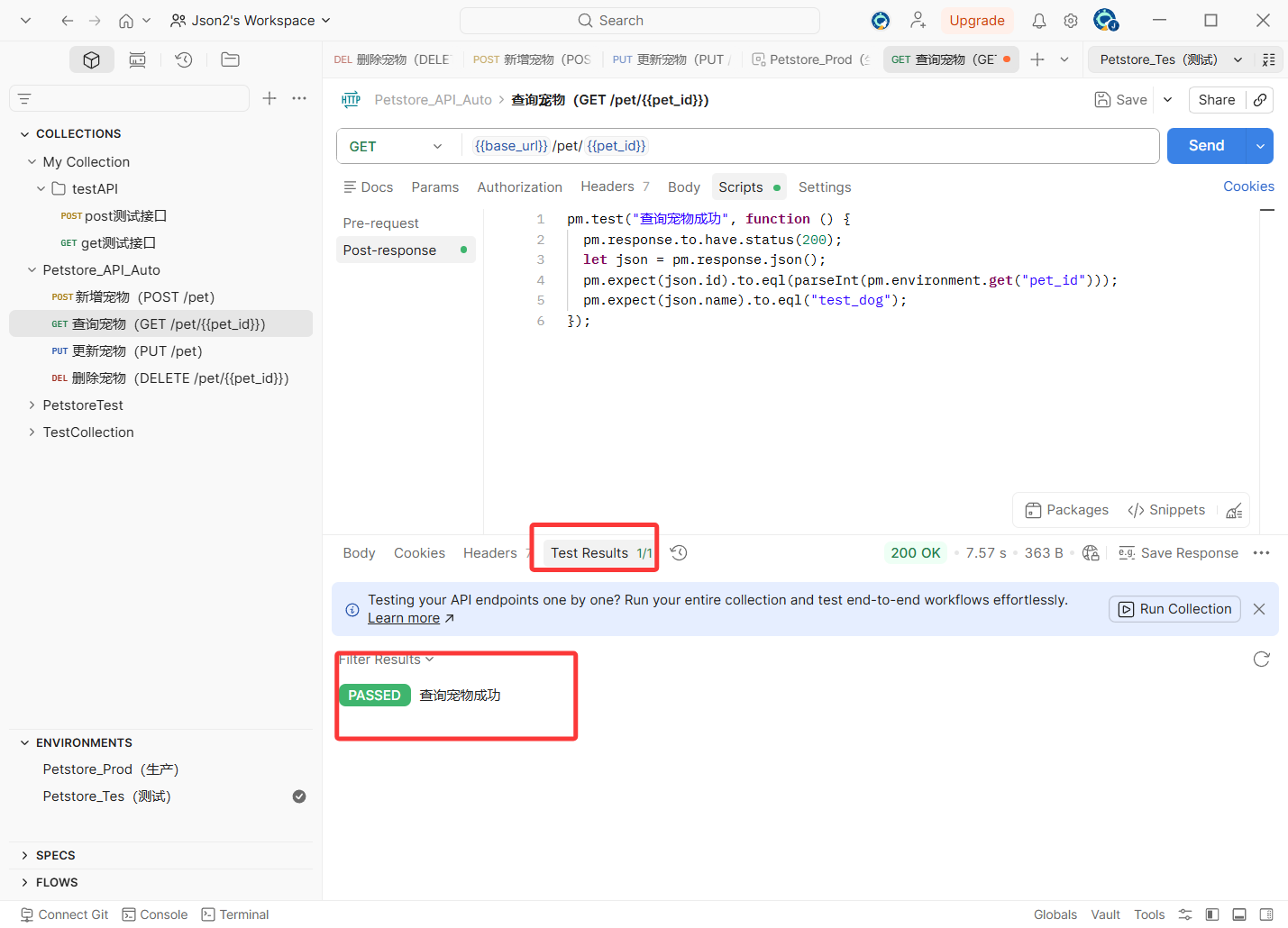
查询结果及断言
3)接口 3:更新宠物(PUT /pet)
Body:
bash
{
  "id": {{petId}},
  "name": "updated_dog",
  "status": "sold"
}
Tests 脚本:
bash
pm.test("更新宠物成功", function () {
  pm.response.to.have.status(200);
  let json = pm.response.json();
  pm.expect(json.name).to.eql("updated_dog");
});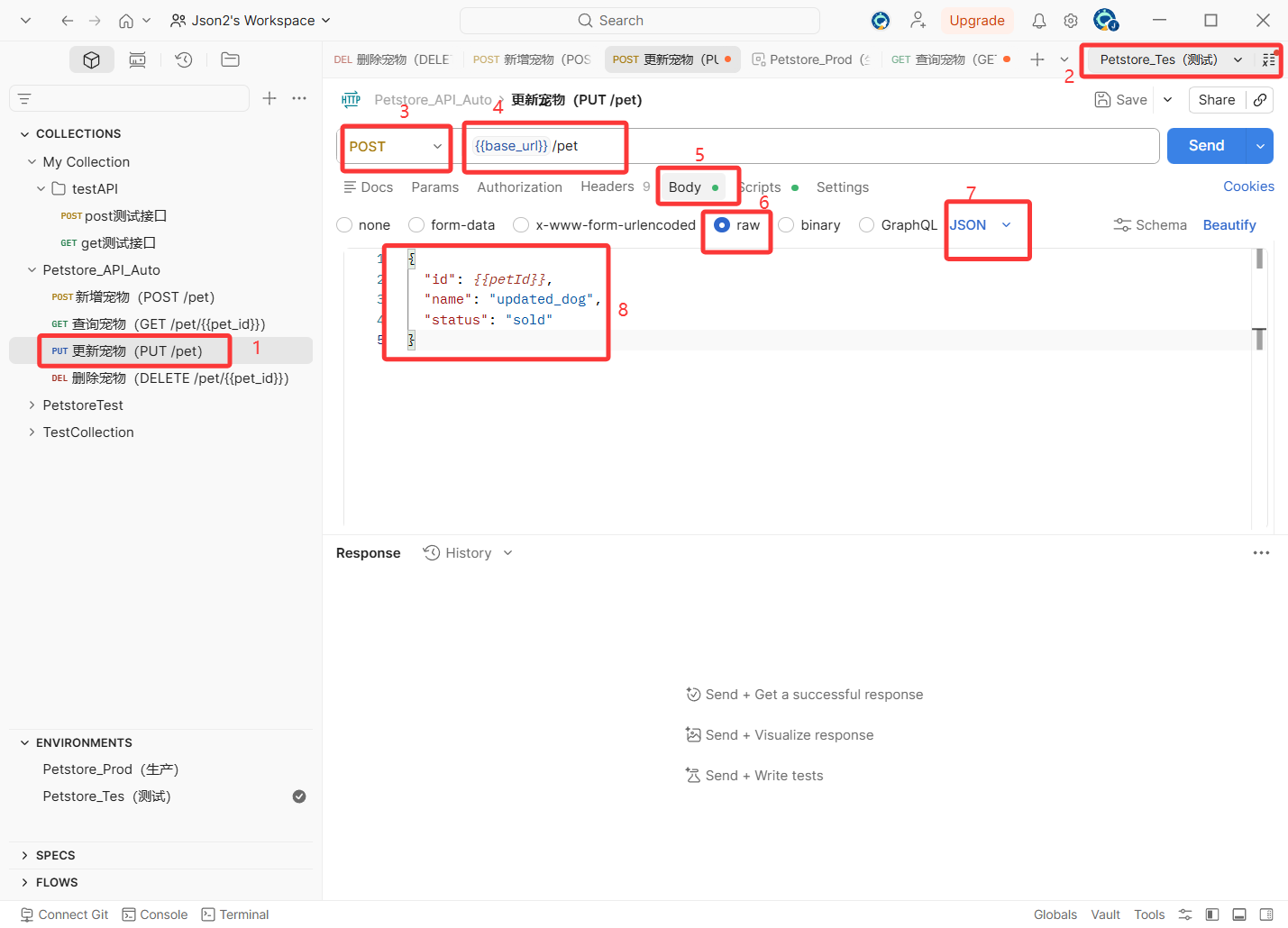
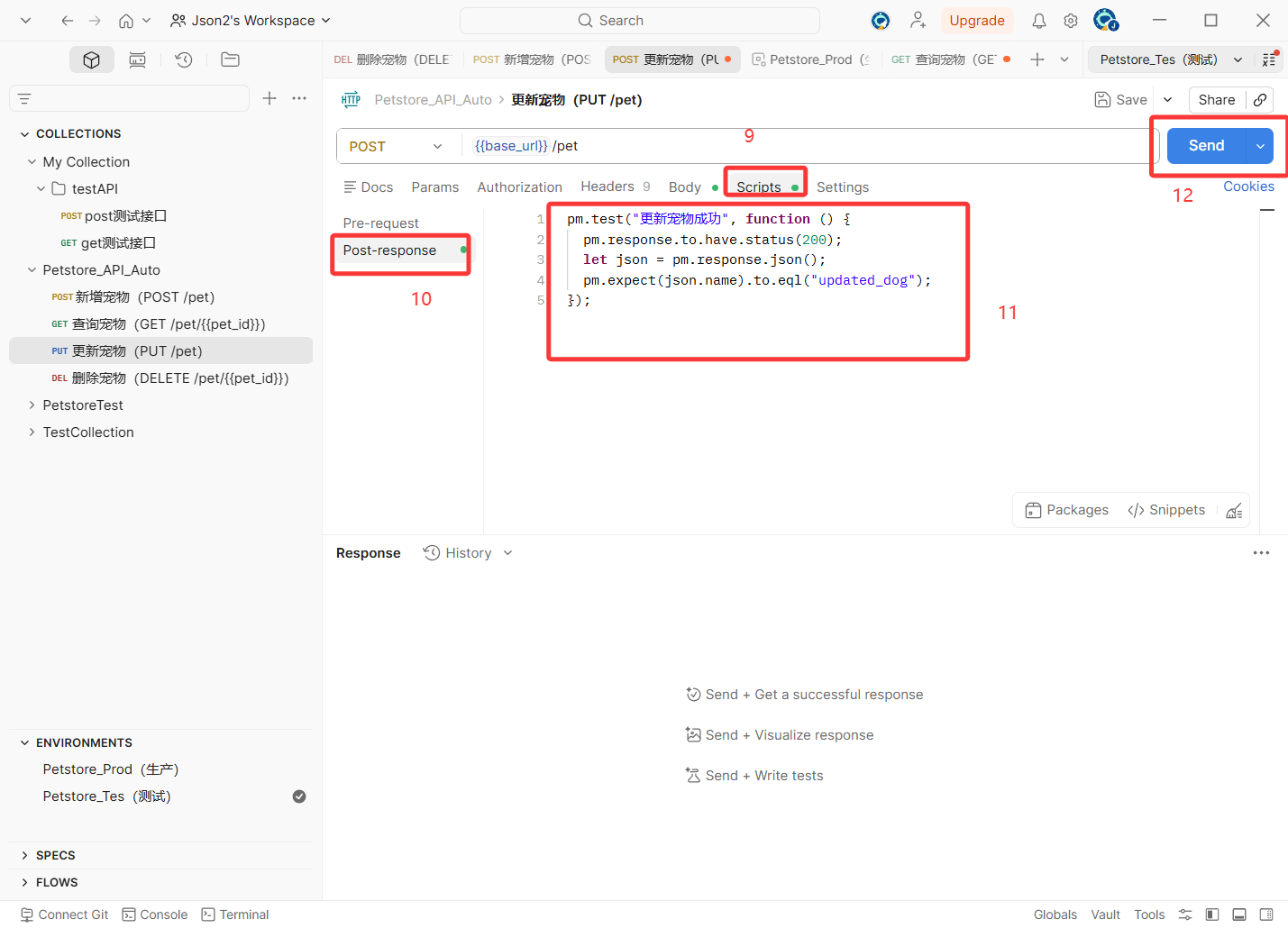
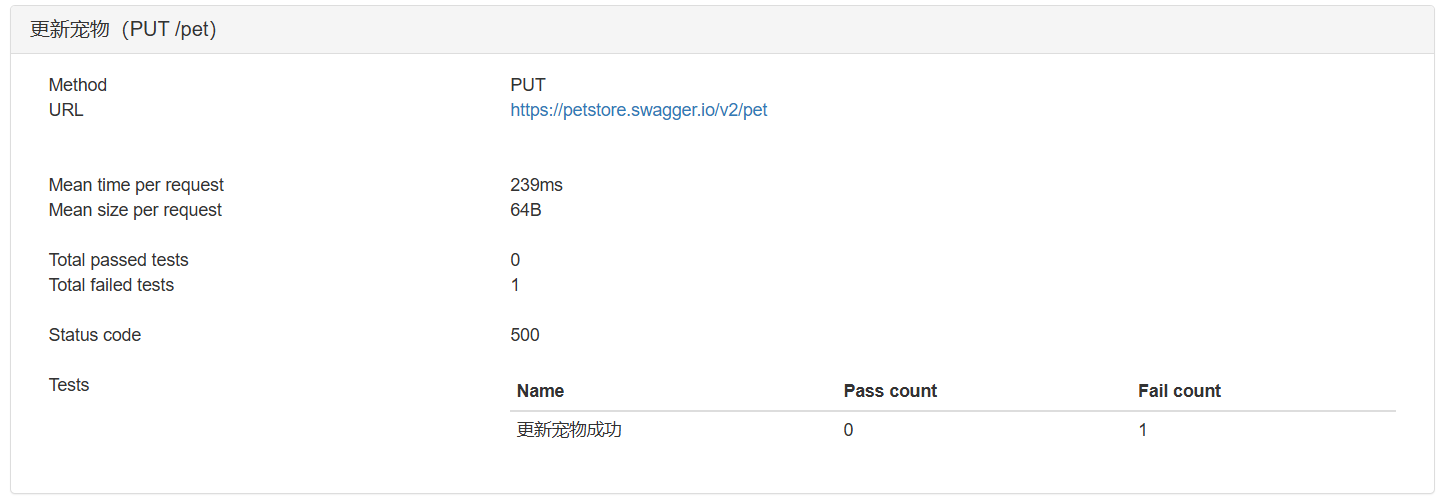
该接口目前不支持修改,修改结果就免去。
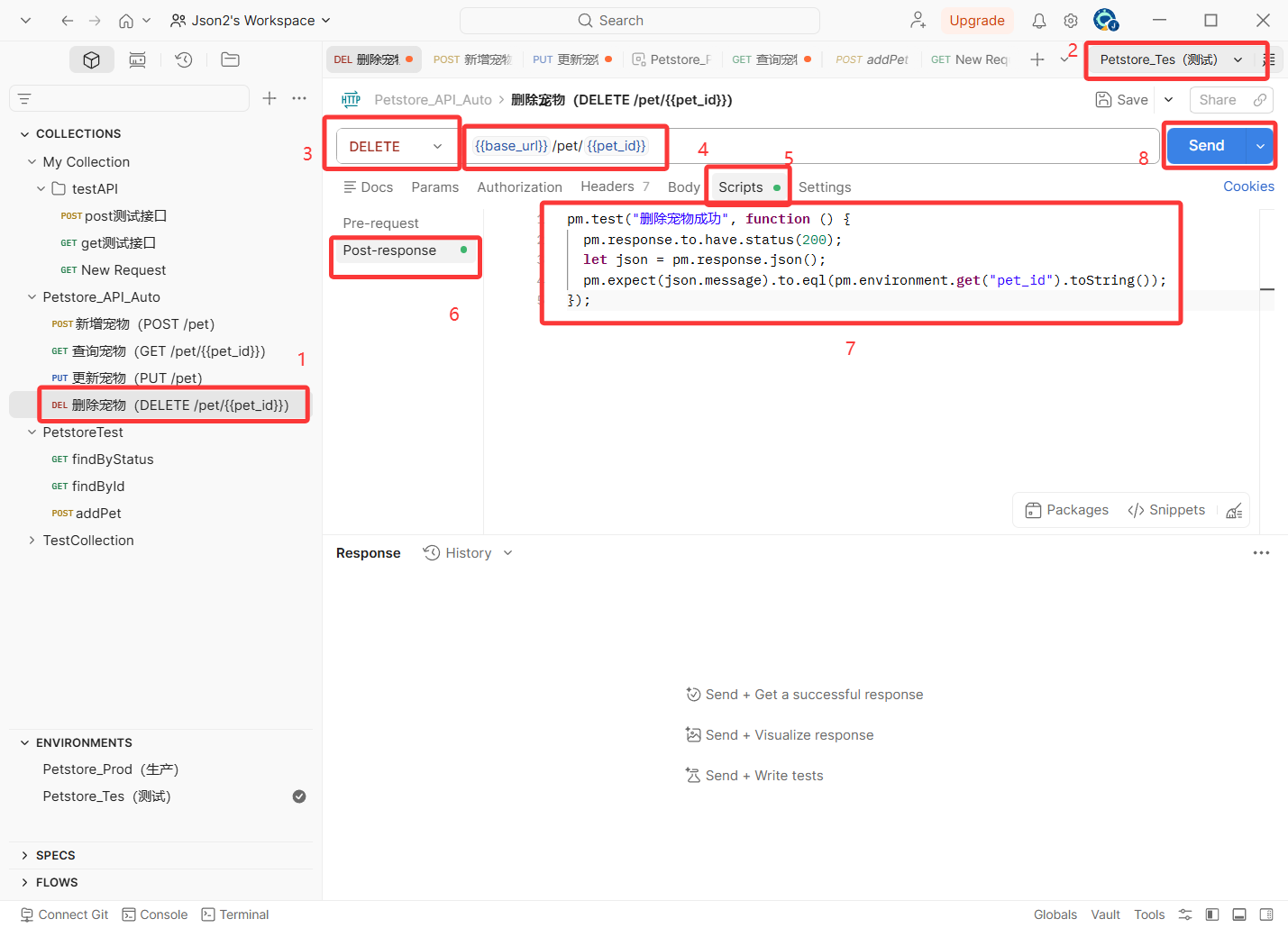
4)接口 4:删除宠物(DELETE /pet/{{pet_id}})
Tests 脚本:
bash
pm.test("删除宠物成功", function () {
  pm.response.to.have.status(200);
  let json = pm.response.json();
  pm.expect(json.message).to.eql(pm.environment.get("pet_id").toString());
});
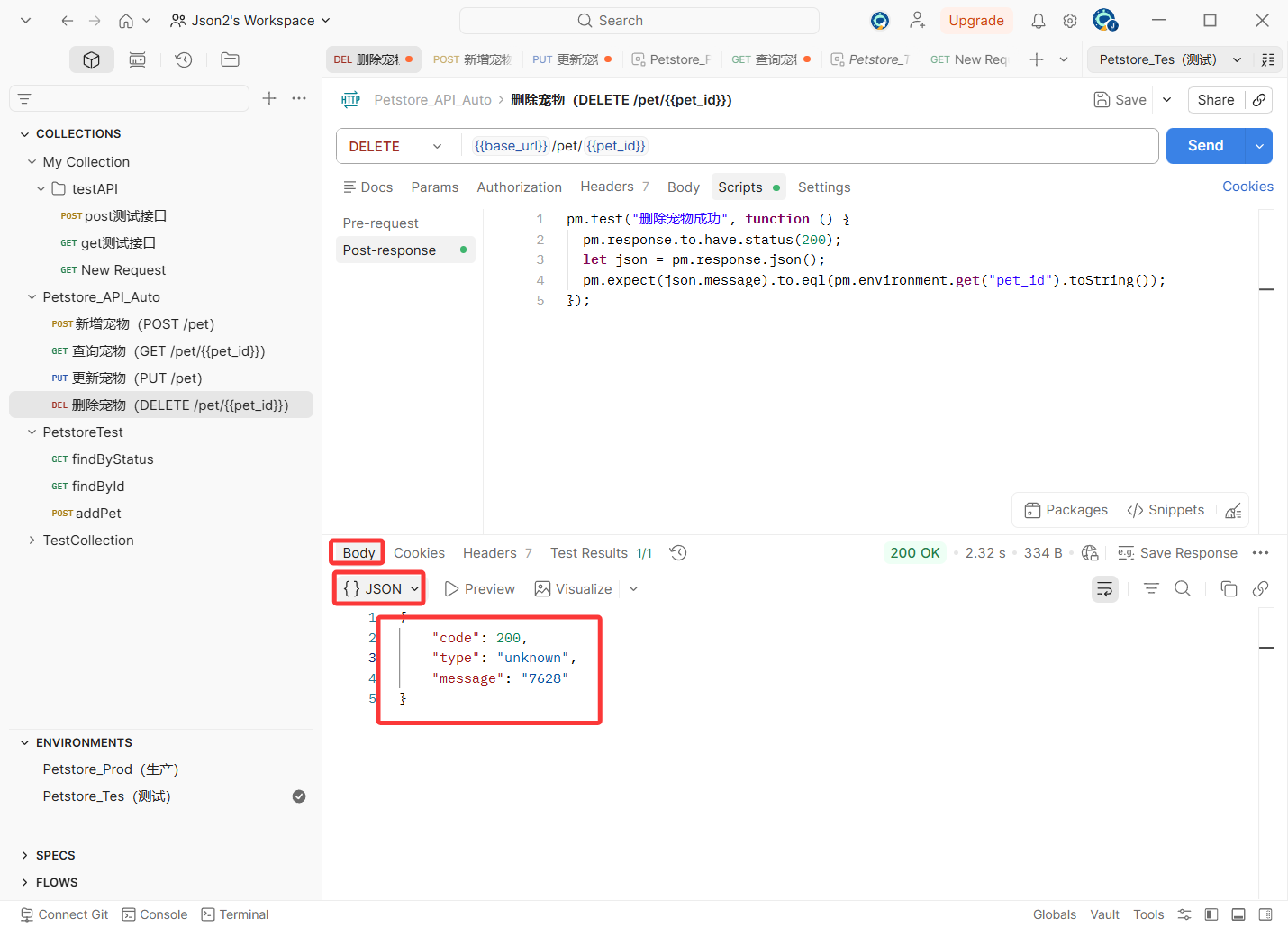
删除测试环境pet_id=7628的数据:
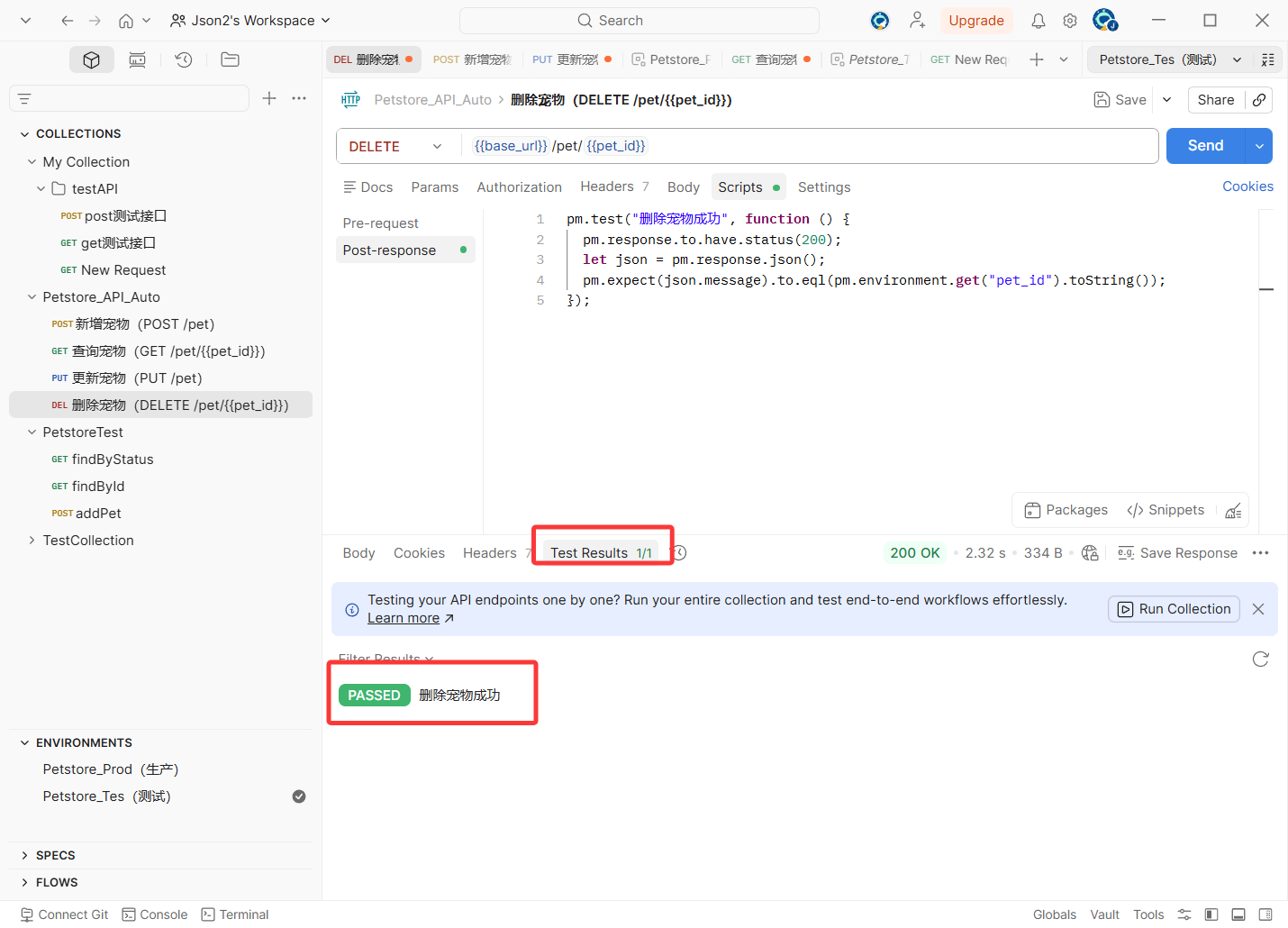
删除结果及断言:
4.批量执行:Collection Runner(图形化)
Postman 集合批量执行器 :把一个集合里的多个接口按顺序自动跑一遍,自动执行脚本、断言、接口关联,实现回归测试自动化
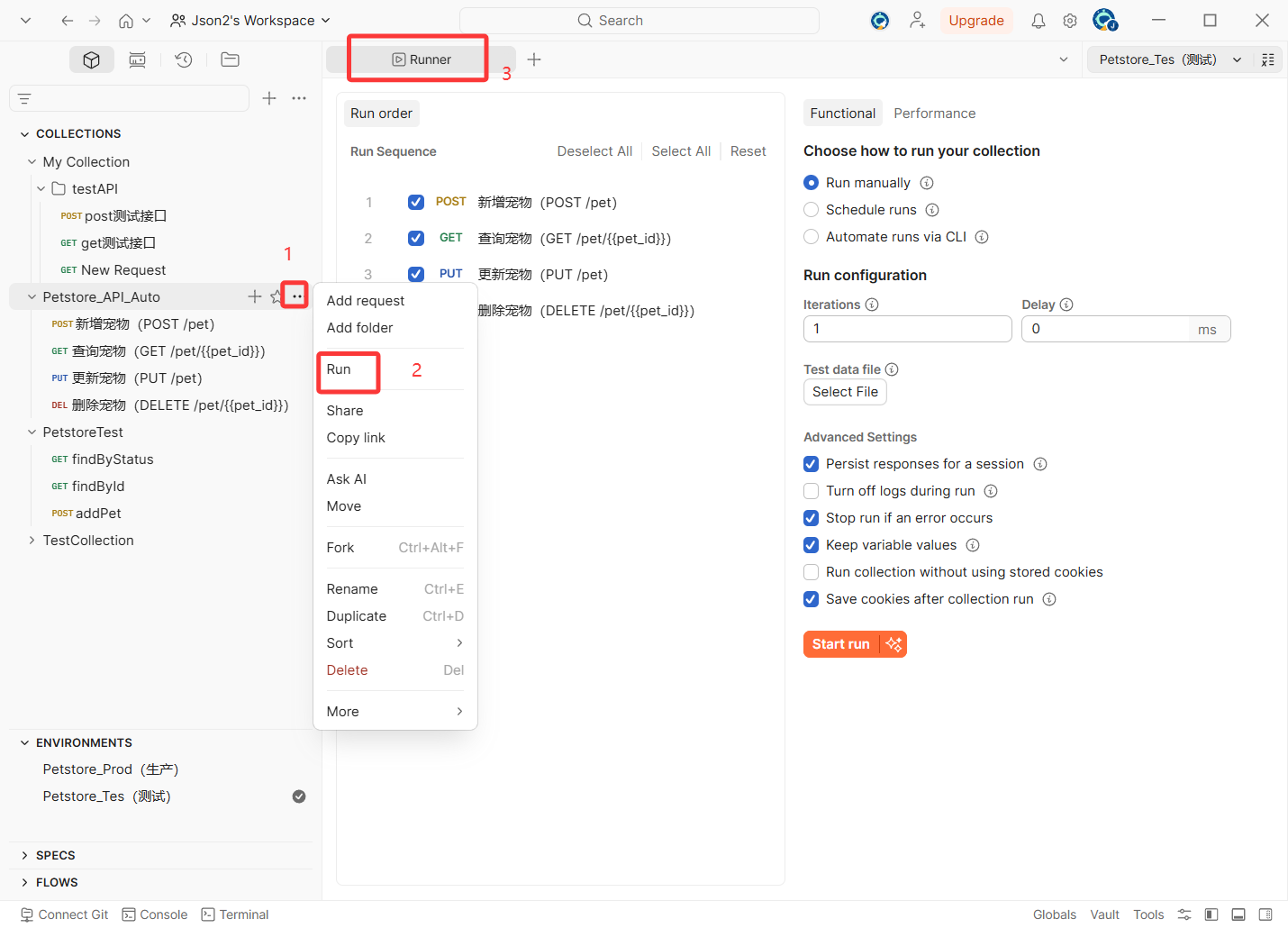
1)入口
集合右侧【...】→ Run 。
2)界面介绍
1.左侧:Run Order,执行顺序
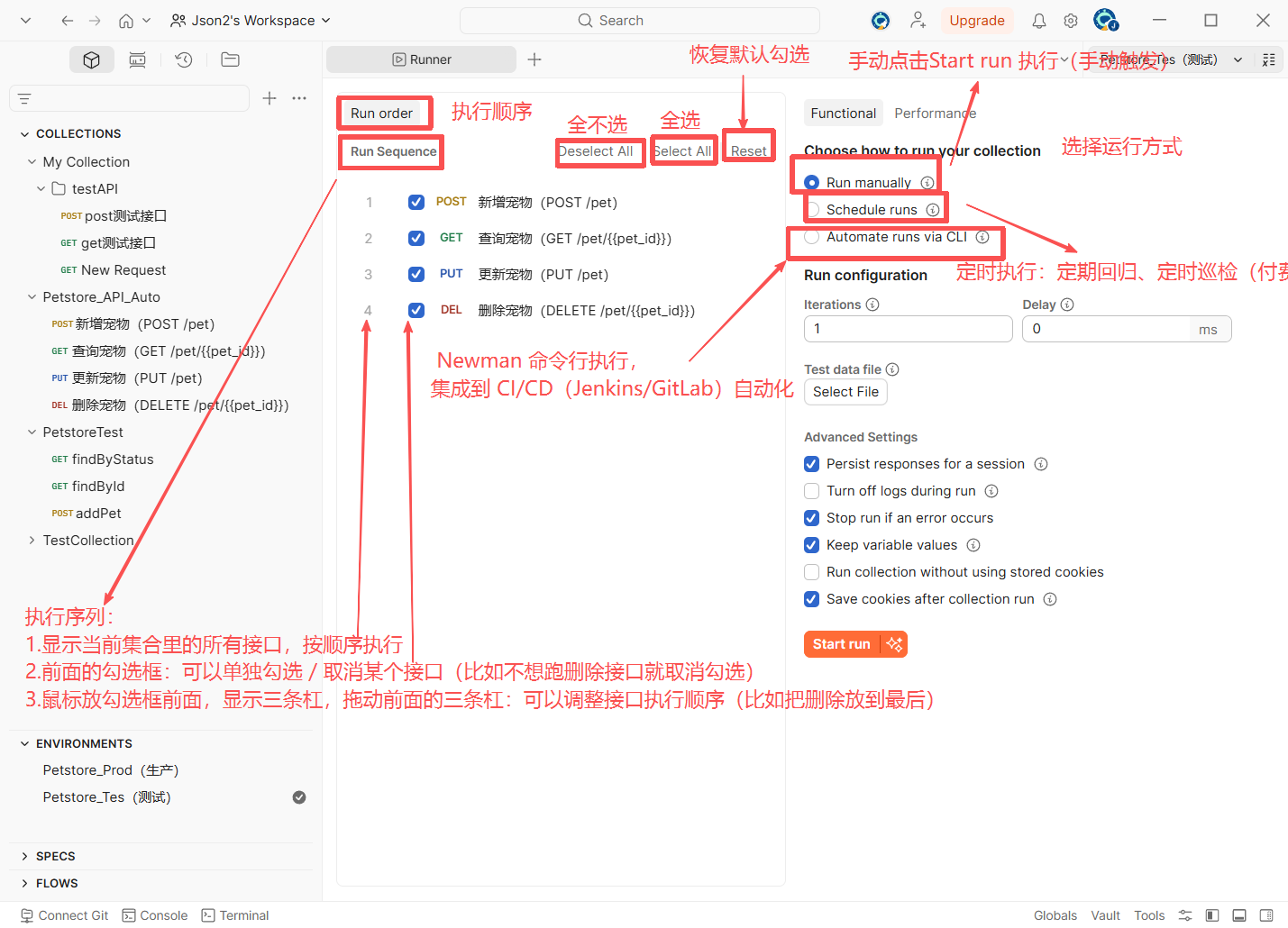
2. 右侧:核心配置区
1.运行方式
| 选项 | 作用 | 适用场景 |
|---|---|---|
| Run manually | 手动点击 Start run 执行(你现在选的) | 日常回归、冒烟测试,手动触发 |
| Schedule runs | 定时执行(Postman 付费功能) | 定期回归、定时巡检 |
| Automate runs via CLI | 用 Newman 命令行执行 | 集成到 CI/CD(Jenkins/GitLab)自动化 |
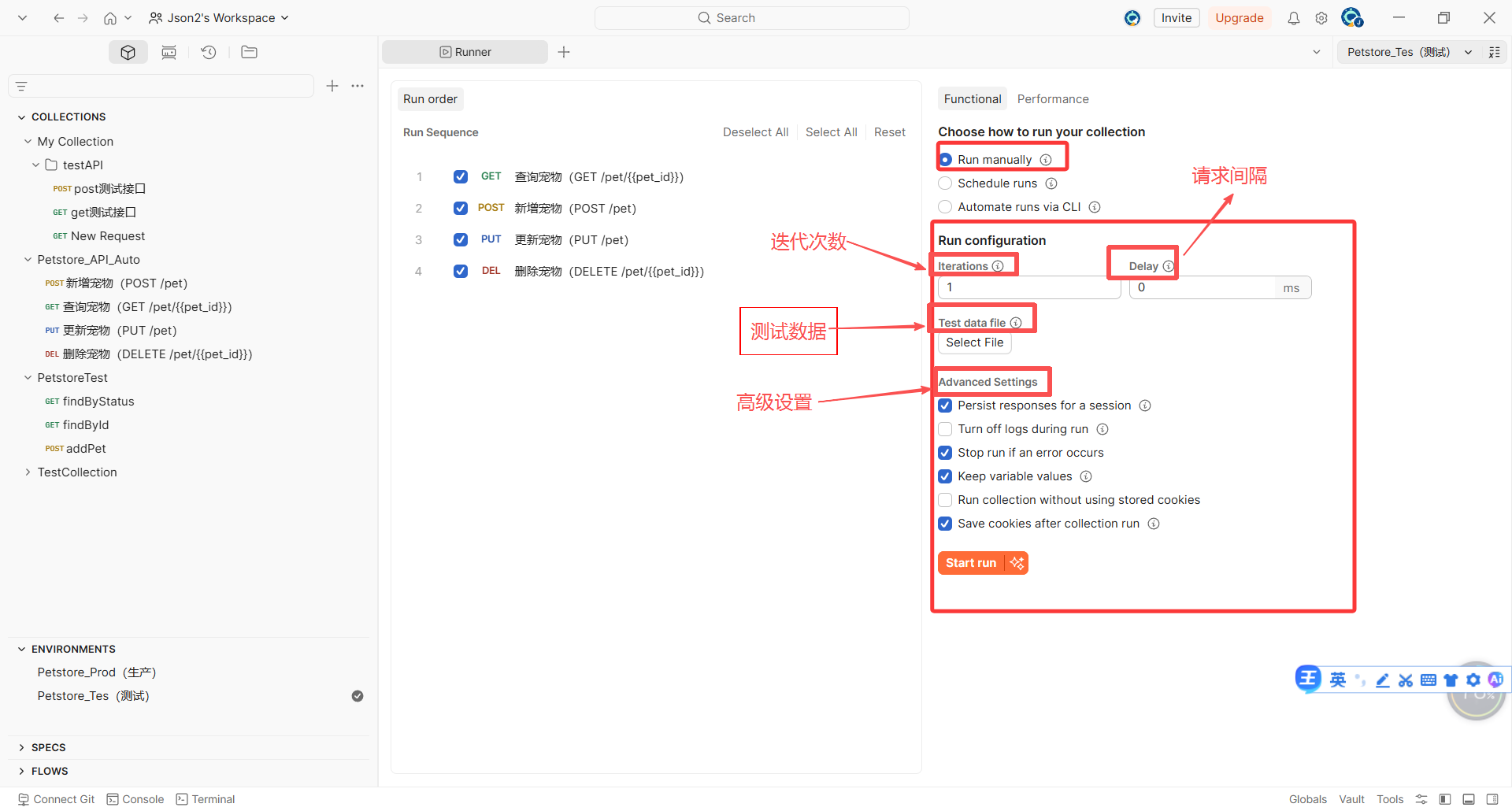
1.Run manually配置
Run configuration(运行配置)
| 运行配置项 | 含义 | 示例 |
|---|---|---|
| Iterations (迭代次数) | 控制用同一套数据 / 环境跑几轮 | Iterations=3,会把这 4 个接口按顺序跑 3 次 配合下方的 Test data file 可以实现数据驱动测试(多组参数跑多轮) |
| Delay(请求间隔) | 每两个接口之间的等待时间(单位 ms) | 填 1000,就是上一个接口跑完,等 1 秒再跑下一个 适用场景:接口有防刷限制、后端处理慢,避免请求太快报错 |
| Test data file(测试数据文件) | 支持CSV/JSON 文件 给接口批量传不同参数(数据驱动) | 你给新增宠物接口准备了 3 组不同的 name/status,就可以在这里上传 CSV,Iterations=3 就会自动用 3 组数据跑 3 次 |
Advanced Settings(高级设置)
| 选项 | 作用 | 建议 |
|---|---|---|
| Persist responses for a session | 保存所有请求的响应结果,跑完可以查看每个接口的响应 | ✅ 勾选,方便排查问题 |
| Turn off logs during run | 关闭控制台日志,减少干扰 | ❌ 不建议勾,日志能帮你定位问题 |
| Stop run if an error occurs | 任意接口断言失败 / 报错,立刻停止整个执行 | ✅ 勾选,避免后续接口依赖错误结果继续跑 |
| Keep variable values | 保留执行过程中脚本修改的环境变量值(比如你用pm.environment.set存的pet_id) | ✅ 必须勾选!不勾的话接口关联会失效,下一个接口拿不到pet_id |
| Run collection without using stored cookies | 不使用已保存的 Cookie,每次执行都是全新会话 | ❌ 一般不勾,除非你要模拟无登录状态 |
| Save cookies after collection run | 执行结束后把 Cookie 保存回 Postman | ✅ 保持默认即可 |
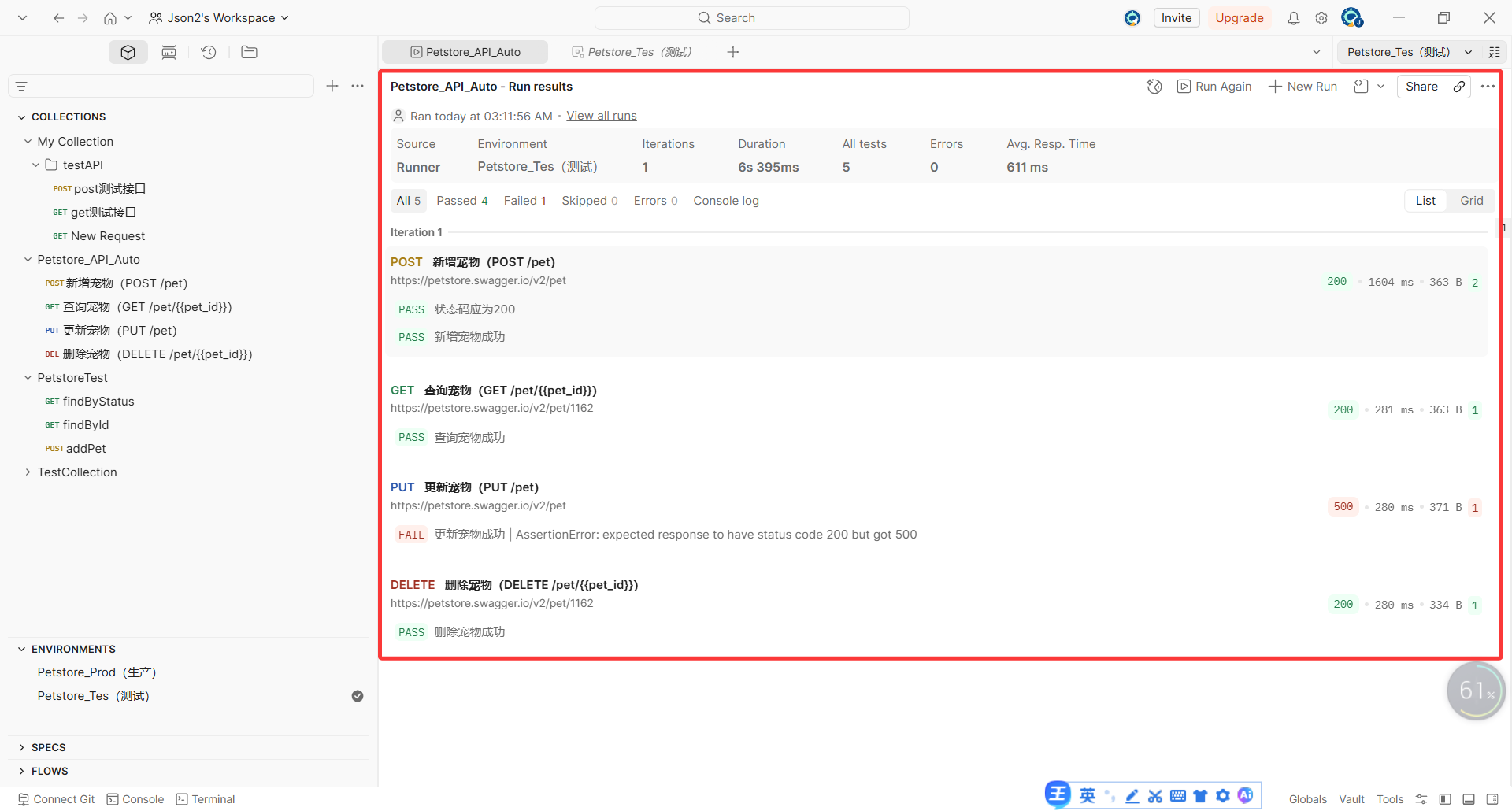
手动触发执行:
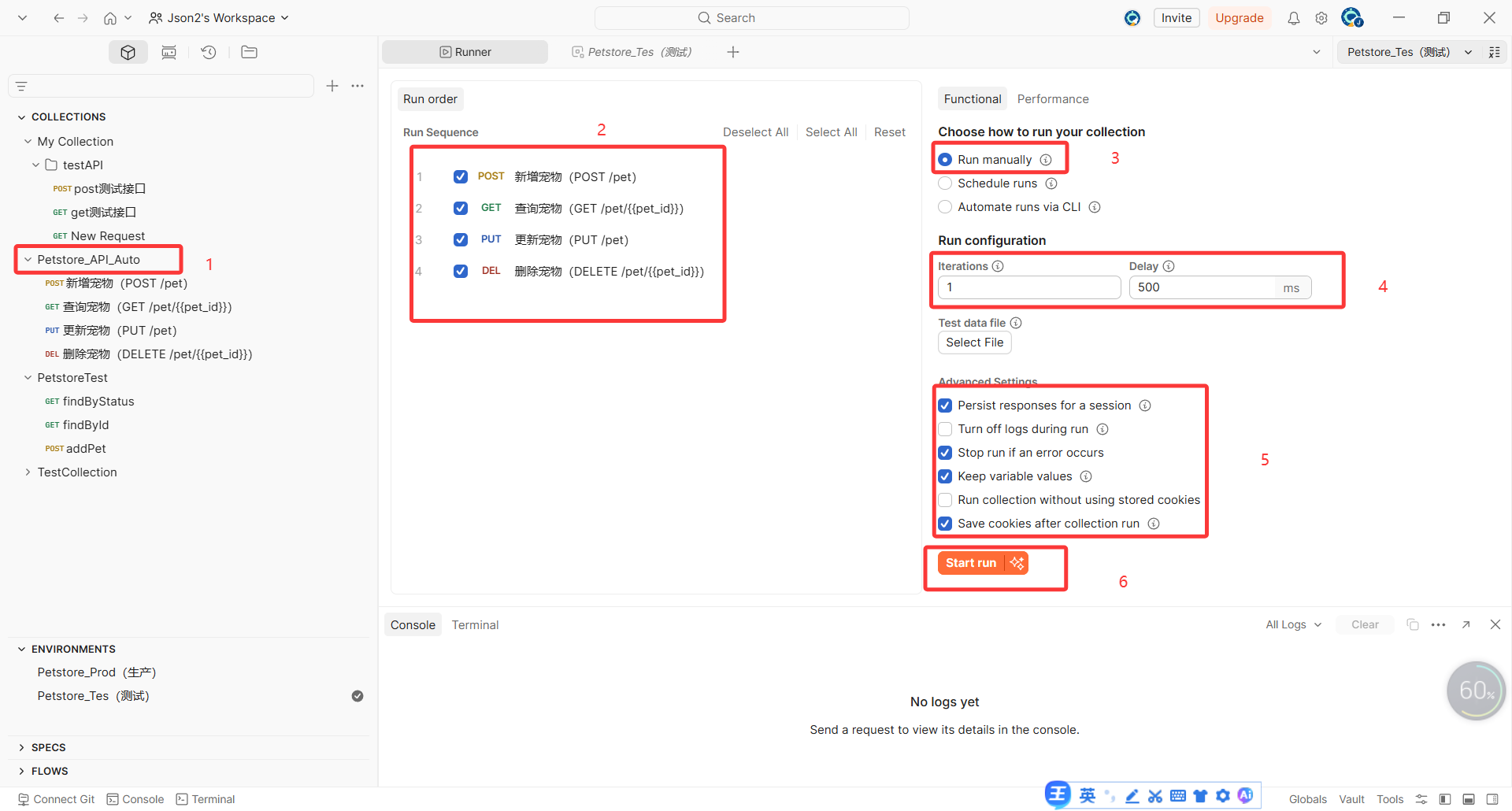
执行结果
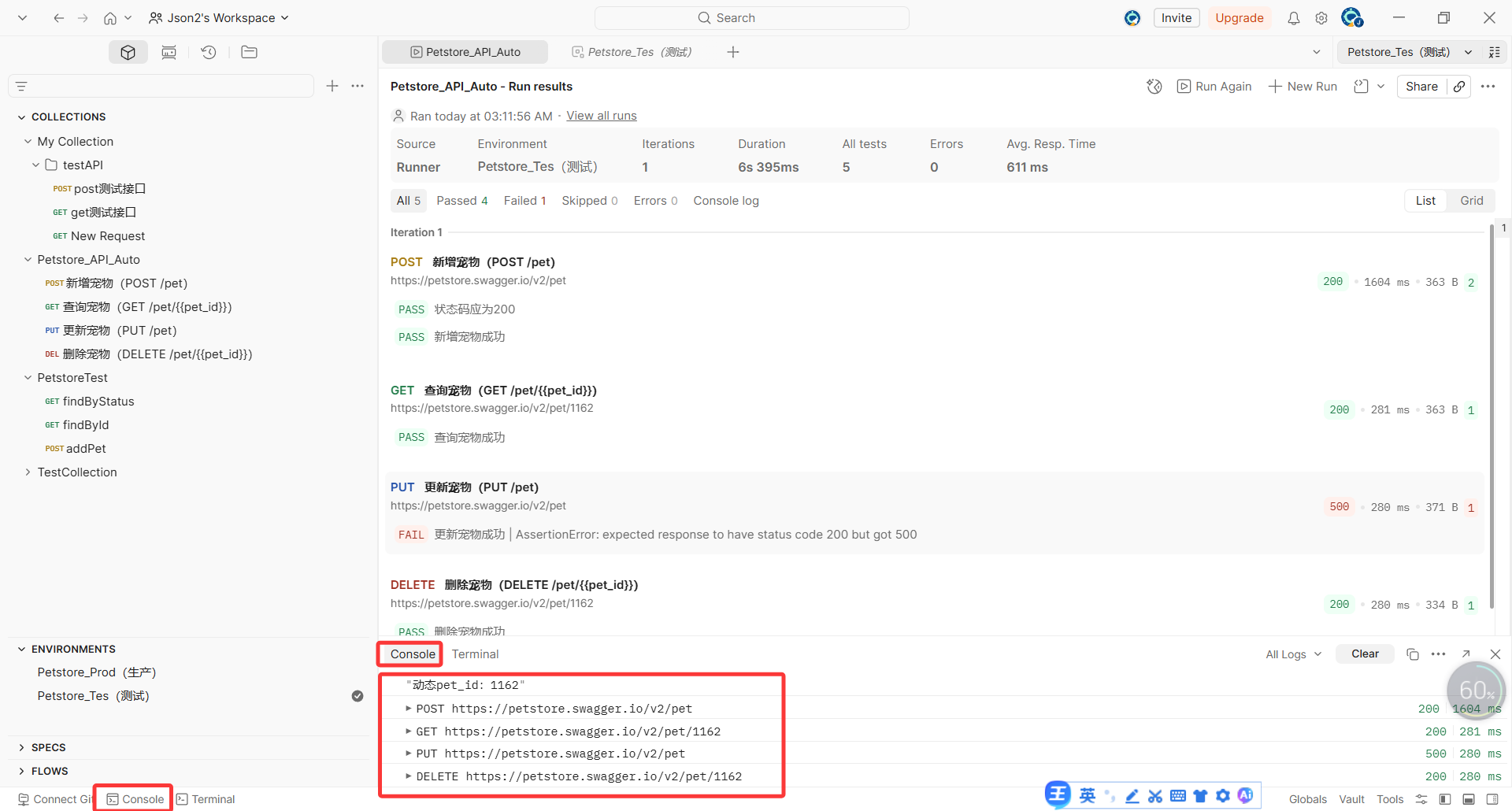
日志输出:
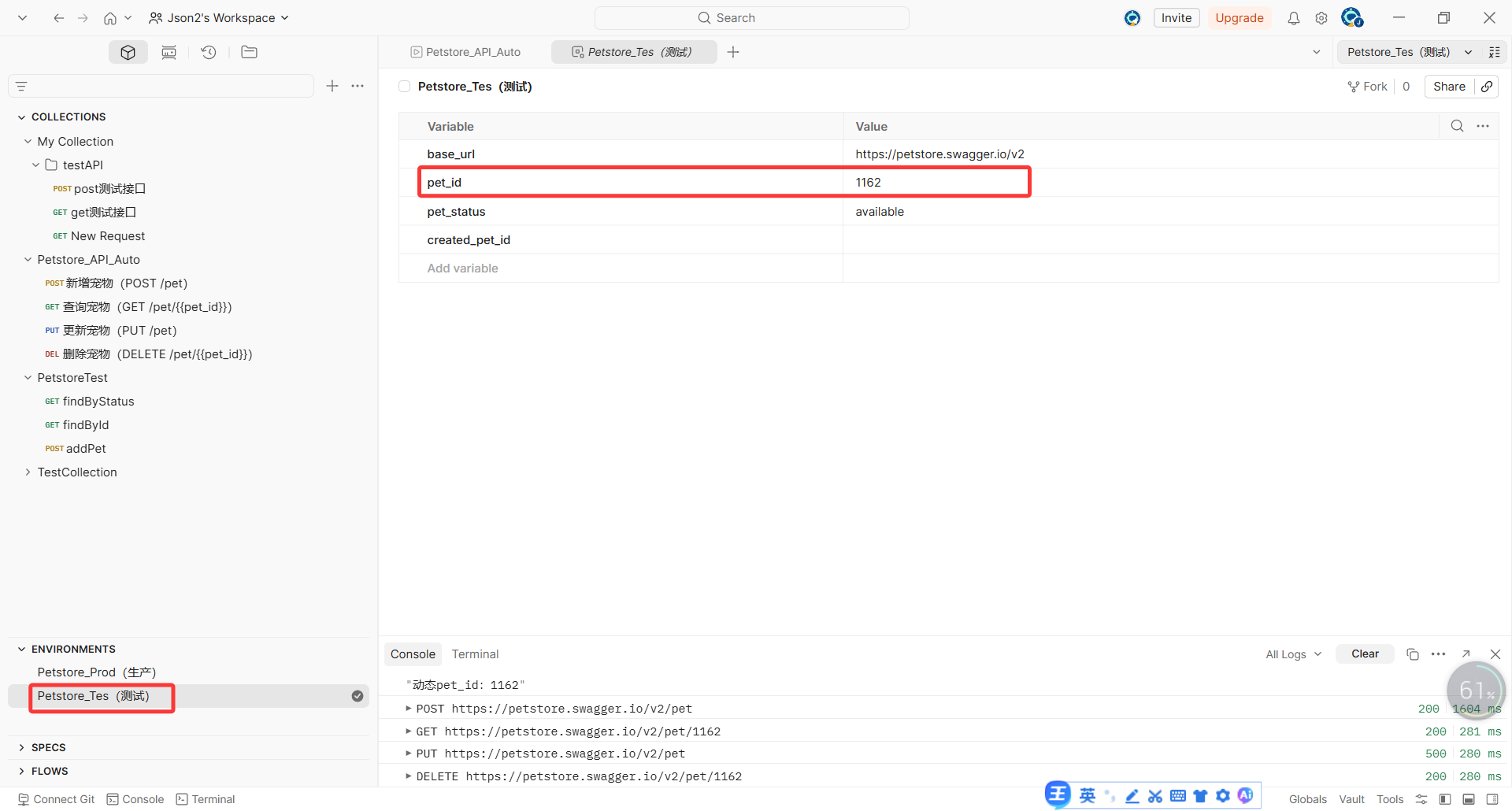
测试环境的pet_id=1162
2.Schedule runs
定时触发执行:按固定时间自动执行
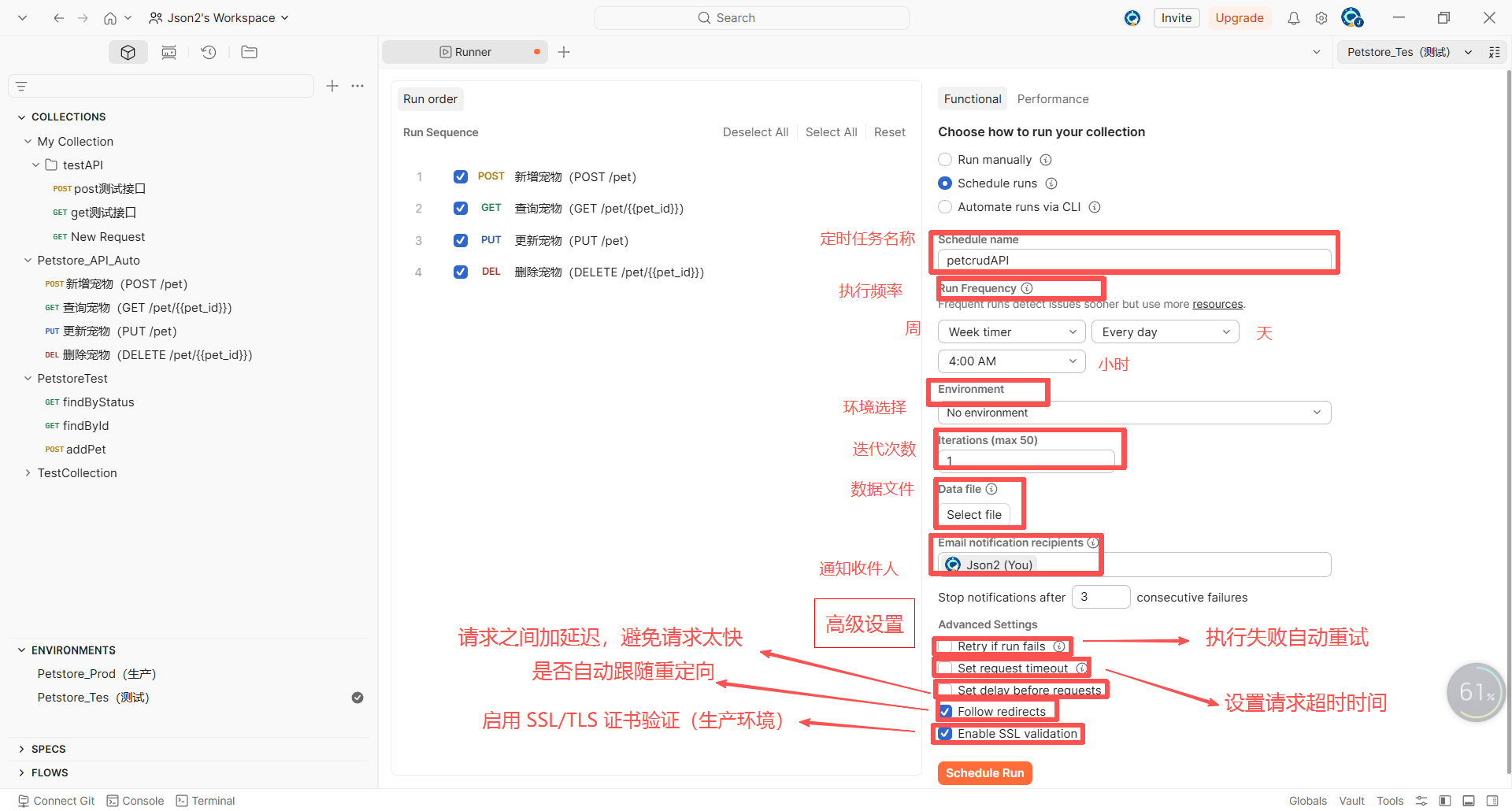
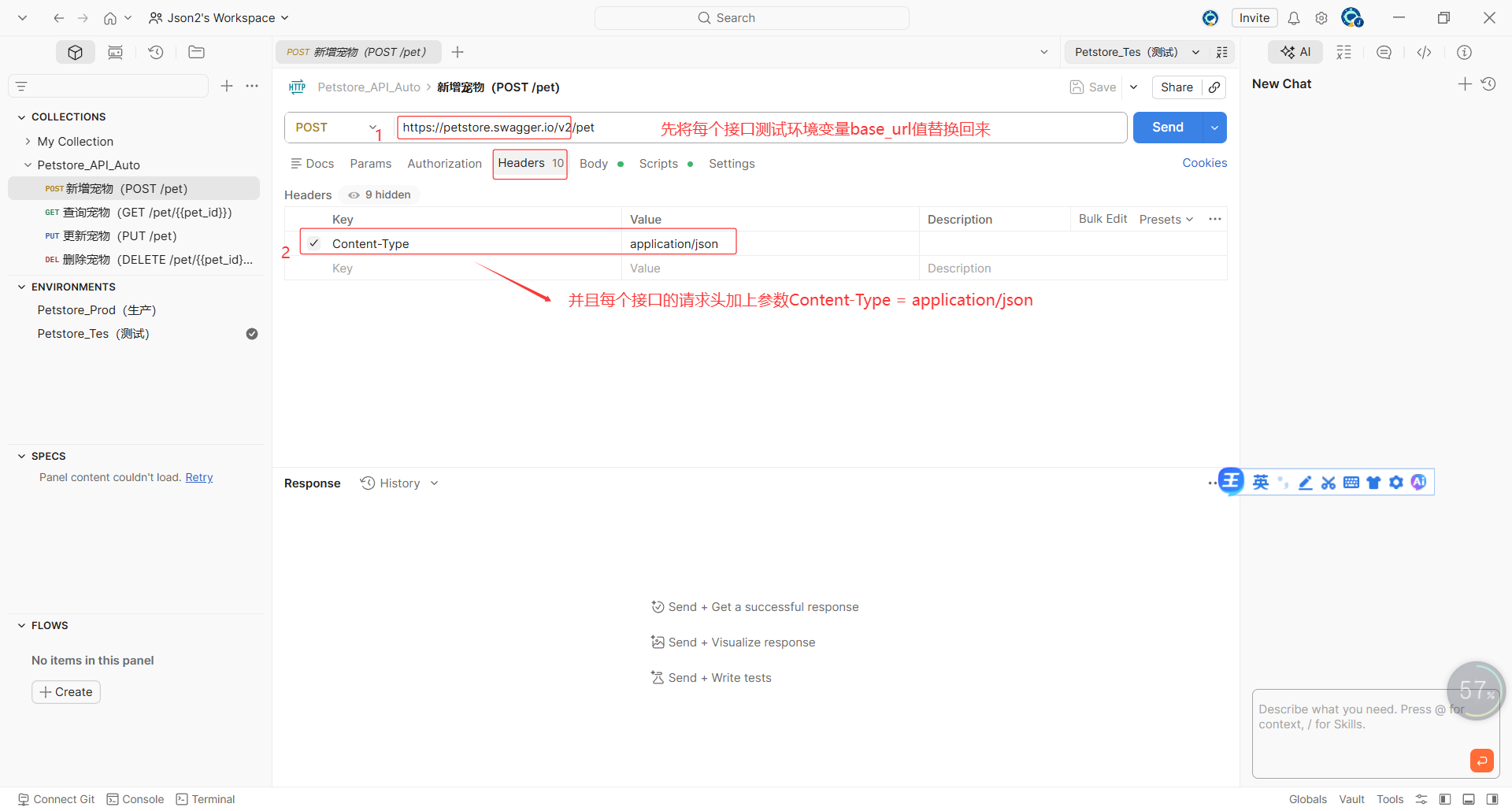
执行前,先配置好一些参数,定时执行接口有权限限制(或者网络或服务器延时问题,具体原因根据个人情况而定),读取不到测试环境 变量的变量值。
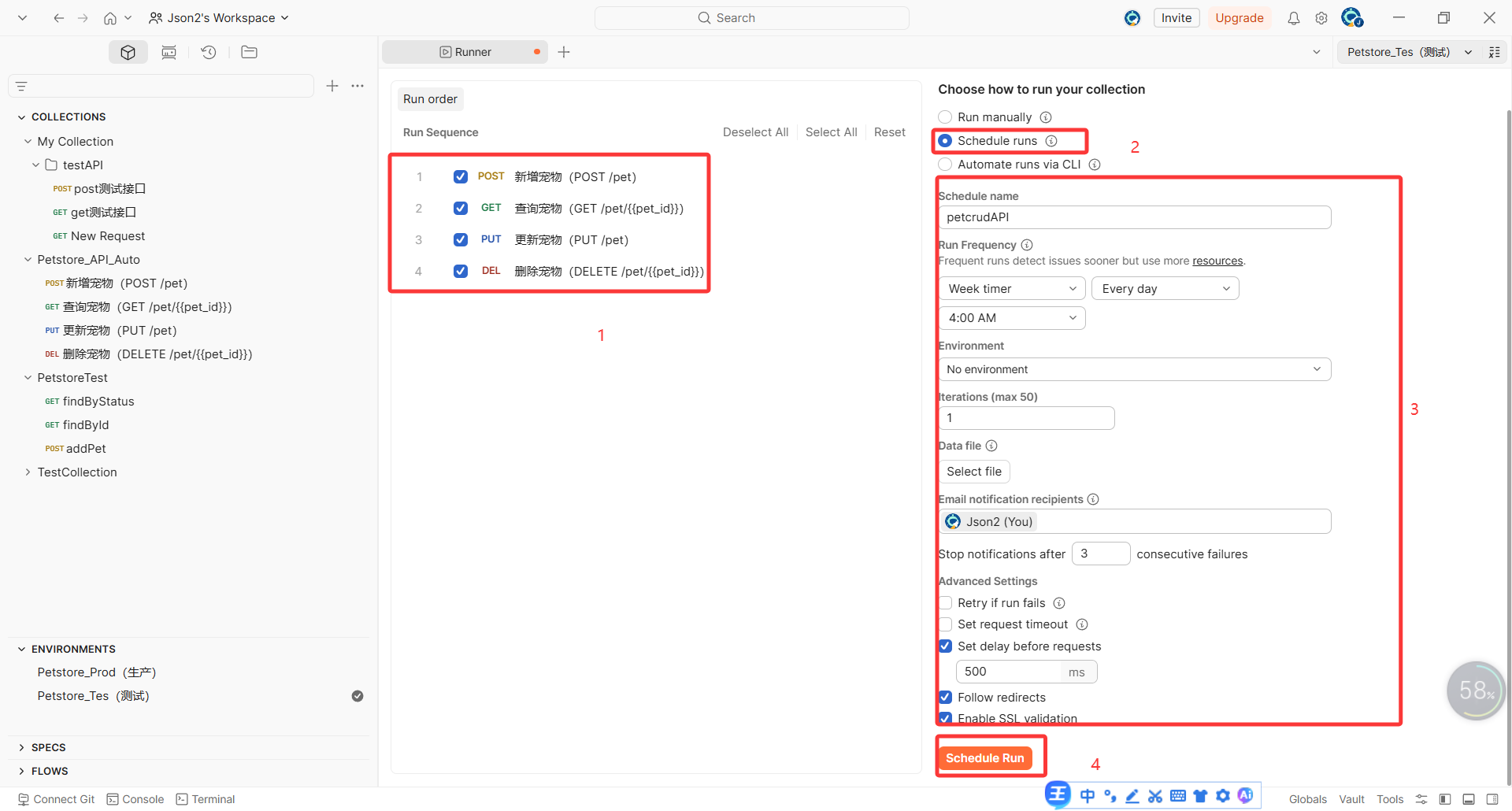
执行
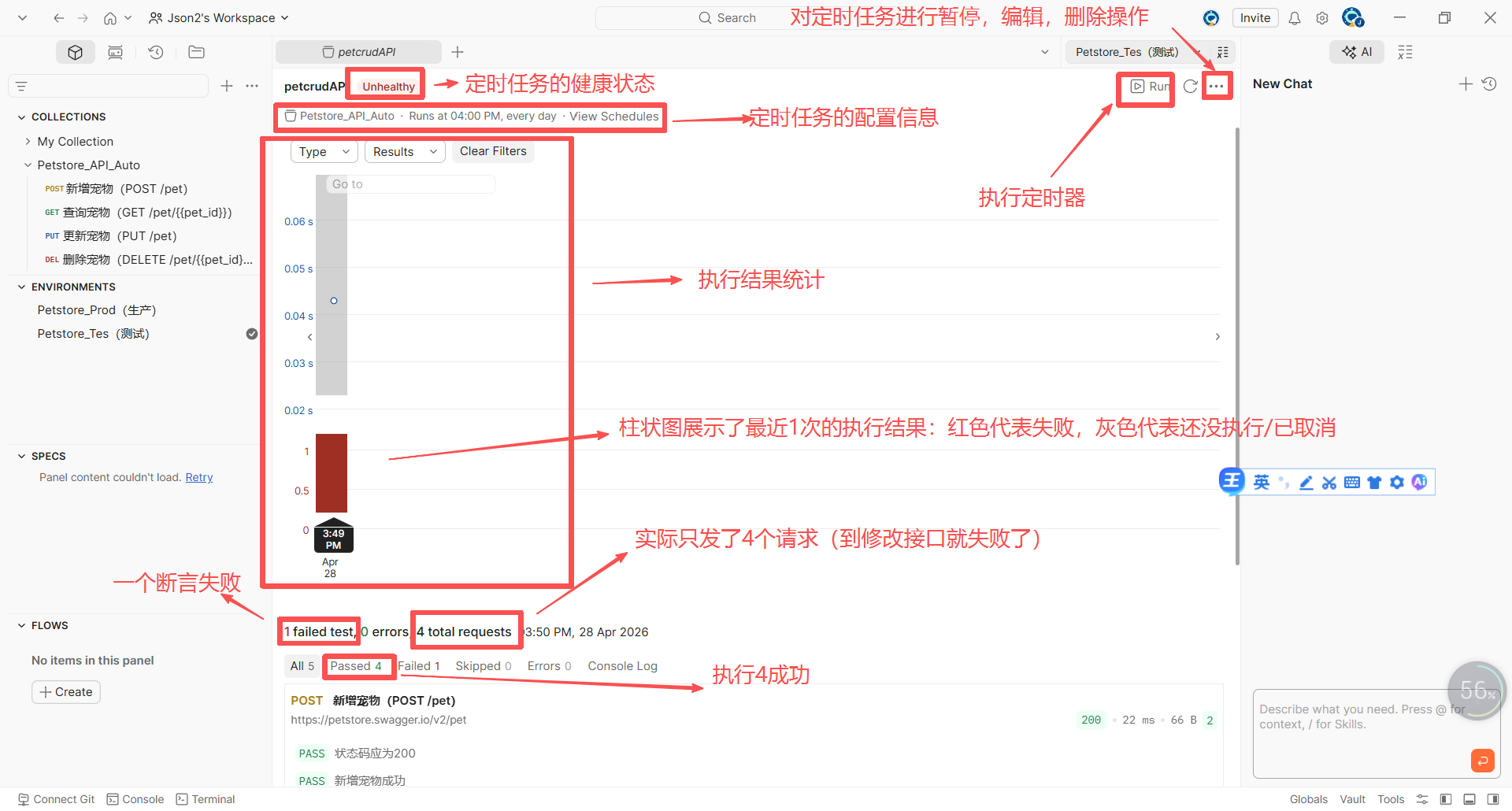
执行结果:
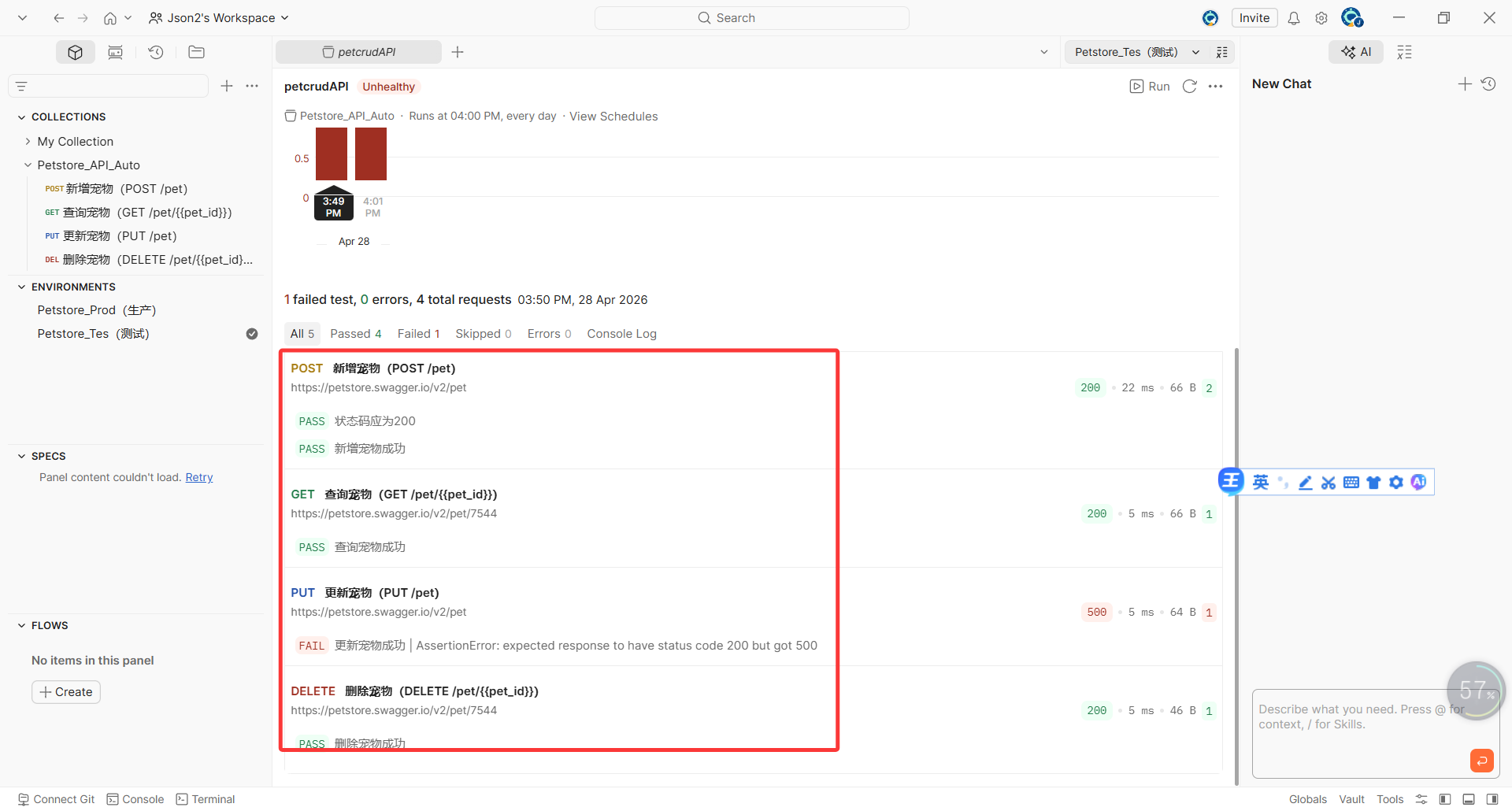
3.Automate runs via CLI
用 命令行 执行 Postman 集合,不需要打开 Postman 软件本身
- 集成到 Jenkins/GitLab CI/CD,版本发布前自动跑一遍接口回归
- 用脚本批量执行测试,配合定时任务实现持续巡检
- 脱离图形界面,在服务器 / 无桌面环境运行测试
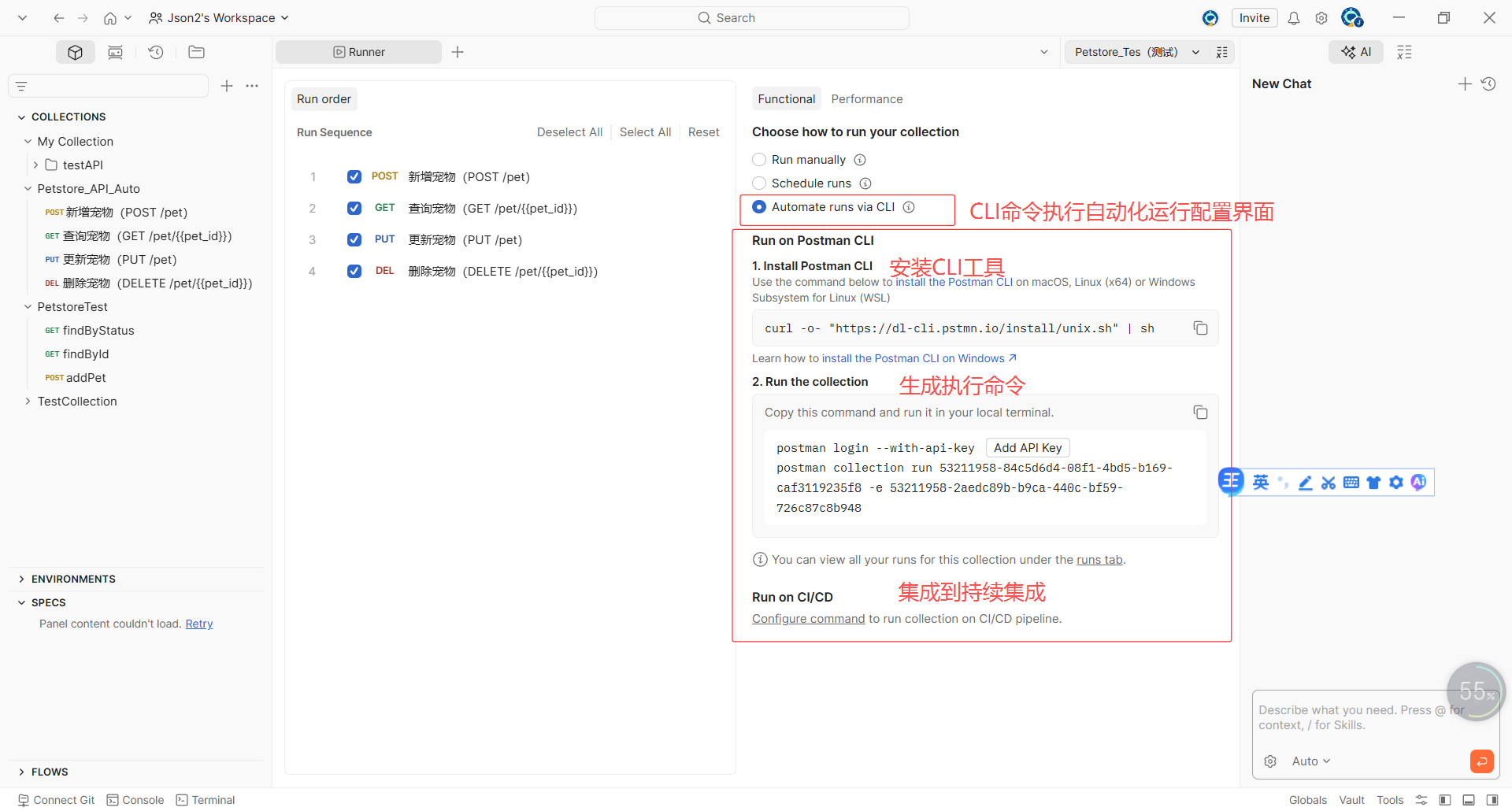
1.Install Postman CLI:安装 CLI 工具newman
ostman CLI 是 Postman 官方的命令行工具,而我们平时用得更多的是 newman(也是官方维护的 Node.js 版本),两者功能类似,都能跑集合。
安装命令:
bash
# macOS / Linux / WSL
curl -o- "https://dl-cli.pstmn.io/install/unix.sh" | sh
#Windows:点击链接可以看安装教程,一般是用 npm 安装 newman,或者直接下载 CLI 安装包。
2.Run the collection:生成执行命令
只需要复制这条命令,在本地终端运行,就能直接执行你的接口集合,和在Runner 里点 Start run 效果一样。
自动生成运行命令,核心是:
bash
postman collection run 【集合ID】 -e 【环境ID】postman collection run:执行集合的命令
后面的一长串数字,是当前集合和环境的唯一 ID
-e:指定执行时使用的环境(当前选的 Petstore_Tes(测试))
3.Run on CI/CD:集成到持续集成
点击这个链接,可以看到如何把命令配置到 Jenkins/GitLab CI 里,比如:
1.每次代码合并后,自动执行接口测试
2.版本发布前,跑一遍冒烟用例,不通过就阻止发布
3.定时跑回归用例,监控线上服务可用性
4.教程
Node.js = 运行 JavaScript的环境
让 JS 代码能在电脑上跑,你写的代码靠它执行
npm = Node的包管理器(下载工具、安装工具、管家)帮你下载别人写好的工具(比如 newman、vue、react...)
它依附于 node,但本身是独立软件
1)安装node.js
下载安装Node.js
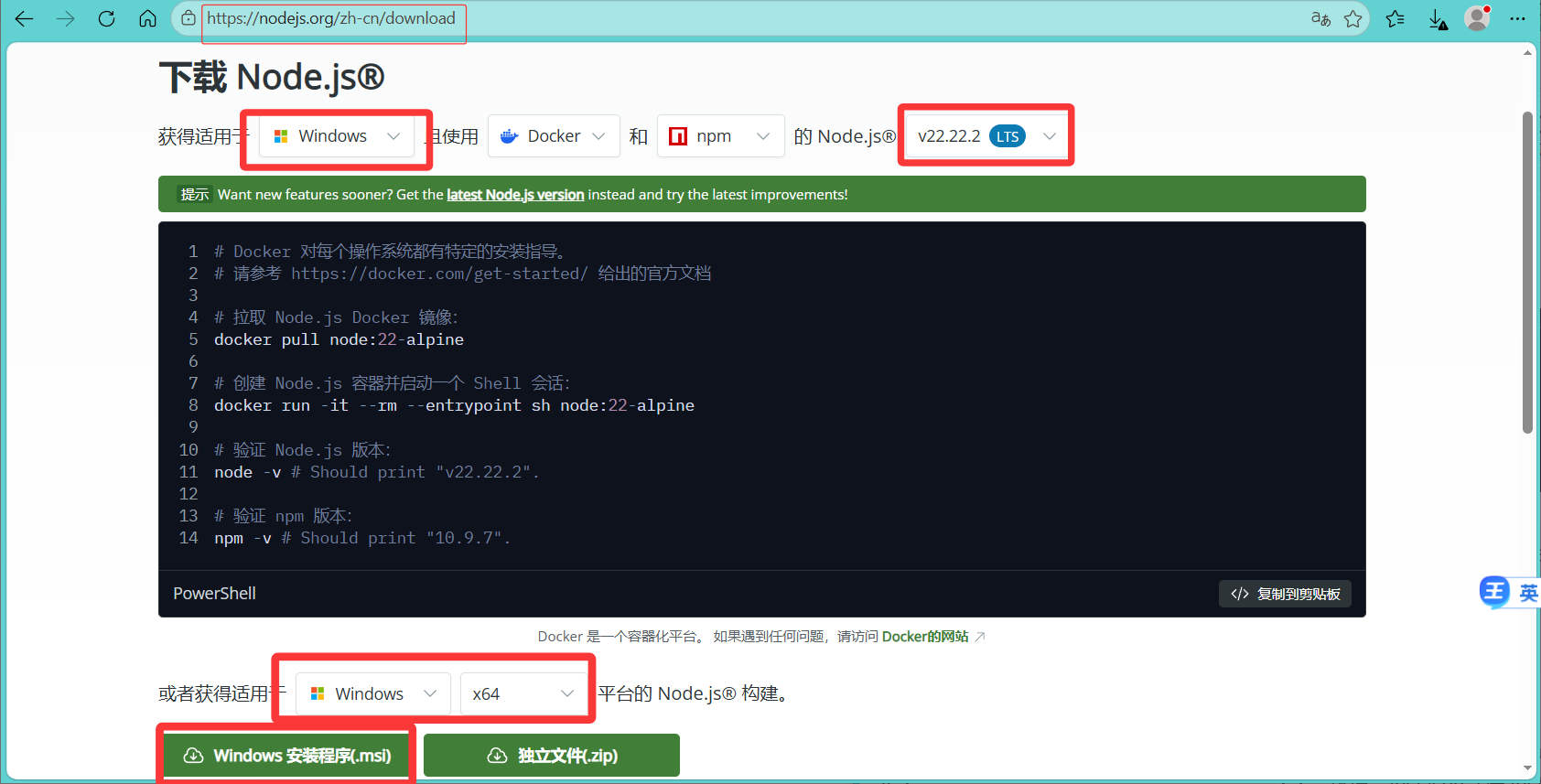
下载Node.js(必须选 LTS 稳定版)
1.打开官网:https://nodejs.org/zh-cn/
2.点 LTS 版本(推荐) → 下载 Windows (.msi) 64 位
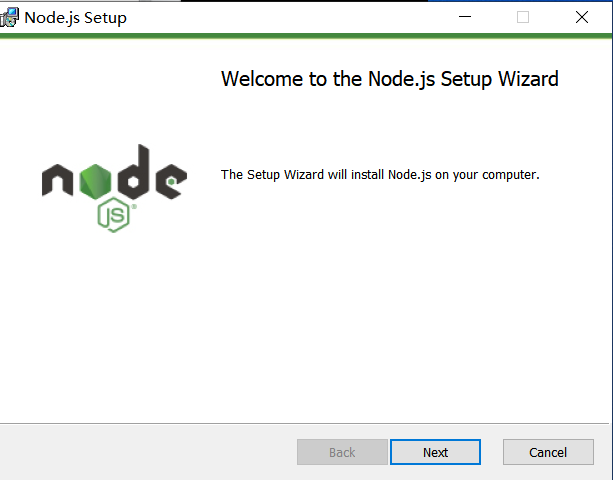
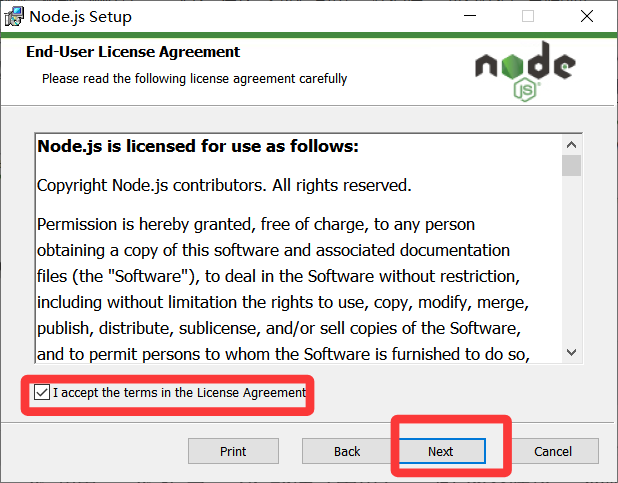
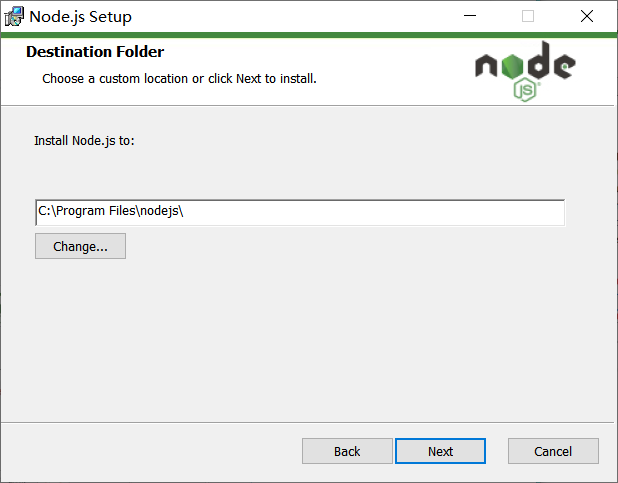
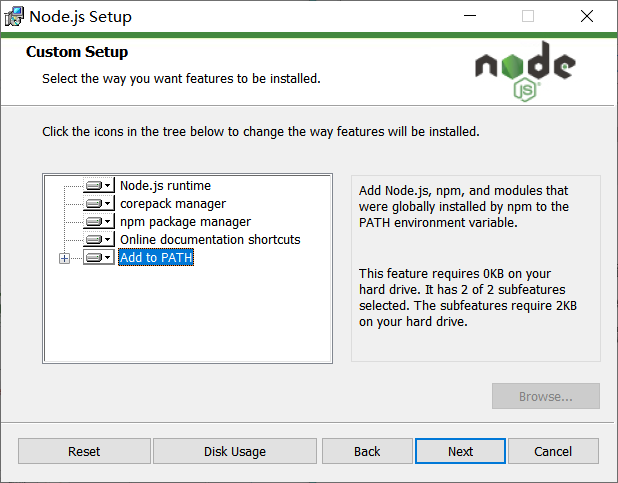
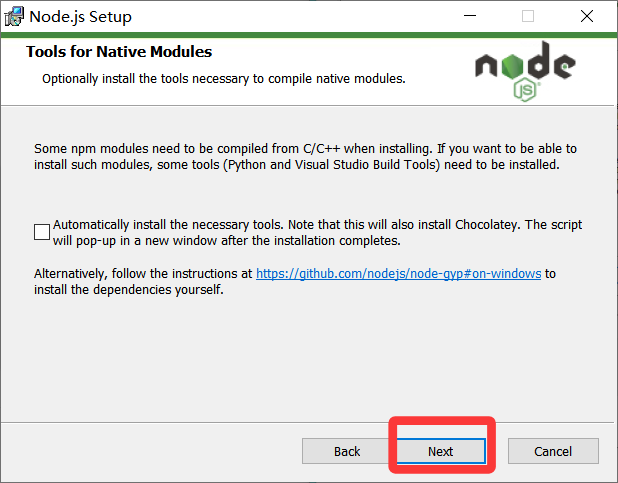
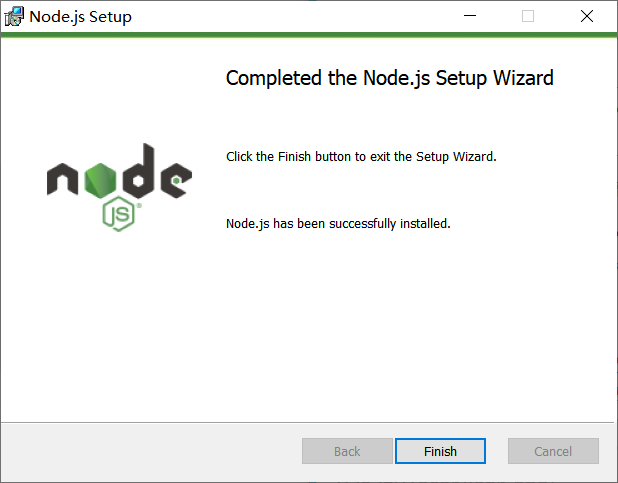
安装(全程默认即可)1.双击下载好的 .msi
2.许可协议:勾选 → Next
3.安装路径:默认即可 → Next
4.组件:默认全选(Add to PATH 必须勾)→ Next
5.工具可选:可勾选也可跳过 → Next
6.Install → Finish
7.验证安装成功
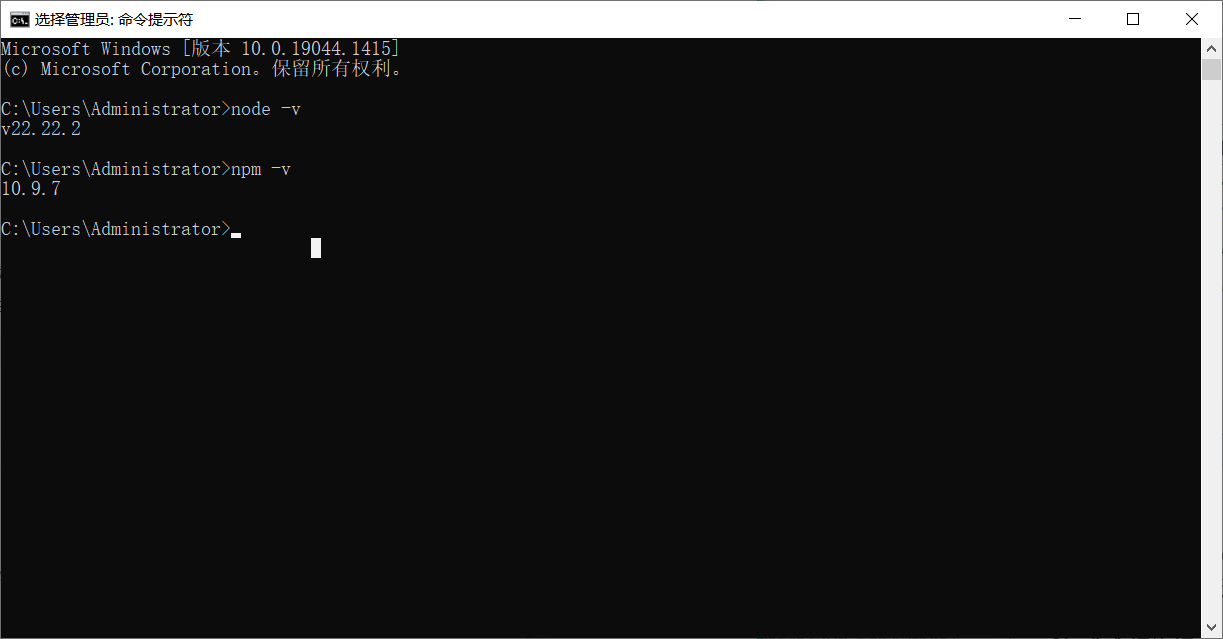
2.安装newman
国内下载慢 / 超时?先切淘宝镜像
npm config set registry https://registry.npmmirror.com/安装newman
npm install -g newman验证是否安装成功
newman -v
3.命令行运行 Postman 集合
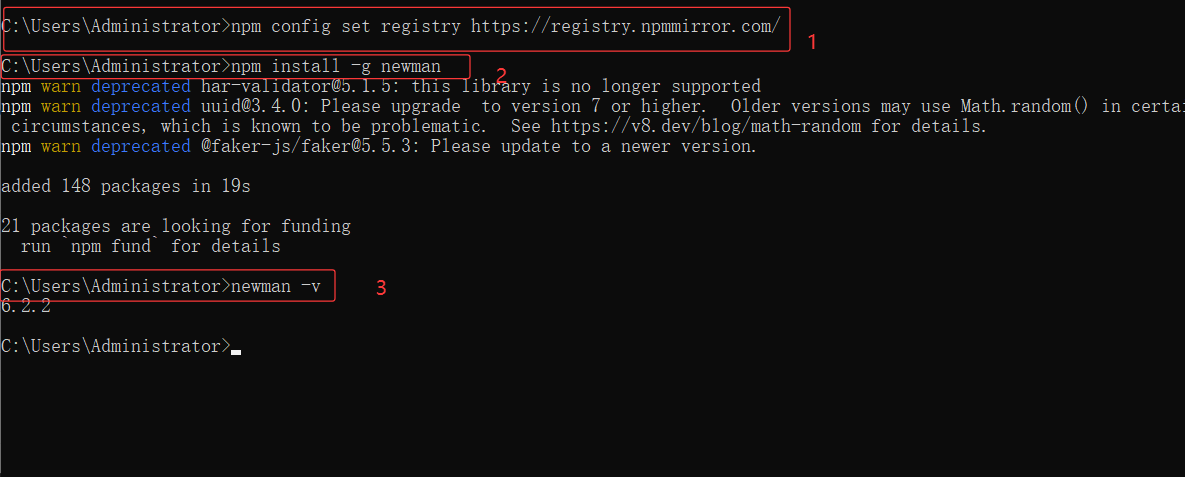
bash
newman run D:/test.json
#带环境文件:
newman run D:/test.json -e D:/env.json
2)导出文件(导出的文件保存在根目录下的子目录里)
集合:Petstore_API_Auto.json
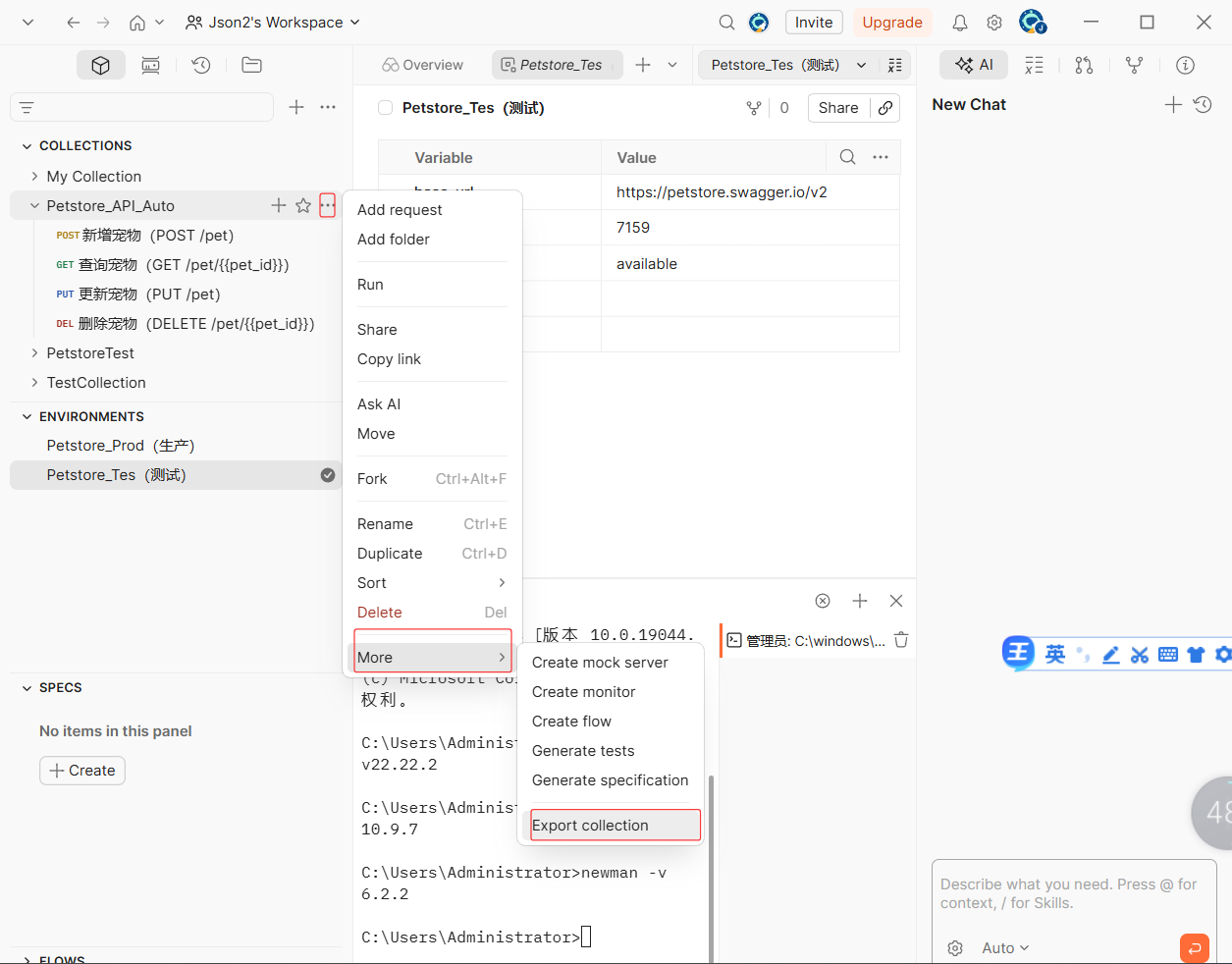
环境:Petstore_Tes(测试).json(选 test 环境导出)
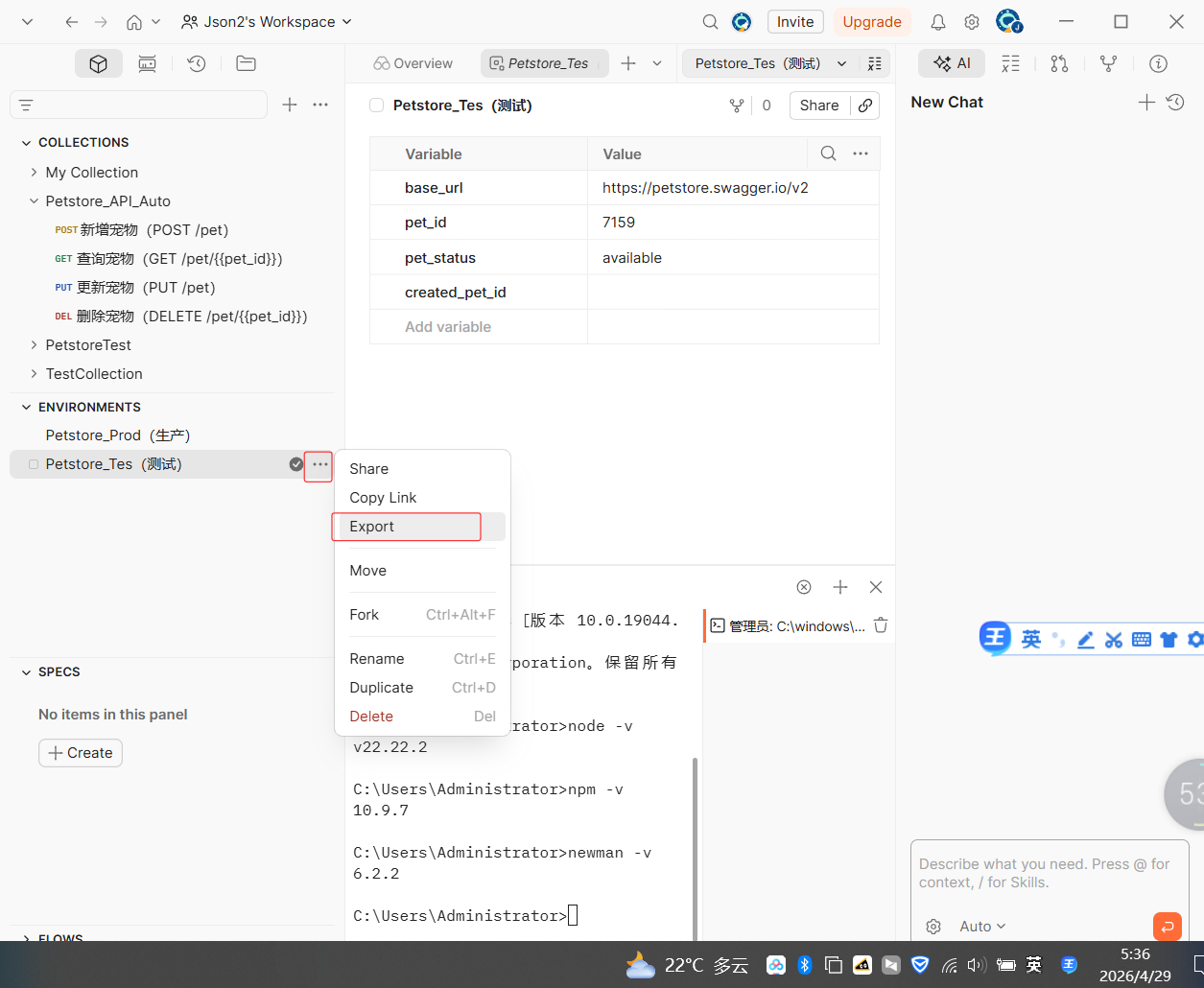
3)命令行执行
bash
# 基础运行
newman run Petstore_API_Auto.json -e test.json

# 生成 HTML 报告(需先安装 reporter)
npm install -g newman-reporter-html
# 执行
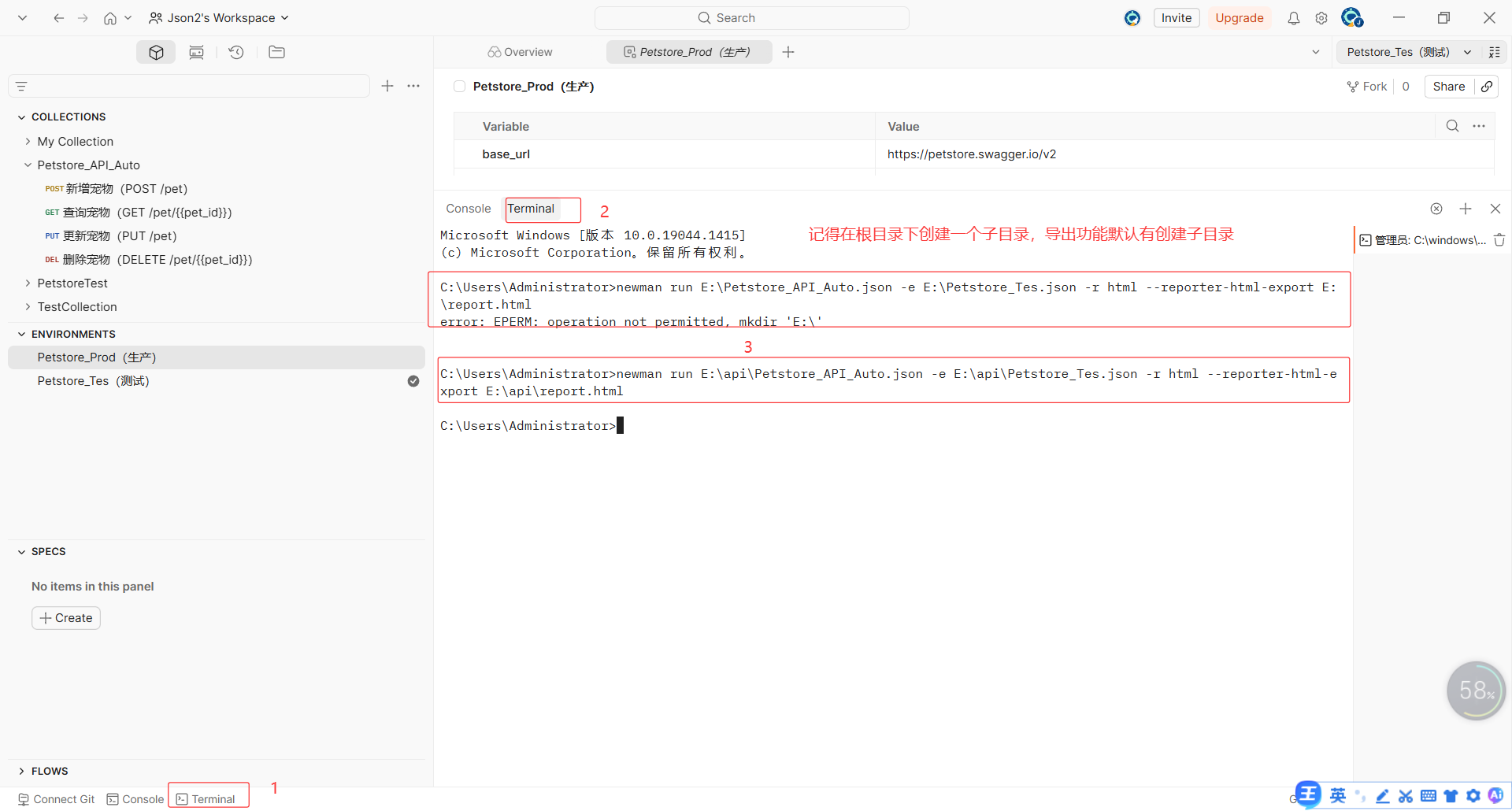
newman run E:\Petstore_API_Auto.json -e E:\Petstore_Tes.json -r html --reporter-html-export E:\report.html
执行结果,第一次执行时,error: EPERM: operation not permitted, mkdir 'E:',没有权限访问根目录,导出文件需存放在根目录的子目录里。
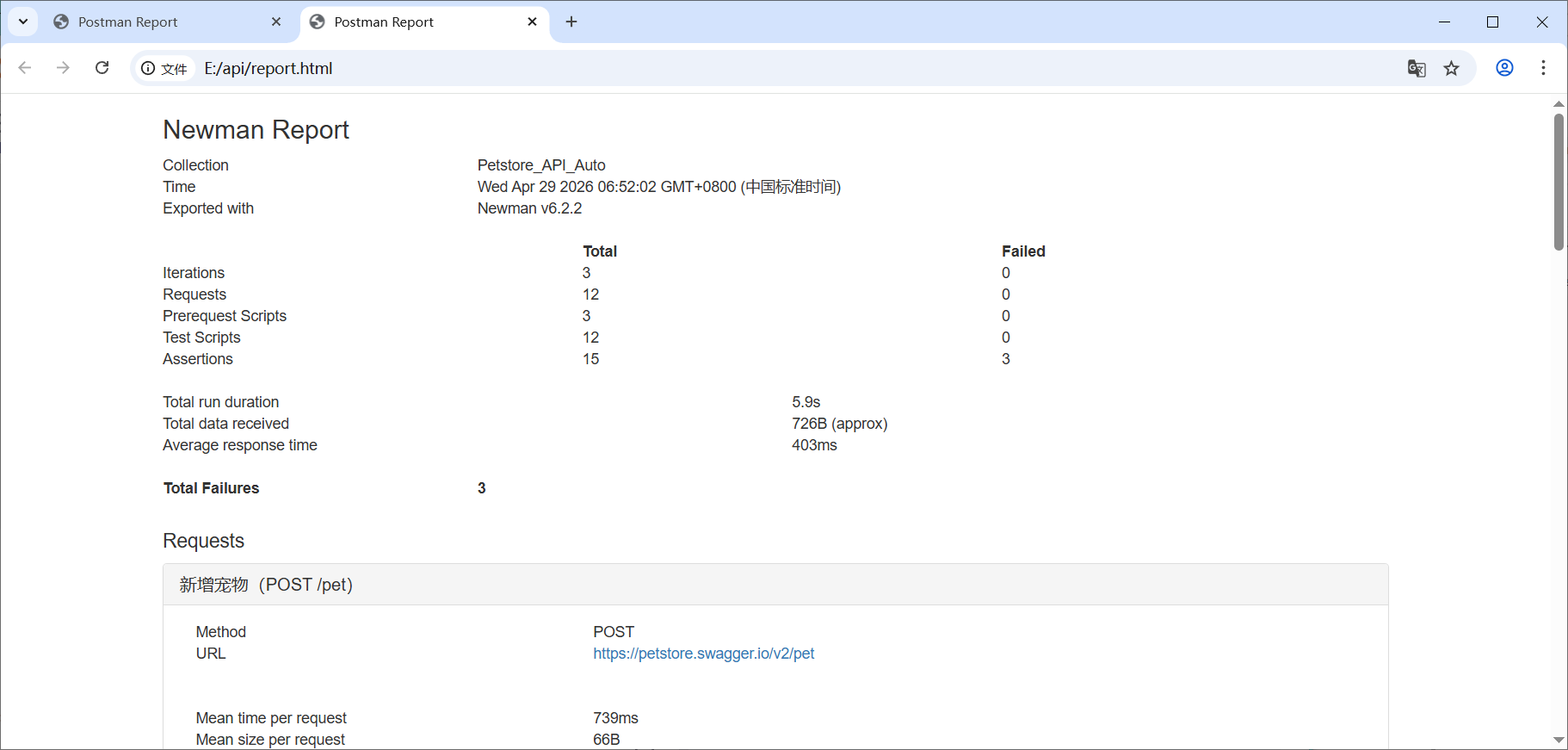
4)报告效果
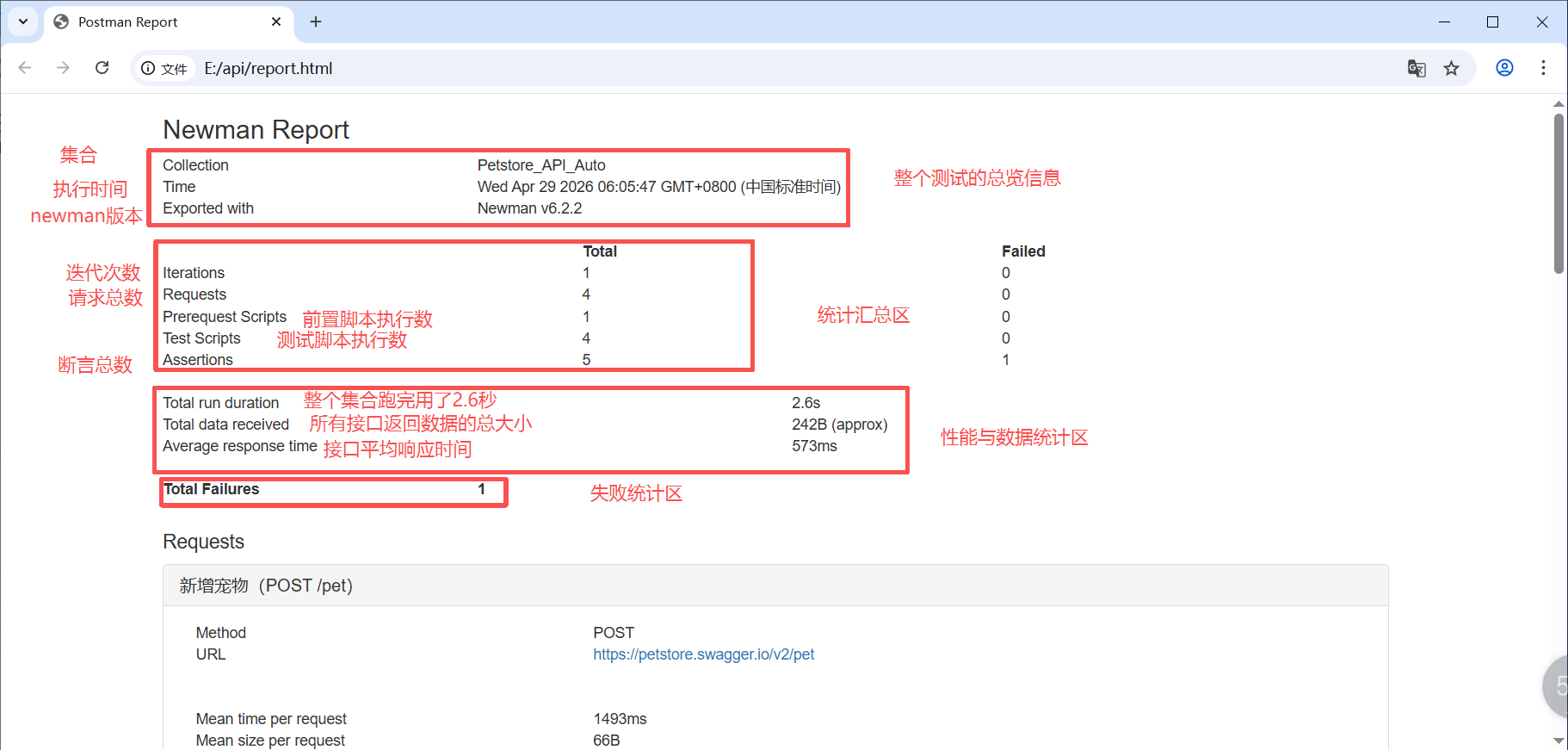
打开 report.html:
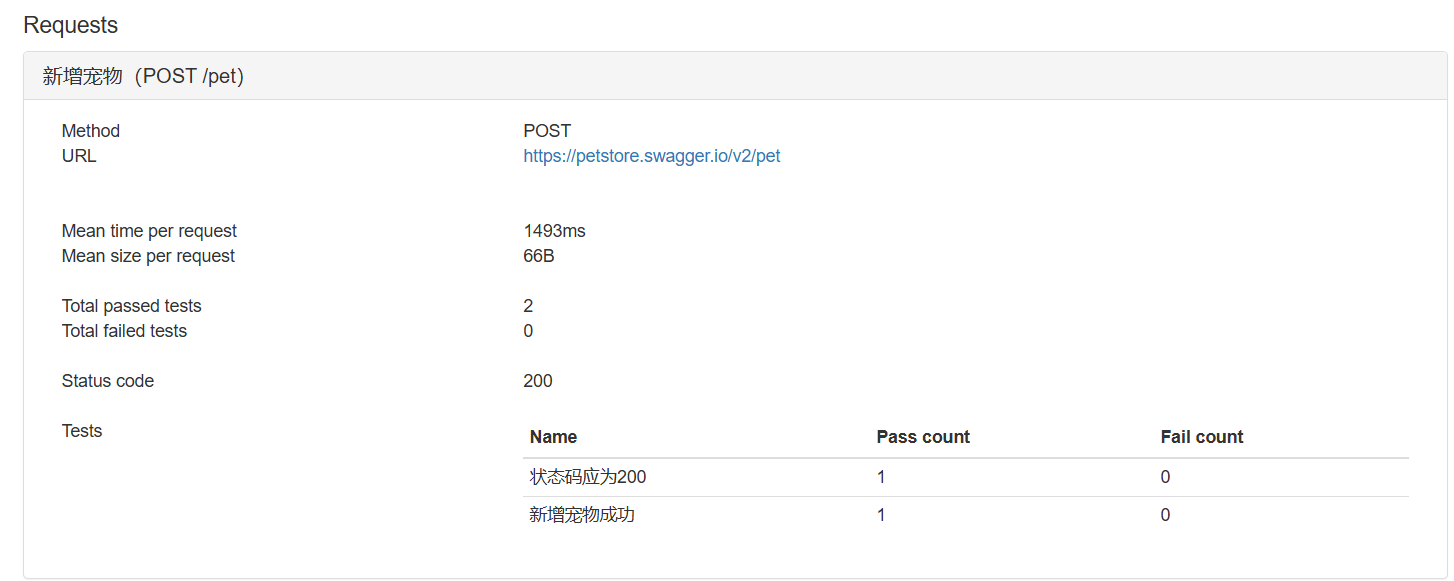
总览:通过率、断言数、耗时
详情:每个接口的请求 / 响应、断言结果、错误栈
5.数据驱动(批量多组数据)
定义:
用一份数据文件(CSV/JSON),让同一个接口用不同参数自动跑多遍。接口脚本不变,只换数据
CSV和JSON的区别
| 数据文件名 | 格式 | 优点 | 缺点 | 应用场景 |
|---|---|---|---|---|
| CSV | name,status dog1,available cat2,pending bird3,sold | 数据组织格式简单 | 1.不能测试bool类型,postman读取CSV后, 将所有非数值类型数据,自动添加""变为字符串 2.不能存储复杂数据类型(数组,列表,字典) 3.不能实现 参数测试 | 数据量较大,数据组织格式简单 |
| JSON | {"name": "dog1", "status": "available"}, {"name": "cat2", "status": "pending"}, {"name": "bird3", "status": "sold"} | 1.可以测试bool类型 2.能使用 复杂数据类型 3.可以实现 参数测试 | 相同数据量,json文件要远大于CSV文件 | 数据量较少,数据组织格式复杂 |
1)准备 petdata.csv
1.准备接口
2.准备数据文件(CSV/JSON)
方式 1:CSV 格式(推荐,简单直观)
- 第一行是表头,和你接口里的变量名完全对应
- 下面每一行是一组测试数据
数据文件petdata.csv:
bash
name,status
dog1,available
cat2,pending
bird3,sold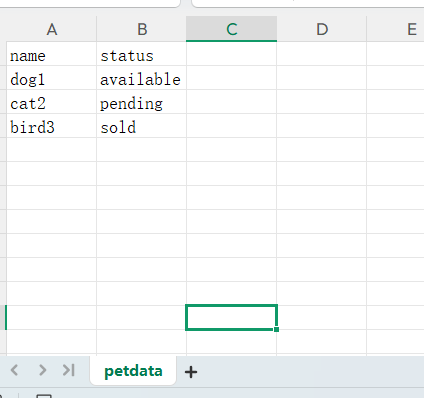
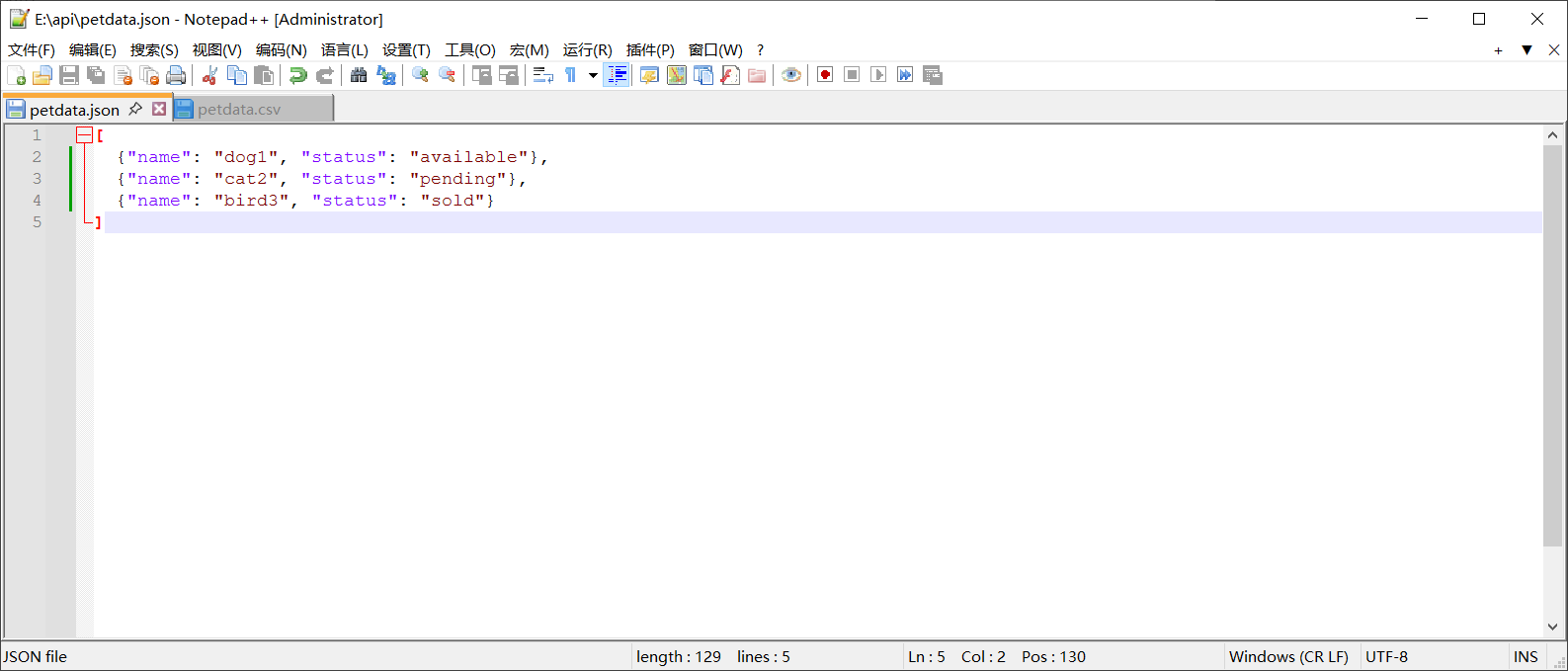
方式2:JSON 格式(适合复杂数据)
数据文件petdata.json:
bash
[
  {"name": "dog1", "status": "available"},
  {"name": "cat2", "status": "pending"},
  {"name": "bird3", "status": "sold"}
]
3.引用数据文件数据
body:
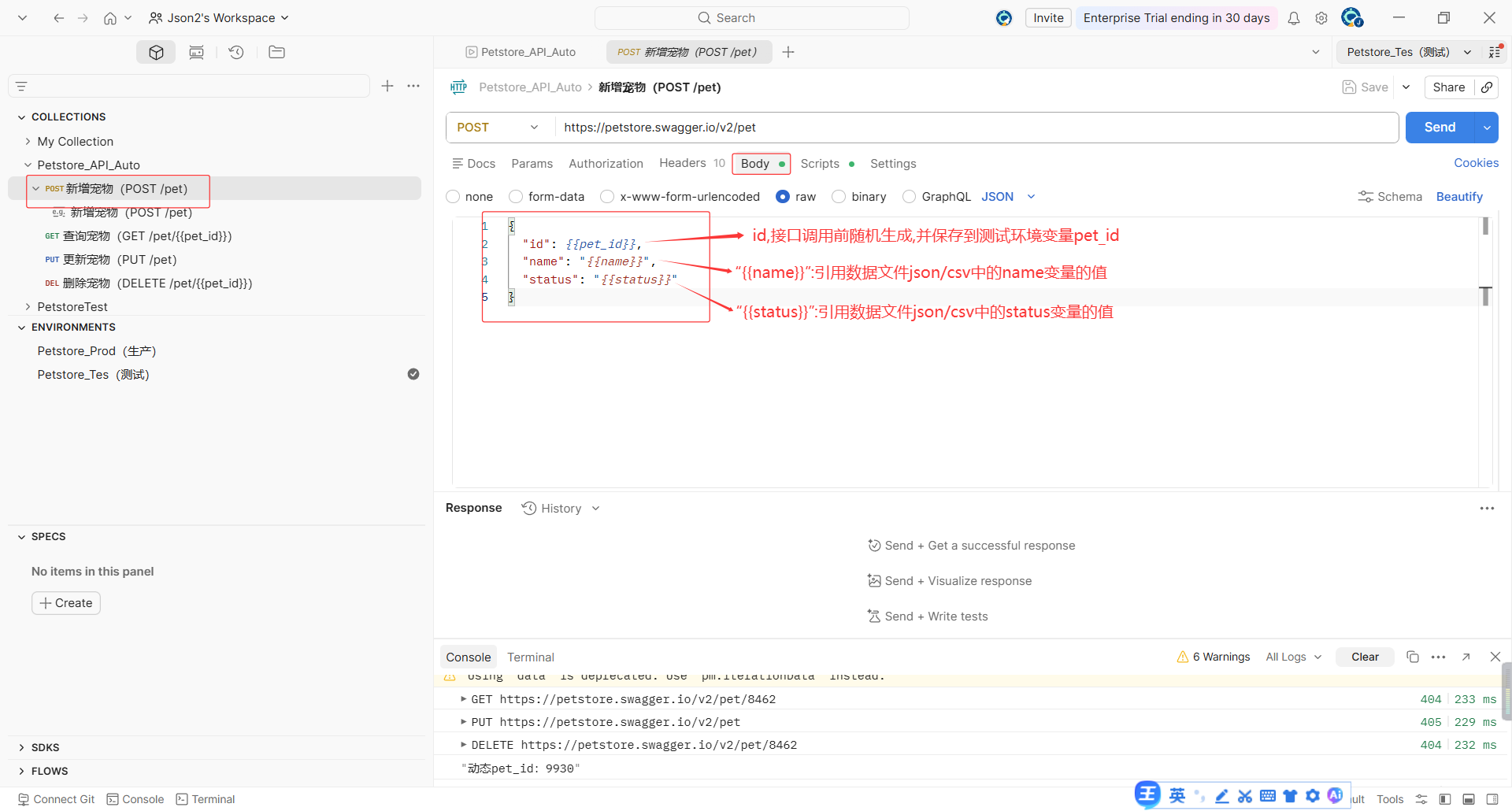
断言:
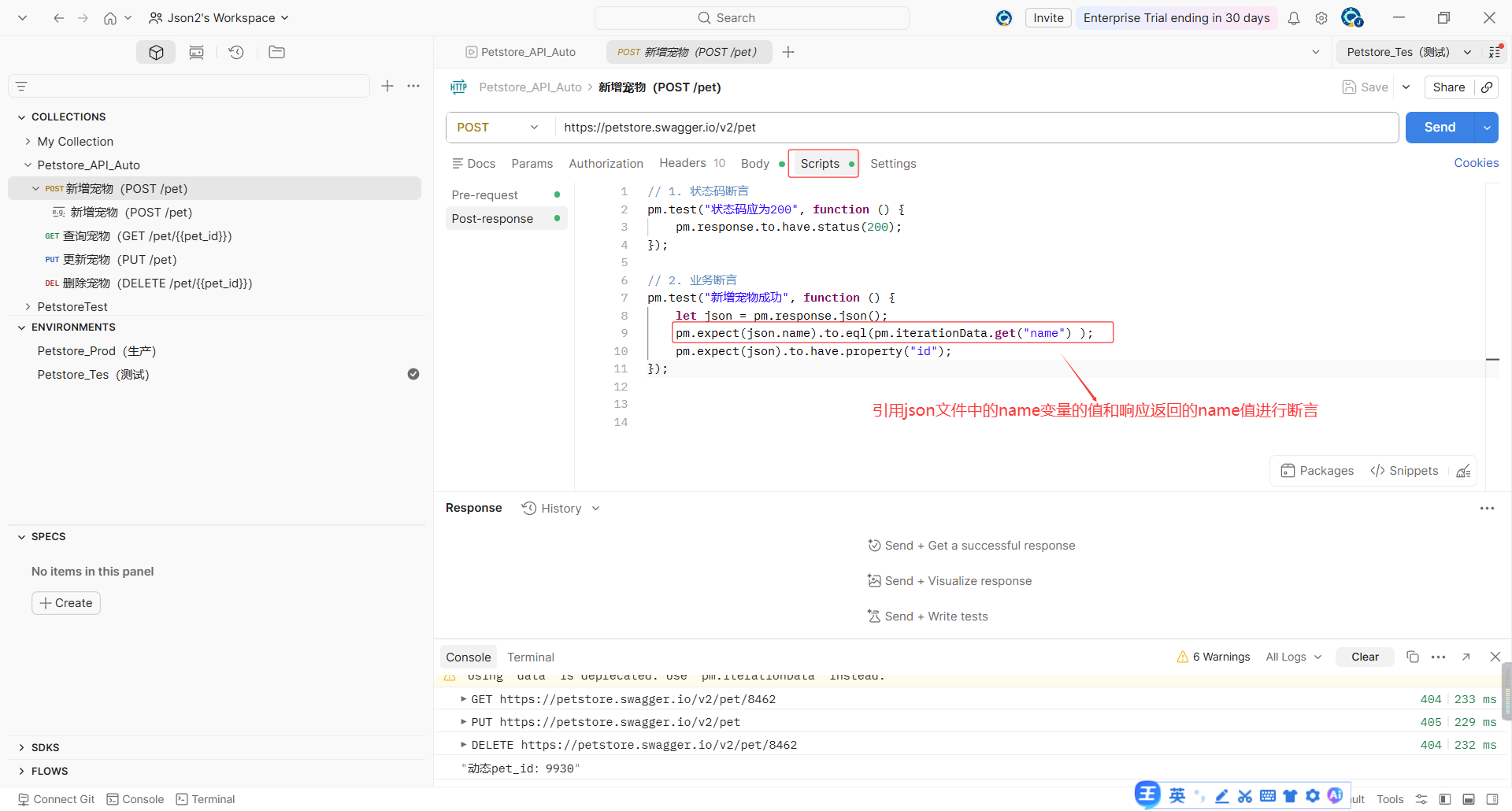
url: {{name}}(在url中引用数据文件变量名数据格式)
其他的接口以上进行调整引用数据文件中的变量名的值。
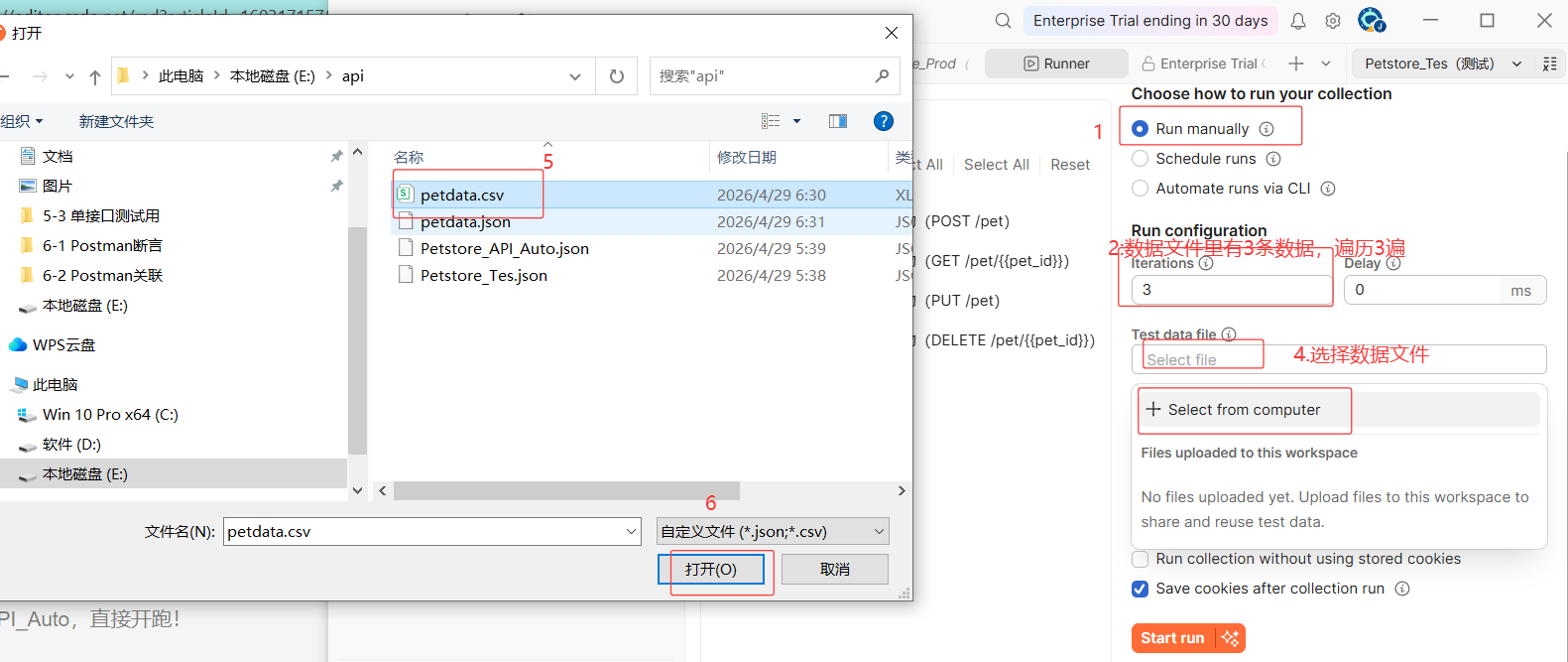
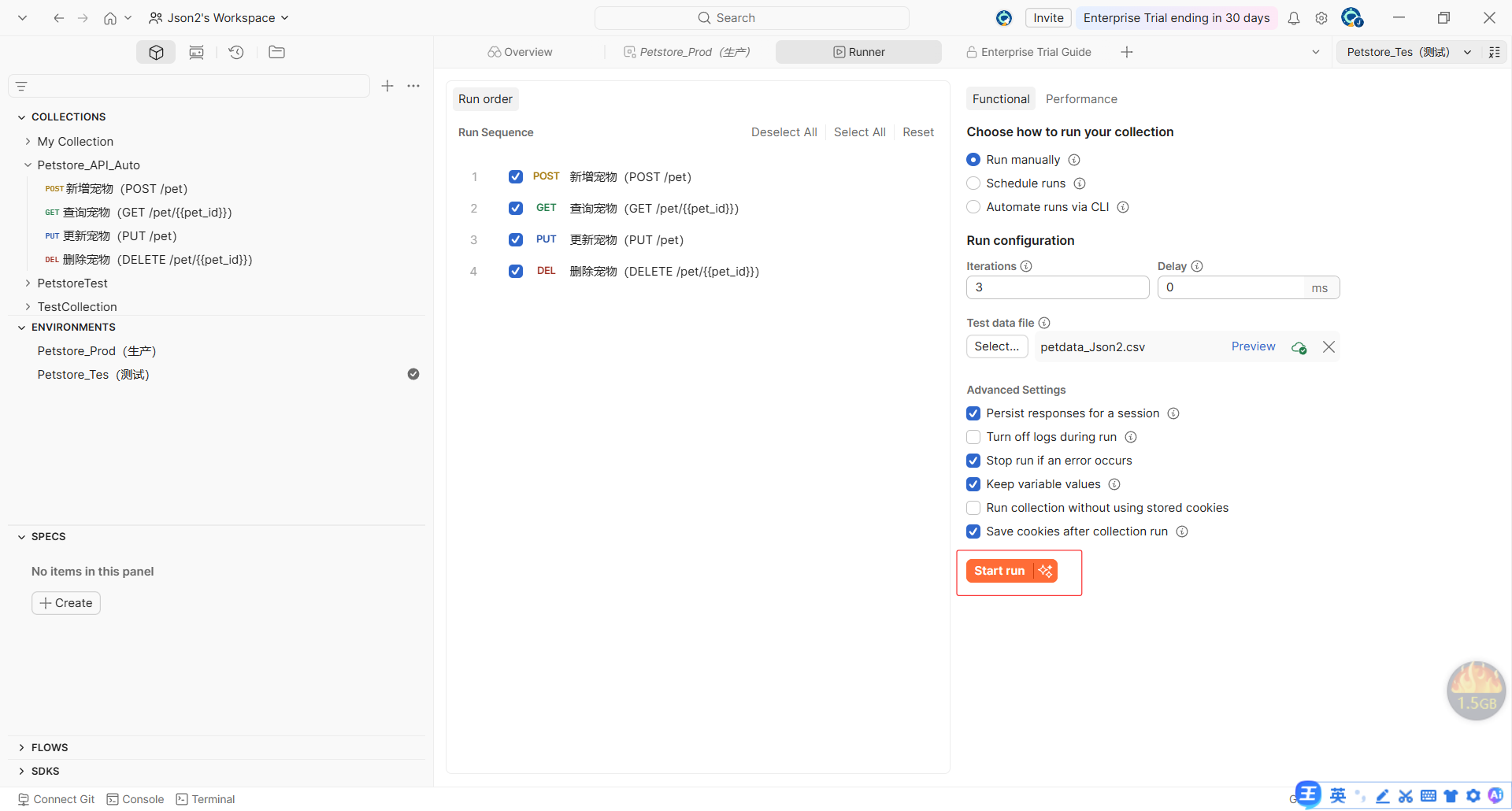
4.配置集合运行器(Runner)
回到你的集合 Petstore_API_Auto → 点击右上角的 Runner
配置关键参数:
Choose collection or folder:选你的集合(或单条接口)
Environment:选你用的 Petstore_Tes 测试环境
Iterations:数据文件里有几行数据,就填几(比如 4)
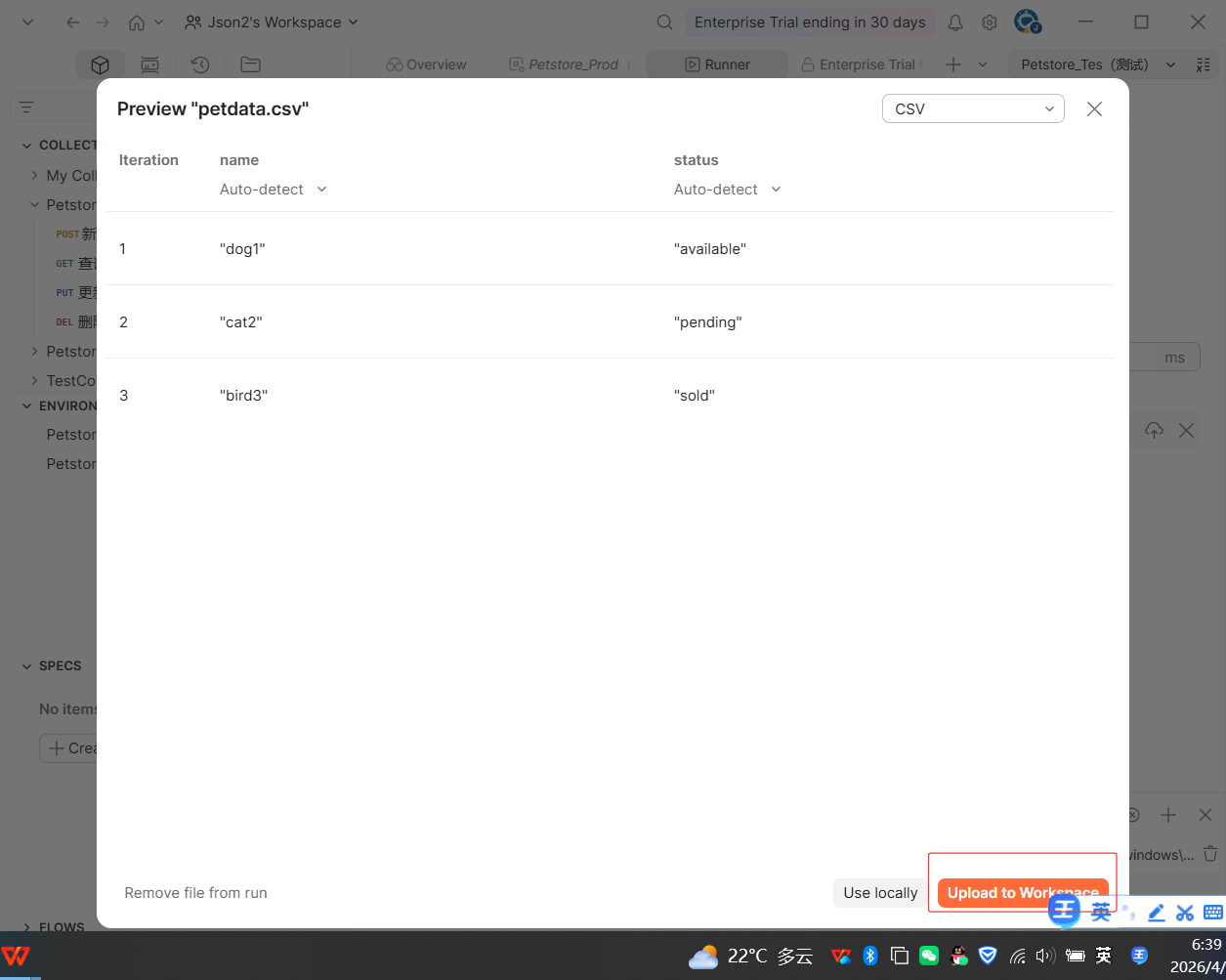
Data file:点击 Select File,上传你刚才的 pet_data.csv 或 pet_data.json
Delay:可以填 1000(毫秒,给接口响应时间,避免请求太快被限流)
点击 Run Petstore_API_Auto,直接开跑!
postman将数据读取成字符串
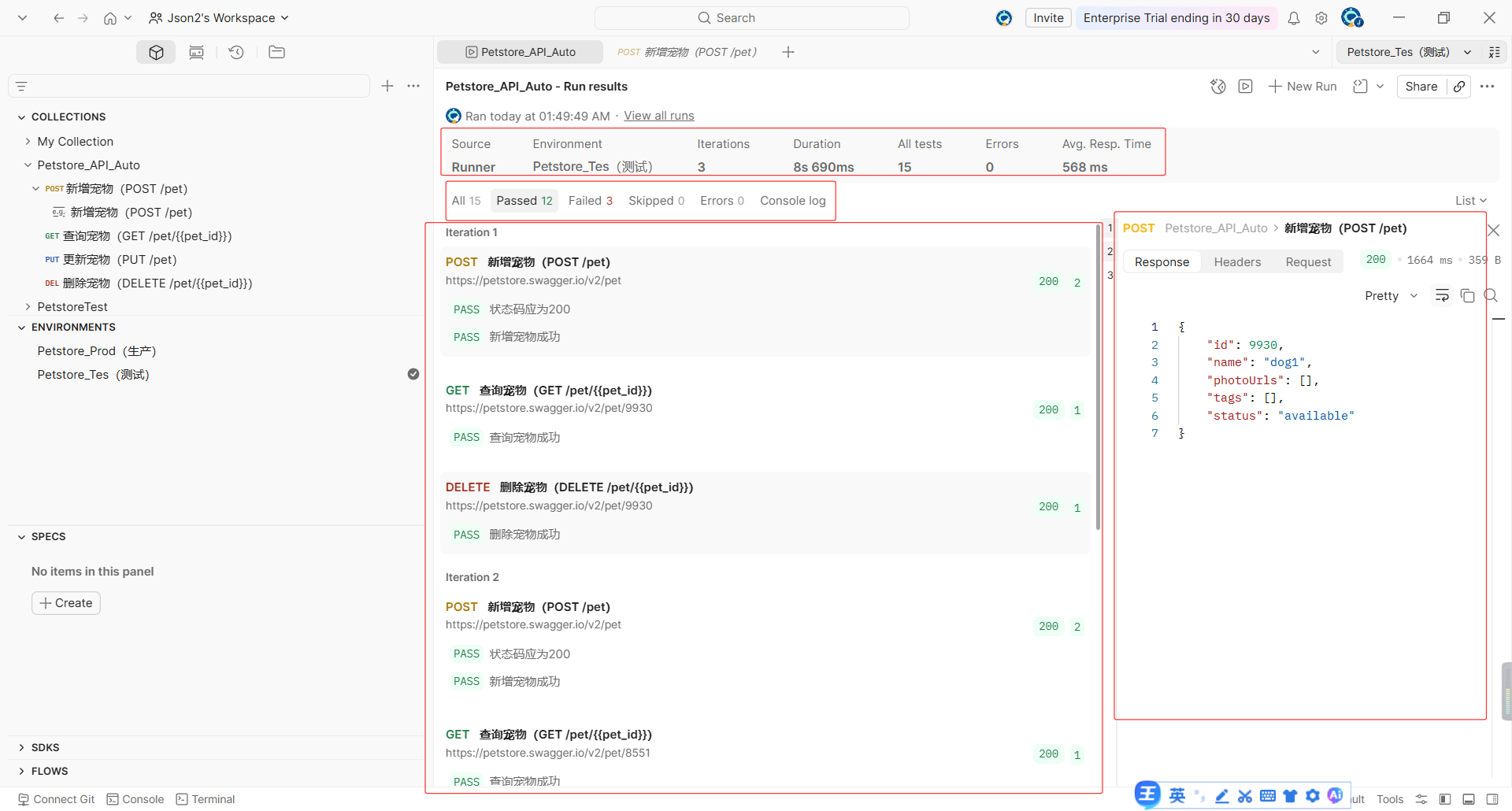
执行
执行结果
剩下的Json格式及定时执行自行测试。
命令行执行如下:
bash
newman run "E:\api\Petstore_API_Auto.json" -e "E:\api\Petstore_Tes.json" -d "E:\api\petdata.csv" -r html --reporter-html-export "E:\api\report.html"执行:
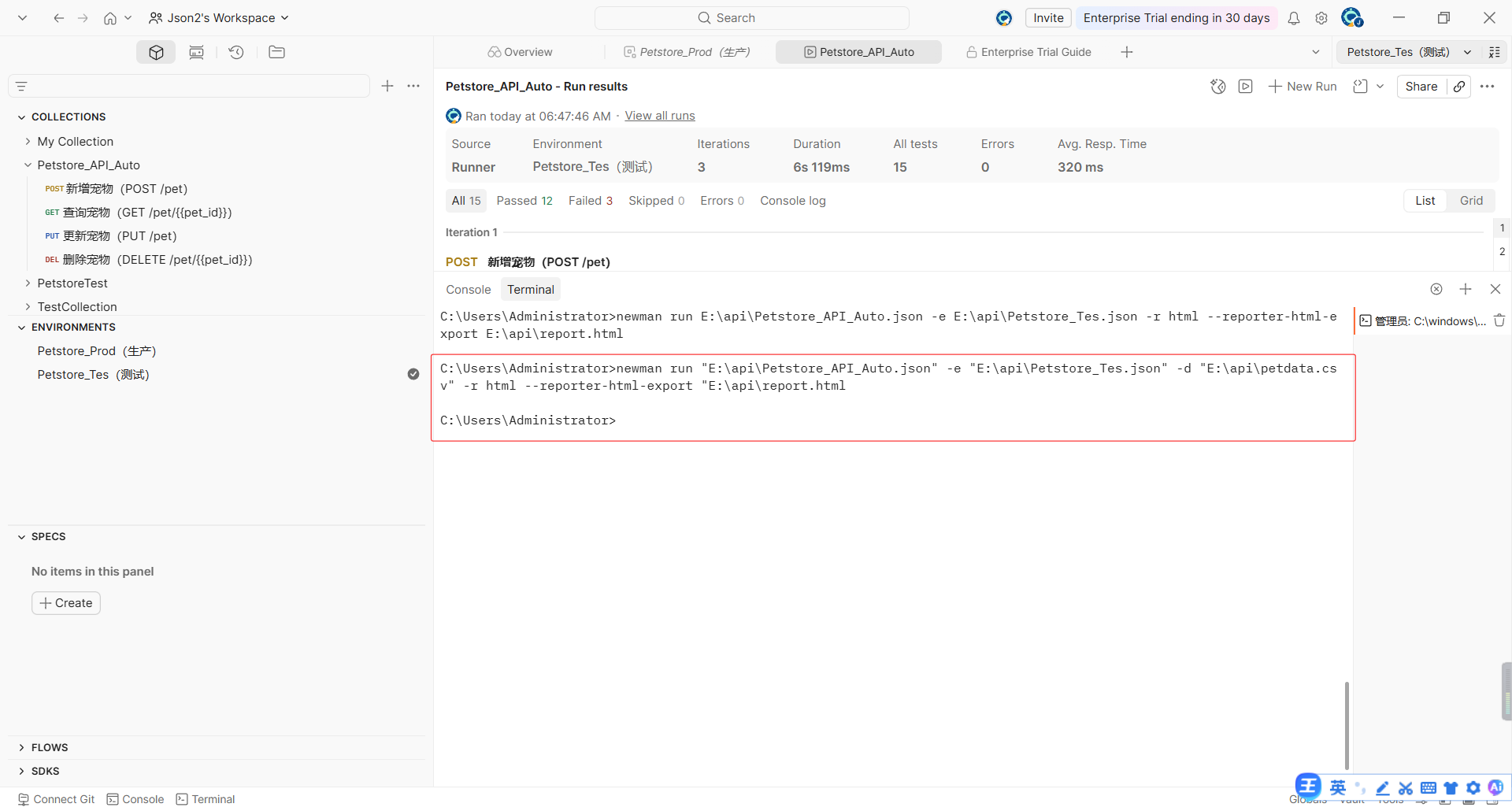
日志报告:
6.CI/CD 集成
定义:接口自动化,每次代码提交 → 自动拉取 → 自动运行 → 自动出报告 → 自动通知你
准备:1.Postman 写好接口用例
2.导出集合 + 环境文件
3.放到 CI/CD 平台(Jenkins/GitHub Actions/GitLab)自动跑
4.核心工具:newman(命令行跑 Postman)
核心命令:
newman run 集合.json -e 环境.json -d 数据.csv -r html
Jenkins 集成:
bash
newman run tests/api_collection.json -r junit --reporter-junit-export test-results.xml定时任务(Linux crontab) :
bash
0 0 * * * newman run /path/to/collection.json >> /var/log/api_test.log8.高级功能
1 Mock Server(模拟服务器)
Mock Server :后端接口没写完 / 服务挂了 / 要造假数据, 用 Mock 地址 代替真实接口,请求就返回你预设的假 JSON。
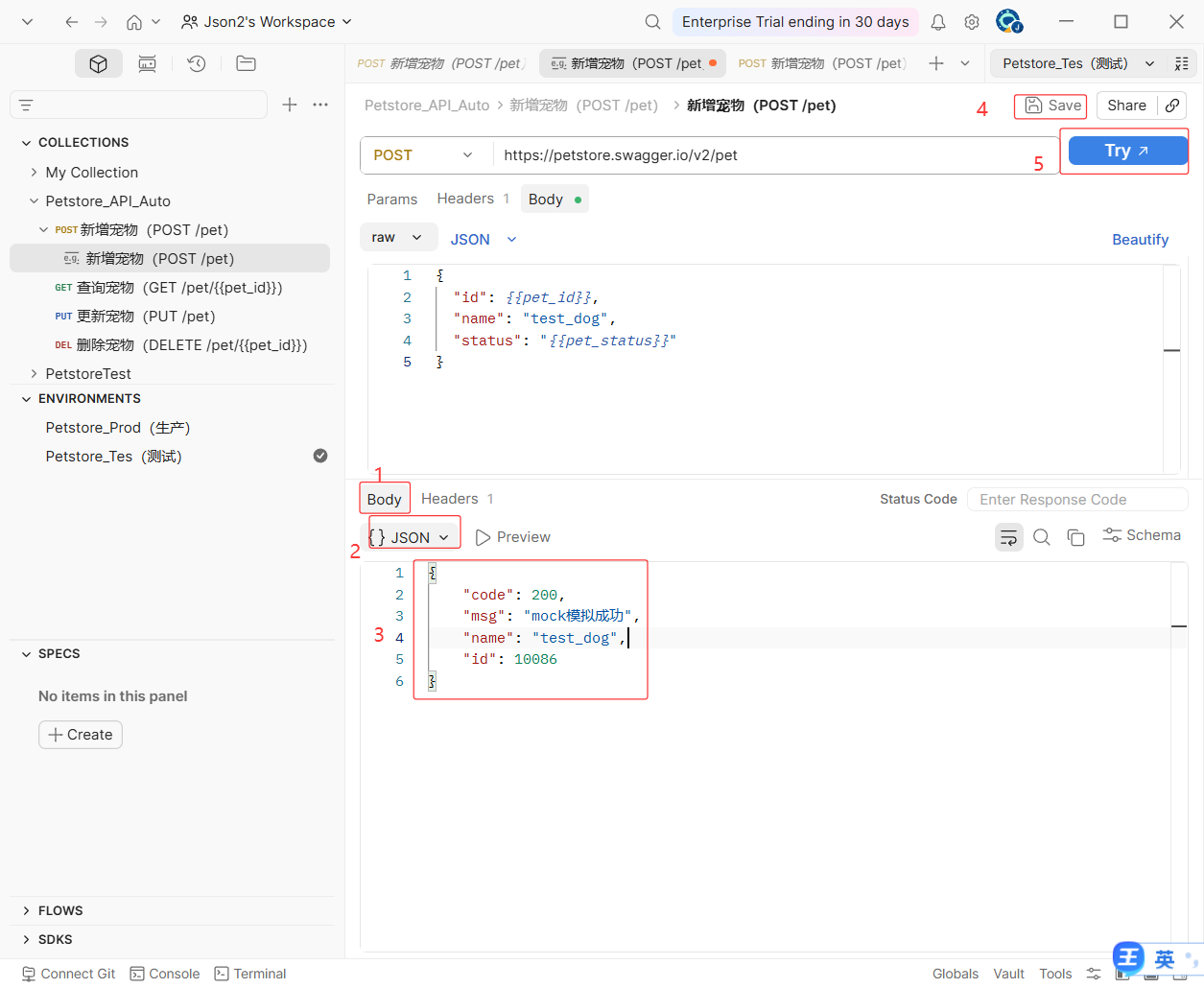
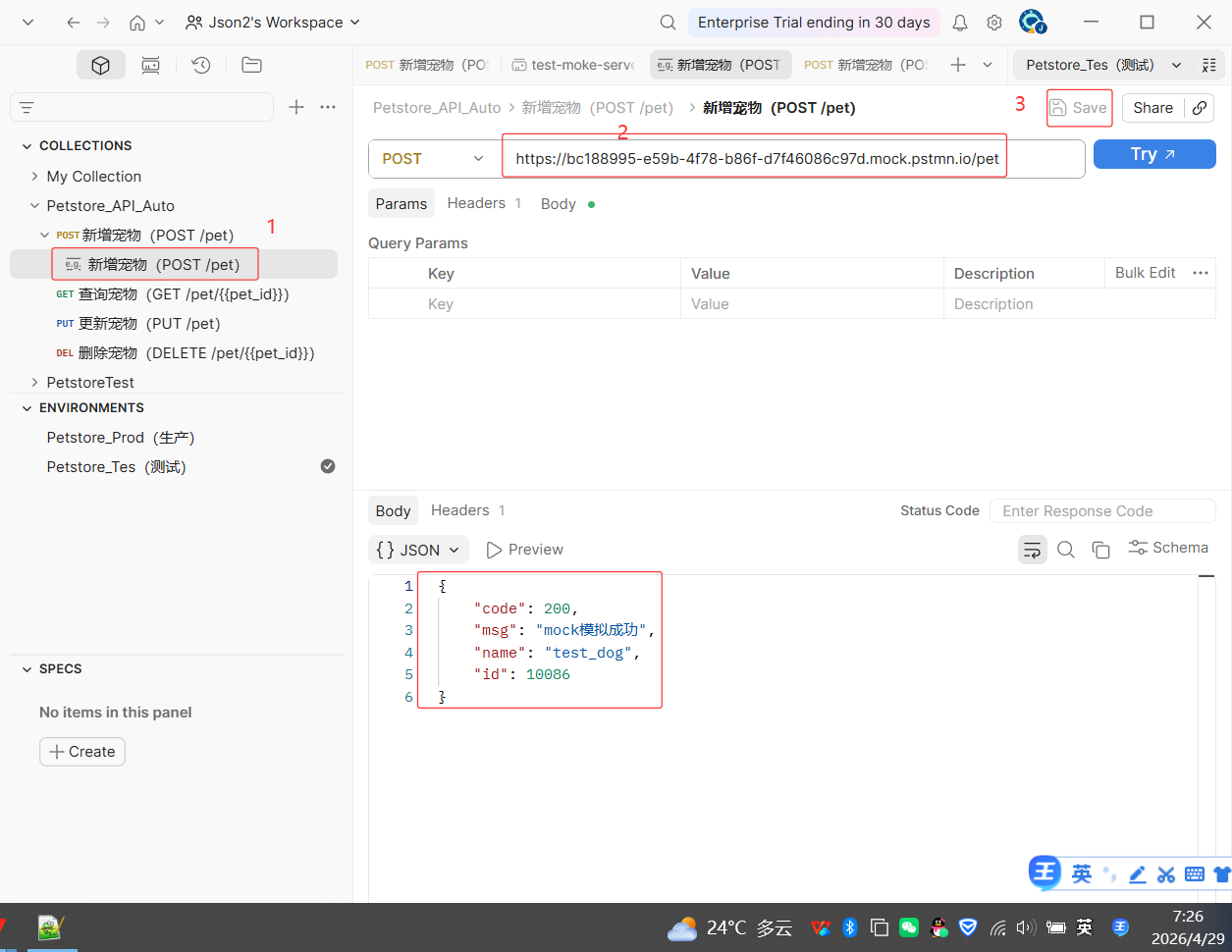
创建步骤:1.给新增宠物接口添加响应信息(返回数据)
2.自定义假响应:
状态码:200
响应体 JSON(你想要啥写啥)
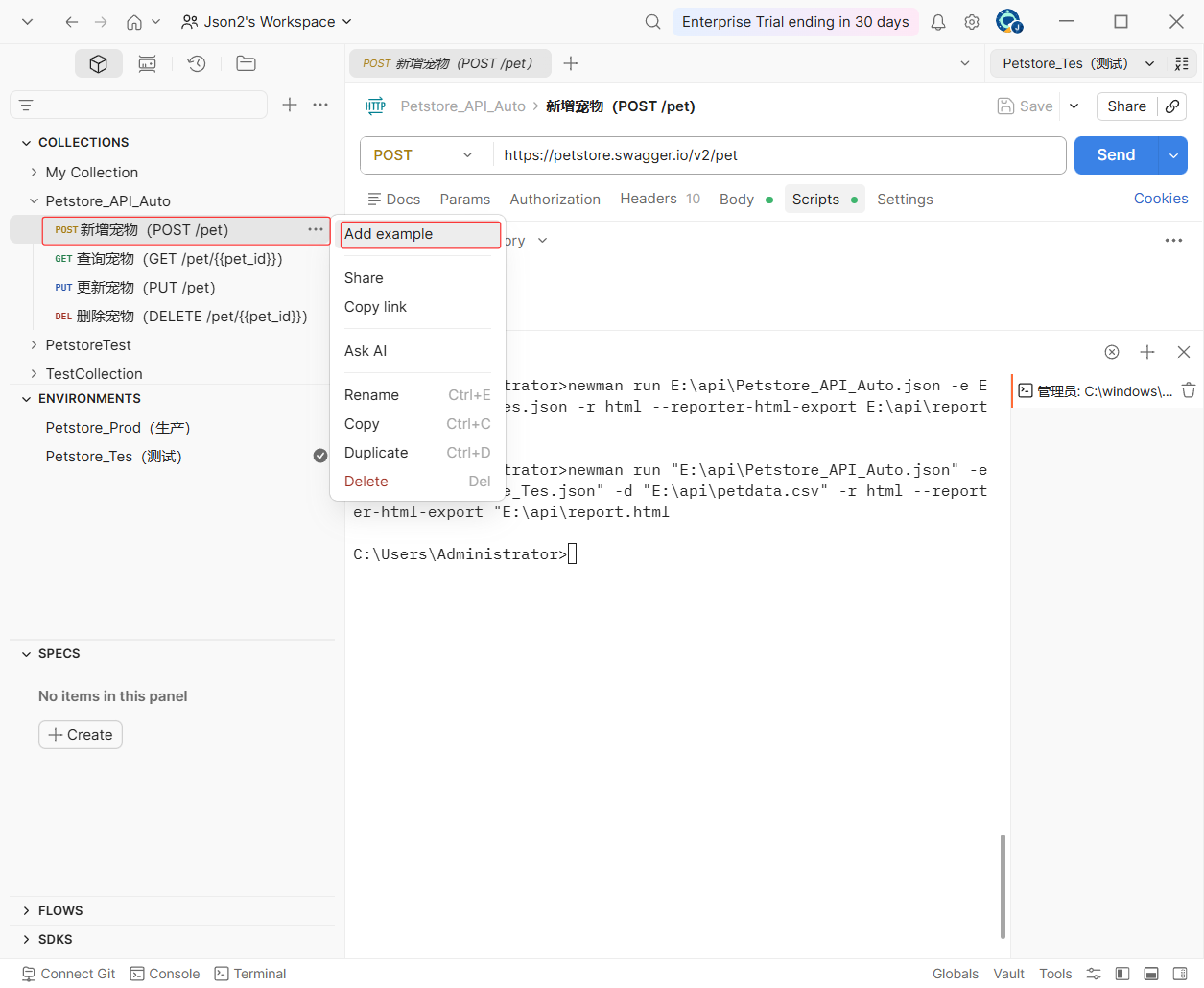
bash
{
    "code": 200,
    "msg": "mock模拟成功",
    "name": "test_dog",
    "id": 10086
}
- 创建 Postman Mock Server
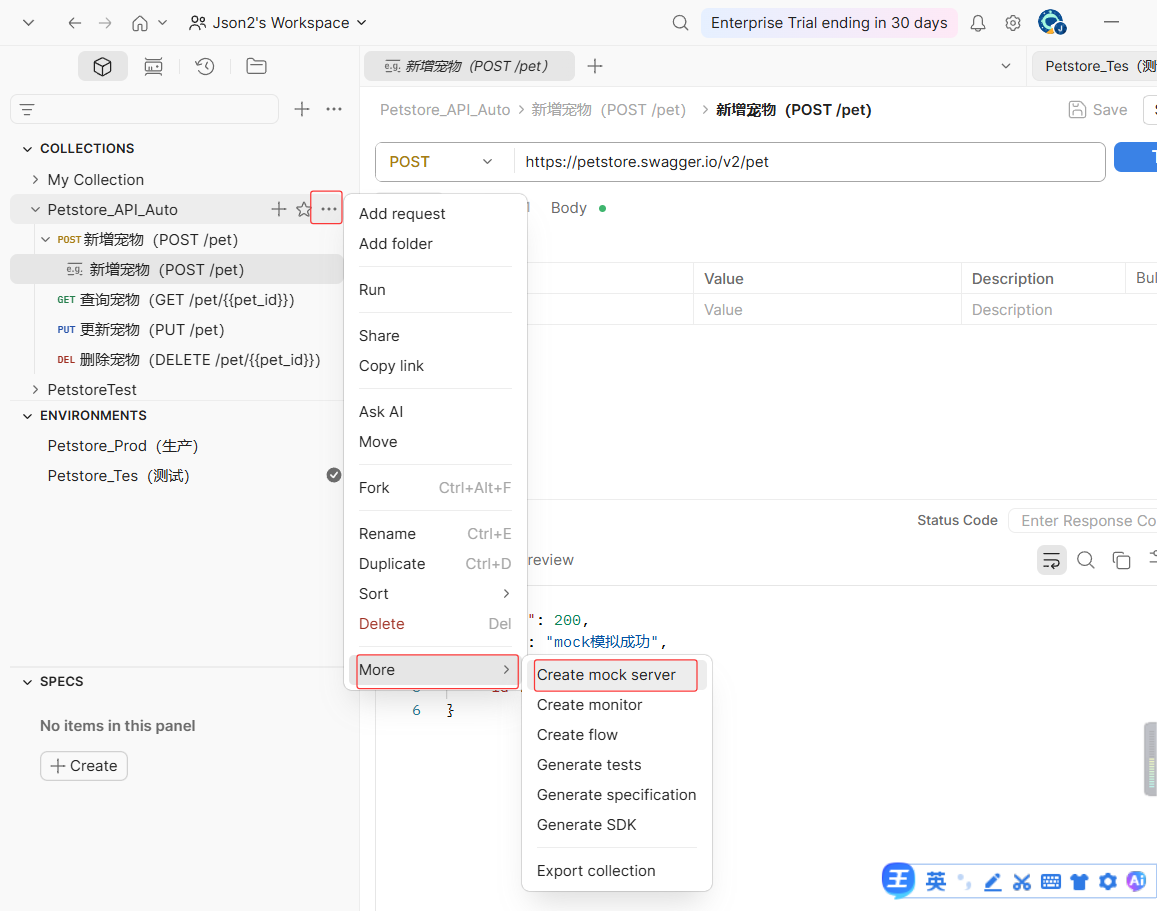
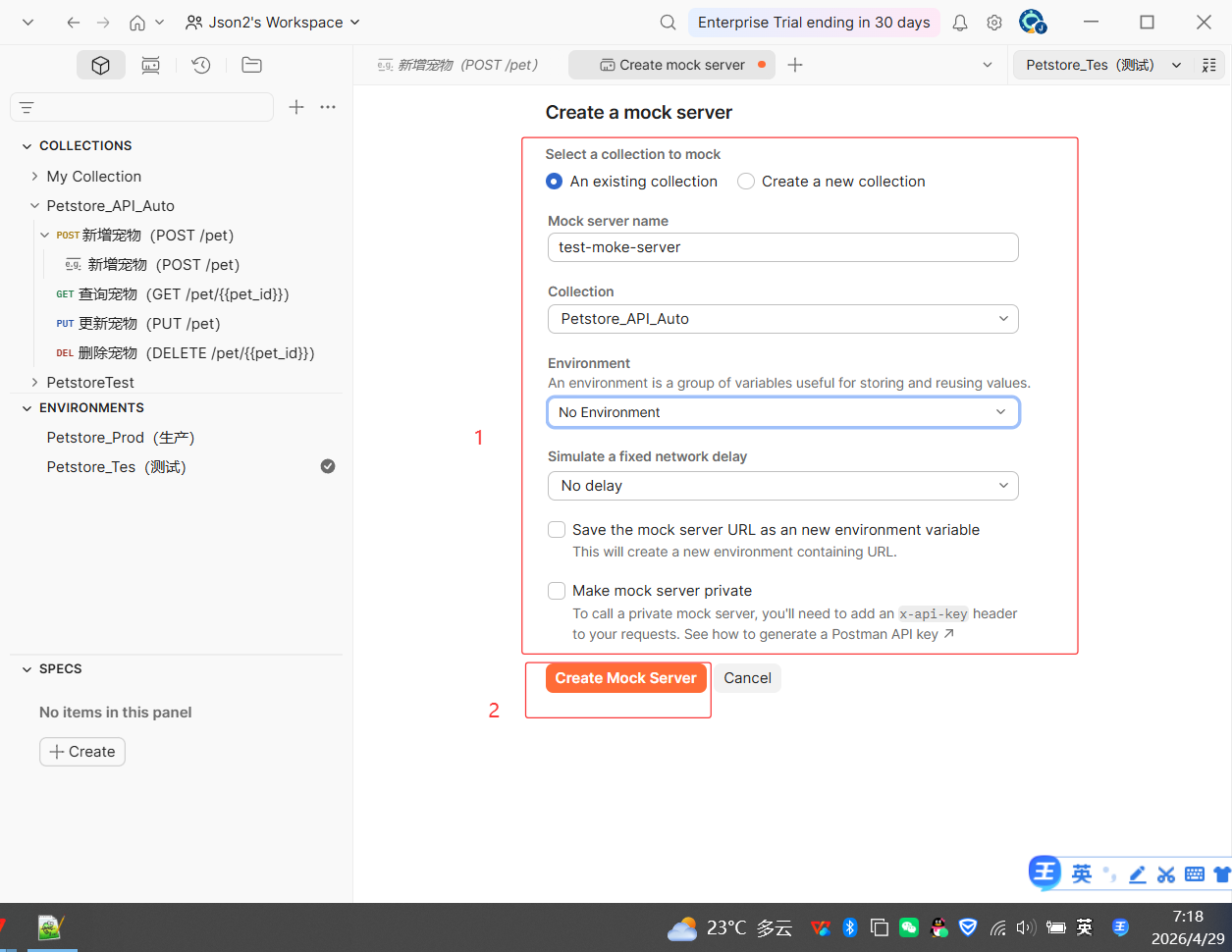
配置:
Select collection:选中当前集合
Environment:可不选 / 选普通环境
Mock server name:自定义 test-mock-server
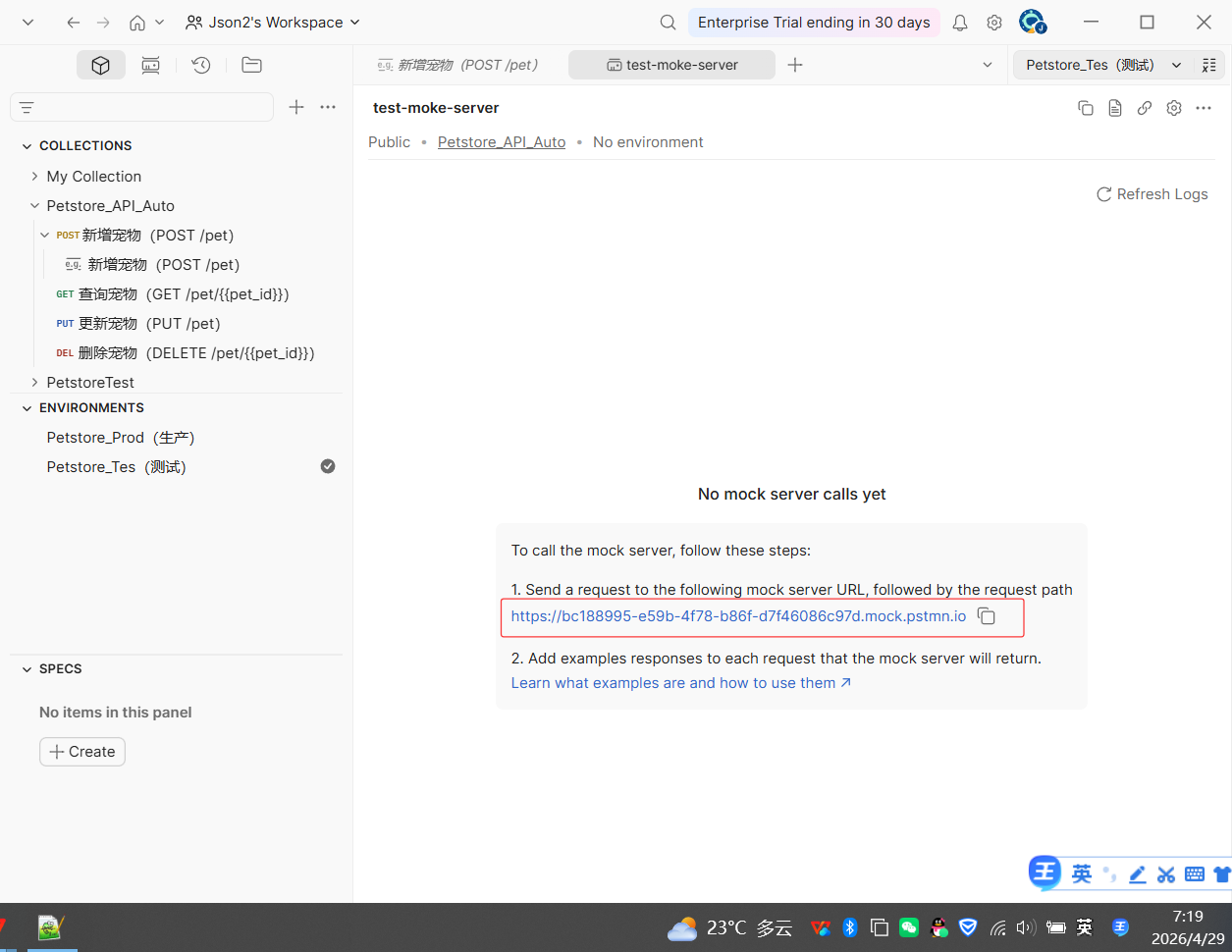
拿到 Mock 根地址
创建完成,自动生成一条线上 Mock 地址,格式类似:
https://xxxxxxxx.mock.pstmn.io
4.将原来接口地址,换成Mockdi地址+接口路径
2 Monitor(监控)
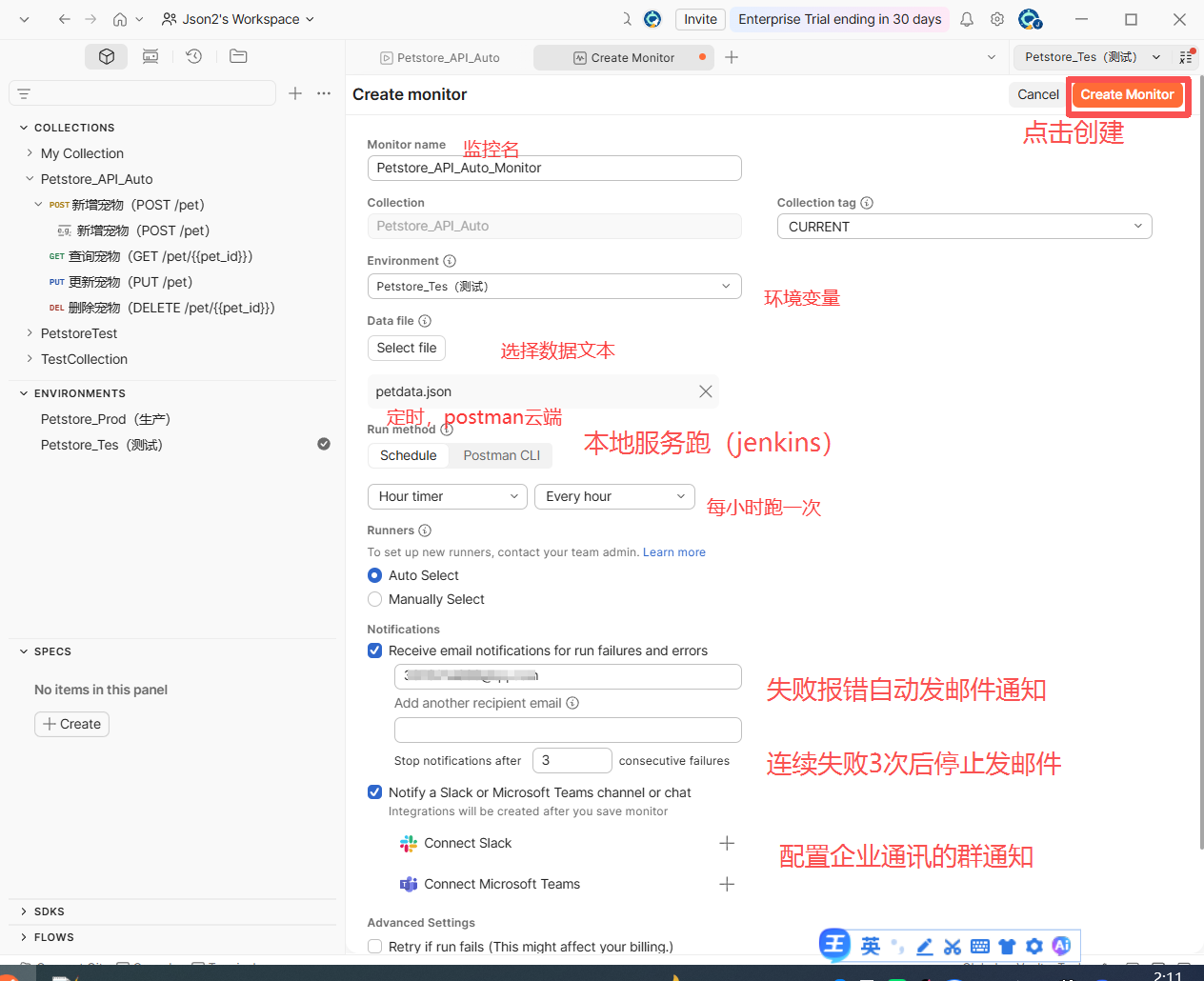
Postman Monitor :可以设置定时任务,持续跟踪 API 的可用性与性能指标;Postman 云端定时自动调用你的接口集合。
2.核心作用:
- 接口线上健康巡检
线上 / 测试环境接口是否崩、超时、报错,自动检测。- 定时回归测试
比如:每 1 小时、每天凌晨自动跑一遍核心接口。- 性能监控
持续记录接口响应时间、成功率、失败率。- 异常告警
接口失败、断言不通过 → 自动发邮件通知,及时发现问题。- 区别 Runner / Newman
Runner:本地手动跑
Newman:本地 / 服务器命令行跑
Monitor:Postman 云端、定时、无人值守自动跑3.监控数据
1.接口状态码(200/400/500)
2.自定义 Test 断言(业务逻辑校验)
3.接口响应耗时、超时拦截
4.环境变量、前置脚本全部生效
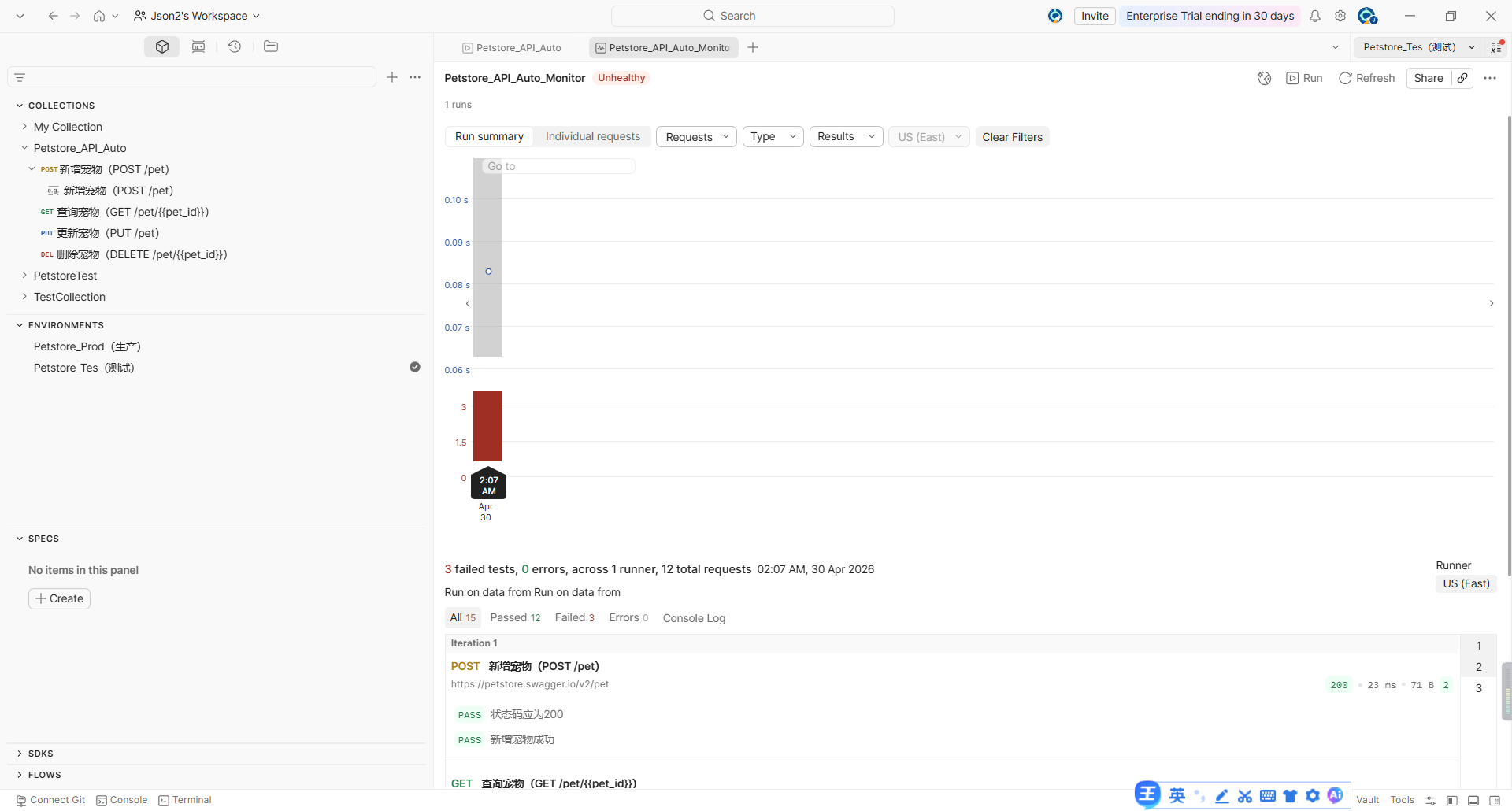
5.生成监控报表、历史趋势图
4.教程
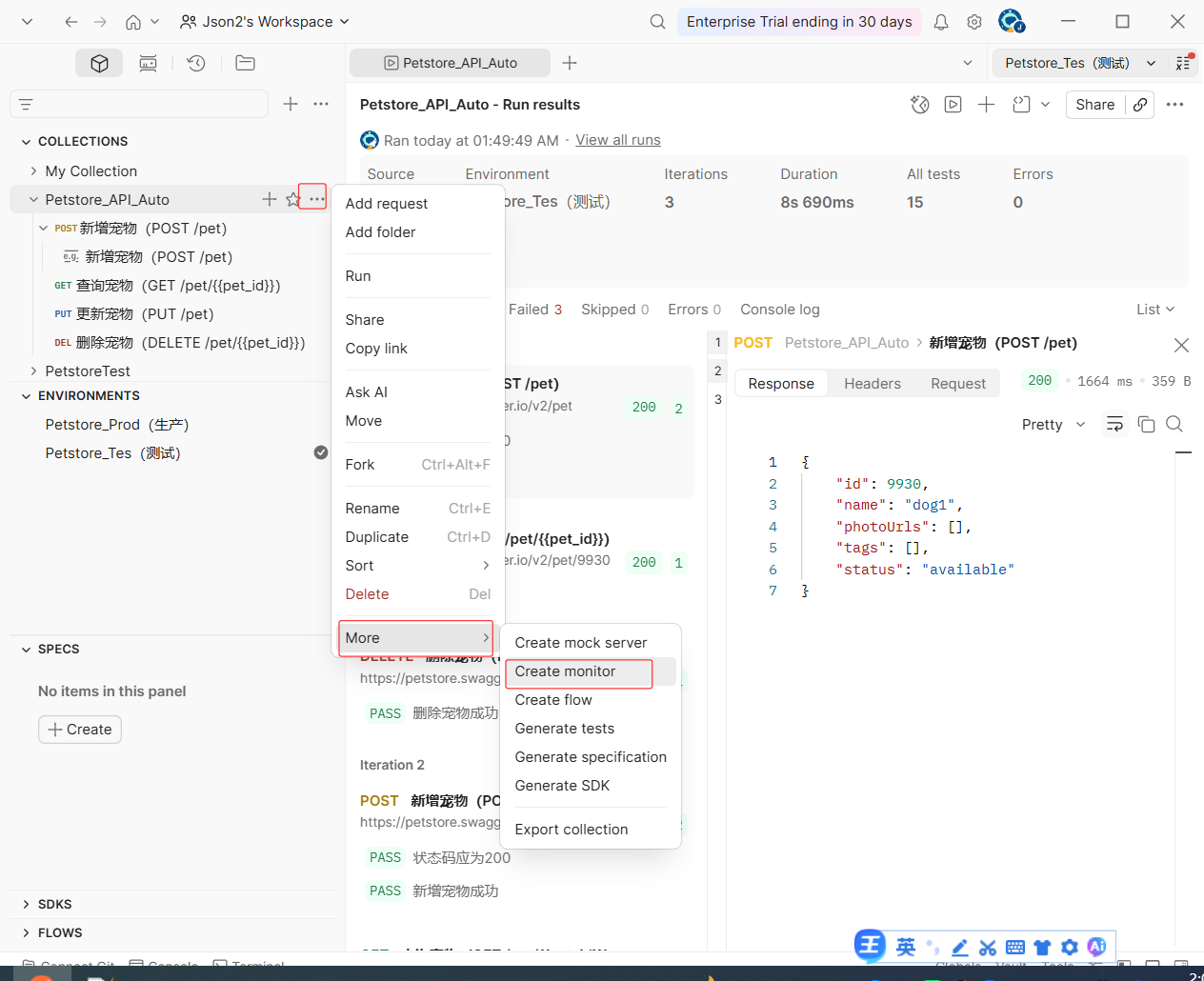
1.创建monitor
2.填写配置信息
执行完的结果:
9.团队协作
1 Workspace(工作空间)
Workspace 支持团队成员共享 API 文档和测试用例:
- Personal Workspace:个人测试和实验
- Team Workspace:团队项目协作,成员可共同维护
- Public Workspace:用于 API 文档公开分享
2 创建与共享
- 点击 Postman 头部 "Workspaces" → "Create Workspace"
- 命名并选择类型(Team/Personal/Public)
- 邀请团队成员加入
- 共享 Collection 和环境:点击资源右上角的 "Share" 按钮,选择目标团队
3 版本控制集成
在 Settings → Version Control 中连接 GitHub 仓库,启用 Auto-sync on push,实现接口定义与测试用例的版本可控。
10.常用调试技巧
1 查看原始请求格式
点击响应区上方的 "Code" 按钮,可以查看 Postman 生成的 cURL、Python、Java 等语言的代码片段。
2 携带认证 Token
在 Headers 中添加:
bash
Authorization: Bearer {{access_token}}或使用 Pre-request Script 自动注入:
bash
javascript
pm.request.headers.add({
    key: "Authorization",
    value: "Bearer " + pm.environment.get("access_token")
});
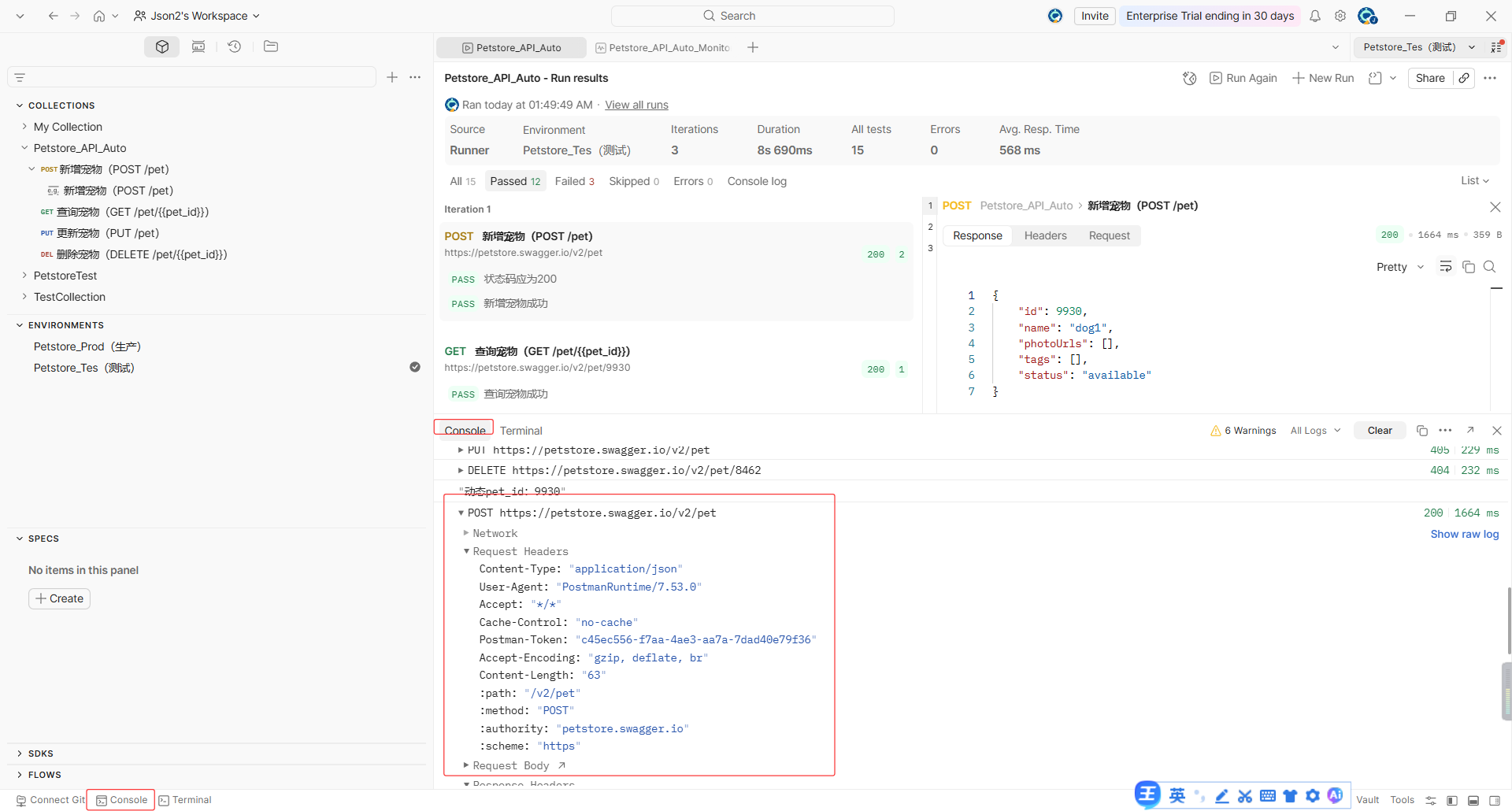
3 控制台调试
可以看到详细的请求和响应日志,以及 console.log() 输出的调试信息。
Postman学习到此结束!! 
