(1)问题背景
谁没被电脑开机慢逼到抓狂?按下电源键,看着转圈的加载圈,等了 5 分钟还进不了桌面;好不容易进去了,又要等半天才能打开软件,简直让人火冒三丈!
网上搜的教程五花八门,要么教你乱改注册表,要么推荐各种没用的优化软件,折腾半天速度反而更慢了。难道新买的电脑用久了,就只能眼睁睁看着它开机越来越慢吗?
当然不!电脑开机慢,90% 都是自启程序太多、C盘臃肿、启动项冗余导致的。今天就把5 种安全、简单、零风险 的提速方法全教给你,不用重装系统、不用懂复杂操作,小白也能轻松让电脑开机速度直接翻倍!
(2)解决方案
一、方法 1:禁用开机自启程序(最见效,提速立竿见影)
这是开机慢的头号元凶!软件默认开机自启,越装越多,开机时一堆软件抢着启动,速度能不慢吗?
步骤 1:打开任务管理器
按下快捷键【Ctrl+Shift+Esc 】,直接打开任务管理器。
步骤 2:切换到【启动应用】选项卡
这里会列出所有开机自启的软件,还有启动影响(高 / 中 / 低),一目了然。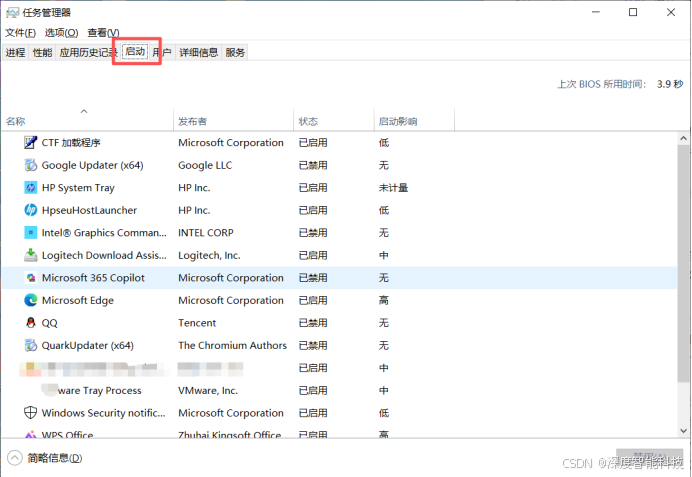
步骤 3:禁用无用自启项
右键点击不需要的软件,选择【禁用 】。重点禁用这些:视频软件、浏览器、聊天软件、游戏平台、各种管家类软件,只保留输入法、杀毒软件即可。
二、方法 2:清理 C 盘垃圾文件(给系统减负,开机更轻快)
C盘垃圾文件、缓存、临时文件太多,会拖慢系统启动速度,清理一下就能明显改善!
步骤 1:打开【深度 C盘清理(免费版)】软件
访问官网【www.deepcleanerx.com】,或点击文章尾部的官网链接卡片,下载安装免费版,一键打开软件。

步骤 2:一键扫描 C 盘垃圾
点击左侧【C 盘瘦身 】,软件会自动扫描系统、浏览器、常用软件等垃圾,界面显示【预计可释放XXXGB】,直观看到能清理的空间。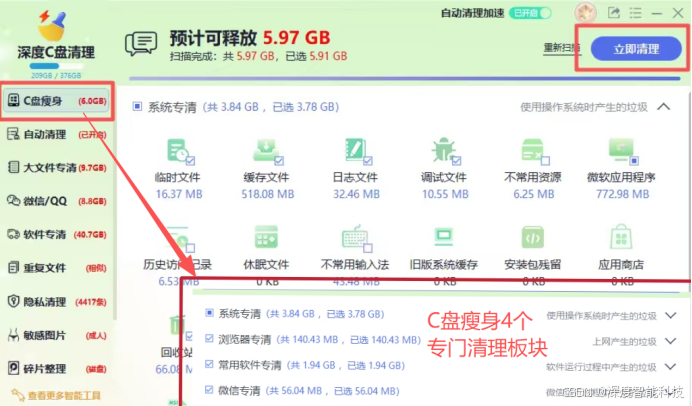
步骤 3:点击【立即清理】
一键清理选中的文件,清理完成后重启电脑,系统启动速度会明显变快,开机转圈时间大幅缩短。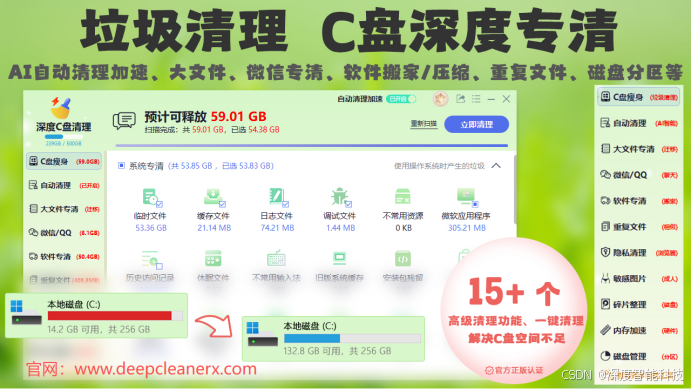
三、方法 3:关闭无用开机服务(减少后台占用,进阶提速)
很多系统服务默认开机启动,其实根本用不上,关闭后能进一步减少开机负担!
步骤 1:打开服务设置
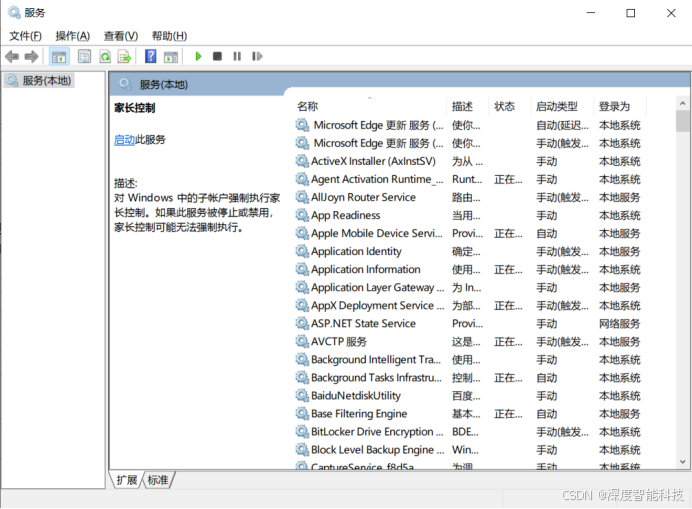
按下【Win+R 】,输入【services.msc】,按回车打开服务窗口。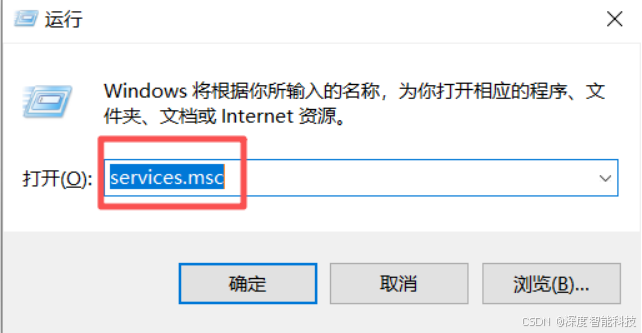
步骤 2:禁用无用服务
找到这些服务,右键→【属性】→【启动类型】→【禁用】:
- Windows Update(非必要可禁用,需要更新时再开启)
- 打印服务(不连打印机的用户)
- 蓝牙服务(不用蓝牙的用户)
- 家庭组服务(不用家庭组的用户)
步骤 3:保存设置重启电脑
设置完成后重启,后台占用大幅减少,开机速度更轻快。
四、方法 4:开启快速启动(Win10/Win11 自带,一键开启)
快速启动是 Windows 自带的功能,相当于系统的 "快速唤醒模式",开启后能大幅缩短开机时间!
步骤 1:打开控制面板
按下【Win+R 】,输入【control】,按回车打开控制面板。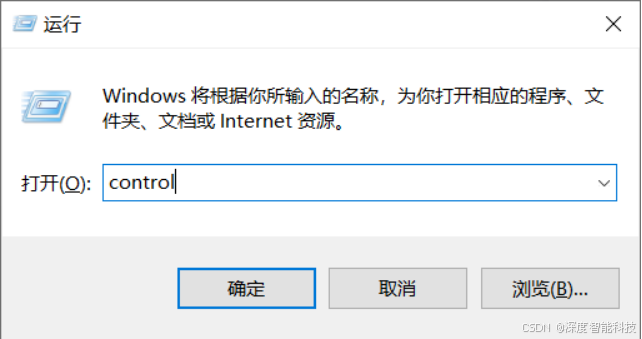
步骤 2:进入电源选项
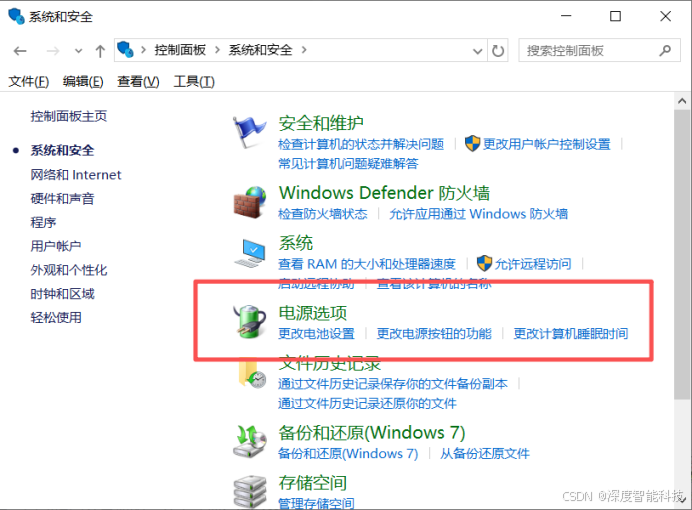
找到【电源选项】,点击【选择电源按钮的功能】。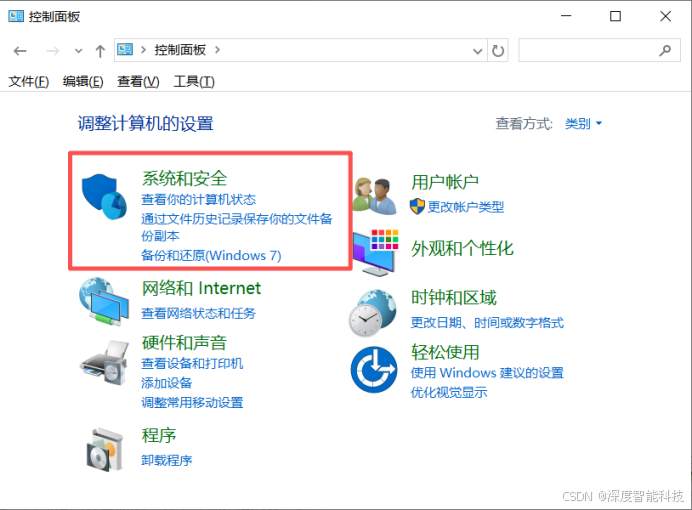
步骤 3:开启快速启动
点击【更改当前不可用的设置】,勾选【启用快速启动(推荐) 】,点击【保存修改】。
五、方法 5:升级系统盘为SSD(终极提速,老电脑救星)
如果你的电脑还是机械硬盘,这就是开机慢的根本原因!机械硬盘读取速度慢,系统启动时间自然长。
方案 1:加装/更换SSD
把系统盘换成SSD,开机速度直接从几分钟缩短到10-20秒,效果立竿见影。
方案 2: 软件迁移
用深度C盘清理的【软件搬家】功能,把软件迁移到D/E盘,减轻C盘负荷,开机速度直接起飞。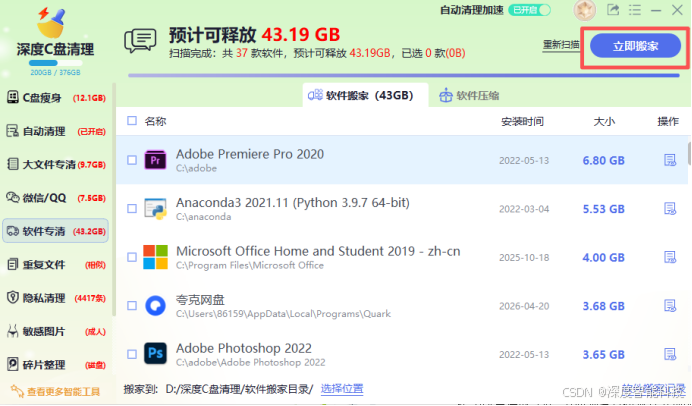
六、开机提速避坑指南(必看!别越优化越慢)
- 不要禁用杀毒软件 :Windows Defender 或第三方杀毒软件,禁用会导致系统不安全,还可能引发报错。
- 不要乱改注册表 :网上教你修改注册表提速的方法,新手不要尝试,容易导致系统崩溃。
- 不要同时装多个优化软件 :优化软件本身也会占用开机资源,一个深度C盘清理就够了。
- 定期维护,保持效果 :每月用深度C盘清理扫描一次垃圾,定期禁用新安装的自启软件,开机速度长期稳定。
(3)总结
电脑开机慢,根本不用慌!5 种方法覆盖所有场景,从简单到进阶,小白也能轻松搞定!
- 最快见效:禁用开机自启程序,1 分钟搞定;
- 给系统减负:用深度C盘清理一键清理垃圾,C盘瘦身效果立竿见影;
- 进阶优化:关闭无用开机服务 + 开启快速启动;
- 终极救星:升级 SSD,老电脑也能 10 秒开机。
只要按步骤操作,电脑开机速度直接翻倍,再也不用坐在电脑前等半天,开机瞬间就能进入桌面,打开软件秒响应,用电脑体验直接拉满!