
🫧个人主页:小年糕是糕手
💫个人专栏:《C++》《Linux》《数据结构》《Blender 修行笔记》
🎨你不能左右天气,但你可以改变心情;你不能改变过去,但你可以决定未来!
目录
[🤯贝塞尔曲线 & 贝塞尔圆环](#🤯贝塞尔曲线 & 贝塞尔圆环)
[🥳NURBS 曲线 & NURBS 圆环 & 路径曲线](#🥳NURBS 曲线 & NURBS 圆环 & 路径曲线)
[😎空白毛发 & 毛发曲线](#😎空白毛发 & 毛发曲线)
⚠️本文仅为学习笔记,内容整理自 B 站 UP 主:【KurTips】的 Blender 免费教程。
原视频链接:
【Kurt】Blender零基础入门教程 | Blender中文区新手必刷教程(已完结)_哔哩哔哩_bilibili
https://www.bilibili.com/video/BV14u41147YH/?spm_id_from=333.337.search-card.all.click仅用于个人学习总结与分享,侵删。
之前我们在物体建模的学习过程中,一直都避开了曲线相关的内容。但在实际建模里,曲面造型、流线型物体、镂空装饰、路径造型等场景,都会频繁用到曲线。那如果实操中遇到曲线建模,我们该怎么上手、灵活运用呢?本篇博客,我完整整理汇总了老师课堂上所有关于Blender 曲线建模的核心知识点,系统梳理曲线基础、编辑逻辑与实用建模技巧,希望可以帮大家补齐曲线建模这块短板,轻松搞定曲线类模型制作。
🥺曲线基础知识
🤯贝塞尔曲线 & 贝塞尔圆环
这里的原理、特点、作用内容大家仅作了解,重点关注实操部分即可
底层原理:分段多项式插值
贝塞尔曲线是用控制点 + 手柄来定义的分段平滑曲线,每一段都是一条独立的贝塞尔曲线。
- 曲线会精确穿过控制点,曲率由控制点上的两个控制手柄决定,非常直观。
- 贝塞尔圆环就是闭合的贝塞尔曲线,默认是圆形,本质和普通贝塞尔曲线是一类。
核心特点
- 可视化强,上手简单:控制点在曲线上,拖动手柄就能实时改弧度,不用猜曲线会往哪偏。
- 灵活度高:支持 4 种手柄模式(自动 / 对齐 / 自由 / 矢量),可以快速切换平滑 / 尖角 / 直线段,适合做不规则造型。
- 计算简单:对电脑负载低,适合做低精度、可视化的造型。
主要作用
- 做 2D/3D 轮廓、Logo、装饰线条、不规则边框
- 文字的描边、路径文字的载体
- 快速画平滑的手绘风格线条、卡通轮廓
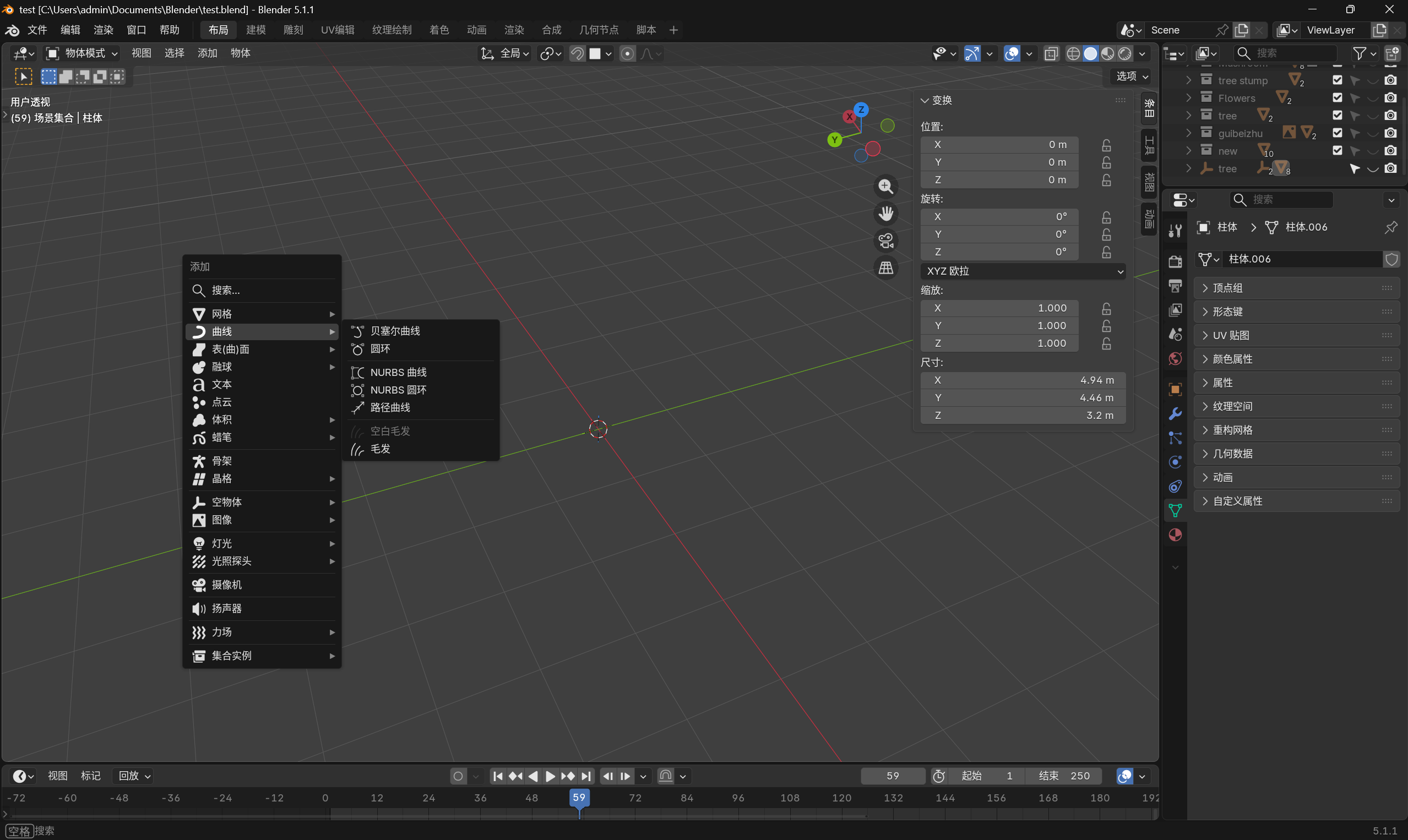
我们在使用 Blender 时不难发现,软件将网格物体 与曲线物体划分为两大独立类别。而曲线内部又细分为三种类型,其中空白毛发、毛发相关内容我们暂时不做讲解。
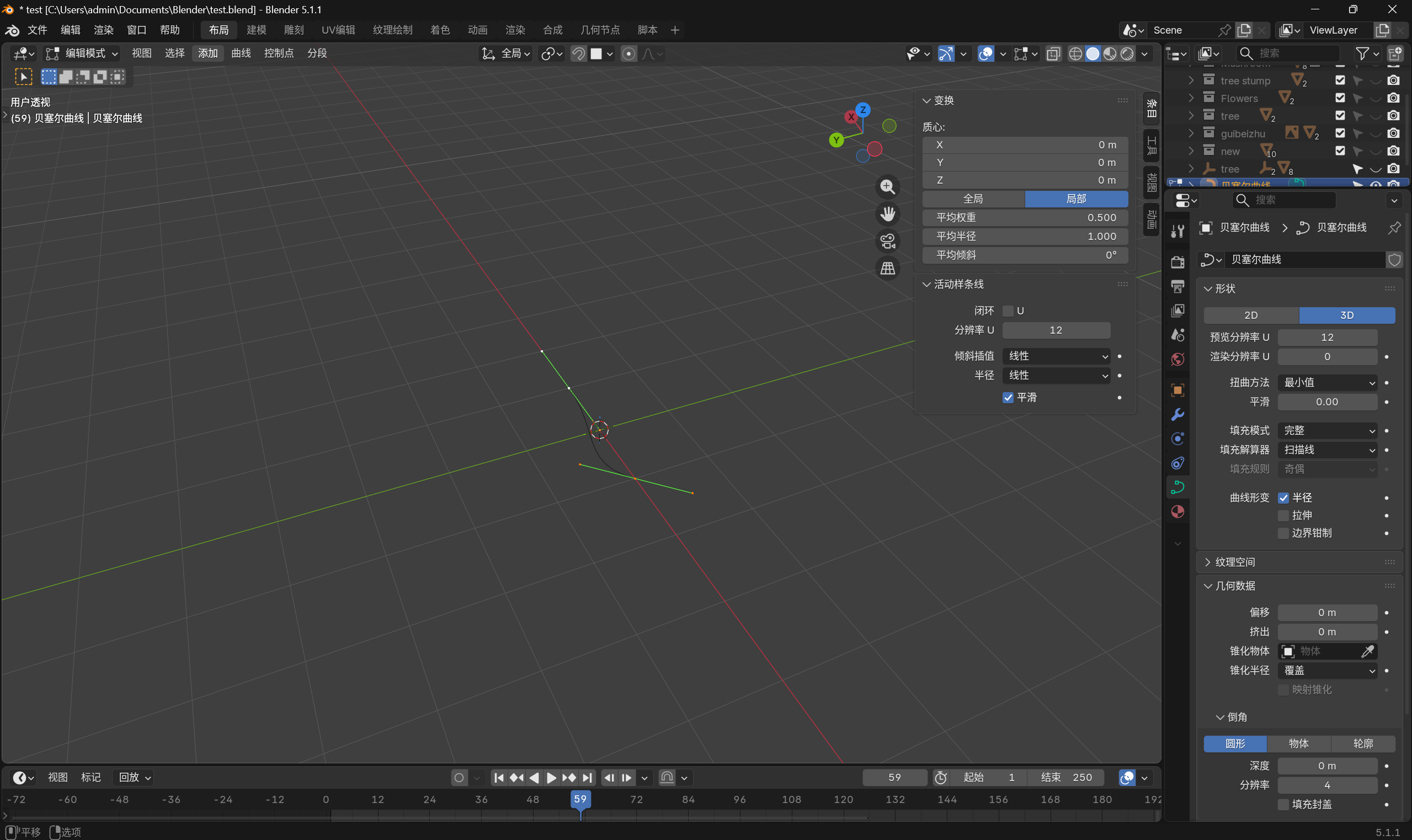
首先,我们新建一条贝塞尔曲线 来直观认识一下。按下 Tab 进入编辑模式后会发现,曲线上的每一个控制点,都会自带一根控制轴。我们可以通过调整控制轴,对曲线端点进行移动、缩放、旋转等一系列基础变换操作。大家可以自行在 Blender 中尝试,结合之前学过的基础操作熟悉效果。
了解完基础调节,再来学习曲线的连接方法:选中曲线两端的控制点,按住 Shift 加选另一个端点,按下快捷键 F ,即可将两个点快速连接。除此之外还有一键闭合的方式:选中曲线上任意一个控制点,按下 Alt+C,就能直接闭合整条曲线。
学会了曲线闭合,那如果需要拆分、断开曲线,又该怎么操作呢?
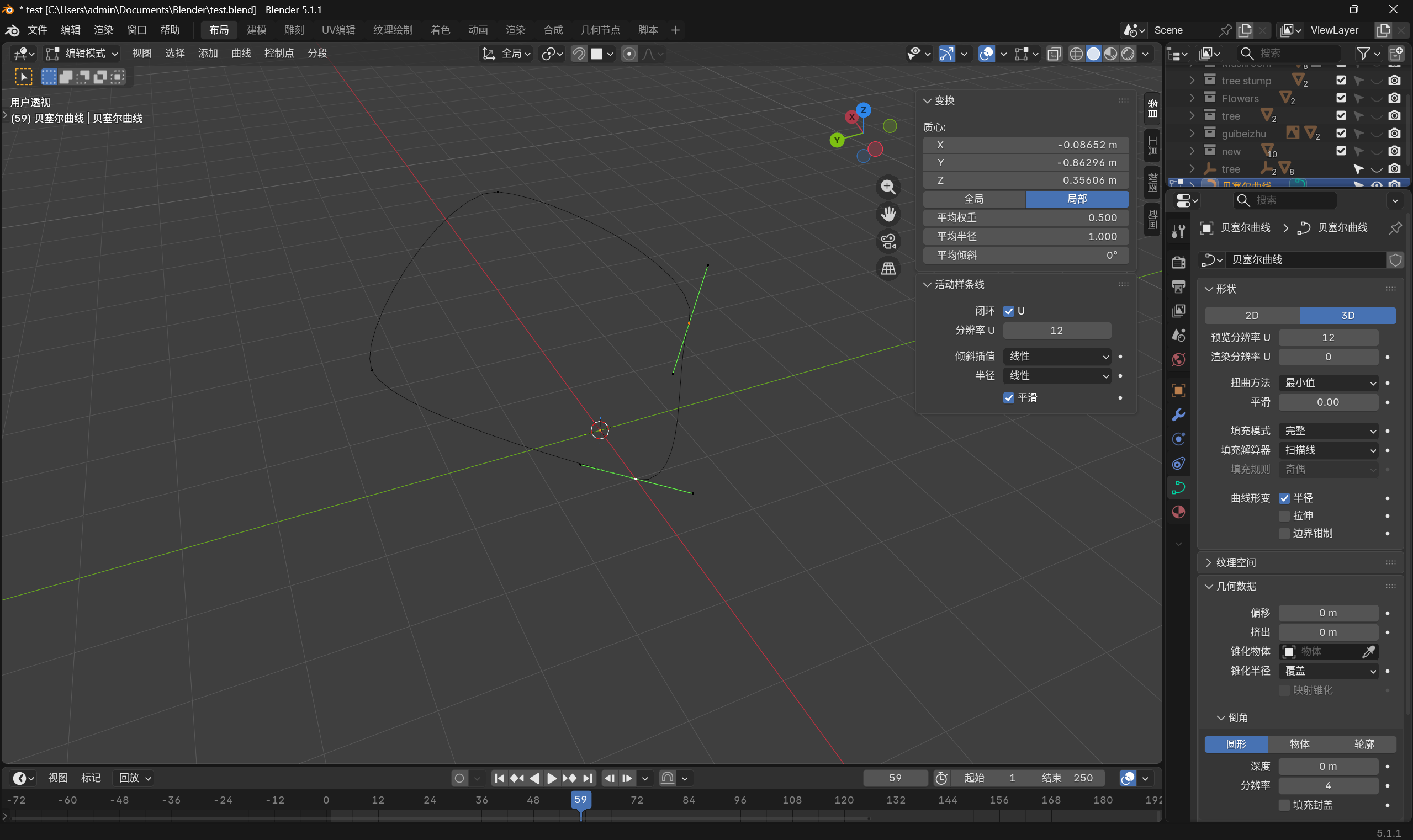
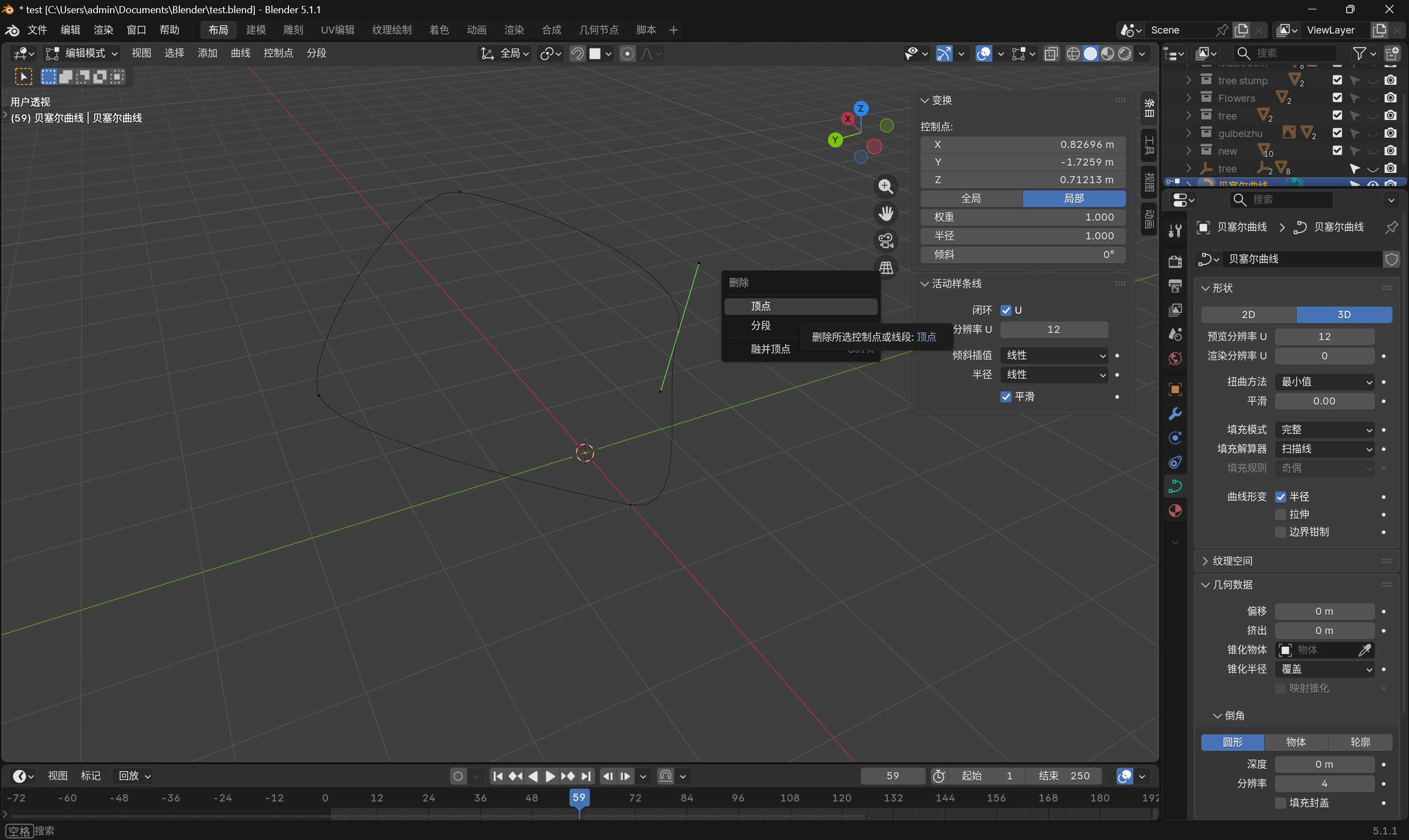
结合我们之前学过的网格建模操作,很多人会习惯性选中曲线的单个控制点,按 X 删除顶点。但实际操作后就能发现,这种删除方式在曲线中并不适用,达不到断开曲线的效果。
在曲线模式下,删除选项中多出了删除分段功能。我们只需要选中需要分割位置的两个相邻顶点,选择删除分段,就能精准切断曲线,完成断开拆分的操作:
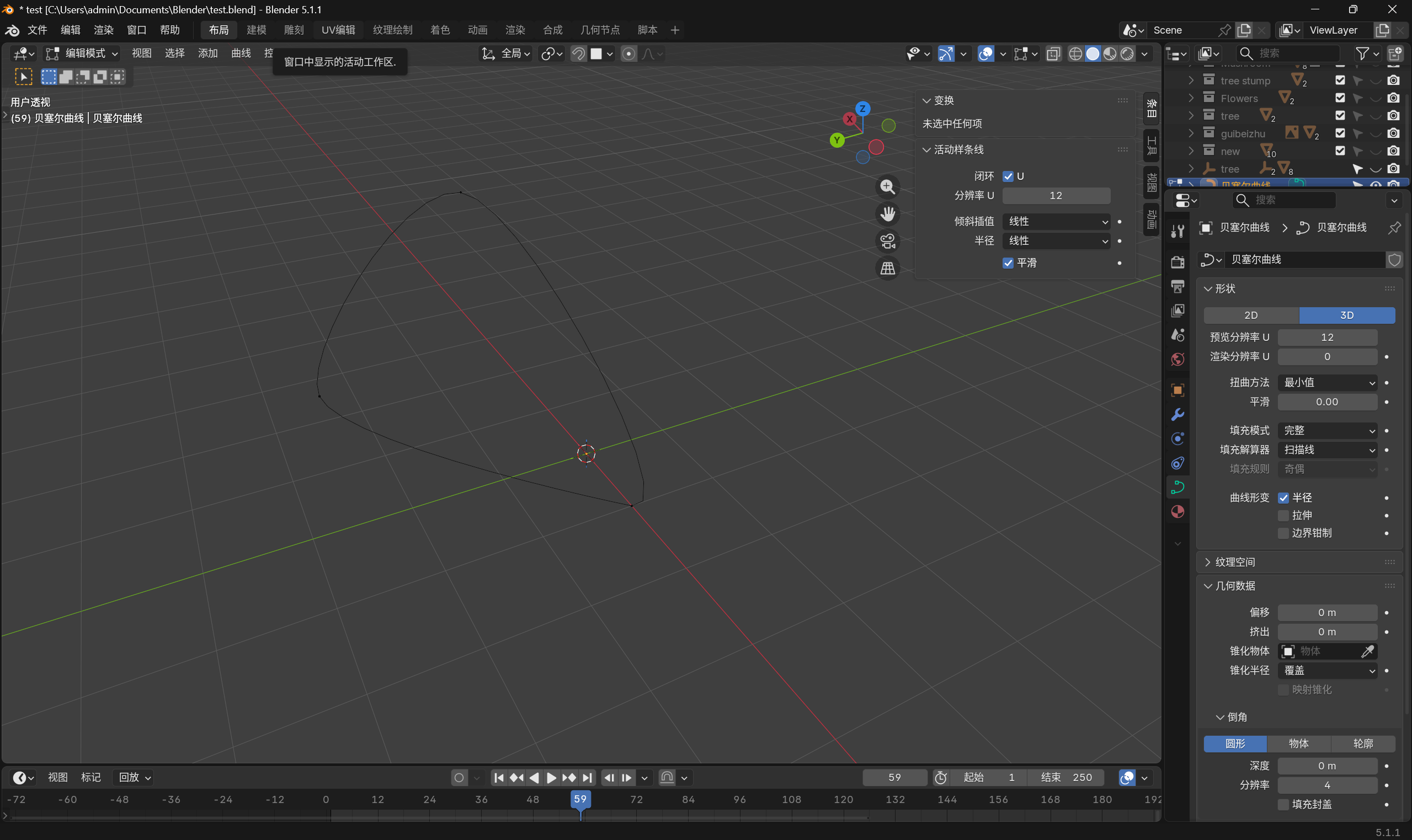 删除顶点
删除顶点
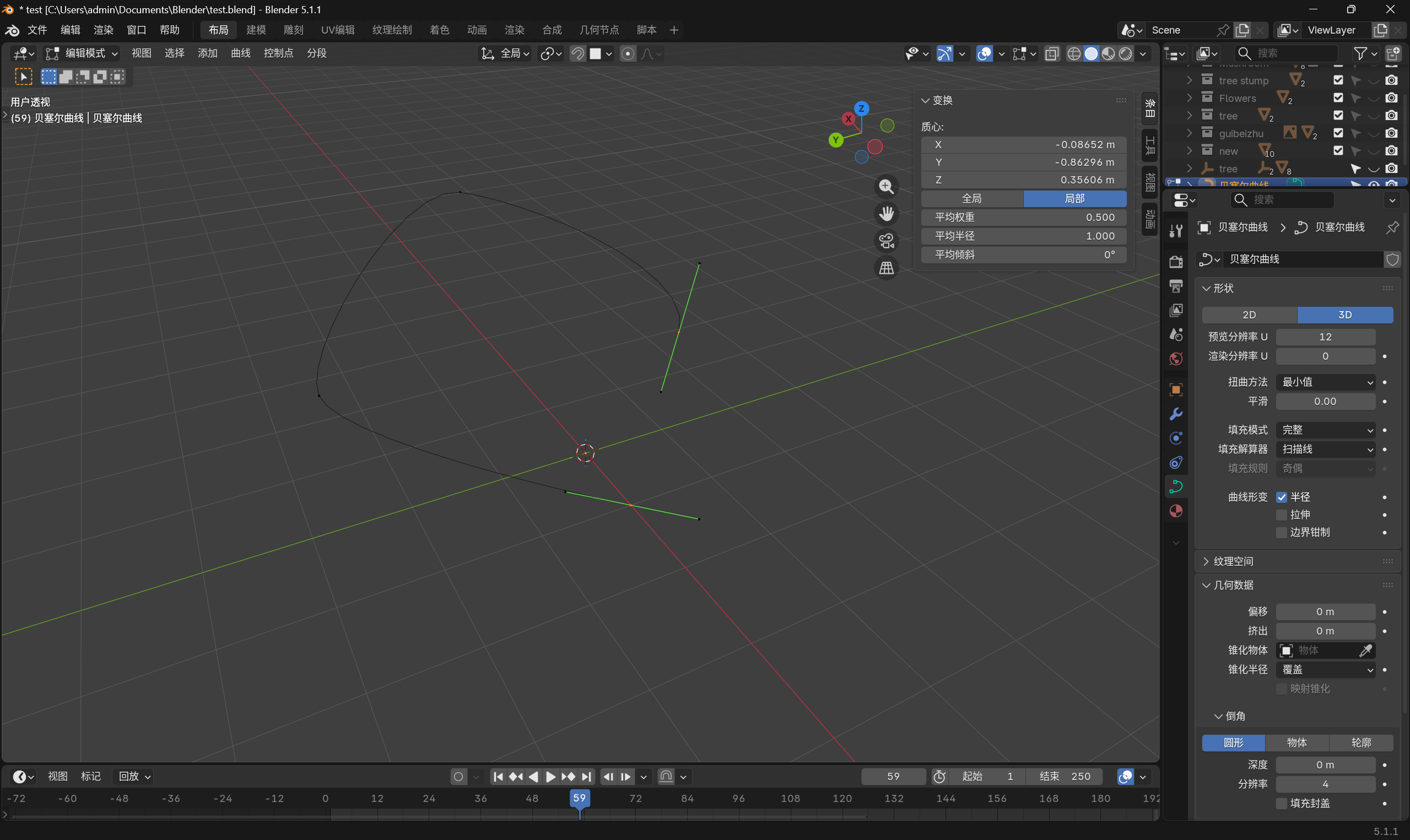 删除分段
删除分段
接着我们再来新建一根曲线圆环,不难发现,圆环本质上就是一条闭合的贝塞尔曲线,底层逻辑和普通贝塞尔曲线完全一致,操作方法、点线编辑、闭合与断开的技巧,都和上面讲到的内容没有区别,我们新建一个贝塞尔曲线来看看有什么用:
我们新建一条贝塞尔曲线,进入编辑模式后,右侧属性栏会多出一栏专属的曲线属性面板。
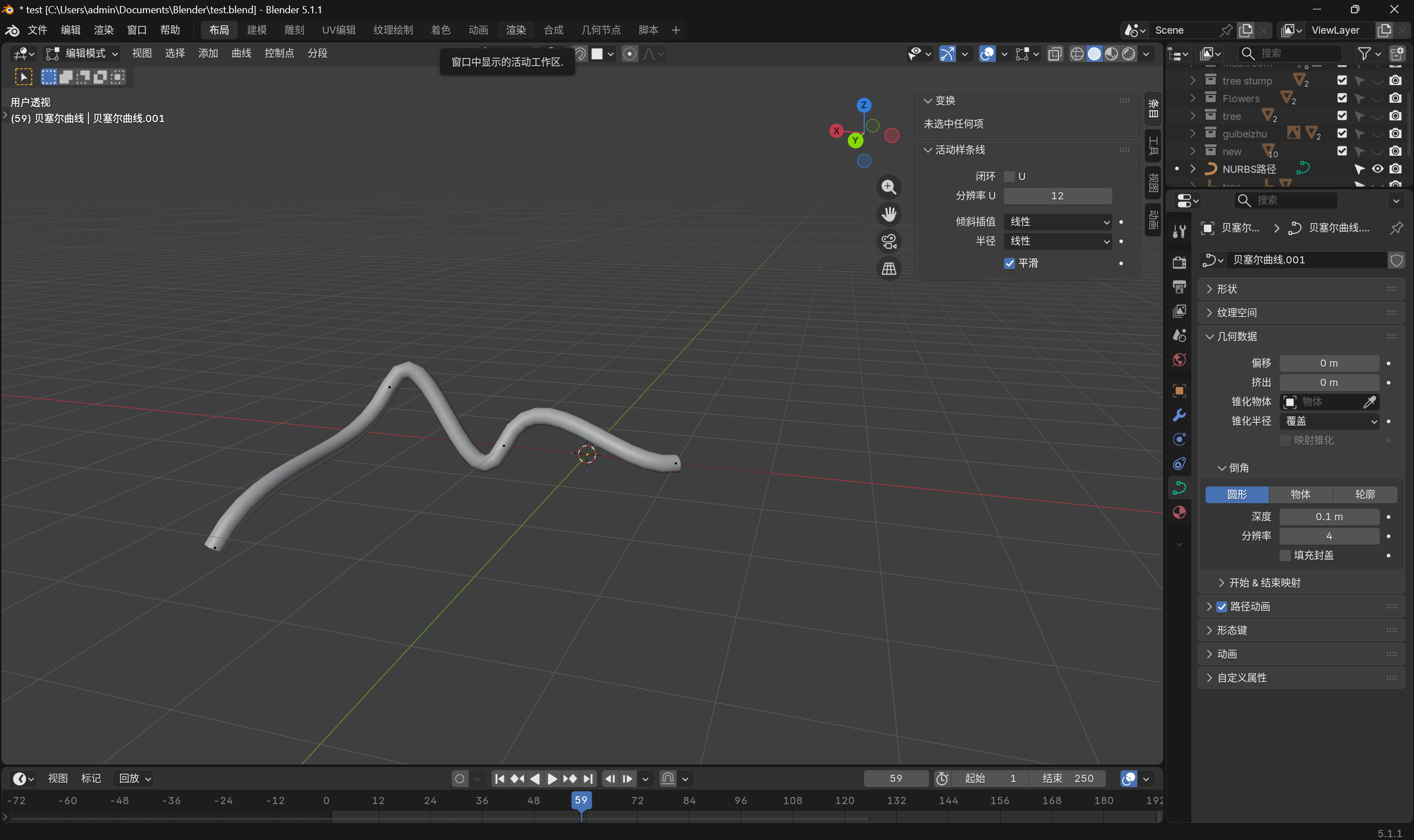
我们修改面板里的深度参数,就能明显看到曲线产生了立体厚度,瞬间变成类似水管的管状结构。在此基础上再做挤出、旋转等造型操作,整体过渡会更加自然顺滑。
深度下方还有分辨率选项,提高分辨率数值,能够增加曲线分段,让管状表面更加圆润光滑,减少棱角锯齿。
目前生成的管道是空心状态,我们勾选封盖选项,就能把管道两端封口,变成封闭实体。
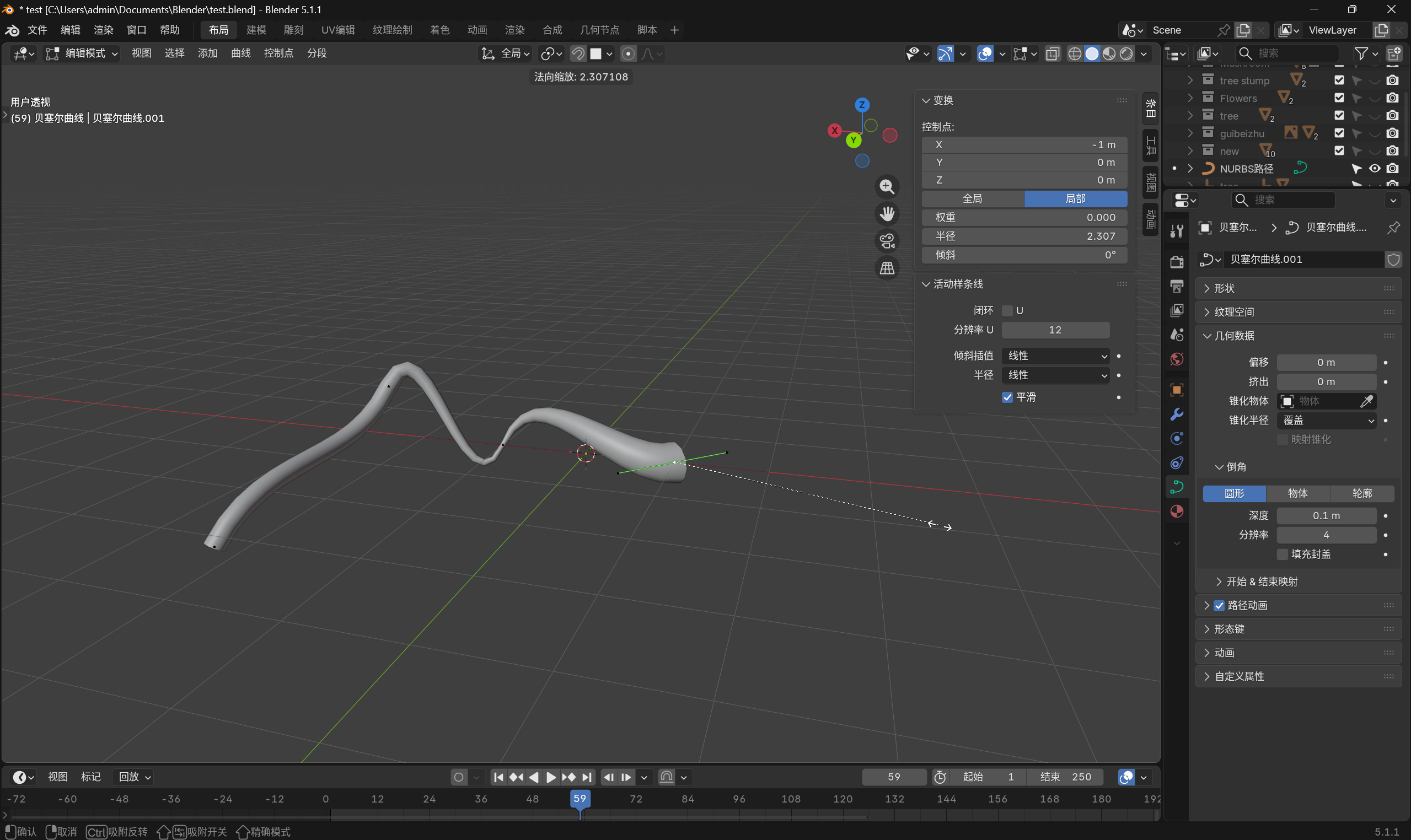
默认状态下,整根管子粗细均匀一致,如果想要局部改变管径大小,只需要选中对应的曲线控制点,按下快捷键 Alt+S,就可以自由缩放单点宽度,做出一头粗、一头细的渐变管道效果:
🥳NURBS 曲线 & NURBS 圆环 & 路径曲线
底层原理:非均匀有理 B 样条(NURBS)
这三个本质上都是NURBS 曲线,只是预设不同。
- 曲线不穿过控制点,而是被控制点 "吸引",由控制点的权重和节点参数决定平滑度。
- 天生支持连续平滑(G2/G3 连续),能做出没有折角的极致平滑曲线。
- 路径曲线就是带 "端点约束" 的 NURBS 曲线,默认是一条直线,专门为路径用途优化;NURBS 圆环就是闭合的圆形 NURBS 曲线。
核心特点
- 极致平滑,无折角:天生适合做工业级平滑曲面,不会出现贝塞尔曲线那种分段衔接的痕迹。
- 支持权重控制:每个控制点可以调整权重,让曲线被 "拉" 得更紧或更松,精度更高。
- 可缩放不变形:缩放曲线时,平滑度不会受影响,适合做可重复使用的高精度路径。
主要作用
- 工业产品建模(汽车、家电、机械零件)的轮廓线、扫掠路径
- 高精度曲面建模(放样、NURBS 曲面生成)
- 动画路径、相机轨迹、物体跟随路径的引导线(路径曲线就是为此设计的)
- 做平滑的、无瑕疵的闭环 / 开环曲线,比如圆形、螺旋线等
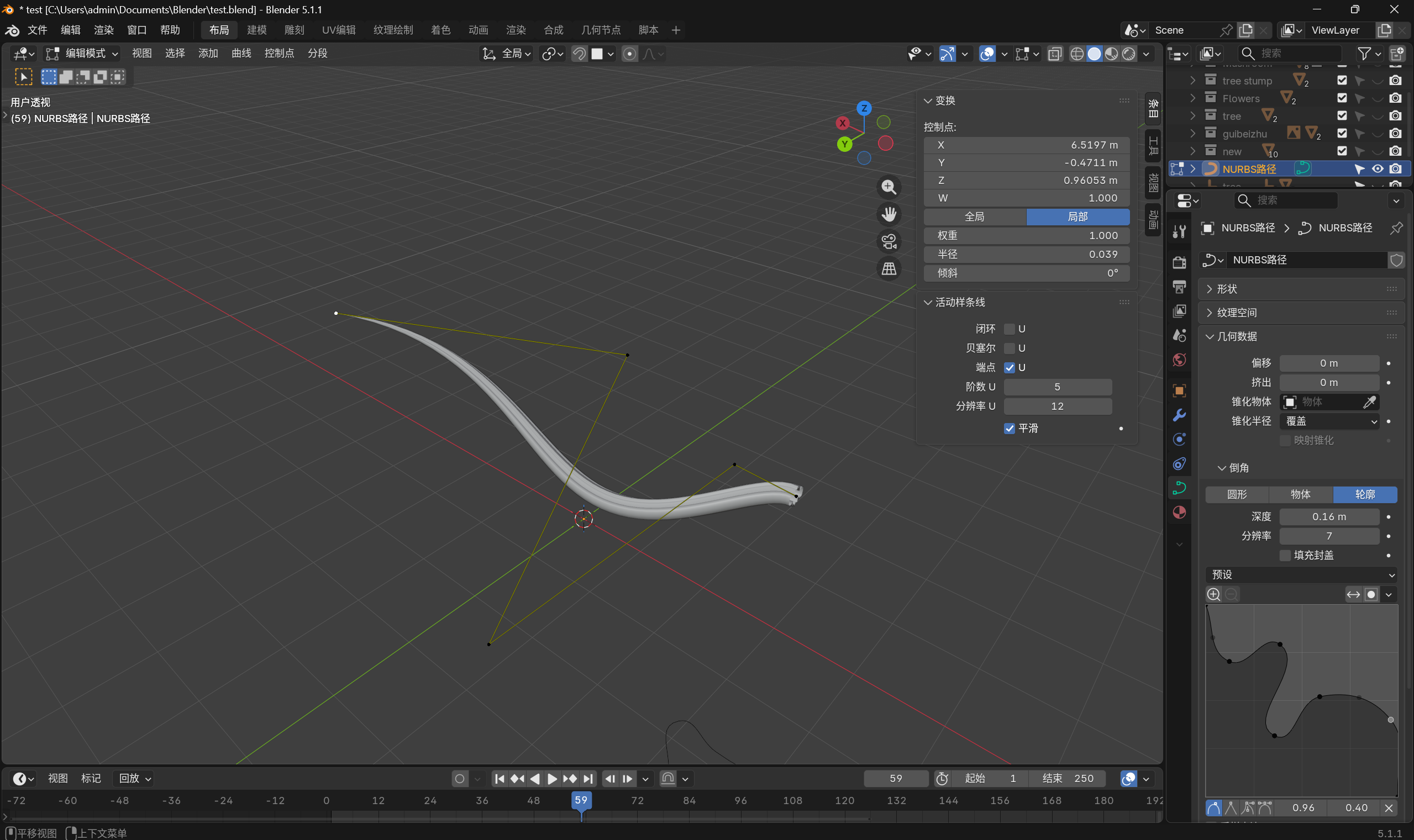
我们先来新建一条路径曲线,进入编辑模式后拖动控制点就能发现,通过调整点位,就可以直接改变曲线的形态与走向。
在这里,就能非常直观地区分贝塞尔曲线 与NURBS 曲线 的核心区别:贝塞尔曲线依靠控制手柄 来调节弧度与走向;而 NURBS 曲线没有控制杆,完全依靠控制点去拟合、牵引出整条曲线的轮廓。
打开右侧 N 键属性栏可以看到,NURBS 的控制点除了 X、Y、Z 空间坐标外,还多出了一项 W 参数,这个数值就代表曲率权重,用来控制点对曲线的拉扯强度。
NURBS 曲线、NURBS 圆环和路径曲线原理大同小异,都是以点位拟合生成平滑曲线。大家可以自行在 Blender 中尝试对点进行移动、缩放、挤出等操作,感受它们的特性。
另外补充:曲线通用操作保持一致,连接端点快捷键 F ,一键闭合曲线快捷键 Alt+C,在各类曲线模式下都可以正常使用:
曲率越大曲线弯曲越急、弧度越紧凑、转角越尖锐。
适合做:急拐弯、圆弧拐角、收紧的造型。
缺点:曲率过大容易出现线条扭曲、鼓包、生硬折痕,曲面会不顺滑。
曲率越小曲线越平缓、越舒展,越接近直线。
适合做:长距离缓弯、流畅长线、柔和过渡造型。
缺点:曲率太小,想要转角的地方会过渡太拖沓,造型不够利落。
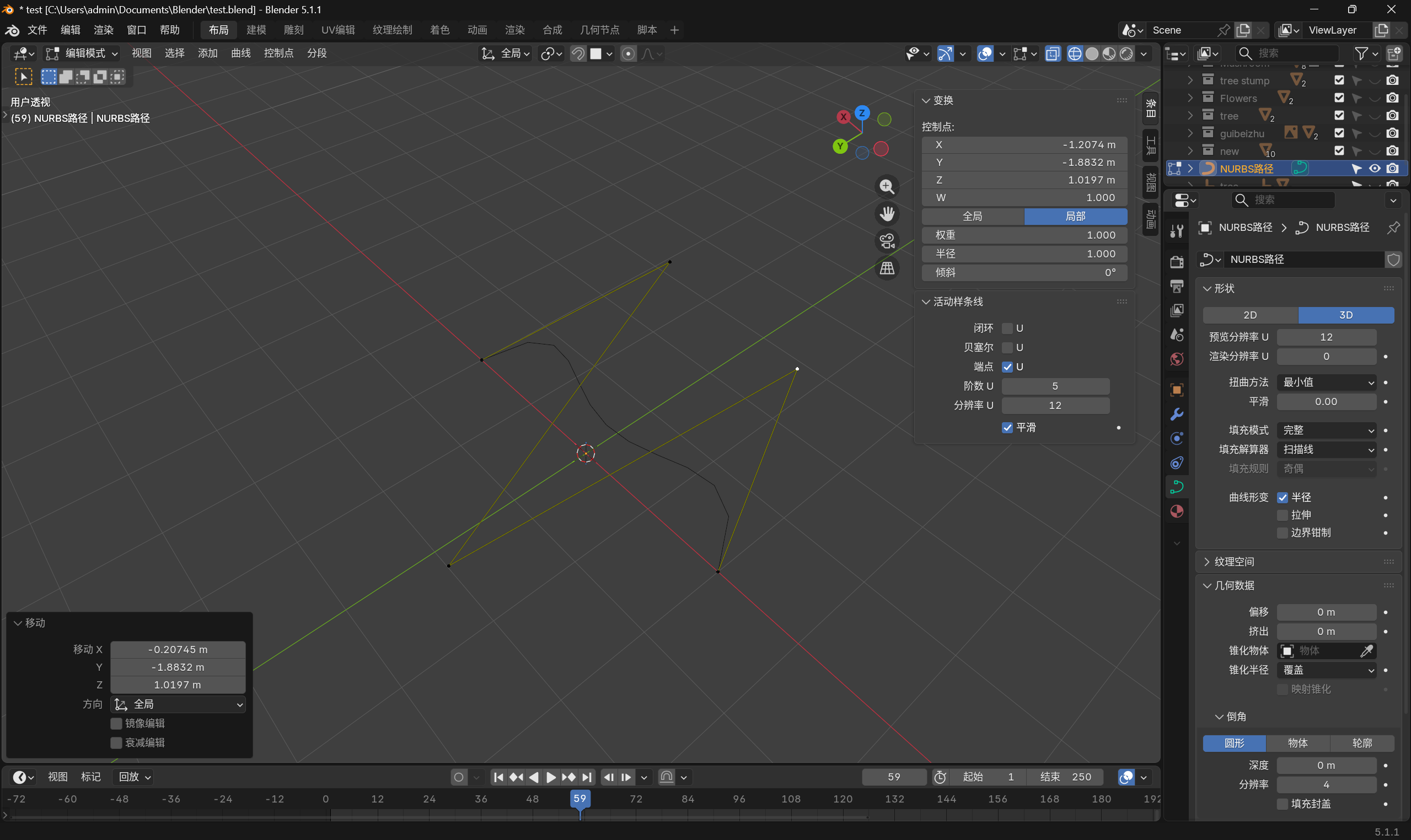
NURBS 曲线与贝塞尔曲线在很多操作逻辑上都是相通的。我们先新建一条路径曲线,调高深度与分辨率,就能快速生成管状造型,操作简单又直观。
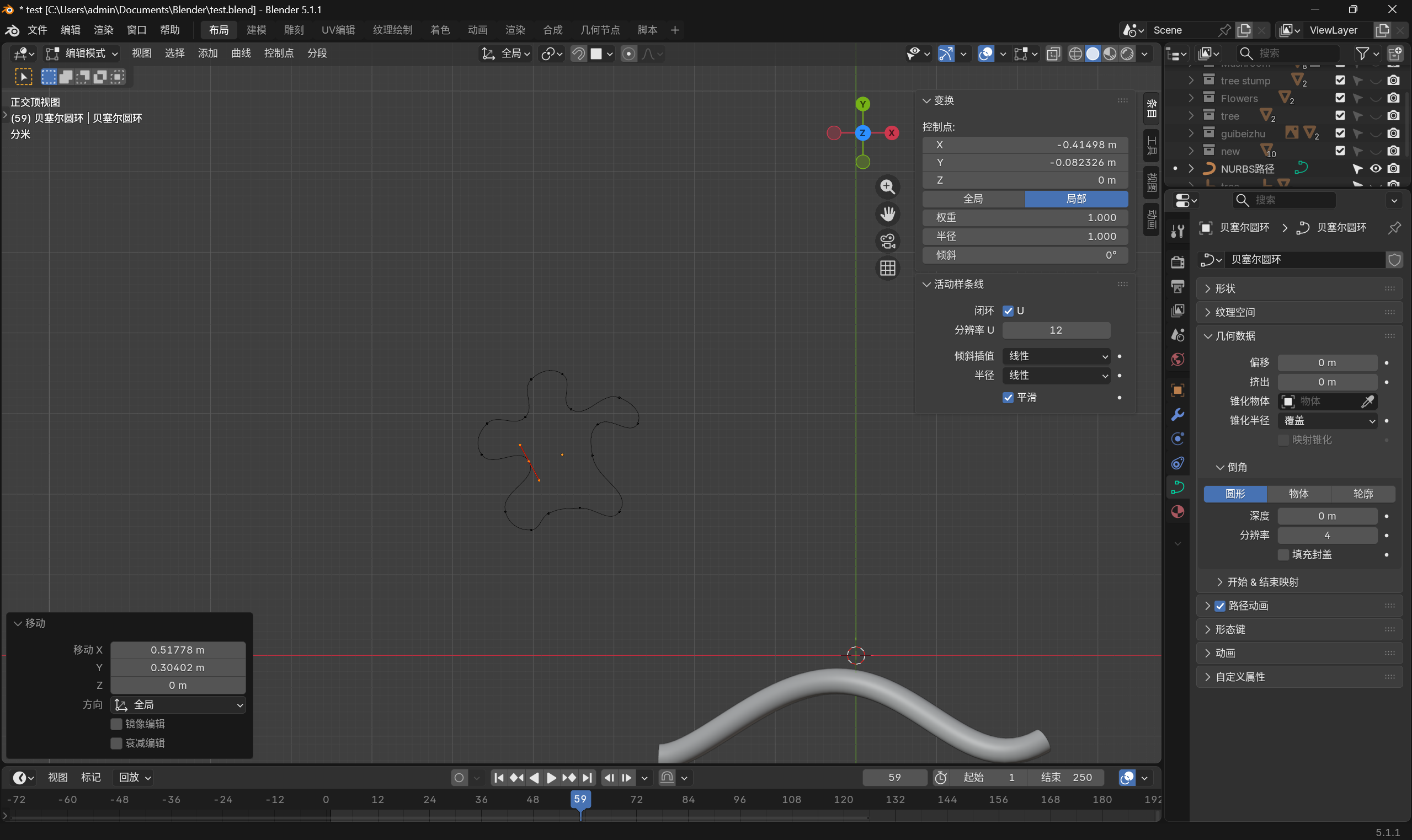
除此之外,还有第二种更灵活的制作方式。我们新建一个贝塞尔圆环,右键点击物体,找到细分选项并适当增加细分数量。切换到顶视图,简单拖动顶点调整圆环形态,让它带有一点自然弧度。
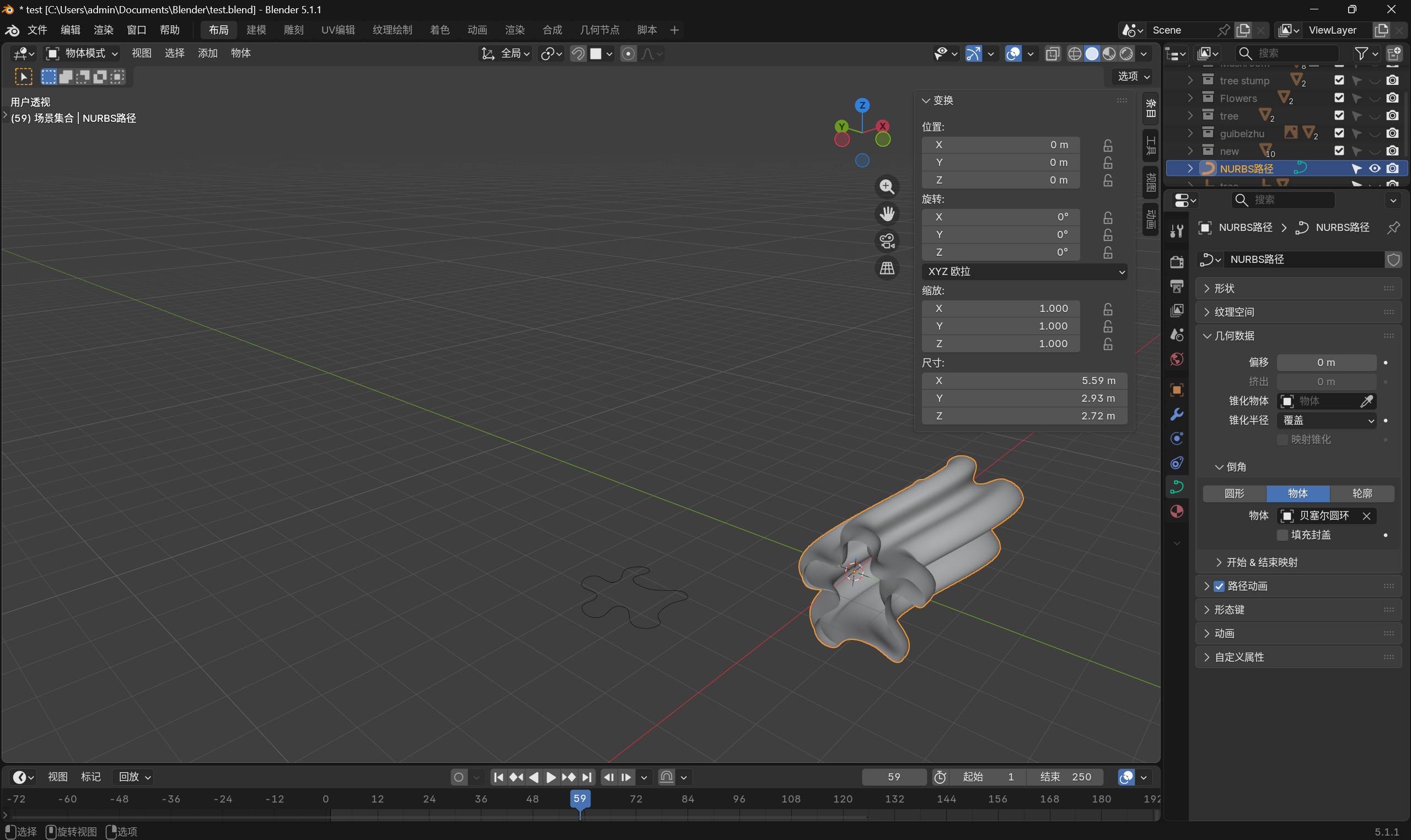
接着选中 NURBS 曲线,在曲线属性的倒角设置中,将模式从圆形切换为物体模式,再点击吸取数据块,拾取我们刚刚调整好的贝塞尔圆环。这时就能看到,曲线实体化后的造型,完全复刻了圆环的轮廓形态。
随后选中曲线上任意控制点,使用快捷键 Alt+S 收缩粗细,再按 G 拉长点位,稍加调整,整体造型就会变得纤细飘逸,效果和卡通角色的发丝、飘带十分相似。
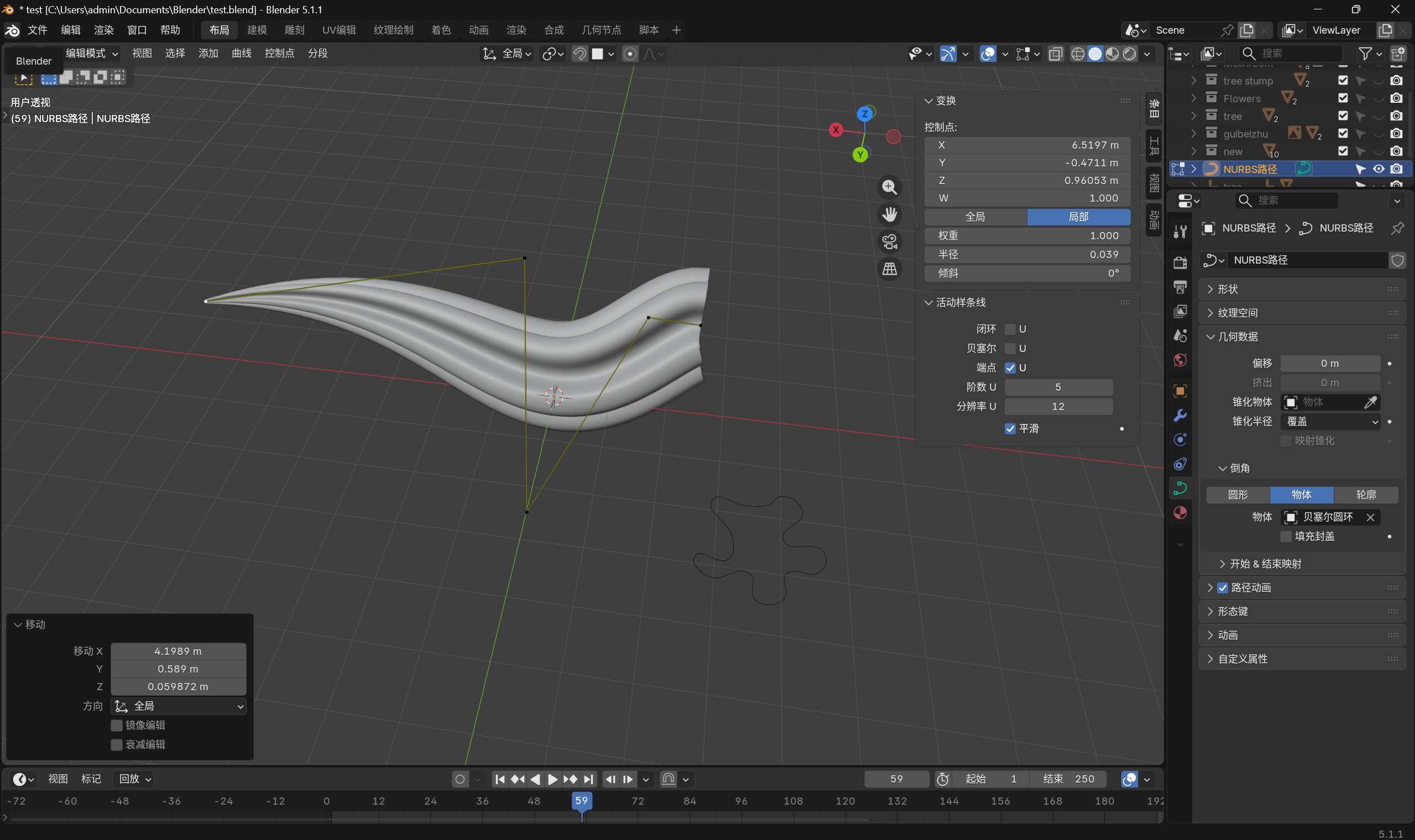
最后还有一种轮廓制作方式,软件会提供预设轮廓图形与控制点,我们可以自由拖拽点位,自定义拉出任意想要的造型。这部分操作逻辑简单易懂,我就不过多赘述,大家可以自行打开 Blender 上手实操,多多尝试,感受不同轮廓带来的造型效果:
😎空白毛发 & 毛发曲线
底层原理:专为毛发 / 粒子模拟优化的曲线
这是 Blender 专门为毛发系统做的特殊曲线,和前两类完全不是一个底层逻辑。
- 它的控制点是按毛发的生长方向排列的,自带 "根 - 尖" 的层级结构。
- 专为粒子物理、毛发动力学、毛发渲染优化,不适合做普通的造型曲线。
核心特点
- 动力学友好:自带毛发物理模拟接口,能直接和粒子系统、布料模拟交互,实现风吹、重力、碰撞效果。
- 可控性强:支持用梳子、笔刷直接在视口里梳理,调整毛发的走向、卷曲、长度,非常直观。
- 专为渲染优化:可以直接作为毛发的几何载体,配合着色器实现真实的毛发渲染效果。
主要作用
- 角色、生物的毛发、胡须、绒毛建模与模拟
- 草、纤维、电线等柔性丝状物体的模拟与渲染
- 配合粒子系统做动态毛发效果(风吹、摆动、碰撞)
这部分内容暂且不介绍,感兴趣的小伙伴可以自己去找一些相关的资料去学习
😱曲线修改器
在之前的博客中,我们详细讲解了简易形变修改器,它能够快速让物体产生弯曲变形。但说实话,这款修改器对新手并不友好,实操过程中很容易出现变形错乱、角度跑偏、控制困难等各种问题。
为了帮大家解决这些痛点,这一节我们就来学习一款更好用、更易上手的工具 ------ 曲线修改器:
我们先打开之前建好的龟背竹和棕榈树叶模型。大家还记得,简易形变修改器默认是以模型原点作为轴心点,这就导致很多时候弯曲效果不符合预期,操作起来很棘手 ------ 这也是我们今天学习曲线修改器的核心原因。
下面我们一步步实操,用曲线修改器精准控制棕榈树叶的弯曲:
- 新建一条路径曲线 ,按下
Tab进入编辑模式;- 按
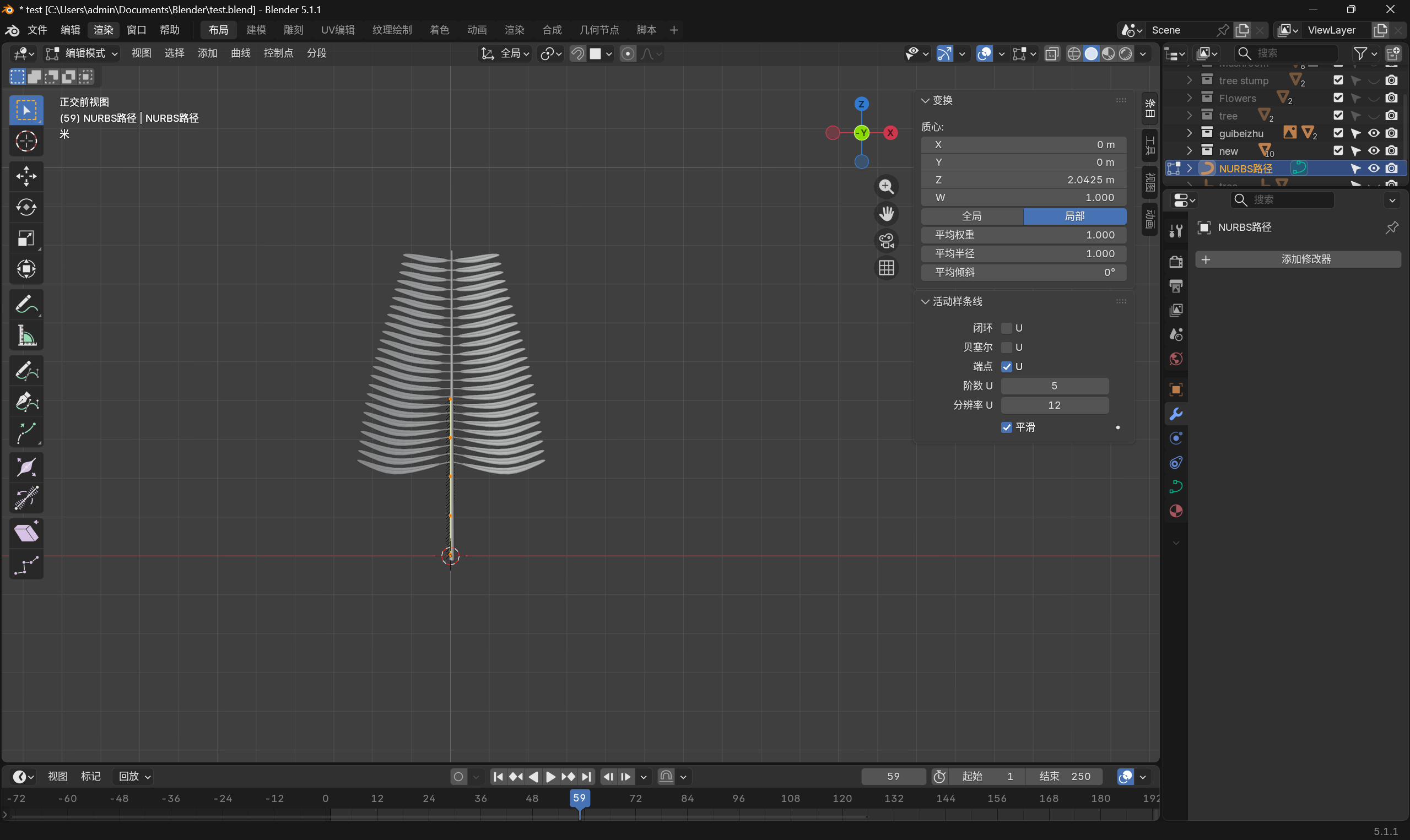
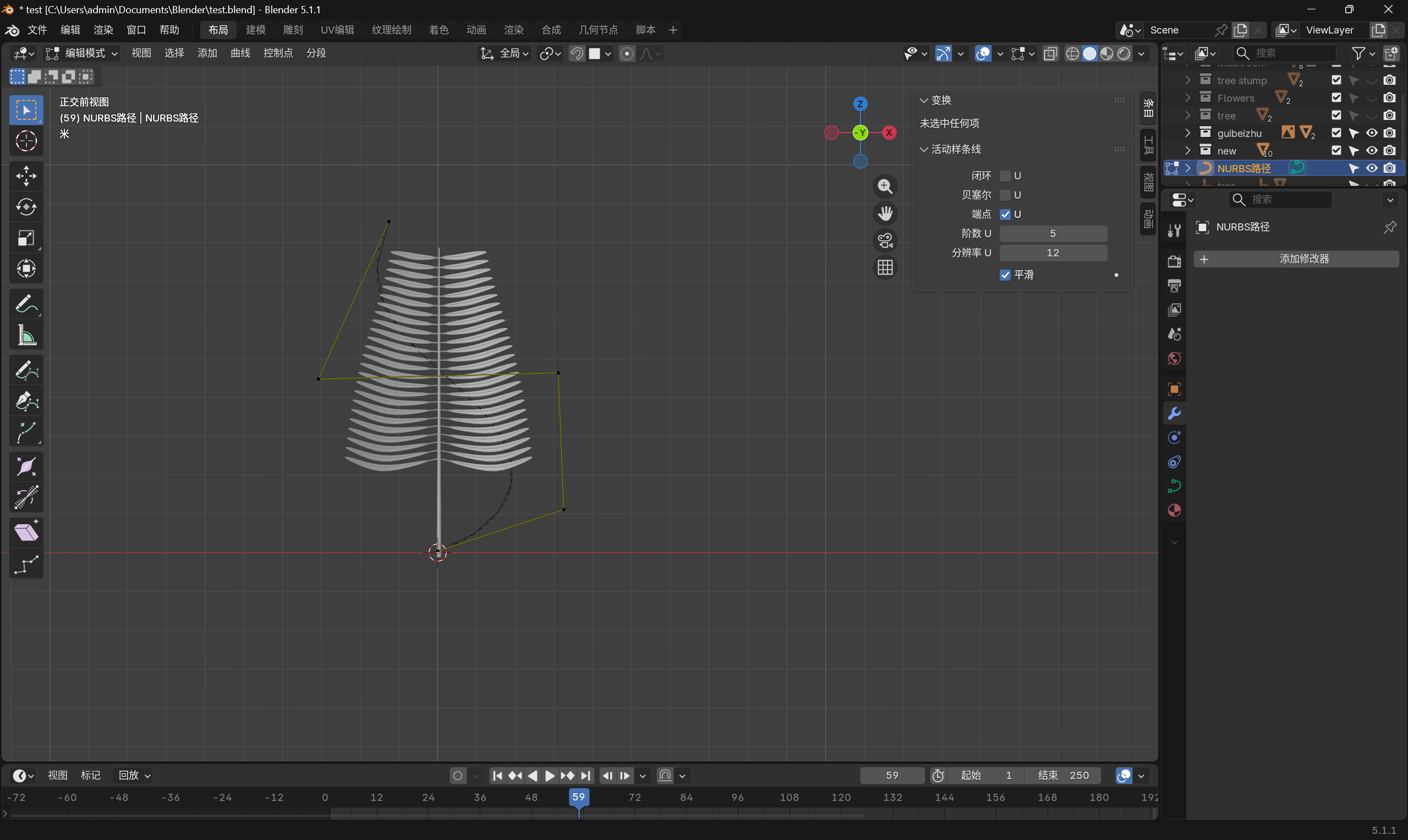
A全选曲线上的所有控制点,再按R+Y+-90调整曲线方向,之后移动路径曲线,让它的底部与棕榈树叶的底部大致对齐重合;- 在编辑模式下,拖动曲线控制点,给路径曲线拉出一个自然的弯曲弧度(贴合树叶自然弯曲的状态即可);
- 按下
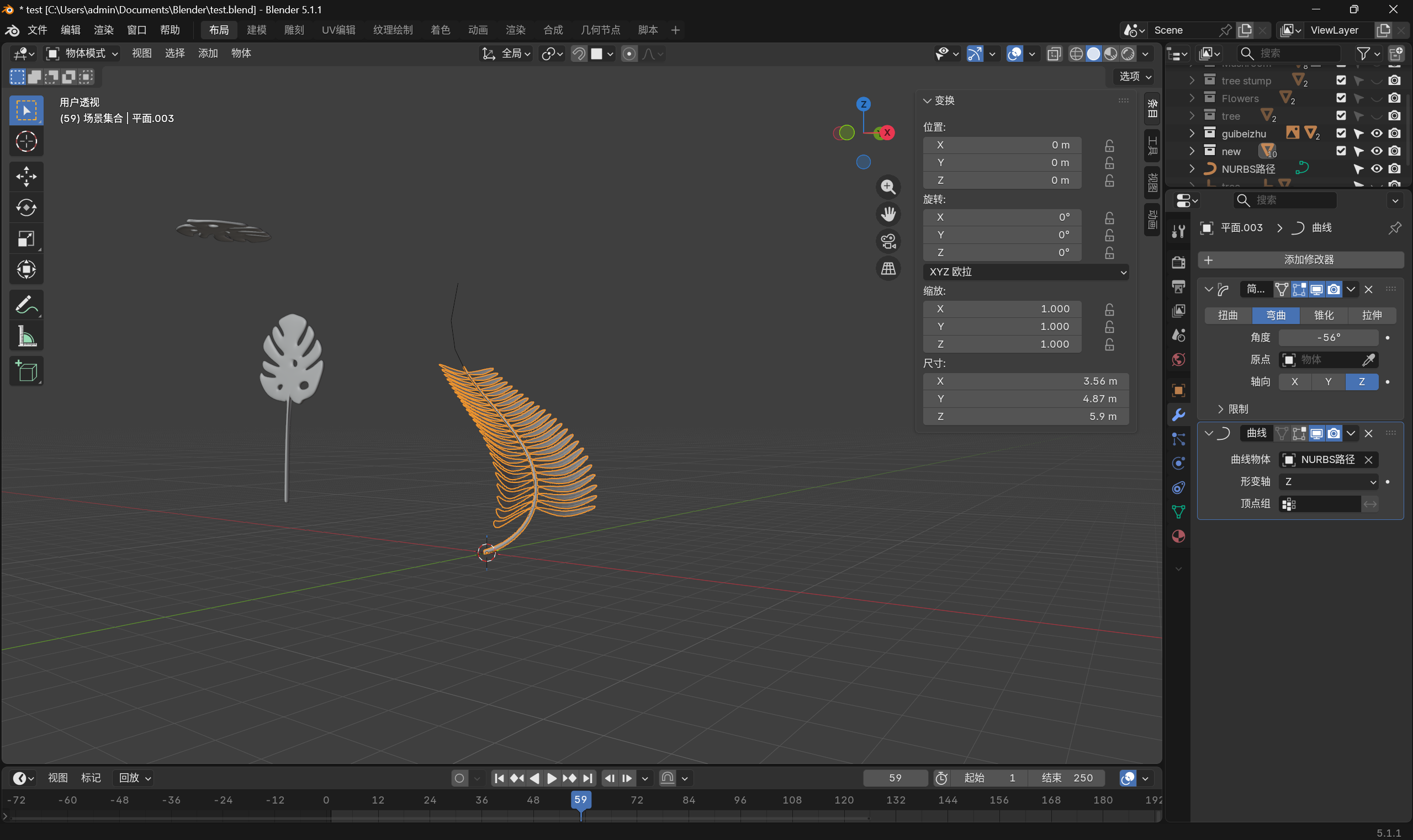
Tab退出编辑模式,选中棕榈树叶模型,给它添加曲线修改器;- 在曲线修改器面板中,点击 "吸取数据块",选择我们刚刚调整好的路径曲线,再将轴向改为 Z 轴;
- 此时就能看到,棕榈树叶会完全按照路径曲线的走向发生弯曲变形,再也不会出现简易形变修改器的跑偏问题。
除此之外,我们还能灵活调整细节:选中路径曲线上的任意控制点,按下快捷键 Alt+S,可以控制对应位置棕榈树叶的粗细缩放,让弯曲效果更自然、更贴合真实树叶的形态:
需要注意的是,添加曲线修改器后,不能直接单独移动棕榈树叶 ,否则变形效果会错乱。正确的做法是:先选中路径曲线,按住Shift加选树叶模型,按下Ctrl+P,选择物体,将曲线与模型进行父子级绑定。
绑定完成后,直接移动树叶模型,曲线就会跟随一同位移,整体弯曲造型也不会被破坏。龟背竹模型也可以套用同样的操作逻辑,搭配曲线修改器做出自然的弯折效果,大家可以自行在 Blender 中动手实操练习。
😭父子级关系详解
🤤物体
其实在之前的博客中,我们就简单讲解过父子级关系,但当时只做了浅显介绍。结合本节曲线修改器的绑定操作,相信大家能对父子级逻辑,有更加清晰、全面的认知。
这里再系统梳理一遍父子级核心规则:绑定父子级时,先选子物体,后选父物体 。父物体可以带动子物体一同移动、旋转、缩放;但子物体单独变动时,不会影响父物体。物体父子绑定快捷键为 Ctrl+P。
同时要记住关键要点:一个物体只能拥有唯一一个父级 。如果需要给同一个父级绑定多个子物体,只需框选所有需要作为子级的模型,再按住Shift加选目标父物体,按下 Ctrl+P 就能批量绑定。
若是操作失误多选、绑错对象,只需选中多余的物体,按下 Alt+P 清空父级关系,即可解除绑定,方便我们重新调整:
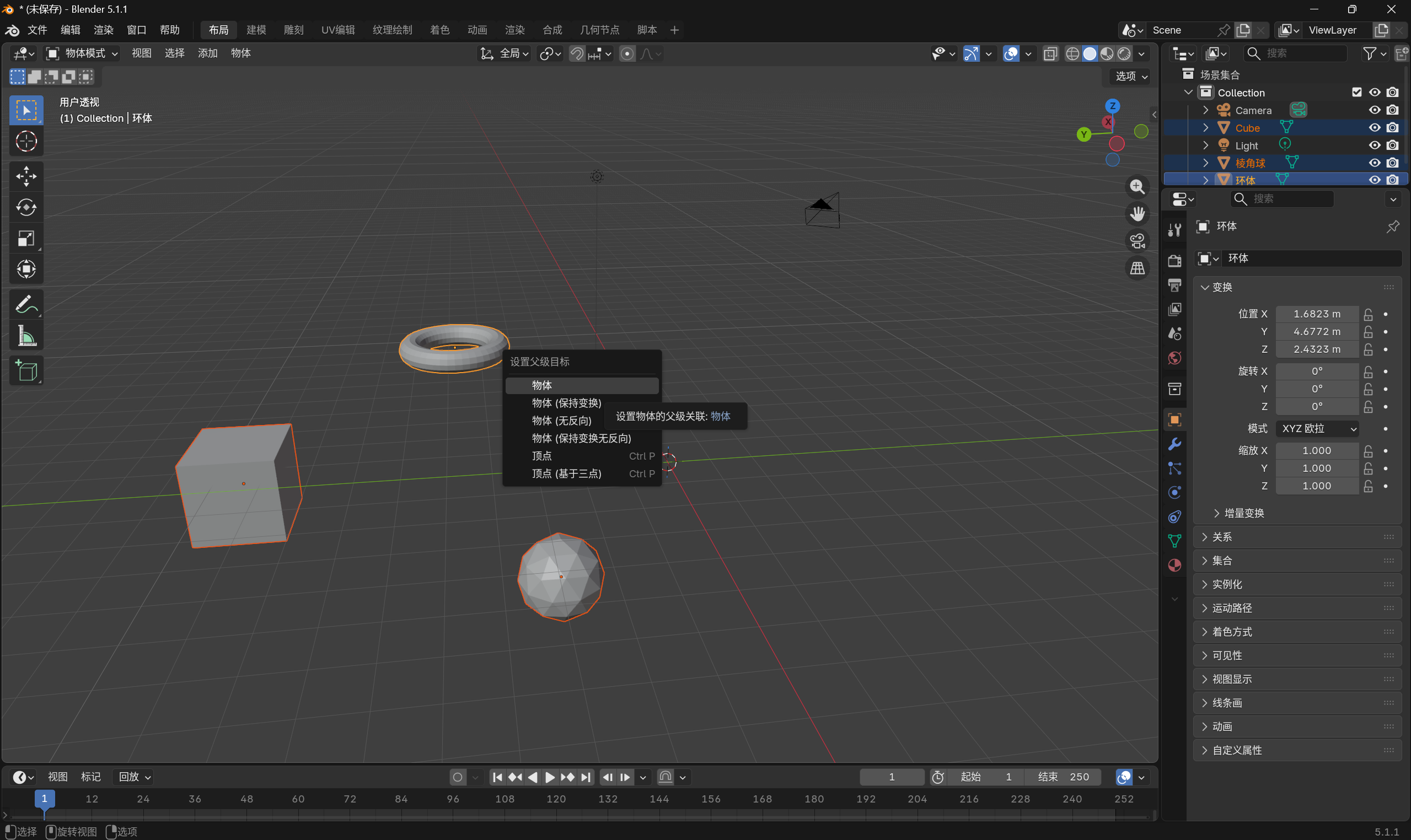 设置父级
设置父级
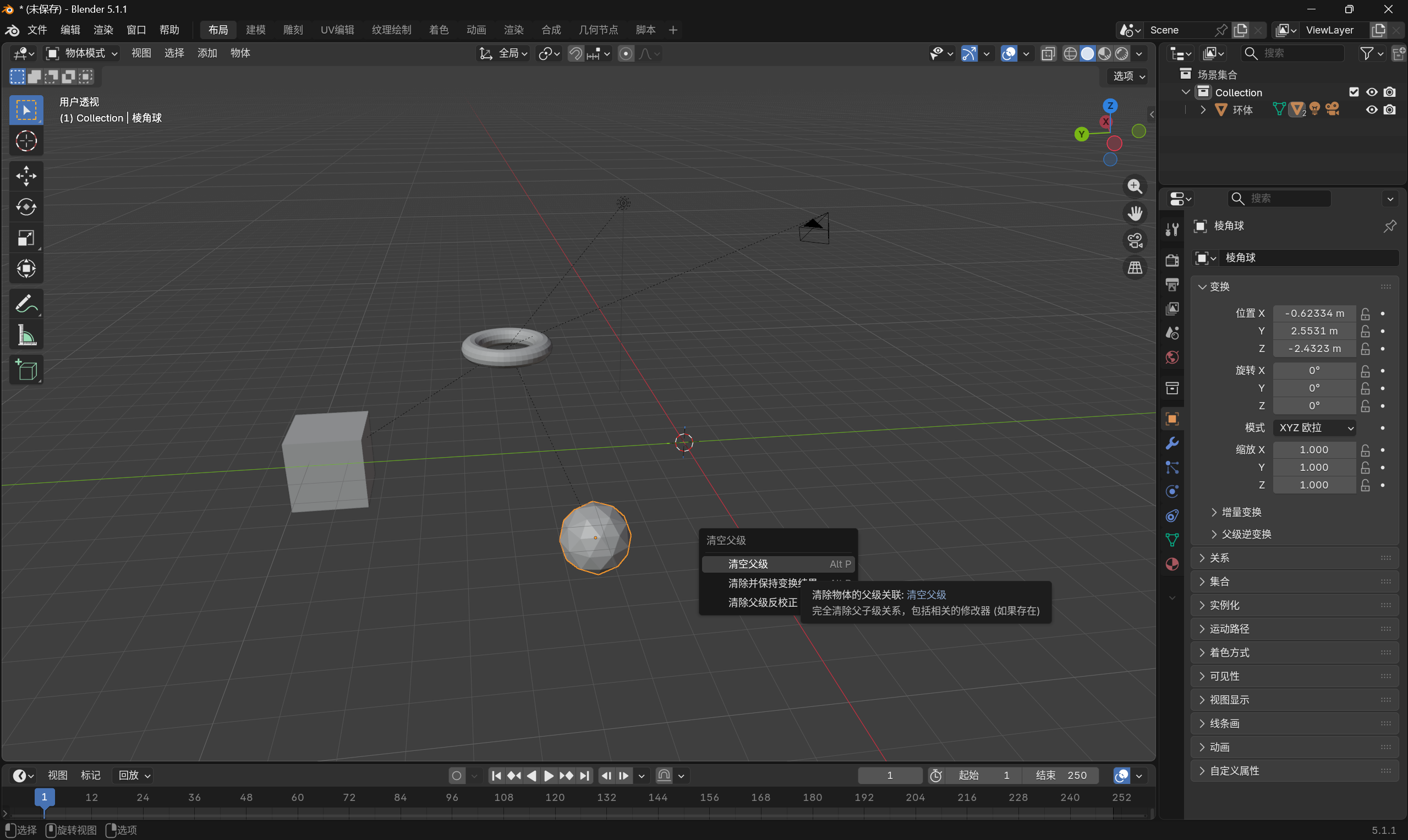 清空父级
清空父级
我们在绑定父级的时候我们一直都在使用第一个物体,但是他下面还有很多其他选项,那些选项又代表什么意思呢?
我们再来了解父子级里非常重要的一项:物体(保持变换)。假设一个物体已经绑定了父级,当父物体进行旋转、移动时,子物体会跟着一起同步变化。
如果我们直接更换父级、选择普通「物体」绑定方式,子物体会立刻重置变换,恢复到最初的原始姿态,之前跟随父级产生的旋转、变形全部消失。
但如果我们使用物体(保持变换)重新绑定父级,子物体就会保留当前已经产生的旋转、位置与形态,不会被重置,造型姿态完全不变,非常适合需要保留变形效果的场景:
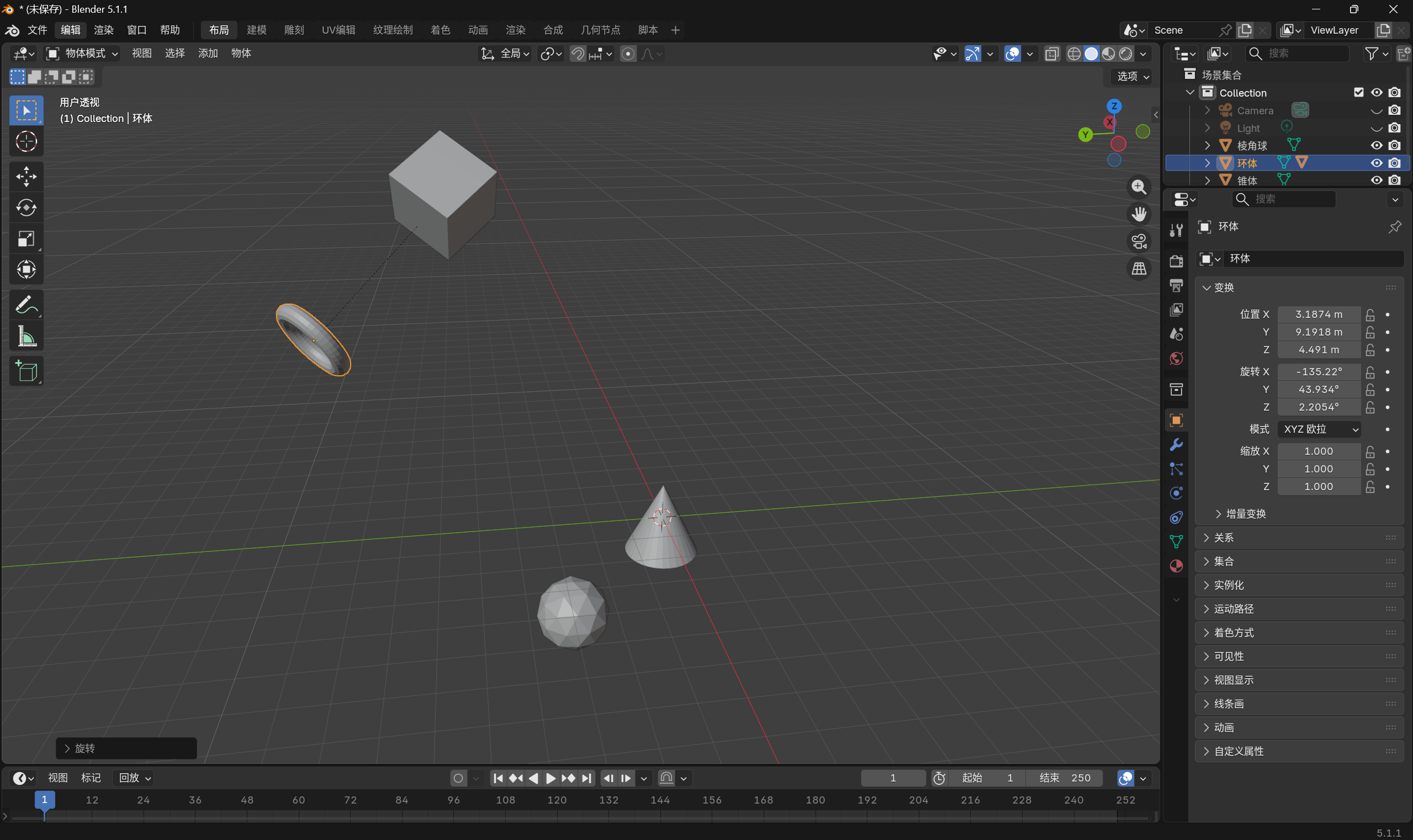
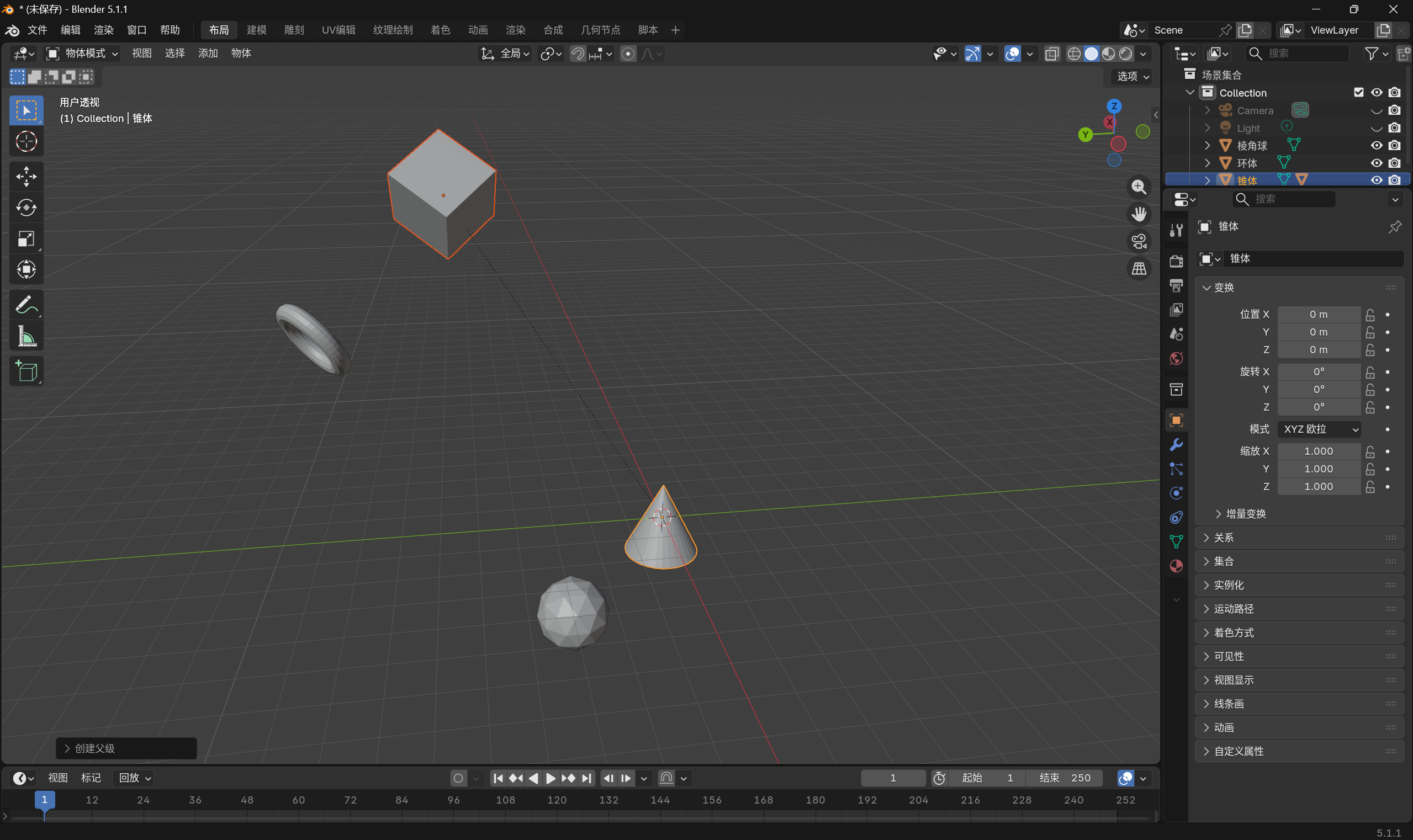
最后我们再来了解物体(无反向)这个选项。使用该绑定方式时,会直接清空子物体所有变换数据,重置全部旋转、缩放与位移,并且让子物体直接对齐、重合到父级的原点位置。
下方还有一个进阶选项:物体(保持变换无反向) 。它的作用是:让子物体保留当前所有旋转、缩放、姿态变换,同时直接贴合重合到父级原点,在保持造型不变的前提下完成父子绑定:
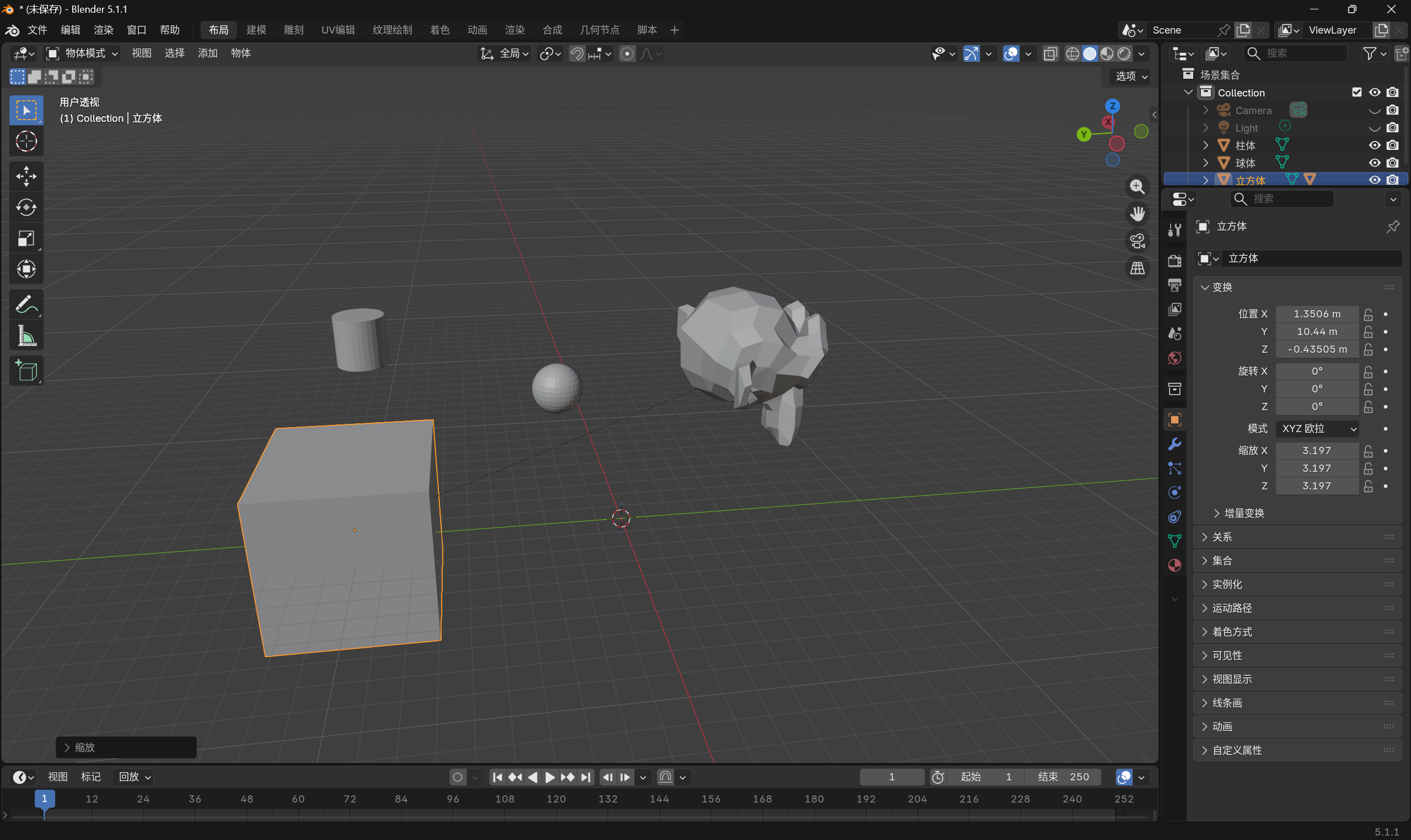
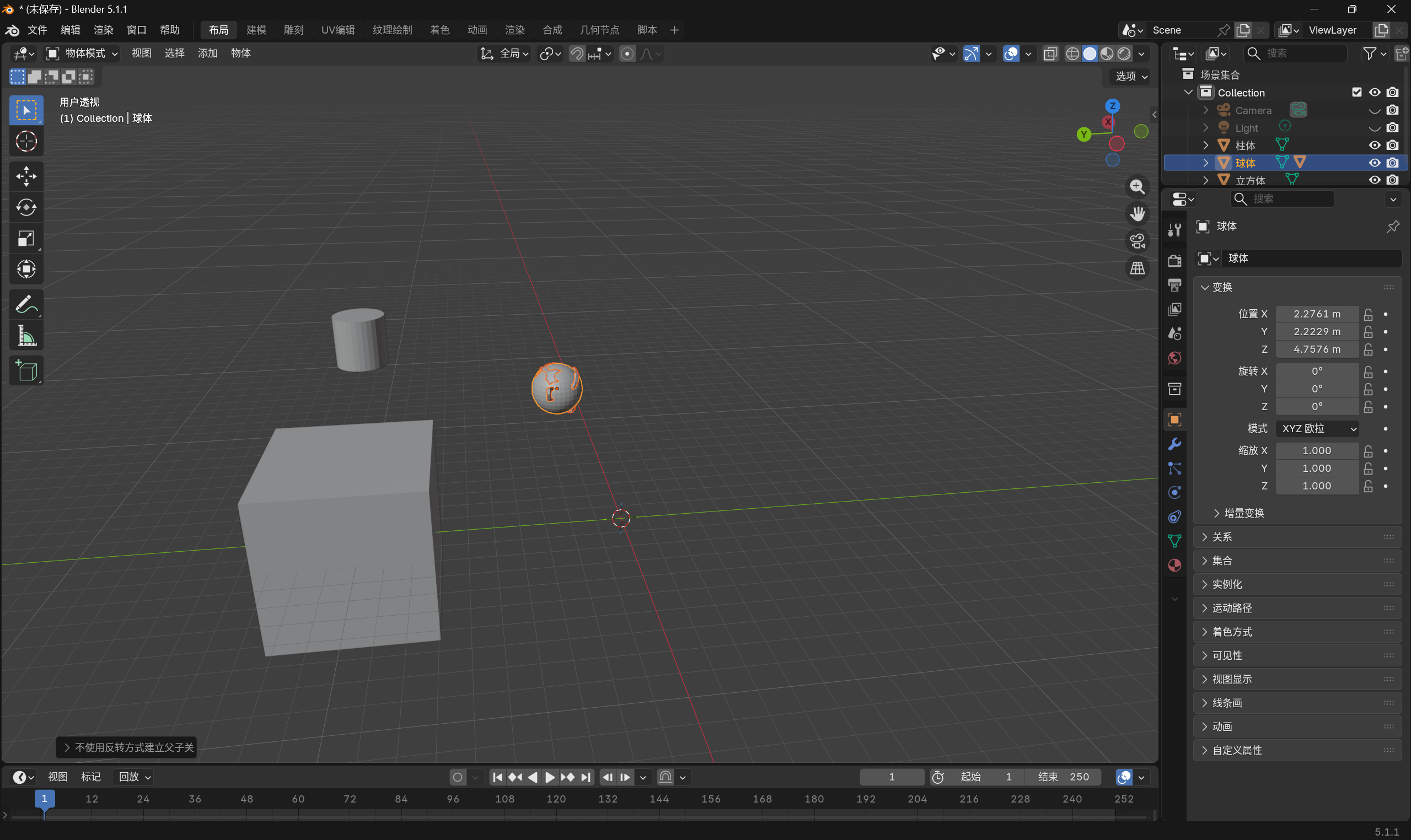
这几个都是把子物体绑定到父物体上,父动子就跟着动,区别在于绑定瞬间子物体的状态变化:
| 选项 | 核心作用 | 直观效果 | 适用场景 |
|---|---|---|---|
| 物体 | 标准父子关系 | 子物体瞬间 "跳" 到父物体的坐标系统原点,位置可能会变 | 从头规划父子关系,不在乎子物体位置重置 |
| 物体(保持变换) | 绑定后子物体视觉位置 / 旋转 / 缩放完全不变,Blender 自动计算偏移量 | 子物体原地不动,只是多了个父级 | 最常用!不想改变现有位置,只是想让子物体跟着父物体动 |
| 物体(无反向) | 绑定后子物体直接移动到父物体的原点,同时重置 "父级反校正" 矩阵 | 子物体跑到父物体位置,旋转 / 缩放保留 | 建模时需要把子物体 "吸" 到父物体上,又不想改变它的朝向 |
| 物体(保持变换无反向) | 结合了 "保持变换" 和 "无反向" 的特点 | 子物体原地不动,同时不生成反向矩阵 | 特殊需求,比如导入 CAD 模型,避免层级计算问题 |
🤧顶点
接下来我们重点讲解顶点与顶点编辑(基于三点)。我们先调出之前做好的树叶🍃模型,结合藤蔓的制作,一步步理解顶点编辑的实操逻辑:
- 切换至前视图,新建【柱体】;
- 修改柱体参数:顶点数改为12,缩小半径、拉长深度,做出细长藤条基础形态;
- 按下
Tab进入编辑模式,框选底部顶点,向上移动至世界原点,让柱体原点落在藤蔓最底端;- 选中提前准备好的树叶模型,整体缩小尺寸,完成后按
Ctrl+A应用缩放变换,避免后续变形异常;- 使用
Alt+D进行关联性复制,优势为:修改其中一片叶子的形态,所有关联复制的叶片会同步更新,方便统一调整;- 沿藤条依次摆放复制出的叶片,框选右侧全部叶子;
- 按下
Shift+D复制组合,再输入R+Y+-180沿 Y 轴旋转 180°,快速做出对称藤蔓结构;- 最后手动微调每片叶子的位置、角度、大小,错开排布,让整体藤蔓更自然、有层次感。
通过柱体顶点调节 + 关联复制 + 旋转排布,就能快速完成简易藤蔓组合模型,全程用到的顶点编辑思路,也能复用在花草、枝桠类植物建模中:
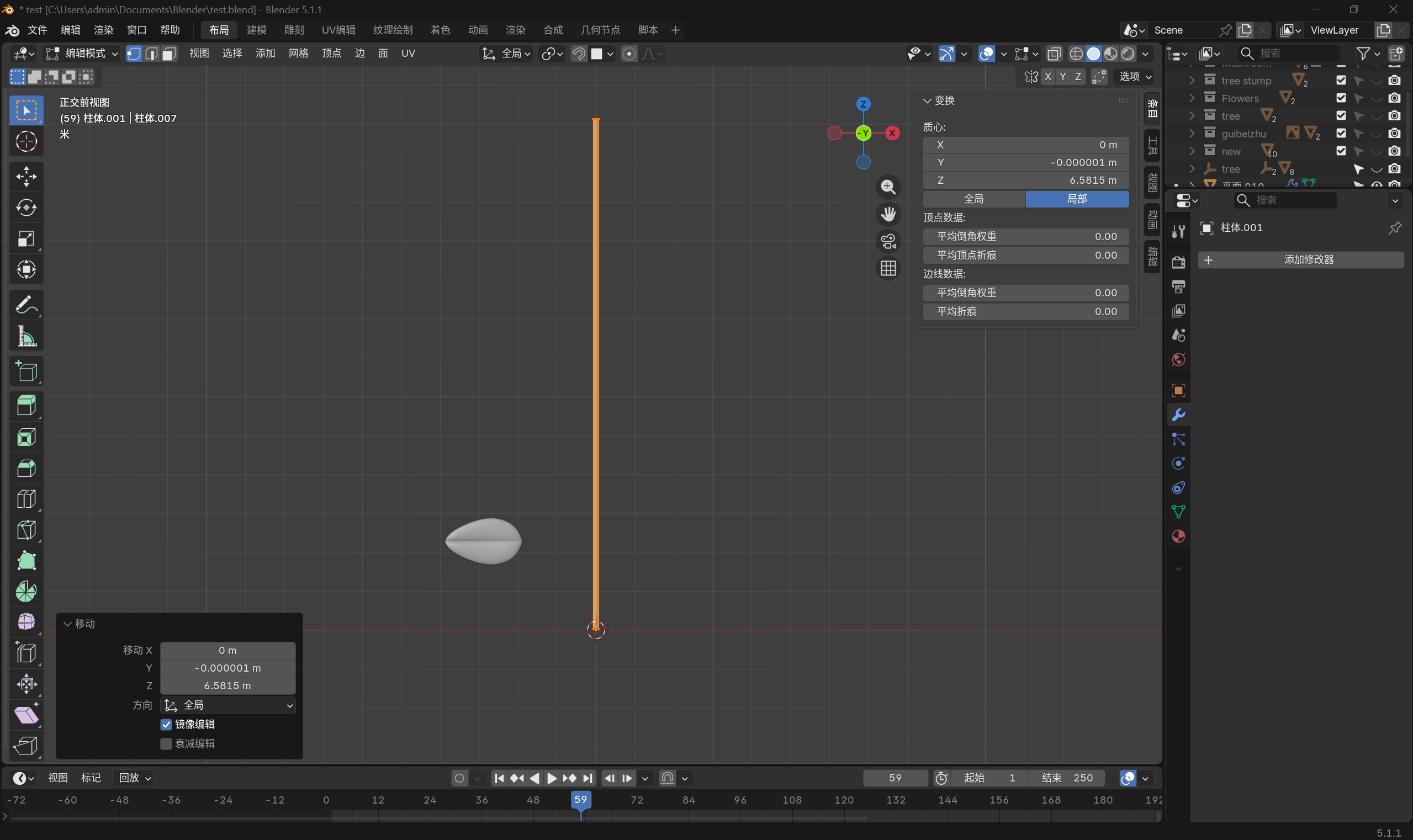
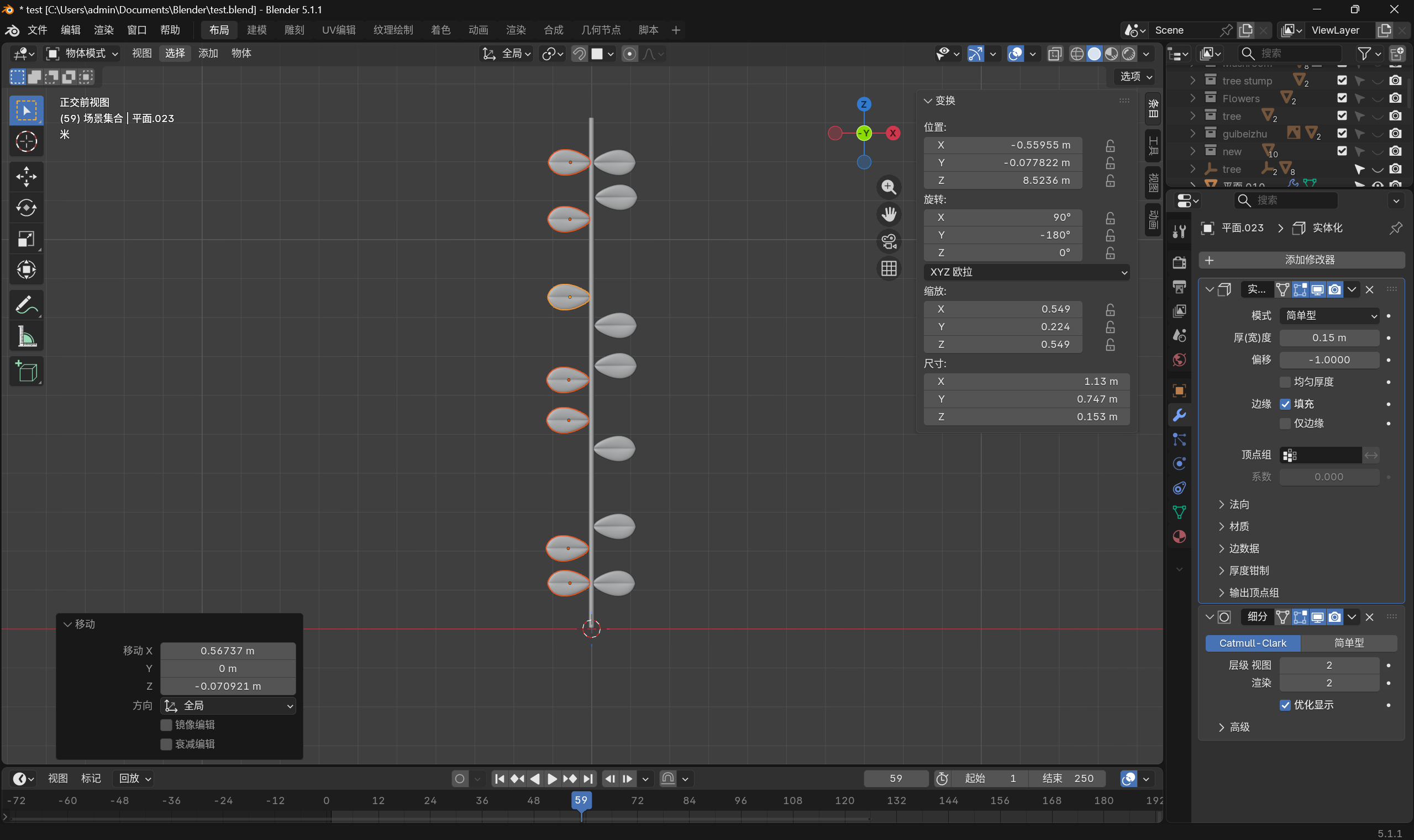
接下来按下 Tab 进入编辑模式,选中中间的藤蔓柱体,使用 Ctrl+R 循环切割,给模型增加足够的细分段数。想要做出自然的藤蔓弯曲效果,段数一定要足够,分段越多,弯曲过渡就越顺滑。
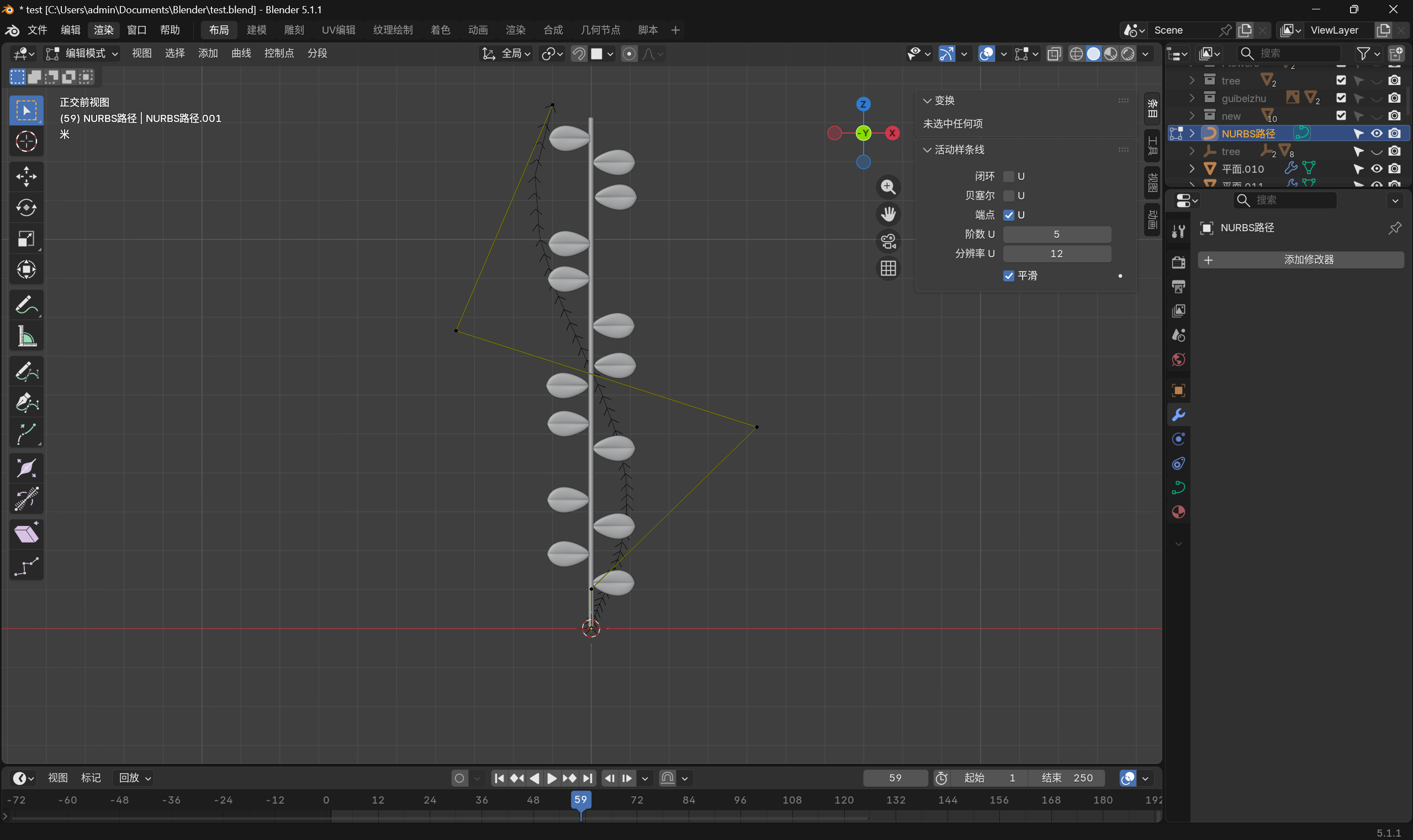
完成分段之后,新建一条路径曲线 ,按下旋转快捷键 R+Y 输入 - 90,将曲线旋转角度调整好,移动对齐到藤蔓底部,和之前棕榈树叶的曲线路径用法一致。接着进入曲线编辑模式,拖动曲线顶点,拉出柔和的弯曲弧度,做好藤蔓的弯曲轨迹。
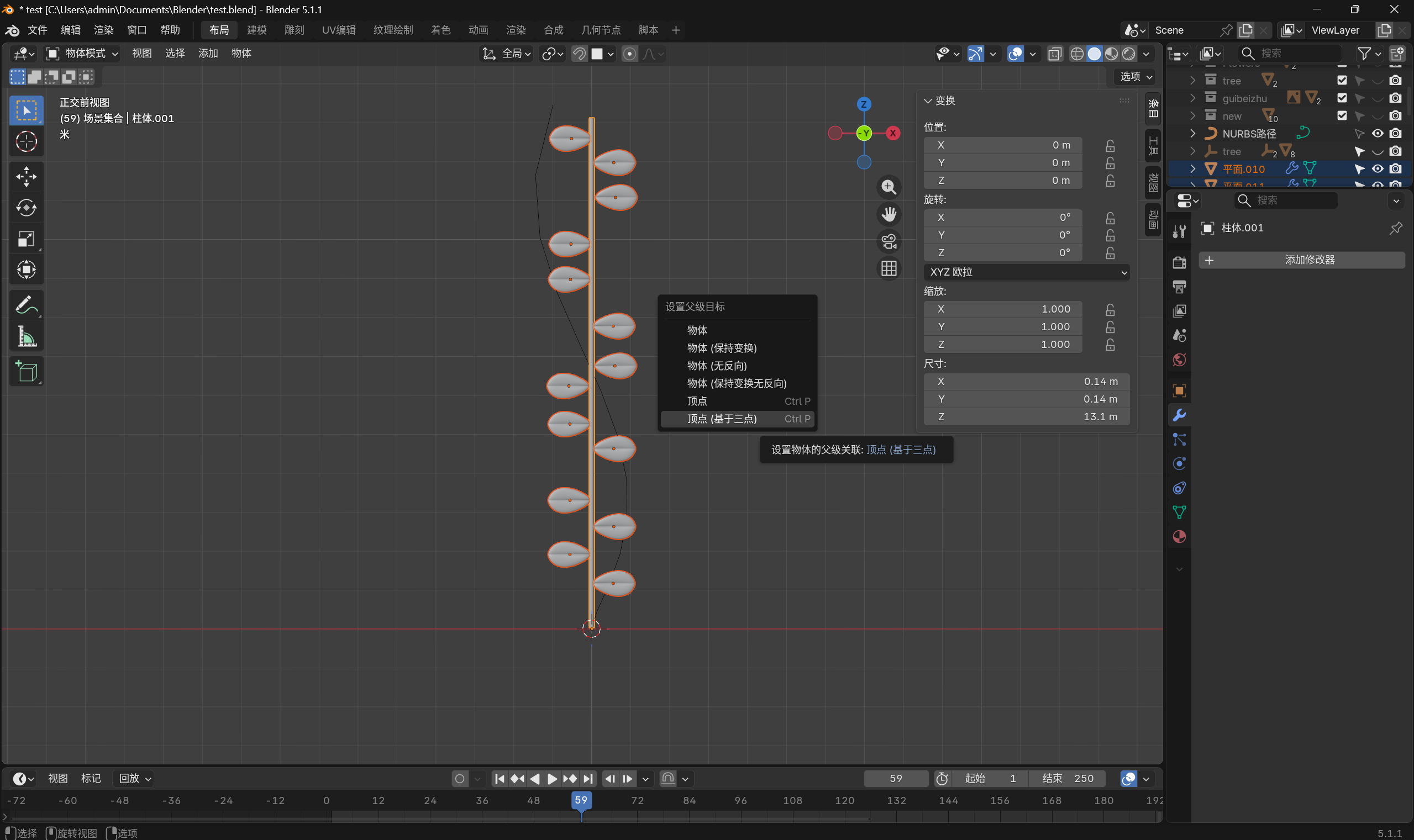
全部调整完成后,框选所有叶片模型,将叶子统一设置为藤蔓柱体的子级,这一步就需要用到顶点(基于三点)逻辑来配合适配。
最后选中藤蔓柱体,在右侧修改器面板添加曲线修改器,点击数据块吸取,拾取我们刚刚编辑好的弯曲线条作为路径,让整根藤蔓连同所有子级叶片,顺着曲线轨迹一起产生自然弯曲形变:
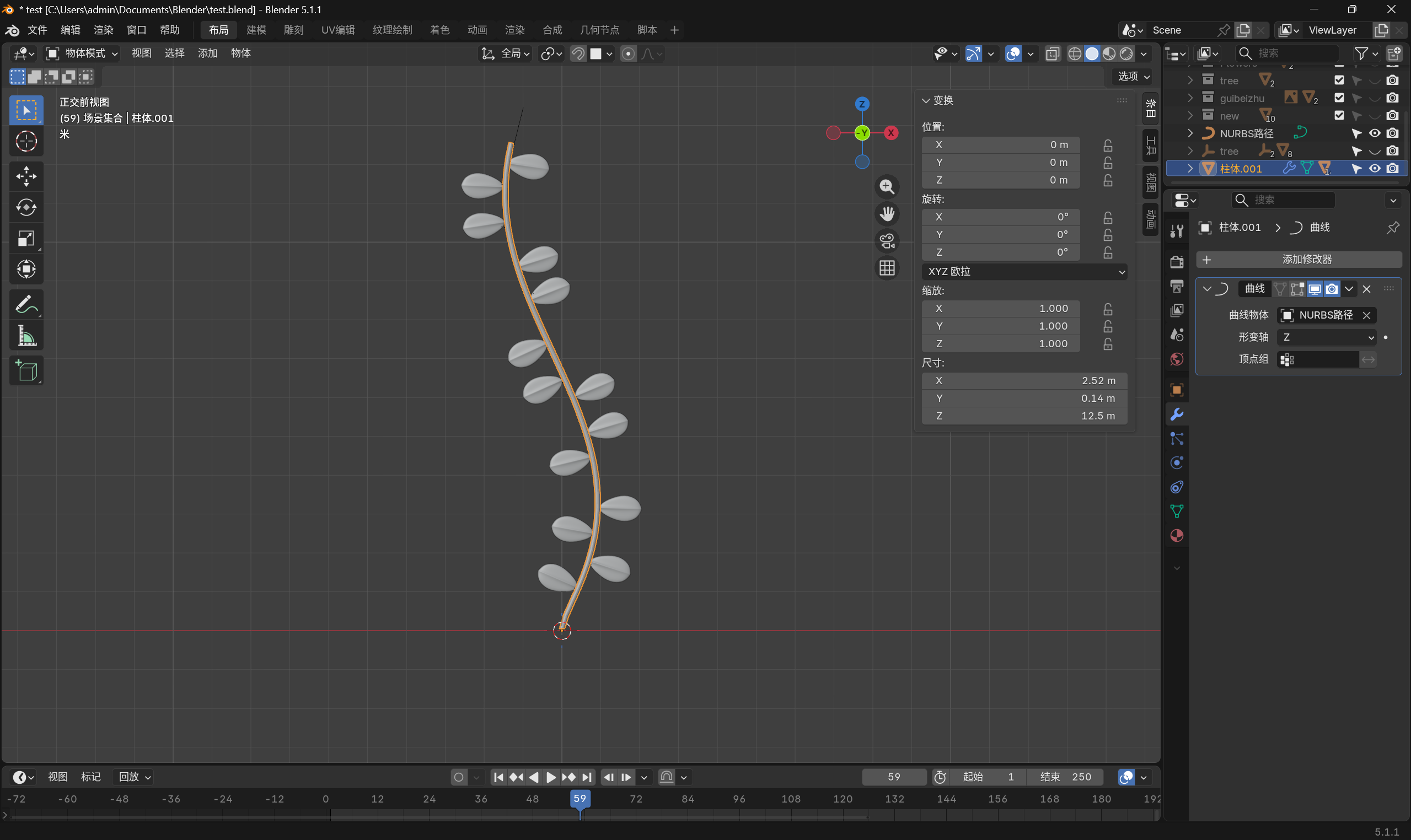
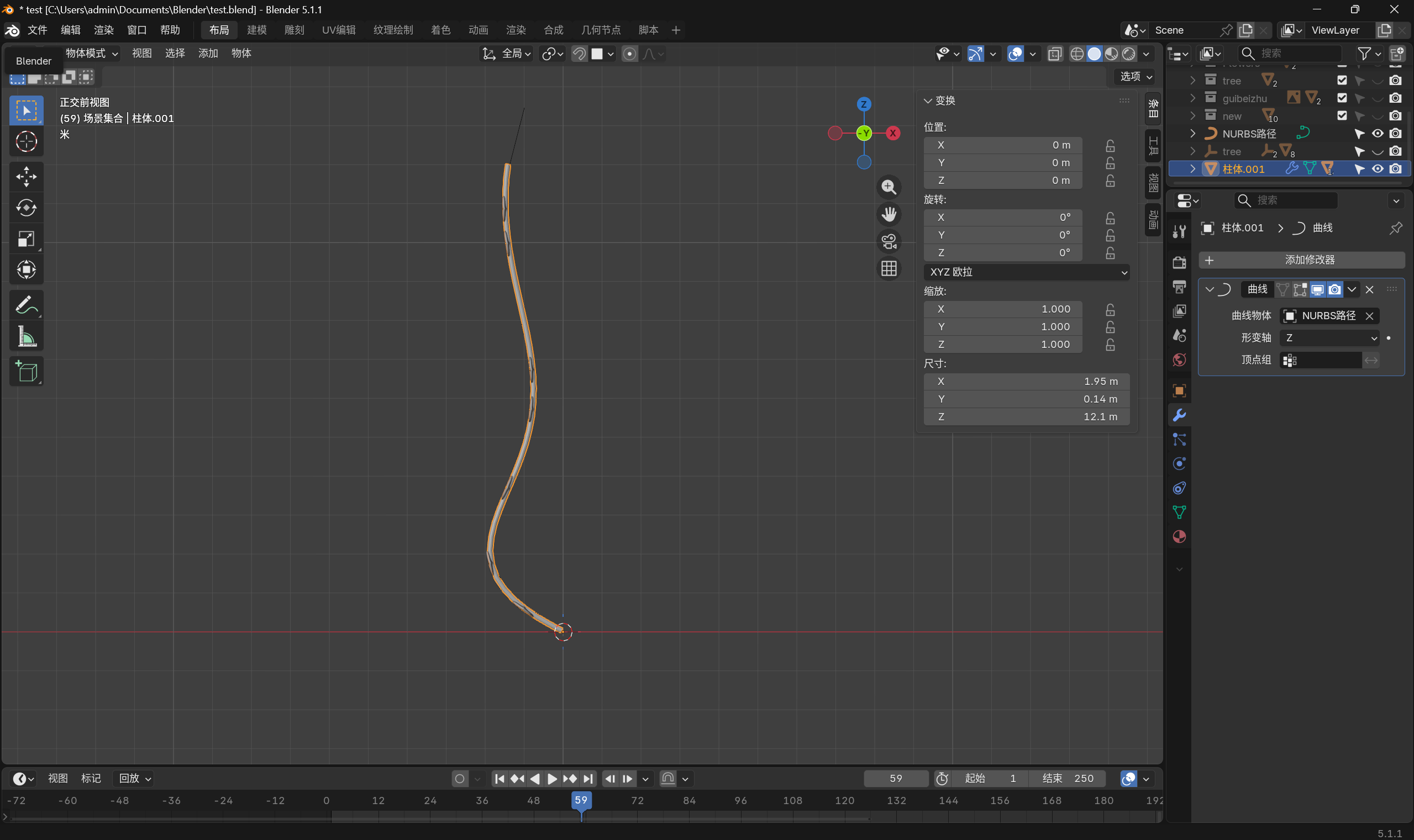
这里再给大家讲解一下制作中容易出现的问题。很多同学会出现模型扭曲、错位、变形异常的情况,就像示例画面里的效果。出现这个问题的核心原因:挪动了路径曲线最下方的两个顶点。
大家一定要记住:曲线路径底部的两个定点千万不要移动、不要拖拽、不要修改,保持原始位置不动。只调整上方的曲线顶点来拉扯弧度、塑造藤蔓弯曲造型就可以,锁定底部点位,才能保证藤蔓吸附曲线后方向正常、不扭不歪,形变过渡均匀自然:
到这里,还有一种顶点绑定模式没给大家讲解。说实话,我个人并不推荐、也觉得不太好用,感兴趣的小伙伴可以自行尝试摸索。
如果选择顶点绑定的方式一步步手动操作,搭配曲线修改器使用时,会出现很明显的问题:绑定后的叶片容易到处乱飞、穿插错位,整体挪动和形变都非常卡顿生硬(叶子会跟着曲线走但是不会跟着曲线去转),过渡完全不丝滑,控制难度极高。
所以制作藤蔓这类植物模型时,优先使用我们前面这套子级绑定 + 曲线修改器的标准流程,稳定、好调节、形变自然,完全够用。
这两个是把物体绑定到父物体的某个顶点 / 顶点组上,父物体变形时子物体也会跟着动:
顶点 把子物体绑定到父物体的单个顶点 上,子物体只会跟着这个顶点的位置移动,不会跟着旋转。比如你在角色衣服上选一个顶点,把扣子绑定上去,衣服动扣子就跟着动,但扣子不会歪。
顶点(基于三点) 把子物体绑定到父物体的三个顶点 组成的三角形上,子物体不仅会跟着位置动,还会跟着三角形的朝向和旋转一起变。比如你在角色手臂上选三个顶点,把徽章绑定上去,手臂转动时徽章也会跟着一起转,贴合皮肤的角度。
这里给大家小结一下:
- 只是想让子物体跟着父物体动,又不想它乱跑 → 选 物体(保持变换)
- 想让物体贴在模型表面,跟着模型一起变形 → 进编辑模式,选顶点 / 基于三点
🫥蒙皮修改器
接下来,我用一套全新的方法,带大家快速制作一棵树木模型。
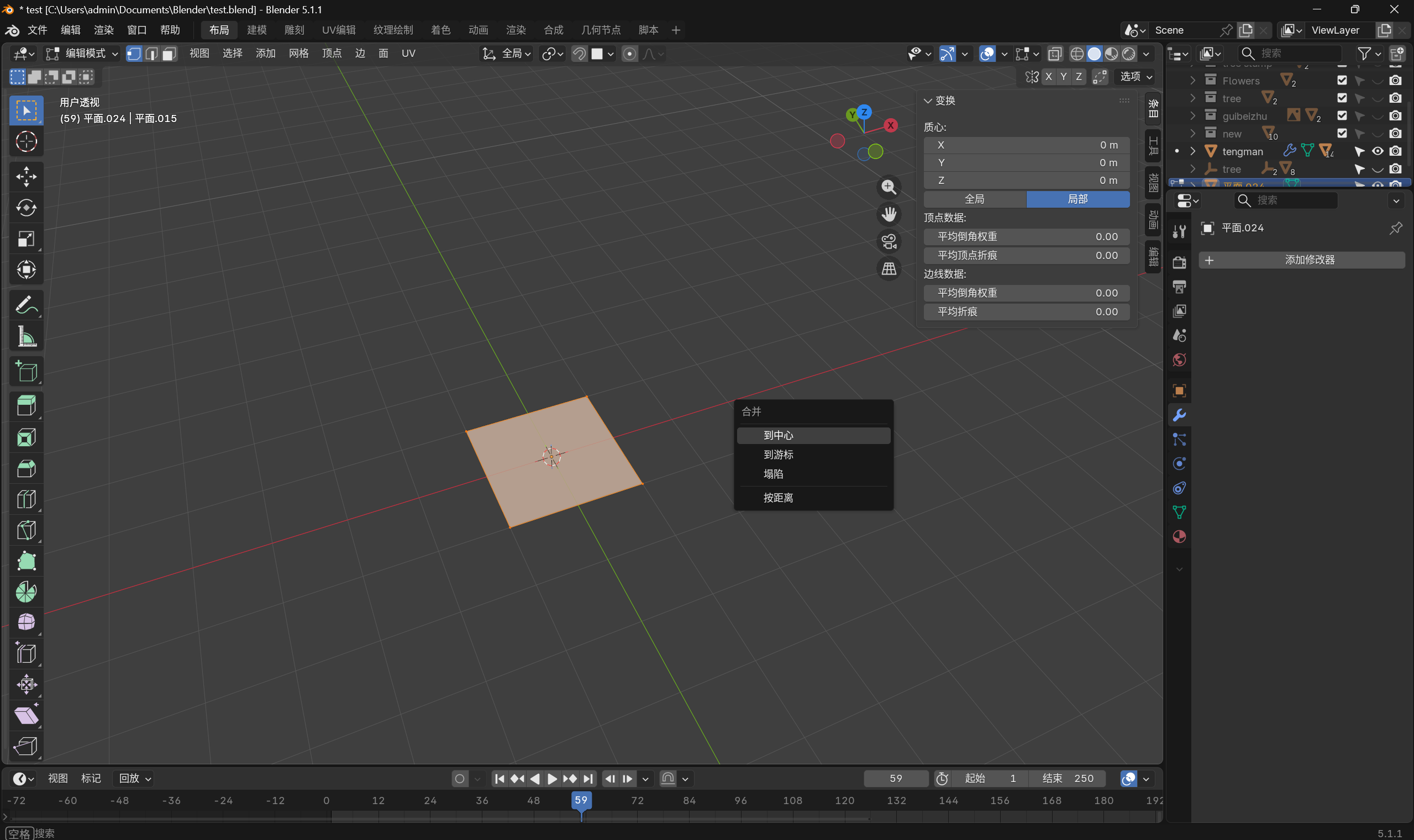
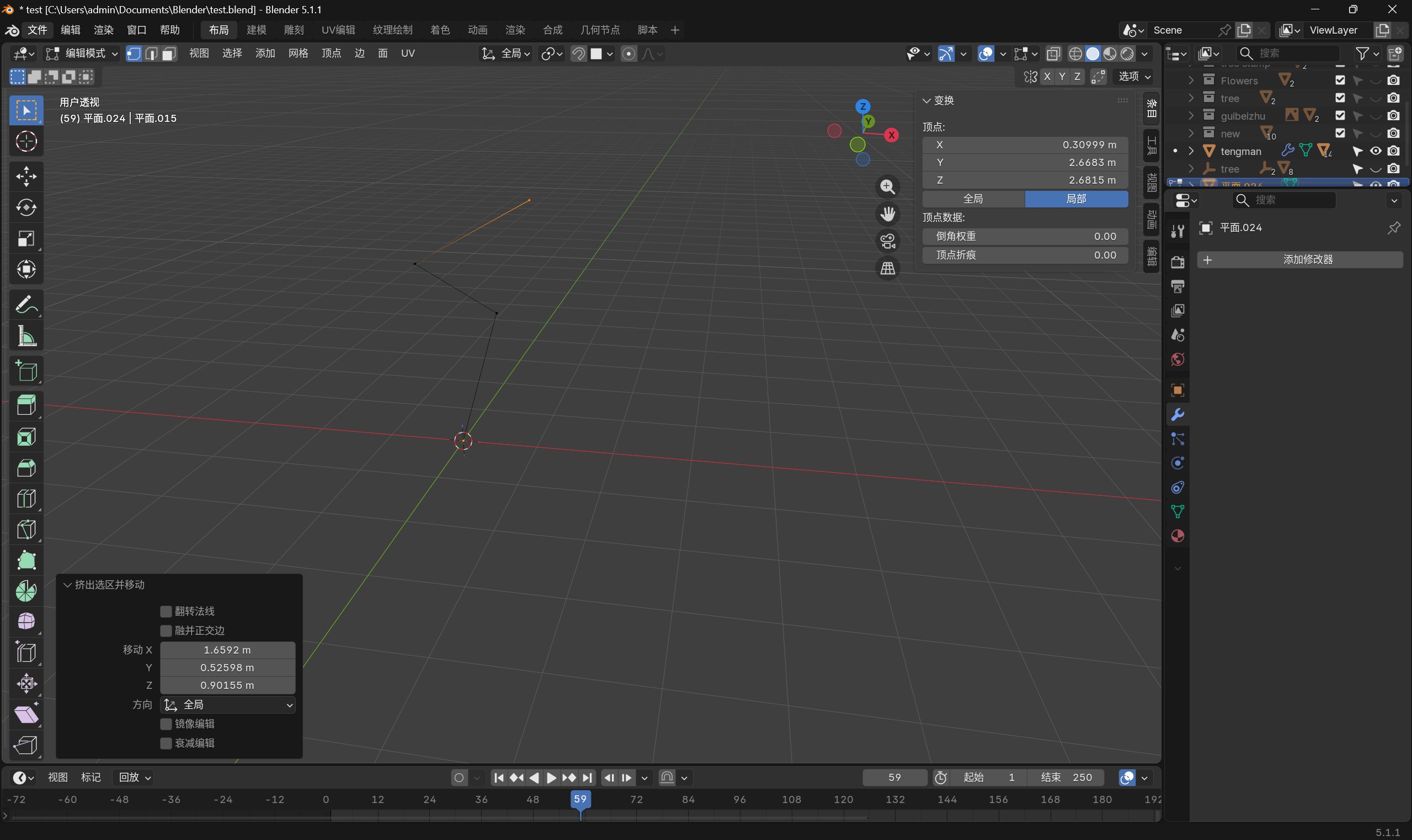
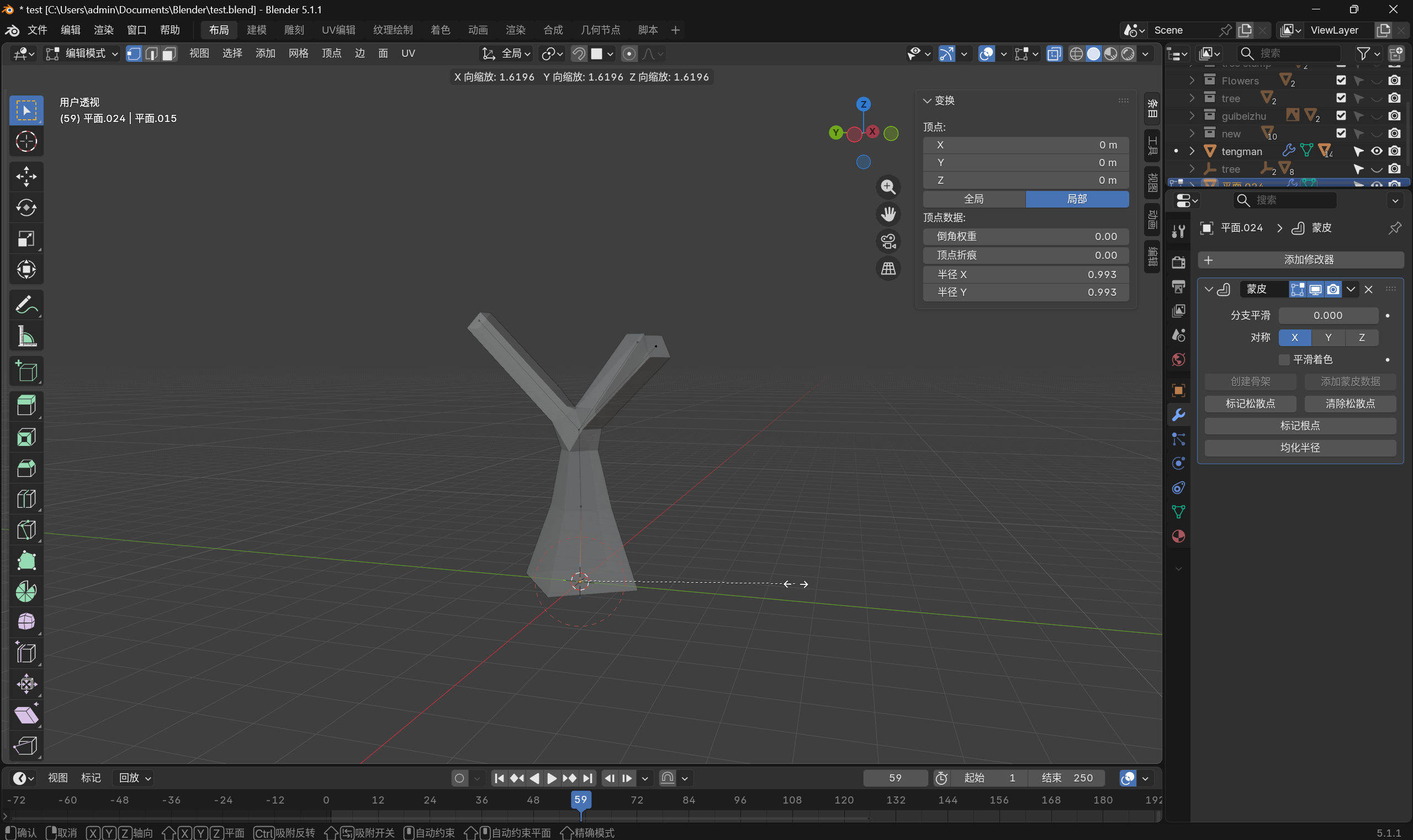
首先新建一个平面 ,按下Tab进入编辑模式。使用快捷键M,将平面的四个顶点全部合并到中心位置。随后按下E向上不断挤出,反复拉出多条线条。这一系列操作的核心目的,就是利用单个顶点,延伸生成多根枝干线条。
完成线条搭建后,我们给这个物体添加蒙皮修改器。添加完成的瞬间,零散的线条就会被快速包裹上,物体马上就有了实体化的形状:
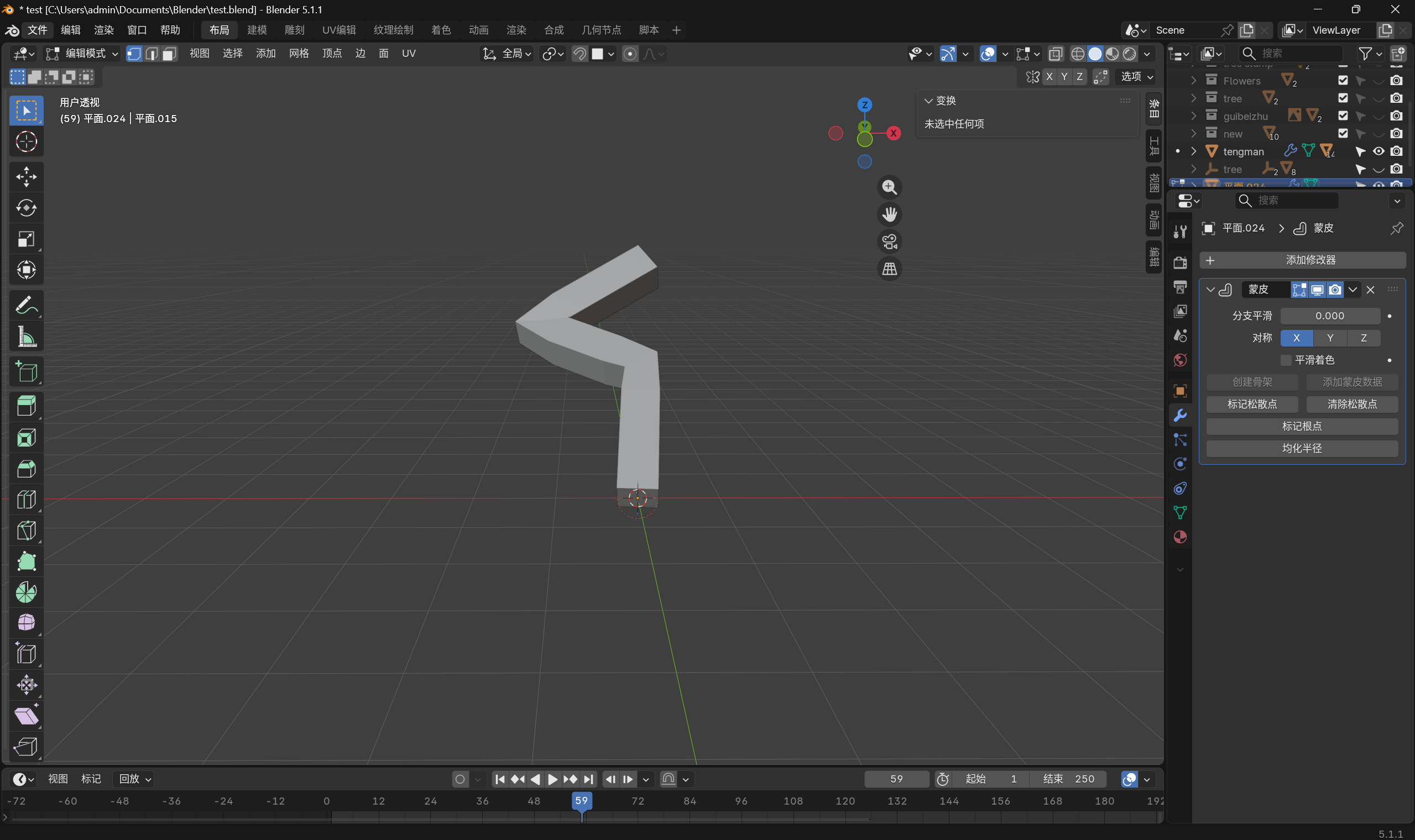
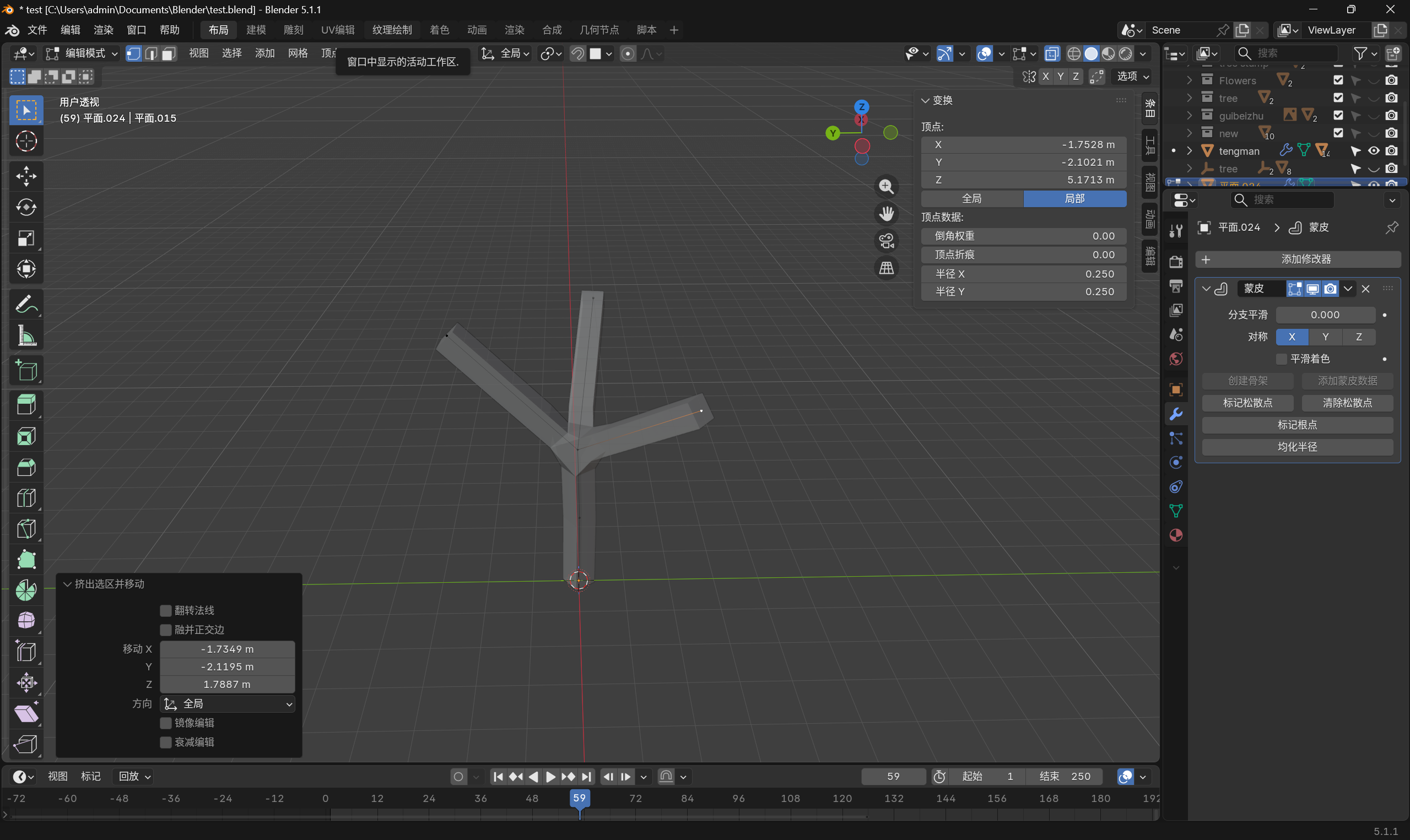
接着按下 Alt+Z 进入透视模式,方便我们自由观察与编辑。大家可以随意拖动顶点调整位置,选中对应点位继续挤出延伸,慢慢搭建出树干与树枝的整体走向。
如果需要单独修改某一处枝干的粗细,选中顶点后按下 Ctrl+A,就能自由调节单点半径,轻松控制枝干的粗细变化,快速拉出树木的大致轮廓。
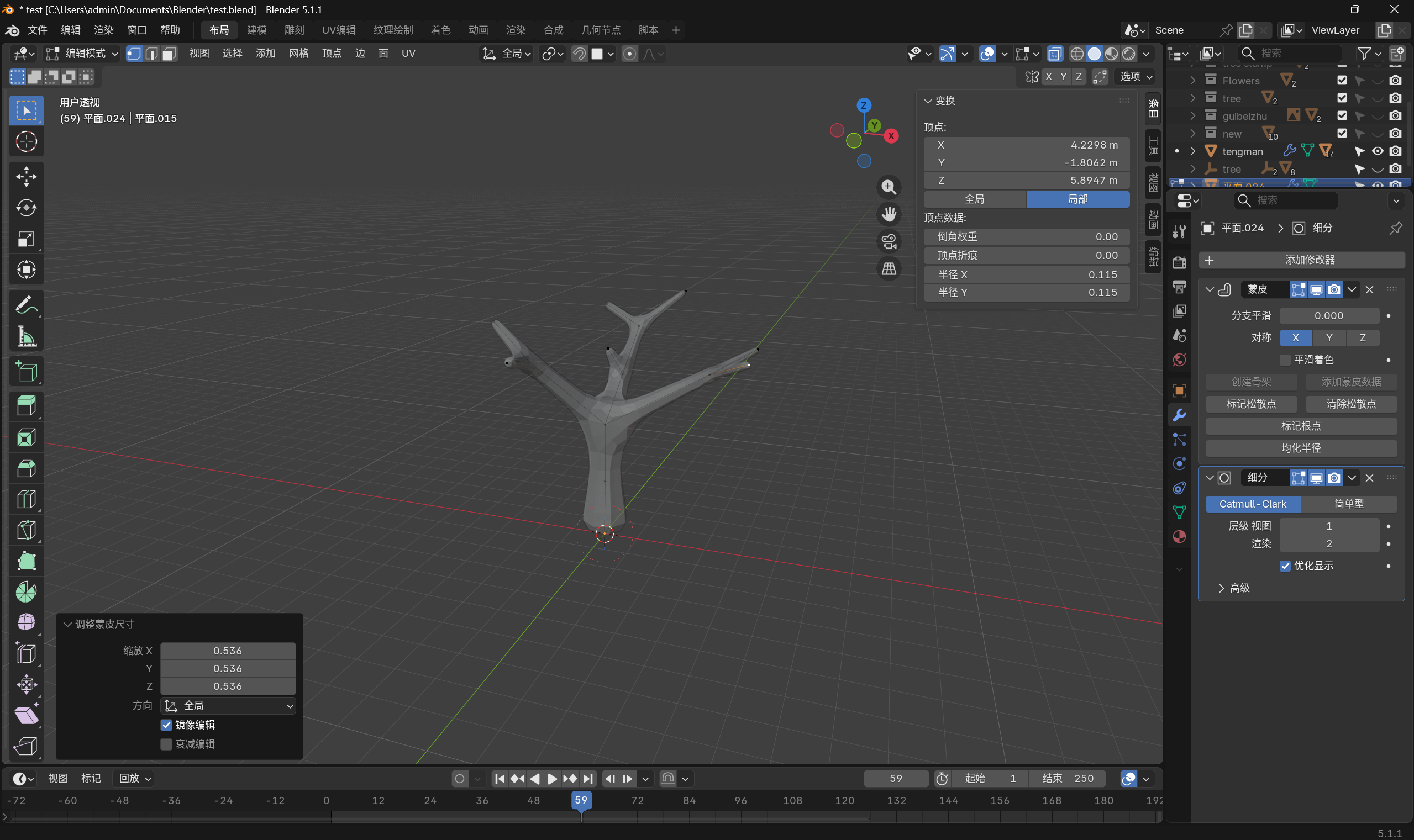
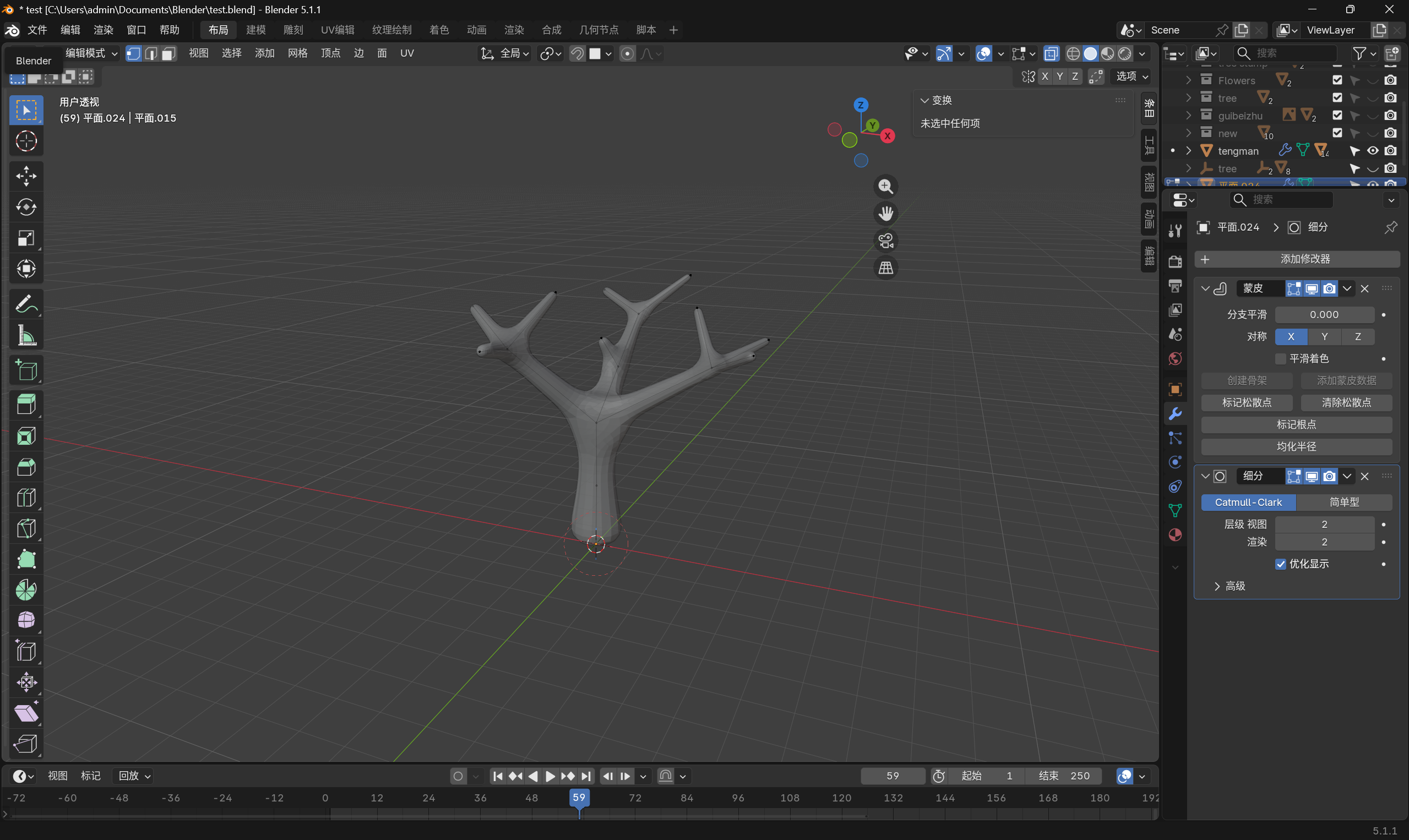
基础树形搭建完成后,再添加表面细分修改器,适当提高细分层级,让模型表面更加圆润细腻。我们可以继续多加顶点、反复挤出,延伸出更多细小树枝,一步步丰富树的细节结构。
在蒙皮修改器的面板中,还自带平滑着色选项,一键开启就能优化整体质感。配合细分层数的调整,最后稍加修饰,就能快速做出一颗结构自然、造型完整的树木模型:
🤩置换修改器
😢置换修改器的基本步骤
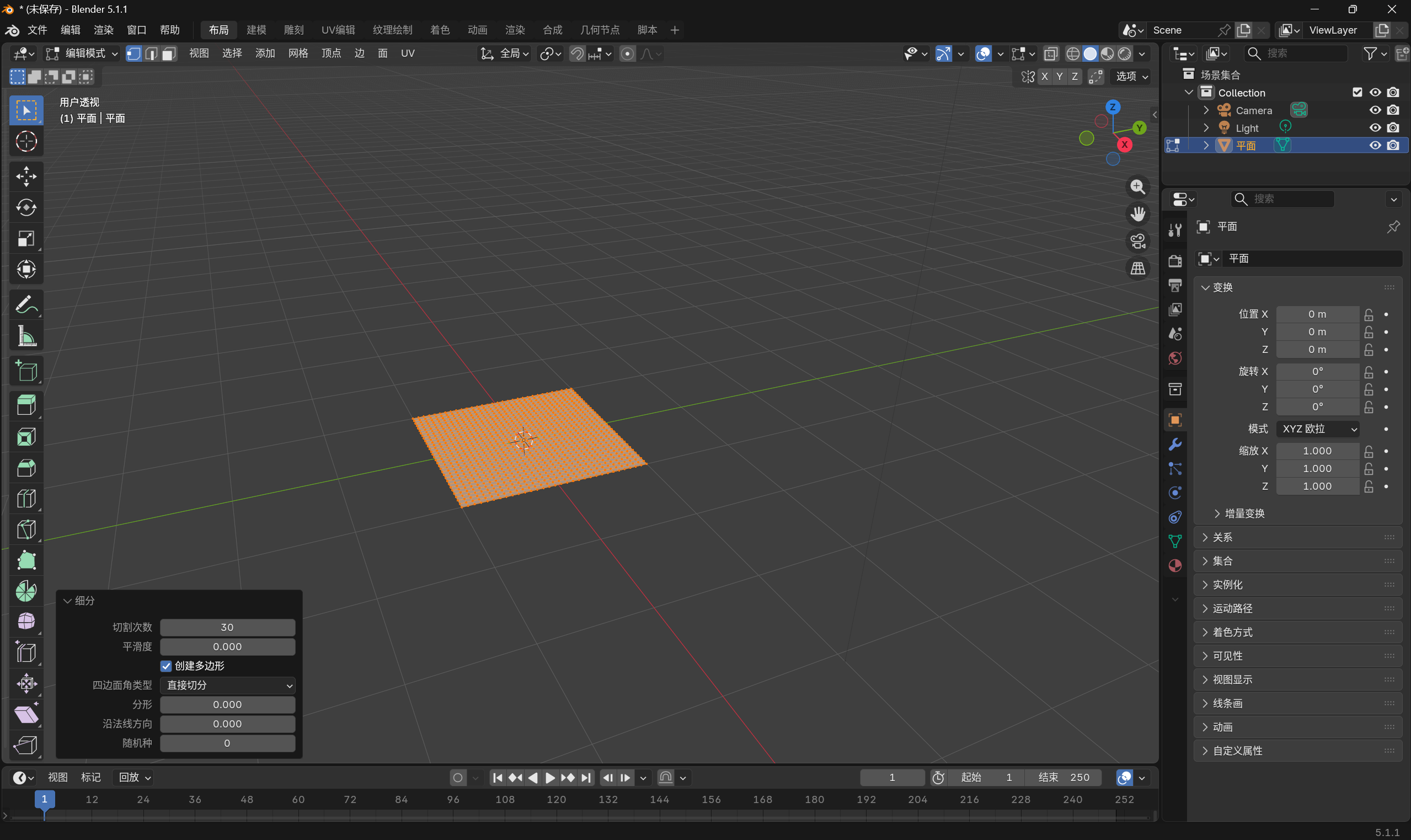
我们依旧从新建平面开始操作。右键选中平面,为模型增加细分段数,这里建议适度拉高细分,控制在30 左右最合适,既保证变形细节,又不会造成设备卡顿。
设置好细分后,退出编辑模式,接着给平面添加置换修改器。这时可以看到,平面暂时除了位置之外没有产生任何形态变化。
想要实现形变效果,关键在于添加贴图。在置换修改器的设置面板中找到「新建」按钮,创建完成后,点开下方的纹理属性。Blender 自带了大量内置程序纹理,我们随意挑选一款纹理,就能立刻看到平面产生凹凸起伏的形变效果:
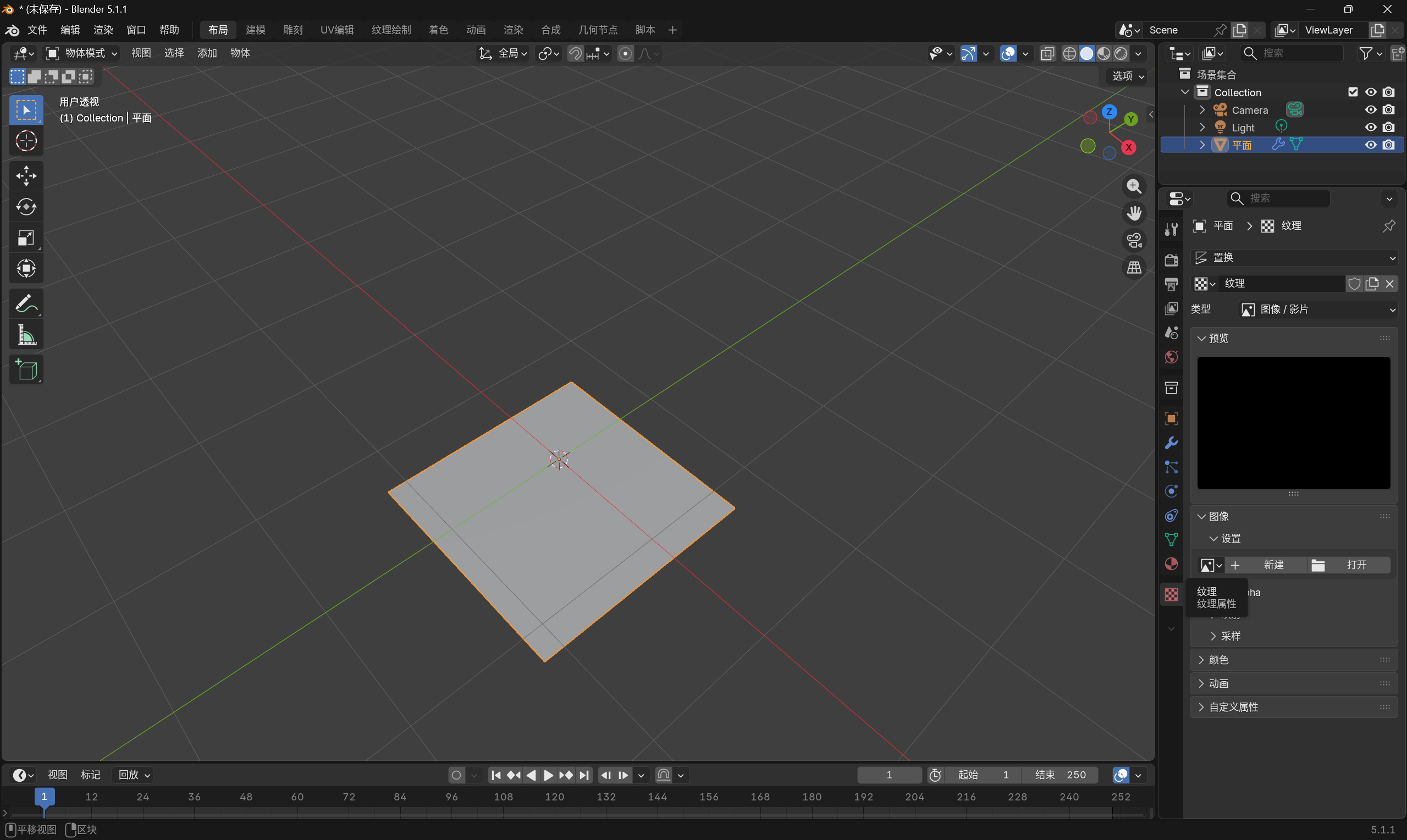
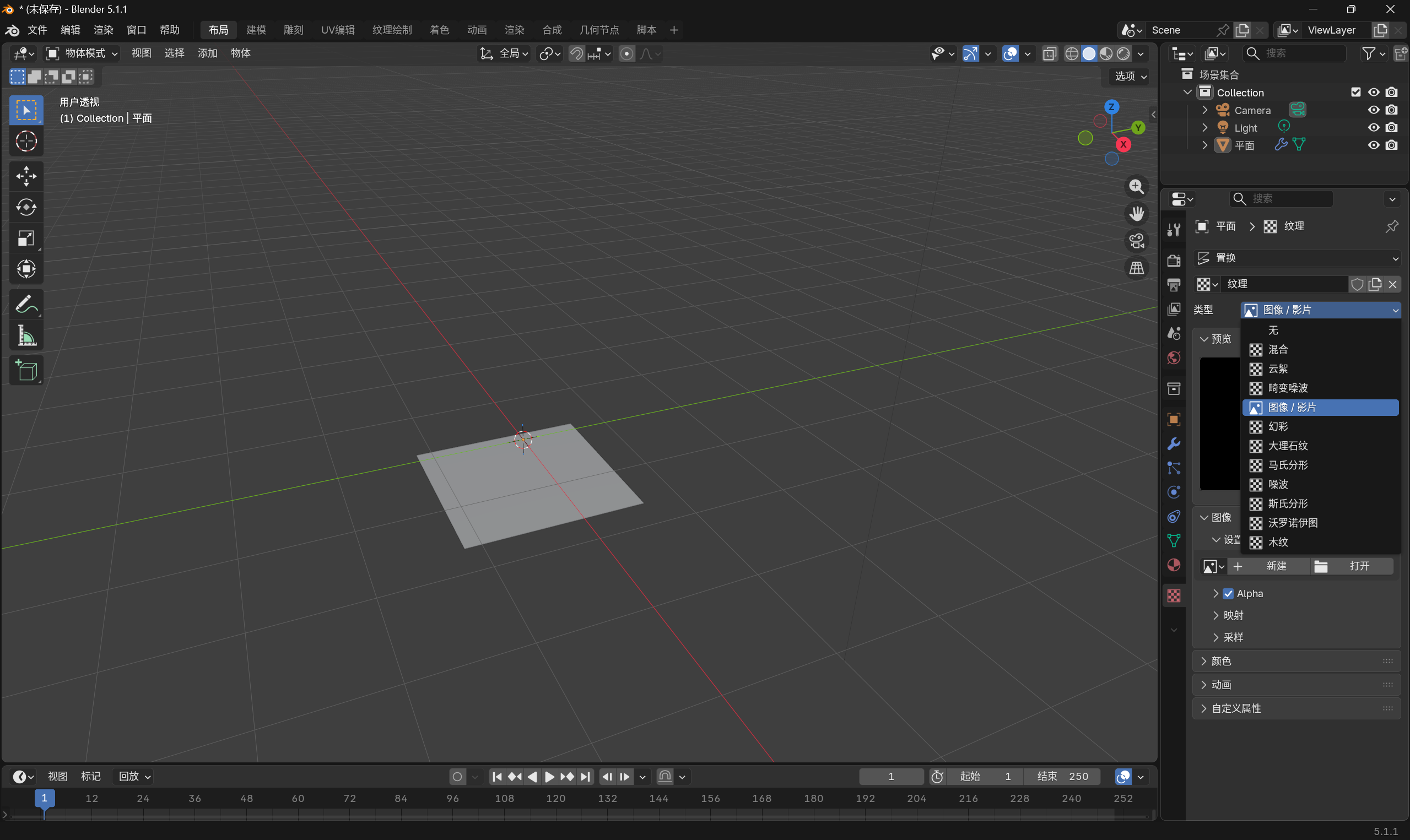
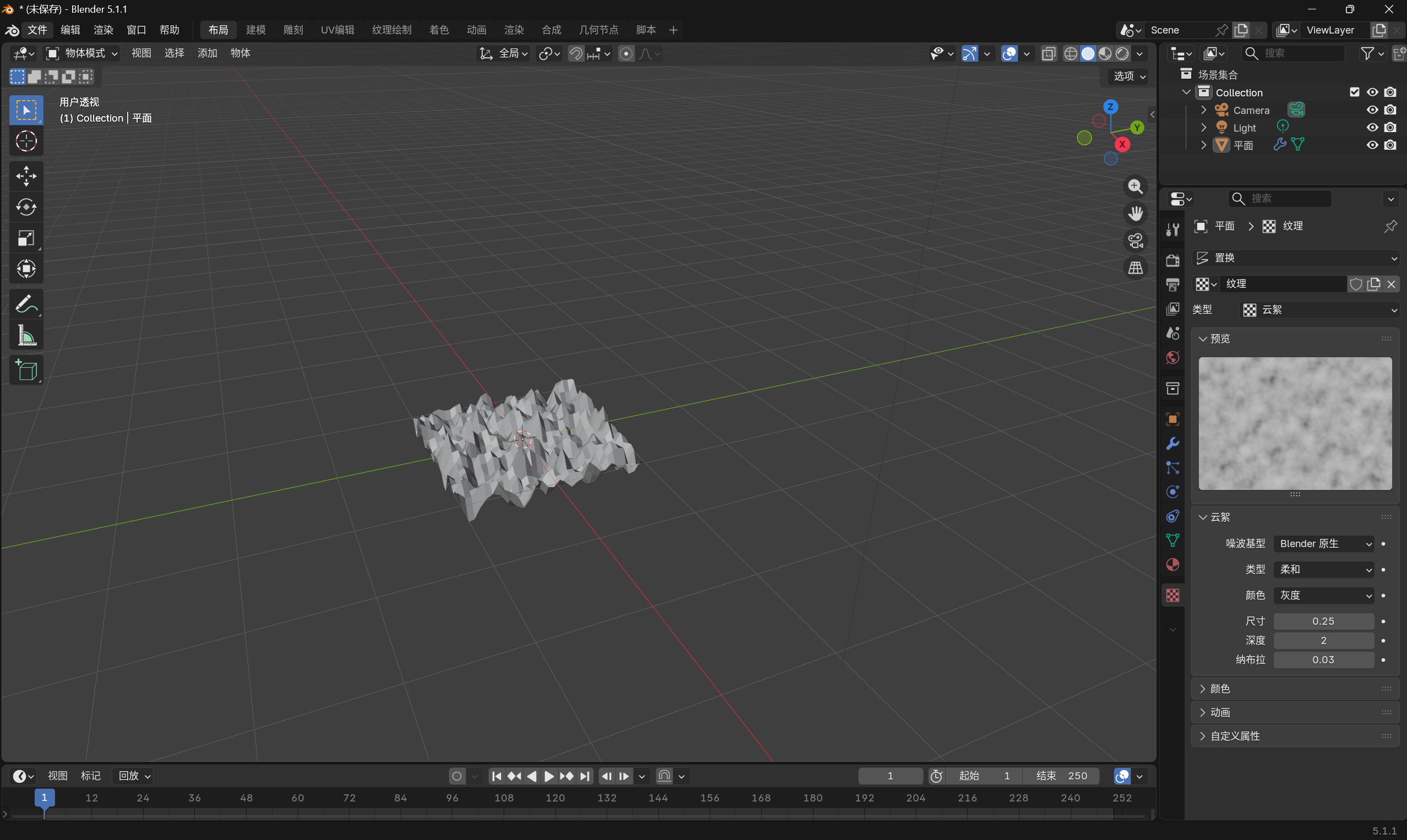
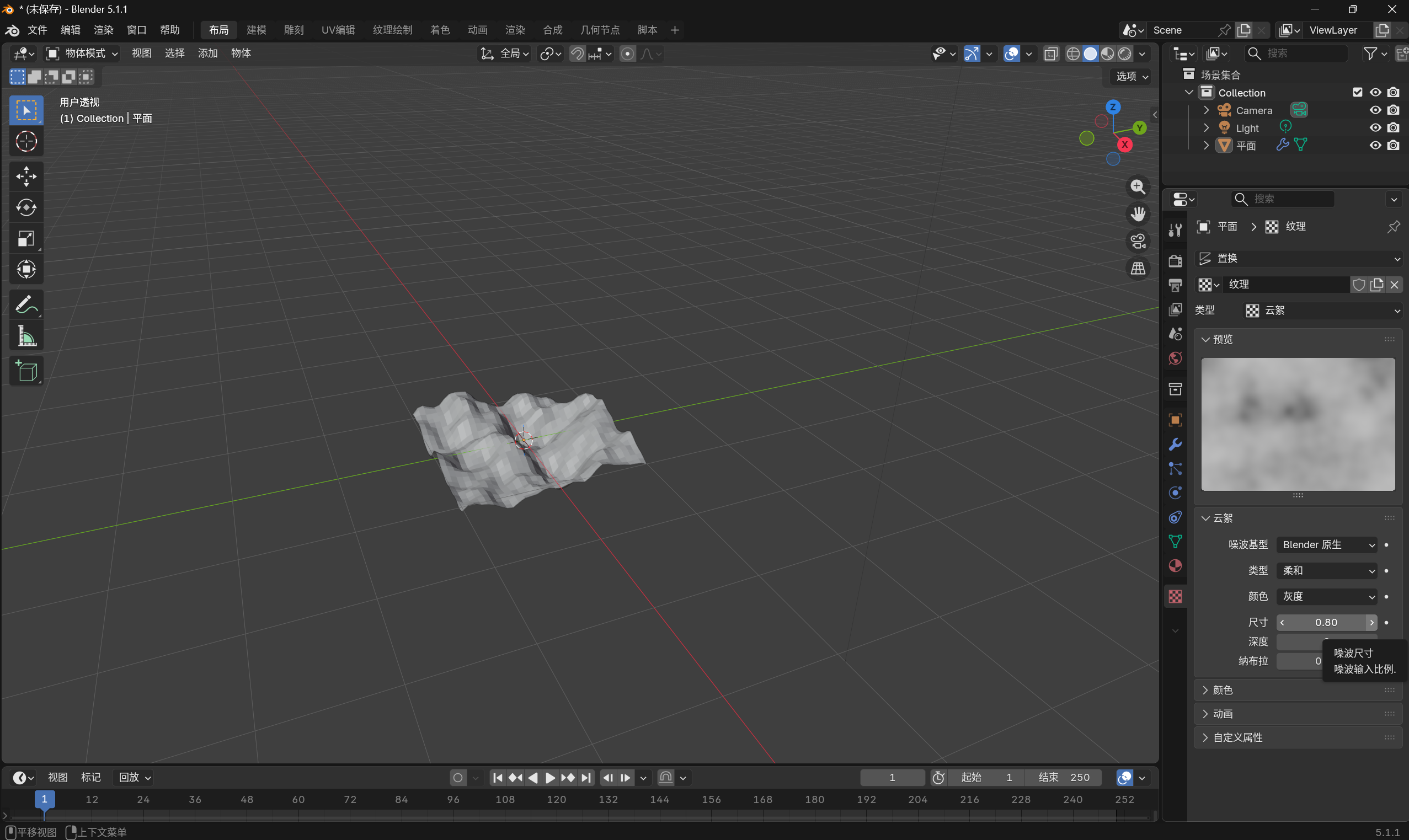
选用云絮纹理之后,我们能看到贴图下方有着丰富的可调参数。修改尺寸数值就能明显感受到变化:尺寸越大,云絮纹理越柔和、过渡越平缓;尺寸越小,纹理纹路越紧凑、边缘越犀利尖锐。
除了调节贴图本身的参数,我们还可以调整置换修改器的各项数值。例如强度 ,强度越大,模型凹凸起伏就越明显;还有中间值,改动它可以改变模型整体的位移偏移效果。
大家可以自由拖动参数慢慢尝试,不用害怕调错。右键参数即可一键恢复默认设置,随时重置。现在练习阶段出错重来都很轻松,总比以后制作大型复杂工程时出错返工要省心很多:
🥹置换修改器的原理
这一部分,我们来拆解刚才操作背后的核心原理。首先,我们一开始要给平面增加大量细分,原因很简单:后续要让模型产生凹凸形变,而形变必须依靠足够的顶点和面数来支撑。
如果模型细分太少、顶点不足,曲面就无法正常起伏扭曲,置换效果会僵硬、破碎,完全达不到想要的质感。就像我们之前使用简易形变修改器时,都会先用循环切割给模型加线、增加分段,本质也是为了补足顶点,保证变形顺滑。
当然,增加细分的方式并不只有以上两种,我们还可以直接给模型添加表面细分修改器,快速提升模型面数,满足各类变形修改器的使用需求。
下面我们来试试效果,我们新建一个平面,给他添加一个表面细分修改器,然后增加视图层级和渲染层级(这里最大上限就是6,超出部分需要自己去手动修改),下面我们再去添加一个置换修改器,按照上面的基本步骤去添加一张云絮的贴图:
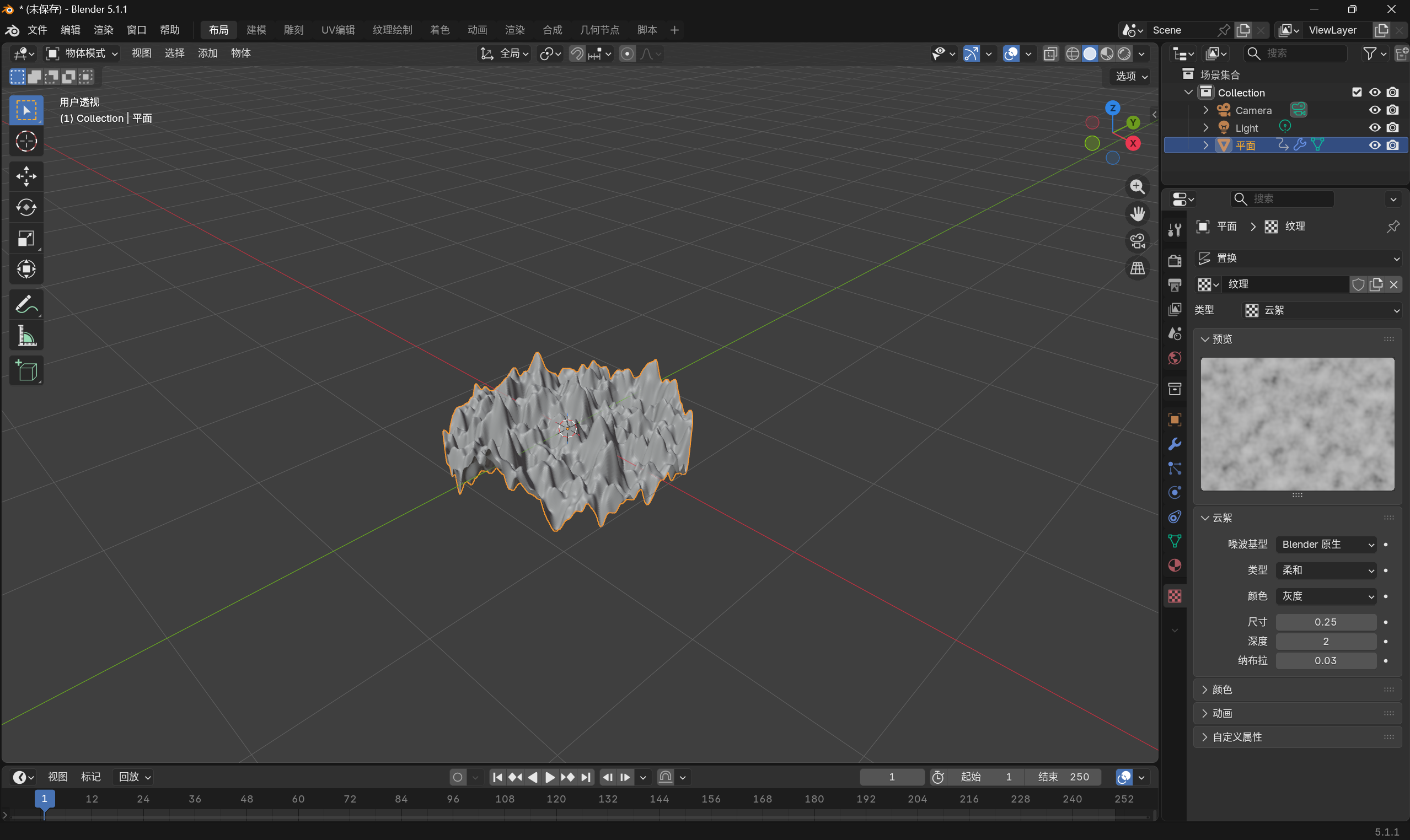
下面我们来讲讲,为什么置换修改器需要搭配黑白贴图来使用。
有接触过编程或是 MATLAB 的同学应该都清楚,计算机底层依靠二进制运行,黑白图像同样是用二进制数值来定义的:黑色对应数值 0,白色对应数值 1,而黑白之间深浅不一的灰色,就是 0 到 1 之间不同的灰度数值。
可以用一个通俗的例子方便大家理解:我们把灰度数值比作能量。能量极低时,灯泡无法发光,画面呈现纯黑色;随着能量不断升高,光线慢慢变亮,颜色从深灰过渡到浅灰;当能量达到最大值时,就会呈现纯白色。
对应到置换修改器的原理也是同理:不同的灰度,会转化成不一样的位移高度。白色区域凸起抬高,黑色区域凹陷下沉,灰色则产生过渡的高低变化,依靠黑白灰的数值差异,才能让平面生成自然的凹凸纹理。
😴置换修改器做石头模型
接下来,我们就利用置换修改器,快速制作写实的石头模型。
首先新建一个立方体,第一步先给它添加表面细分修改器,细分层级调整到 5 左右,保证模型拥有足够多的顶点,用来支撑后续的凹凸形变。
随后继续添加置换修改器,添加贴图的操作和上一节步骤完全一致。我们还可以自定义修改贴图名称,方便后期管理。
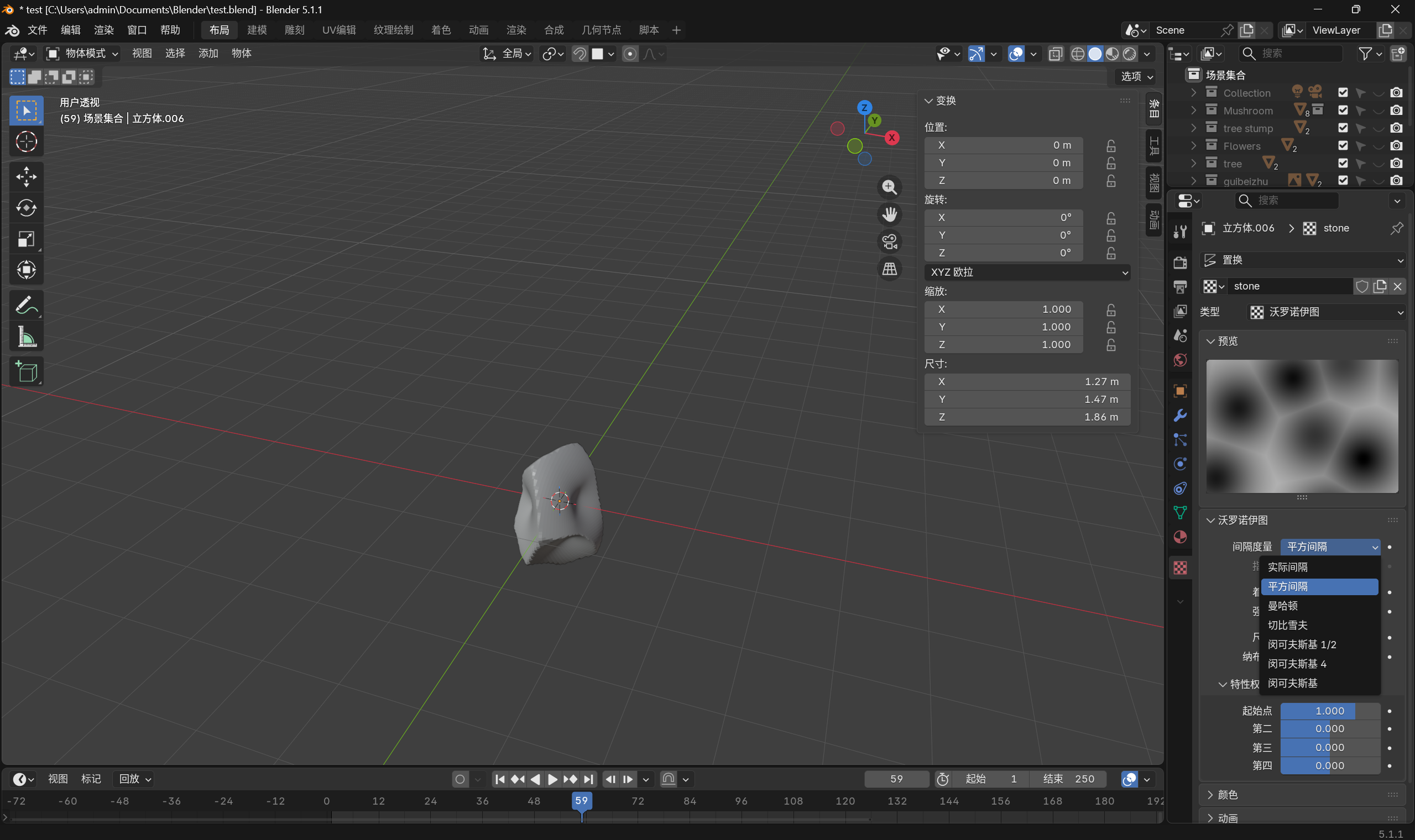
这次我们选择沃罗诺伊纹理,这类纹理自带破碎、不规则的块状纹理,非常贴合石头粗糙、斑驳的天然质感,用来制作岩石、石块模型再合适不过:
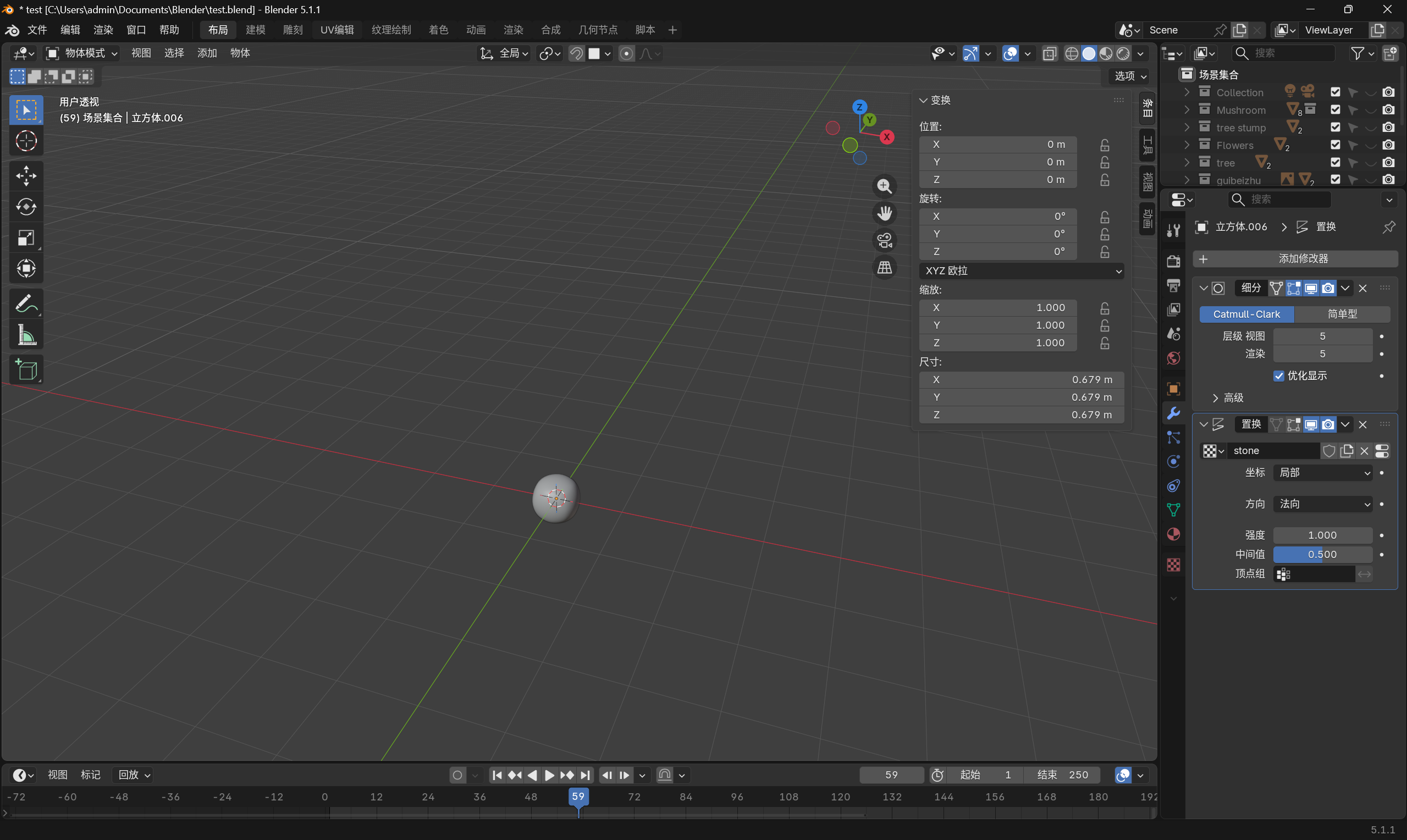
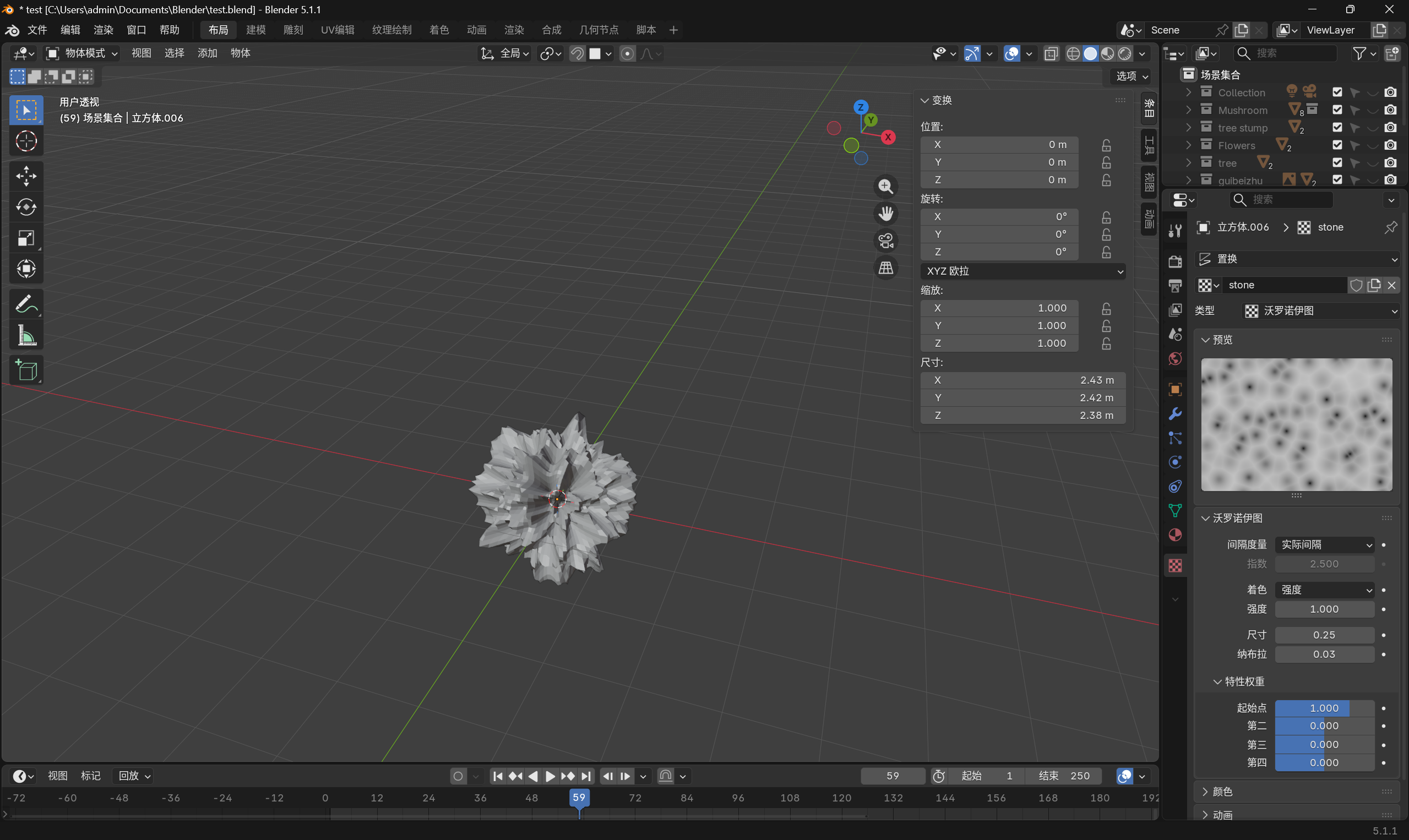
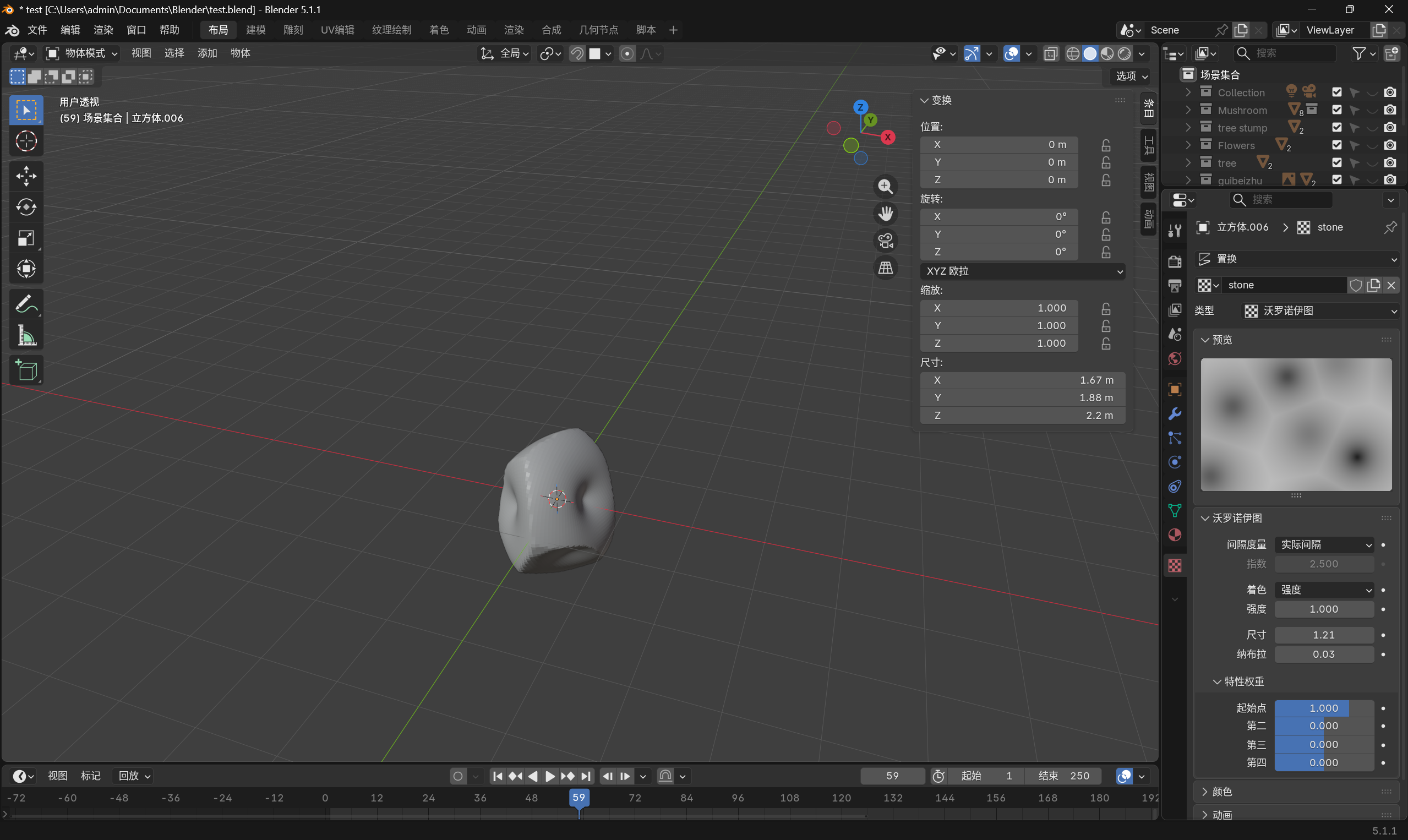
我们先来调整纹理的尺寸参数,能够明显发现:尺寸越大,石头表面的纹理结构就越清晰分明。结合前面讲到的原理,黑色对应数值 0、白色对应数值 1,当前置换效果主要作用于黑色区域,所以模型表面会出现大量自然的凹陷结构。
接着把沃罗诺伊纹理的间隔矩阵改为平方间隔,弱化强烈的黑白对比,让凹凸过渡更加柔和,不会显得生硬割裂。
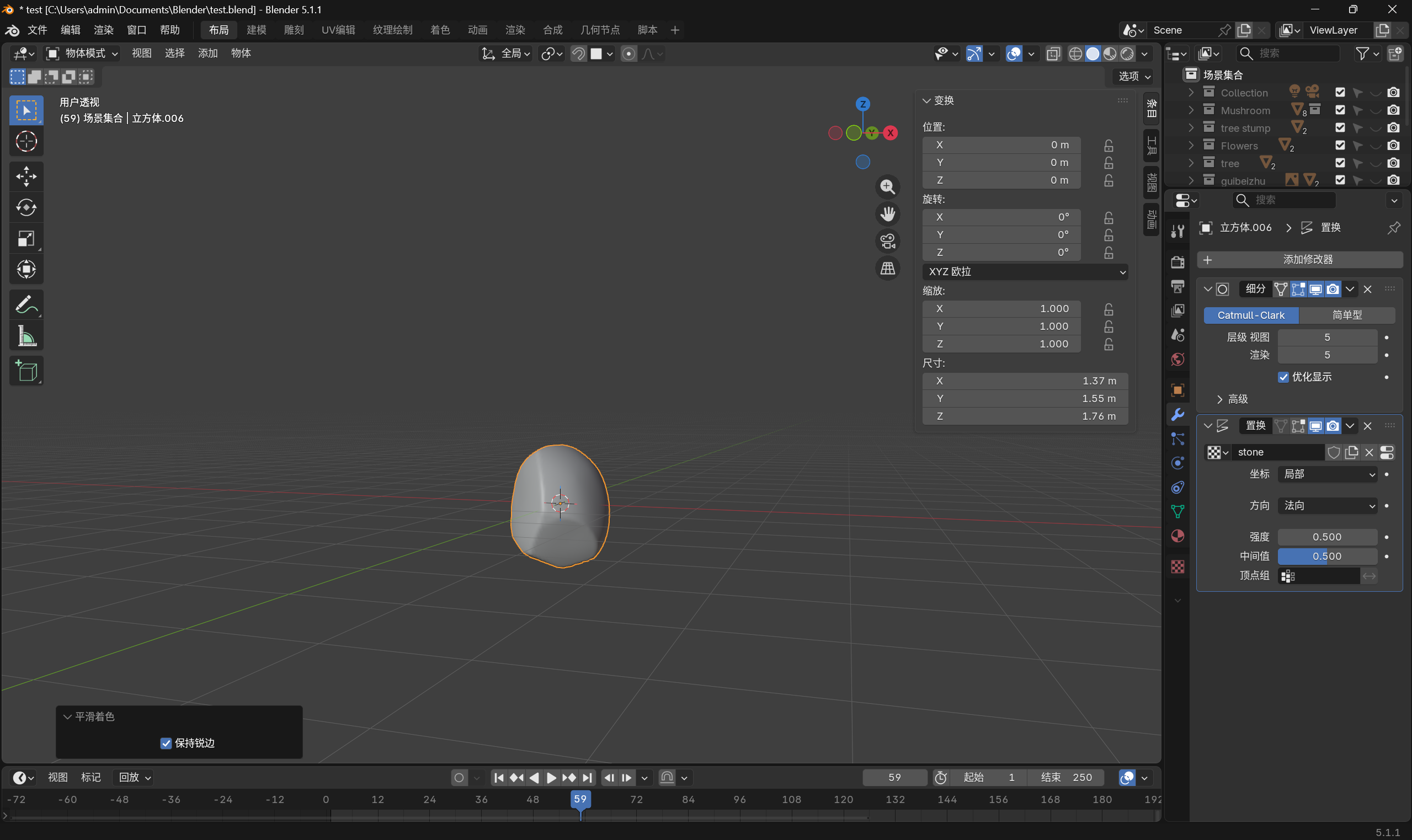
随后回到置换修改器面板,适当降低强度数值,减弱起伏落差,避免造型过于夸张。最后右键模型开启平滑着色,整体质感瞬间提升,一块质感粗糙、造型自然的写实石头模型就制作完成了:
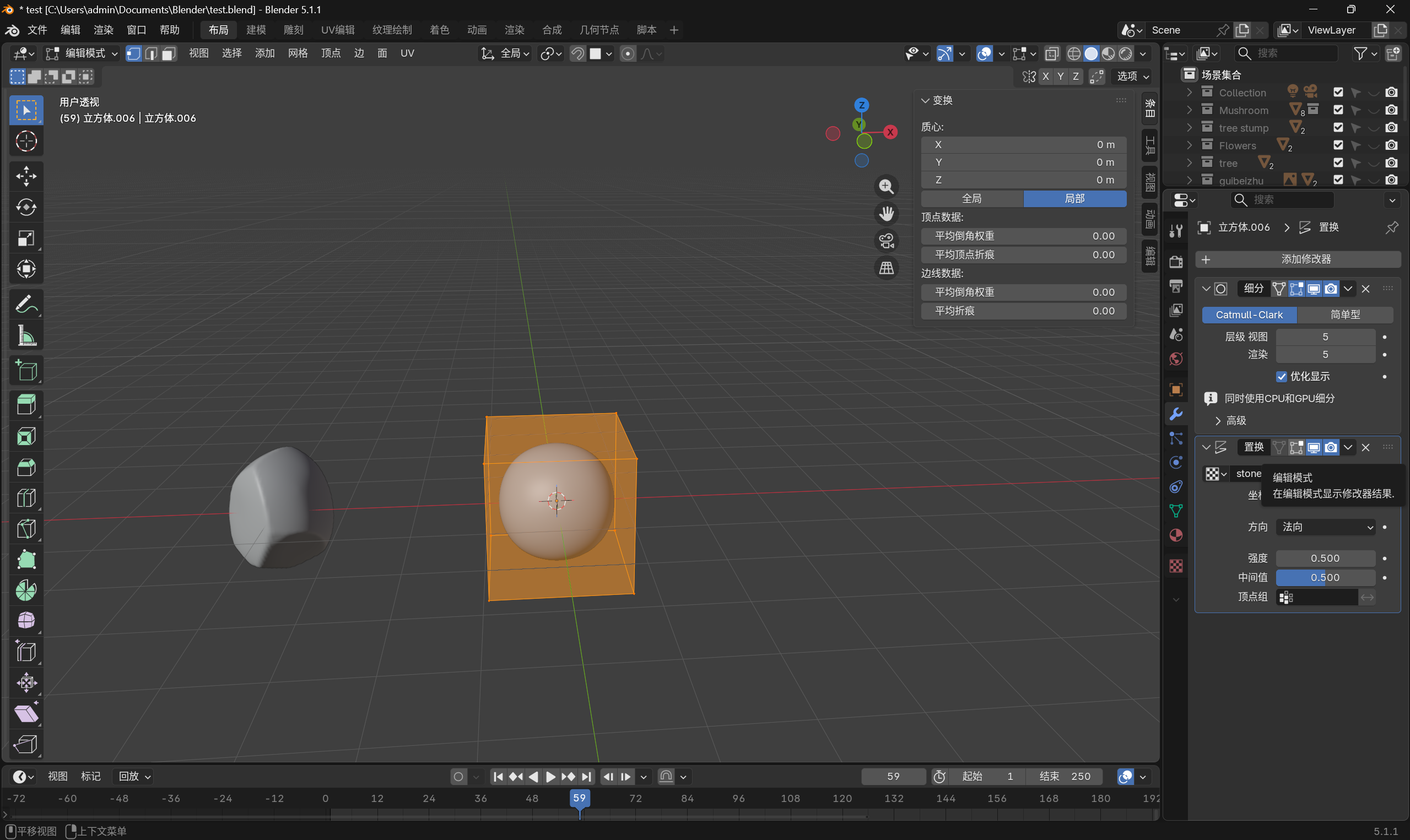
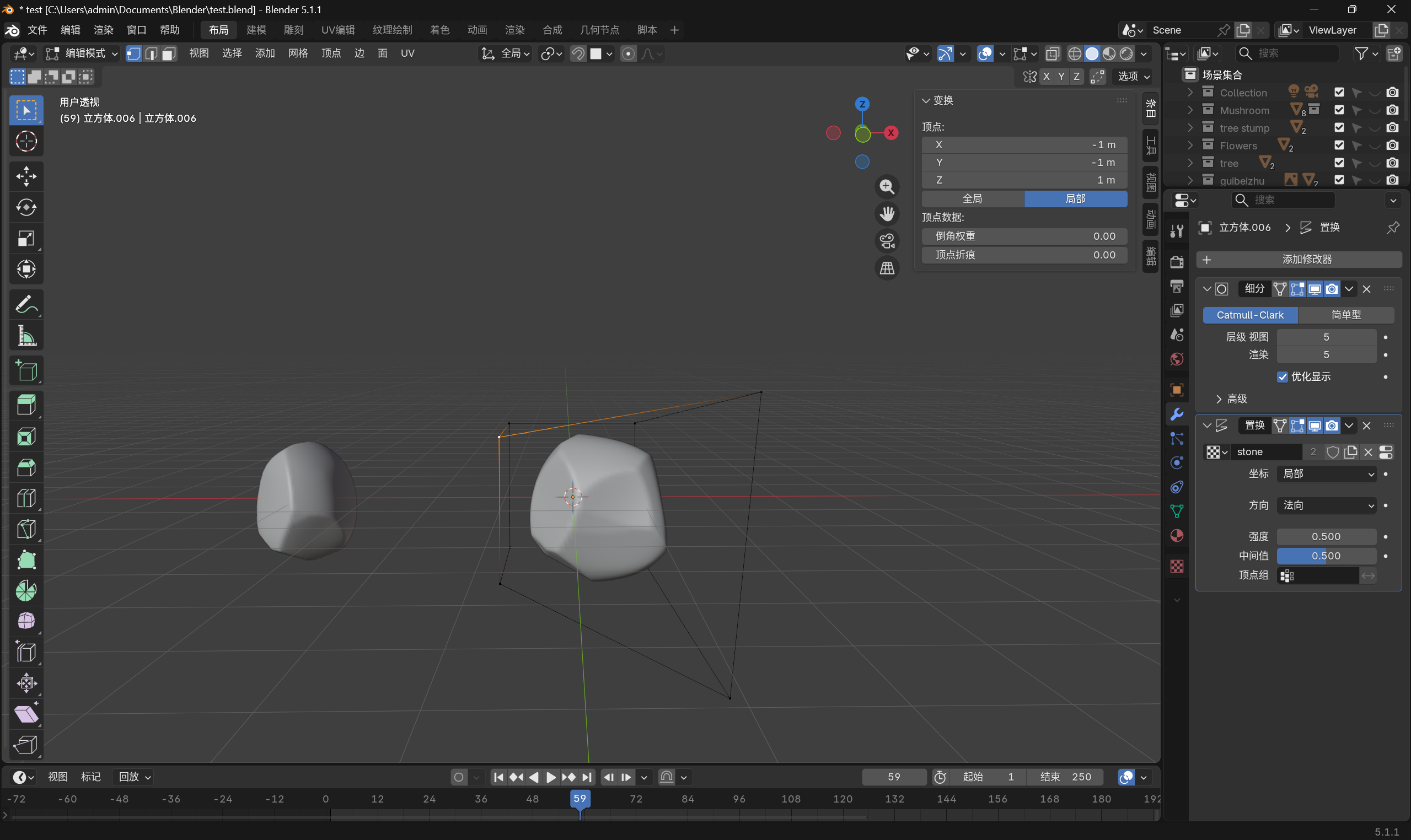
我们还能继续对石头模型进行精细化处理。先按下 Shift+D 复制一份模型做好备份,避免操作失误无法复原。随后按下 Tab 进入编辑模式,开启实时预览按钮,就能实时观察模型变化,一边编辑调整,一边修改参数,灵活创作,打造出形态各不相同的石头造型。
在编辑模式下将石头整体放大,模型表面积会随之增加,表面的纹理细节也会更加丰富。我们可以搭配置换修改器的强度一起调节,把控凹凸起伏的强弱,让岩石质感更加自然真实。
之前也提到过,修改器最大的优势就是非破坏性建模。只要不点击应用修改器,所有效果都能随时调整、关闭或删除,不会损坏原始模型,修改起来非常灵活。
这里需要重点注意:通过 Shift+D 复制出来的石头,会和原模型共用同一份纹理资源,所以尽量不要直接改动纹理本身。我们只需要单独调整每个模型置换修改器的参数,就能做出差异化效果,互不干扰:
仅用于个人学习总结与分享,侵删。