(1)问题背景
谁没被打印机 "脱机" 坑过?急着打印文件,结果电脑上显示打印机脱机,点什么都没反应;重启电脑、重启打印机折腾半天,还是无法打印,简直让人抓狂!难道遇到打印机脱机,就只能干等着或者花钱找人修吗?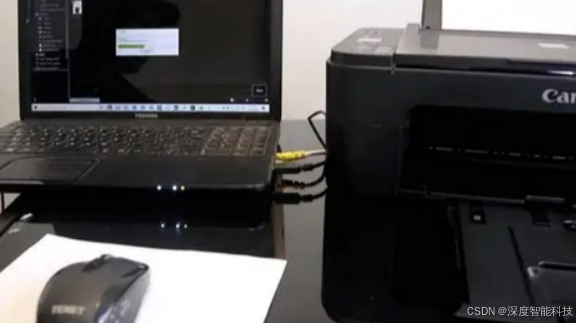
当然不!打印机脱机 90% 都是小问题,比如连接断开、驱动异常、电脑缓存垃圾太多导致识别失败。今天就把6 步超简单、零技术、不用重装系统 的排查修复方法全教给你,新手也能轻松搞定,立刻恢复打印!
(2)解决方案
一、第一步:先做 "物理排查",解决最基础的连接问题
脱机最常见的原因,就是打印机和电脑没连上,先从简单的硬件问题开始!
步骤 1:检查打印机电源和连接
- 确认打印机电源已打开,电源灯亮起,没有报错或卡纸提示;
- 如果是 USB 连接,检查数据线两端是否插紧,换个 USB 接口试试,避免接口松动或损坏;
- 如果是无线 / WiFi 连接,确认打印机和电脑在同一个 WiFi 网络里,打印机面板上的 WiFi 指示灯正常亮起。
步骤 2:重启打印机和路由器
- 把打印机电源拔掉,等待 30 秒再插上,让打印机重置连接;
- 同时重启家里的路由器,避免 WiFi 断连导致打印机离线。
二、第二步:电脑端基础设置,解除 "脱机使用打印机"
很多时候,电脑误开启了 "脱机使用打印机",手动关闭就能恢复!
步骤 1:打开控制面板的设备和打印机
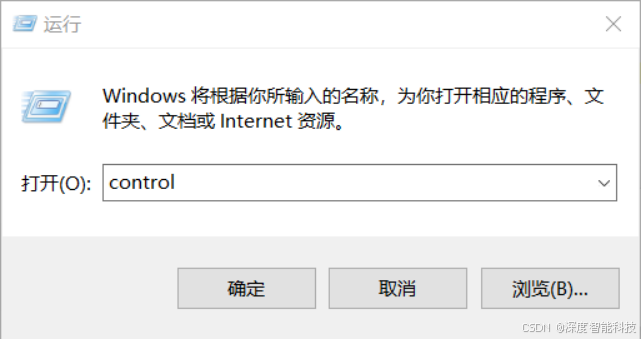
- 按下【Win+R】,输入【control】,按回车打开控制面板;
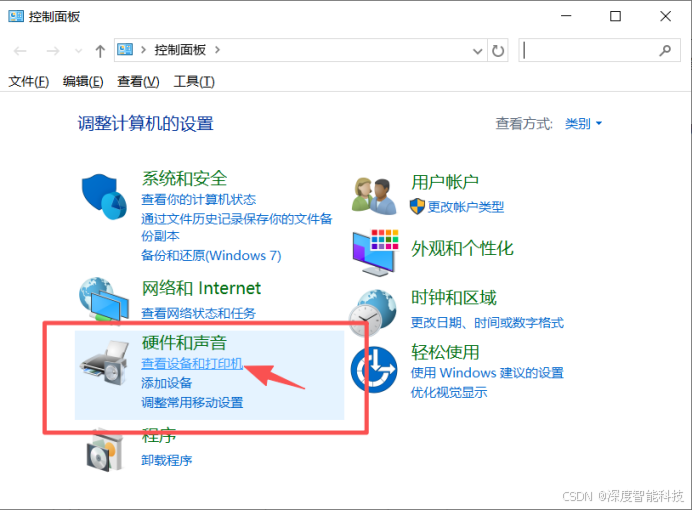
- 找到【设备和打印机】,点击进入。
步骤 2:取消脱机状态
- 找到你的打印机图标,右键点击;
- 取消勾选【脱机使用打印机 】选项;
- 同时右键选择【查看现在正在打印什么】,点击【打印机】菜单,取消勾选【脱机使用打印机】。
三、第三步:清除打印任务队列,解决 "卡住的任务"
打印队列里的错误任务,会导致打印机一直显示脱机,清除队列就能恢复!
步骤 1:停止打印后台服务
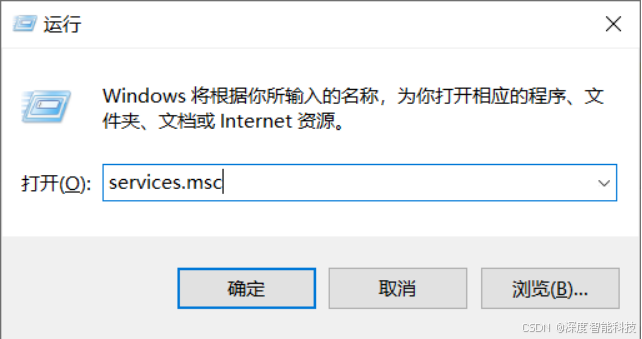
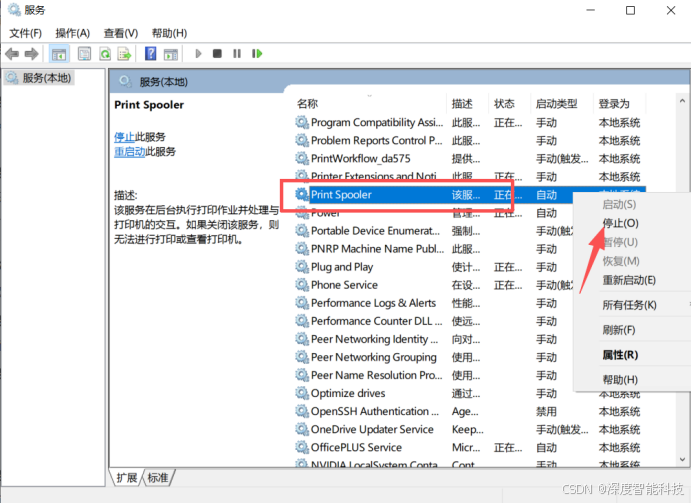
- 按下【Win+R】,输入【services.msc】,按回车打开服务窗口;
- 找到【Print Spooler】服务,右键点击【停止】。
步骤 2:删除队列文件
- 打开路径:C:\Windows\System32\spool\PRINTERS;
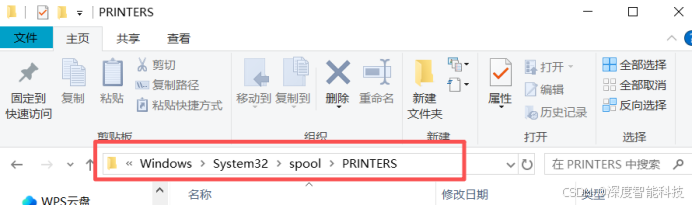
- 删除里面所有文件(不用删除文件夹本身),这些是卡住的打印任务缓存。
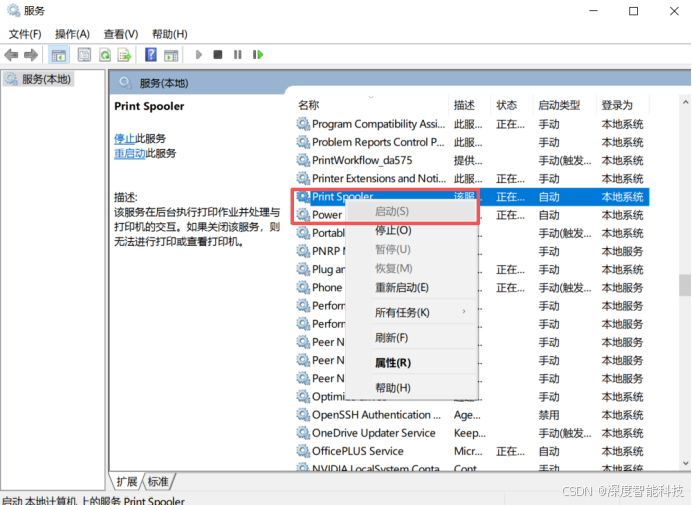
步骤 3:重启打印服务
回到服务窗口,右键【Print Spooler】,点击【启动】,再试打印,脱机状态大概率会消失。
四、第四步:修复驱动程序异常,解决电脑识别失败
打印机驱动损坏或不兼容,也会导致脱机状态,更新或重装驱动即可!
步骤 1:更新打印机驱动
- 打开设备管理器(按下【Win+X】选择【设备管理器】);
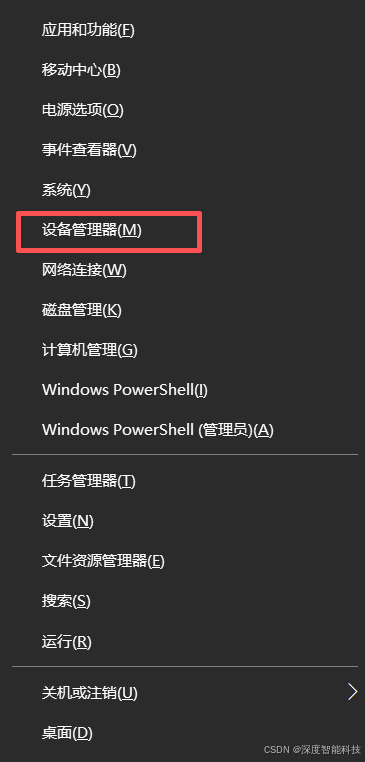
- 找到【打印队列】,右键你的打印机,选择【更新驱动程序】;
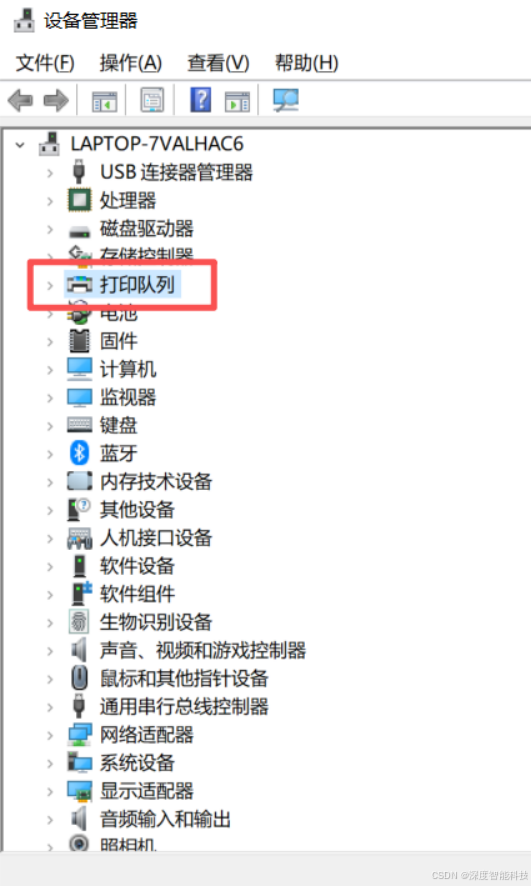
- 选择【自动搜索更新的驱动程序软件】,等待更新完成。
步骤 2:重装打印机驱动
如果更新无效,卸载当前驱动,去打印机品牌官网下载对应型号的最新驱动,重新安装,安装时选择 "添加网络打印机" 或 "本地打印机",按提示完成设置。
五、第五步:清理电脑垃圾缓存,解决系统臃肿导致的识别问题
很多时候,电脑C盘垃圾文件、缓存太多,会导致系统无法正常识别打印机,用深度C盘清理一键优化,就能解决这类问题!
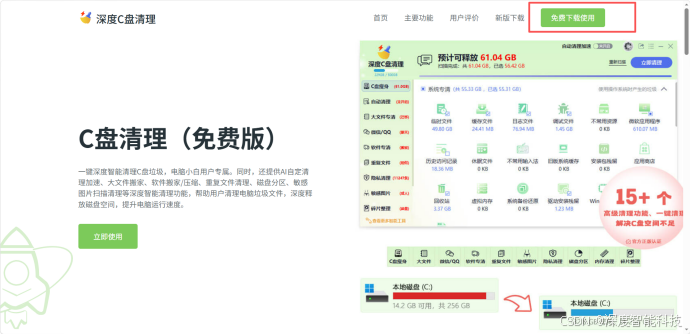
步骤 1:打开深度 C 盘清理官网
打开浏览器,访问官网:深度C盘清理官网 - 垃圾清理、C盘瘦身、电脑清理加速、敏感隐私清理、硬件检测
下载免费版安装包,一键安装完成。
步骤 2:一键清理 C 盘垃圾
点击左侧【C 盘瘦身 】,一键扫描系统垃圾、临时文件、打印服务缓存,预计可释放高达59.01GB 空间。点击【立即清理 】,安全删除所有无用文件,释放C盘空间,缓解系统运行压力,让电脑能正常识别打印机设备。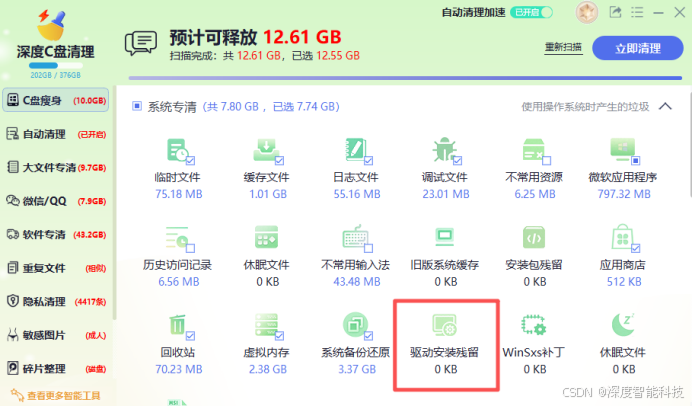
步骤 3:开启自动清理 + 系统优化
开启【自动清理 】,定期清理缓存和临时文件,避免系统臃肿导致的设备识别异常。软件的【智能垃圾清理 】功能可以一键释放内存,减少后台服务冲突,降低打印机脱机的触发概率。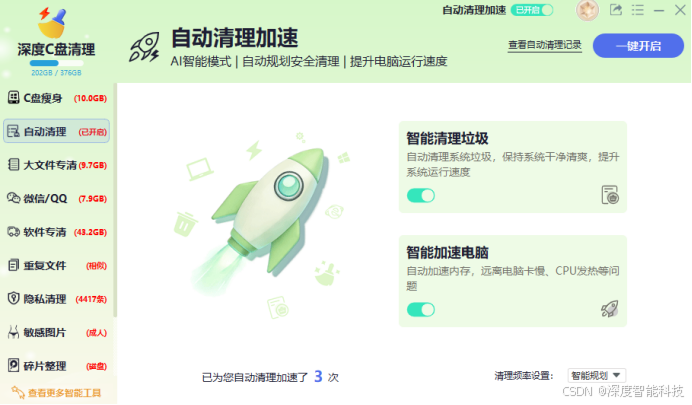
六、第六步:进阶排查,解决网络或 IP 地址问题
如果是无线打印机,IP 地址冲突也会导致脱机,手动设置静态 IP 即可解决!
步骤 1:查看打印机 IP 地址
在打印机面板上,找到【网络设置】→【TCP/IP 设置】,查看当前 IP 地址。
步骤 2:添加打印机端口
- 回到【设备和打印机】,右键你的打印机→【打印机属性】→【端口】;
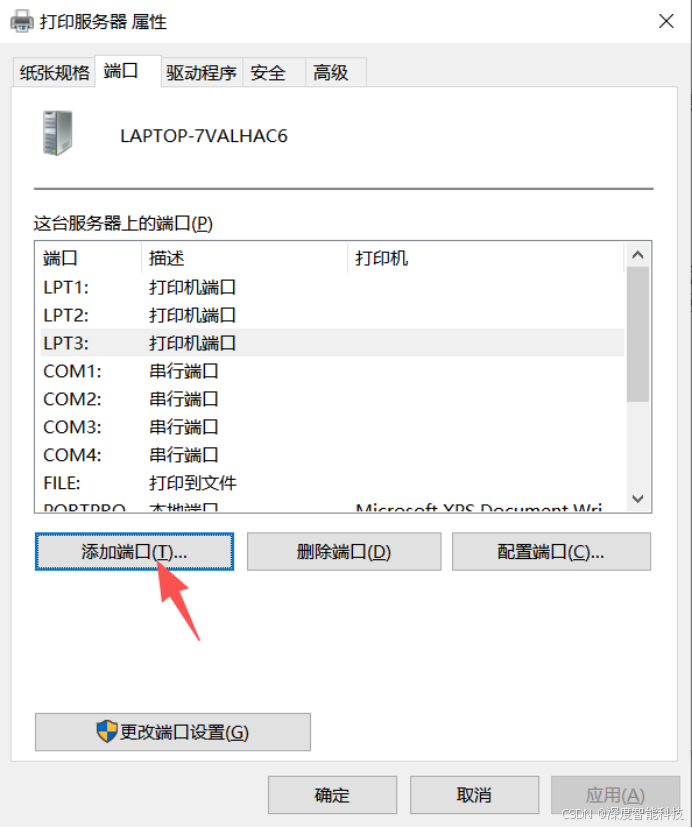
- 点击【添加端口】→【Standard TCP/IP Port】→【新端口】;
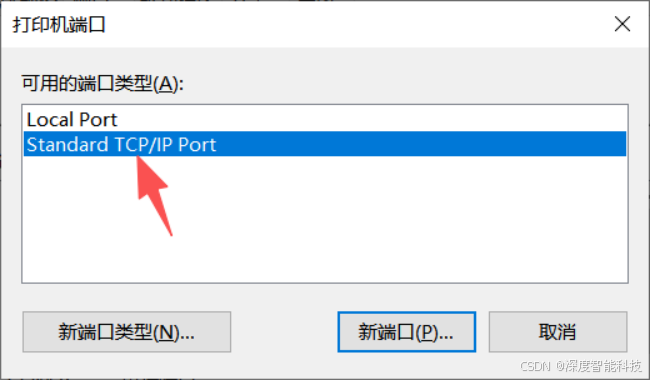
- 输入打印机的 IP 地址,按提示完成设置,点击【应用】→【确定】。
步骤 3:测试打印
设置完成后,右键打印机→【打印测试页】,如果能正常打印,脱机问题就解决了。
七、打印机脱机避坑指南(必看!)
- 不要频繁重装系统 :脱机大多是设置问题,重装系统治标不治本,还会丢失文件;
- 不要随意修改打印机网络设置 :除非你知道自己在做什么,否则不要乱改 IP 地址、网关;
- 定期清理电脑垃圾 :用深度C盘清理定期维护,避免系统缓存臃肿导致设备识别失败;
- 检查打印机耗材 :墨盒 / 硒鼓没墨、卡纸,也可能导致打印机报错,进而被电脑识别为脱机状态。
(3)总结
打印机显示脱机,根本不用慌!6 步排查覆盖所有常见问题,不用折腾电脑、不用懂复杂操作,新手也能轻松搞定!
- 先做物理排查:检查电源、连接、重启设备;
- 电脑端基础设置:取消脱机状态、清除打印队列;
- 驱动与网络修复:更新驱动、添加 TCP/IP 端口;
- 系统优化:用深度C盘清理清理垃圾,解决系统臃肿导致的识别问题。
只要按步骤排查,大部分脱机问题都能在几分钟内解决,再也不用急着打印文件却被脱机状态卡住,轻松恢复正常打印!