目录
- [1 先决条件](#1 先决条件)
- [2 安装步骤](#2 安装步骤)
-
- [Step 1:下载 Docker Desktop Installer.exe](#Step 1:下载 Docker Desktop Installer.exe)
- [Step 2:从命令行安装](#Step 2:从命令行安装)
- [Step 3:安装成功](#Step 3:安装成功)
- [3 遇到问题](#3 遇到问题)
- [4 卸载重装](#4 卸载重装)
- 参考
写在前面
这篇文章以Docker Desktop 4.71.0.0版本为例在Windows 10上记录了详细的命令行 安装步骤,支持自定义安装目录,避免了占用电脑 C 盘空间的问题。另外,记录了 4.71.0.0 版本安装过程中遇到的问题,及对应的解决方案。若有不足,欢迎指正。
1 先决条件
Windows 安装 WSL2 参考之前的博客。
WSL22 安装步骤
Step 1:下载 Docker Desktop Installer.exe
https://www.docker.com/或者:
https://docs.dockerd.com.cn/desktop/setup/install/windows-install/Step 2:从命令行安装
说明:不直接运行 exe 文件是因为从命令行安装可以自定义安装位置。
在 Docker Desktop Installer.exe 所在的文件目录中打开命令提示符,执行:
"Docker Desktop Installer.exe" install --installation-dir="D:\MySoftware\Docker\Docker" --windows-containers-default-data-root="D:\MySoftware\Docker\Docker\data" --wsl-default-data-root="D:\MySoftware\Docker\Docker\wsl"说明:--installation-dir=<path> 更改默认安装位置(C:\Program Files\Docker\Docker);--windows-containers-default-data-root=<path> 指定 Windows 容器的默认位置;--wsl-default-data-root=<path> 指定 WSL 分布式磁盘的默认位置。这里我们将安装位置设置为 D:\MySoftware\Docker\Docker。
Step 3:安装成功
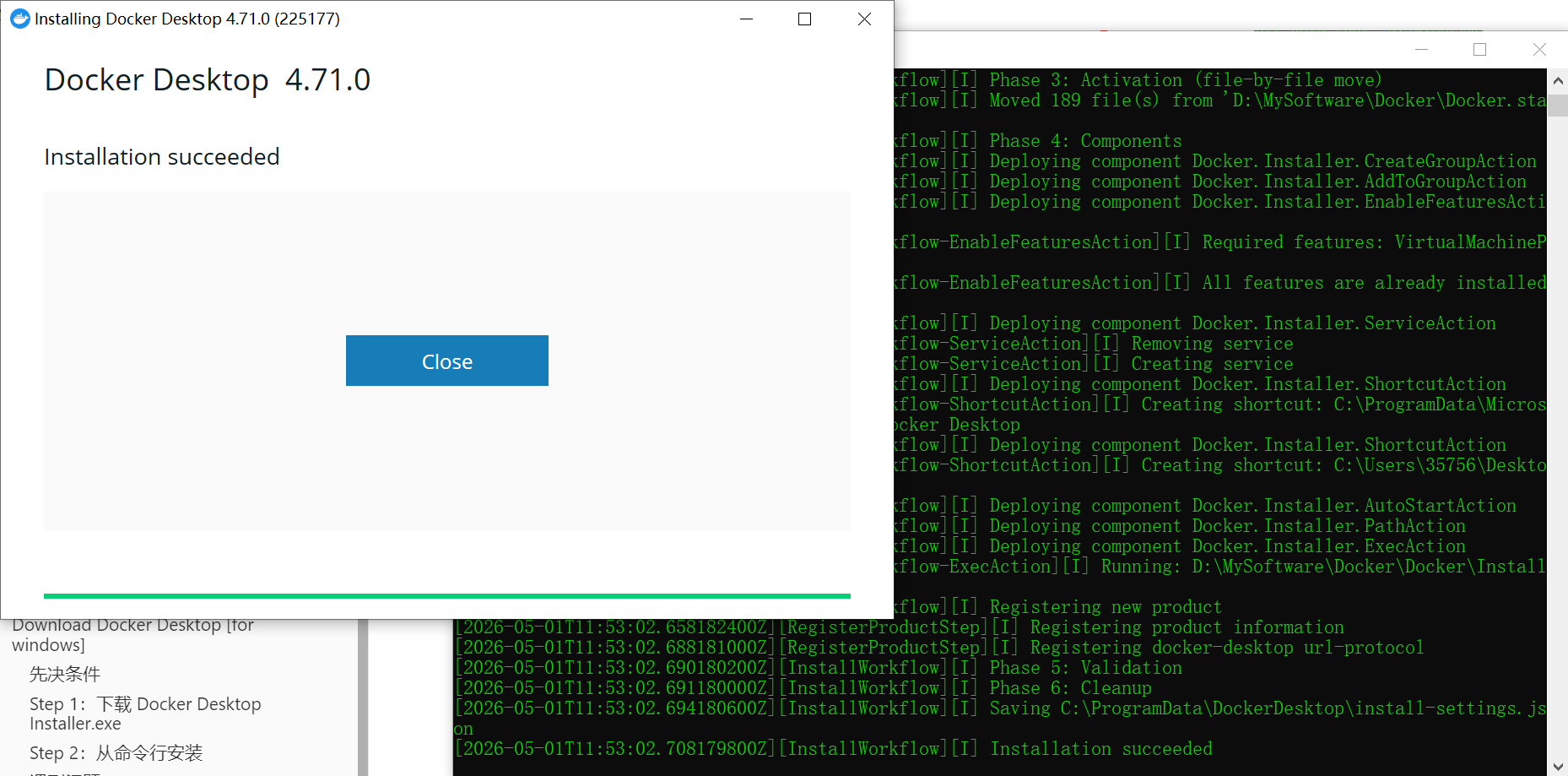
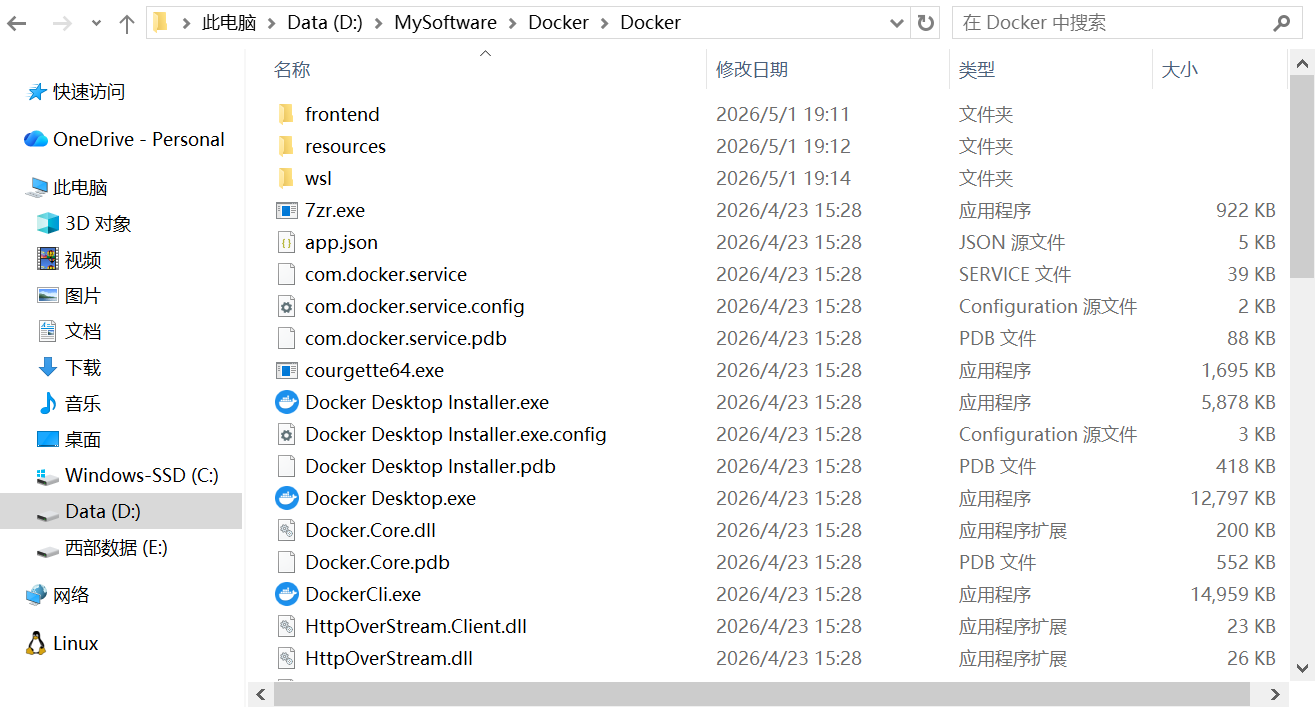
安装目录:
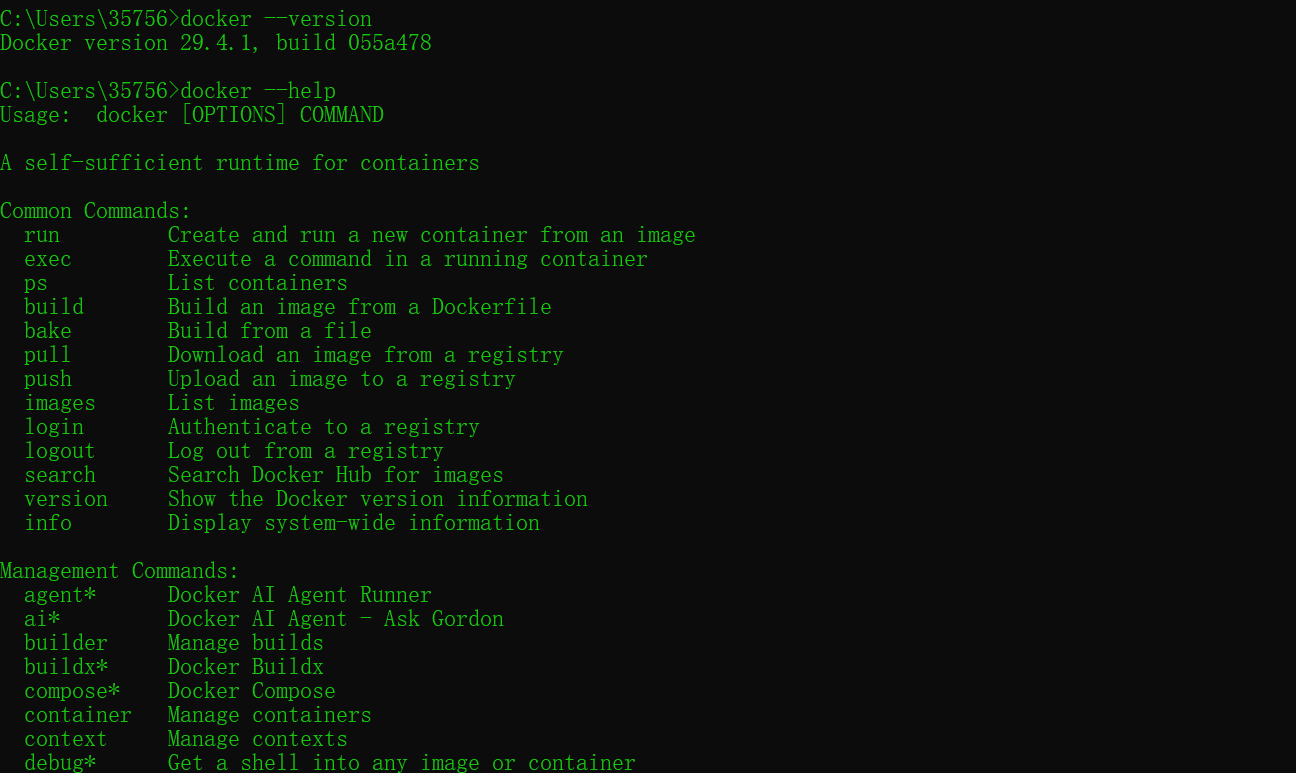
验证安装:
打开 Docker Desktop:

3 遇到问题
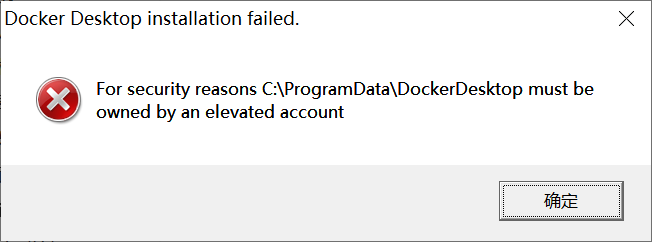
指定安装命令时,报错身份问题:
For security reasons C:\ProgramData\DockerDesktop must be owned by an elevated account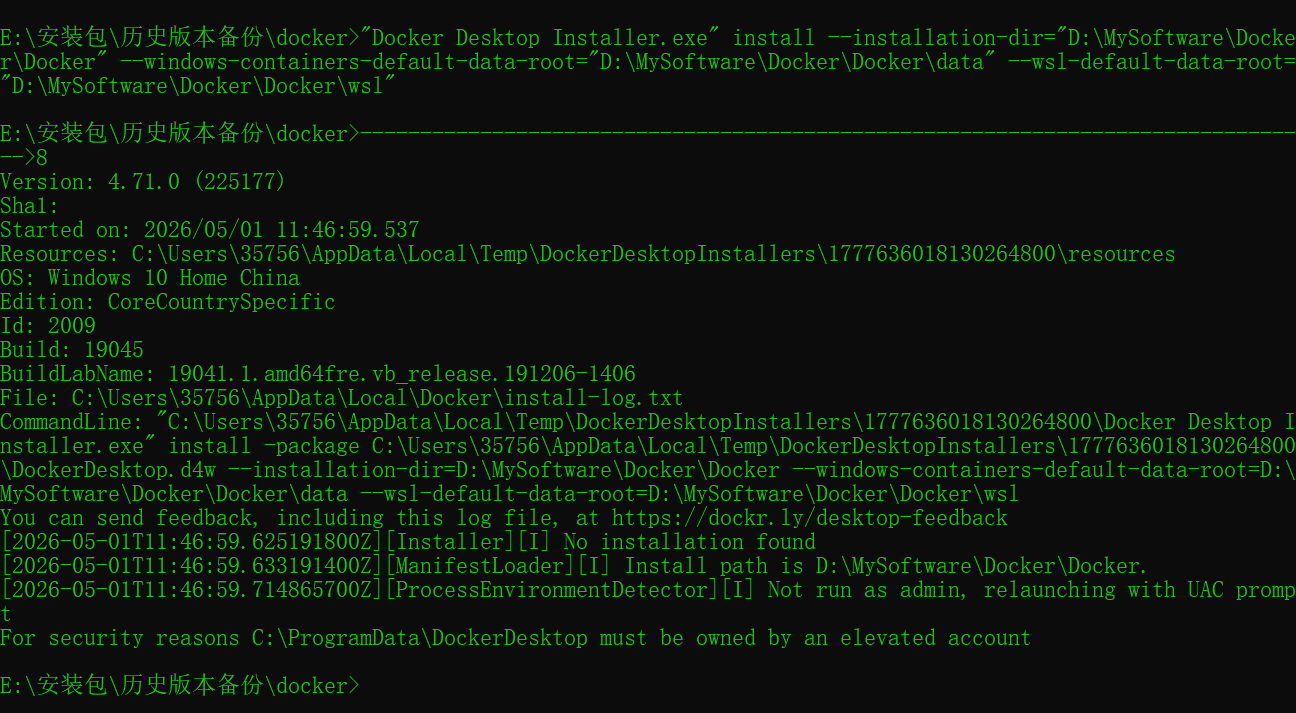
即使双击运行或者右键以管理员身份运行 Docker Desktop Installer.exe 都报错:
解决方案 :删除 C:\ProgramData\DockerDesktop 文件夹,右键 Docker Desktop Installer.exe 以管理员身份运行:
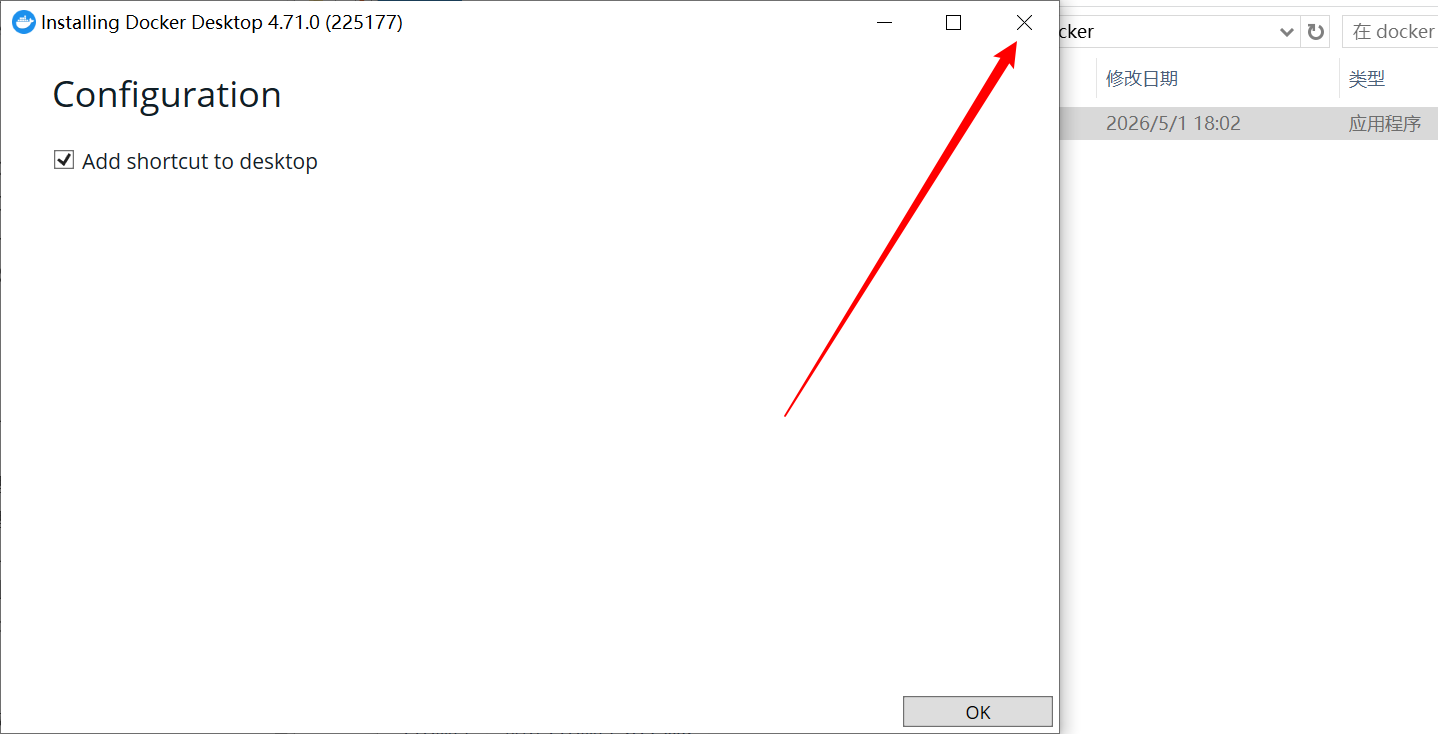
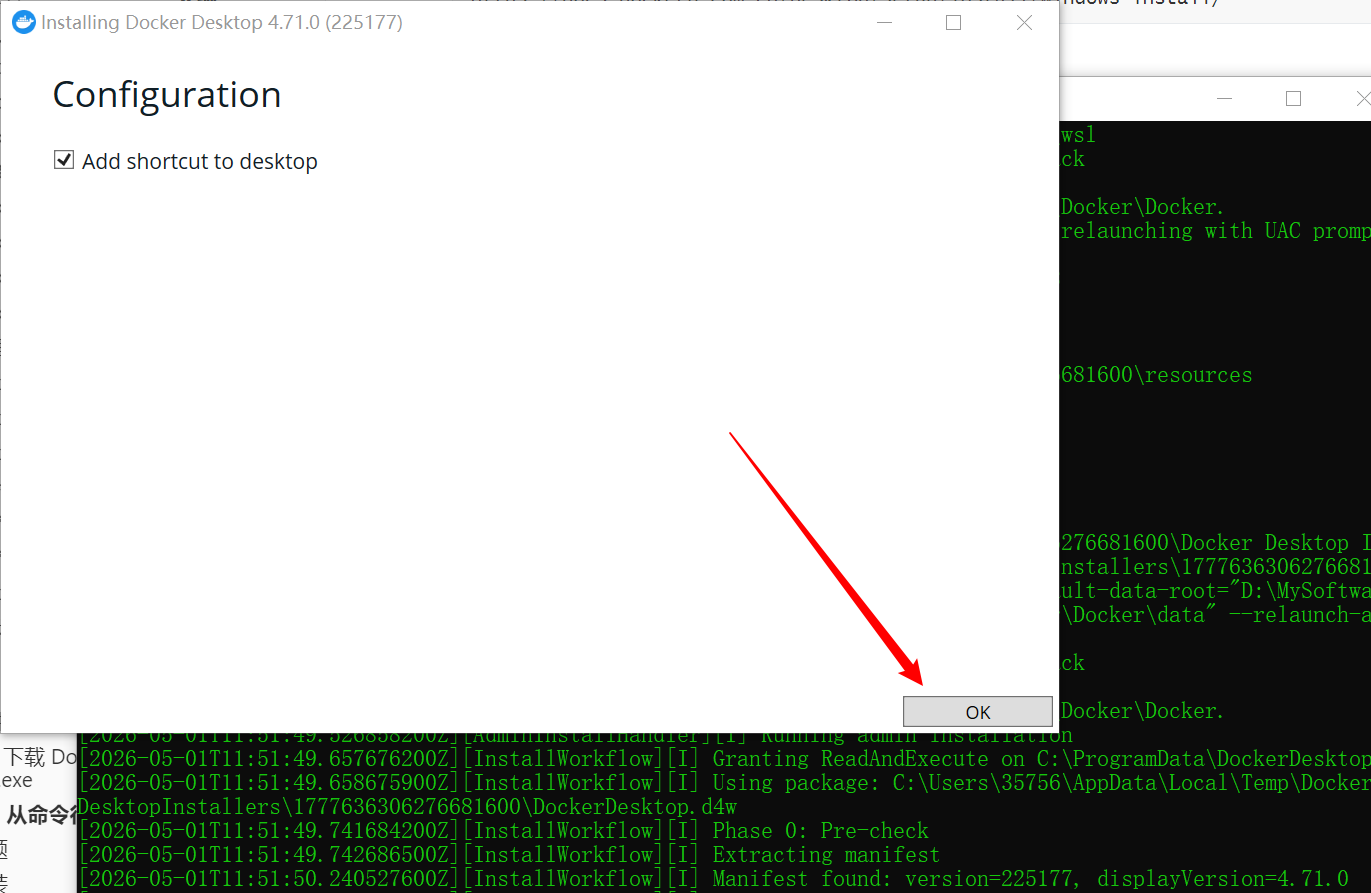
报错消失,正常运行后,先关闭该安装界面。然后在当前目录下打开 cmd,再次执行命令:
4 卸载重装
"Docker Desktop Installer.exe" uninstall卸载 Docker Desktop 后,可能会残留一些文件,您可以手动将其删除。这些文件包括(注意自定义的安装位置):
C:\ProgramData\Docker
C:\ProgramData\DockerDesktop
C:\Program Files\Docker
C:\Users\<your user name>\AppData\Local\Docker
C:\Users\<your user name>\AppData\Roaming\Docker
C:\Users\<your user name>\AppData\Roaming\Docker Desktop
C:\Users\<your user name>\.docker
参考
1 安装文档: https://docker.cadn.net.cn/manuals/desktop_setup_install_windows-install
2 卸载文档: https://docker.cadn.net.cn/manuals/desktop_uninstall