在早期的互联网时代,如果想要在网页中播放视频或音频,我们往往需要依赖第三方的浏览器插件,比如 Flash 或 Silverlight。然而,这些技术不仅带来了严重的安全隐患,而且在无障碍访问方面表现极差。随着 HTML5 标准的成熟,原生多媒体元素 video和 audio 彻底改变了这一局面。今天,我们就来深入学习如何使用这两个原生标签,安全、高效、兼容地在网页中嵌入音视频资源。
1. 准备工作与前提条件
在正式编写多媒体代码之前,需要满足基础前置条件,保证学习和实操全程顺畅。首先,必须掌握完整的 HTML 基础语法,理解标签语义、文件目录规范、相对路径与绝对路径用法,这是嵌入多媒体资源的核心前提。其次,无需专业剪辑能力,不用自研音视频素材制作技术,可直接使用官方配套示例影音文件完成实操,降低入门门槛。
实际项目开发中,新手不用自行承担大带宽运维、格式兼容适配压力,可直接对接成熟在线媒体托管平台,快速合规嵌入影音资源,规避本地部署的各类难题。
常用合规媒体托管平台
视频平台:B站、主流海外开源视频托管平台,自带免费嵌入代码、自动转码、带宽兜底能力。
音频平台:专业云端音频托管站点,一键挂载音频外链,适配博客、官网背景音频场景。
这类平台都会提供现成嵌入代码,复制粘贴即可快速引入影音资源。但想要自定义播放器样式、自主管控播放权限、适配私有化部署场景,就必须扎实掌握原生 video和 audio 核心标签用法,为后续高阶自定义播放器开发筑牢基础。
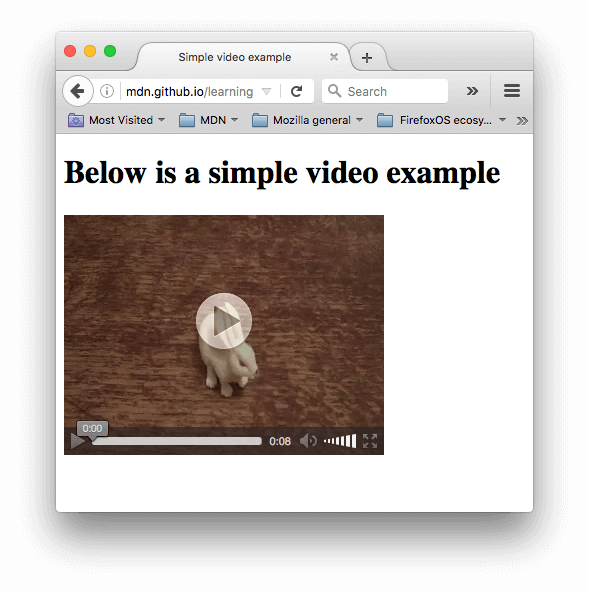
2. 视频嵌入基础:video 核心元素快速上手
HTML5 原生提供 专属视频标签,全程零第三方插件、零额外依赖,直接写入代码即可在网页渲染标准视频播放器,适配所有现代主流浏览器,是前端网页嵌入视频的标准通用方案。基础开发仅需两个核心必备属性,搭配原生后备容错机制,即可完成基础落地开发。
核心知识点:src 绑定视频资源真实路径,规则和图片 img 标签完全一致;controls 强制唤起浏览器原生播放控制面板,包含播放、暂停、音量、进度拖拽、全屏全套刚需功能;标签内部嵌套文案为后备兜底内容,专属适配老旧低版本浏览器。
基础完整示例代码
html
<video src="rabbit320.webm" controls>
  <p>
    你的浏览器不支持 HTML 视频。可点击<a href="rabbit320.mp4">此链接</a>观看。
  </p>
</video>
关键实操要点拆解
第一,后备内容容错兜底。老旧浏览器不识别 video 标签时,不会空白报错,自动展示内部提示文案和视频下载跳转链接,保障所有用户都能正常获取影音资源,提升页面全场景可用性。
第二,controls 属性不可省略。缺失该属性时,页面仅展示视频首帧静态画面,无任何操作入口,用户无法管控播放状态,同时不符合无障碍开发规范,会影响特殊人群正常使用网页,生产环境必须强制配置。
3. 解决线上兼容痛点:多 Source 多格式适配方案
单一视频格式是线上开发高频报错隐患。不同浏览器内核、不同终端设备,原生支持的视频容器格式、编解码算法完全不统一,部分商用格式还存在专利版权收费限制,直接导致部分用户打开页面后视频黑屏、加载失败、无法播放。想要覆盖全网 99% 以上设备,必须做多格式兼容适配。
核心基础概念科普:容器格式相当于影音资源外包装箱,主流分为 MP4、WebM 两类;箱体内封装独立视频轨道、音频轨道,轨道依靠编解码器压缩加密存储。MP4 兼容性最强,适配全终端;WebM 开源免费、体积更小,无专利授权成本,二者搭配就是最优通用兼容组合。
核心知识点:剥离 video 标签原生 src 属性,嵌套多组独立 source 子标签,自上而下自动匹配浏览器可解码格式;搭配 type 媒体资源类型属性,无需完整下载大体积视频,提前预判兼容性,节省服务器带宽、加快页面加载速度。
多格式兼容适配示例代码
html
<video controls>
  <source src="rabbit320.mp4" type="video/mp4" />
  <source src="rabbit320.webm" type="video/webm" />
  <p>你的浏览器不支持此视频。可点击<a href="rabbit320.mp4">此链接</a>观看</p>
</video>
浏览器执行逻辑:优先读取第一行 MP4 格式,兼容直接加载播放;不兼容则自动向下匹配 WebM 格式;全部不兼容,触发底部后备兜底文案,全程无感适配,无需人工干预调试。
4. 高阶精细化开发:Video 全套实用扩展属性合集
基础播放功能满足刚需场景,正式项目开发中,还需要优化视觉样式、加载体验、播放交互,HTML 原生内置多款扩展属性,纯标签实现精细化管控,无需 CSS、JavaScript 辅助开发,一键适配首页宣传视频、弹窗影音、沉浸式展示等多元业务场景。
核心知识点:合理搭配尺寸、封面、预加载、静音循环属性,优化用户浏览体验;严格规范使用自动播放属性,贴合全网浏览器交互规则,避免功能被拦截失效。
综合属性完整实操代码
html
<video
  controls
  width="400"
  height="400"
  autoplay
  loop
  muted
  preload="auto"
  poster="poster.png">
  <source src="rabbit320.mp4" type="video/mp4" />
  <source src="rabbit320.webm" type="video/webm" />
  <p>你的浏览器不支持此视频。可点击<a href="rabbit320.mp4">此链接</a>观看</p>
</video>
全属性落地场景解析
width、height:固定播放器展示尺寸,视频自动等比例缩放,不会拉伸变形,留白区域自动填充默认底色,兼顾页面布局规整度。
poster:自定义视频封面图,播放前、加载中展示高清预览图,提升页面视觉质感,优化用户观感体验。
muted + autoplay:组合使用实现静音自动播放,贴合浏览器安全策略,不会被拦截,适配首页背景短影音场景。
loop:视频播放完毕无缝循环重播,适配沉浸式宣传物料展示。
preload:合理调配服务器流量,auto 自动智能预加载,平衡加载速度与带宽消耗。严禁单独开启有声自动播放,极易引发用户反感,违反前端体验规范。
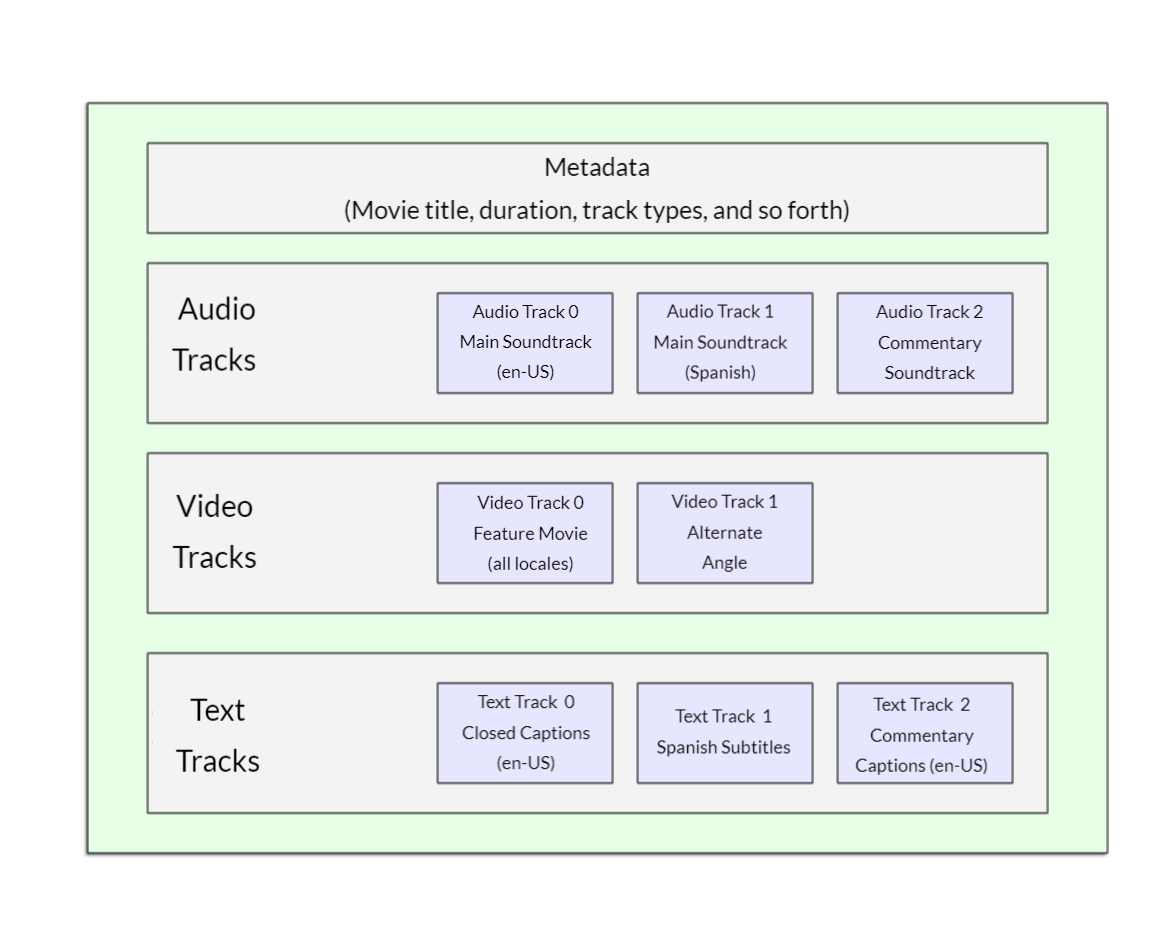
5. 同源极简复用:Audio 音频元素快速开发
网页背景音乐、有声播报、课程音频、电台资讯等场景,无需视频画面,直接使用 标签即可快速开发。该标签底层逻辑、兼容写法、容错机制和 video 完全同源,上手零学习成本,仅针对性删减视觉类无效属性,轻量化适配纯音频场景。
核心知识点:audio 不支持宽高尺寸、封面海报属性,无可视化画面区域;全量复用播放控制、循环、静音、预加载核心交互属性;搭配 MP3、Ogg 双音频格式,覆盖全网设备兼容需求。
多兼容音频播放器示例代码
html
<audio controls>
  <source src="viper.mp3" type="audio/mp3" />
  <source src="viper.ogg" type="audio/ogg" />
  <p>你的浏览器不支持该音频,可点击<a href="viper.mp3">此链接</a>收听。</p>
</audio>
页面渲染效果:仅展示简洁浏览器原生音频控制条,占用页面空间极小,加载速度更快,轻量化适配全站音频嵌入场景,适配博客、个人主页、企业官网多元场景。
6. 无障碍高阶开发:WebVTT 文本轨道 + Track 字幕挂载
正规商用网站、政务平台、教育类站点、公益网站,必须合规做无障碍适配。嘈杂环境用户、听障人群、外文影音受众,都需要字幕辅助理解影音内容;同时文本字幕轨道还能助力搜索引擎 SEO 收录,提升网页自然流量权重,一举两用。HTML 标准解决方案为 WebVTT 字幕文件 + track 轨道标签,原生零插件挂载分时精准字幕。
核心知识点:WebVTT 是纯文本标准化字幕格式,精准标注字幕展示起止时间、对应文案;track 标签挂载至视频内部,批量配置字幕类型、语种、展示名称;本地直接打开文件会跨域拦截,必须借助 Live Server 本地 HTTP 服务器运行,才能正常加载显示字幕。
第一步:编写标准 WebVTT 字幕文件
Plain
WEBVTT

1
00:00:22.230 --> 00:00:24.606
第一段字幕显示的内容。

2
00:00:30.739 --> 00:00:34.074
第二段字幕显示的内容。
编写完成后,直接保存为后缀 .vtt 的纯文本文件,和 HTML 页面、影音素材放在同一文件夹,方便路径统一调用。
第二步:HTML 页面挂载字幕轨道代码
html
<video controls>
  <source src="example.mp4" type="video/mp4" />
  <source src="example.webm" type="video/webm" />
  <track kind="subtitles" src="subtitles_es.vtt" srclang="es" label="Spanish" />
</video>
Track 核心属性解读
kind:轨道类型,subtitles 多语言翻译字幕,captions 无障碍听障同步对白+环境音效注解。
srclang:标注字幕对应语种编码,zh 中文、en 英文、es 西班牙语,精准适配多语言站点。
label:播放器字幕切换面板展示名称,方便用户自主选择对应语种字幕。
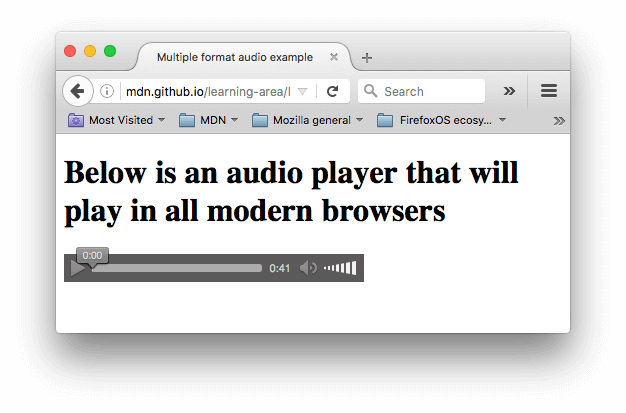
7. 全篇学习总结
本次 对标 MDN 官方规范,全面吃透 HTML 原生多媒体嵌入核心能力,彻底淘汰老旧 Flash 高危插件。核心复盘要点:优先使用 video、audio 原生双标签完成影音嵌入;线上项目必做多格式 Source 兼容适配,搭配 type 属性提速优化性能;按需合理使用扩展属性,坚守用户体验底线,规范管控自动播放功能;音频标签简化复用视频开发逻辑,剔除无效视觉属性;高阶场景标配 WebVTT+Track 字幕轨道,兼顾无障碍合规优化与 SEO 流量提升。下一篇教程,我们将继续学习 iframe 跨域内嵌页面、外部资源嵌入相关高阶技能,稳步夯实前端 HTML 全栈基础。
想要解锁更多HTML 核心标签实战、前端零基础入门干货、开发避坑全指南吗?
持续关注,后续将更新CSS 布局实战、JavaScript 交互基础、全站导航开发等硬核内容,带你从新手快速进阶,轻松搞定前端开发!